
Cómo activar OTT Navigator: Resumen rápido
Para activar OTT Navigator, añadir el Xtream Codes login de su proveedor IPTV: abierto Ajustes Proveedor Añada el proveedor Ø Xtream Codes, entrar en URL address, Login (nombre de usuario) y Password, entonces seleccione Connect. Cuando se cargan los canales, seleccione Close: Transmisión en vivo, guía de TV y biblioteca de medios aparecen en la pantalla de inicio.
Es bueno saber: Necesitas tu Xtream Codes Login
OTT Navigator es sólo un jugador y no incluye canales. Necesitas un Xtream Codes login (URL, nombre de usuario y contraseña) de su proveedor IPTV. ¿No lo ha instalado todavía? Véase cómo instalar OTT Navigator.
OTT Navigator trabaja con el Xtream Codes Datos de inicio de sesión de su proveedor IPTV (recomendado), y también con enlaces de lista de reproducción M3U y portales Stalker. Esta guía muestra paso a paso cómo agregar su Xtream Codes en OTT Navigator en Firestick, Android TV y Android, y cómo ver televisión en vivo, películas y series después de eso.
Método 1: Cómo activar OTT Navigator con Xtream Codes
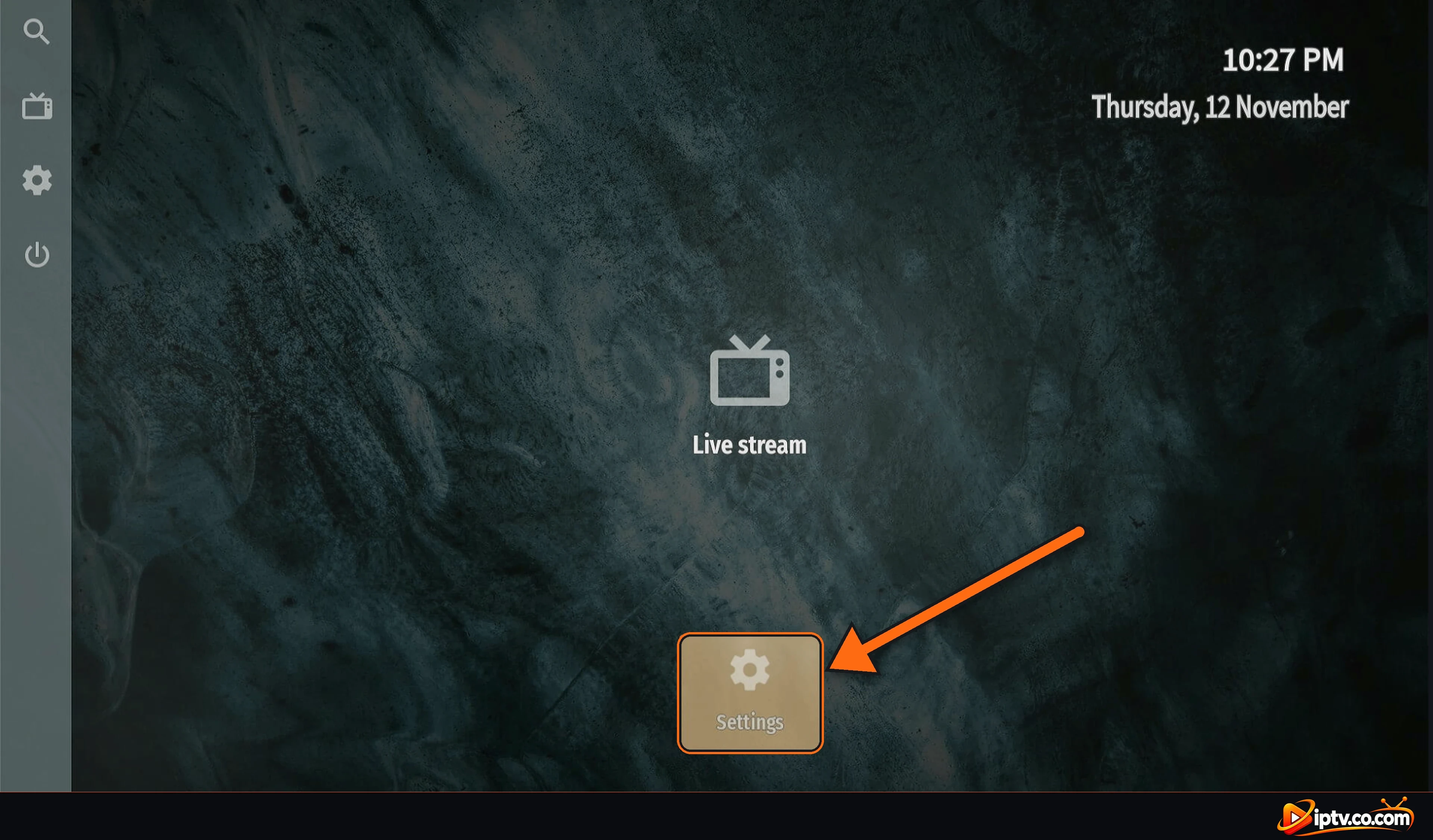
Paso 1: Abrir ajustes
En la pantalla de inicio OTT Navigator, seleccione Settings.
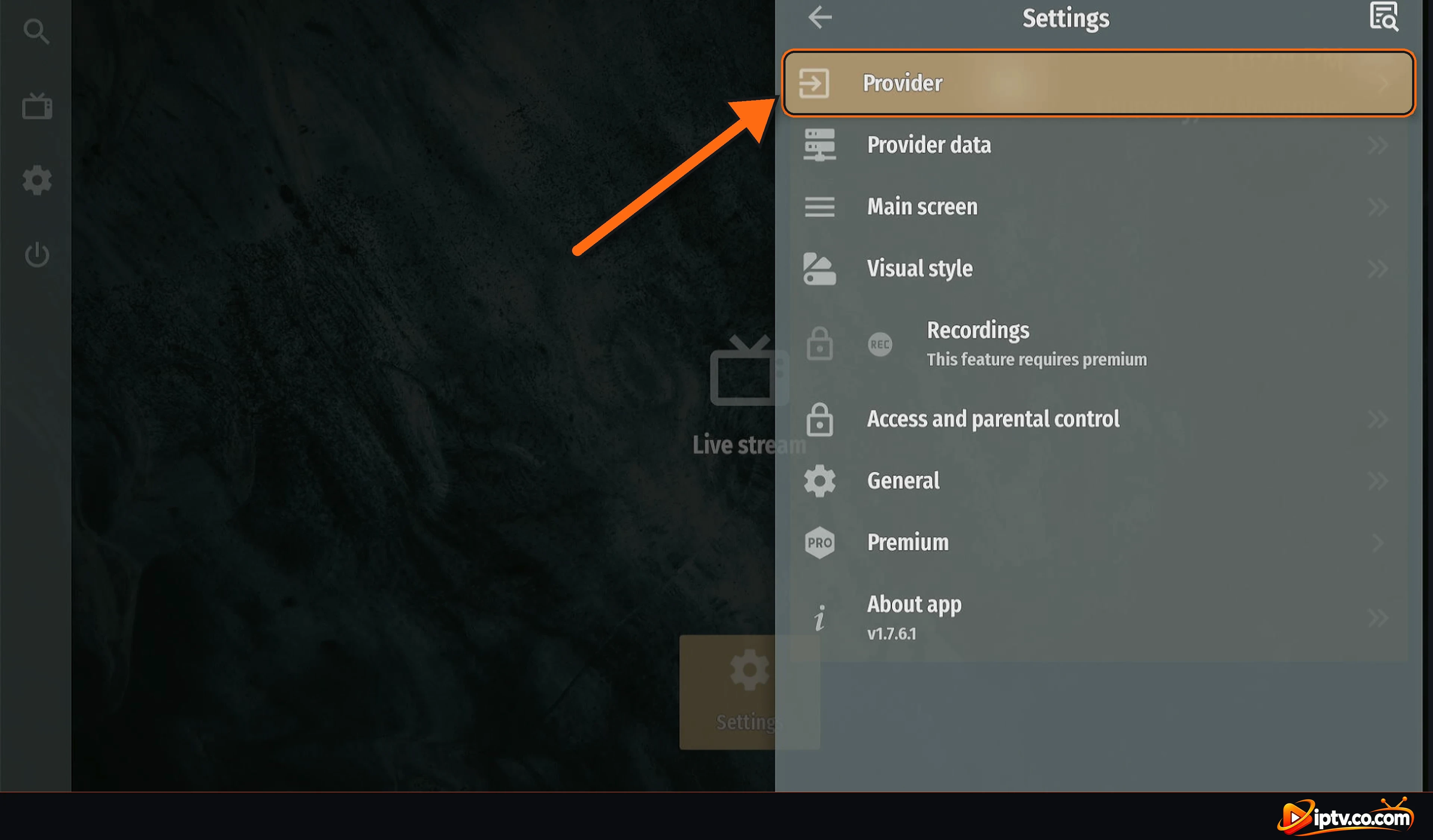
Paso 2: Seleccione el proveedor
In Settings, seleccionar Provider, el primer artículo en la lista.
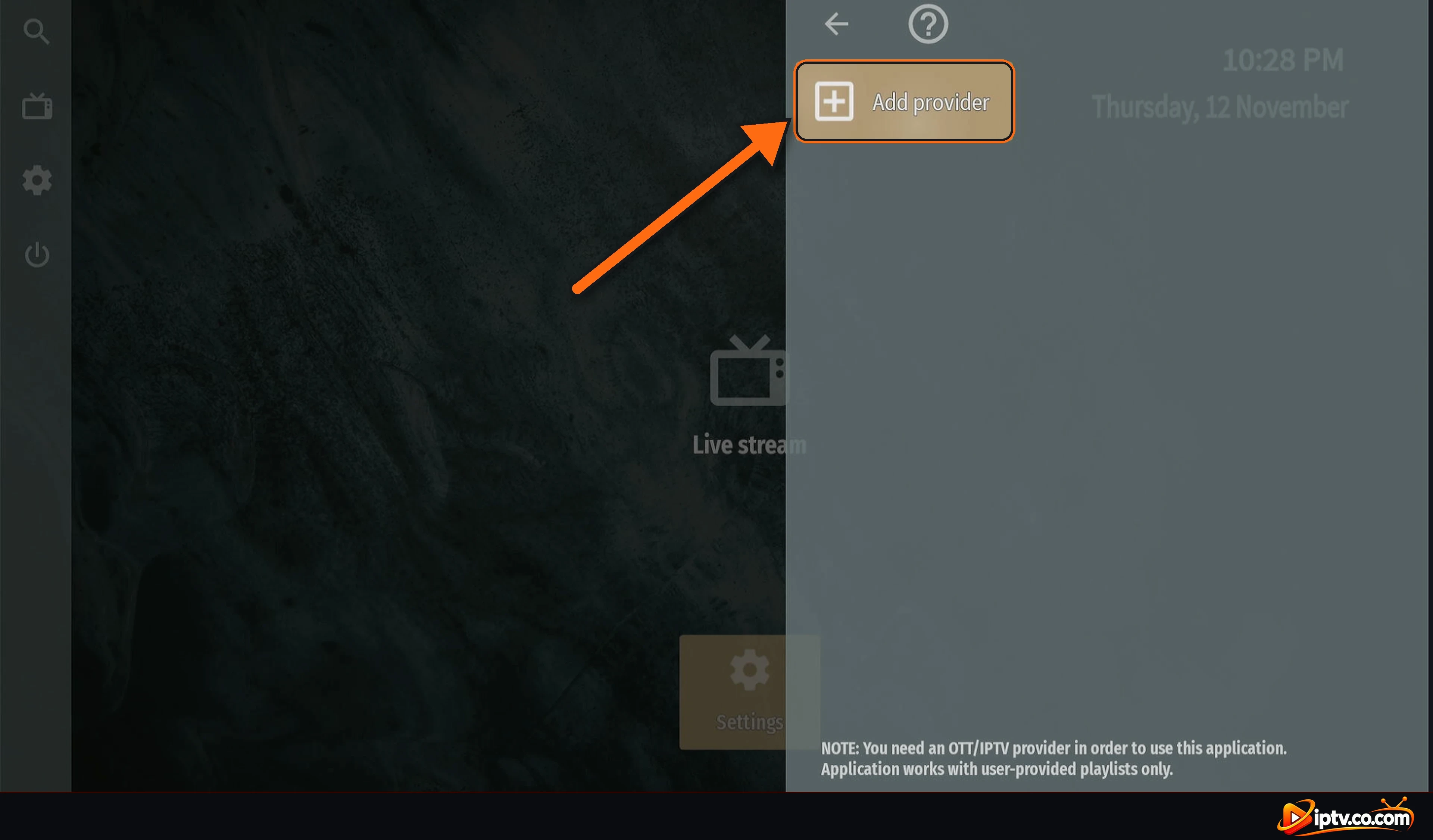
Paso 3: Seleccione Añadir proveedor
Seleccione Add providerComo dice la nota en la parte inferior, OTT Navigator sólo funciona con una lista de reproducción de su propio proveedor de IPTV.
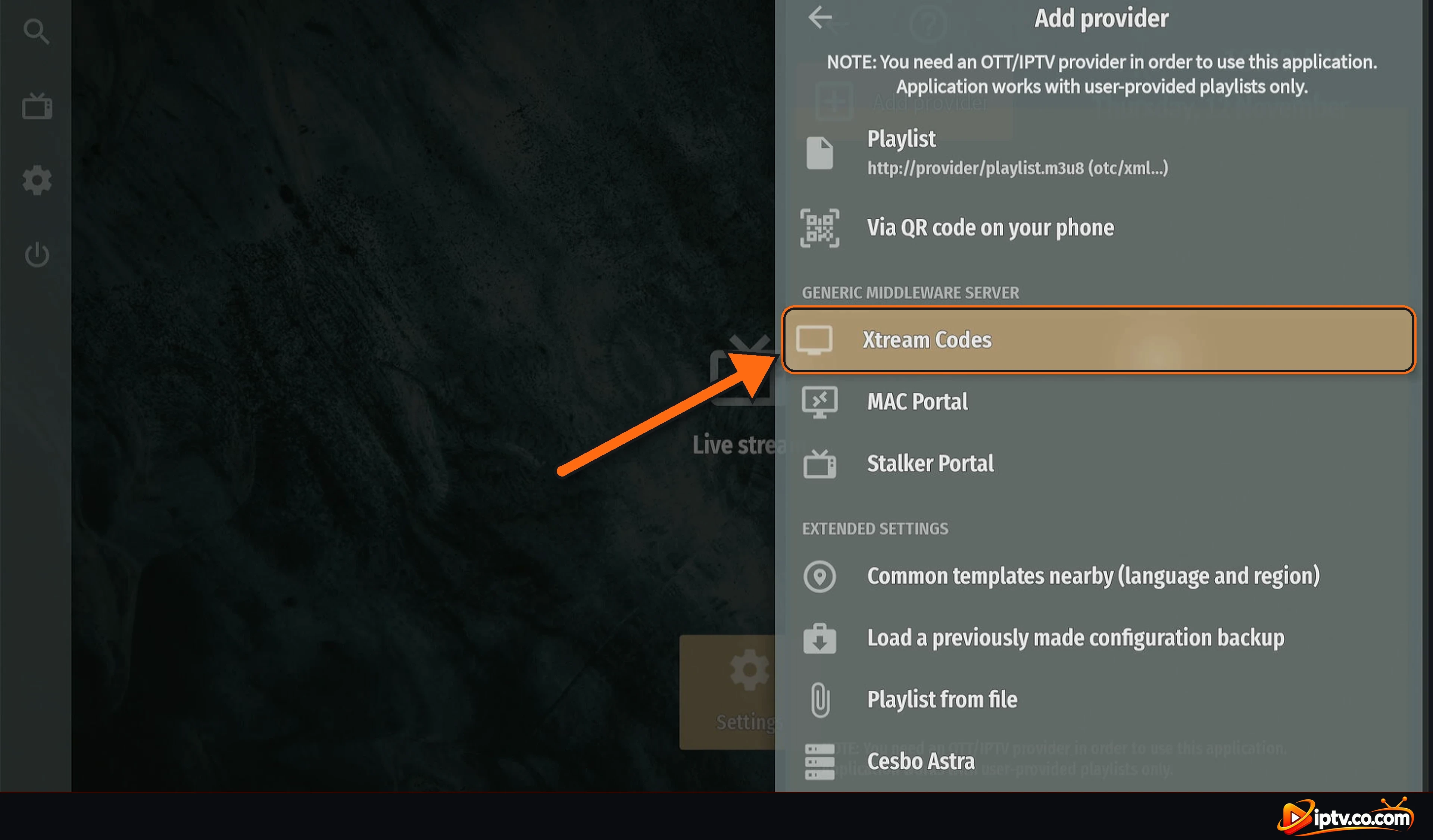
Paso 4: Seleccione Xtream Codes
Under Generic middleware server, seleccionar Xtream Codes.
Paso 5: Introduzca la dirección URL (Paso 1 de 3)
Seleccione URL address campo y escriba la URL del servidor de su proveedor de IPTV, con http:// y el puerto si su proveedor dio uno, por ejemplo:
http://yourserver.com:8080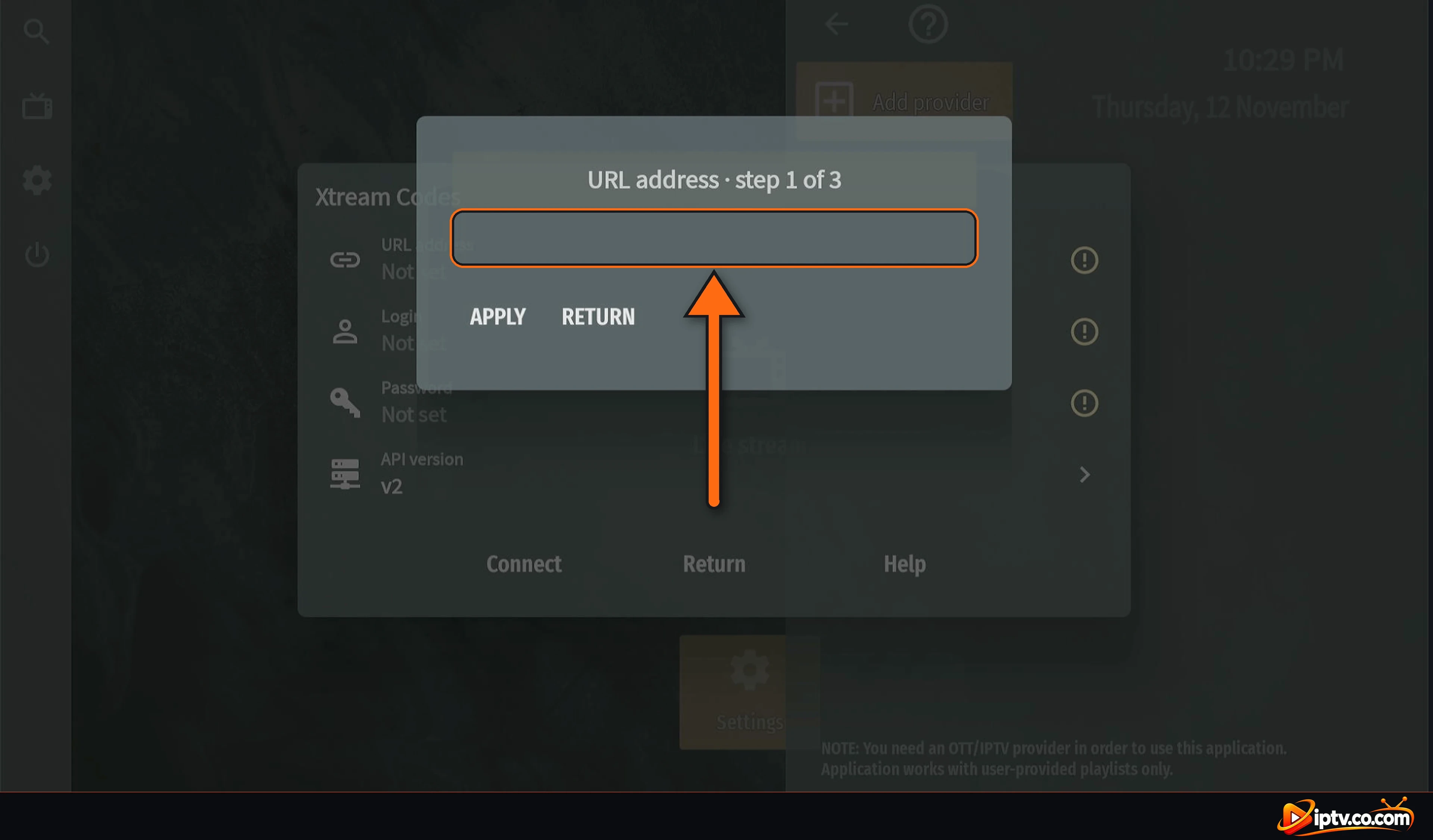
Compruebe la URL y seleccione APPLY.
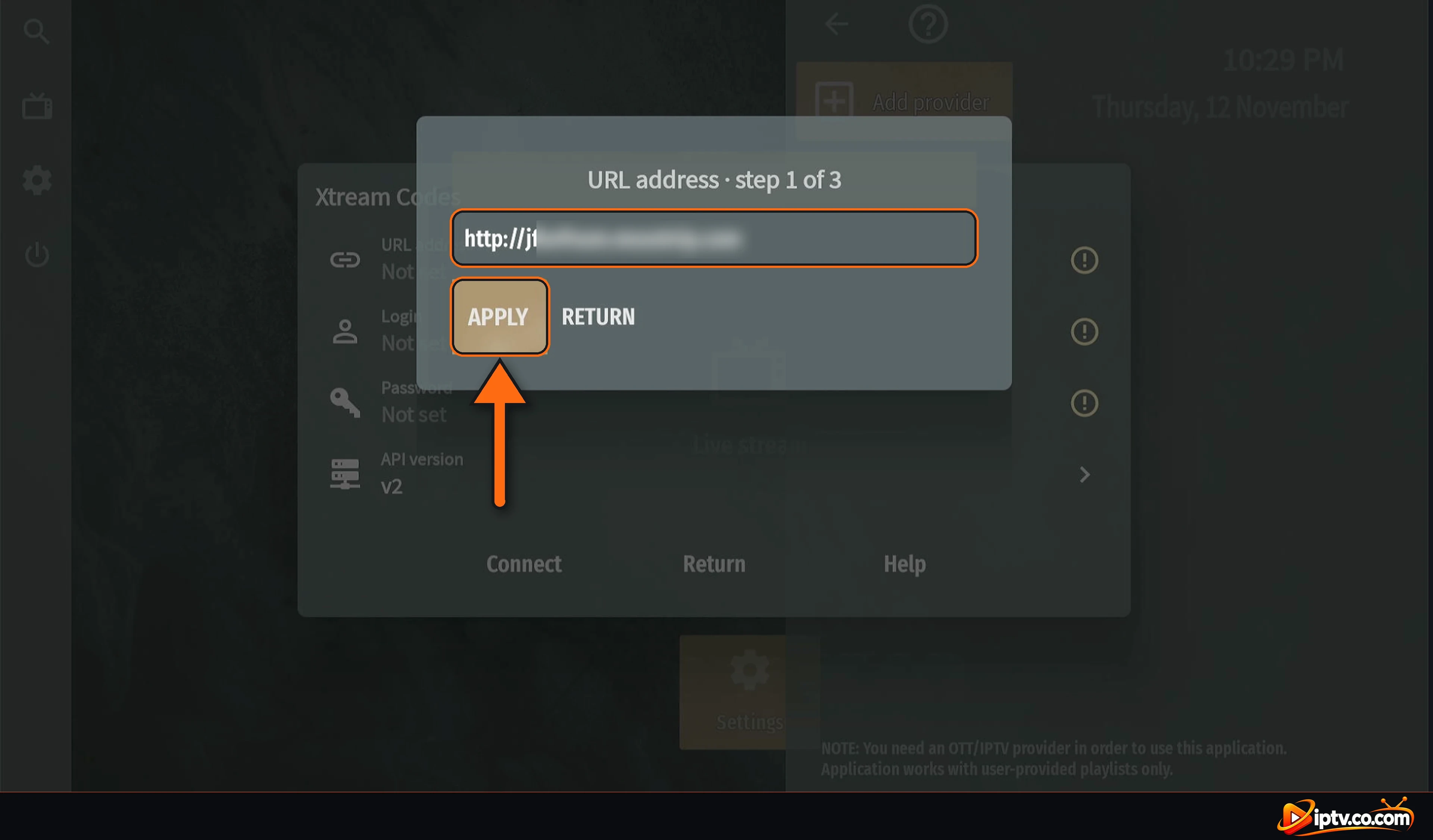
Paso 6: Ingrese su Login (Paso 2 de 3)
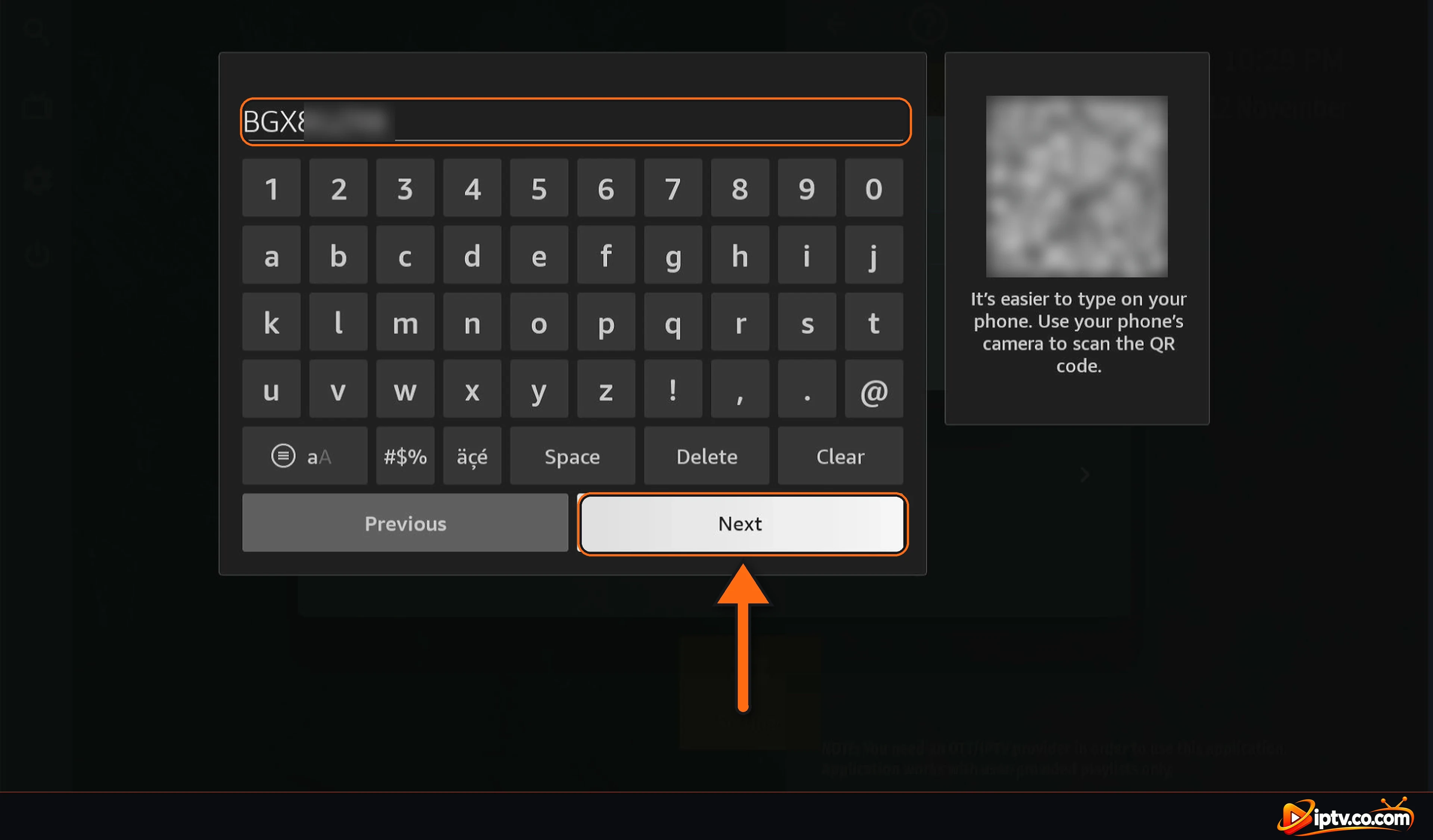
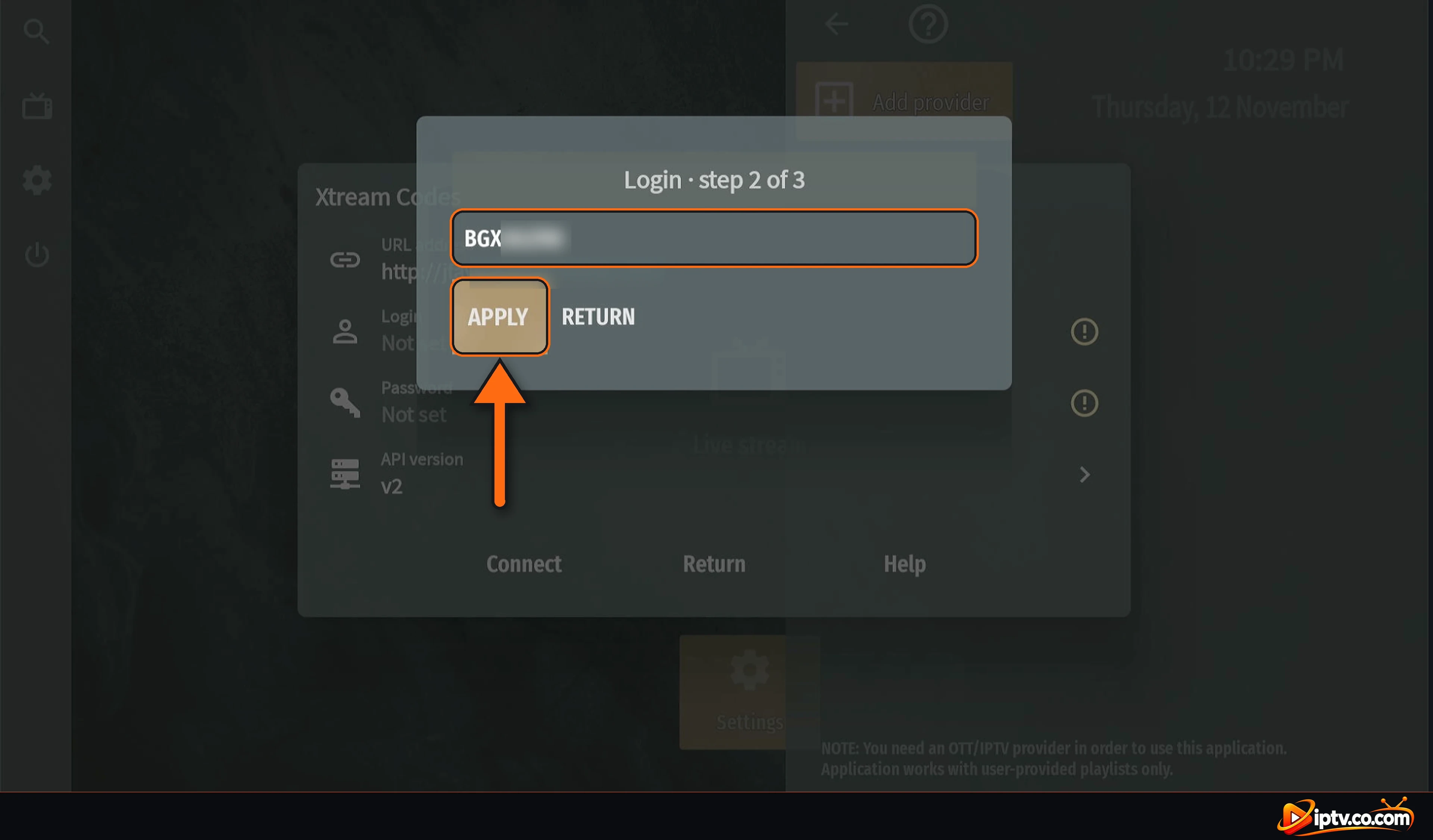
Seleccione Login campo. Introduzca su nombre de usuario exactamente como su proveedor lo envió (es sensible a los casos) y seleccionar Next.
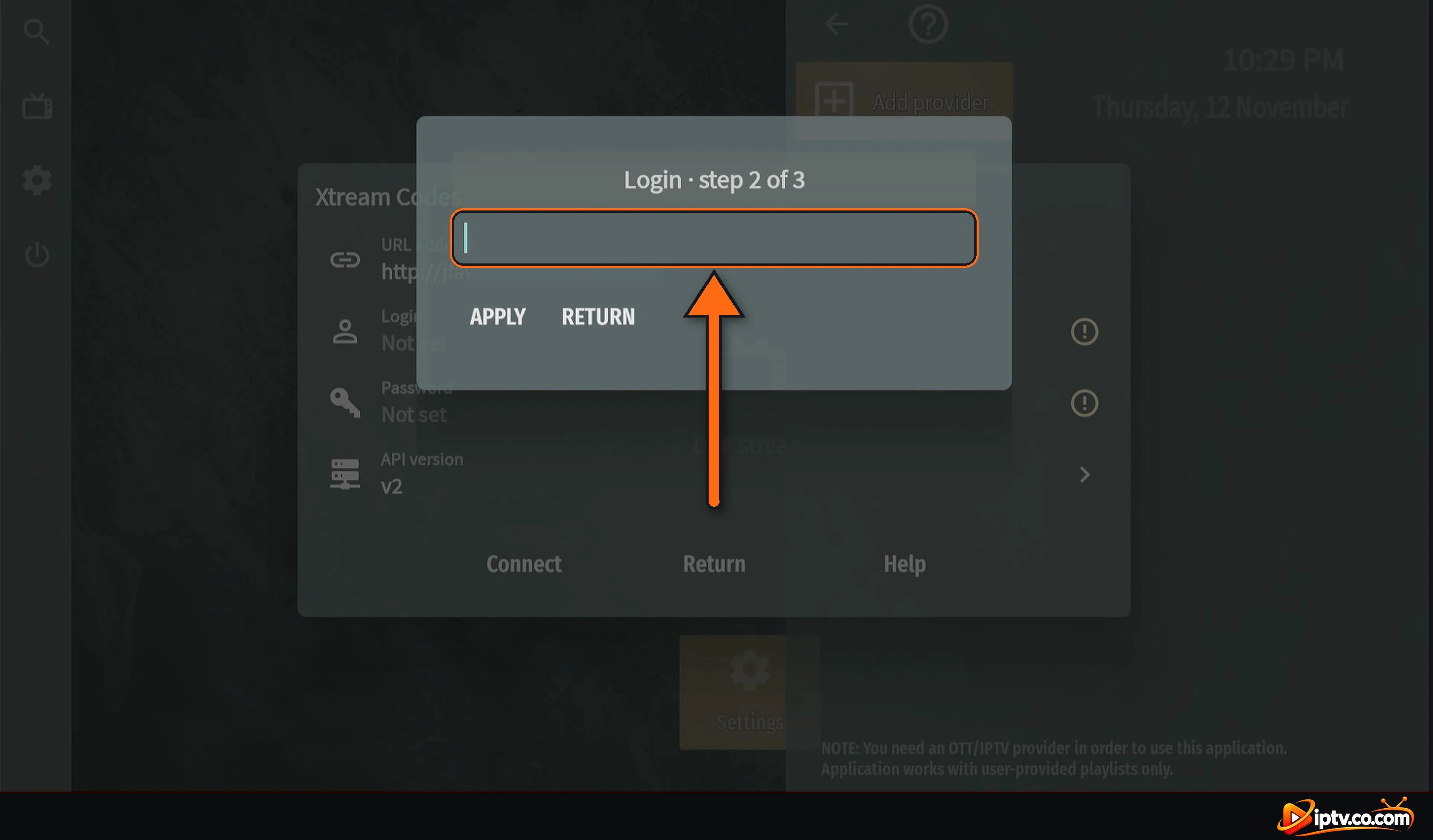
Seleccione APPLY.
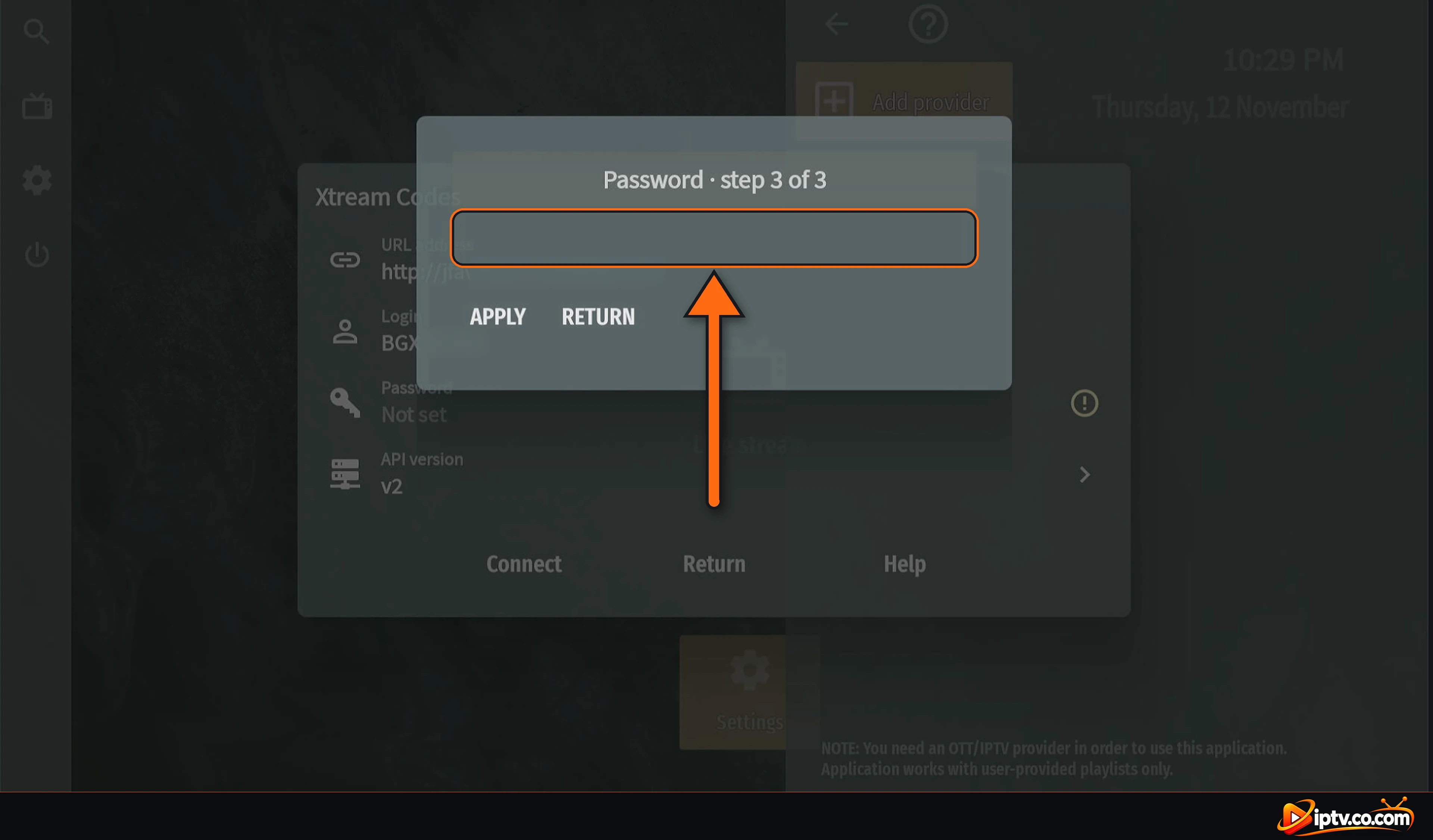
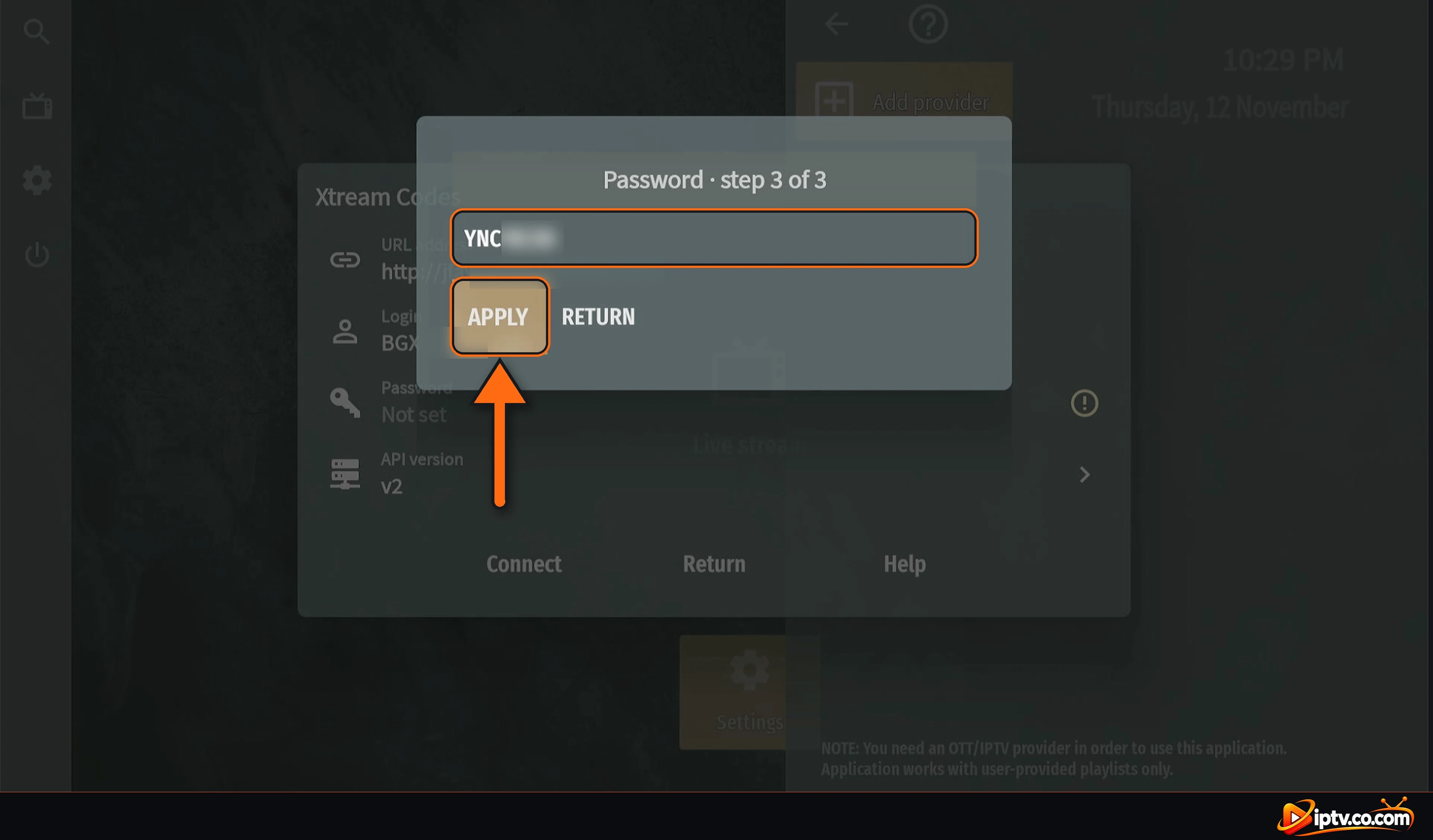
Paso 7: Ingrese su contraseña (Paso 3 de 3)
Seleccione Password campo, escriba su contraseña y seleccione Next.
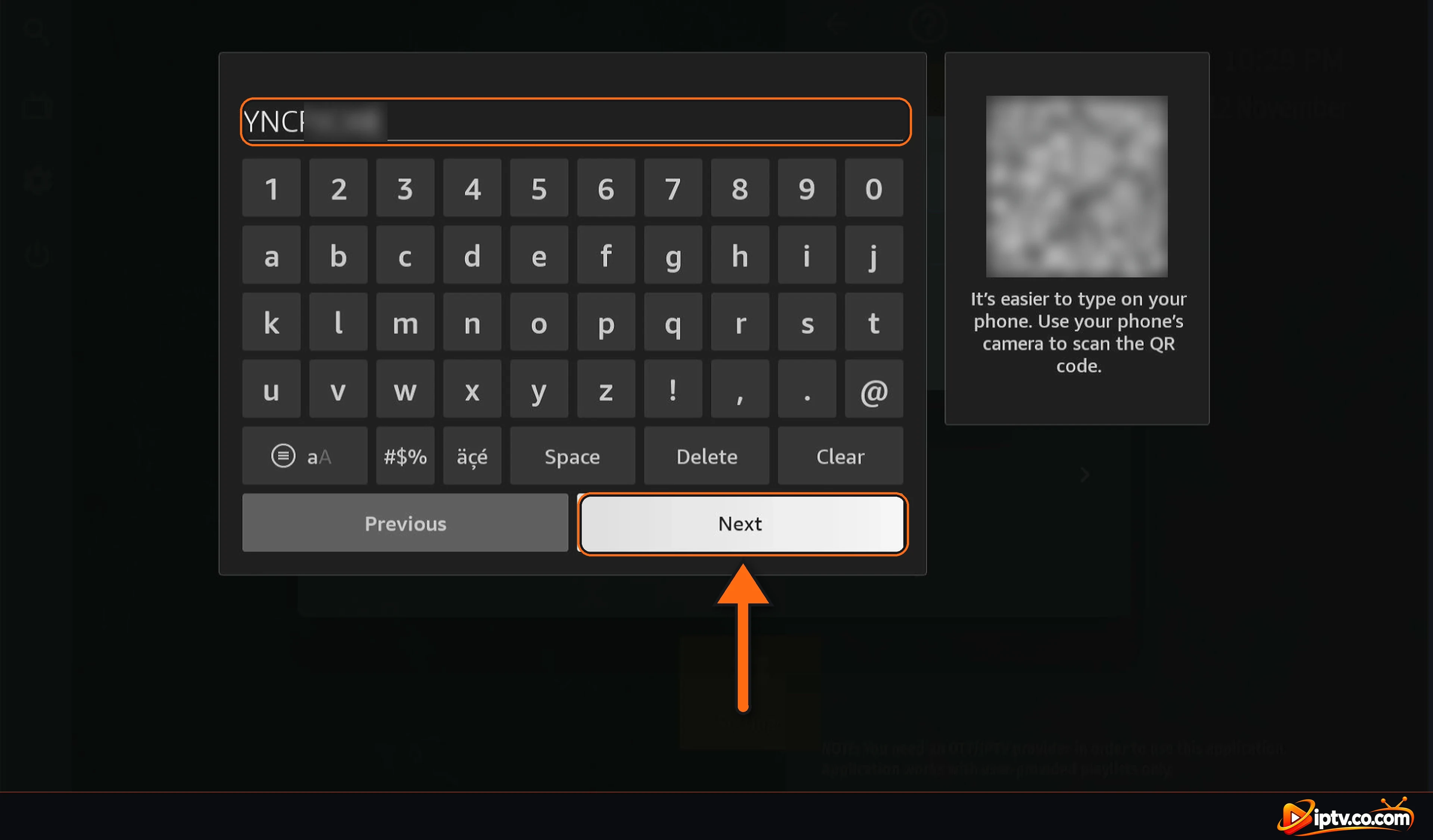
Seleccione APPLY.
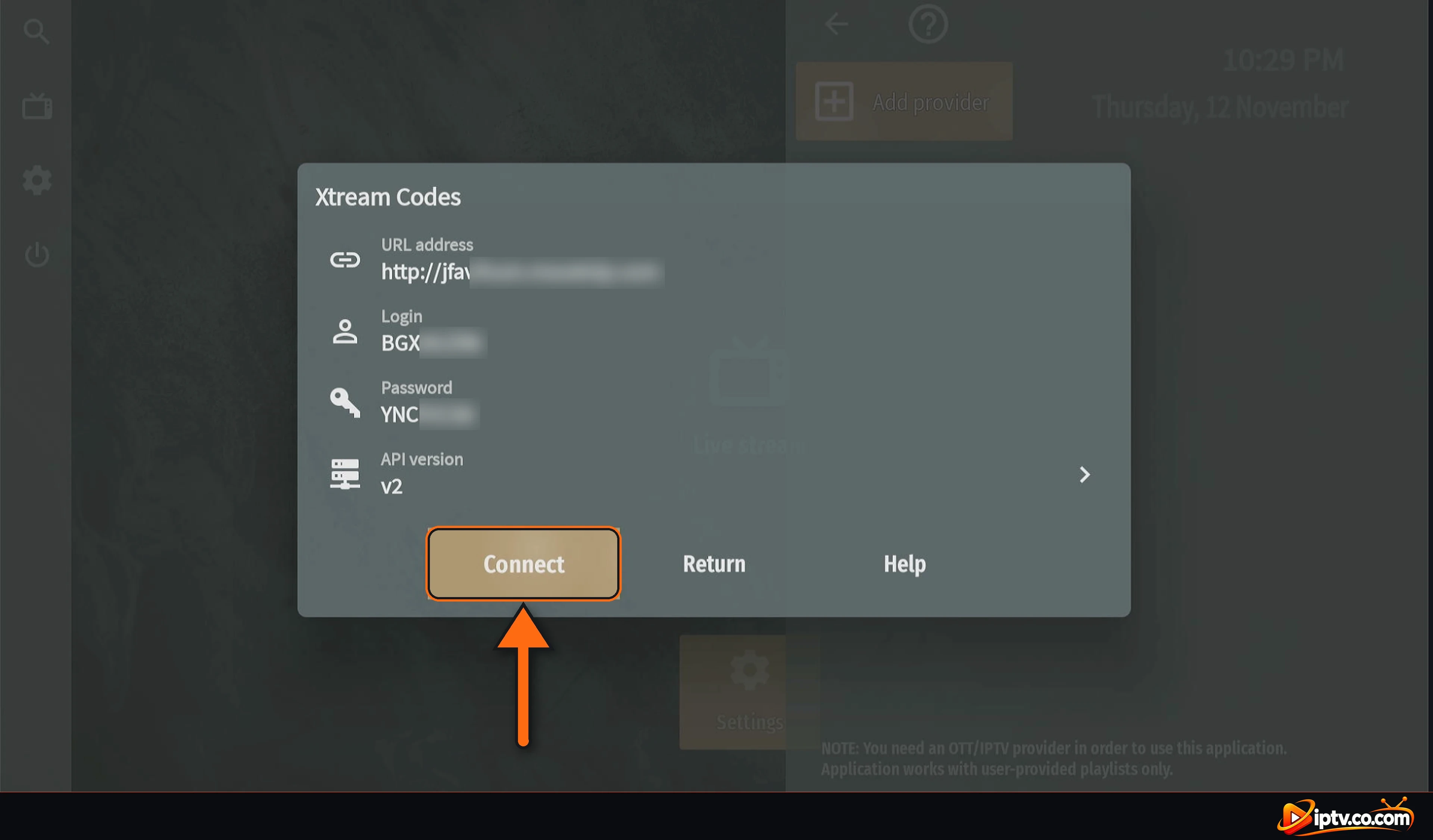
Paso 8: Seleccione Conectar
Revisar el URL address, Login y Password. API version on v2 y seleccionar Connect.
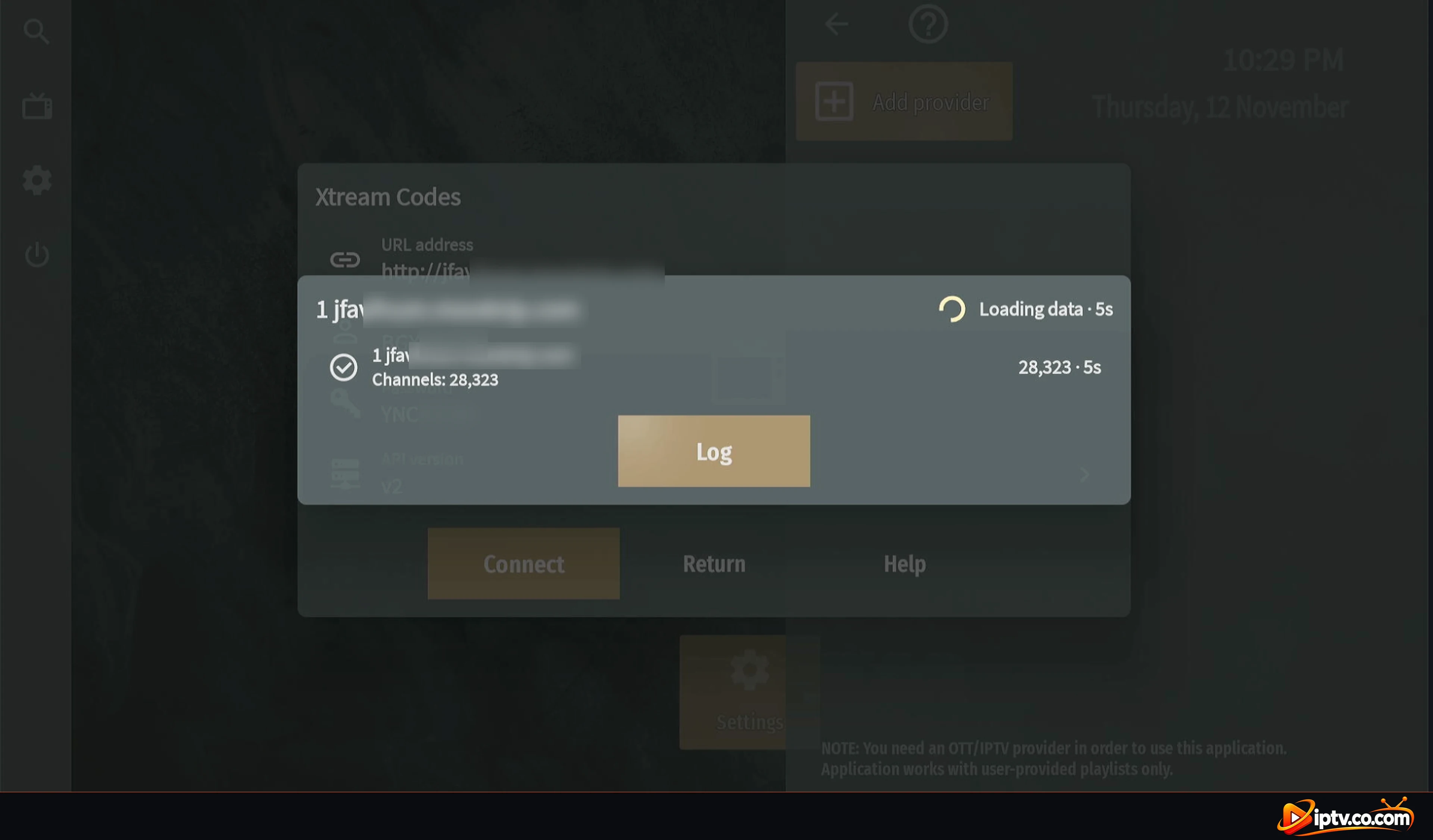
Paso 9: Espera tus canales, luego selecciona Cerrar
OTT Navigator carga sus canales (Cargando datos). Sólo lleva unos segundos.
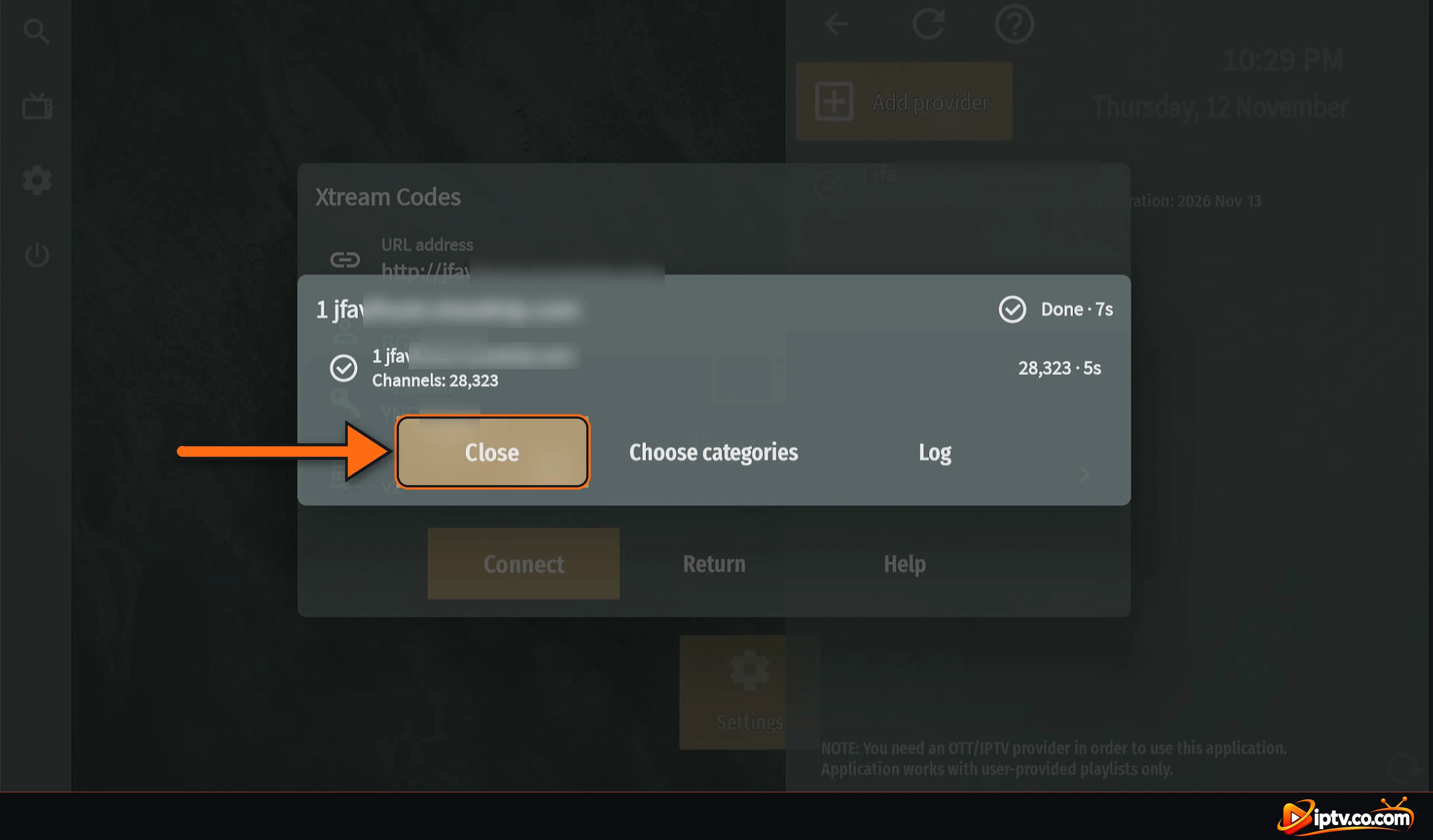
Cuando veas Done y el número de canales, seleccione Close. También puede seleccionar Choose categories para mantener sólo los grupos de canales que desea.
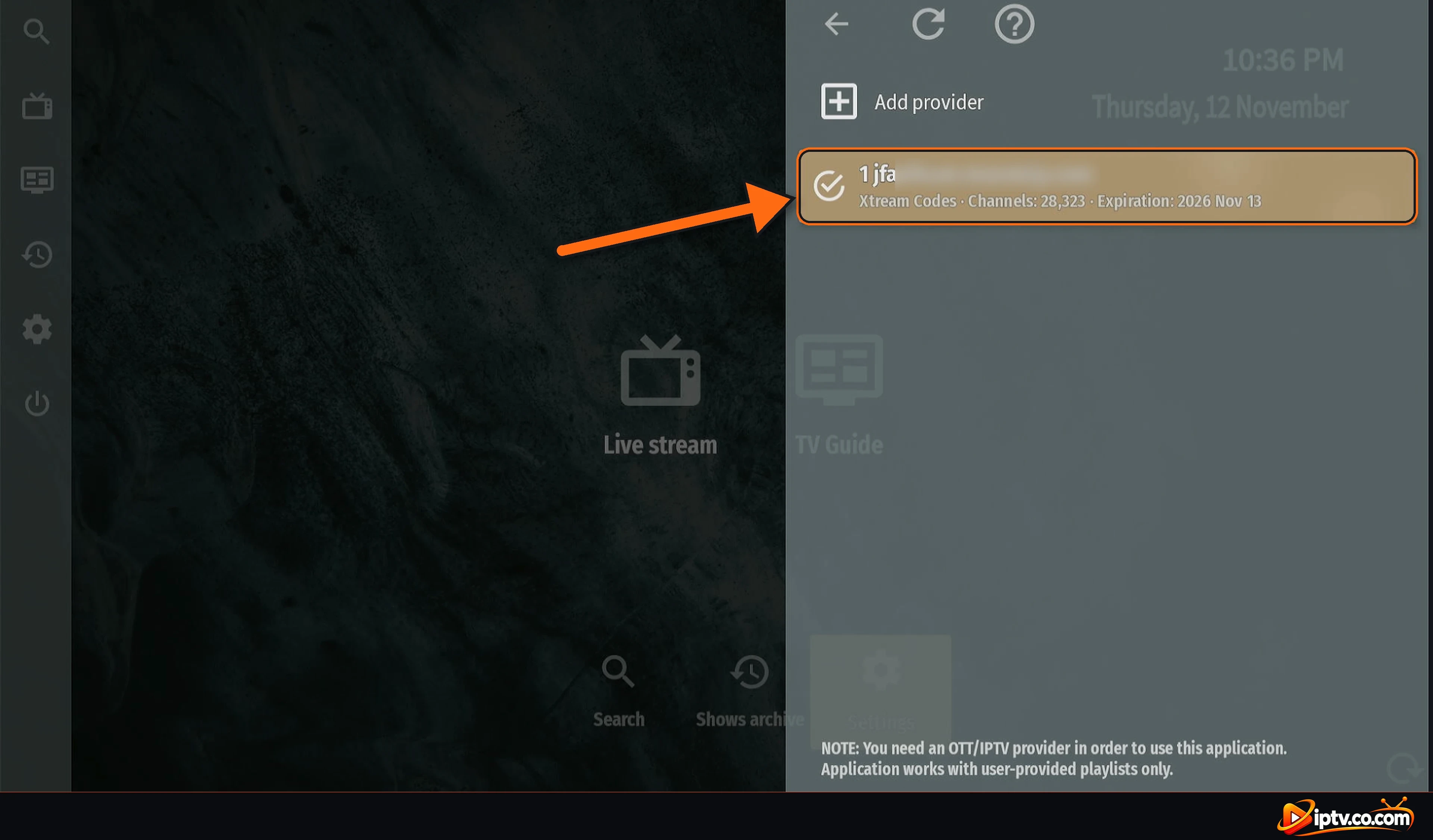
Paso 10: Su proveedor se añade
Su proveedor ahora aparece bajo Add providerCon Xtream Codes, el número de canales y el Fecha de vencimiento de su suscripción. Prensa Back para volver a la pantalla de inicio.
Método 2: Cómo activar OTT Navigator con una lista de reproducción M3U o portal Stalker
Si su proveedor envió un M3U link en lugar de Xtream Codes, añadirlo desde el mismo menú:
- Abierto Ajustes Proveedor Agregar proveedor.
- Elija el lista de reproducción (M3U) opción en lugar de Xtream Codes.
- Pruebe su enlace completo M3U (comienza con http://) y confirme.
- Espere a que sus canales se carguen, luego seleccione Close.
Para un Stalker portal (Suscripción al estilo de Magic), elija la opción Stalker y introduzca la URL del portal de su proveedor. Cuando su proveedor ofrece Xtream Codes, utilice el Método 1: películas, series y la guía de TV cargan mejor.
Ver TV en vivo, películas y series en OTT Navigator
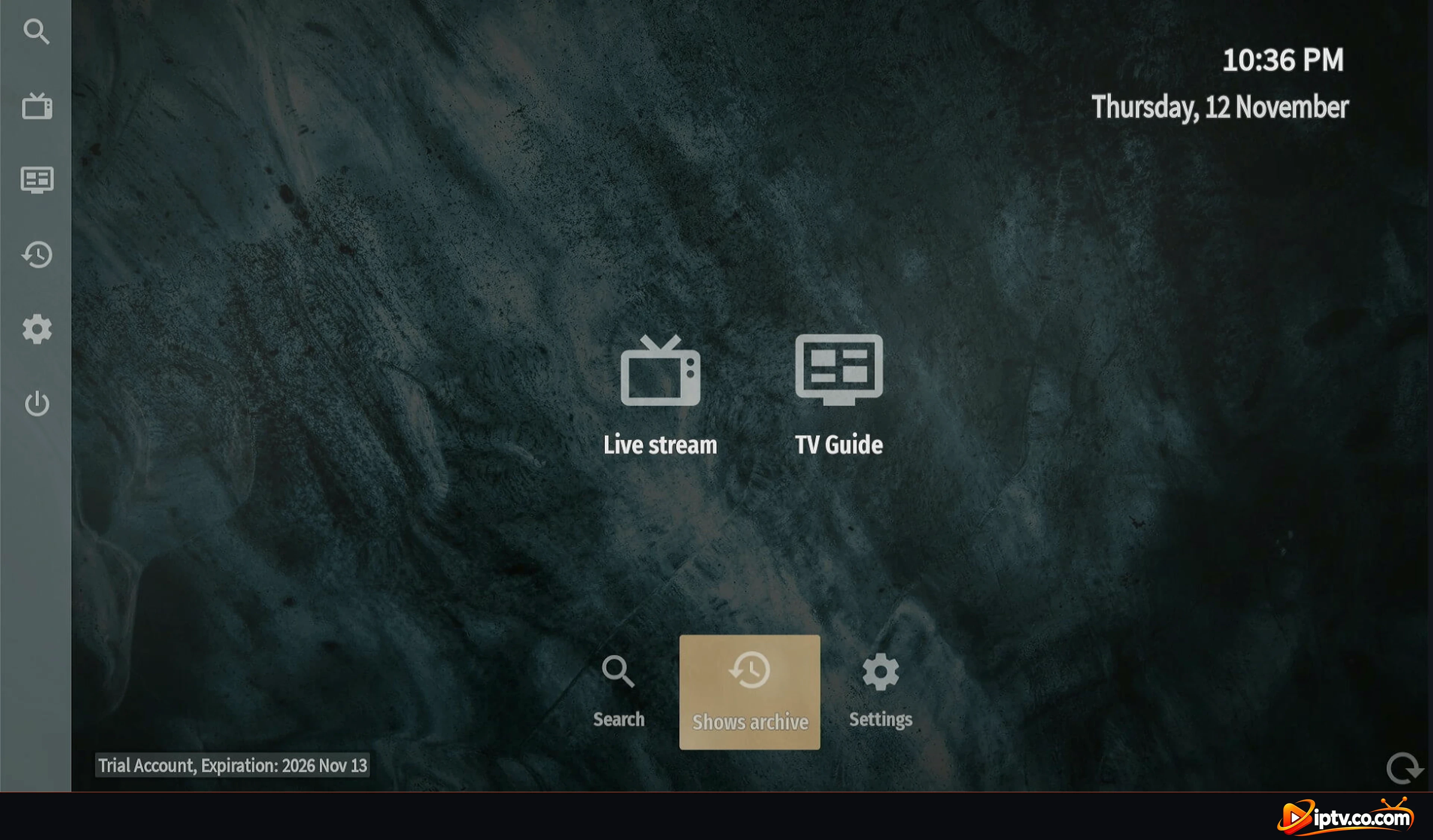
La pantalla de inicio ahora muestra Live stream y TV GuideCon Buscar, Shows archive y Settings. Su tipo de cuenta y fecha de caducidad aparecen en la parte inferior izquierda.
Abierto Live stream para ver sus canales con la guía de televisión: el programa ahora, lo que está en la siguiente y la descripción del programa.

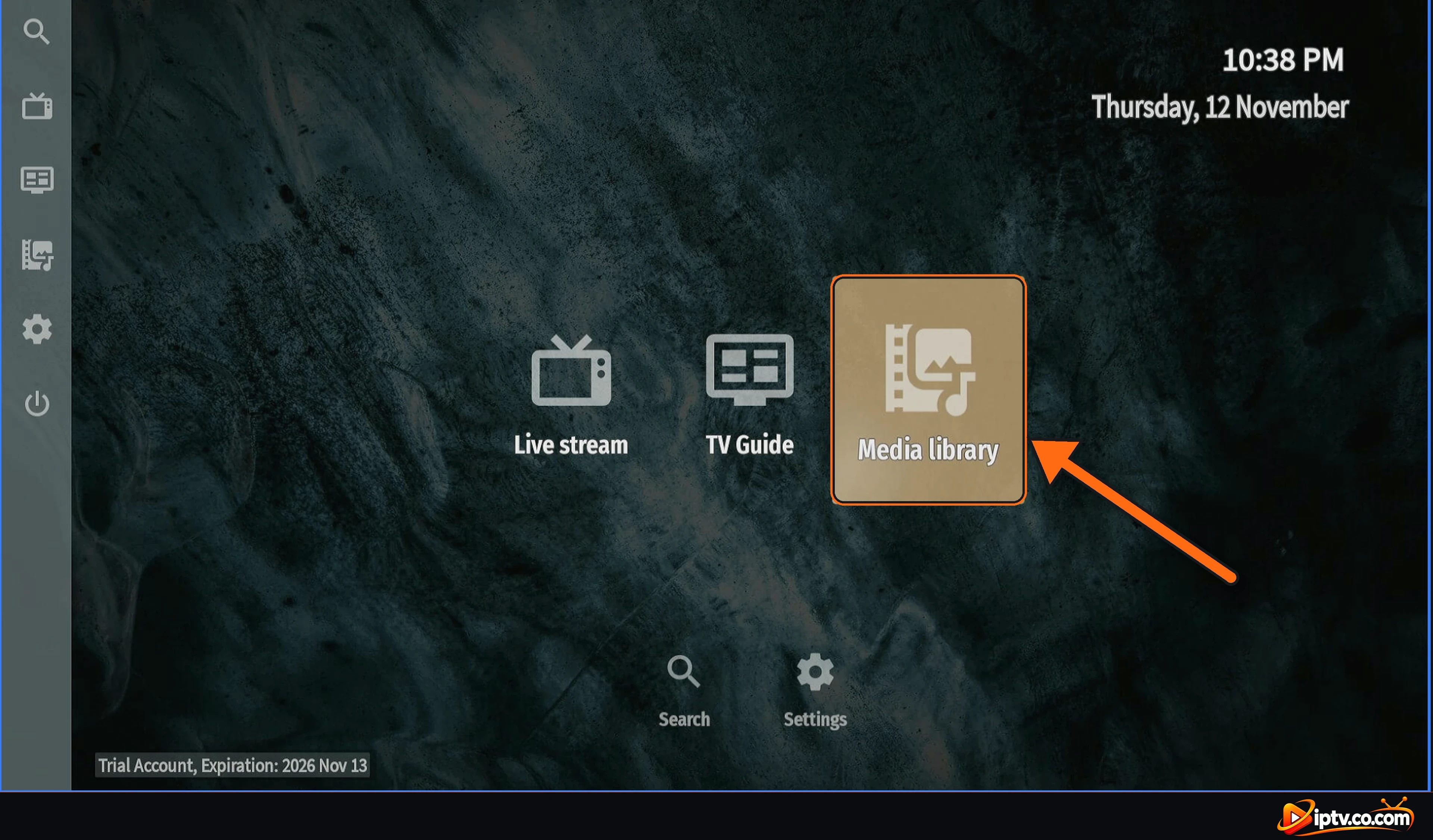
Películas y series están en Media library en la pantalla de inicio.
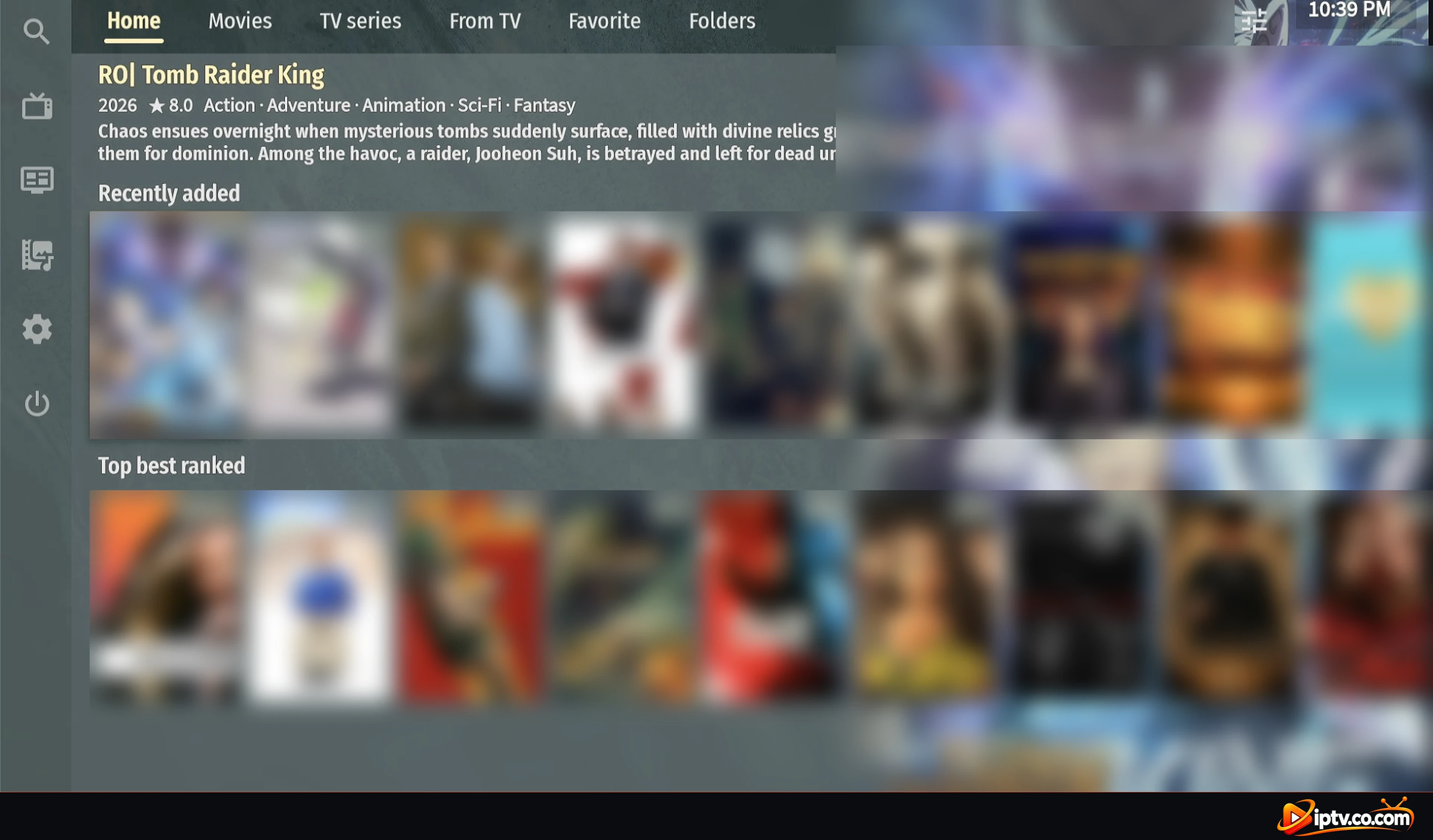
Mediateca tiene fichas para Inicio, Movies, TV series, From TV, Favorite y Folders.
¿Usando una VPN? Utilice su proveedor limitadorsquo;s VPN DNS
Si OTT Navigator deja de funcionar cuando tu VPN está encendida, reemplaza el URL address con el proveedor VPN DNS. Viene con sus datos de inicio de sesión IPTV y siempre comienza con vpn.
Ejemplo: VPN DNS para Xtream Codes
Xtream Codes URL address:
http://vpn.dream-4k.co¿OTT Navigator no se conecta? Arreglos rápidos
- Conectar fallas o 0 canales: Compruebe la dirección URL, Login y Contraseña (son sensibles a casos), y que su suscripción es activa.
- Use http://, not https:// en la dirección URL.
- Introduzca sólo la URL del servidor (con el puerto) en dirección URL, no un enlace M3U completo.
- La carga es lenta o la lista es demasiado larga: después de cargar, utilizar Choose categories para mantener sólo los grupos que observa.
- No Media library: ir a Ajustes > Proveedor y seleccione el botón de actualización en la parte superior para recargar a su proveedor.
- Subscription expired: la fecha de caducidad muestra en Ajustes Proveedor y en la parte inferior izquierda de la pantalla de inicio. Renovar con su proveedor de IPTV.
¿Más problemas? Vea la guía completa: OTT Navigator no funciona: correcciones fáciles.
Preguntas frecuentes
¿Cómo puedo activar OTT Navigator?
Configuración abierta Proveedor Agregue el proveedor > Xtream Codes, introduzca la dirección URL, Accede y Contraseña de su proveedor de IPTV, luego seleccione Conectar y Cerrar.
¿OTT Navigator trabaja con enlaces M3U?
Sí. En Ajustes > Proveedor de confianza Añadir proveedor, elegir la opción de lista de reproducción M3U y pegar su enlace. Xtream Codes todavía se recomienda: películas, series y la guía de TV cargan mejor.
¿Qué puedo introducir en la dirección URL?
La URL del servidor de su proveedor, comenzando por http:// y con el puerto si su proveedor dio uno, por ejemplo http://yourserver.com:8080.
¿Dónde puedo ver la fecha de vencimiento de mi suscripción?
En Ajustes > Proveedor junto a su proveedor, y en la parte inferior izquierda de la pantalla de inicio.
¿Dónde están las películas y las series en OTT Navigator?
Abrir la biblioteca de medios en la pantalla de inicio. Tiene fichas para películas, series de televisión, favoritas y más.
¿Puedo cargar sólo algunos países o grupos de canales?
Sí. Después de cargar los canales, seleccione Seleccione las categorías y mantenga sólo los grupos que desee.
¿Las grabaciones son gratis en OTT Navigator?
No. En Ajustes, las grabaciones están marcadas como una característica que requiere Premium.
¿OTT Navigator incluye canales?
OTT Navigator es sólo un jugador. Los canales provienen de su proveedor de IPTV.
¿Cómo uso OTT Navigator?
Añadir su proveedor en Ajustes > Proveedor, a continuación, abre Live stream para canales de televisión, guía de TV para la guía del programa y biblioteca de medios para películas y series.
OTT Navigator está activado. ¿No lo ha instalado todavía? Véase cómo instalar OTT Navigator, o navegar por todo Guías OTT Navigator.




