Resumen
Para obtener Xtream Codes, inicie un ensayo gratuito o un plan con su proveedor de IPTV, termine el checkout y luego abra su área de cliente. Tu Xtream Codes login (nombre de usuario, contraseña y URL del servidor) está lista bajo su servicio activo, listo para copiar. Todo el proceso tarda unos 2 minutos.
La mayoría de las aplicaciones IPTV, incluyendo TiviMate, IPTV Smarters, IBO Player y XCIPTV, le permiten iniciar sesión con Xtream Codes. En lugar de pegar un largo enlace de lista de reproducción, introduce tres detalles cortos y la aplicación carga TV en vivo, películas, series y la guía de televisión para usted. Esta guía explica lo que Xtream Codes son, dónde conseguirlos y cómo utilizarlos en su reproductor IPTV.
¿Qué son Xtream Codes?
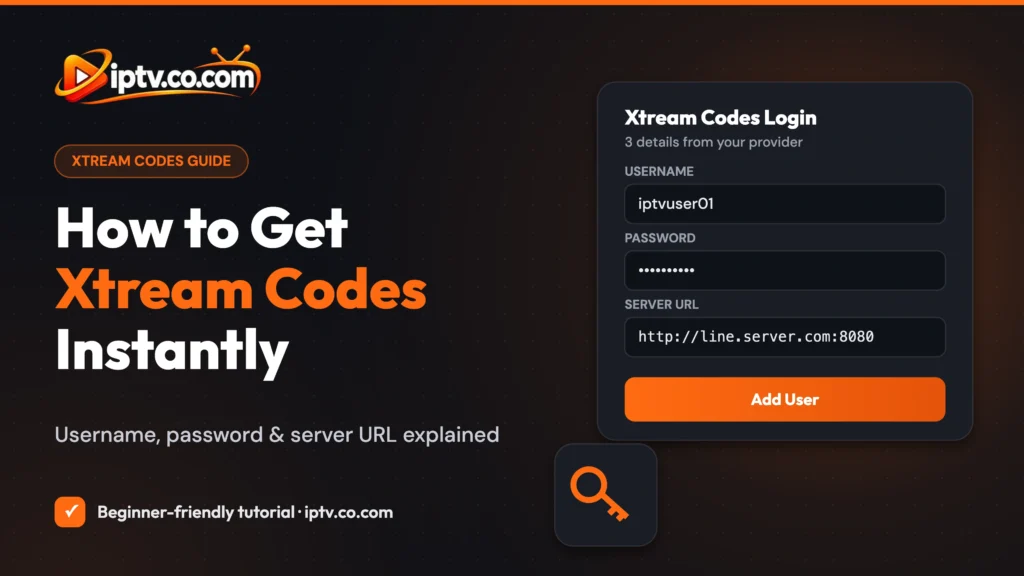
Xtream Codes (también escrito como código Xtream, Xtream IPTV o incluso “códigos Xtreme”) es el formato de inicio de sesión utilizado por la mayoría de los servicios IPTV. Comenzó como el nombre de un popular panel IPTV, los proveedores de software del servidor utilizados para gestionar canales y suscriptores. Hoy el nombre se refiere a los detalles de inicio de sesión que el panel crea para cada cliente:
- Username: tu nombre de cuenta único
- Password: la contraseña vinculada a ese nombre de usuario
- Server URL: la dirección del servidor de su proveedor, por ejemplo
http://your-provider-url
Su aplicación IPTV utiliza estos tres detalles para conectarse al servidor y descargar su lista de canales, películas, series y EPG.
¿Cuál es la API de Xtream Codes?
El Xtream Codes API es el método de conexión que las aplicaciones IPTV utilizan detrás de las escenas. Al iniciar sesión con Xtream Codes, la aplicación habla con el servidor del proveedor a través de esta API y recibe canales ordenados por categoría, películas y series con carteles, captura (si su plan lo incluye) y la guía del programa. Es por eso que muchas aplicaciones etiquetan esta opción Xtream Codes API, Login with Xtream Codes o simplemente Xtream.
Lo que necesitas antes de empezar
- Un proveedor de IPTV que ofrece un ensayo gratuito o una suscripción
- Una dirección de correo electrónico válida (también se envían sus datos de inicio de sesión)
- Un reproductor IPTV que admite Xtream Codes, por ejemplo TiviMate, IPTV Smarters o IBO Player Pro
Cómo conseguir Xtream Codes: Paso a paso
Paso 1: Abra la lista de proveedores de IPTV
Abra su navegador, pega esta dirección web en la barra de direcciones y pulse EnterEn esa página, haga clic en View IPTV Providers List botón para saltar directamente a la lista de servicios.
https://iptvproviders.co/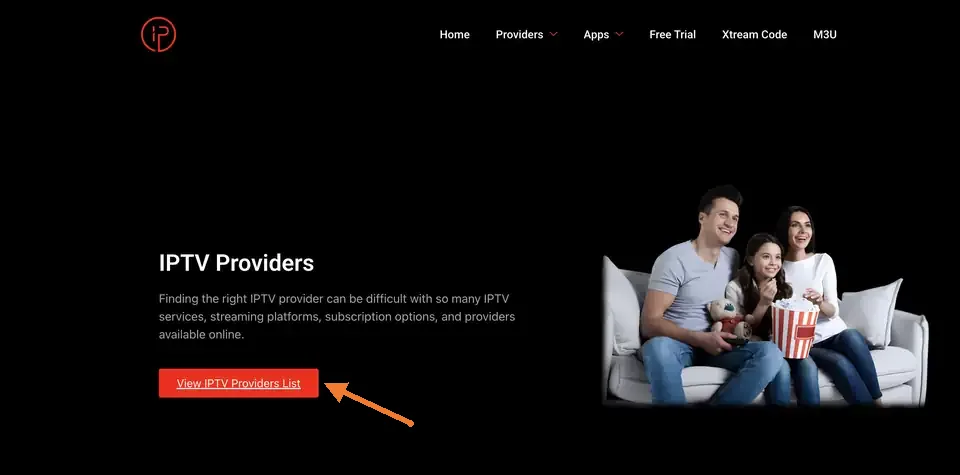
Paso 2: Elija un proveedor de la lista
Desplazarse a través de la lista y comparar los proveedores. Cada uno muestra su cuenta de canal, biblioteca VOD y detalles de prueba. Cuando encuentre uno que desee, haga clic en su rojo Try botón.
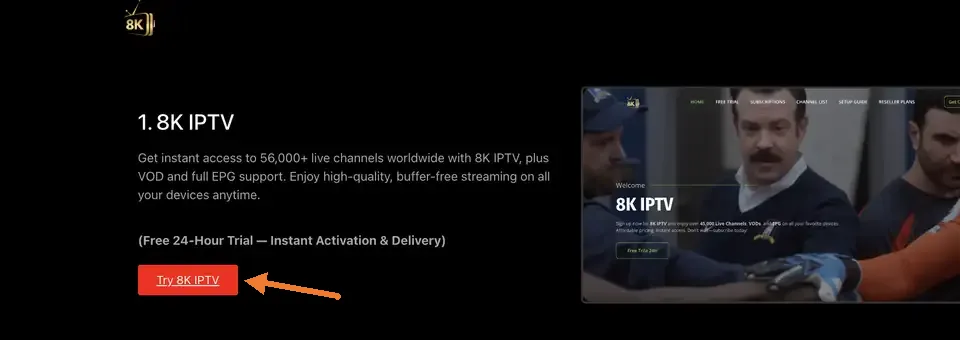
Paso 3: Presione el botón de prueba gratuita
Ahora está en la página de ese proveedor. Haga clic Get Free Trial para ver la oferta de prueba.
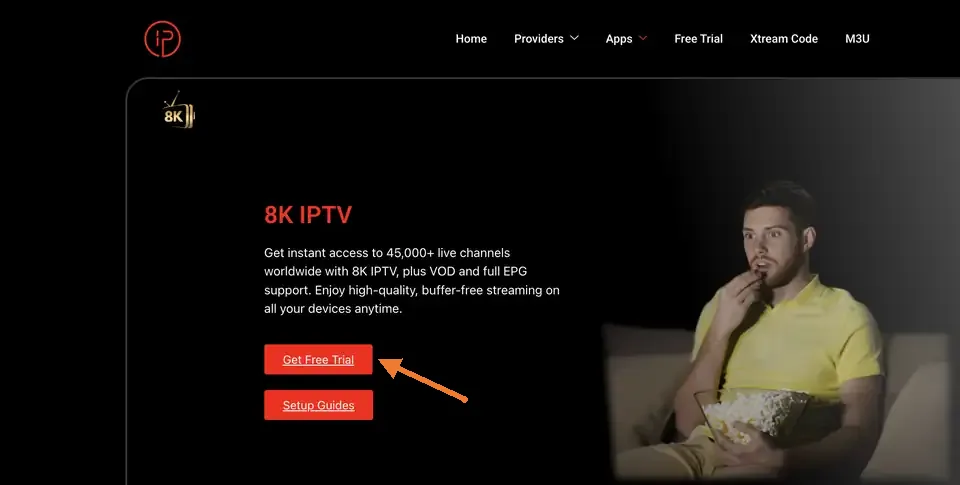
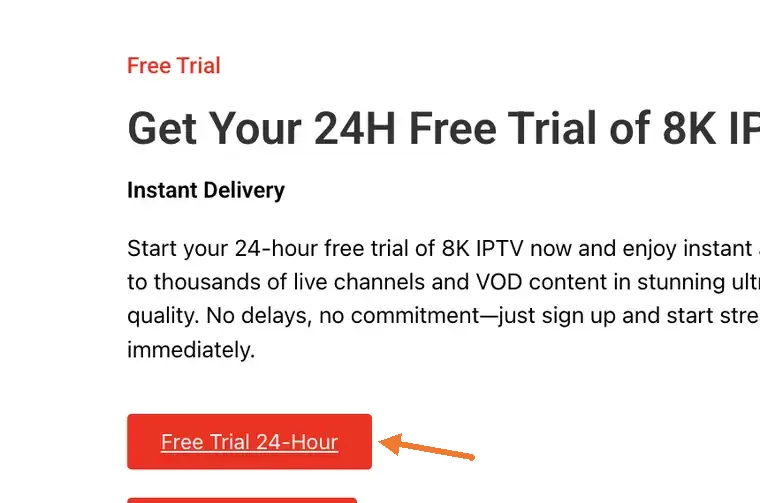
Paso 4: Press Free Trial 24-Hour
Haga clic Free Trial 24-Hour. Esto le lleva a la tienda del proveedor con el ensayo gratuito ya seleccionado, por lo que puede pasar a la salida.
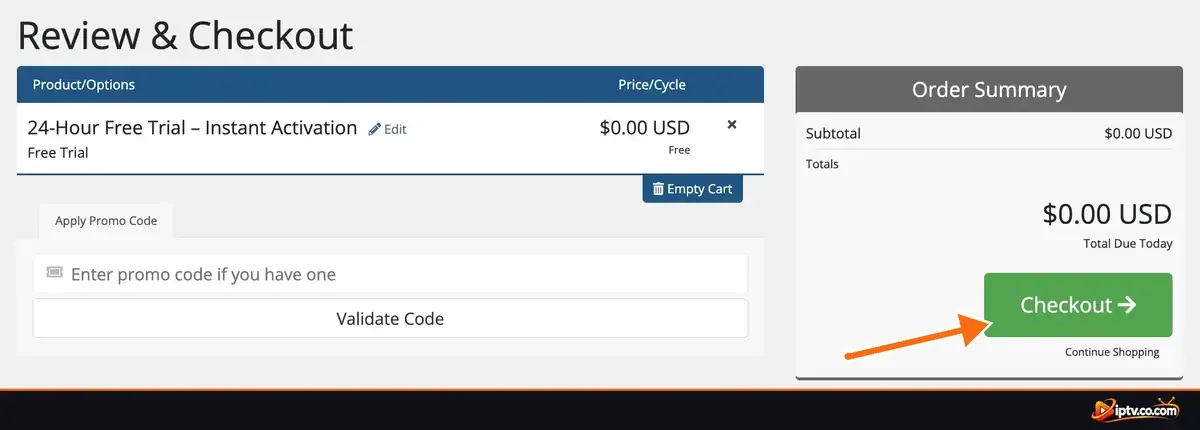
Paso 5: Revisa tu carrito y haz clic en Checkout
- Compruebe que el producto adecuado está en su carrito, por ejemplo Prueba gratis de 24 horas, activación instantánea.
- Confirme el total. A free trial shows $0.00 USD hoy.
- Haga clic en el verde Checkout botón.
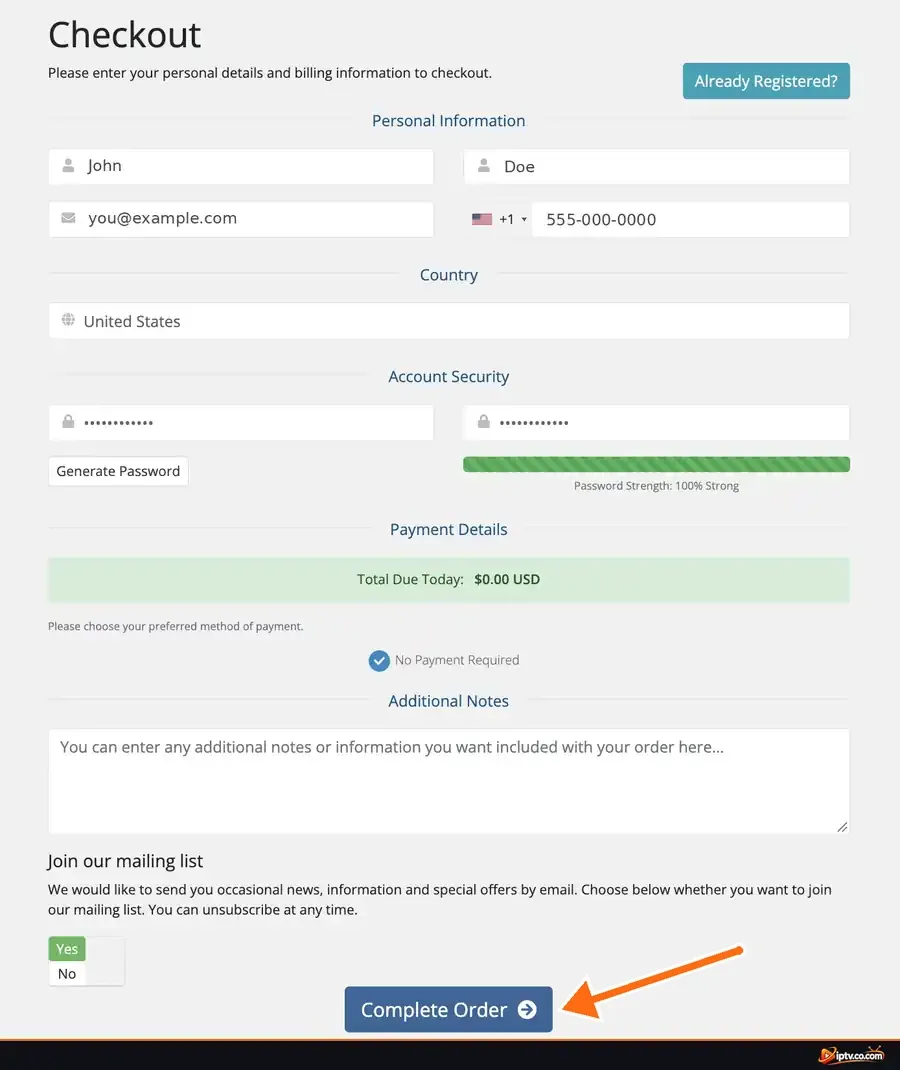
Paso 6: Crear su cuenta y completar la orden
- Entra en tu nombre, apellido, Dirección de correo electrónico y número de teléfono.
- Seleccione su país.
- Cree una contraseña fuerte, o haga clic en Generate Password.
- Utilice una dirección de correo electrónico que comprobar: su Xtream Codes también se envía allí.
- Haga clic Complete Order en el fondo de la forma.
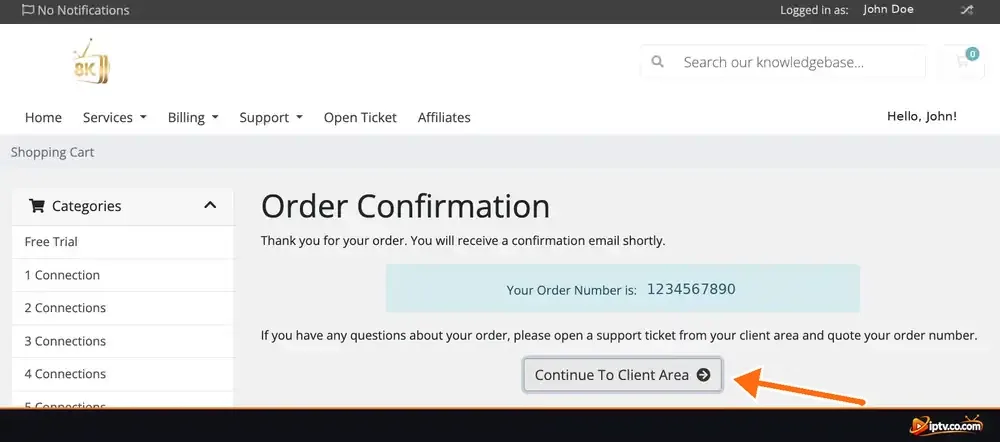
Paso 7: Vaya a su área de cliente
El Order Confirmation página muestra su número de pedido, y un correo electrónico de confirmación está en camino. Haga clic Continue To Client Area para ver tu nuevo servicio.
Paso 8: Abra su servicio de IPTV activo
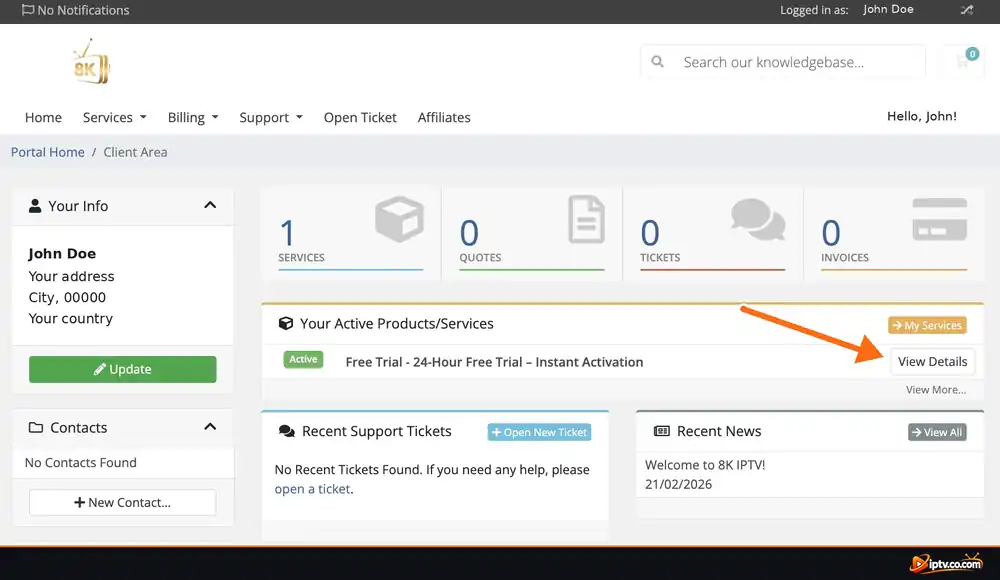
Under Sus productos/servicios activos, encontrar el servicio con el verde Active etiqueta y haga clic View Details al lado. Si sigue mostrando Pendiente, espera un minuto y refresca la página.
Paso 9: Copiar su Xtream Codes Login
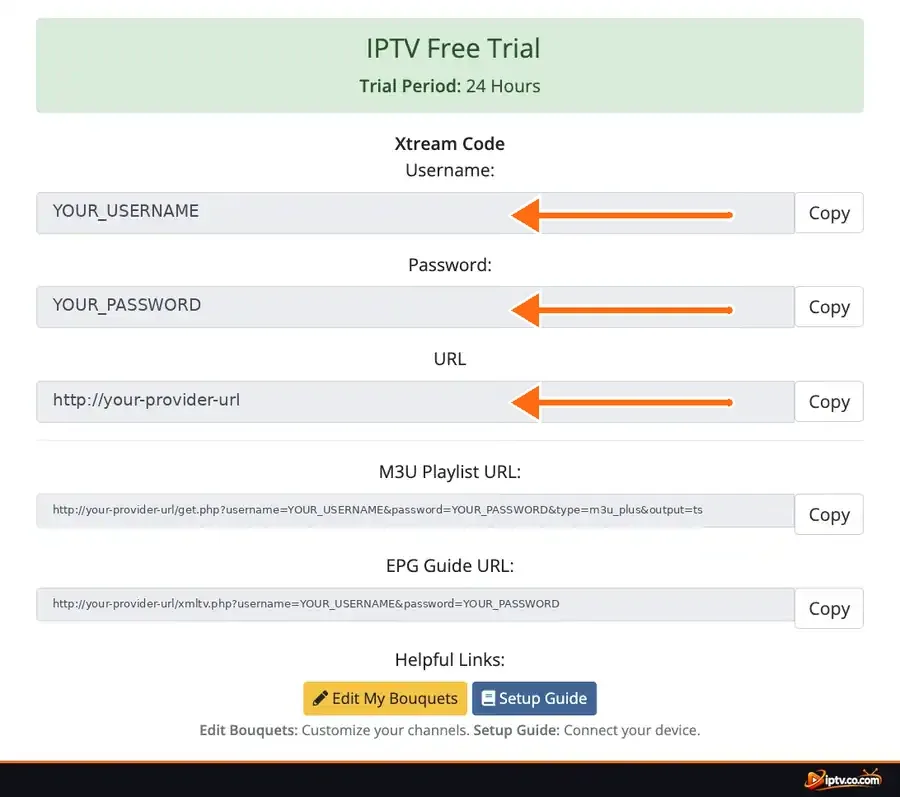
Scroll to the Xtream Code sección. Sus tres datos de inicio de sesión se muestran, cada uno con su propio Copy botón:
- Username: haga clic en Copiar y pegarlo en una nota privada.
- Password: copiarlo exactamente como se muestra, porque es sensible al caso.
- URL: la dirección del servidor que su aplicación pide (también llamada host, portal o DNS).
La misma página también lista su M3U Playlist URL y EPG Guide URL para aplicaciones que no soportan Xtream Codes.
Pro Tip
Copiar cada valor con su Copy botón en lugar de escribirlo. Un espacio extra o una carta perdida es la razón más común por la que un login Xtream Codes falla. Manténganse. http:// parte de la URL, e incluye el número de puerto (por ejemplo :8080) si su proveedor muestra uno.
Cómo convertir Xtream Codes en una URL M3U
Algunas aplicaciones, como VLC, solo aceptan un enlace de lista de reproducción. Puede convertir su Xtream Codes en una URL M3U colocando sus datos en este formato:
http://your-provider-url/get.php?username=YOUR_USERNAME&password=YOUR_PASSWORD&type=m3u_plus&output=tsReemplazar las partes audaces con su propia URL del servidor, nombre de usuario y contraseña. La mayoría de las áreas cliente ya muestran este enlace listo como el M3U Playlist URLPara un paseo completo, vea cómo obtener una URL de M3U al instante.
Xtream Codes vs M3U URL: ¿Cuál debe usar?
Ambos vienen de la misma cuenta, así que puedes usar uno. Elija la opción que su aplicación soporta mejor:
| Xtream Codes login | M3U lista de reproducción URL | |
|---|---|---|
| What you enter | Nombre de usuario, contraseña y URL del servidor | Un solo enlace |
| Live, Movies, Series | Separado automáticamente | Depende de la aplicación |
| TV guide (EPG) | Normalmente se carga automáticamente | Añadir la URL de EPG manualmente |
| Best for | Aplicaciones con una opción Xtream Codes | Aplicaciones que solo aceptan un enlace de lista de reproducción, como VLC |
Convertir Xtream Codes en M3U: puede crear el enlace M3U usted mismo colocando su URL del servidor, nombre de usuario y contraseña en el formato mostrado anteriormente.
Cómo añadir EPG con Xtream Codes
Cuando inicie sesión con Xtream Codes, la mayoría de las aplicaciones cargan la guía de televisión automáticamente. Si el suyo no, pega la URL EPG de su área cliente en la aplicación EPG URL campo:
http://your-provider-url/xmltv.php?username=YOUR_USERNAME&password=YOUR_PASSWORDCómo utilizar Xtream Codes en un reproductor IPTV
Los menús difieren un poco de aplicación a aplicación, pero el login Xtream Codes siempre funciona de la misma manera:
- Abra su reproductor IPTV y elija Add Playlist, Add User o Login.
- Seleccione Xtream Codes (o Xtream Codes API).
- Escriba cualquier nombre para la lista de reproducción, por ejemplo Mi IPTV.
- Pruebe el Server URL, Username y Password de su área cliente.
- Tap Add User o Next y esperar mientras canales, películas y la guía de televisión cargan.
Cómo añadir Xtream Codes a TiviMate
- Abrir TiviMate y seleccionar Add playlistSi usted ya tiene uno, vaya a Configuración › Listas › Agregar lista.
- Elija Xtream Codes.
- Entra en Server address (su URL), luego su Username y Password.
- Seleccione Next. TiviMate comprueba el login y muestra cuántos canales y películas encontró.
- Nombre de la lista de reproducción y seleccione Done. La guía de TV se carga automáticamente a través de la API de Xtream Codes.
¿Buscas otra aplicación? Examine nuestro Aplicaciones IPTV guías.
Mantenga su Xtream Codes Privado
Su nombre de usuario y contraseña dan pleno acceso a su suscripción. Cualquier persona que los tenga puede usar sus conexiones, lo que puede limitar o bloquear su cuenta. Nunca las compartas en comentarios, foros o capturas de pantalla, y pídale a su proveedor que reajuste su contraseña si se filtran.
Xtream Codes ¿No funciona? Arreglos rápidos
- Comprueba que el servicio está activo. Un juicio caducado o un plan no pagado impide que el login funcione.
- Copia los detalles de nuevo. Utilice los botones Copiar para que no se resbalen espacios adicionales o letras incorrectas. Las contraseñas son sensibles a los casos.
- Compruebe el formato URL del servidor. Entra sólo
http://your-provider-url(más el puerto si se muestra uno). No añadir/get.phpo cualquier otra cosa. - “Server connection error”? Esto generalmente significa una URL incorrecta, una cuenta caducada o un problema de red. Reinicie su router y dispositivo, luego inténtelo de nuevo.
- Too many connections. Cada plan permite un número de dispositivos al mismo tiempo. Cierra la aplicación en otros dispositivos.
- Still stuck? Actualice su aplicación IPTV, despeje su caché o contacte con el soporte de su proveedor. También puede comprobar nuestro Solución de problemas guías.
Preguntas frecuentes
¿Qué es Xtream Codes?
Xtream Codes es un formato de inicio de sesión utilizado por servicios y aplicaciones IPTV. Está hecho de tres detalles: un nombre de usuario, una contraseña y una URL del servidor. Su reproductor de IPTV los utiliza para cargar canales en vivo, películas, series y la guía de televisión.
¿Dónde tengo Xtream Codes?
De su proveedor de IPTV. Después de iniciar una prueba gratuita o comprar un plan, abra su área de cliente y haga clic en su servicio activo. El nombre de usuario, contraseña y URL se enumeran bajo Xtream Code. Muchos proveedores también los envían por correo electrónico.
¿Cuál es la API de Xtream Codes?
Es el método de conexión que usan las aplicaciones IPTV para hablar con el servidor del proveedor. Iniciar sesión con Xtream Codes API le ofrece canales ordenados por categoría, VOD con carteles y un EPG automático.
¿TiviMate admite Xtream Codes API?
Sí. En TiviMate seleccione Agregar lista de reproducción, elegir Xtream Codes, a continuación, introduzca su dirección de servidor, nombre de usuario y contraseña.
¿Cómo puedo convertir Xtream Codes a M3U?
Utilizar este formato: http://your-provider-url/get.php?username=YOUR USERNAME implicapassword=YOUR PASSWORD adulttype=m3u plus ventaja=ts y reemplazar las partes en las capitales con tus propios detalles. La mayoría de las áreas cliente también muestran este enlace como la URL de la lista de reproducción M3U.
¿Es seguro Xtream Codes gratuito para usar?
Xtream Codes compartido públicamente en línea generalmente pertenece a la cuenta de otra persona o a corrientes sin licencia. Dejan de trabajar rápidamente, pueden exponerte al malware y pueden ser ilegales dependiendo de dónde vivas. Use un juicio libre legítimo de un proveedor en su lugar.
¿Qué le pasó a Xtream Codes?
El software original del panel Xtream Codes fue apagado en 2019. El formato de inicio de sesión que creó sigue siendo utilizado por muchos paneles y jugadores de IPTV, por lo que las aplicaciones todavía lo llaman Xtream Codes.
¿Puede Xtream Codes bloquear mi IP?
Su proveedor puede limitar o bloquear el acceso si sus reglas están rotas, por ejemplo cuando un login se utiliza en más dispositivos que el plan permite o se comparte con otras personas. Manténgase dentro de su límite de conexión para evitar esto.
Eso es todo lo que necesitas para conseguir Xtream Codes y empezar a ver. Siguiente, siga nuestra Guías de configuración para instrucciones de aplicación por aplicación, o aprender cómo conseguir una URL M3U para aplicaciones que solo aceptan enlaces de lista de reproducción.