Resumo rápido
Para obter o Xtream Codes, inicie uma avaliação gratuita ou um plano com seu provedor de IPTV, termine o checkout e abra a área do cliente. Sua Xtream Codes login (nome de usuário, senha e URL do servidor) está listado sob seu serviço ativo, pronto para copiar. Todo o processo leva cerca de 2 minutos.
A maioria dos aplicativos IPTV, incluindo TiviMate, IPTV Smarters, IBO Player e XCIPTV, permitem que você entre com Xtream Codes. Em vez de colar um longo link de playlist, você digita três pequenos detalhes e o aplicativo carrega TV ao vivo, filmes, séries e o guia de TV para você. Este guia explica o que são Xtream Codes, onde obtê-los e como usá-los no seu leitor IPTV.
O que são Xtream Codes?
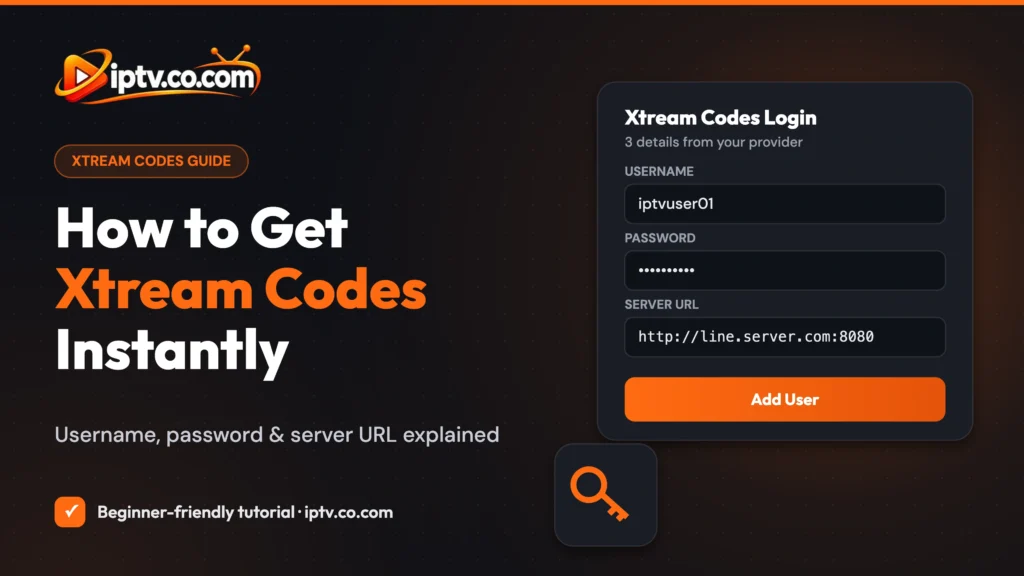
Xtream Codes (também escrito como código Xtream, Xtream IPTV ou mesmo “Xtreme codes”) é o formato de login usado pela maioria dos serviços IPTV. Começou como o nome de um painel IPTV popular, os provedores de software do servidor usados para gerenciar canais e assinantes. Hoje o nome refere-se aos detalhes de login que o painel cria para cada cliente:
- Username: seu nome de conta único
- Password: a senha ligada a esse nome de utilizador
- Server URL: o endereço do servidor do seu provedor, por exemplo
http://your-provider-url
Seu aplicativo IPTV usa estes três detalhes para se conectar ao servidor e baixar sua lista de canais, filmes, séries e EPG.
Qual é a API Xtream Codes?
A Xtream Codes API é o método de conexão que os aplicativos IPTV usam nos bastidores. Quando você faz login com Xtream Codes, o aplicativo fala com o servidor do provedor através desta API e recebe canais ordenados por categoria, filmes e séries com cartazes, catch-up (se o seu plano inclui isso) e o guia do programa. É por isso que muitos aplicativos rotulam esta opção Xtream Codes API, Login with Xtream Codes ou simplesmente Xtream.
O que você precisa antes de começar
- Um provedor IPTV que oferece um teste gratuito ou uma assinatura
- Um endereço de e- mail válido (os seus dados de login também são enviados para lá)
- Um leitor IPTV que suporta Xtream Codes, por exemplo TiviMate, IPTV Smarters ou IBO Player Pro
Como obter Xtream Codes: Passo a passo
Passo 1: Abra a lista de provedores de IPTV
Abra seu navegador, cole este endereço do site na barra de endereço e pressione Enter. Nessa página, clique no View IPTV Providers List botão para saltar diretamente para a lista de serviços.
https://iptvproviders.co/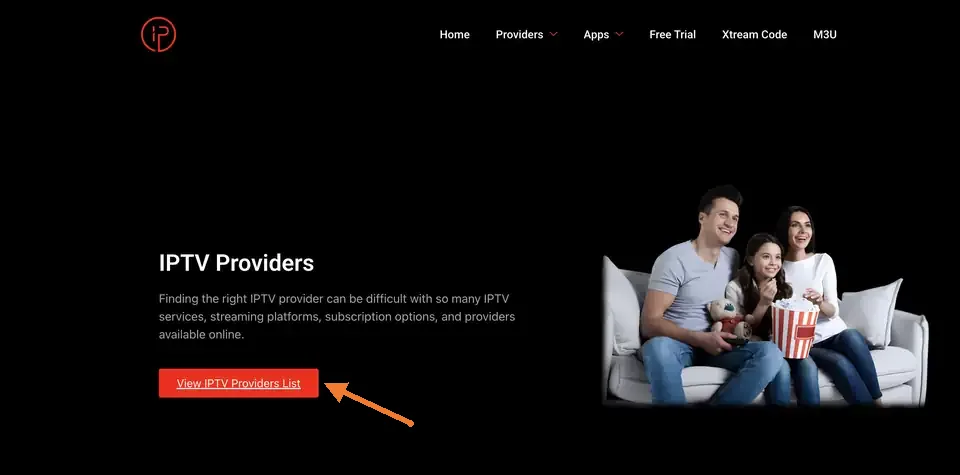
Passo 2: Escolha um provedor da lista
Role através da lista e compare os provedores. Cada um mostra sua contagem de canais, biblioteca VOD e detalhes de teste. Quando você encontrar um que você gosta, clique em seu vermelho Try Botão.
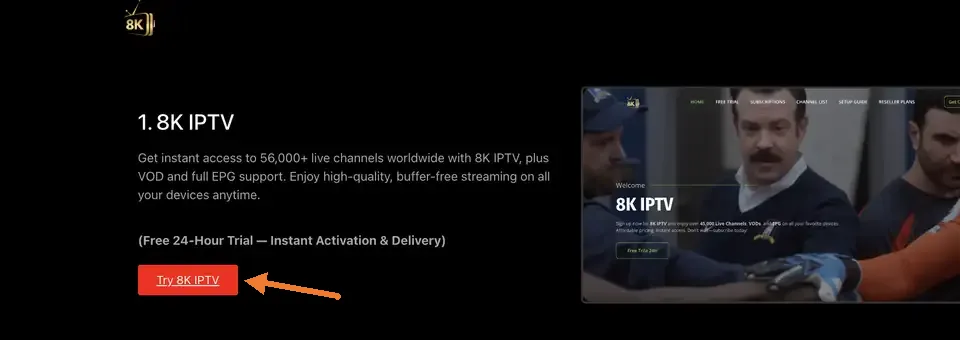
Passo 3: Pressione o botão Get Free Trial
Você está agora na página desse provedor. Clique Get Free Trial para ver a oferta do julgamento.
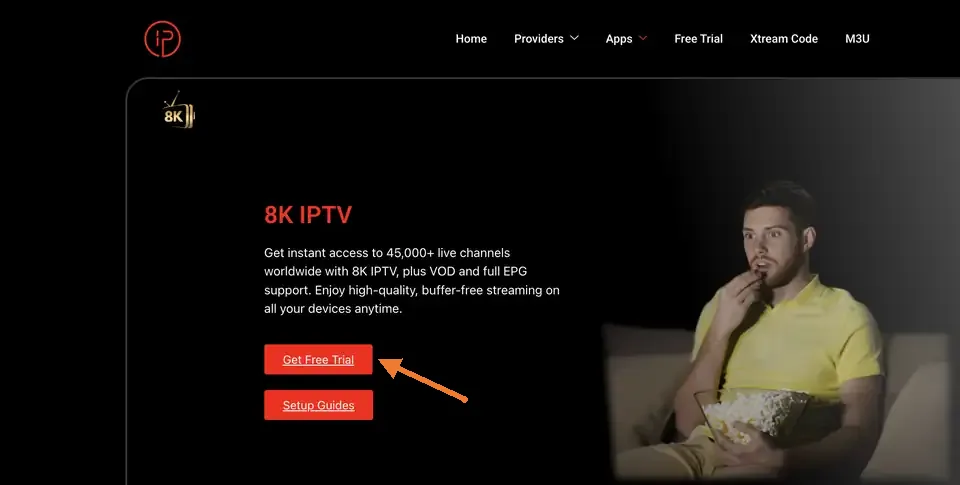
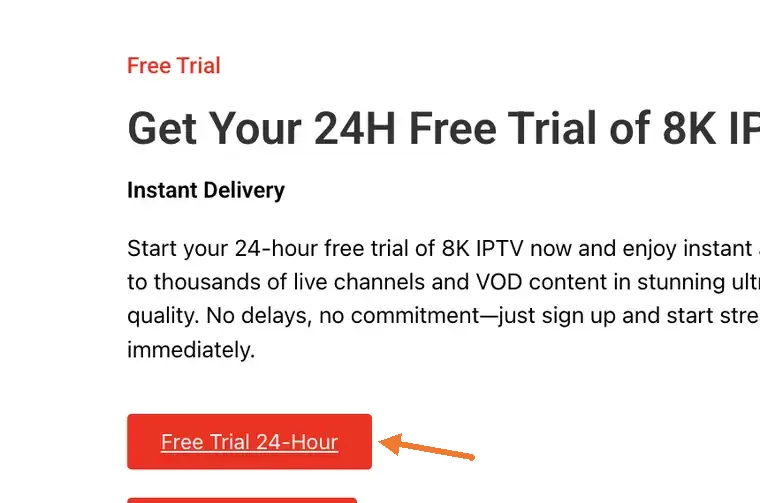
Passo 4: Press Free Trial 24 horas
Clique Free Trial 24-HourIsso leva você para a loja do provedor com o teste gratuito já selecionado, para que você possa passar para o checkout.
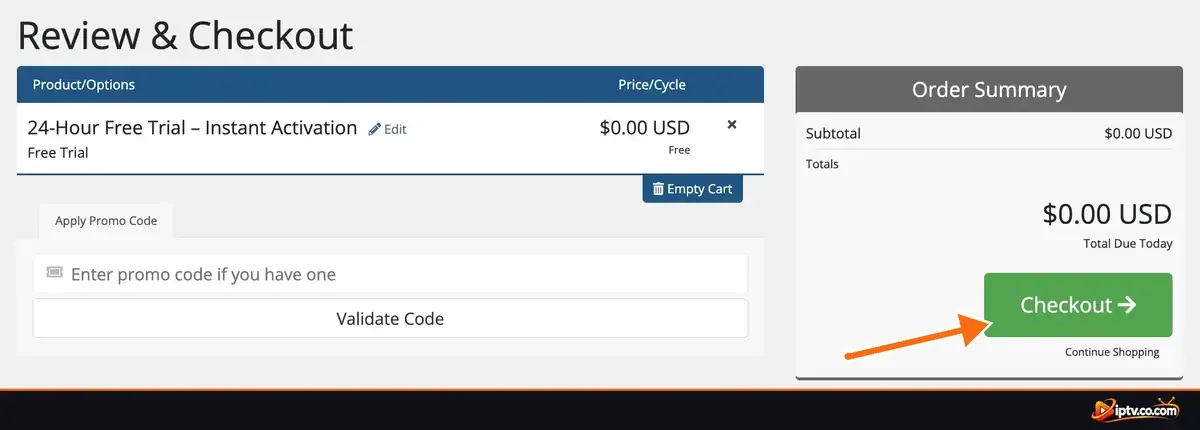
Passo 5: Reveja seu carrinho e clique em Checkout
- Verifique se o produto certo está no seu carrinho, por exemplo Teste gratuito de 24 horas, Ativação instantânea.
- Confirme o total. Um teste gratuito mostra $0.00 USD É por hoje.
- Clique no verde Checkout Botão.
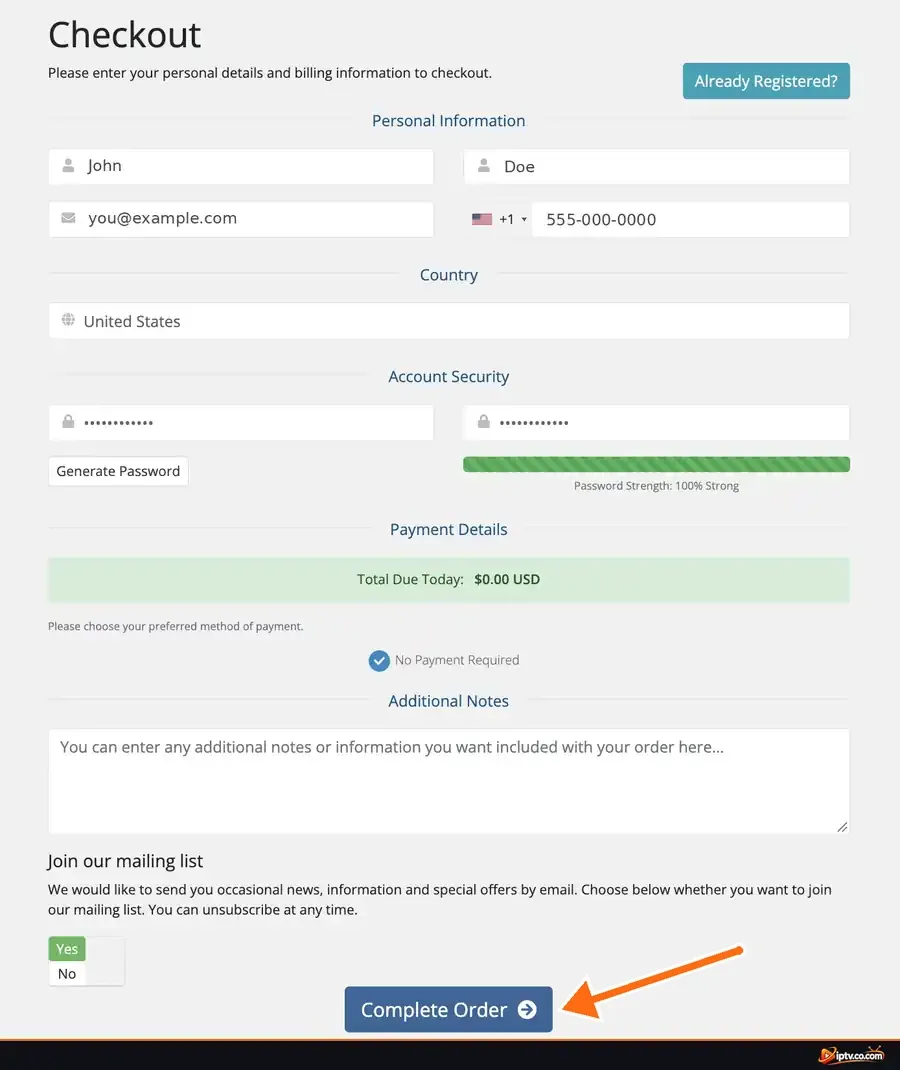
Passo 6: Crie sua conta e complete a ordem
- Digite o seu nome próprio, apelido, endereço de e- mail e número de telefone.
- Selecione seu País.
- Crie uma senha forte, ou clique Generate Password.
- Use um endereço de e-mail que você verifique: seu Xtream Codes também é enviado para lá.
- Clique Complete Order no fundo do formulário.
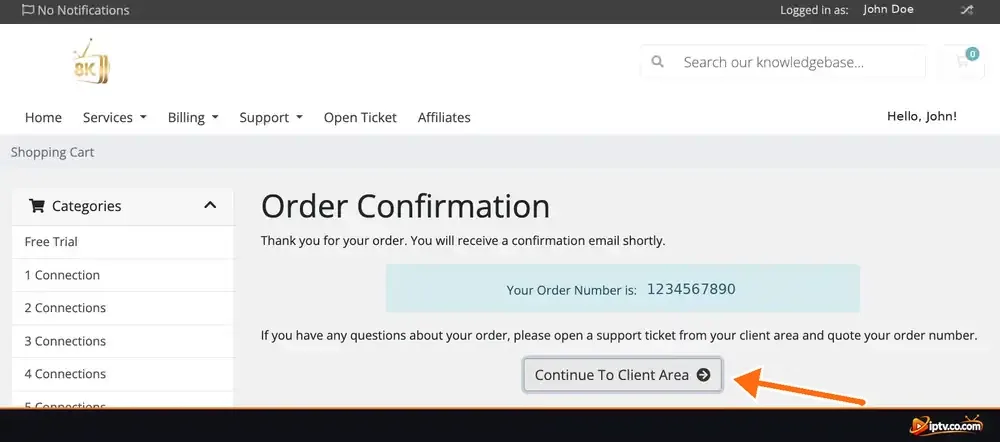
Passo 7: Vá para sua área de cliente
A Order Confirmation página mostra o seu número de pedido, e um email de confirmação está a caminho. Clique Continue To Client Area para ver o seu novo serviço.
Passo 8: Abra seu serviço de IPTV ativo
Embaixo Seus Produtos/Serviços Ativos, encontrar o serviço com o verde Active etiquetar e clicar View Details Ao lado dele. Se ainda aparecer Pendente, espere um minuto e atualizar a página.
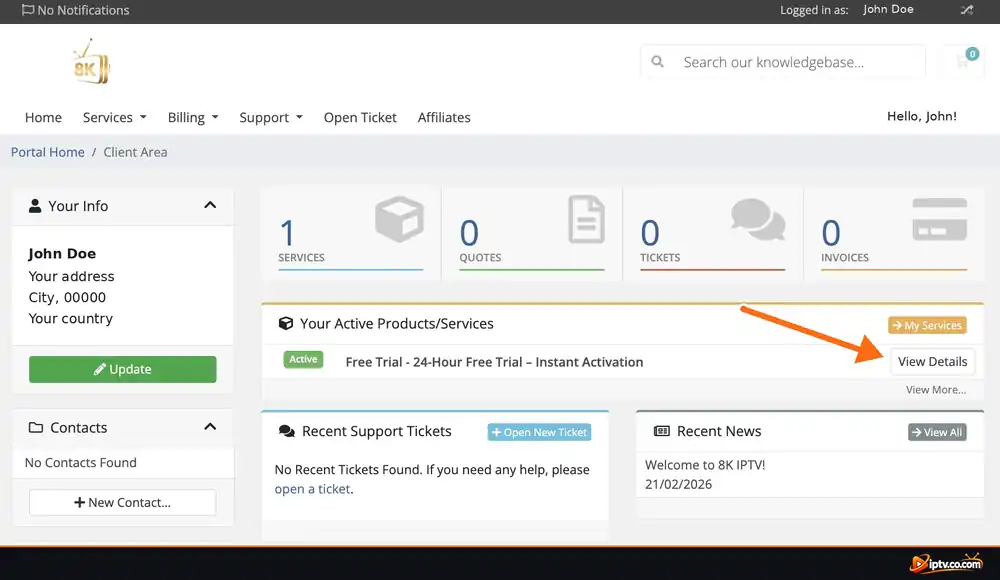
Passo 9: Copie seu login Xtream Codes
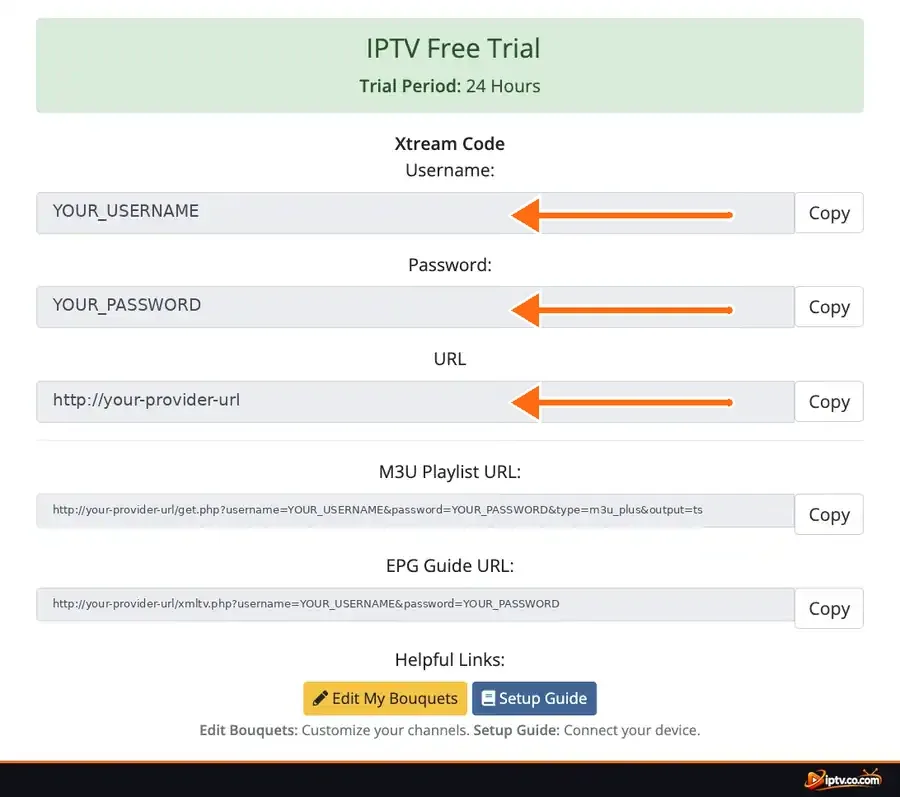
Rolar para o Xtream Code secção. Seus três detalhes de login são mostrados, cada um com o seu próprio Copy botão:
- Username: Clique em Copiar e colar em uma nota privada.
- Password: copiá-lo exatamente como mostrado, porque é sensível a casos.
- URL: o endereço do servidor que o seu aplicativo solicita (também chamado host, portal ou DNS).
A mesma página também lista o seu M3U Playlist URL e EPG Guide URL para aplicativos que não suportam Xtream Codes.
Pro Dica
Copiar cada valor com o seu Copy botão em vez de digitar. Um espaço extra ou uma letra em falta é a razão mais comum pela qual um login Xtream Codes falha. Manter a http:// parte do URL, e incluir o número do porto (por exemplo :8080) se o seu fornecedor mostrar um.
Como converter Xtream Codes para uma URL M3U
Alguns aplicativos, como o VLC, só aceitam um link de playlist. Você pode transformar seu Xtream Codes em uma URL M3U colocando seus detalhes neste formato:
http://your-provider-url/get.php?username=YOUR_USERNAME&password=YOUR_PASSWORD&type=m3u_plus&output=tsSubstitua as partes em negrito por seu próprio URL do servidor, nome de usuário e senha. A maioria das áreas do cliente já mostram este link pronto M3U Playlist URLPara uma caminhada completa, veja como obter uma URL M3U instantaneamente.
URL Xtream Codes vs M3U: Qual você deve usar?
Ambos vêm da mesma conta, então você pode usar qualquer uma. Escolha a opção que seu aplicativo suporta melhor:
| Login do Xtream Codes | URL da lista de reprodução M3U | |
|---|---|---|
| What you enter | Nome de usuário, senha e URL do servidor | Uma única ligação |
| Live, Movies, Series | Separado automaticamente | Depende da aplicação |
| TV guide (EPG) | Normalmente carrega automaticamente | Adicionar o URL do EPG manualmente |
| Best for | Apps com uma opção Xtream Codes | Aplicativos que só aceitam um link de lista de reprodução, como o VLC |
Convertendo Xtream Codes em M3U: você pode construir o link M3U você mesmo colocando seu URL do servidor, nome de usuário e senha no formato mostrado acima.
Como adicionar EPG com Xtream Codes
Quando você faz login com o Xtream Codes, a maioria dos aplicativos carrega o guia de TV automaticamente. Se o seu não, cole o URL EPG de sua área cliente no aplicativo EPG URL campo:
http://your-provider-url/xmltv.php?username=YOUR_USERNAME&password=YOUR_PASSWORDComo usar Xtream Codes em um jogador IPTV
Menus diferem um pouco de aplicativo para aplicativo, mas o login Xtream Codes sempre funciona da mesma forma:
- Abra o seu leitor de IPTV e escolha Add Playlist, Add User ou Login.
- Selecionar Xtream Codes (ou API Xtream Codes).
- Digite qualquer nome para a lista de reprodução, por exemplo Meu IPTV.
- Colar o Server URL, Username e Password Da área do seu cliente.
- Toque em Add User ou Next e esperar enquanto canais, filmes e o guia de TV carga.
Como adicionar Xtream Codes ao TiviMate
- Abra o TiviMate e selecione Add playlist. Se você já tem um, vá para Configurações › Listas de reprodução › Adicionar lista de reprodução.
- Escolher Xtream Codes.
- Digite o Server address (seu URL), então seu Username e Password.
- Selecionar Next. TiviMate verifica o login e mostra quantos canais e filmes encontrou.
- Nomeie a lista de reprodução e selecione Done. O guia de TV carrega automaticamente através da API Xtream Codes.
Estás à procura de outra aplicação? Navegar no nosso Aplicativos IPTV guias.
Mantenha seu Xtream Codes Privado
Seu nome de usuário e senha dão total acesso à sua assinatura. Qualquer pessoa que os tenha pode usar suas conexões, o que pode tornar sua conta limitada ou bloqueada. Nunca compartilhe-os em comentários, fóruns ou capturas de tela, e peça ao seu provedor para redefinir sua senha se eles vazarem.
O Xtream Codes não está a funcionar? Correcções Rápidas
- Verifique se o serviço está ativo. Um teste expirado ou um plano não remunerado impede o login de funcionar.
- Copie os detalhes novamente. Use os botões Copiar para que não haja espaços extras ou letras erradas. As senhas são sensíveis.
- Verifique o formato do URL do servidor. Entrar apenas
http://your-provider-url(mais a porta se uma for mostrada). Não adicionar/get.phpou qualquer outra coisa. - “Erro de conexão do servidor”? Isso geralmente significa um URL errado, uma conta expirada ou um problema de rede. Reinicie seu roteador e dispositivo e tente novamente.
- Too many connections. Cada plano permite um conjunto de dispositivos ao mesmo tempo. Feche o aplicativo em outros dispositivos.
- Still stuck? Atualize seu aplicativo IPTV, limpe seu cache ou contate o suporte do provedor. Você também pode verificar o nosso Resolução de Problemas guias.
Perguntas Mais Frequentes
O que é o Xtream Codes?
Xtream Codes é um formato de login usado pelos serviços e aplicativos IPTV. É feito de três detalhes: um nome de usuário, uma senha e uma URL do servidor. O seu leitor de IPTV usa-os para carregar canais ao vivo, filmes, séries e o guia de TV.
Onde consigo o Xtream Codes?
Do seu fornecedor de IPTV. Depois de iniciar um teste gratuito ou comprar um plano, abra a área do cliente e clique em seu serviço ativo. O nome de usuário, senha e URL estão listados em Xtream Code. Muitos provedores também enviam por e-mail.
O que é a API Xtream Codes?
É o método de conexão que os aplicativos IPTV usam para falar com o servidor do provedor. Entrar com a API Xtream Codes dá-lhe canais ordenados por categoria, VOD com cartazes e um EPG automático.
O TiviMate suporta a API Xtream Codes?
Sim. No TiviMate selecione Adicionar lista de reprodução, escolha Xtream Codes e, em seguida, digite seu endereço de servidor, nome de usuário e senha.
Como converter Xtream Codes para M3U?
Use este formato: http://your-provider-url/get.php?username=YOUR USERNAME&password=YOUR PASSWORD&type=m3u plus&output=ts e substitua as partes em maiúsculas por seus próprios detalhes. A maioria das áreas do cliente também mostram este link como o URL da Lista de Reprodução M3U.
Xtream Codes livre são seguros para usar?
Xtream Codes compartilhado publicamente online geralmente pertencem à conta de outra pessoa ou a fluxos não licenciados. Eles param de trabalhar rapidamente, podem expor você a malware e podem ser ilegais dependendo de onde você mora. Use um teste gratuito legítimo de um provedor em vez disso.
O que aconteceu ao Xtream Codes?
O software original do painel Xtream Codes foi desligado em 2019. O formato de login que ele criou ainda é usado por muitos painéis e players IPTV, razão pela qual os aplicativos ainda o chamam de Xtream Codes.
O Xtream Codes pode bloquear o meu IP?
Seu provedor pode limitar ou bloquear o acesso se suas regras forem quebradas, por exemplo, quando um login é usado em mais dispositivos do que o plano permite ou é compartilhado com outras pessoas. Fique dentro do seu limite de conexão para evitar isso.
Isso é tudo que você precisa para obter Xtream Codes e começar a assistir. A seguir, siga o nosso Configurar Guias para instruções app-by-app, ou aprender como obter uma URL M3U para aplicativos que só aceitam links de playlist.