Instalar o TiviMate: A Resposta Rápida
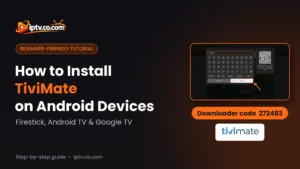
Versão curta: TiviMate só é executado Android devices. Numa Amazon Firestick, você instalá-lo através do Downloader aplicação com código 272483. Ligado Android TV e Google TV, você agarra TiviMate IPTV Player da Google Play Store. Se você possui uma Samsung ou LG Smart TV, um iPhone, um iPad, um PC Windows ou um Mac, TiviMate não está disponível para você, e recomendamos IBO Player ou IPTV Smarters Em vez disso.
Bom saber: TiviMate não tem canais
Uma coisa que confunde um monte de pessoas: TiviMate é um jogador, nada mais. Ele não vem com canais, listas de reprodução ou uma assinatura. Uma vez instalado, você adiciona a lista de reprodução que seu provedor de IPTV lhe deu (um URL M3U ou login Xtream Codes), e é isso que o preenche com conteúdo.
Se você assistir IPTV em uma TV, há uma boa chance de que alguém já lhe disse para obter TiviMate IPTV Player. É fácil de ver por que: o guia de TV parece uma caixa de cabo adequada, e é confortável de usar com um controle remoto. A captura é que é feito para Android TV, então ele só funciona em hardware baseado em Android como o Amazon Firestick, Fire TV, NVIDIA Shield, Chromecast com Google TV e Android TV caixas. Abaixo, nós o acompanhamos através da instalação em cada dispositivo suportado, lhe dizemos o que usar se seu dispositivo não for suportado, e lhe mostramos o que fazer na primeira vez que você abrir o aplicativo.
O que é o TiviMate?
TiviMate IPTV Player (você também vai vê-lo escrito como TV Mate, TiviMates ou Tivi Mate) é um jogador de IPTV para Android TV devices, desenvolvido por Armobsoft FZE. Ele expõe seus canais em um guia de TV de estilo a cabo familiar e joga os filmes e séries que seu provedor inclui. O aplicativo em si é grátis para baixar, e você pode carregá-lo com um M3U playlist, Xtream Codes ou um Portal Stalker. Alguns recursos, como filmes, séries, o guia de TV, várias playlists, catch-up e gravação, fazem parte do TiviMate Premium, que você compra através do TiviMate Companion app.
Instalar e usar TiviMate é perfeitamente legal porque é apenas um player de mídia. Ele não inclui quaisquer canais por si só; tudo o que vê vem da lista de reprodução que adiciona.
Onde você pode instalar o TiviMate?
| Dispositivo | Disponível? | Como instalar |
|---|---|---|
| Amazon Firestick / Fire TV | Sim. | Aplicação Downloader, código 272483 |
| Android TV & Google TV | Sim. | Google Play Store |
| Android phone & tablet | Aplicativo apenas para acompanhantes | TiviMate Companion (Google Play) |
| Samsung & LG Smart TV | Não | Usar IBO Player ou IPTV Smarters |
| iPhone e iPad | Não | Usar IBO Player ou IPTV Smarters |
| Windows PC & Mac | Não | Usar IBO Player ou IPTV Smarters |
Como instalar o TiviMate no Firestick
Você não vai encontrar TiviMate na Amazon Appstore, então em um Firestick a entrada é gratuita Downloader app. Ainda não a tem? Procure “Downloader” na tela inicial Fire TV e instale-o. Em seguida, vá para Configurações > Meu Fire TV > Opções do desenvolvedor > Instalar aplicativos desconhecidos E muda-o. ON para Downloader. Só precisas de fazer isto uma vez.
Passo 1: Abra Downloader e selecione a barra de endereço
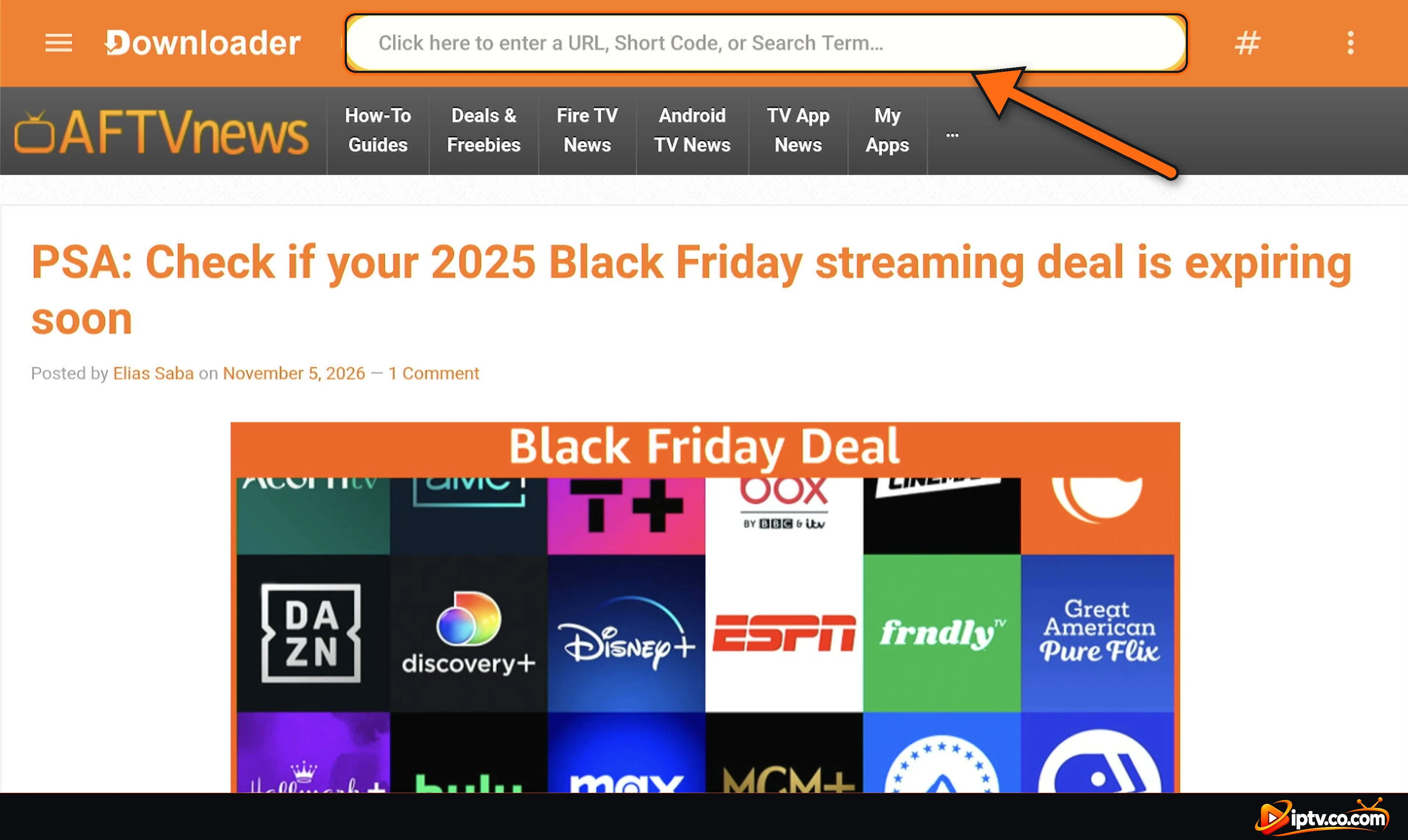
Abrir Downloader e clique na barra no topo que diz Clique aqui para inserir um URL, Código Curto ou Termo de Pesquisa.
Passo 2: Digite o código Downloader 272483
Digite o código TiviMate Downloader, 272483, e selecionar Next.

Passo 3: Espere enquanto o TiviMate APK Downloads
Downloader segue o link curto e começa a puxar para baixo o TiviMate APK, que é de cerca de 21 MB. Em uma conexão normal leva alguns segundos, então deixe-o terminar.

Passo 4: Selecione INSTALL
A tela de instalação do TiviMate aparece. Selecionar INSTALL.

Passo 5: Selecione ABERTO
Uma vez que você vê App installed, selecionar OPEN. Dica rápida: quando você voltar para Downloader, escolha Delete para se livrar do arquivo APK. Você não precisa mais dele, e Firesticks não têm muito armazenamento para poupar.

Como instalar TiviMate em Android TV e Google TV
Nos dispositivos Android TV e Google TV, as coisas são mais simples porque TiviMate está lá no Google Play Store. Isso abrange Sony, TCL, Philips e Hisense TVs Android, o Escudo NVIDIA, Chromecast com Google TV, Xiaomi Mi Box e muitos outros:
- Abrir o Google Play Store na sua televisão (na Google TV, utilizar Pesquisar da tela inicial).
- Procurar TiviMate.
- Escolher TiviMate IPTV Player por Armobsoft FZE.
- Selecionar Install, então Open.
Tip: digitar com um controle remoto é lento, então você também pode instalá-lo do seu computador. Acesse o site do Google Play, entre com a mesma conta do Google que a sua TV usa, procure TiviMate IPTV Player, clique Install E escolhe a tua televisão da lista. Se a página diz “não disponível para nenhum de seus dispositivos”, significa que nenhum Android TV está ligado a essa conta do Google.

Sua caixa Android não tem a Play Store? Nenhum problema: instalar o aplicativo Downloader e código de uso 272483, da mesma forma que no Firestick.
TiviMate no Android Phone e Tablet: TiviMate Companion
Procure TiviMate em um telefone Android ou tablet e você vai pousar em TiviMate Companion. Não se deixe enganar pelo nome: o desenvolvedor o descreve como o aplicativo companheiro para o TiviMate IPTV player, não um player IPTV. Seu trabalho é assinar com você em sua conta TiviMate e lidar TiviMate Premium para os seus aparelhos de TV.
- Abrir o Google Play Store no seu telemóvel ou tablet.
- Procurar TiviMate Companion.
- Toque em Install.
- Abra-o, então faça login ou crie uma conta para gerenciar o TiviMate Premium.
Queres ver IPTV ao telefone? TiviMate é construído para telas grandes, assim em telefones Android e tablets que sugerimos IBO Player ou IPTV Smarters.

TiviMate em Samsung, LG, iPhone, iPad, Apple TV, Roku, Windows e Mac: Não Disponível

Porque TiviMate é apenas Android, há nenhuma aplicação TiviMate em vez de:
- Samsung smart TVs (Tizen) e LG smart TVs (webos)
- iPhone, iPad e Apple TV
- Windows PC e Mac
- Roku
Cuidado com os aplicativos chamados “TiviMate” nessas lojas. Eles não são o aplicativo oficial. Em vez disso, escolha um desses jogadores; sua URL M3U ou Xtream Codes irá trabalhar neles da mesma forma:
- IBO Player: Samsung, LG, iPhone, iPad, Windows e Mac.
- IPTV Smarters Pro: iPhone, iPad, Windows, Mac e muito mais.
- Realmente definido em TiviMate, mas possuir uma Samsung ou LG TV? Plug an Amazon Firestick ou a Google TV ficar em uma porta HDMI sobressalente e instalar TiviMate sobre isso. É o que muitos de nossos leitores acabam fazendo.
Primeiro lançamento: Aceite os Termos e Adicione sua Lista de Reprodução
Passo 1: Aceite os Termos de Uso
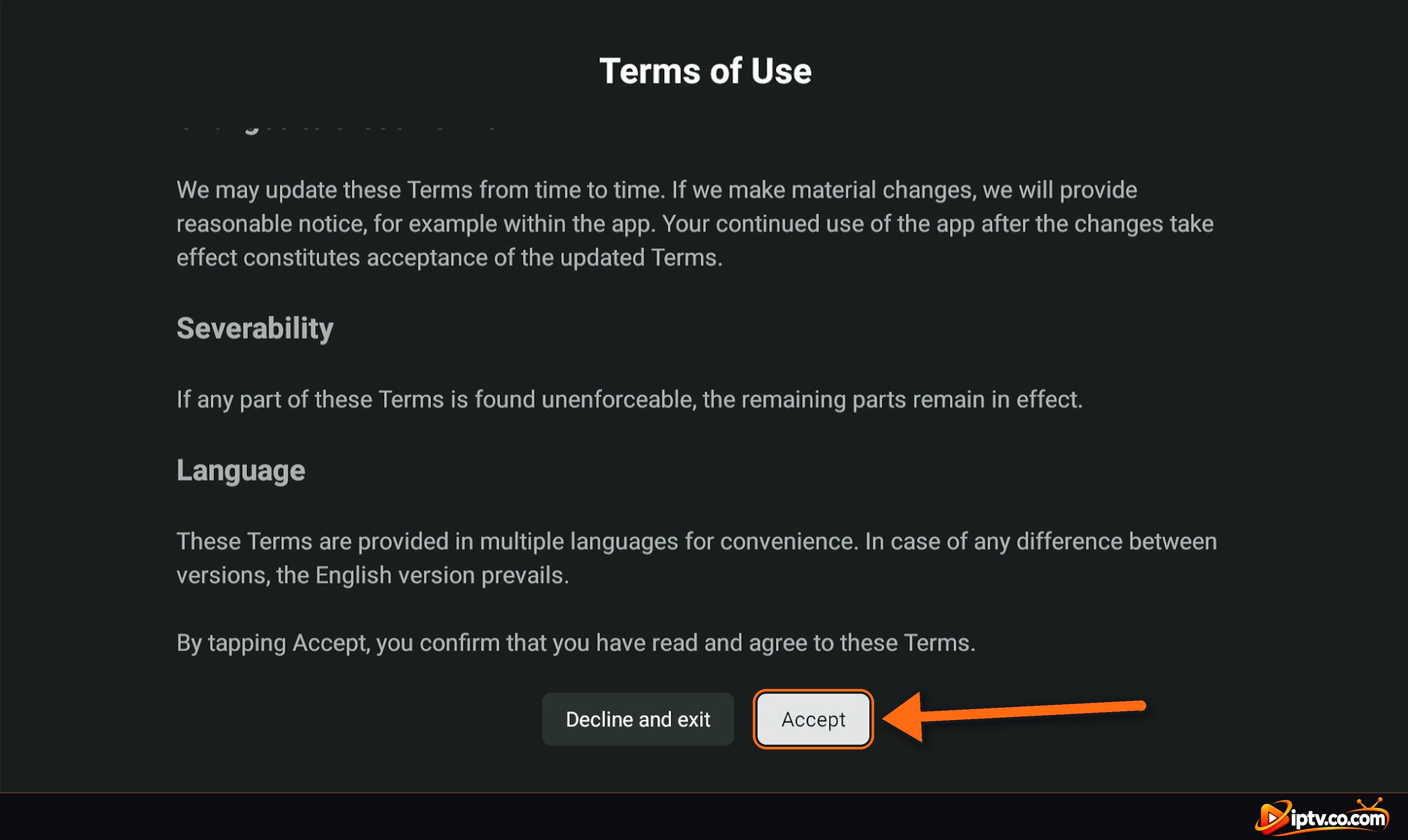
A primeira vez que você abre TiviMate, ele mostra-lhe o Terms of Use. Role para o fundo e selecione Accept.
Passo 2: Selecione Adicionar Lista de Reprodução
Em seguida, você verá a mensagem TiviMate não fornece qualquer conteúdo. Adicionar a sua própria lista de reprodução para começar a ver. Selecionar Add playlist e entrar na URL do M3U ou Xtream Codes O seu fornecedor de IPTV enviou-o. Nós cobrimos cada tela desta parte em nosso guia sobre como ativar TiviMate com M3U e Xtream Codes.

TiviMate Free vs TiviMate Premium
Instalar o TiviMate não custa nada, mas a versão gratuita é muito limitada: você tem TV ao vivo básica com uma única playlist, e filmes, séries e o EPG (guia de TV) não vai funcionarPara aqueles que você precisa TiviMate Premium, uma assinatura paga que você só pode comprar na TiviMate Companion app em um telefone Android. Aqui está. como desbloquear TiviMate Premium. Tenha em mente que Premium desbloqueia recursos no aplicativo, ele não adiciona quaisquer canais. Esses sempre vêm do seu provedor IPTV.
TiviMate Won’t Instalar? Correcções Rápidas
- Downloader diz que o código é inválido: Verifique novamente que você digitou 272483 e que seu Firestick está realmente online.
- “Instalar bloqueado”, ou nada acontece após o download: vá para Configurações > Meu Fire TV > Opções de desenvolvedor e ligue Install unknown apps para Downloader.
- “App não instalado”: Isto é quase sempre um problema de armazenamento. Desinstale alguns aplicativos que você não usa, reinicie o Firestick e tente novamente.
- Não é possível encontrar TiviMate na Play Store: nos telefones você só verá TiviMate Companion. Em uma TV, verifique se ele realmente roda Android TV ou Google TV.
- Samsung ou LG TV: não há TiviMate para estas televisões. Ir com IBO Player ou adicionar um Firestick.
Instalar apenas o TiviMate Oficial
Você encontrará sites que oferecem “TiviMate Premium desbloqueado” ou APKs modificados. Esquece-os. Eles carregam malware regularmente, e eles tendem a quebrar o momento em que o aplicativo atualiza. Atenha-se à Google Play Store ou ao download oficial por trás do código Downloader 272483.
Perguntas Mais Frequentes
O que é o código Downloader para TiviMate?
É 272483. Abra o Downloader no seu Firestick, digite 272483 na barra de endereços e selecione Next, e o instalador oficial do TiviMate baixa imediatamente.
Como faço para instalar o TiviMate no Firestick?
Instale o aplicativo Downloader primeiro e permita que ele instale aplicativos desconhecidos em Opções de Desenvolvedor. Em seguida, abra Downloader, digite o código 272483, e selecione INSTALL seguido de OPEN.
O TiviMate está na Google Play Store?
Sim, nos dispositivos Android TV e Google TV, onde está listado como TiviMate IPTV Player pela Armobsoft FZE. Em telefones Android, a Play Store mostra TiviMate Companion em vez disso.
Posso instalar TiviMate em um telefone Android?
Não como jogador. TiviMate é projetado para Android TV, e em telefones e tablets você só pode instalar TiviMate Companion, que gerencia Premium. Para assistir em um telefone, use IBO Player ou IPTV Smarters.
O TiviMate está disponível na Samsung ou LG Smart TV?
Não, TiviMate só é executado no Android. Em um Samsung ou LG TV, use IBO Player, ou ligue um Firestick ou Google TV stick na TV.
O TiviMate está disponível no iPhone, iPad ou Apple TV?
Não. Não há TiviMate oficial para iOS, iPadOS ou tvOS. Nos dispositivos Apple, IBO Player e IPTV Smarters Pro são as alternativas mais fáceis.
O TiviMate está livre?
O aplicativo é gratuito para instalar, mas a versão gratuita só joga TV ao vivo. Filmes, séries e o guia de TV precisam da TiviMate Premium.
O TiviMate inclui canais?
O TiviMate é apenas um jogador. Você adiciona sua própria URL M3U ou Xtream Codes do seu provedor IPTV.
O que é o TiviMate Companion?
É o aplicativo de telefone que você usa para gerenciar sua conta TiviMate e assinatura Premium. Não é um leitor de IPTV.
O que faço depois de instalar o TiviMate?
Abra-o, aceite os Termos de Uso, selecione Adicionar lista de reprodução e digite seu URL M3U ou Xtream Codes.
O que é o TiviMate?
TiviMate IPTV Player é um jogador IPTV para dispositivos Android TV como Firestick, Fire TV, Google TV e Android TV caixas. Ele toca sua própria playlist M3U ou Xtream Codes em um layout guia de TV e não inclui canais.
Posso instalar o TiviMate no Roku?
Não. Roku executa seu próprio sistema e TiviMate é Android-somente. Conecte uma vara Firestick ou Google TV em sua TV, ou use outro jogador.
Posso usar o TiviMate em um PC ou Mac Windows?
Não há TiviMate nativo para Windows ou macOS, e o desenvolvedor não suporta oficialmente emuladores. Algumas pessoas rodam através do emulador BlueStacks Android, que explicamos em nosso Guia TiviMate PC para Windows 11 e Mac. Para uma configuração mais simples, use IBO Player ou IPTV Smarters Pro.
Como faço para atualizar TiviMate em Firestick?
O TiviMate diz-lhe quando uma atualização está pronta na próxima vez que a abrir. Você também pode abrir Downloader, inserir o código 272483 novamente e instalar a versão mais recente sobre a antiga. As tuas listas ficam onde estão.
O TiviMate APK está seguro?
Sim, desde que seja oficial: o APK por trás do código Downloader 272483 e a versão do Google Play são ambos seguros. Fique longe de remodelados ou “Premium desbloqueado” TiviMate APKs de sites desconhecidos.
É isso aí, o TiviMate está instalado. O próximo passo é adicionar sua lista de reprodução com o URL M3U ou Xtream Codes do seu provedor IPTV. Precisa de um player para Samsung, LG, iPhone ou PC em vez disso? Dê uma olhada como baixar IBO Player ou como instalar o IPTV Smarters Pro, ou navegar todos os nossos Leitores e aplicações IPTV.