Resumo rápido
Downloader é um aplicativo gratuito para Amazon Firestick e Android TV / Google TV. No Firestick, instale-o do Appstore, em seguida, ligue Install unknown apps para Downloader nas Opções de Desenvolvedor. No Android TV, instalá-lo do Google Play e permitir Unknown sources. Os telefones Android não precisam dele, e não existe para Samsung (Tizen), LG (webos), iPhone, iPad, Windows ou Mac. Esses dispositivos usam suas próprias lojas de aplicativos.
Quer instalar uma aplicação que não esteja na loja de aplicações da sua TV, como um leitor de IPTV? Em um Firestick, a maneira mais fácil é o Downloader app. Este guia iniciante mostra como instalar Downloader em Firestick e Android TV com capturas de tela, como ligar as permissões que ele precisa, e como usá-lo com segurança. Ele também explica o que usar em todos os outros dispositivos onde Downloader não está disponível, e por quê.
O que é o aplicativo Downloader?
Downloader (por AFTVnews) é uma ferramenta gratuita com um navegador web integrado e downloader de arquivos feitos para remotos de TV. Você digita um endereço web ou um código curto, e ele baixa o arquivo, por exemplo, um instalador de aplicativo (APK), direto para o seu Firestick ou Android TV. Quando o download termina, ele abre o instalador Android para você.
Downloader não contém nenhum aplicativo ou conteúdo em si. Ele só baixa o que você aponta, então o que você instala é sua escolha e sua responsabilidade.
Disponibilidade do aplicativo Downloader por dispositivo
| Dispositivo | Sistema operativo | O Downloader está disponível? | Como instalar aplicativos |
|---|---|---|---|
| Amazon Firestick / Fire TV | Fire OS (baseado em Android) | Sim, na Amazon Appstore* | Appstore, ou Downloader + Instale aplicativos desconhecidos |
| Android TV / Google TV | Android TV OS | Sim, no Google Play | Google Play, ou Downloader + Fontes desconhecidas |
| Android phone & tablet | Android | Não necessário | Google Play, ou baixar o APK em seu navegador |
| Samsung Smart TV | Tizen OS | Não | Loja Samsung Apps, ou um stick de streaming |
| LG Smart TV | webOS | Não | LG Content Store (Apps), ou uma barra de transmissão |
| iPhone e iPad | iOS / iPadOS | Não | Apple App Store |
| Windows PC | Janelas | Não | Microsoft Store ou .exe / .msi |
| Mac | macOS | Não | Mac App Store, ou o instalador oficial de .dmg / .pkg |
* Não em novos modelos Fire TV que executam Vega OS. Veja o cheque abaixo.
Instalar apenas aplicativos de confiança
Apps instalados fora de uma loja de aplicativos ignoram as verificações de segurança da loja. Somente baixe APKs do site oficial do desenvolvedor do aplicativo, evite aplicativos modificados ou “quebrados”, e nunca digite suas senhas ou detalhes de pagamento em um aplicativo em que você não confia.
Como instalar Downloader no Amazon Firestick
Antes de começar: verifique se seu Fire TV suporta Downloader
Amazon começou a mover alguns novos modelos Fire TV para Vega OS, que não pode instalar aplicativos Android de fora do Appstore. Nestes modelos Downloader e sideloading não funcionam. Para verificar o seu, vá para Configurações > Meu Fire TV > Sobre (em Fire TV Smart TVs: Configurações > Dispositivo e Software > Sobre) e olhar para Software Version. Se diz Fire OSPode continuar. Se ao menos diz OS 1.x, seu dispositivo executa Vega OS e você só pode instalar aplicativos da Appstore.
Passo 1: Abrir Encontrar (Pesquisa) na Tela Inicial
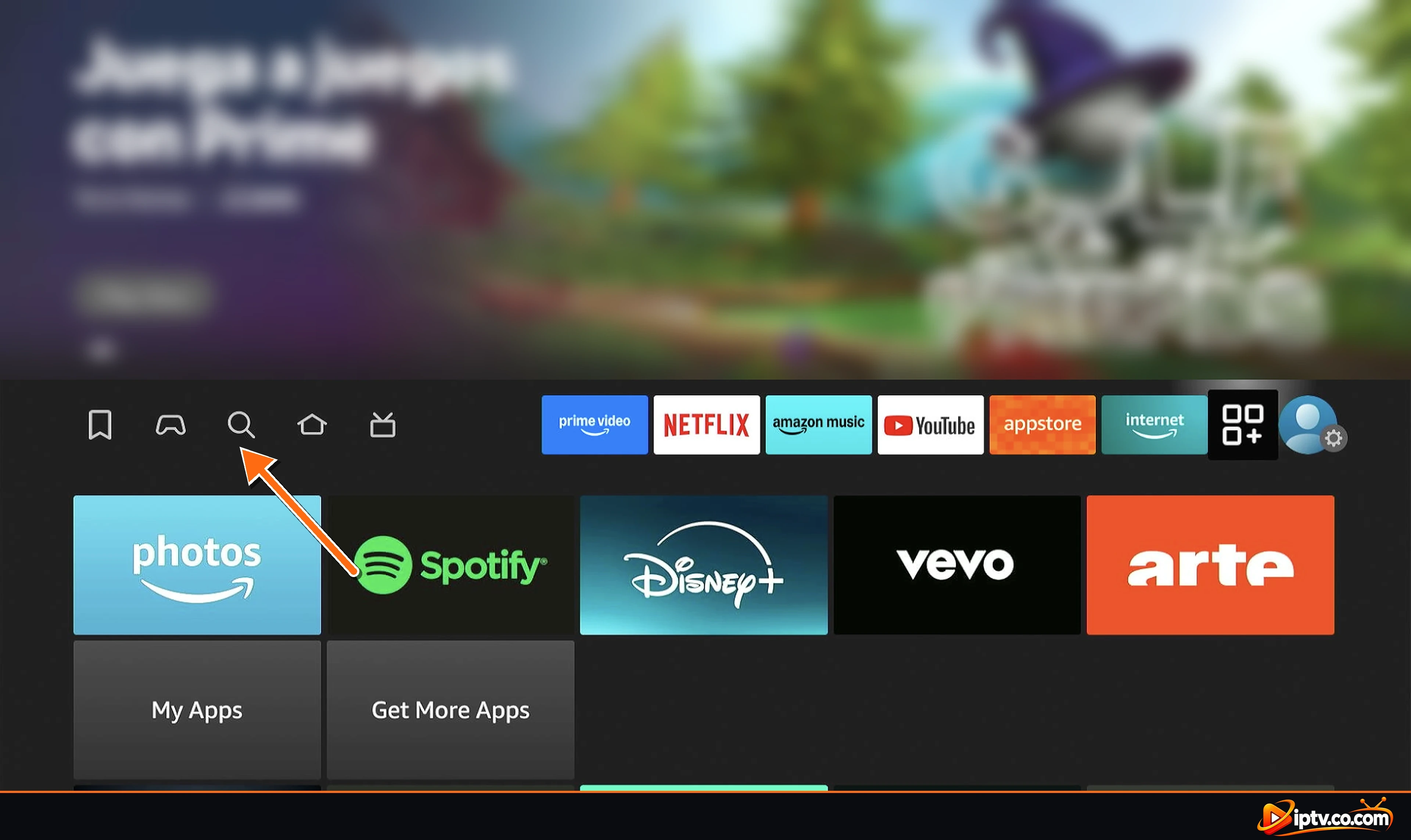
Pressione a Início botão no seu comando, em seguida, selecione o lupa (Encontrar / Procurar) na barra de menu.
Passo 2: Tipo Downloader
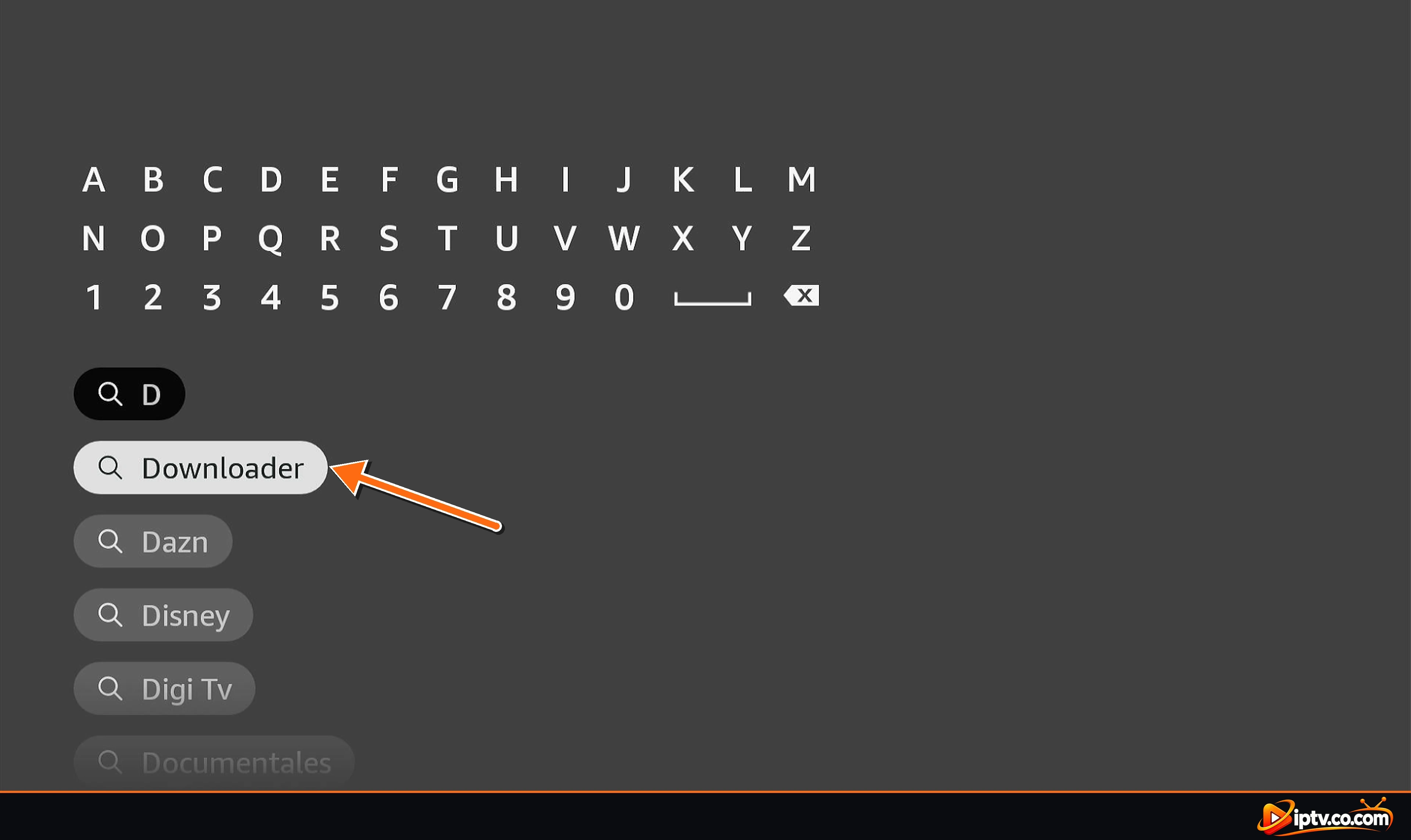
Usar o teclado na tela para digitar Downloader, ou segure o botão do microfone e diga-o. Selecionar Downloader nas sugestões.
Passo 3: Selecione o aplicativo Downloader
Embaixo Top results, selecione o laranja Downloader app by AFTVnews. Aplicativos parecidos com nomes e ícones semelhantes não são o mesmo aplicativo.
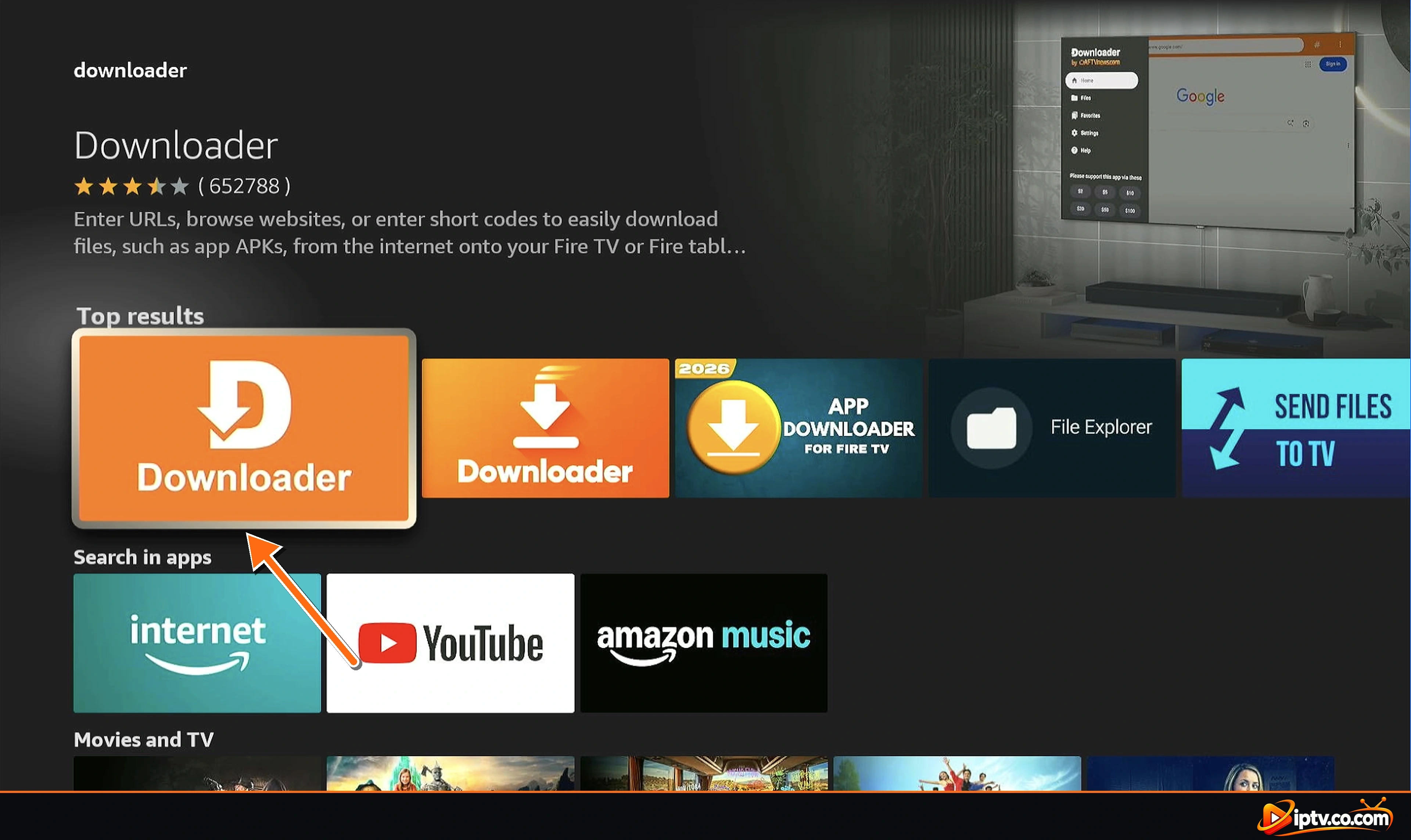
Passo 4: Baixe e instale o Downloader
Selecionar Download (ou Get). Downloader instala em poucos segundos. É de graça. Não abra ainda: primeiro permita que ele instale aplicativos.
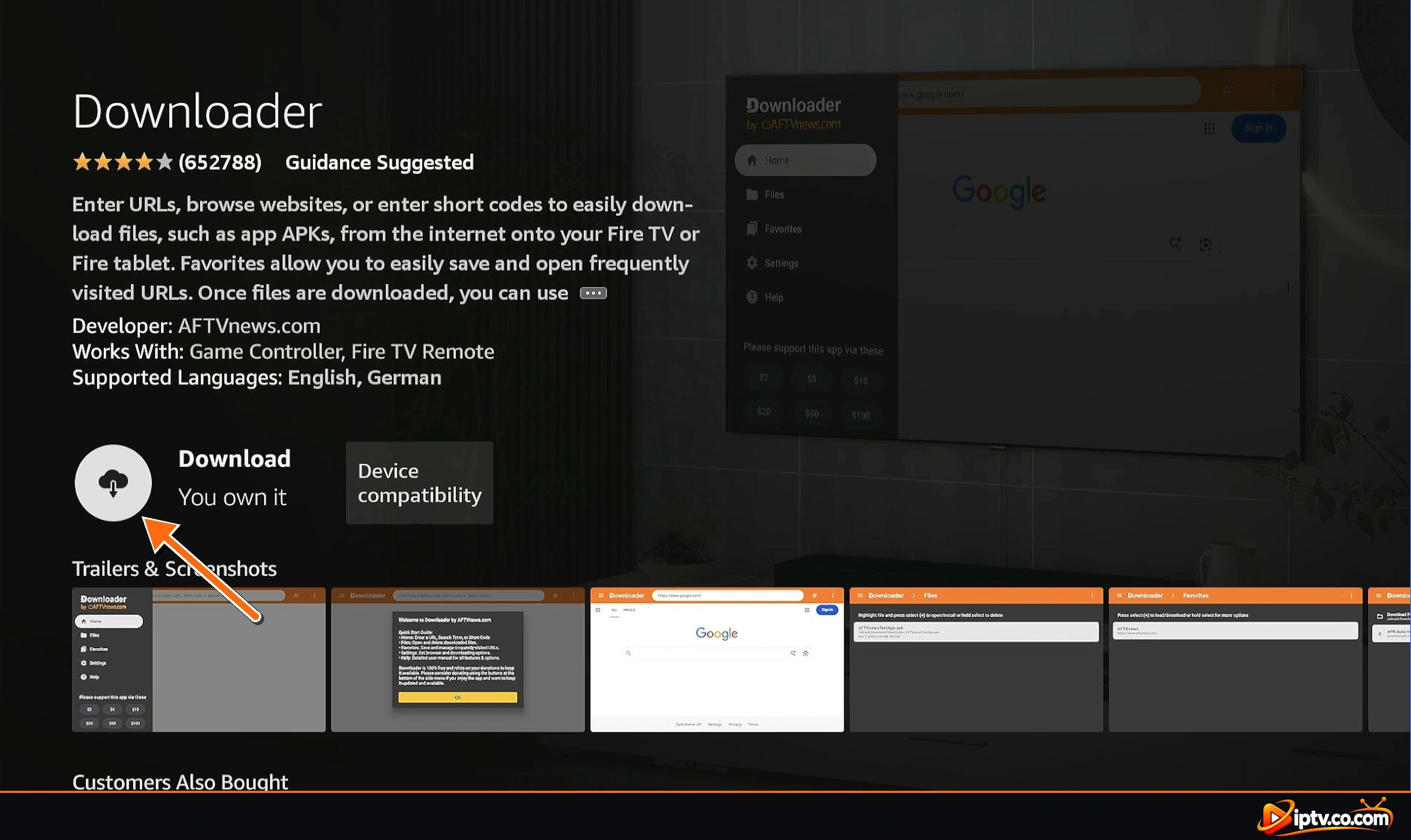
Passo 5: Activar as Opções de Desenvolvedor
- Ir para Configurações > Meu Fire TV > Sobre.
- Selecione o nome do dispositivo (a primeira linha, por exemplo Fire TV Stick 4K) 7 times até veres Não é necessário, você já é um desenvolvedor.
- Pressione Back. Developer Options agora aparece no menu My Fire TV.
Se as Opções do Desenvolvedor já estiverem lá, pule este passo.
Passo 6: Permitir Downloader para instalar aplicativos desconhecidos
- Abrir Configurações > Meu Fire TV > Opções de Desenvolvedor.
- Selecionar Install unknown apps.
- Procurar Downloader e vira-o ON.
Nas versões mais antigas do Fire OS esta opção é chamada Apps from Unknown SourcesLiga-o e confirma o aviso.
Passo 7: Abra Downloader e Permitir o acesso a arquivos
Abrir o Downloader de Seus aplicativos e canais. A primeira vez, pede para acessar fotos, mídia e arquivos. Selecionar Allow para que ele possa salvar os arquivos que você baixar. Fechar a mensagem de boas-vindas com OK.
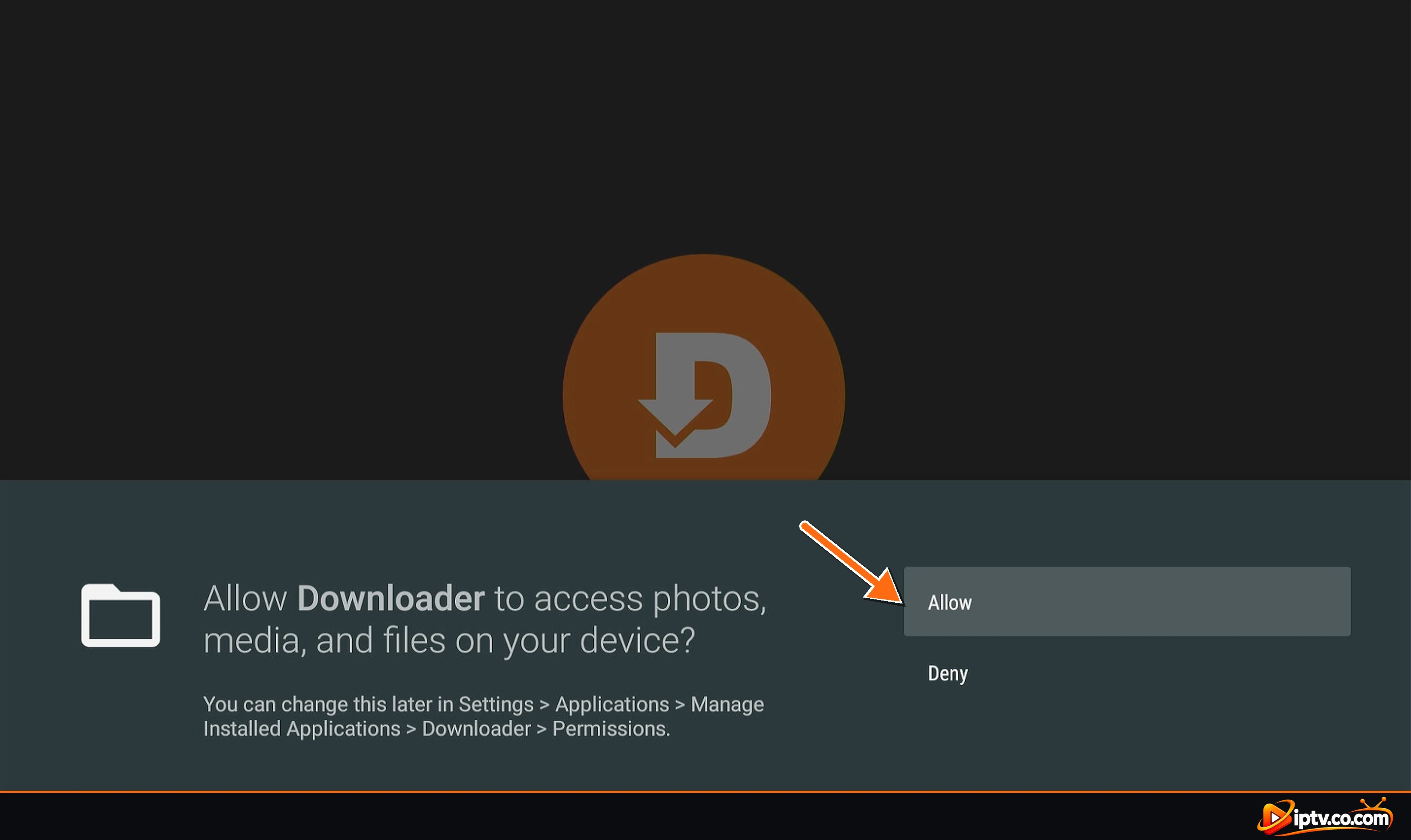
Passo 8: Digite um URL para baixar um aplicativo compatível
- Na Início tab, selecione o campo que diz Clique aqui para inserir um URL, Código Curto ou Termo de Pesquisa.
- Digite o link oficial de download do aplicativo, no site do desenvolvedor e selecione Go.
- Quando o download terminar, selecione Install, então Done.
- Selecionar Delete quando Downloader oferece para remover o arquivo de instalação. O aplicativo permanece instalado e você recebe seu armazenamento de volta.
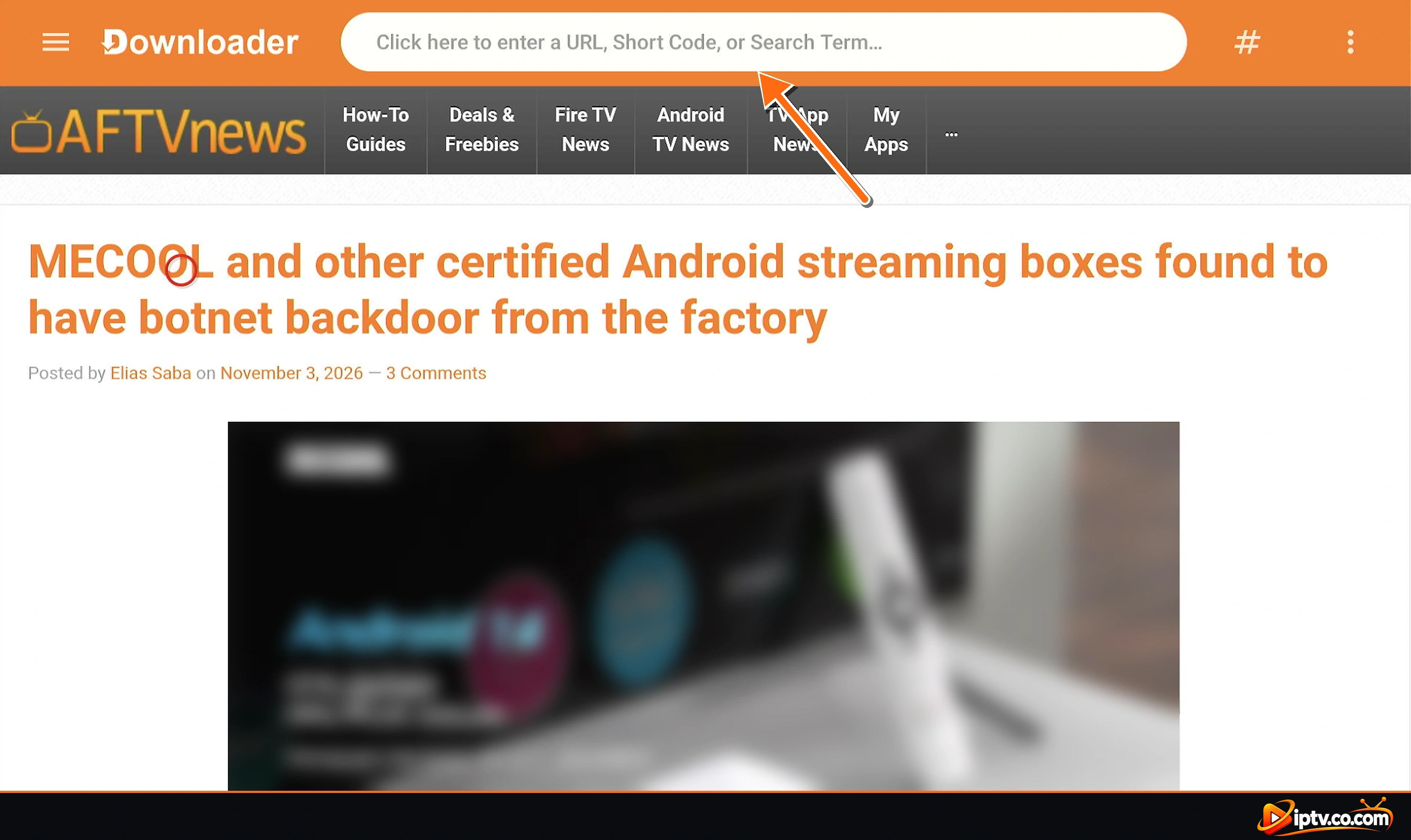
Alternativa: Instale Downloader da Appstore
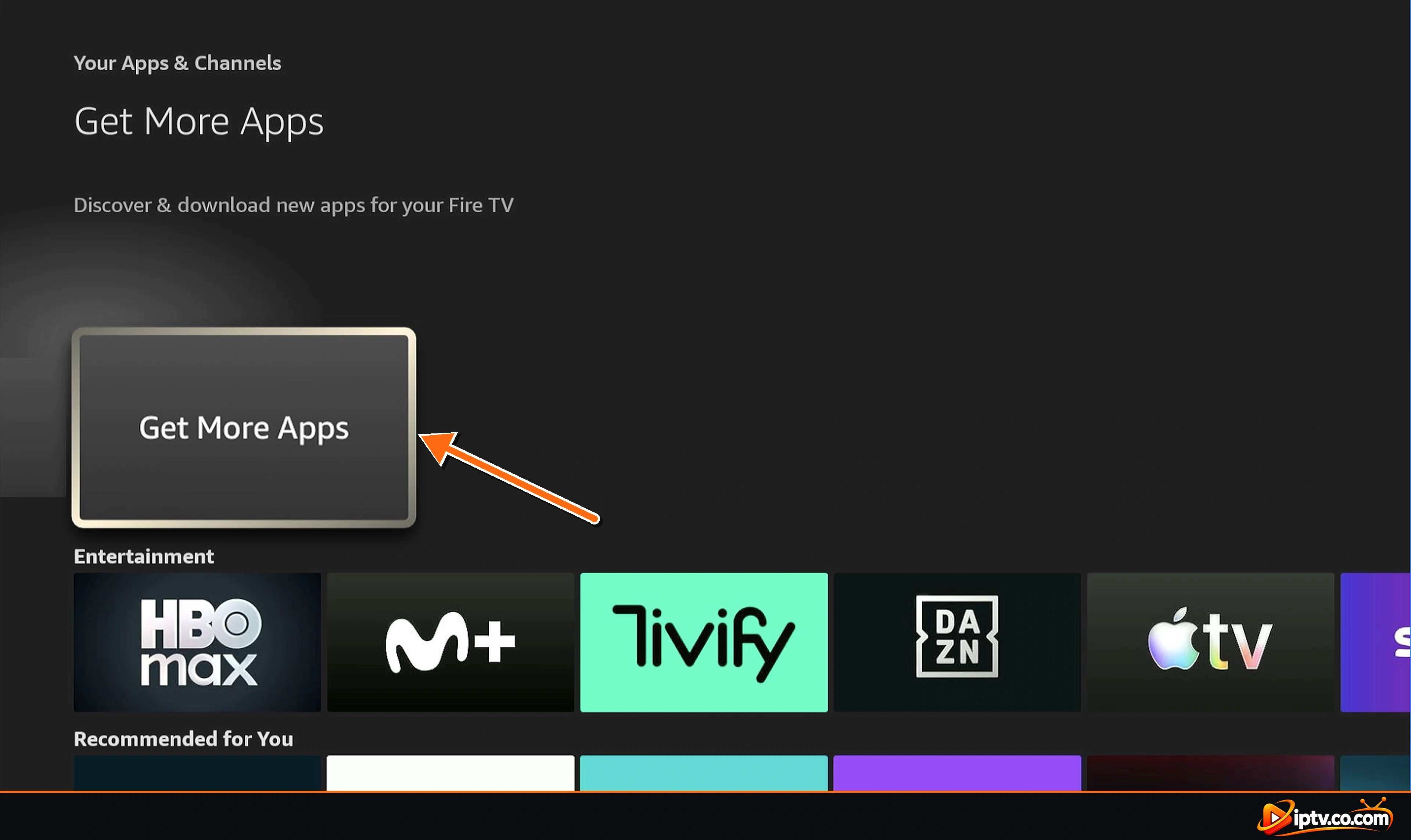
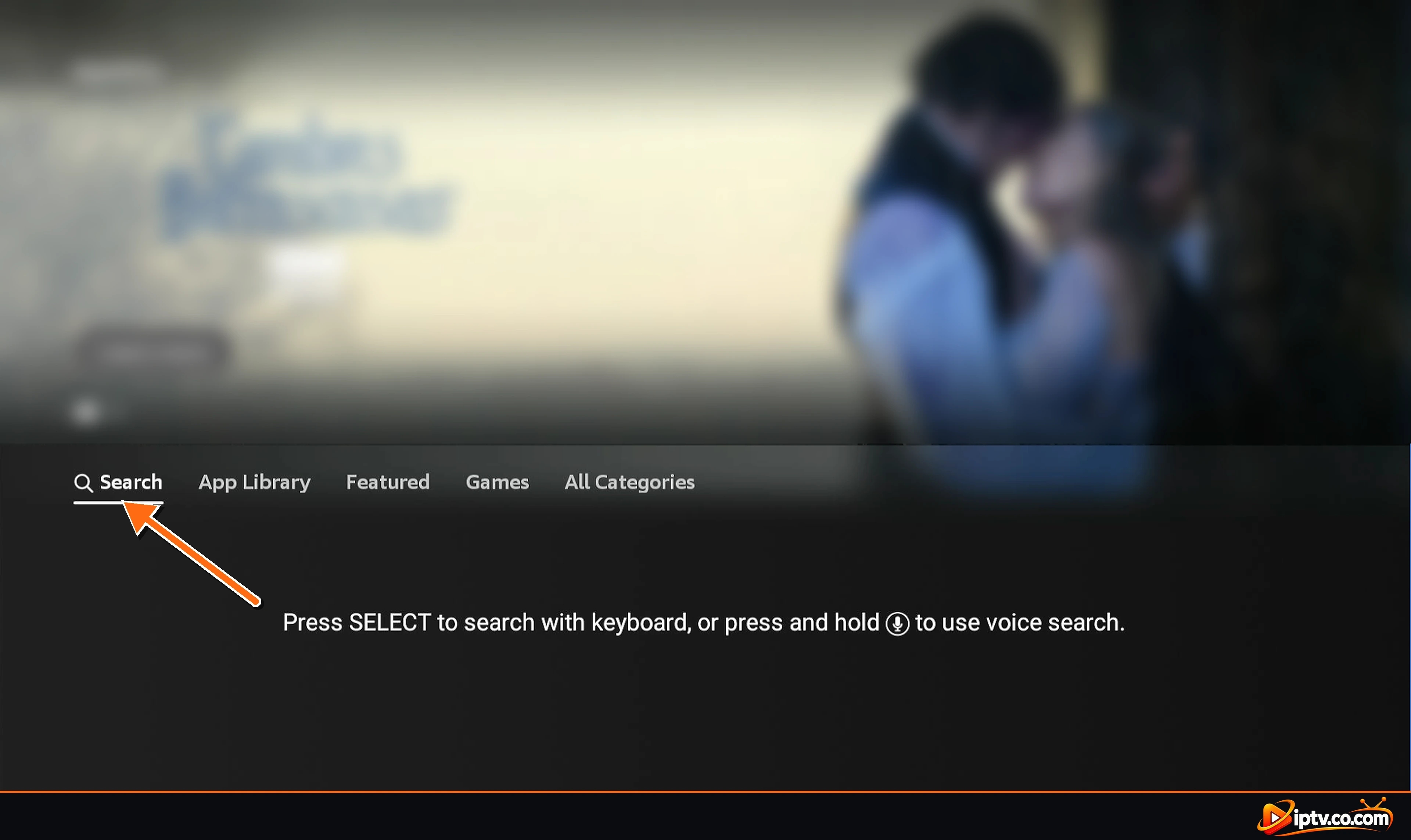
Você também pode abrir Seus aplicativos e canais > Obter mais aplicações (ou Appstore telha), selecionar Pesquisar e tipo Downloader. Então continue com Passo 4.
Como instalar Downloader em Android TV e Google TV
Estas etapas funcionam em Google TV Streamer, Chromecast com Google TV, Nvidia Shield, Android TV caixas e Smart TVs com Android TV ou Google TV (Sony, TCL, Hisense, Philips e outros). Nomes de menu podem diferir um pouco por marca.
Passo 1: Procure Downloader no Google Play
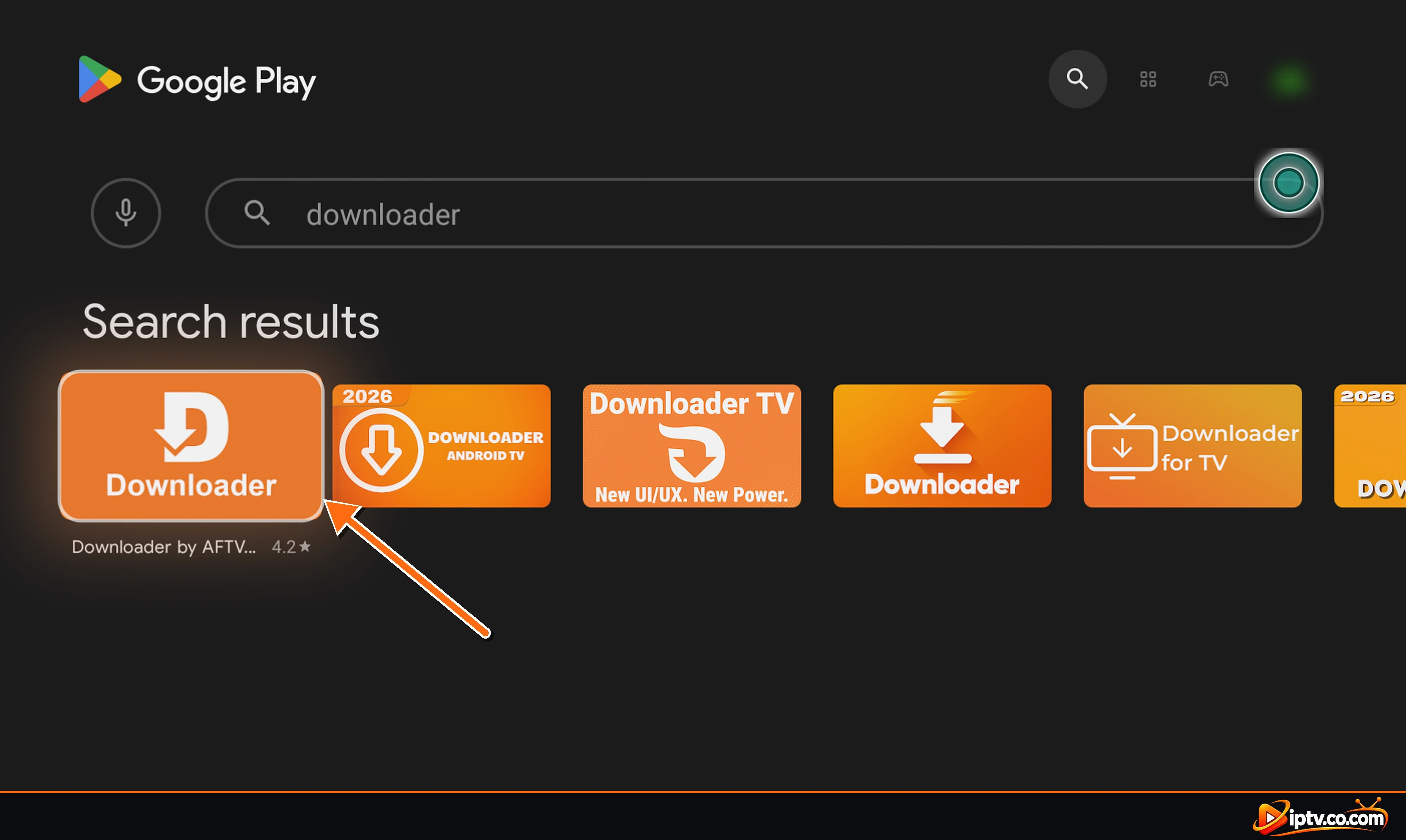
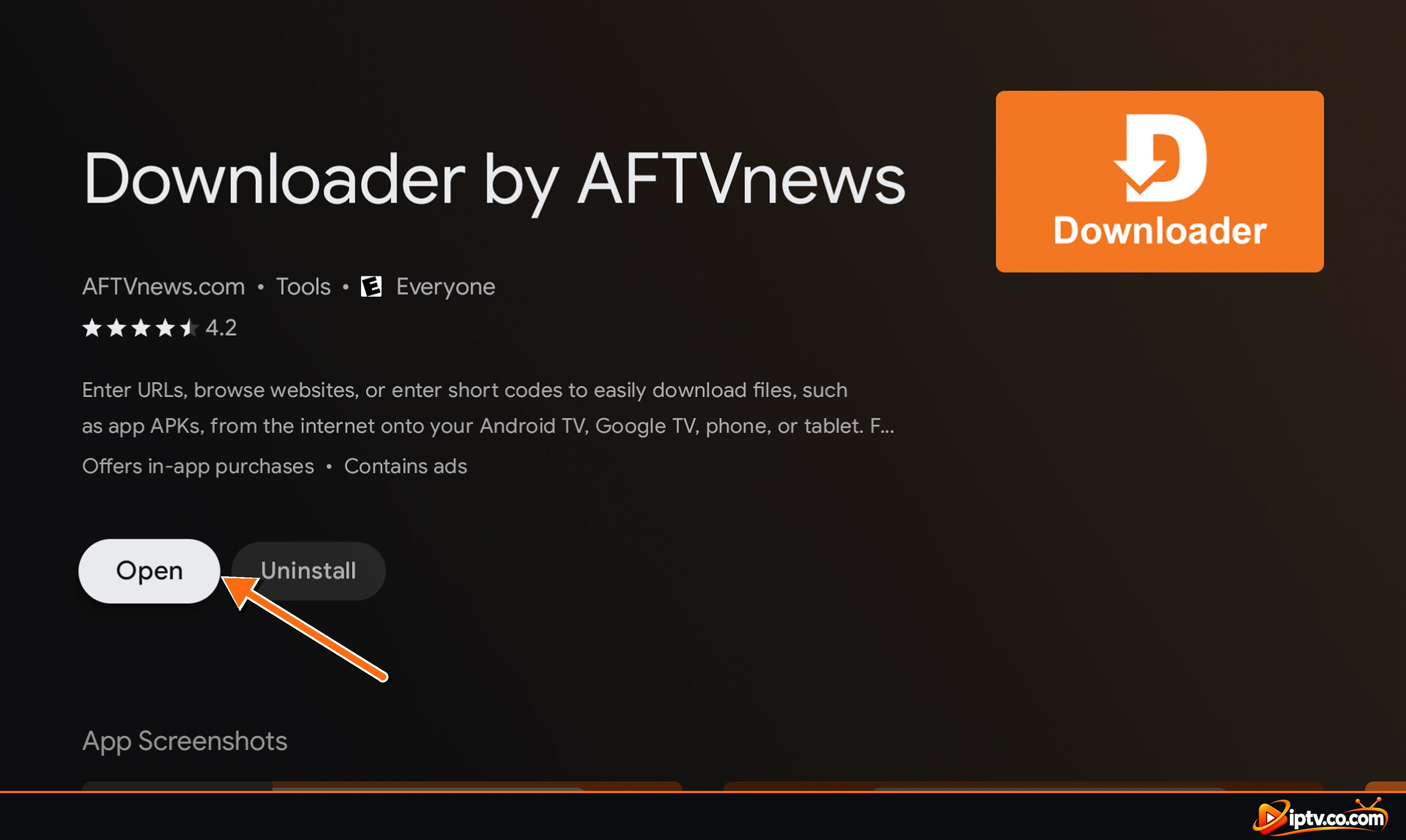
Abrir o Google Play Store, selecione o ícone de pesquisa e digite descarregador. Selecionar Downloader by AFTVnews.
Passo 2: Selecione Instalar
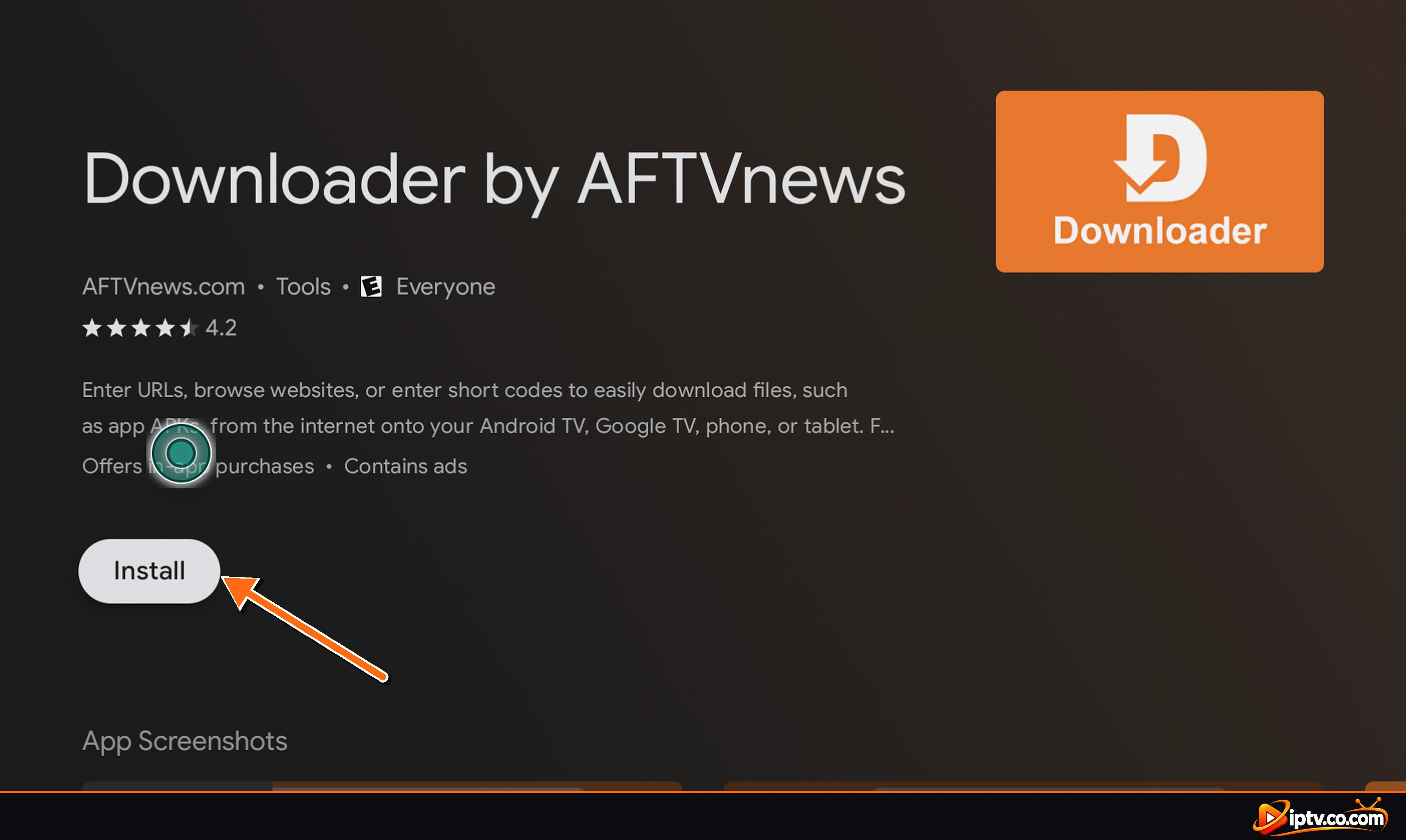
Na página do aplicativo, verifique se o desenvolvedor está AFTVnews.com e selecionar Install.
Passo 3: Abrir o Downloader
Quando a instalação terminar, selecione Open. Permitir acesso ao arquivo se solicitado.
Passo 4: Permitir Downloader para instalar aplicativos desconhecidos
Android TV: ir para Configurações > Preferências do dispositivo > Segurança e restrições > Fontes desconhecidas e ligar Downloader.
Google TV: primeira vez no modo de desenvolvimento: Configurações > Sistema > Sobre, então selecione Android TV OS build 7 vezes. Próximo, abra Configurações > Apps > Segurança e Restrições > Fontes desconhecidas e ligar Downloader.
Muitos televisores também mostram este interruptor automaticamente na primeira vez que Downloader tenta instalar um aplicativo. Basta selecionar Settings na mensagem e liga-a.
Passo 5: Digite um URL e Instale o aplicativo
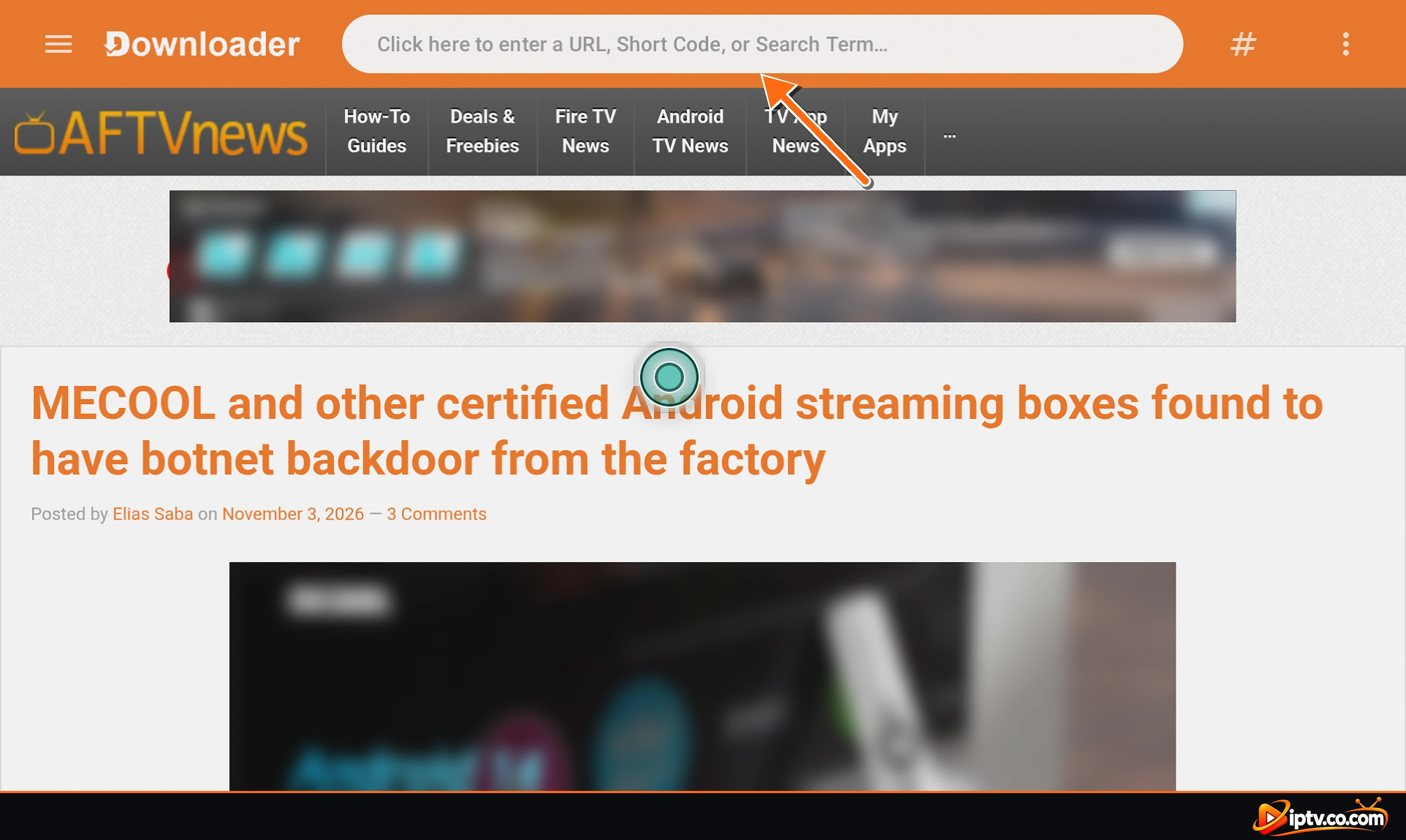
Em Downloader, selecione a barra de endereço, digite o link de download oficial do aplicativo e selecione Go. Quando o download terminar, selecione Install, em seguida, excluir o arquivo instalador para economizar espaço.
Saiba Mais: Verificação de Desenvolvedor Android
O Google está fazendo a verificação do desenvolvedor para aplicativos instalados fora do Google Play em dispositivos Android certificados. Começou em alguns países em 2026, e o Google planeja expandí-lo em todo o mundo em 2027. Aplicativos de desenvolvedores verificados instalam normalmente. Apps de desenvolvedores não verificados podem precisar de passos extras. Verifique sempre o site oficial do aplicativo para instruções de instalação.
Android Telefone e Tablet: Você Don ’t Need Downloader
O Downloader é feito para telecomandos. Em um telefone Android ou tablet você já tem um navegador web completo, então você pode baixar aplicativos diretamente. Se o aplicativo estiver em Google Play, instalá-lo sempre de lá primeiro. Se for oferecido apenas como APK no site do desenvolvedor:
- Abrir Chrome (ou seu navegador) e vá ao site oficial do aplicativo.
- Toque no link de download para o APK Arquivar e confirmar o download.
- Toque no download terminado na notificação ou em Files > Downloads.
- Se Android bloqueá-lo, toque Settings e ligar Allow from this source para o Chrome. Você também pode encontrá-lo em Configurações > Aplicativos > Acesso especial à aplicação > Instalar aplicativos desconhecidos.
- Voltar e tocar InstallVamos. Google Play Protect escaneie o aplicativo se ele perguntar.
- Desligar Allow from this source Mais uma vez, para maior segurança.
Samsung Smart TV: Por que Downloader não está disponível
Samsung Smart TVs executar Tizen OS, não Android. Tizen não pode executar aplicativos Android ou instalar arquivos APK, então o aplicativo Downloader não existe para Samsung TVs e não há nenhuma configuração para habilitá-lo. Opções suportadas:
- Samsung Apps store: pressione Início, abrir Apps, selecione o ícone de busca e digite o nome do aplicativo. Muitos jogadores de IPTV têm uma versão Samsung.
- Adicionar um dispositivo de transmissão: Conecte um Firestick (modelo de sistema operacional de incêndio) ou um dispositivo Google TV em uma porta HDMI. Em seguida, siga os passos Firestick ou Android TV acima.
- Modo de desenvolvimento em Samsung TVs somente permite que os desenvolvedores testem seus próprios aplicativos Tizen de um computador. Ele não instala APKs e não é destinado para usuários do dia a dia.
LG Smart TV: Por que Downloader não está disponível
LG Smart TVs rodam webOS, que também não pode executar aplicativos Android ou arquivos APK. Downloader não está disponível em LG TVs. Usar estas opções suportadas:
- LG Content Store (Apps): pressione Início, abrir Apps (LG Content Store), procure o aplicativo e selecione Install.
- Adicionar um dispositivo de transmissão: Conecte um Fire OS Firestick ou um dispositivo Google TV à sua LG TV e instale aplicativos lá.
- LG Developer Mode é apenas para desenvolvedores testando seus próprios aplicativos webOS. Ele não pode instalar aplicativos Android.
iPhone e iPad: Por que Downloader não está disponível
Downloader é um aplicativo Android, e iPhone e iPad executar iOS e iPadOS, que não pode executar aplicativos Android ou arquivos APK. A Apple também só permite aplicativos de fontes aprovadas. Para instalar um aplicativo no iPhone ou iPad:
- Abrir o App Store.
- Toque em Pesquisar e digite o nome da aplicação, por exemplo um leitor IPTV.
- Toque em Get e confirme com Face ID, Touch ID ou sua senha.
Na União Europeia, a Apple também permite mercados de aplicativos alternativos, mas estes ainda instalam aplicativos iOS apenas, não APKs Android. Para jogadores de IPTV no iPhone e iPad, veja como activar o IPTV Smarters (IPTV Smarters Lite).
Windows PC: Por que Downloader não está disponível
Downloader é construído para Android TV e Fire OS, e Windows não pode executar aplicativos Android por si só. Microsoft terminou o Windows Subsystem for Android (e o Amazon Appstore no Windows) em 5 de março de 2025. Você não precisa de Downloader em um PC de qualquer maneira, porque o Windows tem sua própria loja de aplicativos e downloads do navegador:
- Abrir o Microsoft Store, procurar o aplicativo e selecionar Get ou Install.
- Se o aplicativo não estiver na loja, abra seu site oficial no seu navegador e baixe a versão do Windows (
.exeou.msi). - Abrir o ficheiro de Downloads e siga o instalador.
- Se Microsoft Defender SmartScreen adverte-o, só continue se o arquivo veio do desenvolvedor oficial.
Mac: Por que Downloader não está disponível
macOS não pode executar aplicativos Android, então Downloader não está disponível para Mac. Instale aplicativos Mac em vez disso:
- Abrir o App Store no Mac, procure o aplicativo e clique Get.
- Se não estiver na App Store, baixe a versão do Mac (
.dmgou.pkg) do site oficial do desenvolvedor. - Abre o ficheiro. Para uma
.dmg, arraste o aplicativo para o Applications pasta. - Se o macOS diz que o aplicativo não pode ser aberto, vá para Configuração do Sistema > Privacidade e Segurança e clique Open Anyway. Apenas faça isso para aplicativos de desenvolvedores que você confia.
Macs com silicone Apple também podem executar alguns aplicativos iPhone e iPad da App Store, mas nunca APKs Android.
O Downloader não está a funcionar? Resolução de Problemas
- Não é possível encontrar Downloader em Firestick: procurar por Downloader por AFTVnews. Se ainda estiver faltando, verifique a versão do software. Modelos Vega OS não suportam.
- Downloader está faltando em Instalar aplicativos desconhecidos: abrir o Downloader uma vez e reiniciar o Fire TV (Configurações > Meu Fire TV > Reiniciar) e verificar novamente.
- “Aplicação não instalada” ou “problema de análise do pacote”: o arquivo está danificado ou não feito para o seu dispositivo. Faça o download novamente do site oficial e escolha a versão para Android TV / Fire TV.
- Install button doesn’t respond: fechar aplicativos que desenham sobre a tela (filtros de tela, sobreposições), em seguida, tente novamente. Em alguns controles remotos, pressione o Right botão e então Select.
- O download é lento ou preso: Reinicie seu roteador e dispositivo, e certifique-se de que há armazenamento gratuito suficiente.
- Not enough storage: apagar arquivos de instalação antigos em Downloader Files aba, e limpar cache dentro Configurações > Aplicações > Gerenciar aplicativos instalados.
- Link ou código não funciona: verificar todos os caracteres, incluindo
http://ouhttps://. Use apenas códigos de desenvolvedores em que você confia.
Pro Dica
Uma vez instalado o que você precisa, você pode virar Install unknown apps fora novamente para Downloader. Ligue-o de novo na próxima vez que instalar ou atualizar um aplicativo.
Perguntas Mais Frequentes
O aplicativo Downloader é gratuito?
Sim. Downloader da AFTVnews é gratuito no Amazon Appstore e Google Play. Mostra anúncios e oferece doações opcionais.
O aplicativo Downloader é seguro?
Downloader em si é um aplicativo legítimo das lojas de aplicativos oficiais. Sua segurança depende do que você baixar com ele, então apenas instale aplicativos de seus desenvolvedores oficiais.
Porque posso encontrar Downloader no meu Firestick?
Novos modelos Fire TV com Vega OS, como o Fire TV Stick 4K Select, não suporta Downloader ou sideloading. No Fire OS, procure Downloader pela AFTVnews na Appstore.
Como permitir aplicativos desconhecidos no Firestick?
Abrir configurações > Meu Fire TV > Opções do desenvolvedor > Instale aplicativos desconhecidos e ligue o Downloader. Se as Opções do Desenvolvedor estiverem ocultas, acesse Configurações > Meu Fire TV > Sobre e selecione o nome do dispositivo 7 vezes.
Posso instalar Downloader em uma Samsung Smart TV?
Não. Samsung TVs executar Tizen OS, que não pode executar aplicativos Android. Instale aplicativos na loja Samsung Apps ou conecte um dispositivo Firestick ou Google TV.
Posso instalar Downloader em uma TV LG?
Não. LG TVs executar webOS. Use a LG Content Store ou conecte um dispositivo Firestick ou Google TV para instalar aplicativos Android.
O Downloader está disponível para iPhone ou iPad?
Não. Downloader é um aplicativo Android, e iOS e iPadOS não podem instalar arquivos APK. Instale aplicativos da App Store em vez disso.
Posso usar o Downloader no Windows ou Mac?
Não. Baixe aplicativos do Windows da Microsoft Store ou do site do desenvolvedor, e aplicativos Mac da Mac App Store ou site do desenvolvedor.
Preciso do Downloader em um telefone Android?
Não. Você pode baixar arquivos APK diretamente no Chrome e instalá-los após permitir Instalar aplicativos desconhecidos para seu navegador.
O que são códigos Downloader?
Os códigos Downloader são números curtos que abrem um endereço web mais longo, então você não precisa digitá-lo em um controle remoto. Use apenas os códigos publicados pelos desenvolvedores que você confia.
Quais dispositivos Fire TV suportam o Downloader?
Modelos Fire TV que executam Vega OS em vez de Fire OS. Verificar configurações > Meu Fire TV > Sobre > Versão de software: se ele não diz Fire OS, Downloader não vai funcionar.
Agora que o Downloader está configurado, instale o seu leitor IPTV e siga os nossos guias como ativar o IPTV Smarters e como adicionar EPG ao IPTV Smarters Pro. Para mais dispositivos, navegue Dispositivos de Transmissão e Configurar Guias.