
Quick Summary
Downloader ist eine kostenlose App für Amazon Firestick und Android TV / Google TVAuf Firestick installieren Sie es aus dem Appstore und schalten Sie es ein Install unknown apps für Downloader in Entwickleroptionen. Auf Android TV installieren Sie es von Google Play und erlauben Unknown sourcesAndroid-Handys brauchen es nicht, und es existiert nicht für Samsung (Tizen), LG (webOS), iPhone, iPad, Windows oder Mac. Diese Geräte verwenden stattdessen ihre eigenen App Stores.
Möchten Sie eine App installieren, die sich nicht im App Store Ihres Fernsehers befindet, wie ein IPTV-Player? Auf einem Firestick ist der einfachste Weg der Downloader appDiese Anfängeranleitung zeigt, wie Sie Downloader auf Firestick und Android TV mit Screenshots installieren, wie Sie die erforderlichen Berechtigungen aktivieren und wie Sie sie sicher verwenden können. Es erklärt auch, was auf jedem anderen Gerät zu verwenden ist, auf dem Downloader nicht verfügbar ist und warum.
Was ist die Downloader App?
Downloader (von AFTVnews) ist ein kostenloses Tool mit einem integrierten Webbrowser und Datei-Downloader für TV-Fernbedienungen. Sie geben eine Webadresse oder einen kurzen Code ein und laden die Datei, beispielsweise einen App-Installer (APK), direkt in Ihr Firestick oder Android TV herunter. Wenn der download beendet ist, öffnet er das android-installer für sie.
Downloader enthält selbst keine Apps oder Inhalte. Es lädt nur herunter, worauf Sie es hinweisen, also ist das, was Sie installieren, Ihre Wahl und Ihre Verantwortung.
Downloader App Verfügbarkeit nach Gerät
| Vorrichtung | Betriebssystem | Downloader verfügbar? | Wie installiere ich Apps |
|---|---|---|---|
| Amazon Firestick / Fire TV | Fire OS (Android-basiert) | Ja, im Amazon Appstore* | Appstore oder Downloader + Unbekannte Apps installieren |
| Android TV / Google TV | Android TV OS | Ja, in Google Play | Google Play oder Downloader + Unbekannte Quellen |
| Android phone & tablet | Android | Nicht erforderlich | Google Play oder laden Sie die APK in Ihrem Browser herunter |
| Samsung Smart TV | Tizen OS | Nein | Samsung Apps Store oder ein Streaming Stick |
| LG Smart TV | webOS | Nein | LG Content Store (Apps) oder ein Streaming Stick |
| iPhone & iPad | iOS / iPadOS | Nein | Apple App Store |
| Windows PC | Windows | Nein | Microsoft Store oder der offizielle .exe / .msi Installer |
| Mac | macOS | Nein | Mac App Store oder der offizielle .dmg / .pkg Installer |
*Nicht bei neueren Fire TV-Modellen, auf denen Vega OS läuft. Siehe den Check unten.
Installieren Sie nur Apps, denen Sie vertrauen
Apps, die außerhalb eines App Stores installiert sind, überspringen die Sicherheitskontrollen des Shops. Laden Sie APKs nur von der offiziellen Website des App-Entwicklers herunter, vermeiden Sie modifizierte oder „geknackte“ Apps und geben Sie niemals Ihre Passwörter oder Zahlungsdaten in eine App ein, der Sie nicht vertrauen.
So installieren Sie Downloader auf Amazon Firestick
Bevor Sie beginnen: Überprüfen Sie, ob Ihr Fire TV Downloader unterstützt
Amazon hat begonnen, einige neue Fire TV-Modelle zu verschieben Vega OS, die Android-Apps nicht von außerhalb des Appstores installieren können. Bei diesen Modellen funktionieren Downloader und Sideloading nicht. Um deine zu überprüfen, gehe zu Einstellungen > Mein Fire TV > Über (auf Fire TV Smart TVs): Einstellungen > Gerät & Software > Über) und schauen Software VersionWenn es heißt Fire OSDu kannst weitermachen. Wenn es nur sagt OS 1.xAuf Ihrem Gerät läuft Vega OS und Sie können nur Apps aus dem Appstore installieren.
Schritt 1: Open Find (Suchen) auf dem Home Screen
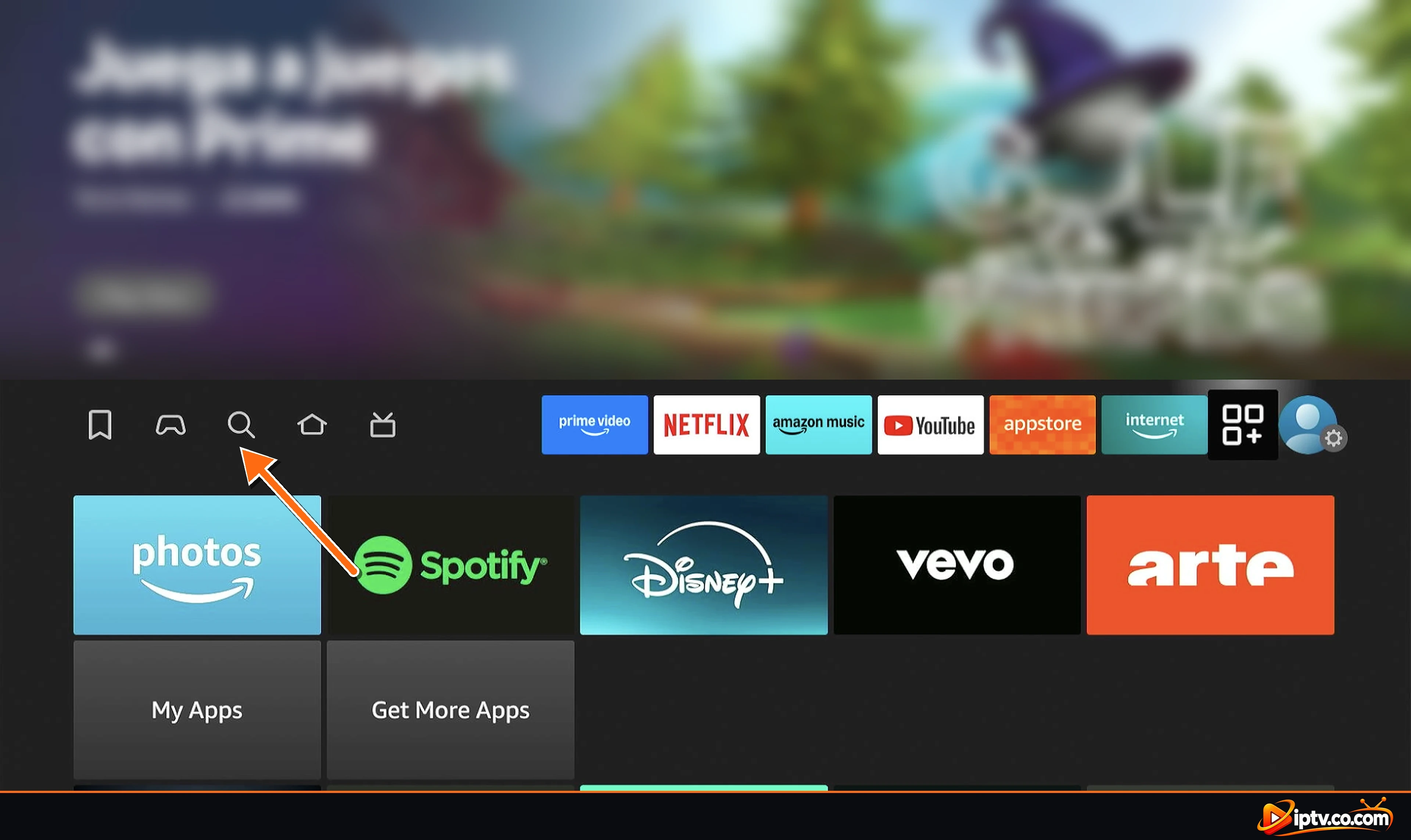
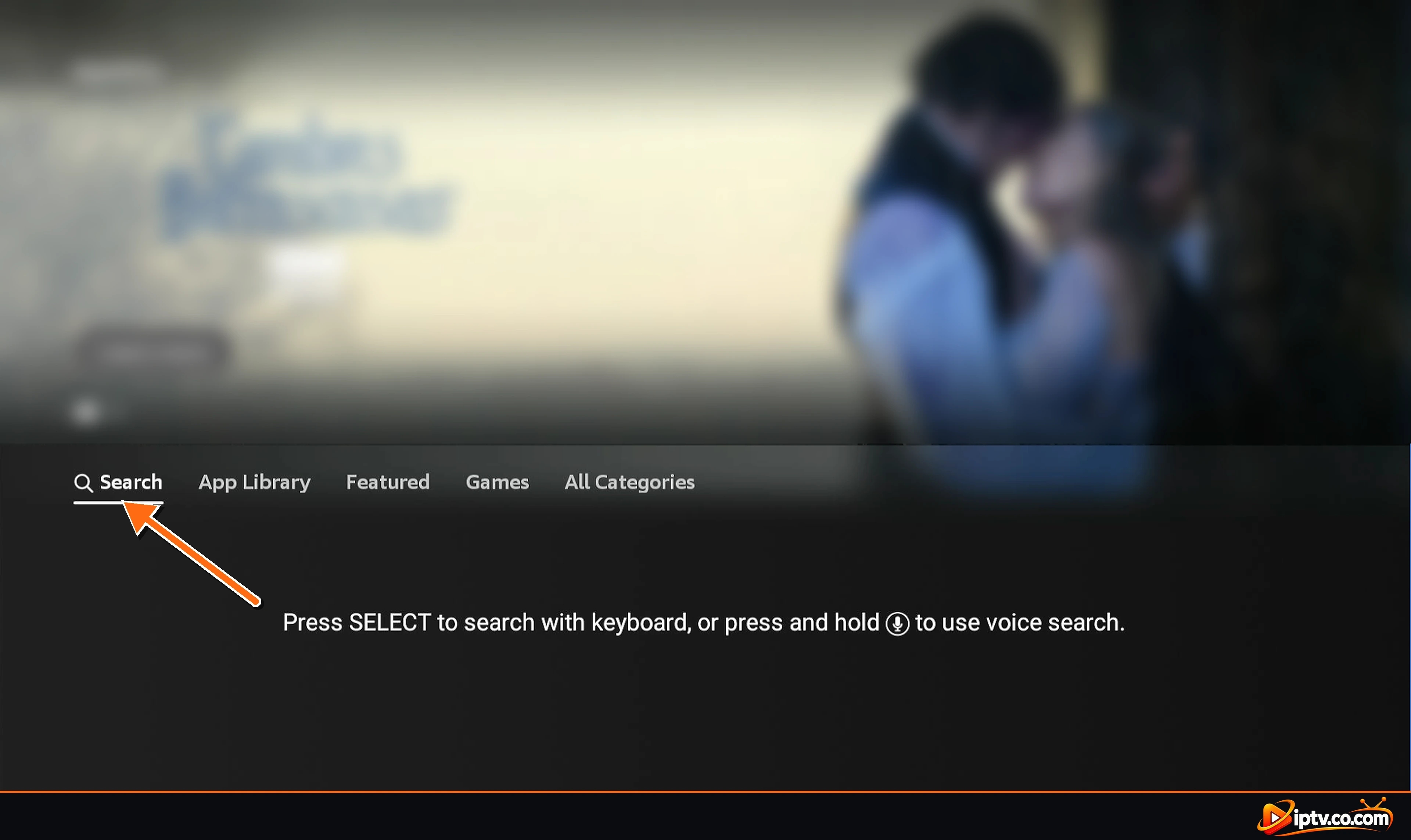
Presse Startseite Taste auf Ihrer Fernbedienung, dann wählen Sie die Lupe (Suchen / Suchen) in der Menüleiste.
Schritt 2: Typ Downloader
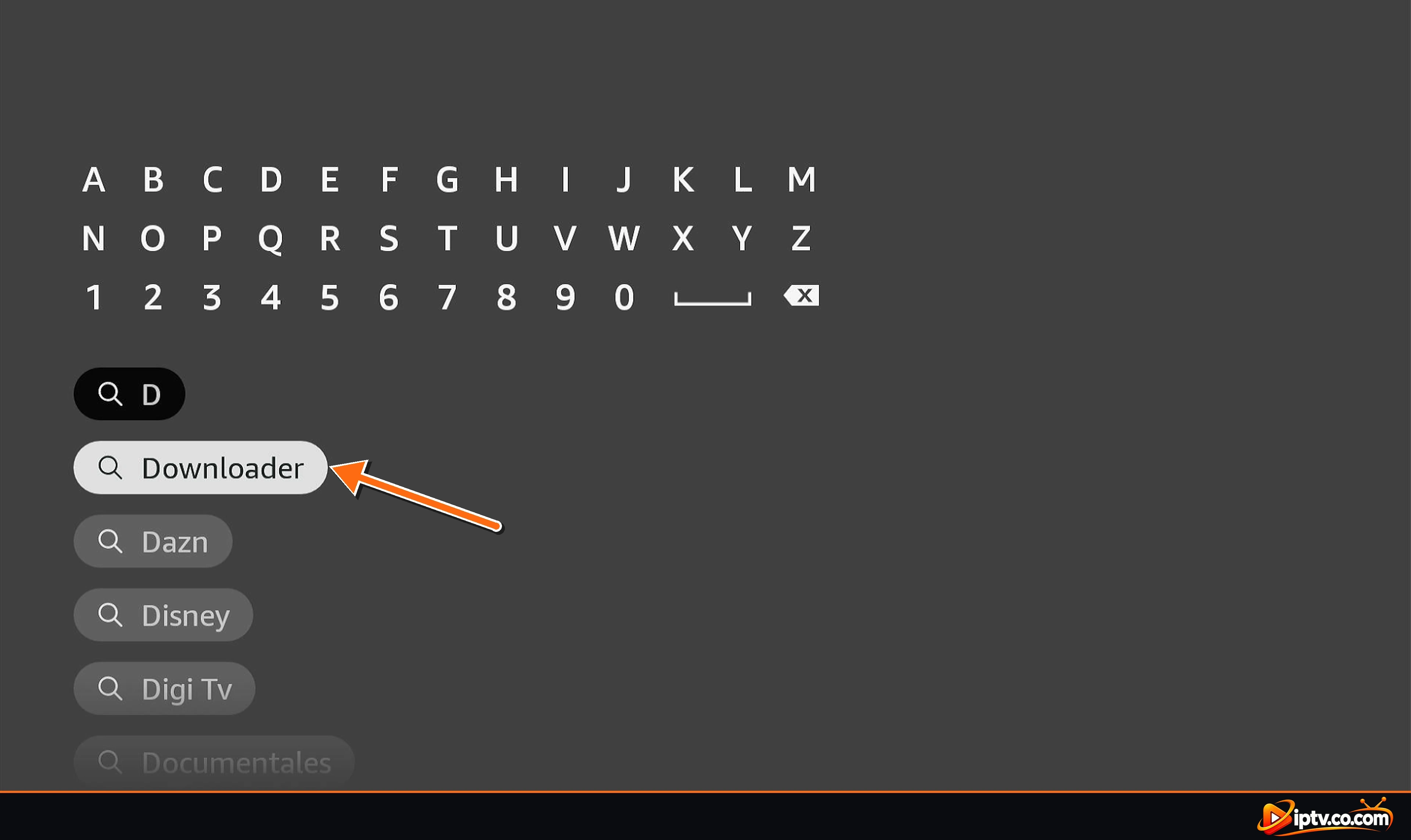
Verwenden Sie die Bildschirmtastatur zum Tippen DownloaderOder halten Sie den Mikrofonknopf und sagen Sie es. Wählen Downloader In den Vorschlägen.
Schritt 3: Wählen Sie die Downloader App
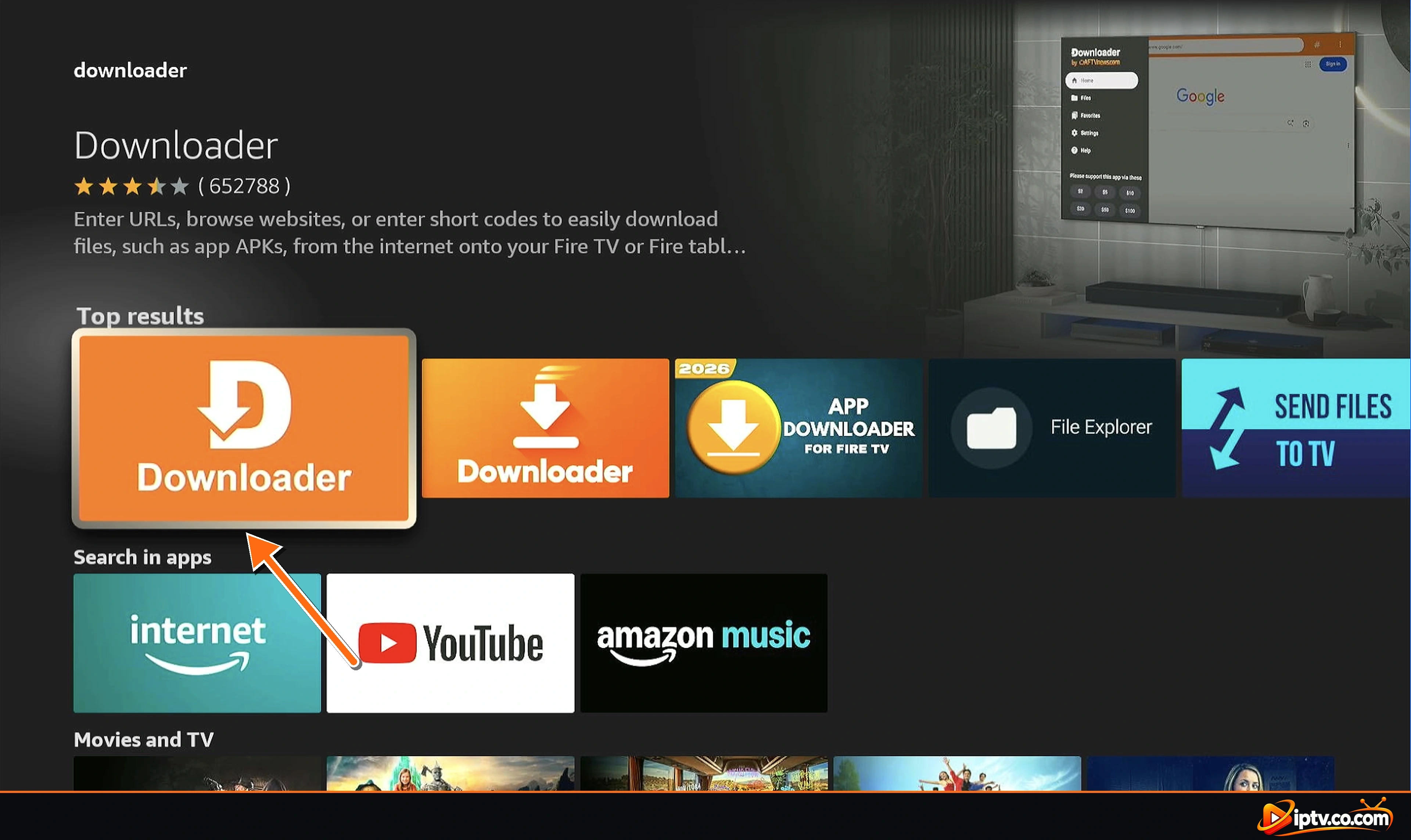
Unter Top resultsWählen Sie die Orange Downloader App von AFTVnews. Look-alike Apps mit ähnlichen Namen und Icons sind nicht die gleiche App.
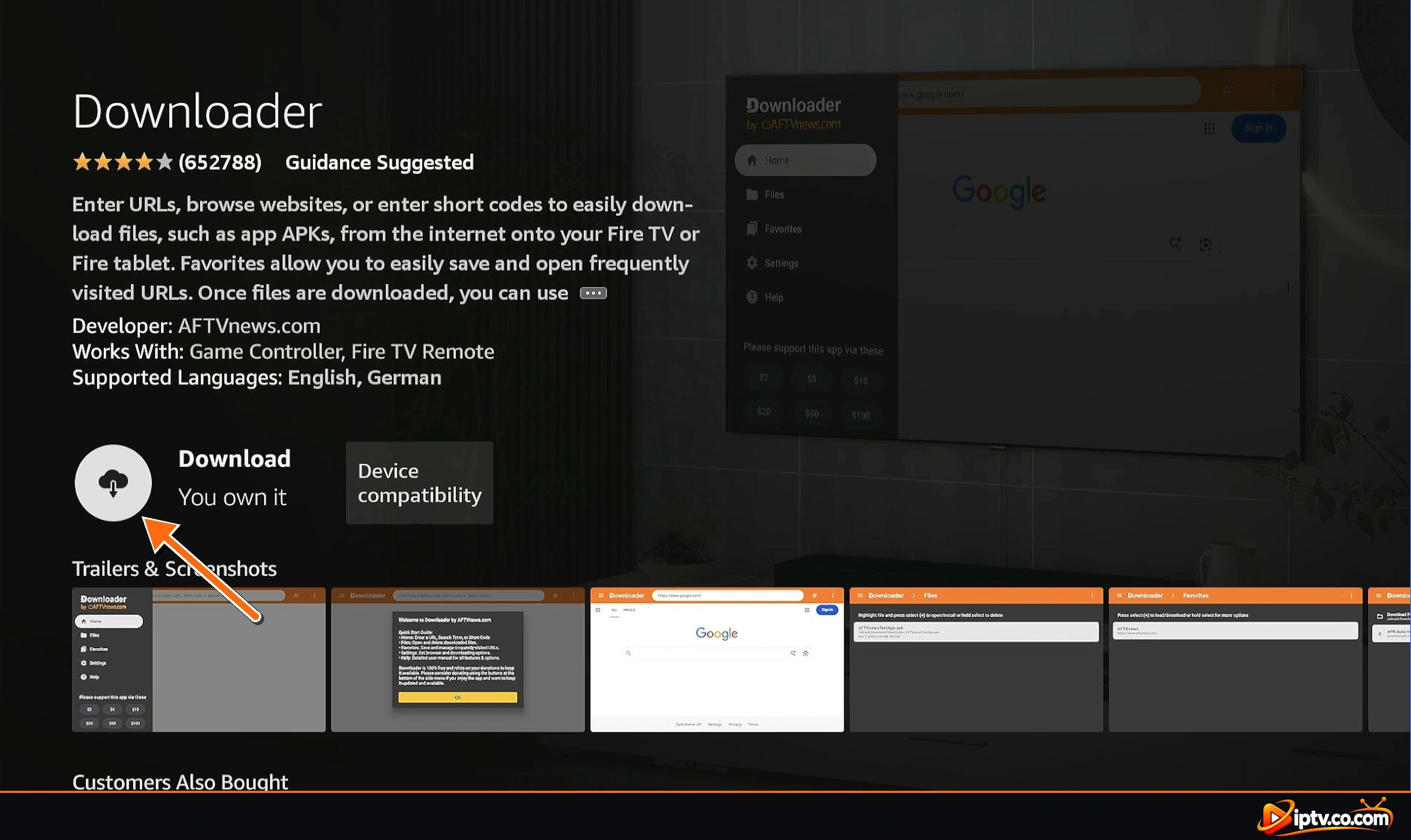
Schritt 4: Download und Installation von Downloader
Wählen Download oder GetDownloader wird in wenigen Sekunden installiert. Es ist kostenlos. Öffnen Sie es noch nicht: Lassen Sie es zuerst Apps installieren.
Schritt 5: Entwickleroptionen aktivieren
- Gehen Sie zu Einstellungen > Mein Fire TV > Über.
- Wählen Sie Ihren Gerätenamen (z. B. die erste Zeile) Fire TV Stick 4K) 7 times bis Sie sehen Keine Notwendigkeit, Sie sind bereits ein Entwickler.
- Presse Back. Developer Options erscheint nun im Menü Mein Fire TV.
Wenn Entwickleroptionen bereits vorhanden sind, überspringen Sie diesen Schritt.
Schritt 6: Erlauben Sie Downloader, unbekannte Apps zu installieren
- Offen Einstellungen > Mein Fire TV > Entwickleroptionen.
- Wählen Install unknown apps.
- Finde Downloader und drehen Sie es ON.
Bei älteren Fire OS-Versionen wird diese Option aufgerufen Apps from Unknown SourcesSchalten Sie es ein und bestätigen Sie die Warnung.
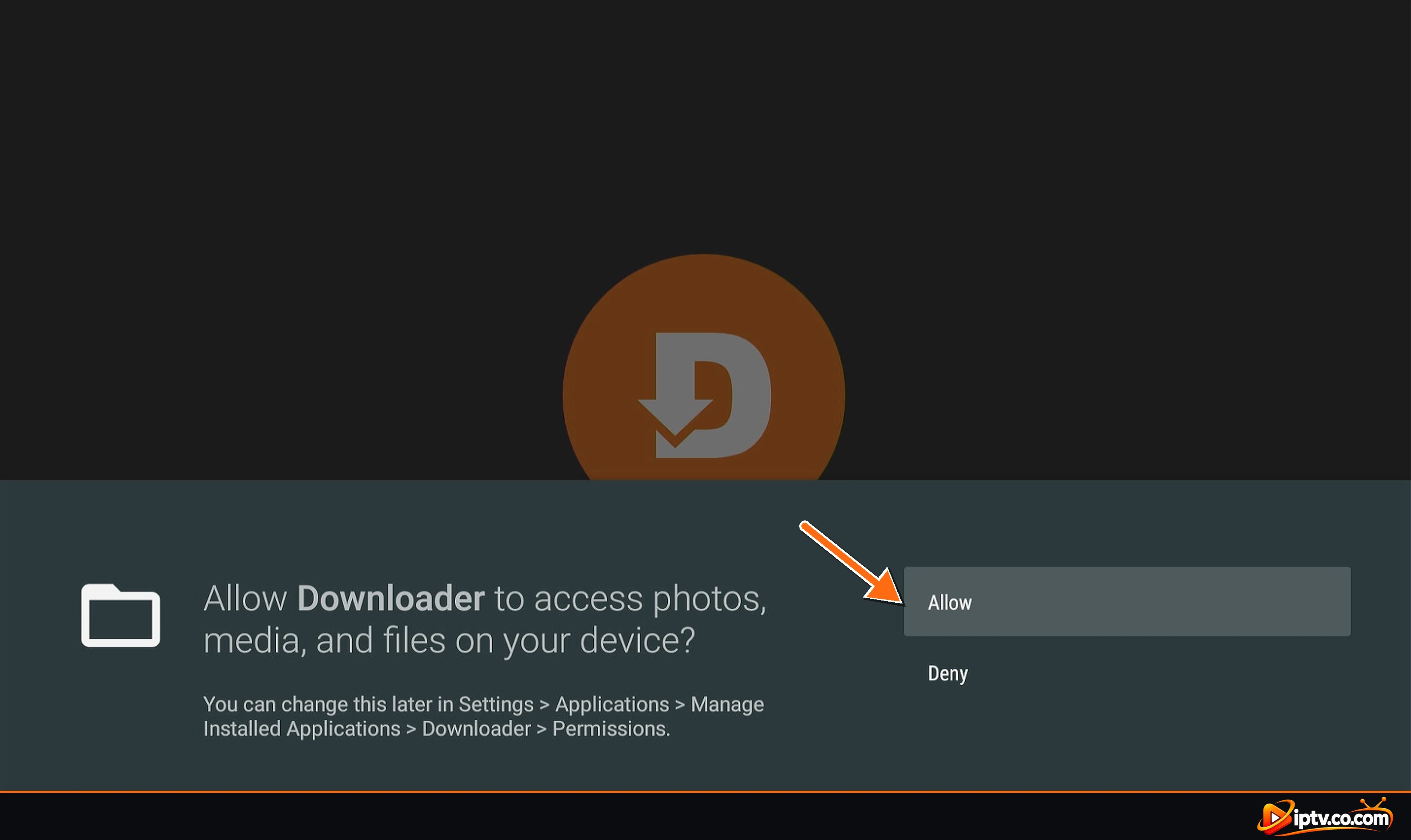
Schritt 7: Öffnen Sie Downloader und erlauben Sie den Dateizugriff
Open Downloader von Ihre Apps und KanäleDas erste Mal bittet sie um Zugang zu Fotos, Medien und Dateien. Wählen Allow So können Sie die Dateien speichern, die Sie herunterladen. Schließen Sie die Willkommensnachricht mit OK.
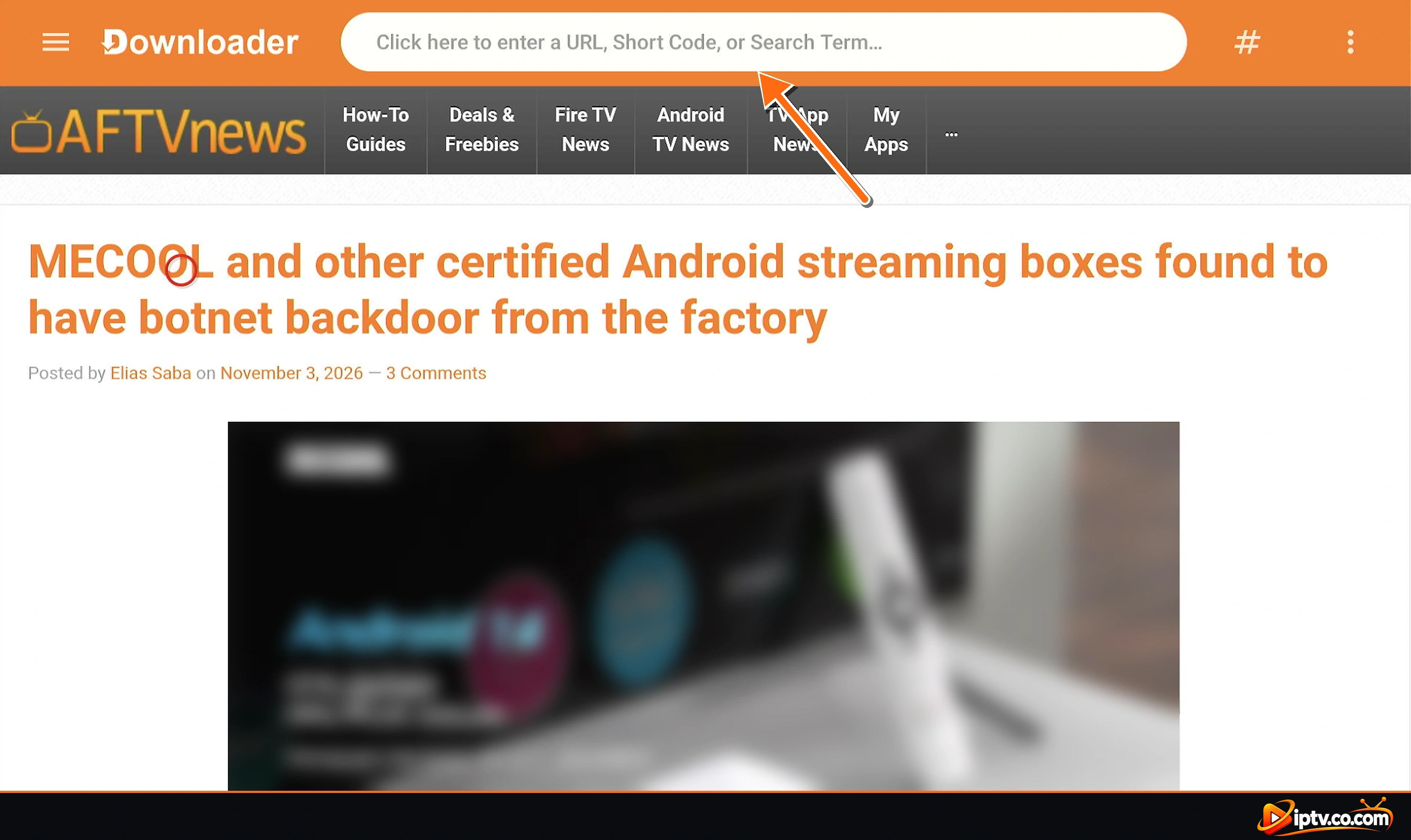
Schritt 8: Geben Sie eine URL ein, um eine kompatible App herunterzuladen
- Am Startseite Tab, wählen Sie das Feld, das sagt Klicken Sie hier, um eine URL, einen Kurzcode oder einen Suchbegriff einzugeben.
- Geben Sie den offiziellen Download-Link der App von der Website des Entwicklers ein und wählen Sie Go.
- Wenn der Download beendet ist, wählen Sie Install, dann Done.
- Wählen Delete wenn Downloader anbietet, die Installationsprogrammdatei zu entfernen. Die App bleibt installiert und Sie erhalten Ihren Speicher zurück.
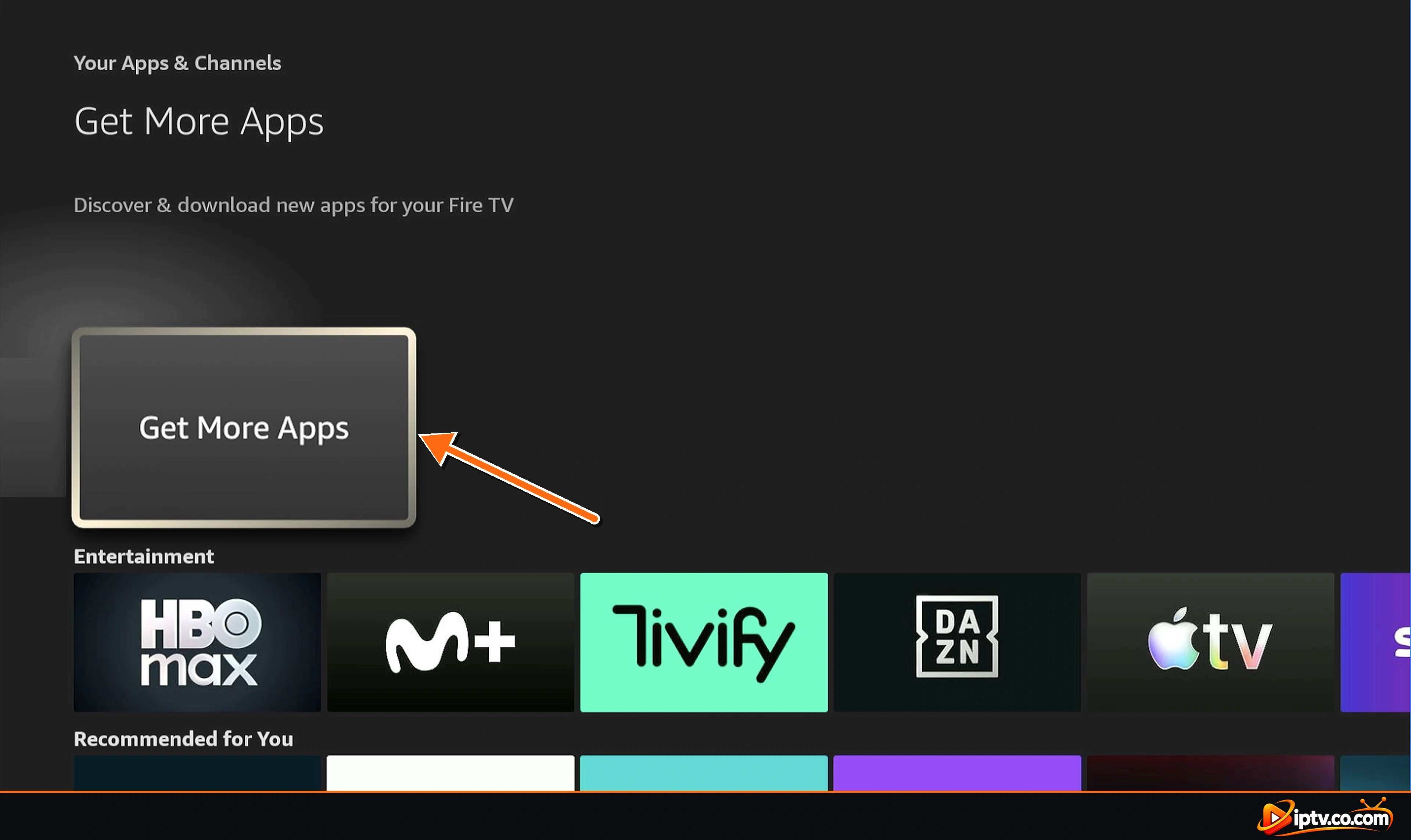
Alternative: Installieren Sie Downloader aus dem Appstore
Sie können auch öffnen Ihre Apps & Kanäle > Mehr Apps erhalten (oder die) Appstore Kachel, ausgewählt Suchen und Typ DownloaderFahren Sie dann mit Schritt 4 fort.
So installieren Sie Downloader auf Android TV und Google TV
Diese Schritte funktionieren auf Google TV Streamer, Chromecast mit Google TV, Nvidia Shield, Android TV Boxen und Smart TVs mit Android TV oder Google TV (Sony, TCL, Hisense, Philips und andere). Menünamen können sich ein wenig nach Marke unterscheiden.
Schritt 1: Suche nach Downloader in Google Play
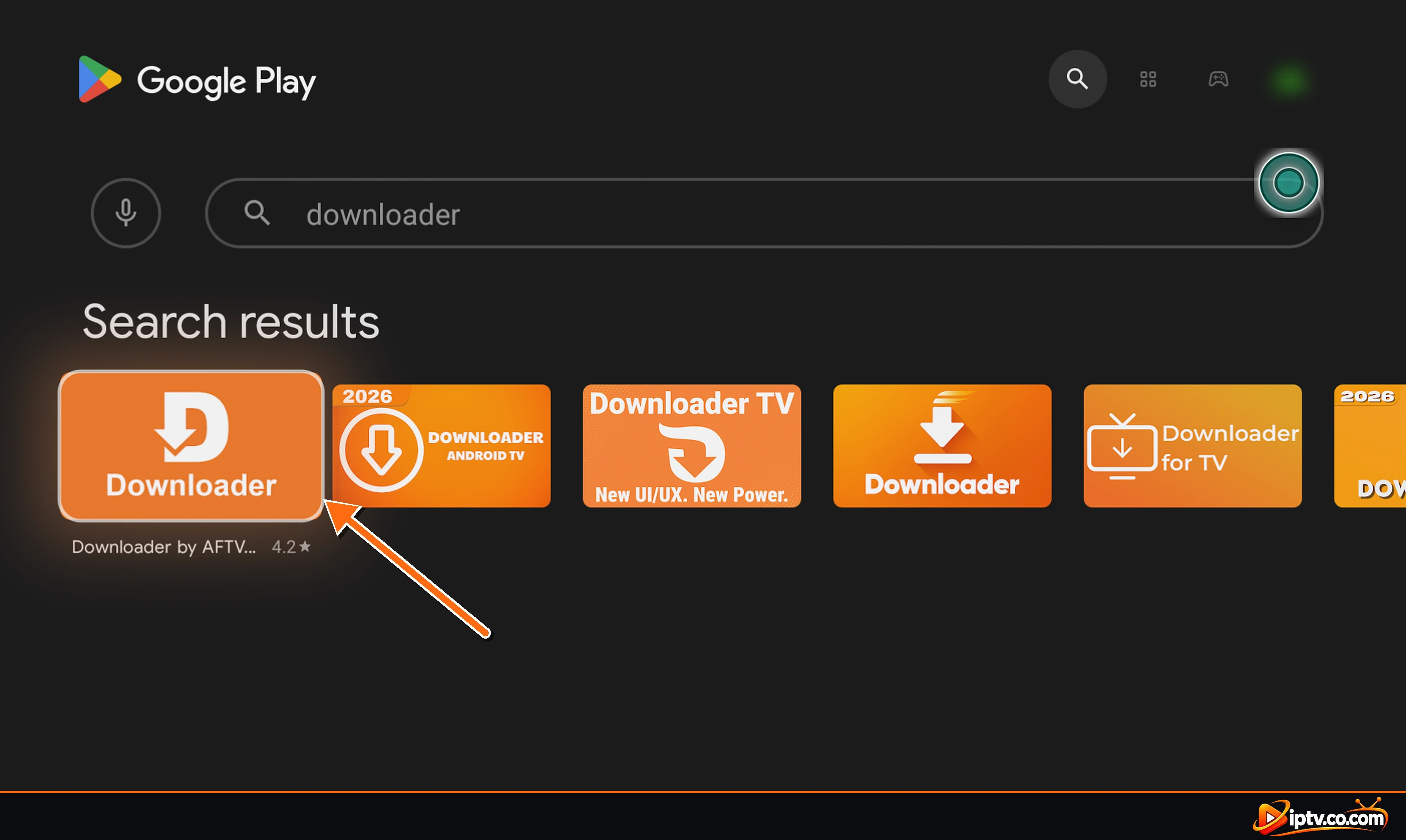
Offen Google Play StoreWählen Sie das Suchsymbol und den Typ Downloader. auswählen Downloader by AFTVnews.
Schritt 2: Installieren auswählen
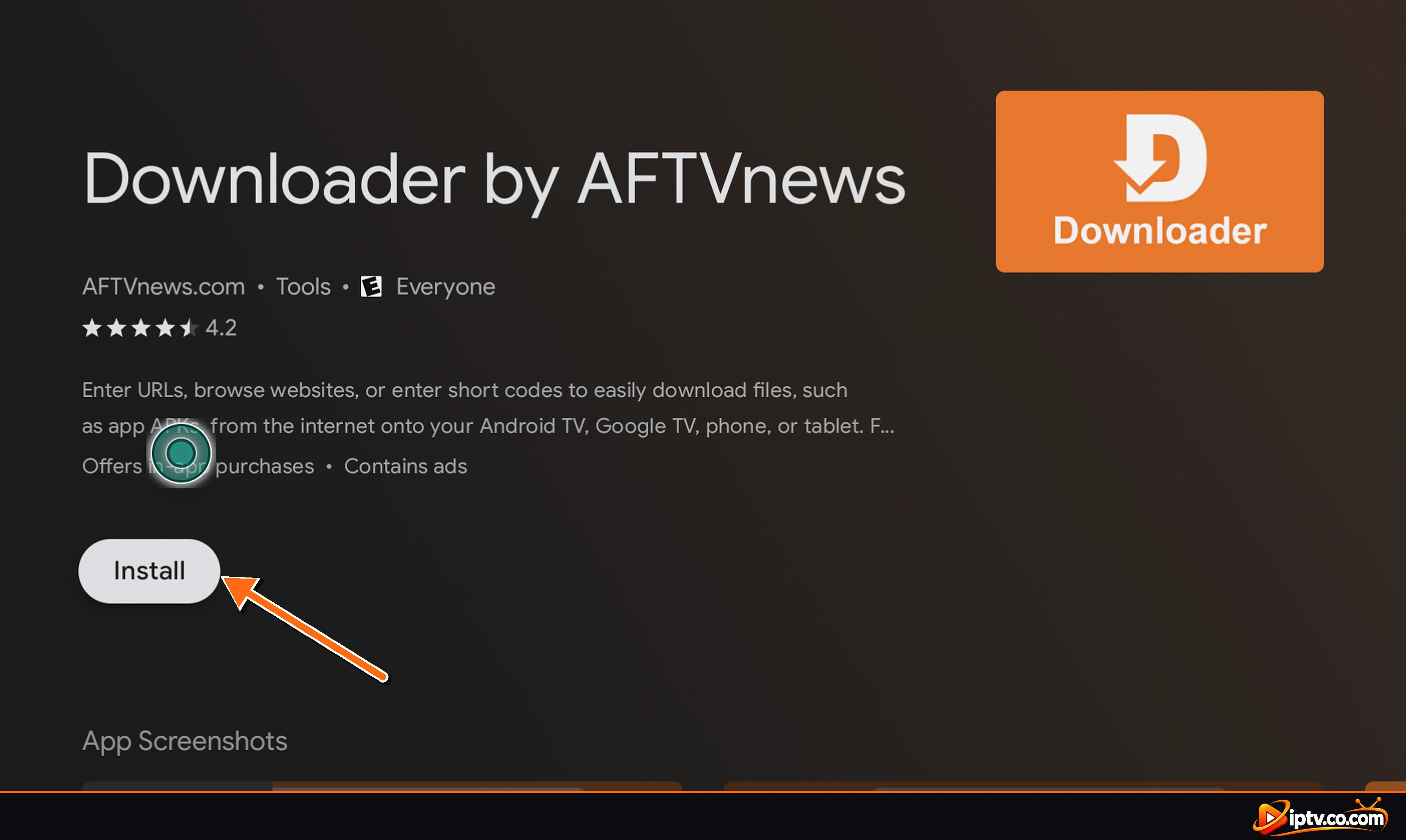
Überprüfen Sie auf der App-Seite, ob der Entwickler AFTVnews.com und wählen Install.
Schritt 3: Downloader öffnen
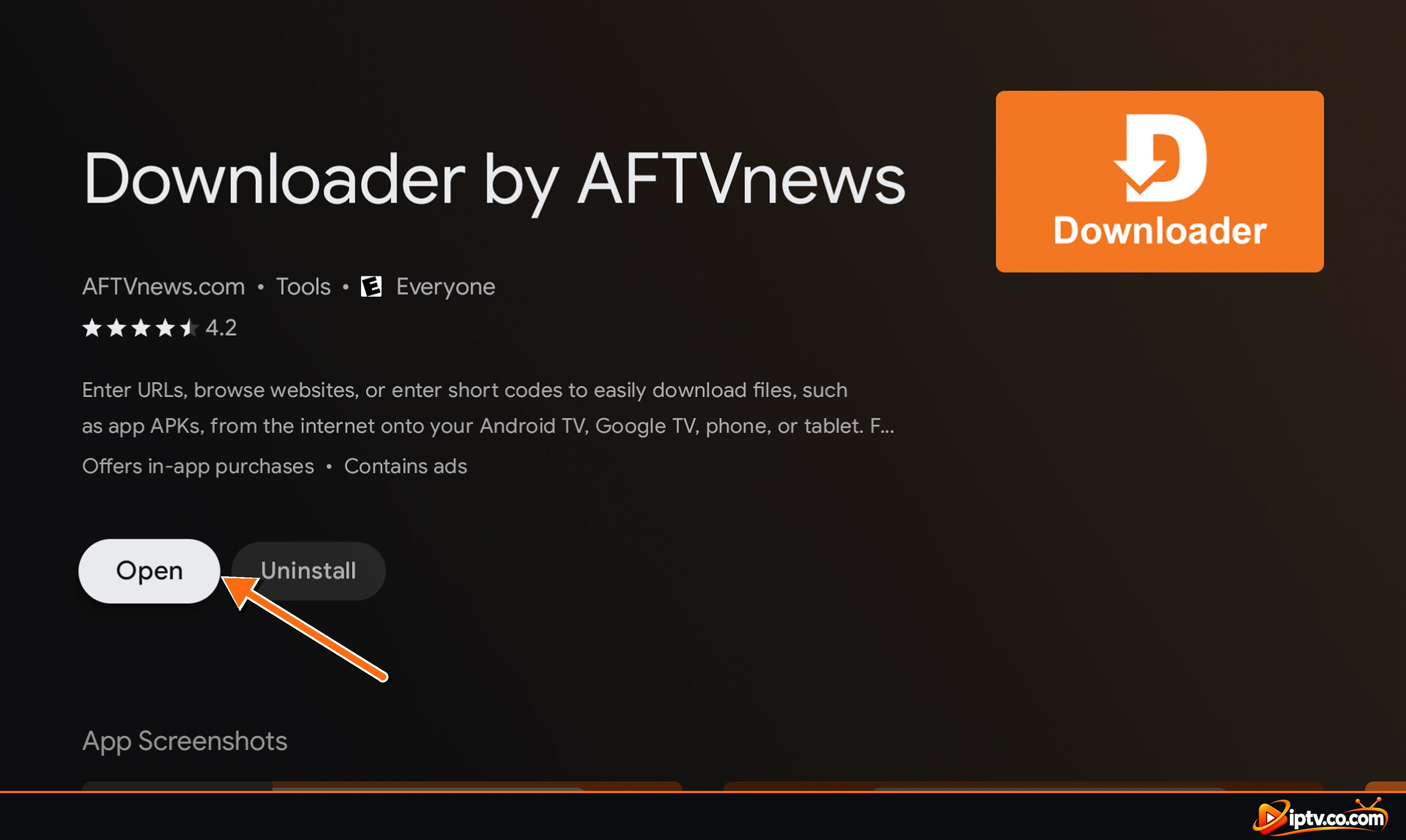
Wenn die Installation abgeschlossen ist, wählen Sie OpenErlauben Sie den Dateizugriff, wenn Sie gefragt werden.
Schritt 4: Ermöglichen Sie Downloader, unbekannte Apps zu installieren
Android TV: gehen Sie Einstellungen > Device Preferences > Sicherheit & Einschränkungen > Unbekannte Quellen und sich einschalten Downloader.
Google TV: Erster Entwicklermodus: Einstellungen > System > Über, dann auswählen Android TV OS build 7 mal. Nächster, offen Einstellungen > Apps > Sicherheit & Einschränkungen > Unbekannte Quellen und sich einschalten Downloader.
Viele Fernseher zeigen diesen Schalter auch automatisch an, wenn Downloader zum ersten Mal versucht, eine App zu installieren. Nur auswählen Settings In der Nachricht und schalten Sie es ein.
Schritt 5: Geben Sie eine URL ein und installieren Sie die App
Wählen Sie in Downloader die Adressleiste, geben Sie den offiziellen Download-Link der App ein und wählen Sie GoWenn der Download beendet ist, wählen Sie InstallLöschen Sie dann die Installationsdatei, um Speicherplatz zu sparen.
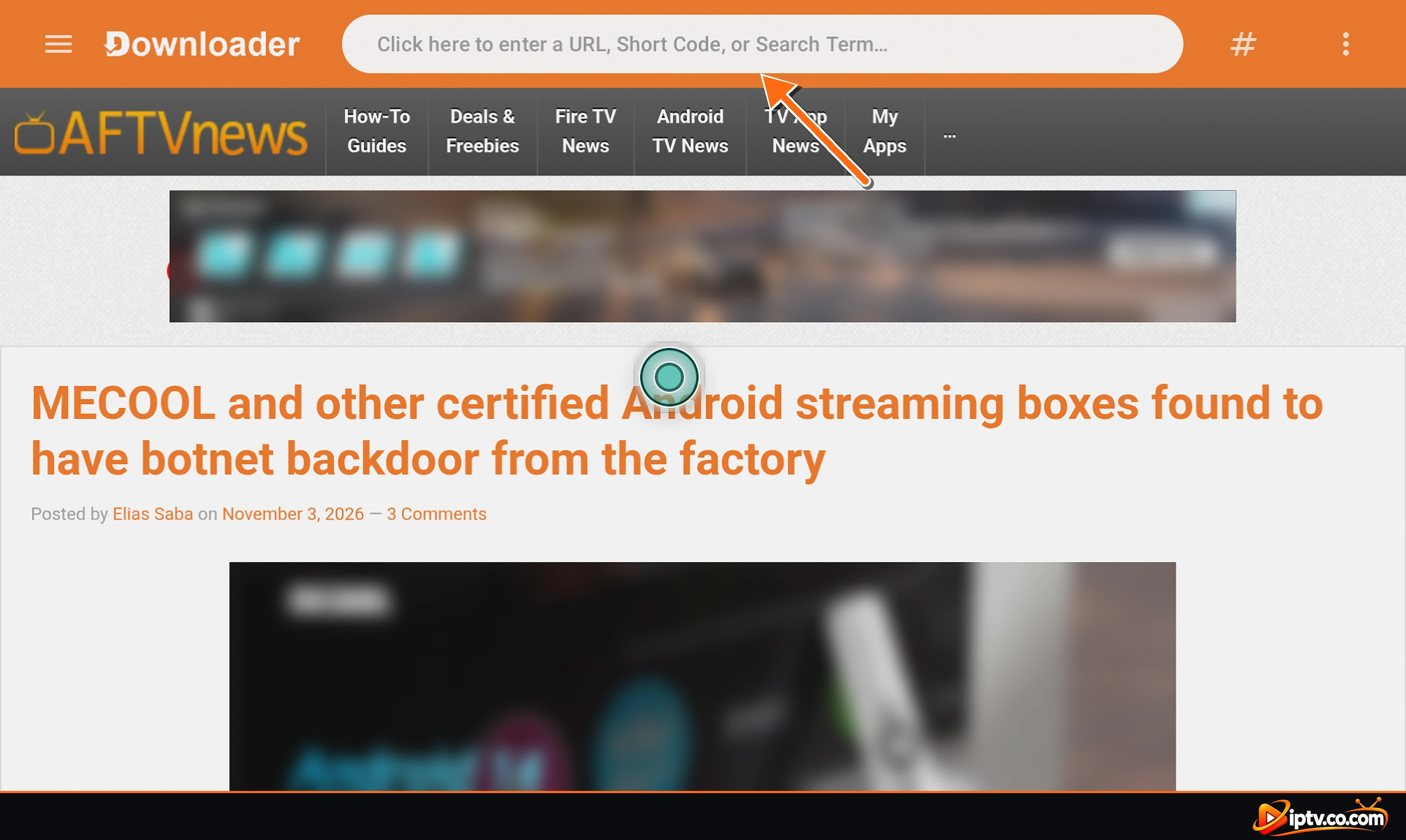
Gut zu wissen: Android Developer Verification
Google führt die Entwicklerverifizierung für Apps aus, die außerhalb von Google Play auf zertifizierten Android-Geräten installiert sind. Es begann in einigen Ländern im Jahr 2026, und Google plant, es im Jahr 2027 weltweit zu erweitern. Apps von verifizierten Entwicklern installieren sich normal. Apps von nicht verifizierten Entwicklern benötigen möglicherweise zusätzliche Schritte. Überprüfen Sie immer die offizielle Website der App für Installationsanweisungen.
Android-Handy und Tablet: Sie brauchen nicht Downloader
Downloader ist für TV-Fernbedienungen gemacht. Auf einem android-telefon oder tablet haben sie bereits einen vollständigen webbrowser, so dass sie apps direkt herunterladen können. Wenn die App in Google PlayInstallieren Sie es immer zuerst von dort. Wenn es nur als APK auf der Website des Entwicklers angeboten wird:
- Offen Chrome (oder Ihr Browser) und gehen Sie auf die offizielle Website der App.
- Tippen Sie auf den Download-Link für die APK Datei und bestätigen Sie den Download.
- Tippen Sie auf den fertigen Download in der Benachrichtigung oder in Files > Downloads.
- Wenn Android es blockiert, tippen Sie Settings und sich einschalten Allow from this source für Chrome. Sie können es auch finden in Einstellungen > Apps > Spezieller App-Zugang > Unbekannte Apps installieren.
- Gehen Sie zurück und tippen Install. Lassen Sie Google Play Protect Scannen sie die app, wenn sie fragt.
- Abschalten Allow from this source Danach wieder für zusätzliche Sicherheit.
Samsung Smart TV: Warum Downloader nicht verfügbar ist
Samsung Smart TVs laufen Tizen OSNicht Android. Tizen kann keine Android-Apps ausführen oder APK-Dateien installieren, daher existiert die Downloader-App nicht für Samsung-Fernseher und es gibt keine Einstellung, um sie zu aktivieren. Unterstützte Optionen:
- Samsung Apps store: Presse Startseite, offen AppsWählen Sie das Suchsymbol aus und geben Sie den App-Namen ein. Viele IPTV-Player haben eine Samsung-Version.
- Fügen Sie ein Streaming-Gerät hinzu: Schließen Sie ein Firestick (Fire OS-Modell) oder ein Google TV-Gerät an einen HDMI-Anschluss an. Folgen Sie dann den Firestick- oder Android TV-Schritten oben.
- Entwicklermodus auf Samsung TVs Entwickler können nur ihre eigenen Tizen-Apps von einem Computer aus testen. Es installiert keine APKs und ist nicht für alltägliche Benutzer gedacht.
LG Smart TV: Warum Downloader nicht verfügbar ist
LG Smart TVs laufen webOS, die auch keine android-apps oder apk-dateien ausführen können. Downloader ist auf LG TVs nicht verfügbar. Verwenden Sie stattdessen diese unterstützten Optionen:
- LG Content Store (Apps): Presse Startseite, offen Apps (LG Content Store), nach der App suchen und auswählen Install.
- Fügen Sie ein Streaming-Gerät hinzu: Schließen Sie ein Fire OS Firestick oder ein Google TV-Gerät an Ihren LG TV an und installieren Sie dort Apps.
- LG Developer Mode ist nur für Entwickler, die ihre eigenen webOS-Apps testen. Es kann keine android-apps installieren.
iPhone und iPad: Warum Downloader nicht verfügbar ist
Downloader ist eine Android-App, und iPhone und iPad laufen iOS und iPadOS, die keine android-apps oder apk-dateien ausführen können. Apple erlaubt auch nur Apps aus zugelassenen Quellen. So installieren Sie eine App auf dem iPhone oder iPad:
- Offen App Store.
- Tapfer Suchen und geben Sie den App-Namen ein, zum Beispiel einen IPTV-Player.
- Tapfer Get und bestätigen Sie mit Face ID, Touch ID oder Ihrem Passwort.
In der Europäischen Union erlaubt Apple auch alternative App-Marktplätze, aber diese installieren immer noch nur iOS-Apps, keine Android-APKs. Für IPTV-Player auf iPhone und iPad, siehe wie IPTV Smarters aktivieren (IPTV Smarters Lite).
Windows PC: Warum Downloader nicht verfügbar ist
Downloader wurde für Android TV und Fire OS entwickelt, und Windows kann Android-Apps nicht selbst ausführen. Microsoft beendete die Windows Subsystem for Android (und der Amazon Appstore unter Windows) am 5. März 2025. Sie brauchen Downloader auf einem PC sowieso nicht, weil Windows einen eigenen App Store und Browser-Downloads hat:
- Offen Microsoft StoreSuchen Sie nach der App und wählen Sie Get oder Install.
- Wenn sich die App nicht im Store befindet, öffnen Sie die offizielle Website in Ihrem Browser und laden Sie die Windows-Version herunter.
.exeoder.msi). - Öffnen Sie die Datei von Downloads Folgen Sie dem Installateur.
- Wenn Microsoft Defender SmartScreen warnt Sie, nur fortfahren, wenn die Datei vom offiziellen Entwickler stammt.
Mac: Warum Downloader nicht verfügbar ist
macOS kann keine Android-Apps ausführen, daher ist Downloader für Mac nicht verfügbar. Installieren Sie stattdessen Mac-Apps:
- Offen App Store auf Ihrem Mac nach der App suchen und klicken Get.
- Wenn es nicht im App Store ist, laden Sie die Mac-Version herunter ()
.dmgoder.pkg) von der offiziellen Website des Entwicklers. - Öffnen Sie die Datei. Für a
.dmgZiehen Sie die App in die Applications Ordner. - Wenn macOS sagt, dass die App nicht geöffnet werden kann, gehen Sie zu Systemeinstellungen > Privatsphäre & Sicherheit und klicken Open AnywayTun Sie dies nur für Apps von Entwicklern, denen Sie vertrauen.
Macs mit Apple-Silizium können auch einige iPhone- und iPad-Apps aus dem App Store ausführen, aber niemals Android-APKs.
Downloader funktioniert nicht? Fehlerbehebung
- Kann Downloader auf Firestick nicht finden: Suche nach Downloader von AFTVnewsWenn es noch fehlt, überprüfen Sie die Softwareversion. Vega OS-Modelle unterstützen es nicht.
- Downloader fehlt in Install unknown apps: Öffnen Sie Downloader einmal, dann starten Sie Ihr Fire TV ()Einstellungen > Mein Fire TV > Neustart) und nochmals überprüfen.
- „App nicht installiert“ oder „Problem beim Parsen des Pakets“: Die Datei ist beschädigt oder nicht für Ihr Gerät erstellt. Laden Sie es erneut von der offiziellen Website herunter und wählen Sie die Version für Android TV / Fire TV aus.
- Install button doesn’t respond: Schließen Sie Apps, die über den Bildschirm ziehen (Bildschirmfilter, Overlays), und versuchen Sie es erneut. Auf einigen Fernbedienungen, drücken Sie die Right Knopf und dann Select.
- Download ist langsam oder stecken geblieben: Starten Sie Ihren Router und Ihr Gerät neu und stellen Sie sicher, dass genügend freier Speicherplatz vorhanden ist.
- Not enough storage: alte Installationsdateien in Downloader löschen Files tab und clear cache in Einstellungen > Anwendungen > Installierte Anwendungen verwalten.
- Link oder Code funktioniert nicht: Überprüfen Sie jeden Charakter, einschließlich
http://oderhttps://Verwenden Sie nur Codes von Entwicklern, denen Sie vertrauen.
Pro Tip
Sobald Sie installiert haben, was Sie brauchen, können Sie sich drehen Install unknown apps Wieder weg für Downloader. Schalten Sie es wieder ein, wenn Sie eine App das nächste Mal installieren oder aktualisieren.
Häufig gestellte Fragen
Ist die Downloader App kostenlos?
Ja. Downloader by AFTVnews ist im Amazon Appstore und Google Play kostenlos. Es zeigt Anzeigen und bietet optionale Spenden an.
Ist die Downloader App sicher?
Downloader selbst ist eine legitime App aus den offiziellen App Stores. Ihre Sicherheit hängt davon ab, was Sie damit herunterladen, also installieren Sie nur Apps von ihren offiziellen Entwicklern.
Warum kann & rsquo;t Ich finde Downloader auf meinem Firestick?
Neuere Fire TV-Modelle mit Vega OS, wie der Fire TV Stick 4K Select, unterstützen weder Downloader noch Sideloading. Auf Fire OS-Geräten suchen Sie nach Downloader von AFTVnews im Appstore.
Wie erlaube ich unbekannte Apps auf Firestick?
Offene Einstellungen > Mein Fire TV > Entwickleroptionen > Installieren Sie unbekannte Apps und aktivieren Sie Downloader. Wenn Entwickleroptionen ausgeblendet sind, gehen Sie zu Einstellungen > Mein Fire TV > Über und wählen Sie Ihren Gerätenamen 7 Mal.
Kann ich Downloader auf einem Samsung Smart TV installieren?
Nein. Samsung TVs laufen mit Tizen OS, das keine Android-Apps ausführen kann. Installieren Sie Apps aus dem Samsung Apps Store oder schließen Sie ein Firestick- oder Google TV-Gerät an.
Kann ich Downloader auf einem LG TV installieren?
LG TVs betreiben webOS. Verwenden Sie den LG Content Store oder verbinden Sie ein Firestick- oder Google TV-Gerät, um Android-Apps zu installieren.
Ist Downloader für iPhone oder iPad verfügbar?
Nein. Downloader ist eine Android-App, und iOS und iPadOS können keine APK-Dateien installieren. Installieren Sie stattdessen Apps aus dem App Store.
Kann ich Downloader unter Windows oder Mac verwenden?
Nein. Laden Sie Windows-Apps aus dem Microsoft Store oder der Website des Entwicklers und Mac-Apps aus dem Mac App Store oder der Website des Entwicklers herunter.
Benötige ich Downloader auf einem Android-Handy?
Nein. Sie können APK-Dateien direkt in Chrome herunterladen und installieren, nachdem Sie die Installation unbekannter Apps für Ihren Browser aktiviert haben.
Was sind Downloader-Codes?
Downloader-Codes sind kurze Nummern, die eine längere Webadresse öffnen, so dass Sie sie nicht auf einer Fernbedienung eingeben müssen. Verwenden Sie nur Codes, die von Entwicklern veröffentlicht wurden, denen Sie vertrauen.
Welche Fire TV-Geräte unterstützen Downloader nicht?
Fire TV-Modelle, die Vega OS anstelle von Fire OS ausführen. Einstellungen prüfen > Mein Fire TV > Über: Software-Version: Wenn es nicht Fire OS sagt, wird Downloader nicht funktionieren.
Jetzt, da Downloader eingerichtet ist, installieren Sie Ihren IPTV-Player und folgen Sie unseren Anleitungen Wie man IPTV Smarters aktiviert und Wie man EPG zu IPTV Smarters Pro hinzufügtFür weitere Geräte, durchsuchen Sie unsere Stromrichter und Rüstführer.




