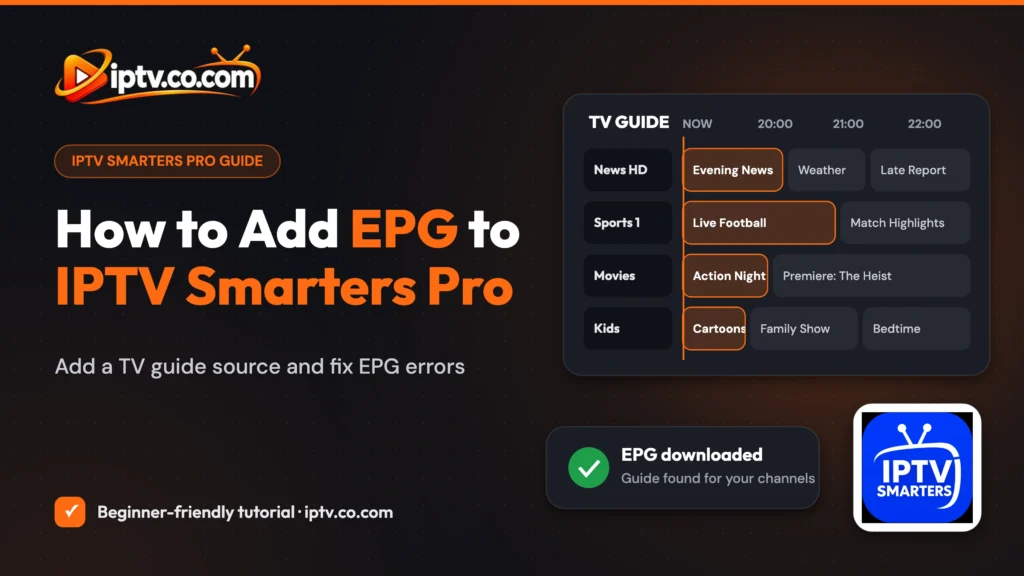
EPG zu IPTV Smarters hinzufügen: Quick Summary
Um EPG zu IPTV Smarters Pro hinzuzufügen, öffnen Einstellungen > EPG > EPG Quellen, Hahn Add SourceFügen Sie den EPG-Link Ihres Providers ein und tippen Sie darauf SaveÖffnen Sie dann die neue Quelle, schalten Sie ein Default und Hahn SaveDer TV-Guide wird in wenigen Sekunden heruntergeladen und erscheint im Live-TV.
Gut zu wissen: IPTV Smarters ist 100% kostenlos
IPTV Smarters ist 100% free und enthält keine Kanäle, Playlists, Abonnements oder TV-Guide-DatenSie müssen Ihre eigene Playlist oder Anmeldedaten verwenden, und Ihr EPG-Link stammt vom gleichen IPTV-Anbieter.
EPG (Electronic Program Guide) ist der TV-Guide in IPTV Smarters: Es zeigt, was jetzt läuft und was als nächstes auf jedem Kanal kommt. Wenn Ihre Kanäle sagen Kein Programm gefunden oder der Leitfaden ist leer, Sie können selbst eine EPG-Quelle hinzufügen. Dieses bildbasierte Tutorial zeigt genau, wo Sie den EPG-Link in IPTV Smarters Pro eingeben, wie Sie ihn zum Standardhandbuch machen und wie Sie EPG nicht funktionieren lassen.
Was ist EPG in IPTV Smarters?
Die EPG ist eine Zeitplandatei (im XMLTV-Format), die Ihr IPTV-Anbieter für seine Kanäle veröffentlicht. IPTV Smarters lädt es herunter und passt es Ihrer Kanalliste an, sodass Sie neben jedem Kanal Programmnamen, -zeiten und -beschreibungen sehen können. Die Guide-Daten stammen immer von Ihrem IPTV-Service: IPTV Smarters ist ein 100% kostenloser Player und bietet keine eigenen IPTV-Playlists, Abonnements oder EPG.
Müssen Sie EPG manuell hinzufügen?
| Angemeldet mit Xtream Codes | Angemeldet mit M3U URL | |
|---|---|---|
| Built-in EPG | Laden Sie automatisch als integrierte EPG-Quelle | Oft fehlt oder unvollständig |
| Add EPG source manually? | Nur wenn der Guide leer oder falsch ist | Ja, fügen Sie den EPG-Link Ihres Providers hinzu |
| Where to add it | Einstellungen > EPG > EPG Quellen > Additionsquelle | |
Noch nicht angemeldet? Folgen Sie zunächst unserem Guide Wie man IPTV Smarters aktiviert mit Xtream Codes oder einer M3U URL.
Bevor Sie beginnen: Was Sie brauchen
- IPTV Smarters Pro installiert (siehe) Wie installiere ich IPTV Smarters Pro), mit Ihrer Playlist bereits hinzugefügt
- Ein aktives IPTV-Abonnement Ihres eigenen Anbieters. IPTV Smarters ist 100% kostenlos und bietet keine Playlists, Abonnements oder TV-Guide-Daten.IPTV Smarters-Abonnement erklärt)
- Ihr EPG source link von Ihrem IPTV Provider
- Eine stabile Internetverbindung
Wo finden Sie Ihren EPG Source Link
Ihr EPG-Link befindet sich im Clientbereich Ihres Anbieters, normalerweise neben Ihrer M3U-Playlist-URL. Für die meisten Xtream Codes-Dienste können Sie es auch selbst aus Ihren Anmeldedaten erstellen:
http://your-provider-url:port/xmltv.php?username=YOUR_USERNAME&password=YOUR_PASSWORD
Verwenden Sie die gleiche Server-URL, Benutzername und Passwort wie Ihre Playlist. Finden Sie sie mit unseren Guides auf Wie man Xtream Codes bekommt und So erhalten Sie eine M3U URL und EPG URL.
Wie man EPG zu IPTV Smarters Pro hinzufügt (Schritt für Schritt)
Diese Schritte werden auf IPTV Smarters Pro für Android TV und Firestick angezeigt. Die Menüs sind auf den meisten Geräten gleich.
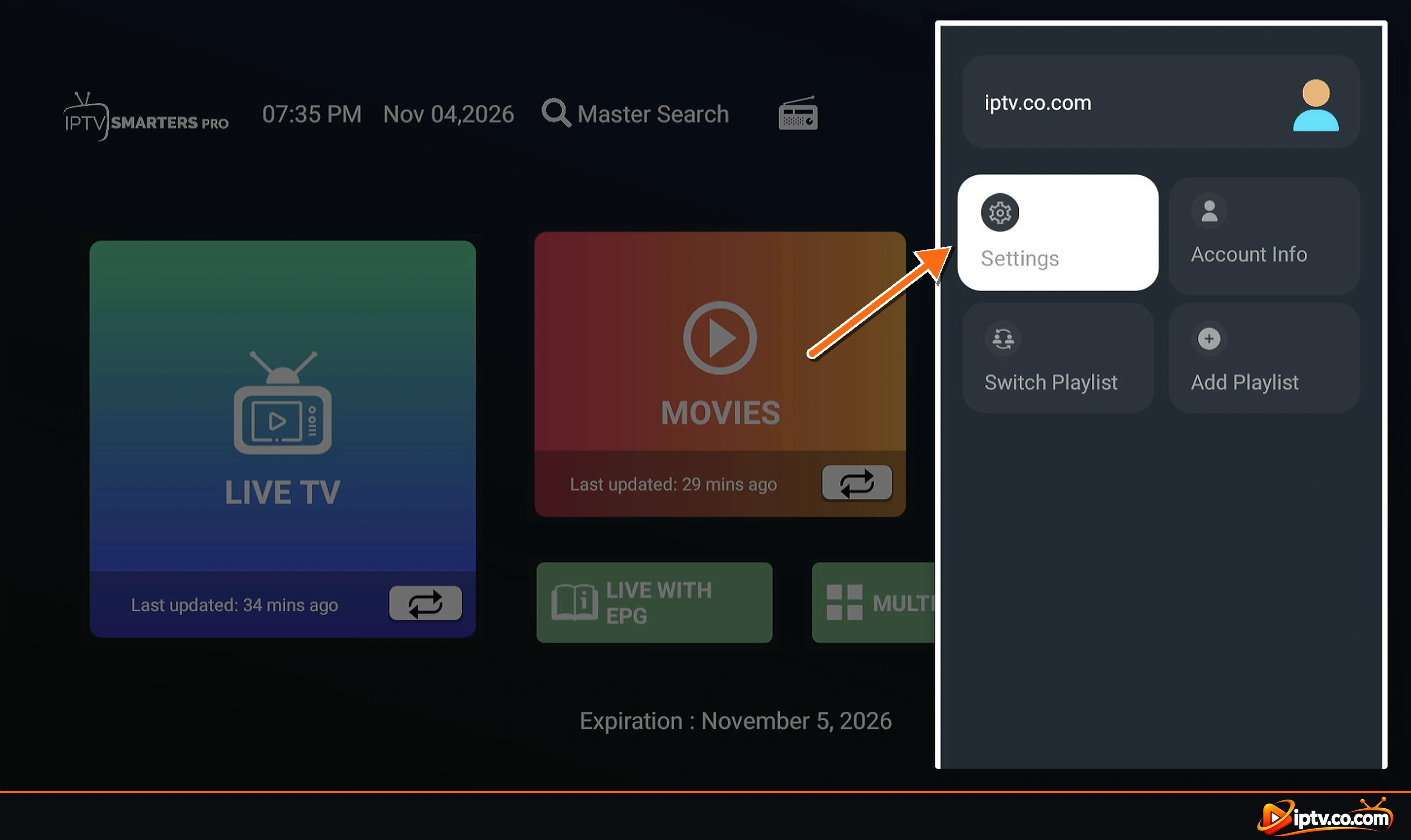
Schritt 1: Offene Einstellungen
Auf dem IPTV Smarters Pro-Startbildschirm öffnen Sie das Seitenmenü mit Ihrem Playlistnamen und wählen Settings.
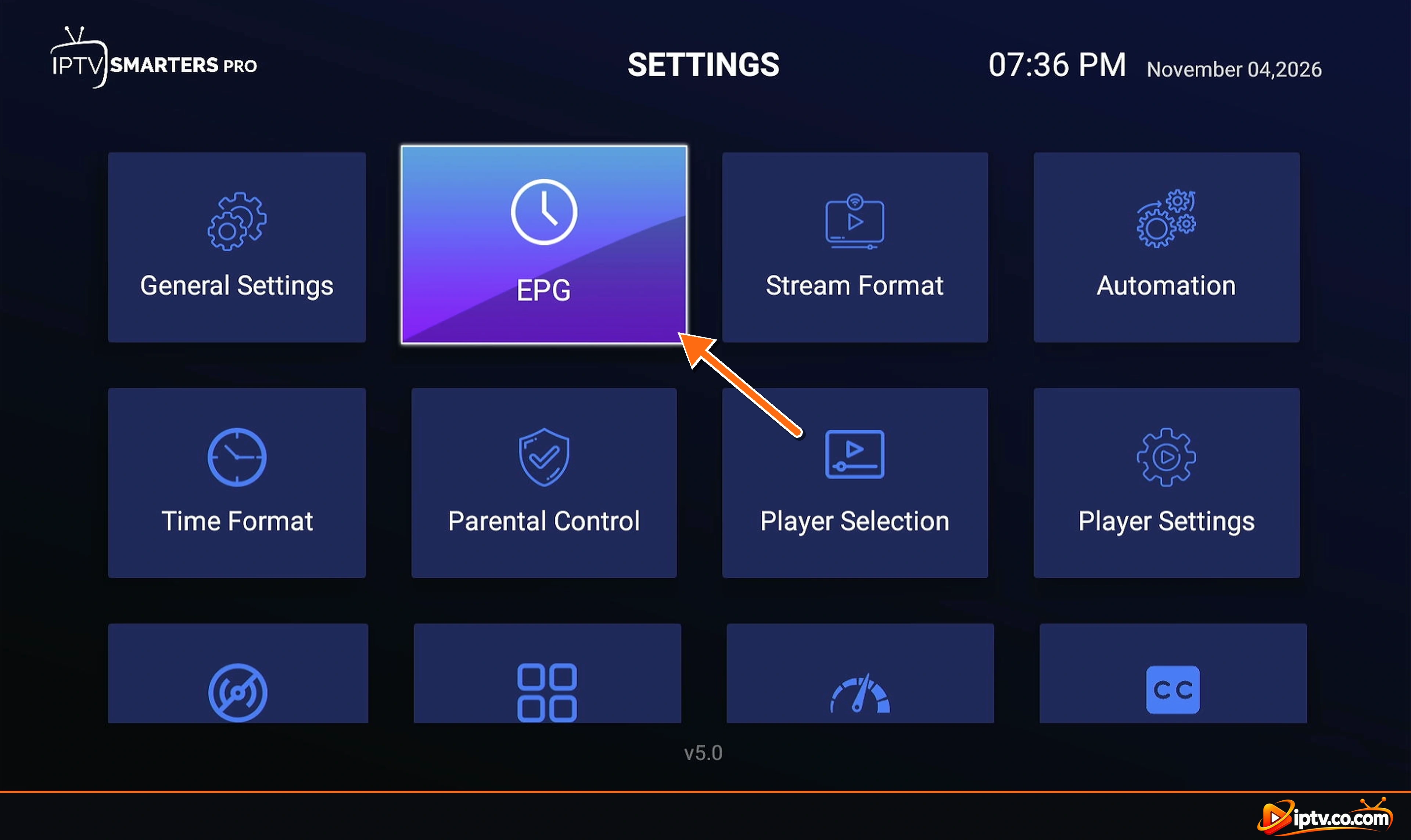
Schritt 2: Wählen Sie EPG
Der Einstellungsbildschirm wird geöffnet. Wählen Sie EPG Fliesen.
Schritt 3: Offene EPG-Quellen
Stellen Sie sicher EPG Sources links ausgewählt ist. Hier sehen Sie den aktuellen Guide. Wenn Sie sich mit Xtream Codes angemeldet haben, Inbuilt EPG Source ist bereits als standard aufgeführt, und die untere zeile zeigt, wie viele kanäle leitdaten haben.
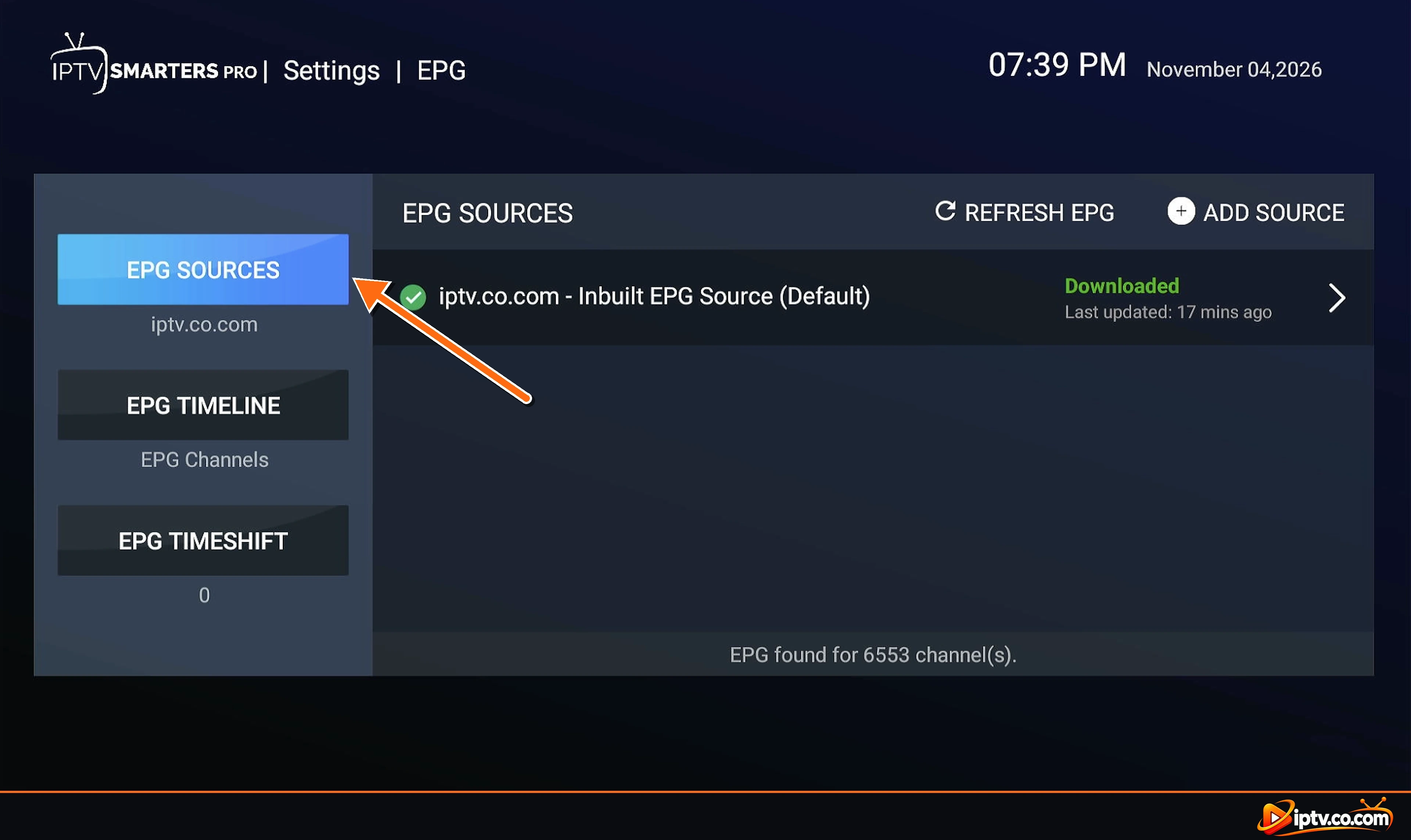
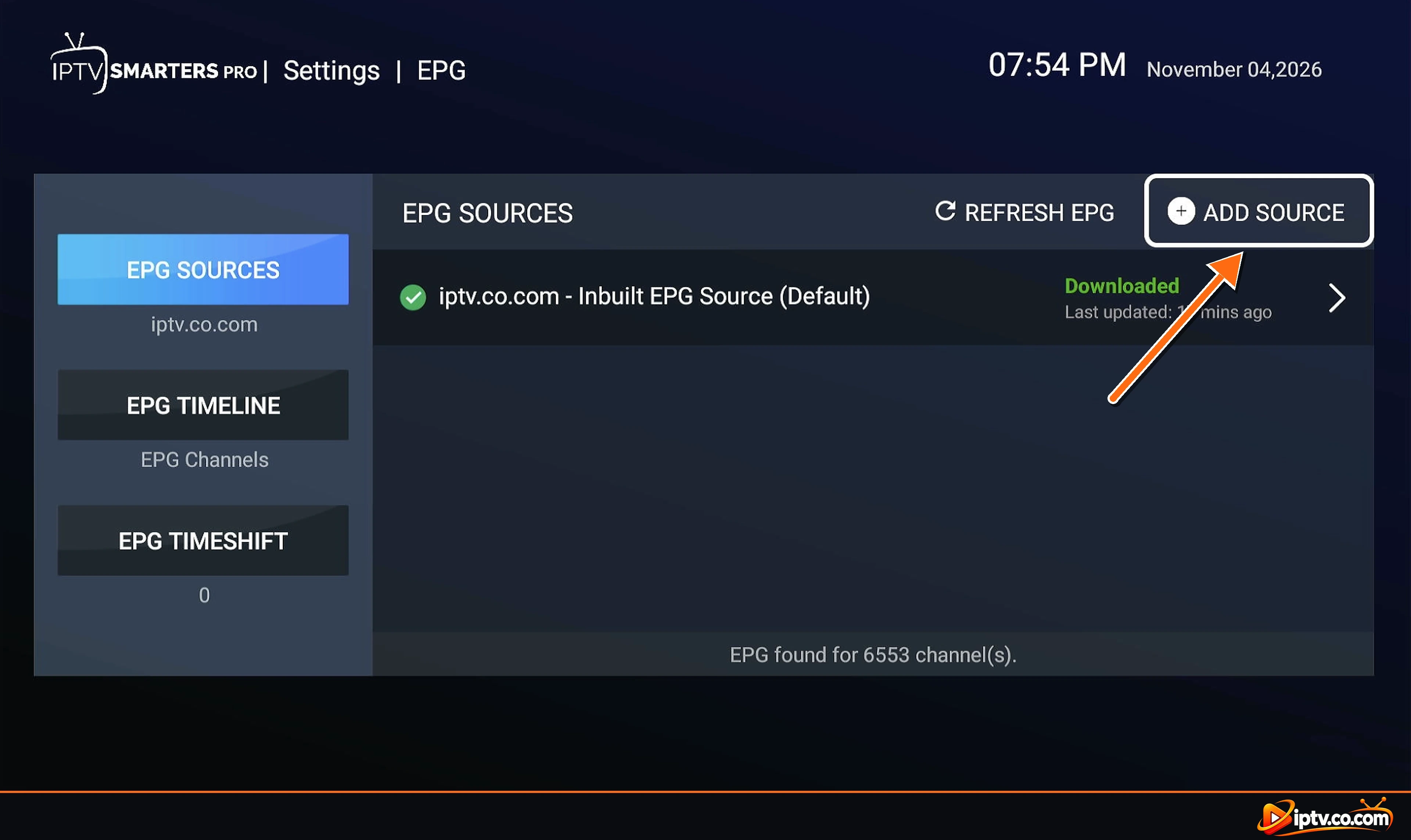
Schritt 4: Tap Add Source
Tapfer Add Source rechts oben.
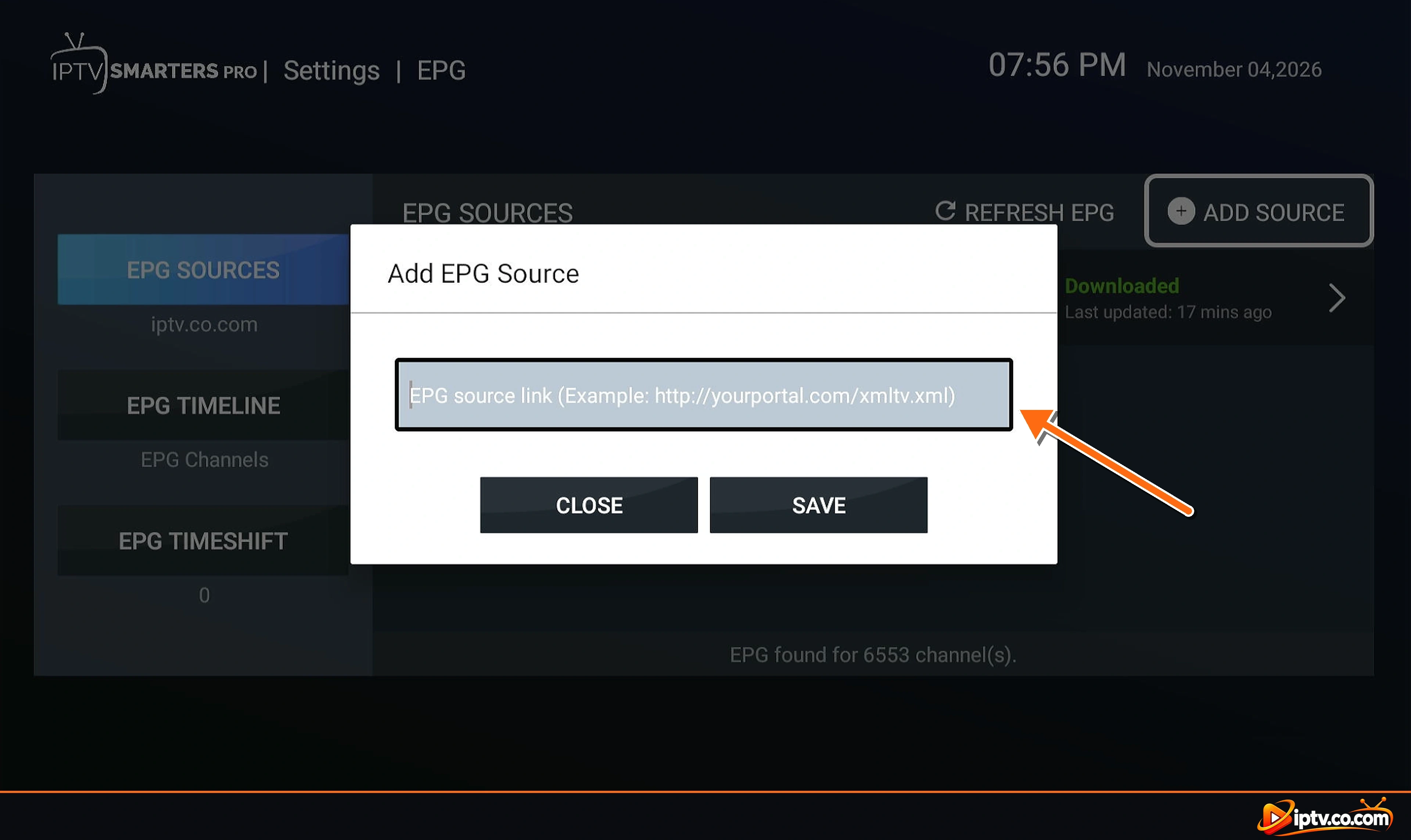
Schritt 5: Wählen Sie das EPG Source Link Field
Die Add EPG Source Fenster öffnet sich. Wählen Sie das Feld, das sagt EPG-Quelllink.
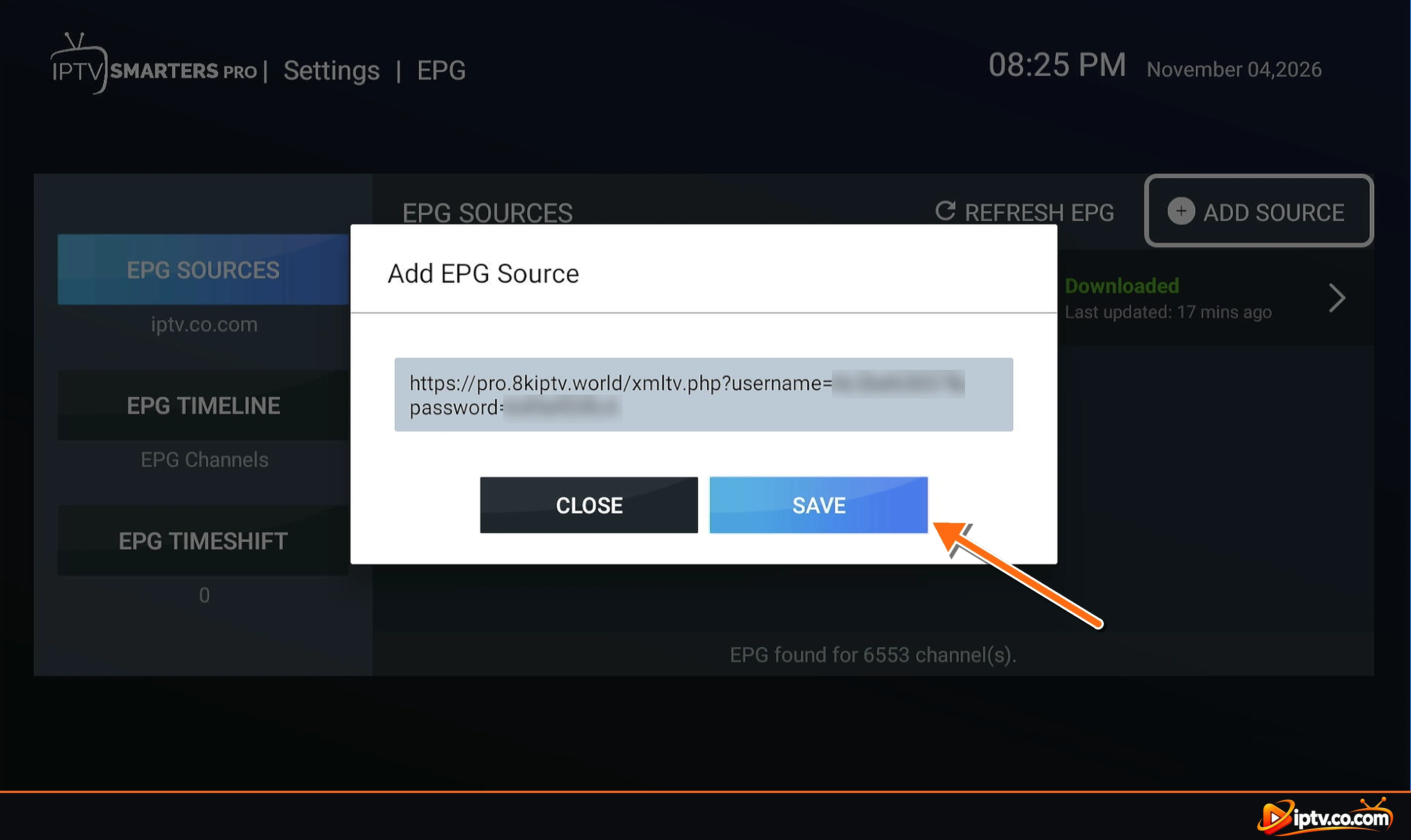
Schritt 6: Fügen Sie Ihre EPG-URL ein und Tap Save
- Fügen oder geben Sie Ihren vollständigen EPG-Link ein, zum Beispiel
http://your-provider-url:port/xmltv.php?username=…&password=… - Überprüfen Sie, ob am Anfang oder Ende keine Leerzeichen vorhanden sind.
- Tapfer Save.
Schritt 7: Öffnen Sie die neue EPG-Quelle
Die neue Quelle erscheint unter der eingebauten mit dem Status Not DownloadedWählen Sie es aus, um seine Einstellungen zu öffnen.
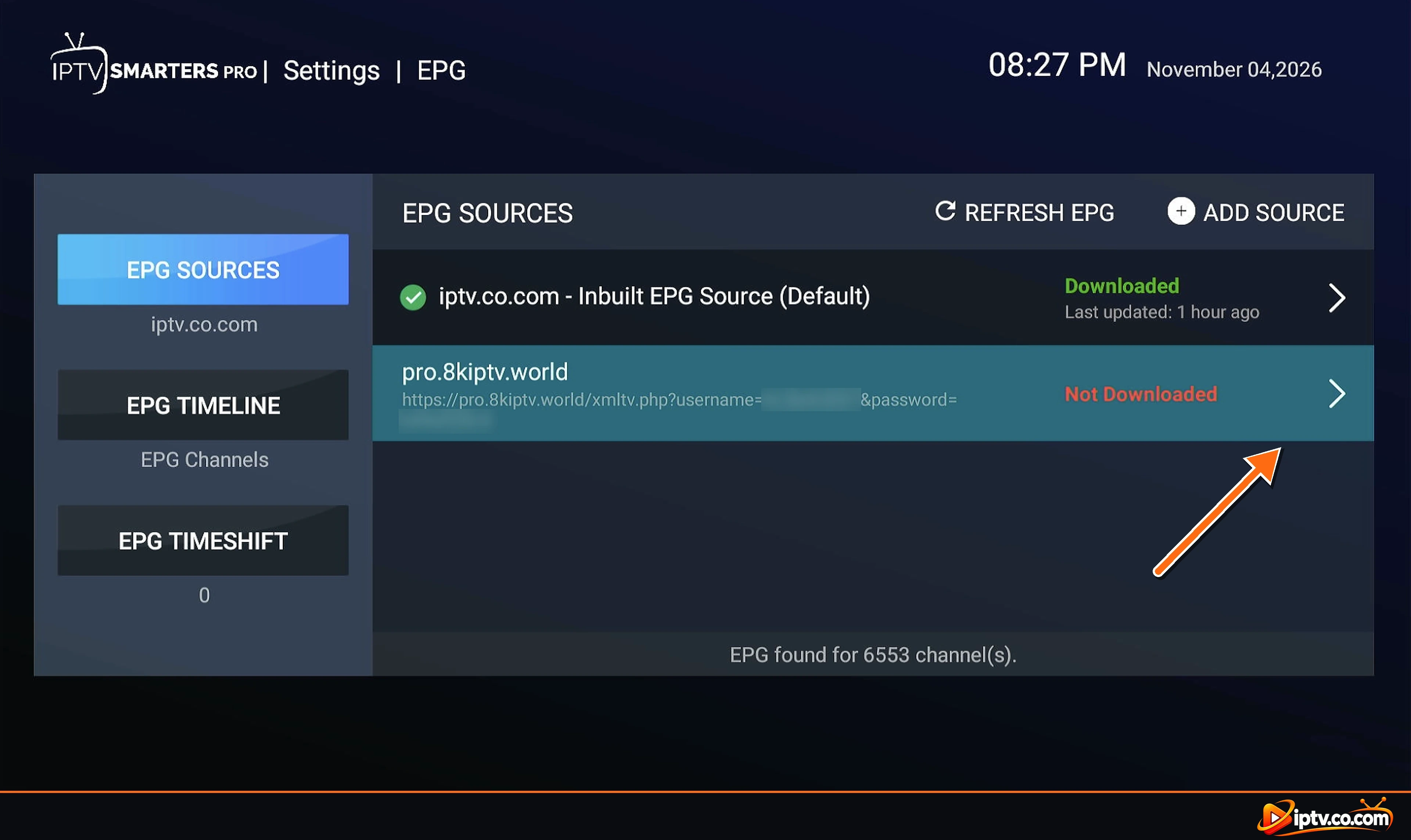
Schritt 8: Setzen Sie es als Standard und Tap Save
In der Edit EPG Source Fenster, einschalten Default IPTV Smarters verwendet diese Anleitung, dann tippen SaveSie können die Quelle auch hier umbenennen oder verwenden Delete Source um es später zu entfernen.
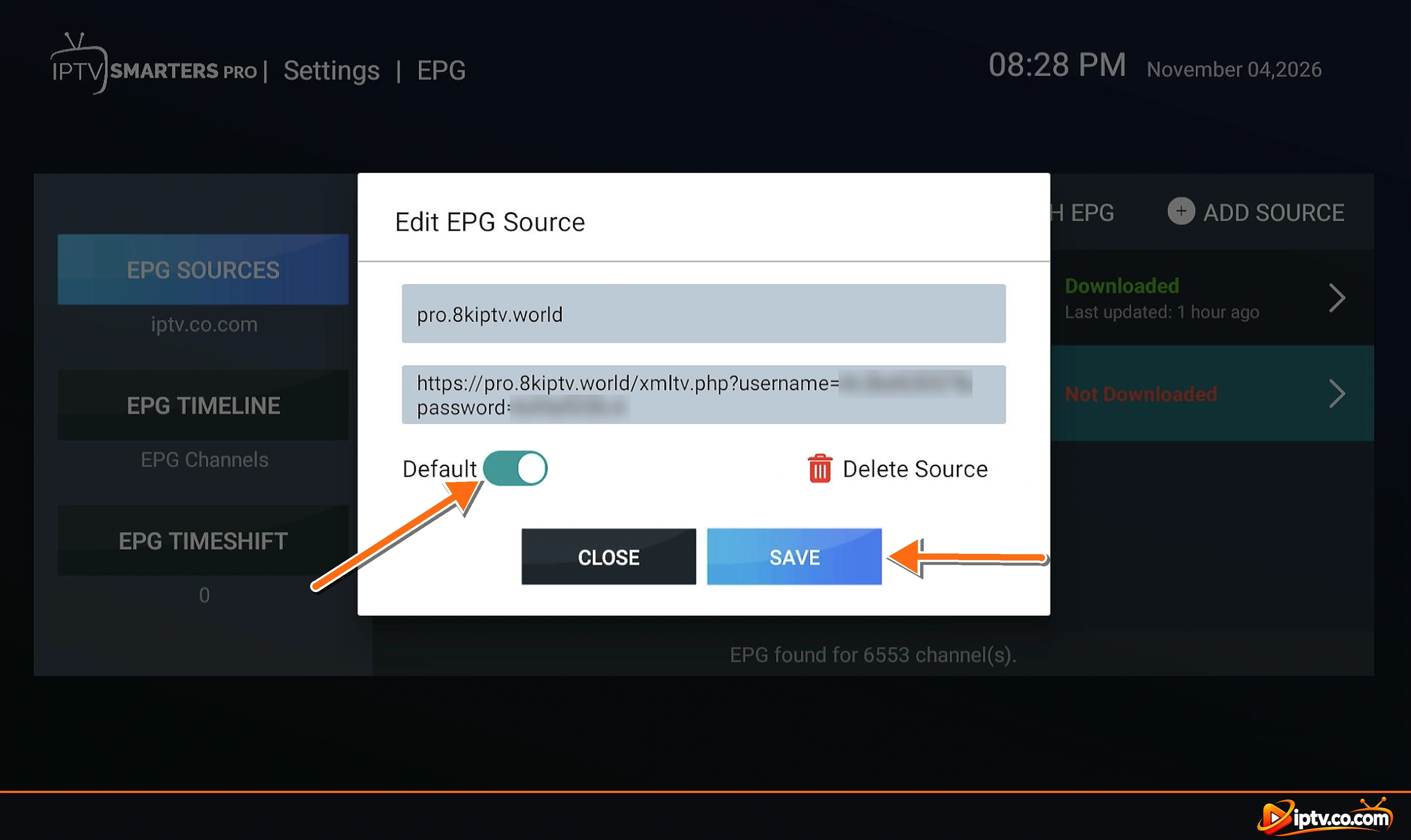
Schritt 9: Warten Sie, während die EPG-Updates
Die neue Quelle ist jetzt markiert (Standard) und Shows Updating.. IPTV Smarters lädt den Guide herunter. Verlassen Sie den Bildschirm nicht, bis er fertig ist.
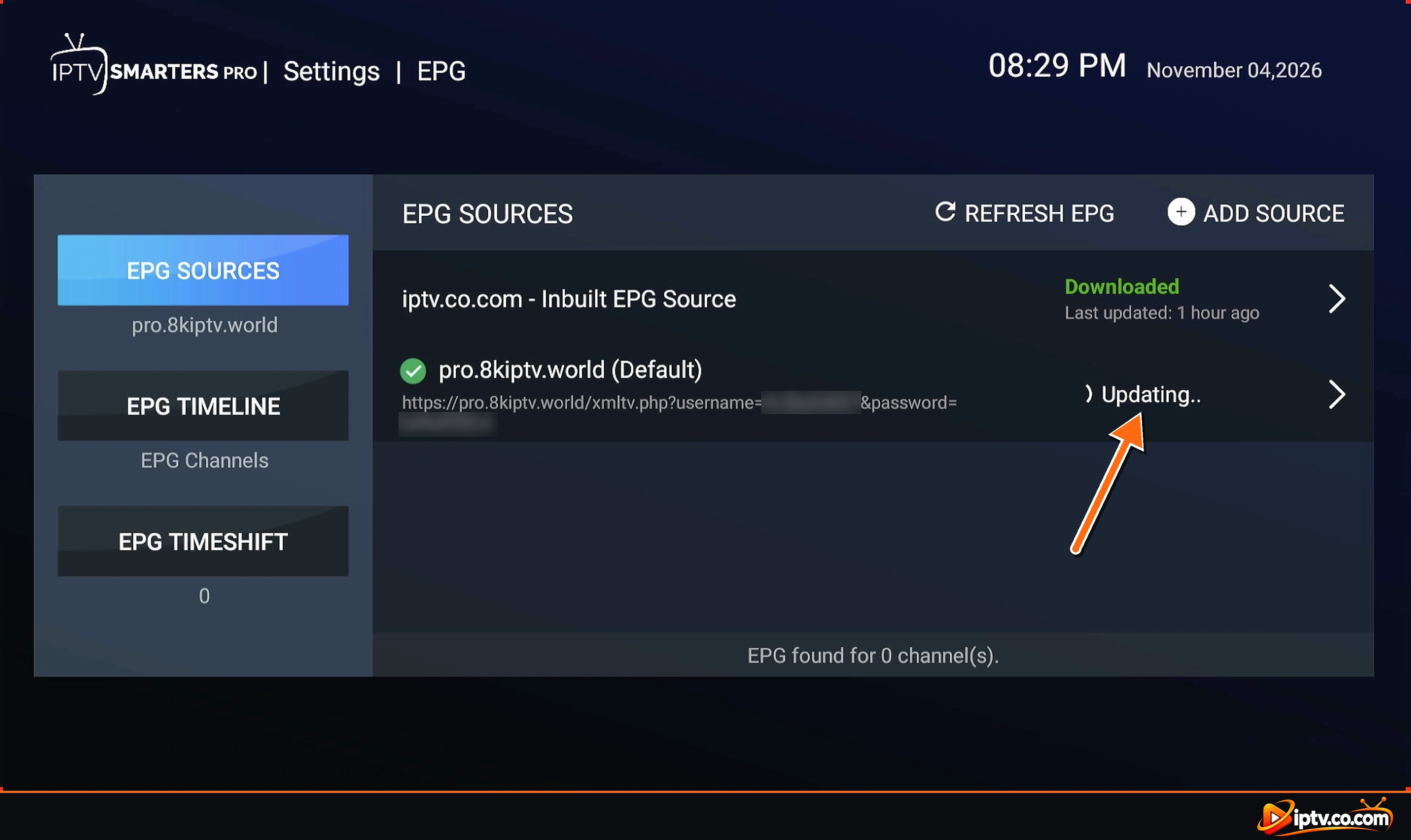
Schritt 10: Überprüfen Dass das EPG heruntergeladen wird
Wenn sich der Status ändert Downloaded, zeigt die untere Zeile EPG gefunden für … Kanal(e)Wenn diese Zahl viel niedriger ist als zuvor, hat Ihre alte Quelle mehr Kanäle abgedeckt: Öffnen Sie sie und setzen Sie sie auf Standard zurück.
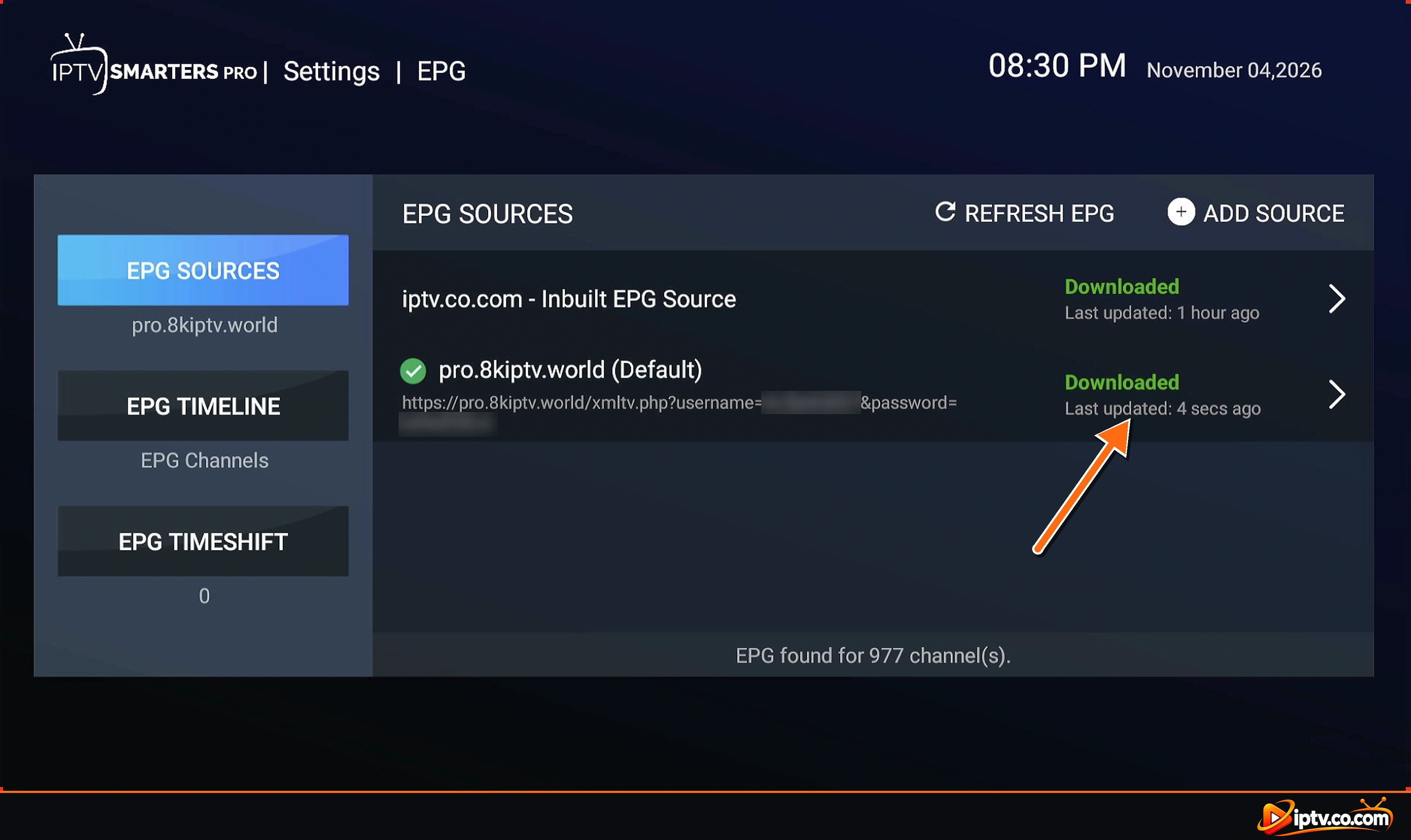
Schritt 11: Open Live TV und Check the TV Guide
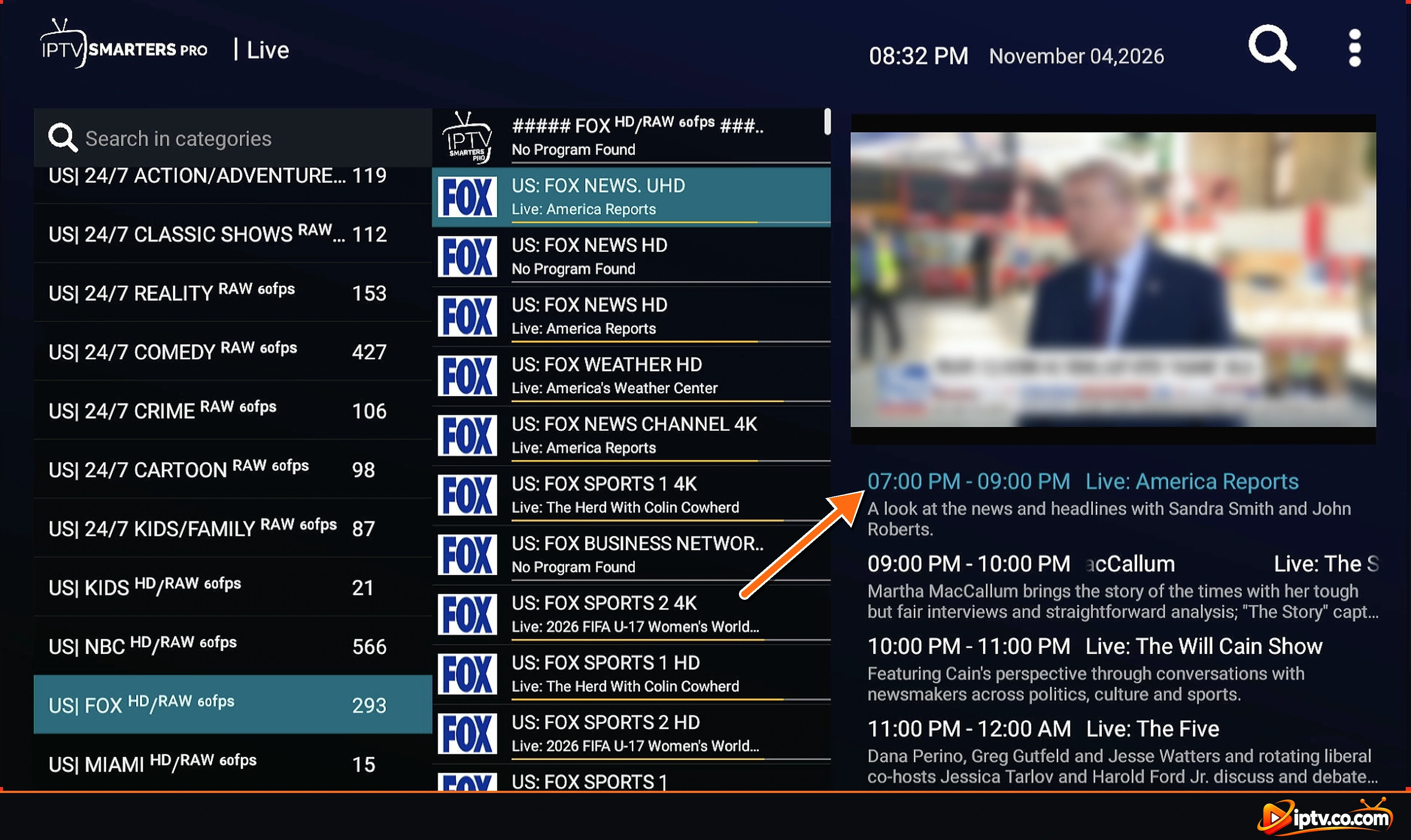
Zurück zum Startbildschirm und öffnen Live TV oder Live With EPG. Wählen Sie einen Kanal: Das Programm ist jetzt eingeschaltet und die kommenden Shows erscheinen unter der Vorschau mit Zeiten und Beschreibungen.
Pro Tip
Anbieter aktualisieren ihren TV-Guide jeden Tag. Offen Settings > EPG und Hahn Refresh EPG Alle paar Tage oder wenn der Guide veraltet ist.
So verwalten Sie EPG-Quellen in IPTV Smarters
So aktualisieren oder aktualisieren Sie den EPG
Offen Settings > EPG und Hahn Refresh EPGJede Quelle zeigt Aktualisierung.. und dann Heruntergeladen mit dem Zuletzt aktualisiert Zeit. Tun Sie dies, wenn der Leitfaden leer, veraltet oder nicht von selbst aktualisiert ist.
So ändern oder löschen Sie eine EPG-Quelle
Am EPG Sources Bildschirm, wählen Sie die Quelle und die Edit EPG Source Fenster öffnet sich. Von dort aus können Sie es umbenennen, die EPG-URL beheben, umschalten Default an oder aus oder Hahn Delete Source zu entfernen. Die integrierte Quelle aus Ihrem Xtream Codes-Login bleibt in der Liste, so dass Sie immer wieder zu ihr wechseln können.
Können Sie mehr als eine EPG-Quelle verwenden?
Ja, Sie können mehrere EPG-Quellen hinzufügen, aber nur die markierte (Standard) wird für den TV-Guide verwendet. Vergleichen Sie die EPG gefunden für … Kanal(e) Nummer für jede Quelle und behalten Sie diejenige, die die meisten Ihrer Kanäle als Standard abdeckt.
M3U Playlist ohne EPG? Hinzufügen eines XMLTV-Links
Eine M3U-Playlist hat oft keinen TV-Guide eingebaut. Fragen Sie Ihren Provider XMLTV EPG URL (Es endet normalerweise in) xmltv.php oder .xml) und fügen Sie es mit den oben genannten Schritten hinzu. Der Leitfaden passt nur dann zu Kanälen, wenn die Kanal-IDs in der EPG-Datei mit denen in Ihrer Playlist übereinstimmen, weshalb das EPG Ihres Anbieters am besten funktioniert.
Hinzufügen von EPG auf Firestick, Android TV, Windows, Mac und iPhone
- Firestick, Fire TV, Android TV, Google TV und Android-Handys: Die Schritte in diesem Handbuch sind die gleichen: Einstellungen > EPG > EPG Sources > Quelle hinzufügen.
- Windows und Mac: Suchen Sie nach der EPG-Option in den Einstellungen der App. Das Layout unterscheidet sich, aber Sie fügen immer noch Ihre EPG-URL ein und aktualisieren Sie sie.
- iPhone, iPad und Apple TV (IPTV Smarters Lite / Smarters Player Lite): Menünamen können unterschiedlich sein. Mit einem Xtream Codes-Login wird das Handbuch normalerweise automatisch geladen; wenn nicht, aktualisieren Sie das EPG aus den Einstellungen.
Haben Sie Ihre Playlist noch nicht auf diesem Gerät hinzugefügt? Siehe Wie man IPTV Smarters aktiviert.
IPTV Smarters EPG funktioniert nicht? Quick Fixes
- EPG zeigt keine Informationen oder kein Programm gefunden: Hahn Refresh EPGWenn nur einige Kanäle leer sind, hat Ihr Provider keine Leitdaten für sie. Das ist normal.
- EPG fehlgeschlagen oder nicht heruntergeladen: Der Link ist falsch oder unvollständig. Kopieren Sie die vollständige EPG-URL erneut, überprüfen Sie den Benutzernamen und das Passwort und stellen Sie sicher, dass Ihr Abonnement aktiv ist.
- EPG nicht laden oder hängen auf Update: Warten Sie eine Minute und starten Sie dann die App neu. Große Guides brauchen bei langsamen Verbindungen länger.
- EPG not updating: Hahn Refresh EPG und überprüfen Sie die Zuletzt aktualisiert Zeit unter der Quelle.
- Falsche Anleitung oder ein anderes EPG: Öffnen Sie jede Quelle und stellen Sie sicher, dass die, die Sie wollen, als DefaultEs wird nur die Standardquelle verwendet.
- EPG zeigt nicht in Live With EPG: Laden Sie Live TV erneut vom Startbildschirm herunter und aktualisieren Sie dann das EPG.
- Still no EPG? Starten Sie Ihr Gerät und Ihren Router neu, aktualisieren Sie IPTV Smarters oder lesen Sie unseren vollständigen Leitfaden IPTV Smarters TV Guide und andere Probleme.
EPG Zeit ist falsch? Verwenden Sie EPG Timeshift
Wenn der Guide die richtigen Programme zur falschen Zeit zeigt, öffnen Einstellungen > EPG > EPG Zeitverschiebung und bewegen Sie den Guide vorwärts oder zurück um die Anzahl der Stunden, die er ausgeschaltet ist (zum Beispiel) +1 oder -1. Dies ist üblich, wenn der Leitfaden Ihres Anbieters eine andere Zeitzone verwendet.
Halten Sie Ihren EPG Link Private
Ihr EPG-Link enthält Ihren Benutzernamen und Ihr Passwort. Teilen Sie es nicht in Kommentaren, Foren oder Screenshots. Wenn es leckt, bitten Sie Ihren Provider, Ihr Passwort zurückzusetzen.
Häufig gestellte Fragen
Wie füge ich EPG zu IPTV Smarters Pro hinzu?
Gehen Sie zu Einstellungen, dann EPG, dann EPG Sources. Tippen Sie auf Quelle hinzufügen, fügen Sie Ihren EPG-Link ein und tippen Sie auf Speichern. Öffnen Sie die neue Quelle, schalten Sie Default ein und tippen Sie erneut auf Speichern. Der TV-Guide wird in wenigen Sekunden heruntergeladen.
Wo gebe ich den EPG-Link in IPTV Smarters ein?
Öffnen Sie in den Einstellungen EPG und bleiben Sie auf der Registerkarte EPG Sources. Tippen Sie oben rechts auf Quelle hinzufügen und fügen Sie den Link in das Feld ein, in dem der EPG-Quelllink angegeben ist.
Was ist die EPG URL für IPTV Smarters?
Ihr IPTV-Anbieter gibt es Ihnen. Für die meisten Xtream Codes-Dienste sieht es aus wie http://your-provider-url:port/xmltv.php?username=YOUR USERNAME&password=YOUR PASSWORD, mit der gleichen Server-URL, Benutzername und Passwort wie Ihre Playlist.
Warum gibt es kein EPG auf IPTV Smarters?
Das Handbuch wurde noch nicht heruntergeladen, die EPG-Quelle ist falsch oder Ihr Provider hat keine Handbuchdaten für diesen Kanal. Öffnen Sie Einstellungen, EPG, tippen Sie auf EPG aktualisieren und überprüfen Sie, ob eine Quelle heruntergeladen angezeigt wird und als Standard festgelegt ist.
Warum sagt IPTV Smarters, dass EPG fehlgeschlagen oder nicht heruntergeladen ist?
Der EPG-Link ist falsch, unvollständig oder abgelaufen, oder der Server ist beschäftigt. Kopieren Sie den vollständigen Link erneut ohne Leerzeichen, überprüfen Sie, ob Ihr Abonnement aktiv ist, und tippen Sie auf Refresh EPG.
Wie aktualisiere ich das EPG in IPTV Smarters?
Öffnen Sie Einstellungen, dann EPG, und tippen Sie auf Refresh EPG. Die Quelle zeigt Aktualisieren und dann Heruntergeladen mit der Zeit des letzten Updates.
Wie behebe ich die EPG-Zeit in IPTV Smarters?
Wenn Programme zu früh oder zu spät starten, öffnen Sie Einstellungen, EPG, EPG Timeshift und verschieben Sie die Anleitung um die Anzahl der Stunden, in denen sie ausgeschaltet ist.
Funktioniert EPG mit einer M3U-Playlist in IPTV Smarters?
Ja. Wenn Ihre M3U-Playlist keine Anleitung hat, fügen Sie den EPG-Link Ihres Anbieters als EPG-Quelle hinzu und setzen Sie ihn als Standard. Mit Xtream Codes wird der Guide normalerweise automatisch geladen.
Gibt es ein kostenloses EPG für IPTV Smarters Pro?
Der beste EPG ist der in Ihrem IPTV-Abonnement enthaltene, da seine Kanal-IDs zu Ihrer Playlist passen. Ein leitfaden aus einer anderen quelle zeigt oft kein programm gefunden, weil die kanalnamen nicht übereinstimmen.
Wie sehe ich den Full TV Guide in IPTV Smarters?
Auf dem Startbildschirm, offen Live With EPG. Es zeigt die vollständige Anleitung als Raster mit Kanälen an der Seite und Zeiten an der Spitze. In Live TV erscheint die Anleitung für den ausgewählten Kanal unter der Vorschau.
Was ist XMLTV EPG?
XMLTV ist das Standard-Dateiformat für TV-Guides. IPTV Smarters liest XMLTV-Links, die normalerweise in xmltv.php oder .xml enden, als EPG-Quellen.
Unterstützt IPTV Smarters Lite EPG?
Ja. IPTV Smarters Lite (Smarters Player Lite) zeigt auch den TV-Guide. Mit einem Xtream Codes-Login lädt es normalerweise den Guide automatisch.
Warum zeigt das EPG die falschen Programme auf einem Kanal an?
Die EPG-Datei und Ihre Playlist verwenden unterschiedliche Kanal-IDs oder die falsche Quelle ist als Standard festgelegt. Verwenden Sie den eigenen EPG-Link Ihres Providers, legen Sie ihn als Standard fest und tippen Sie auf Aktualisieren von EPG.
Kann ich mehr als eine EPG-Quelle in IPTV Smarters hinzufügen?
Ja. Sie können mehrere Quellen hinzufügen, aber nur die eine, die als Standard gekennzeichnet ist, wird verwendet. Behalten Sie die Quelle, die Leitdaten für die meisten Kanäle findet, als Standard.
Das ist es: Ihr TV-Guide ist in IPTV Smarters Pro eingerichtet. Als nächstes lernen Wie man IPTV Smarters aktiviert auf einem anderen Gerät oder durchsuchen Sie alle unsere IPTV Smarters Führungen.