So aktivieren Sie Televizo mit Xtream Codes und M3U
Aktivieren Sie den Televizo IPTV-Player Schritt für Schritt mit Xtream Codes oder einem M3U-Link: Erstellen Sie eine Playlist, geben Sie Ihren Login ein, speichern und sehen Sie Kanäle, Filme und Serien an.
Von IPTV Guide
7 Min. Lesezeit
0 Kommentare
So aktivieren Sie Televizo: Quick Summary
Um Televizo zu aktivieren, fügen Sie die Playlist Ihres IPTV-Anbieters hinzu. für Xtream Codes (empfohlen), auswählen Playlist erstellen > Neue Xtream Codes PlaylistGeben Sie einen Namen ein, Ihren Benutzername, Passwort und die ServeradresseDann wählen Sie die ✓ rechts oben. Für eine M3U link, auswählen New M3U playlist, fügen Sie den Link ein und wählen ✓Wählen Sie dann Ihre Playlist aus, um Kanäle, Filme und Serien zu laden.
Gut zu wissen: Sie benötigen Ihre IPTV-Anmeldedaten
Televizo ist nur ein Videoplayer und bietet keine Inhalte. Sie benötigen ein Xtream Codes-Login oder einen M3U-Link von Ihrem IPTV-Anbieter. Haben Sie es noch nicht installiert? Siehe Wie installiere ich Televizo.
Televizo unterstützt zwei Möglichkeiten, Ihr IPTV-Abonnement hinzuzufügen: Xtream Codes (empfohlen: Kanäle, Filme und Serien laden als separate Tabs) und M3U playlists (ein Link oder eine Datei). Dieses Handbuch zeigt die vollständige Einrichtung von beiden Schritt für Schritt auf Firestick, Android TV und Android.
Methode 1: So aktivieren Sie Televizo mit Xtream Codes (empfohlen)
Schritt 1: Wählen Sie Playlist erstellen
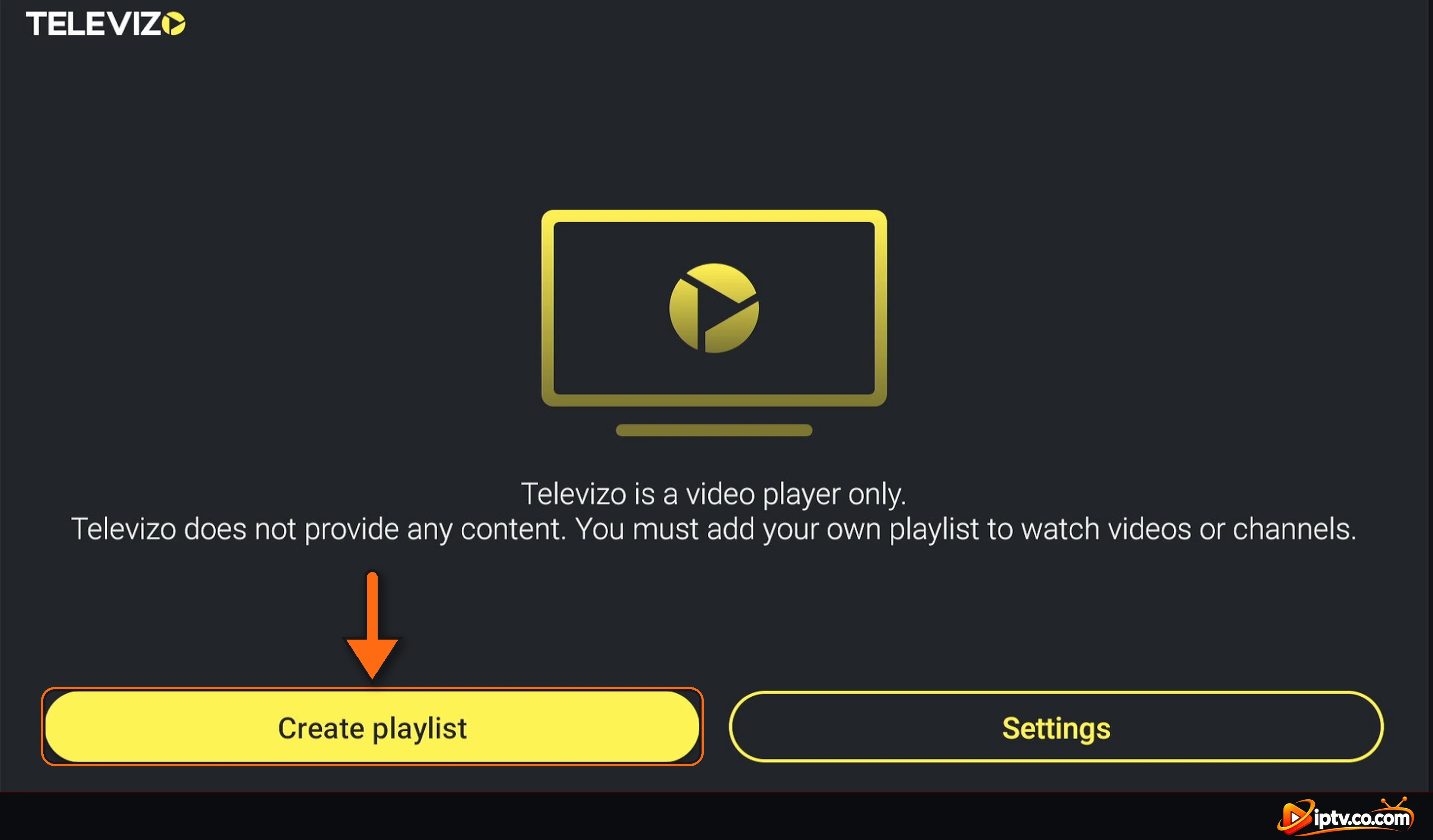
Televizo öffnen. Der erste Bildschirm sagt Televizo ist nur ein Videoplayer. auswählen Create playlist.
Televizo erster Bildschirm: Wählen Sie Playlist erstellen
Schritt 2: Wählen Sie neue Xtream Codes Playlist
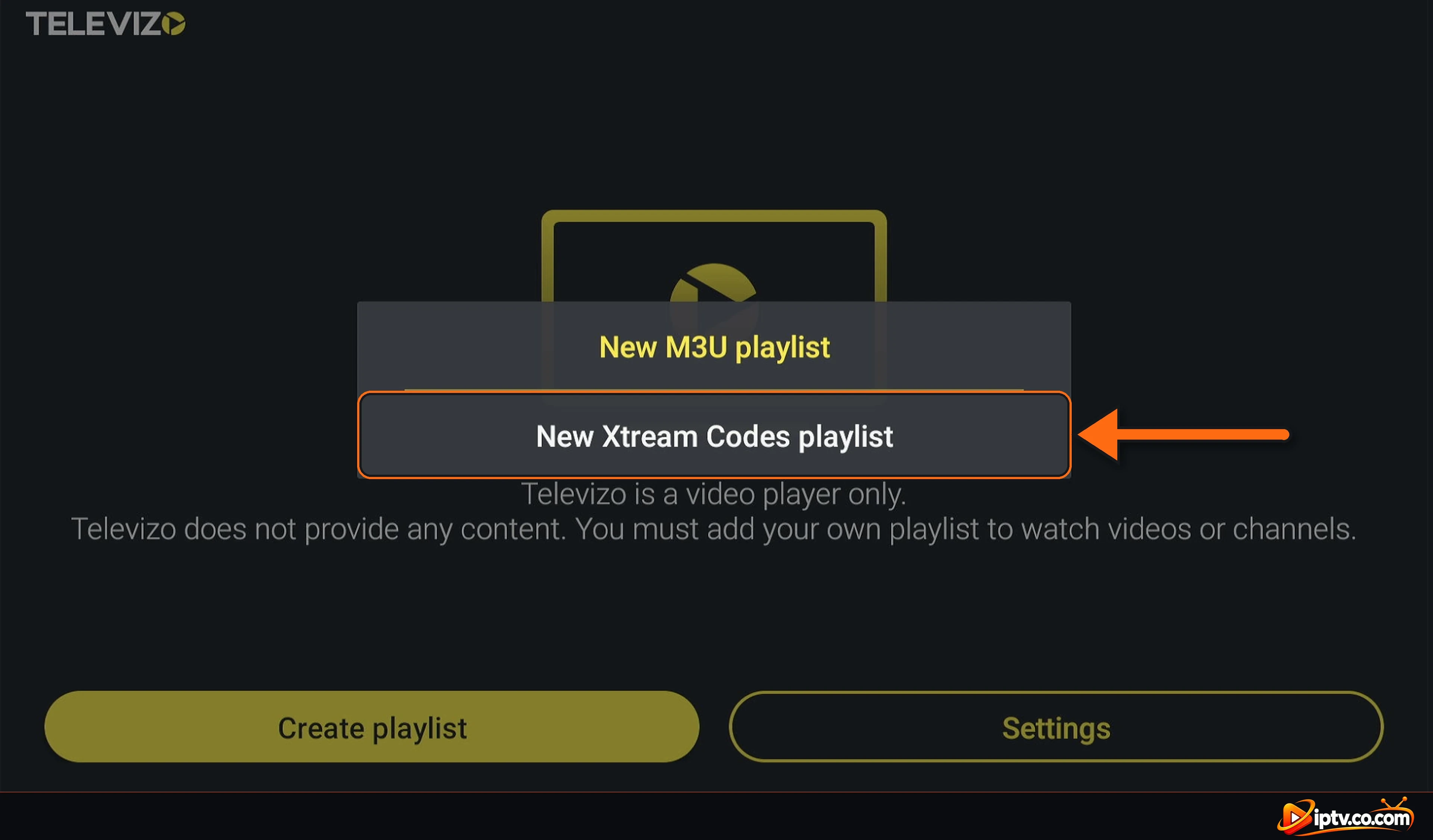
Wählen New Xtream Codes playlist.
Neue Xtream Codes-Playlist in Televizo auswählen
Schritt 3: Geben Sie Ihre Xtream Codes Details ein
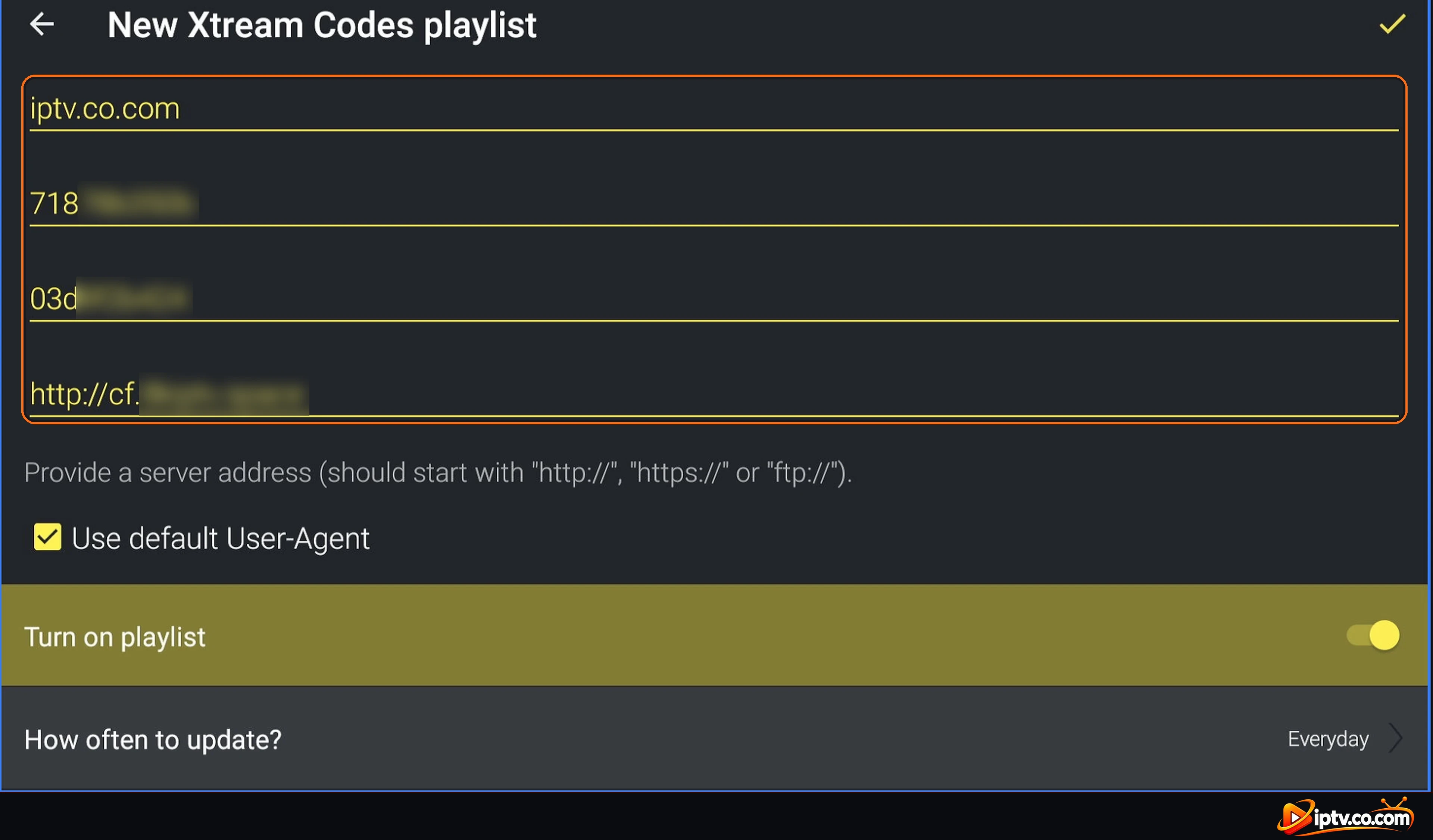
Füllen Sie die vier Felder von oben nach unten aus:
Playlist name: einen beliebigen Namen, zum Beispiel den Namen Ihres Providers.
Username: Genau so, wie Ihr Provider es gesendet hat (case-sensitive).
Password: Genau so, wie Ihr Provider es gesendet hat.
Server address: beginnt mit http://www., mit dem Port, wenn Ihr Anbieter einen gab, zum Beispiel:
http://yourserver.com:8080
Urlaub Use default User-Agent angekreuzt und Turn on playlist IN. How often to update? kann bleiben Everyday.
Geben Sie den Namen der Playlist, den Benutzernamen, das Passwort und die Serveradresse ein
Schritt 4: Wählen Sie das Häkchen zum Speichern
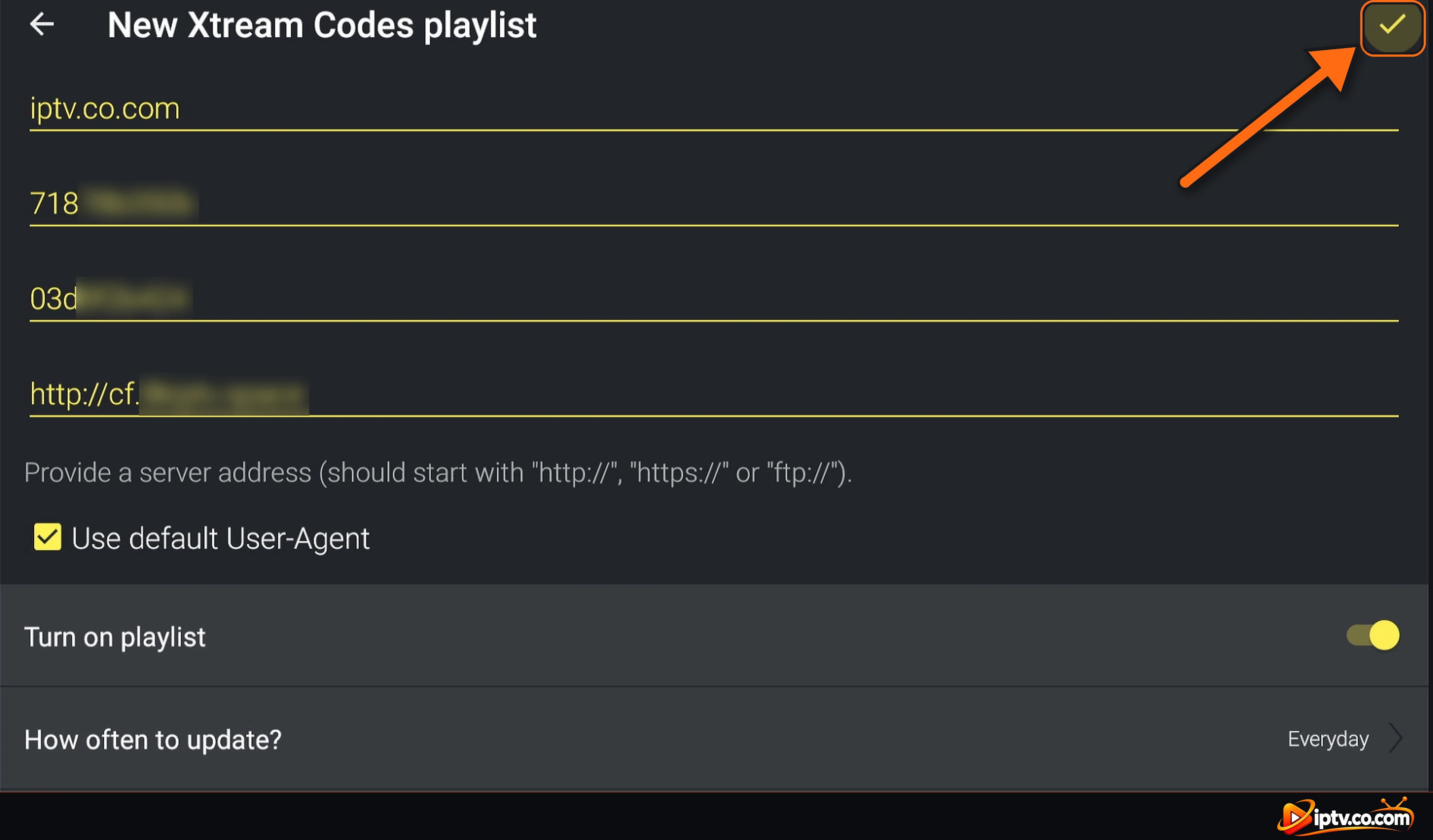
Aufwärts zu den ✓ oben rechts und wählen Sie es aus, um die Playlist zu speichern.
Wählen Sie das Häkchen, um die Xtream Codes-Playlist zu speichern
Schritt 5: Wählen Sie Ihre Playlist
Ihre Playlist erscheint in PlaylistsWählen Sie es, um es zu öffnen.
Wählen Sie Ihre Xtream Codes Playlist in Playlists
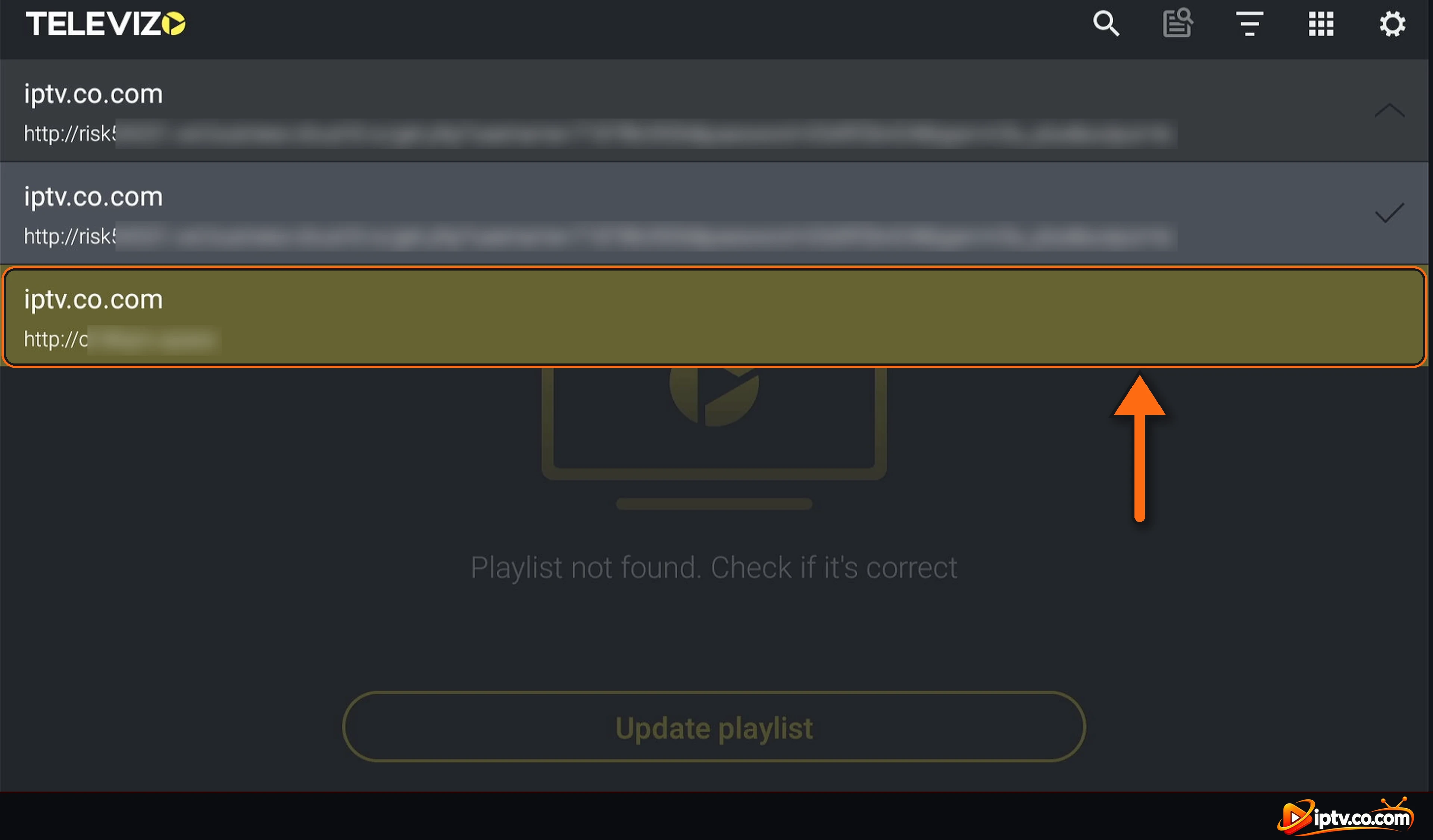
Wenn Sie mehrere Wiedergabelisten haben, öffnen Sie die Liste oben auf dem Hauptbildschirm und wählen Sie diejenige aus, die Sie ansehen möchten.
Wählen Sie Ihre Playlist aus der Liste oben
Schritt 6: Warten Sie, während Ihre Kanäle geladen werden
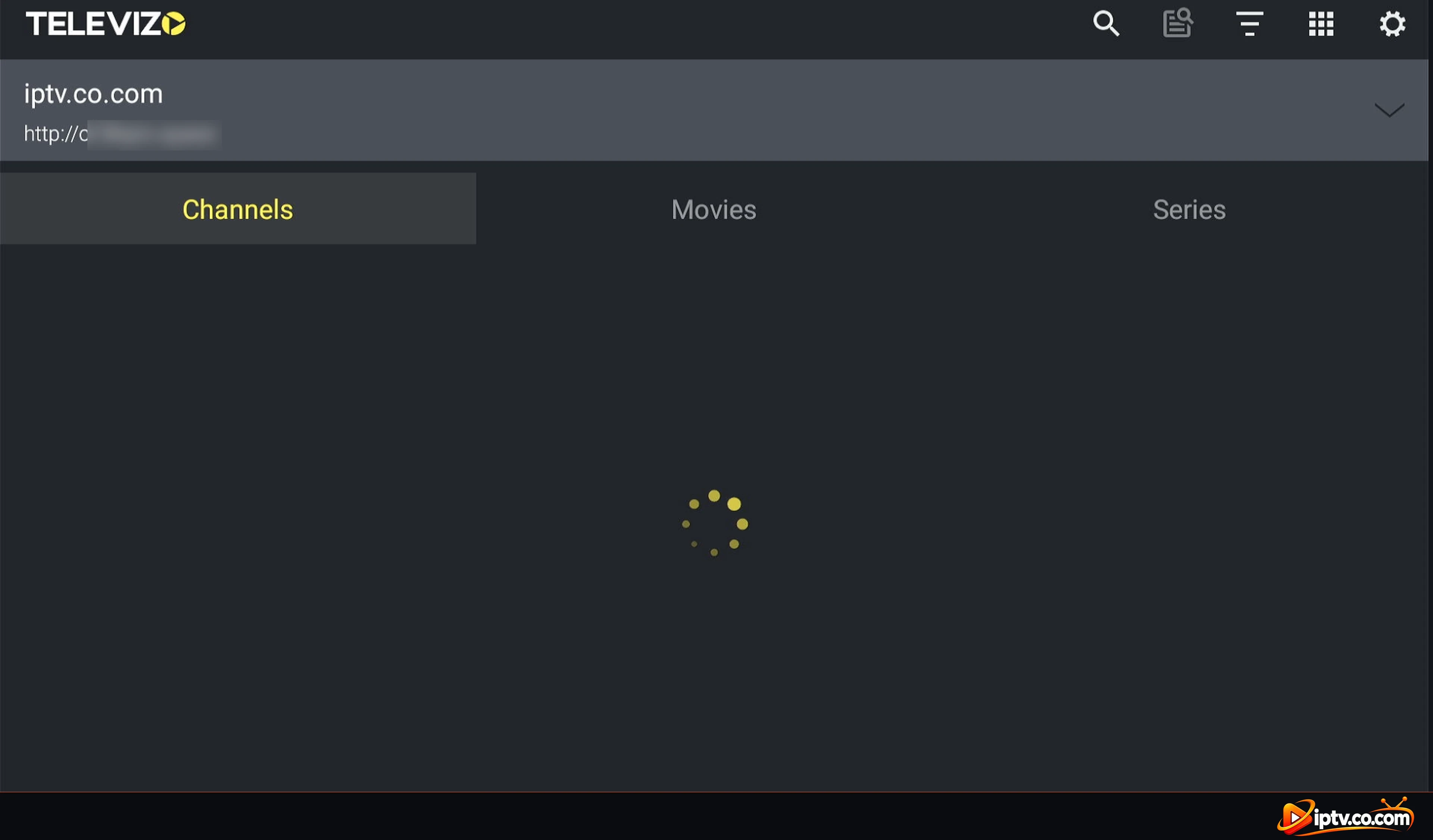
Televizo lädt Ihre Kanäle, Filme und Serien. Beim ersten Mal können große Playlists eine Minute dauern.
Televizo-Ladekanäle aus Ihrer Xtream Codes-Playlist
Sehen Sie Live-TV, Filme und Serien in Televizo
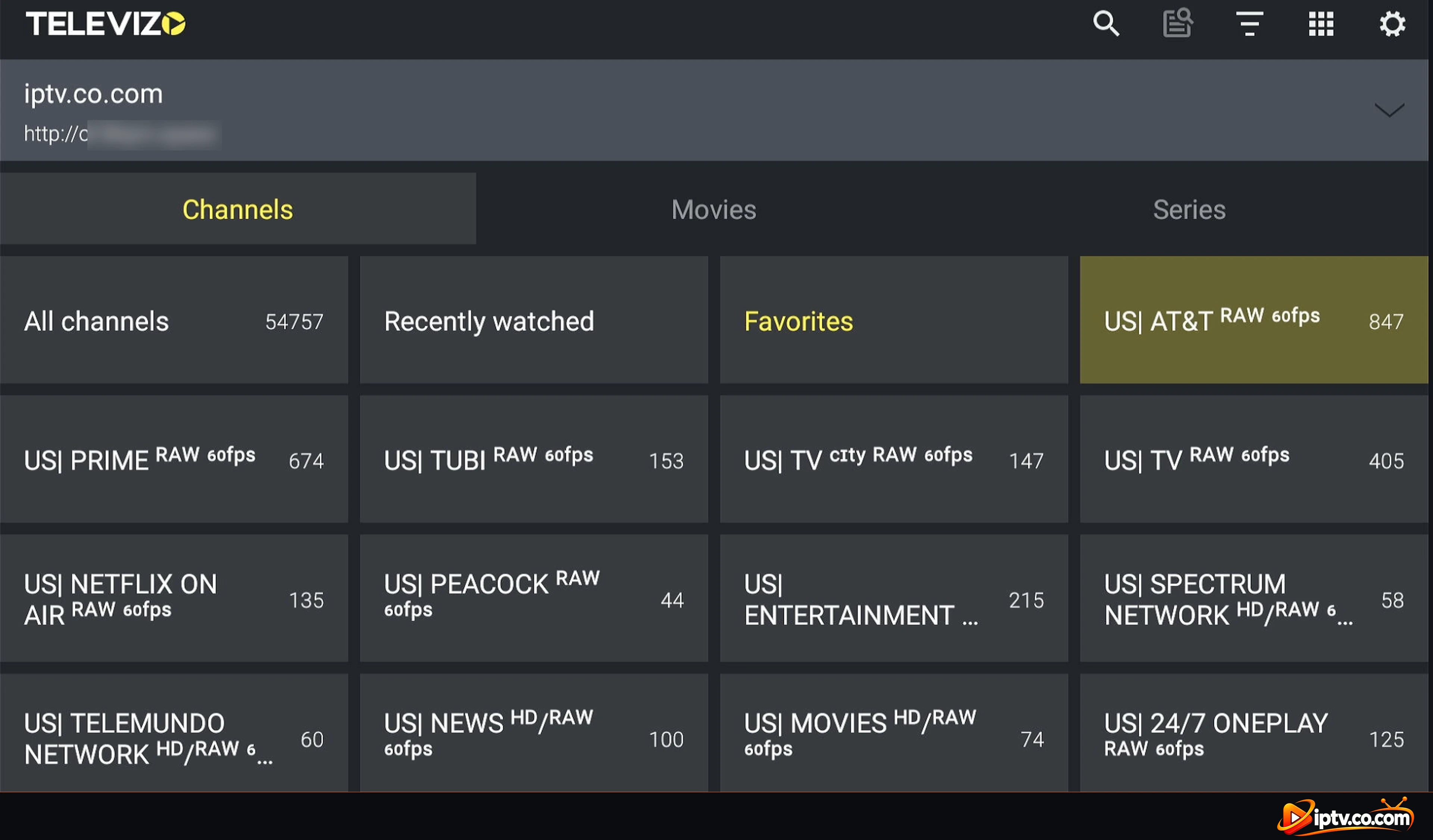
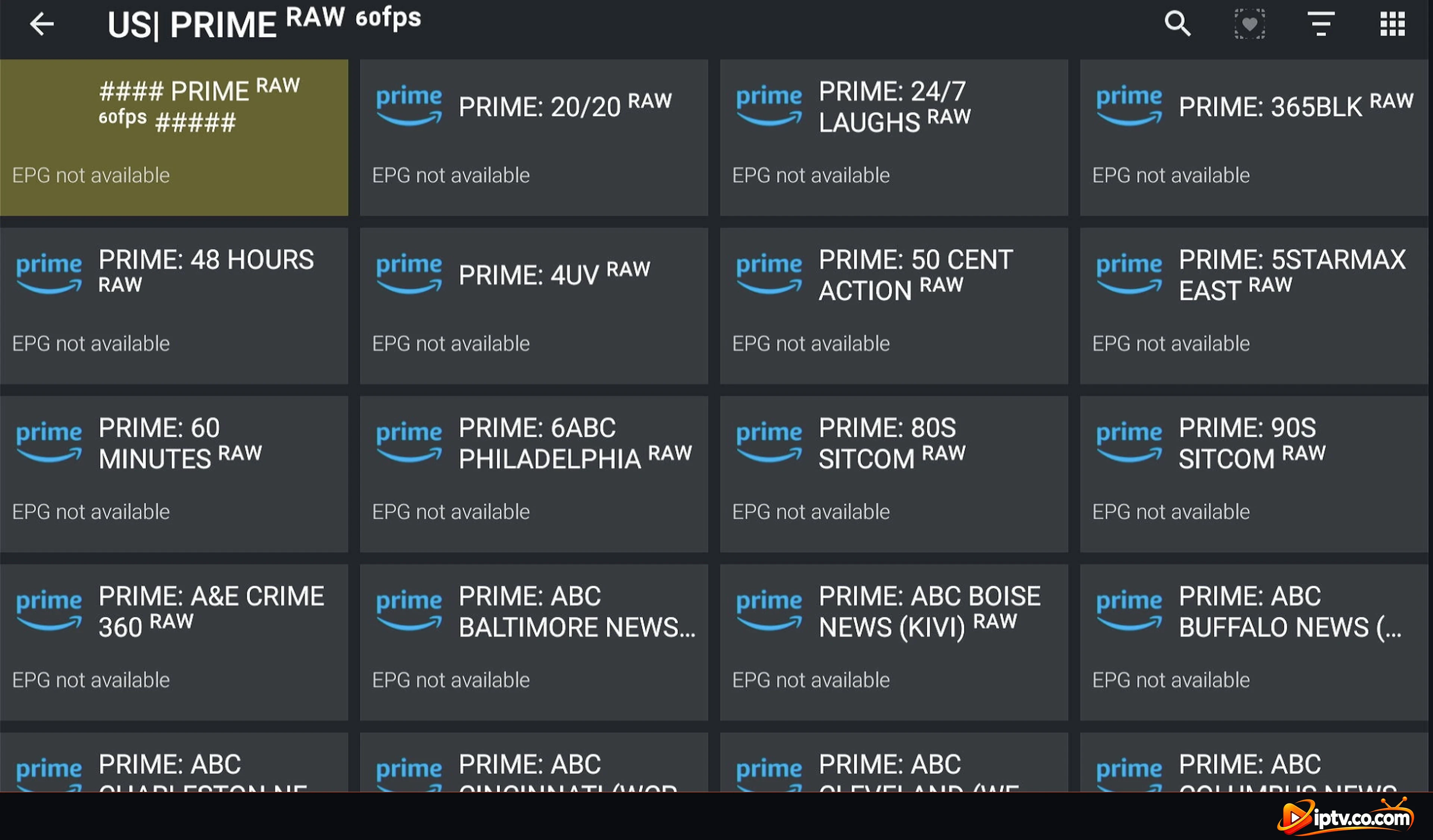
Wenn das Laden beendet ist, zeigt Televizo drei Tabs an: Channels, Movies und SeriesKanäle zeigt All channels, Recently watched, Favorites und die Kanalgruppen Ihres Providers mit der Anzahl der Kanäle.
Televizo Channels Tab mit Kanalgruppen
Öffnen Sie eine Gruppe, um ihre Kanäle zu sehen, und wählen Sie dann einen Kanal aus, um sie abzuspielen.
Televizo-Kanalliste in einer Gruppe
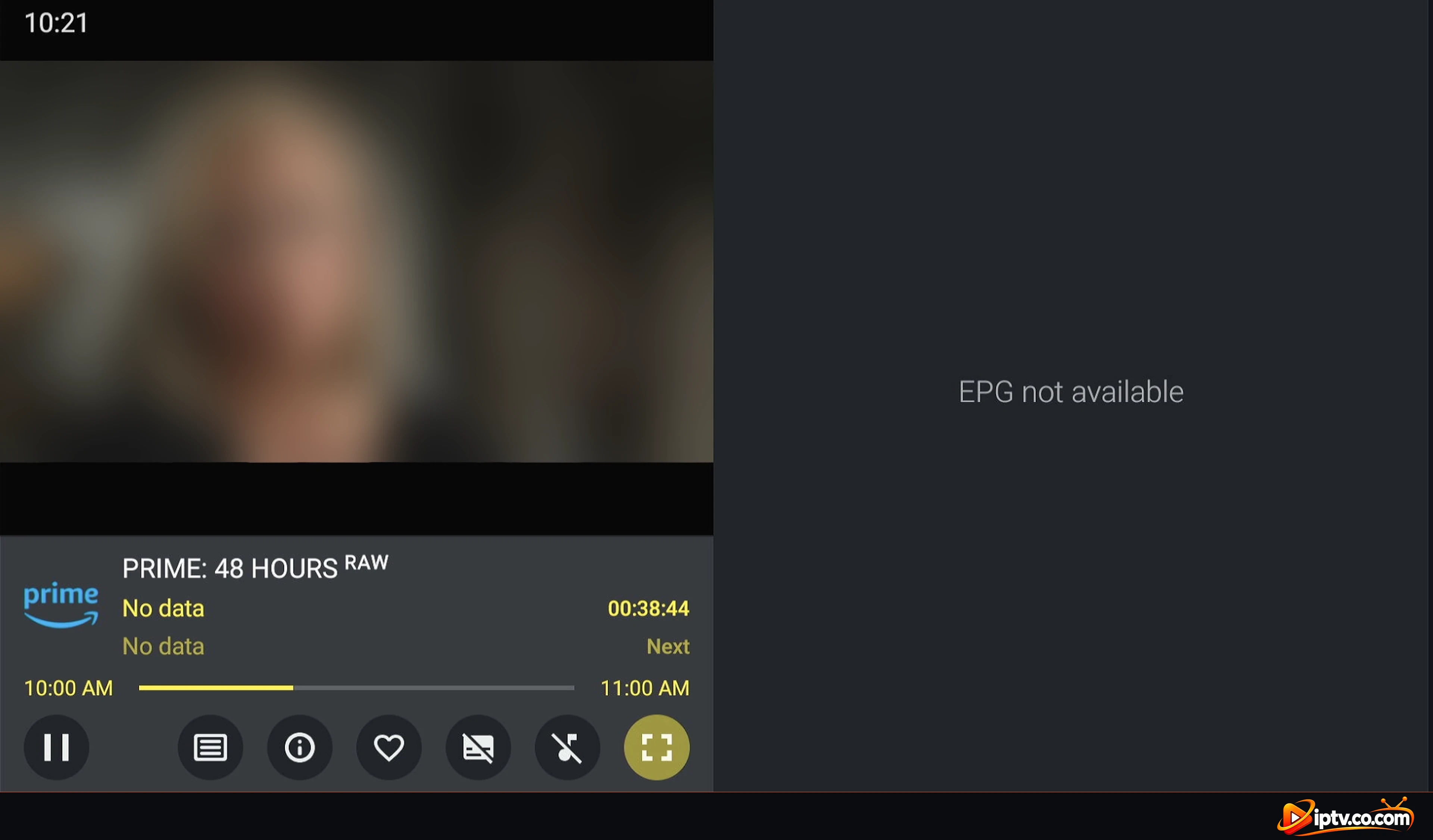
Der Player zeigt den Kanalnamen, das Programm (wenn Ihr Provider EPG sendet) und Schaltflächen für die Kanalliste, Informationen, Favoriten, Untertitel, Audio und Vollbild.
Einen Live-Kanal in Televizo ansehen
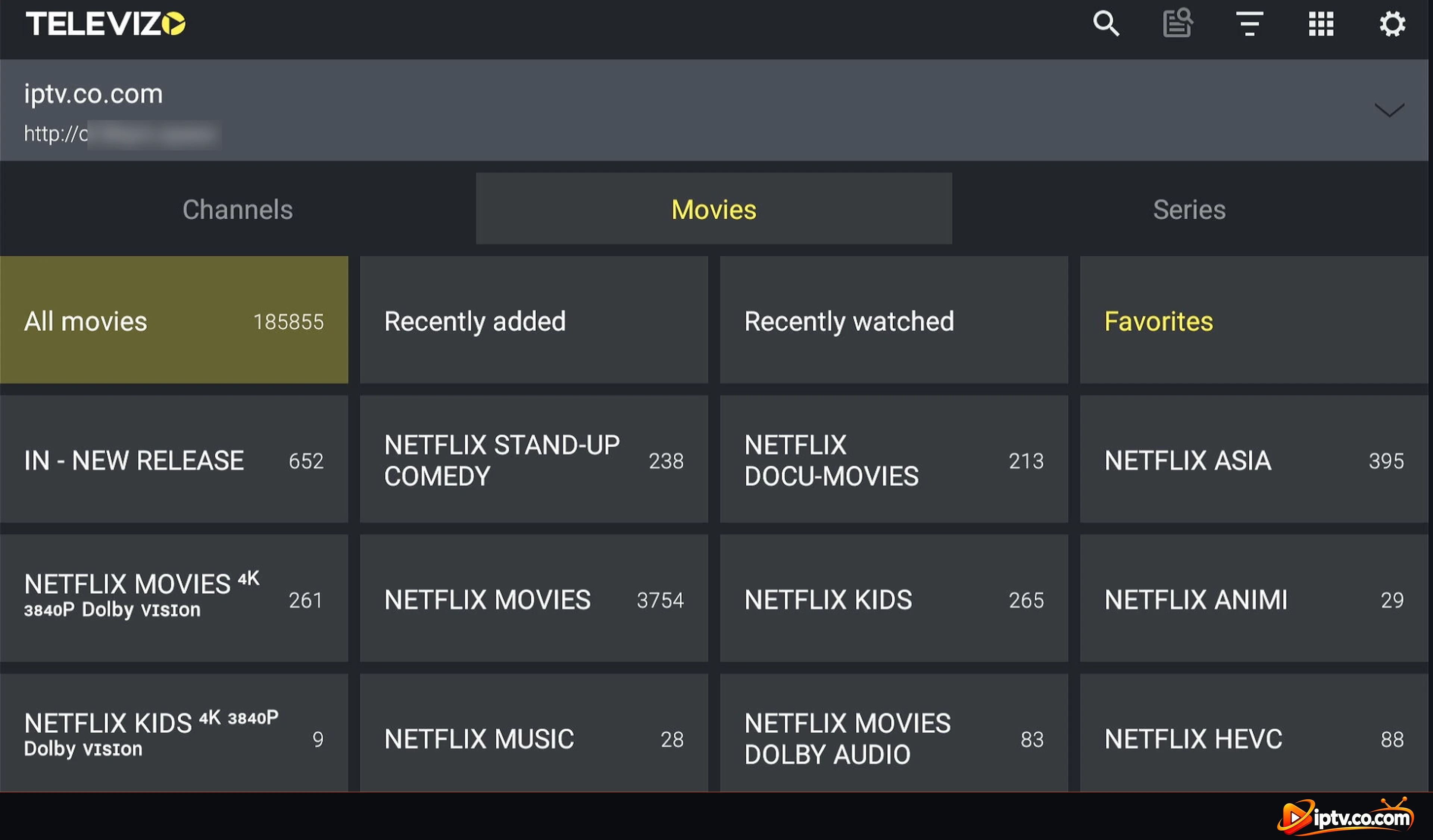
Filme sind in der Movies tab (Alle Filme, Kürzlich hinzugefügt, Kürzlich angesehen, Favoriten und Kategorien)…
Televizo Filme Tab mit Filmkategorien
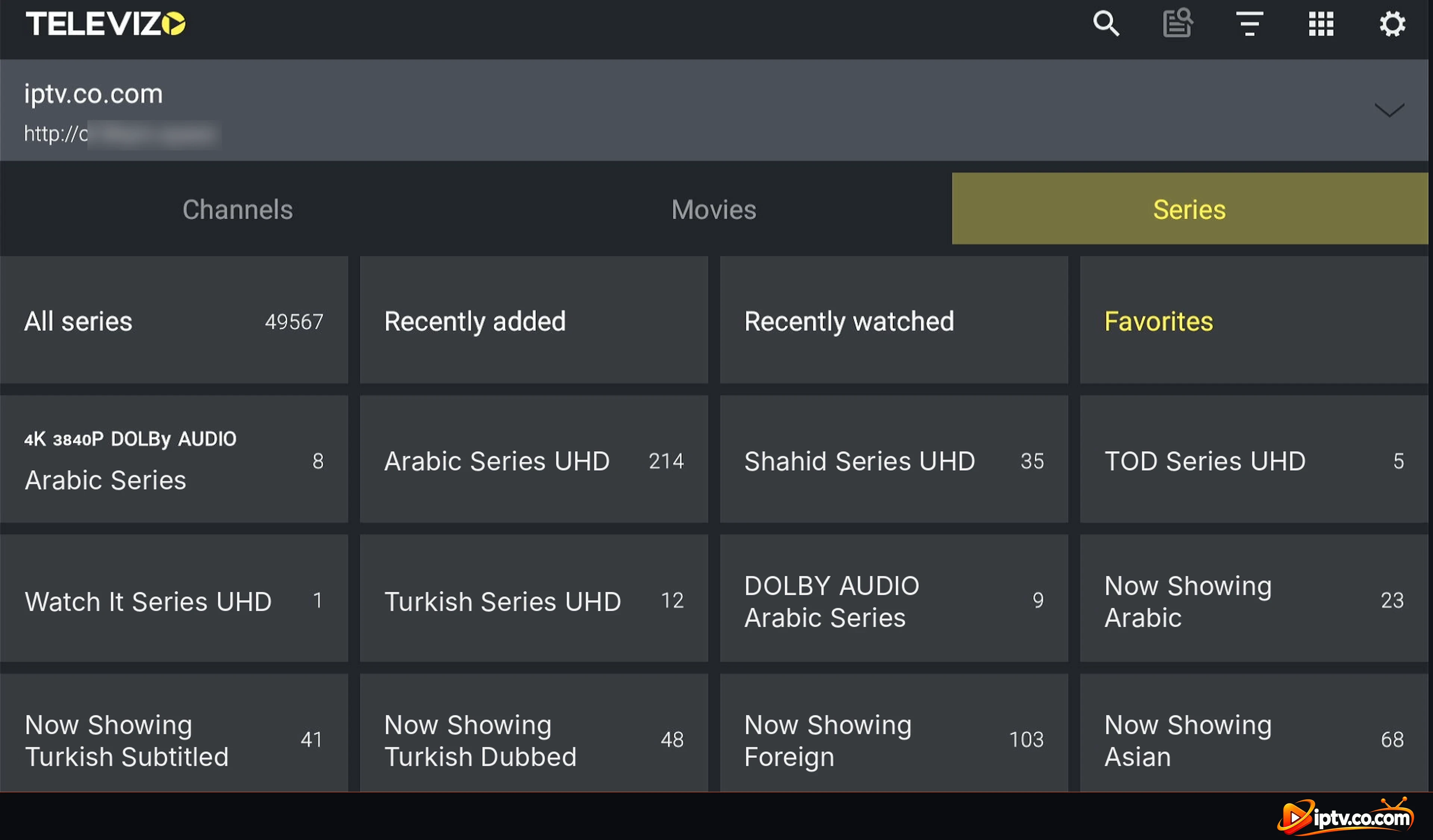
…und Serien in der Series Tab.
Televizo Series Tab mit Serienkategorien
Methode 2: So aktivieren Sie Televizo mit einem M3U-Link
Schritt 1: Wählen Sie neue M3U Playlist
Wählen Create playlist auf dem ersten Bildschirm (oder) + in Playlists) und wählen New M3U playlist.
Neue M3U-Playlist in Televizo auswählen
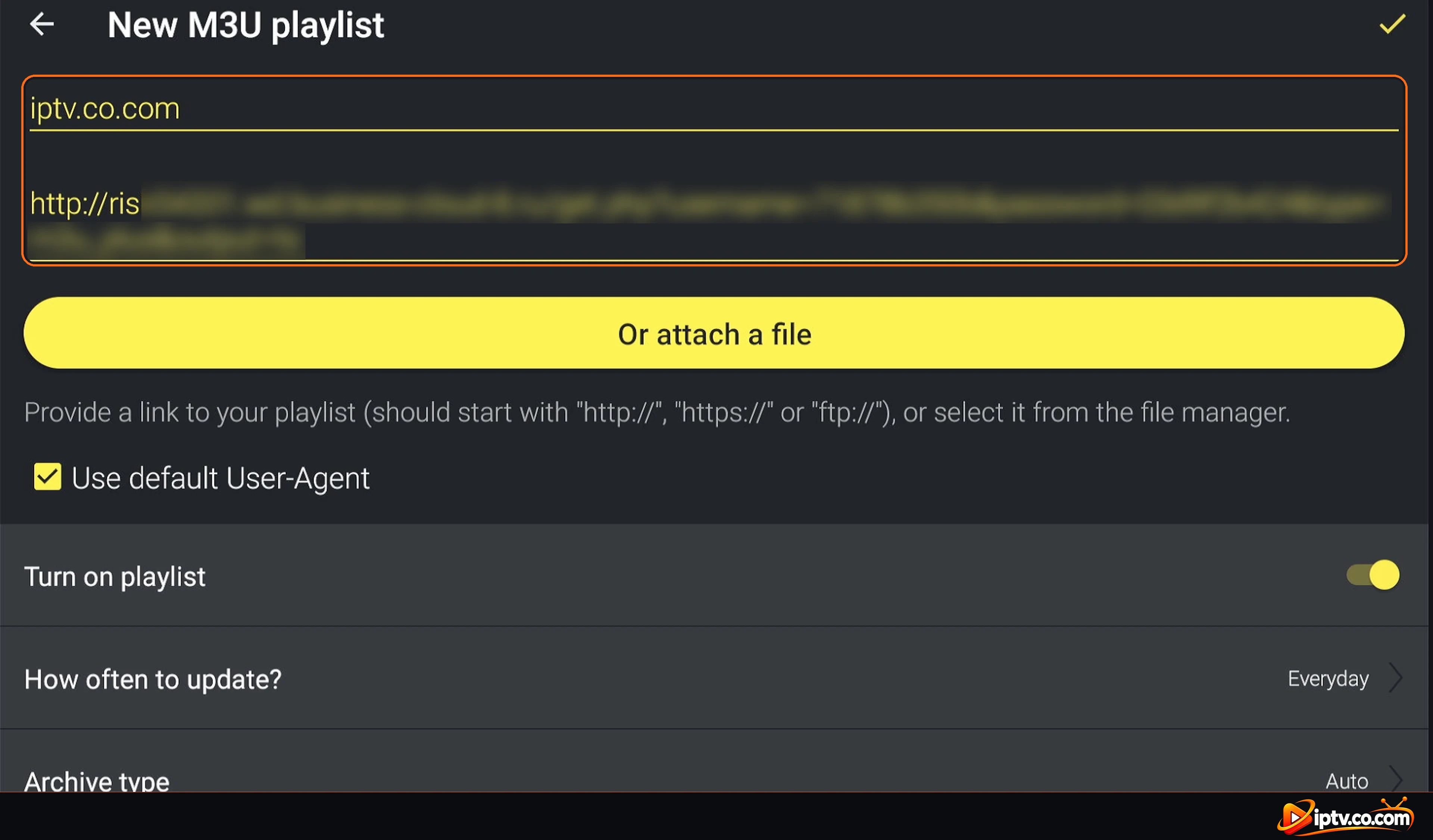
Schritt 2: Geben Sie einen Namen und Ihren M3U-Link ein
Typ a Playlist-Name, dann die volle M3U link von Ihrem Provider. Es beginnt mit http://www., beispielsweise:
Urlaub Use default User-Agent angekreuzt und Turn on playlist IN.
Geben Sie einen Playlistnamen und Ihren M3U-Link ein
Haben Sie eine M3U-Datei anstelle eines Links? Wählen Oder fügen Sie eine Datei, dann Open file manager und wählen Sie die Datei.
Wählen Sie Open File Manager, um eine M3U-Datei anzuhängen
Das erste Mal, wählen Allow Televizo kann Dateien auf Ihrem Gerät öffnen.
Televizo Zugriff auf Dateien auf Ihrem Gerät
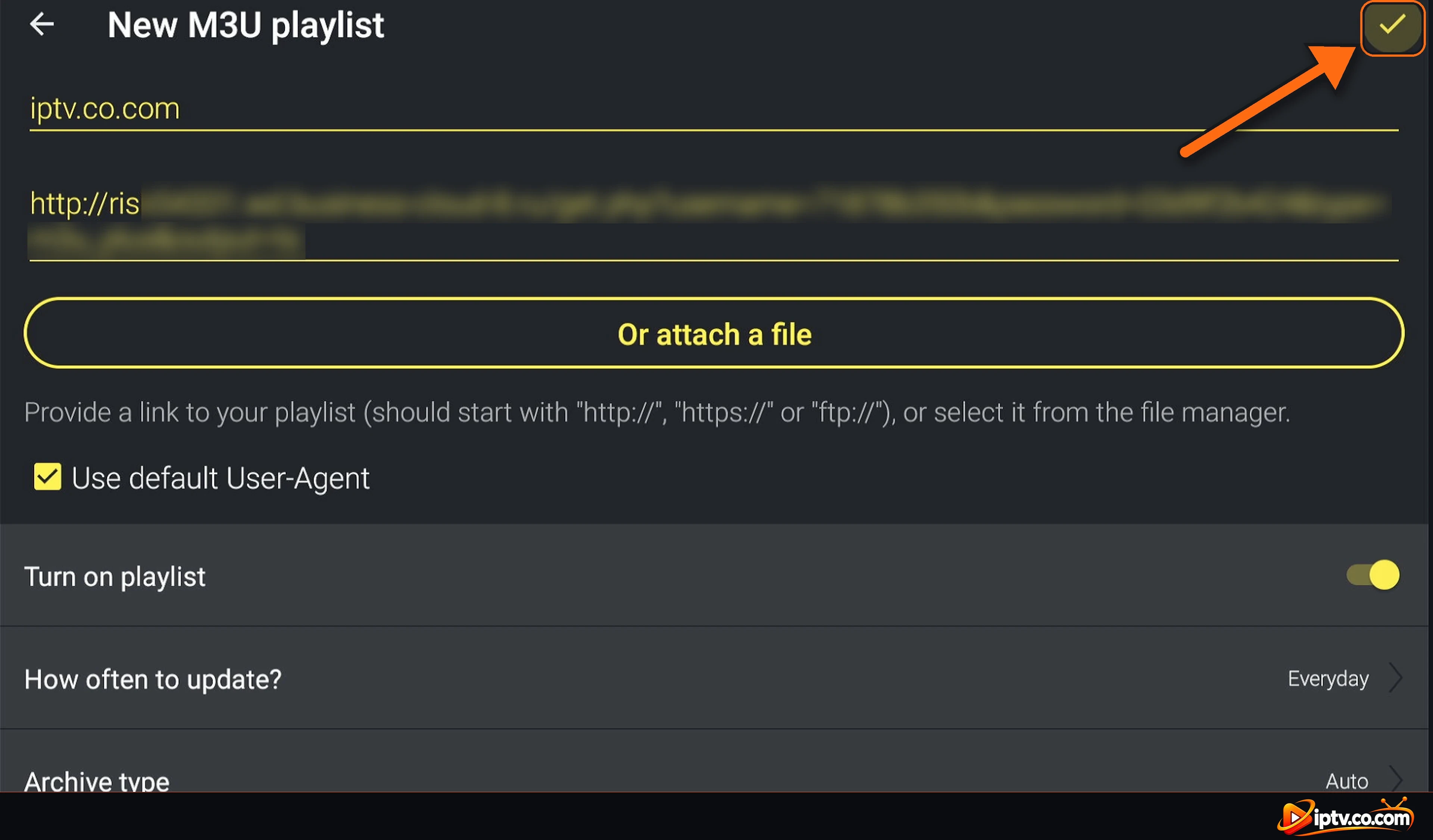
Schritt 3: Wählen Sie das Häkchen zum Speichern
Wählen Sie ✓ rechts oben. Wählen Sie dann Ihre Playlist in Playlists Um es zu laden, wie in Methode 1.
Wählen Sie das Häkchen, um die M3U-Playlist zu speichern
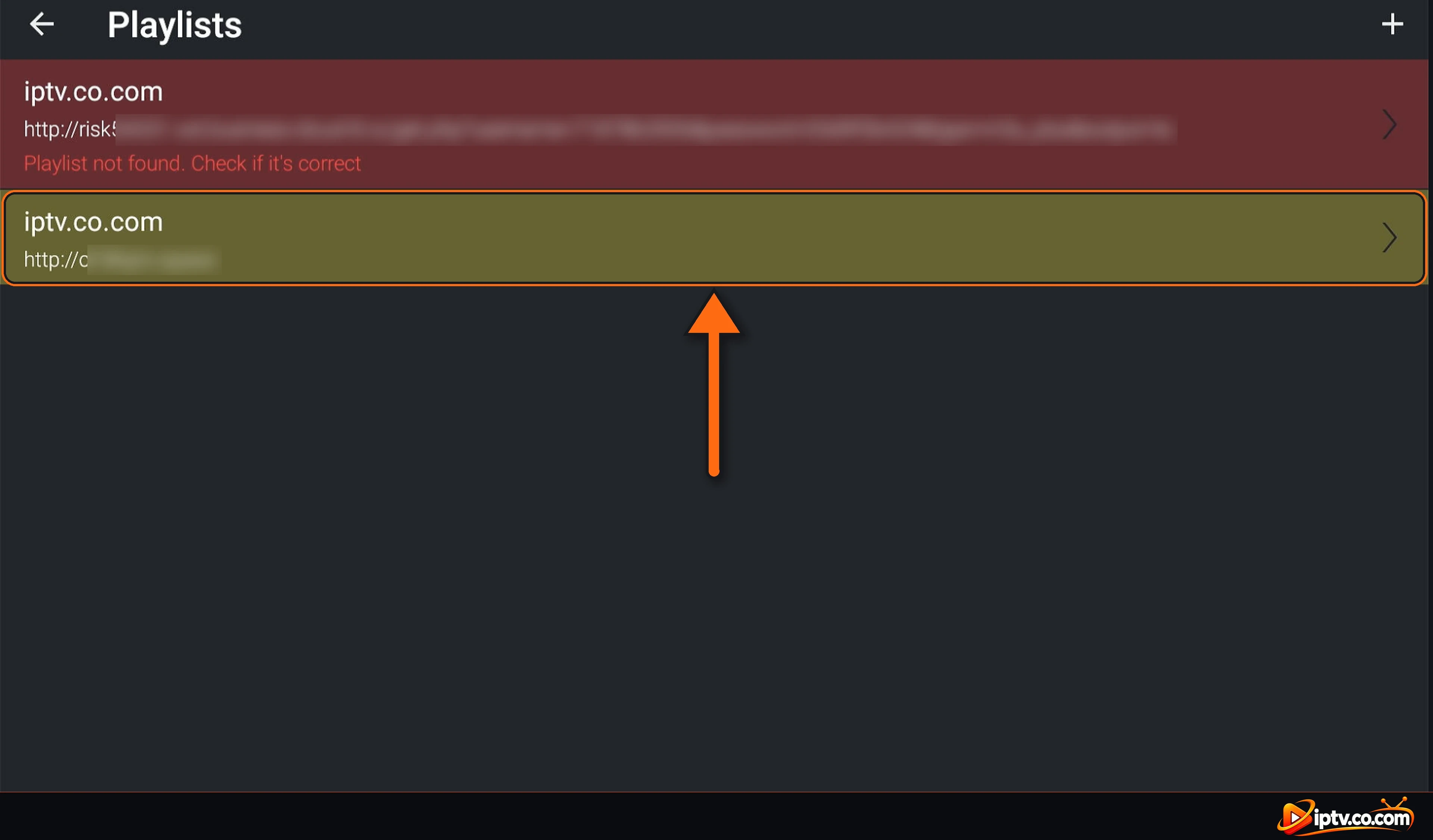
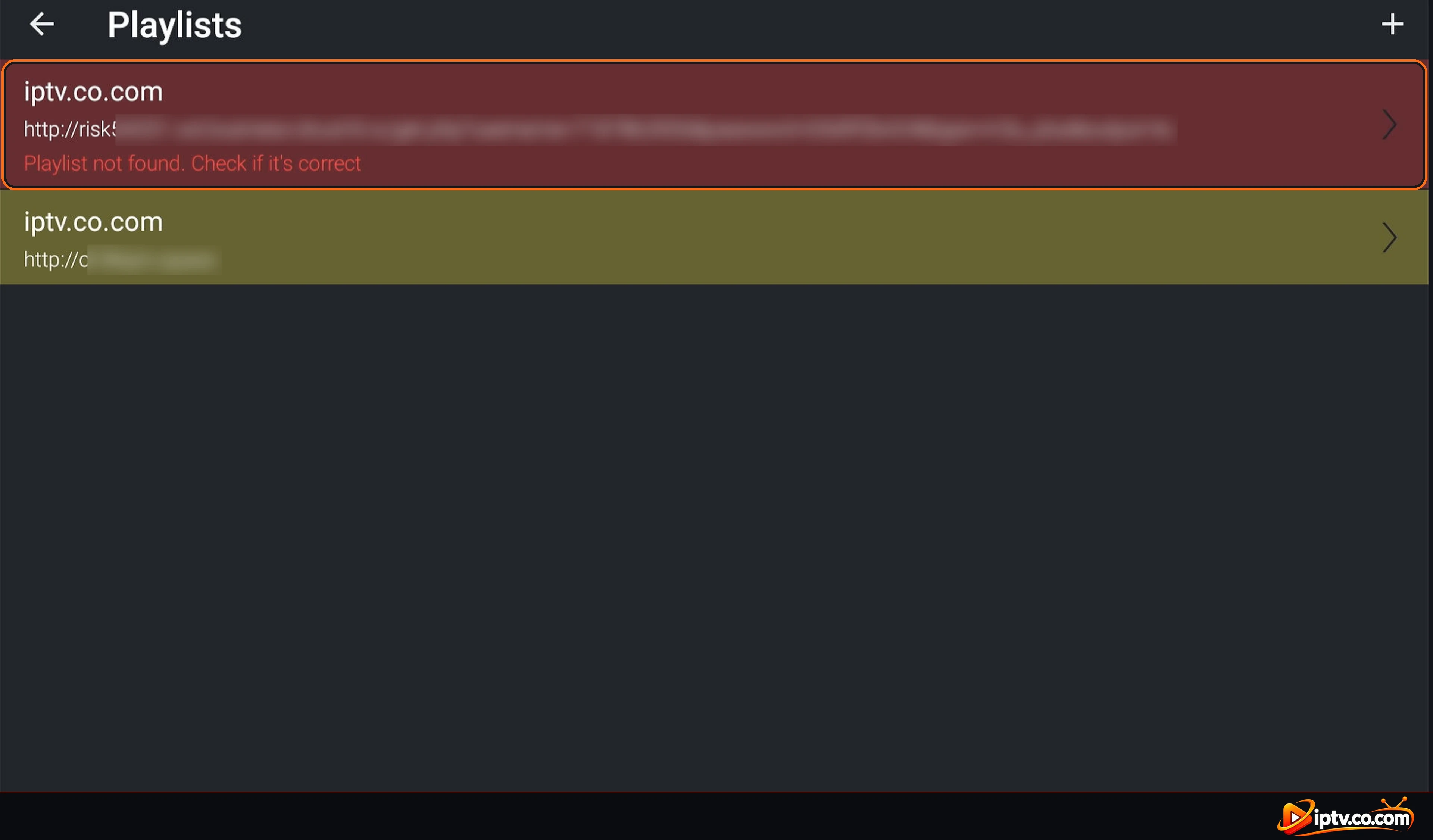
„Playlist nicht gefunden. Überprüfen Sie, ob es richtig ist in rot bedeutet, dass Televizo den Link nicht laden kann: Überprüfen Sie den M3U-Link mit Ihrem Provider oder verwenden Sie Xtream Codes Stattdessen.
Playlist nicht gefunden Fehler in Televizo
So fügen Sie weitere Playlists in Televizo hinzu
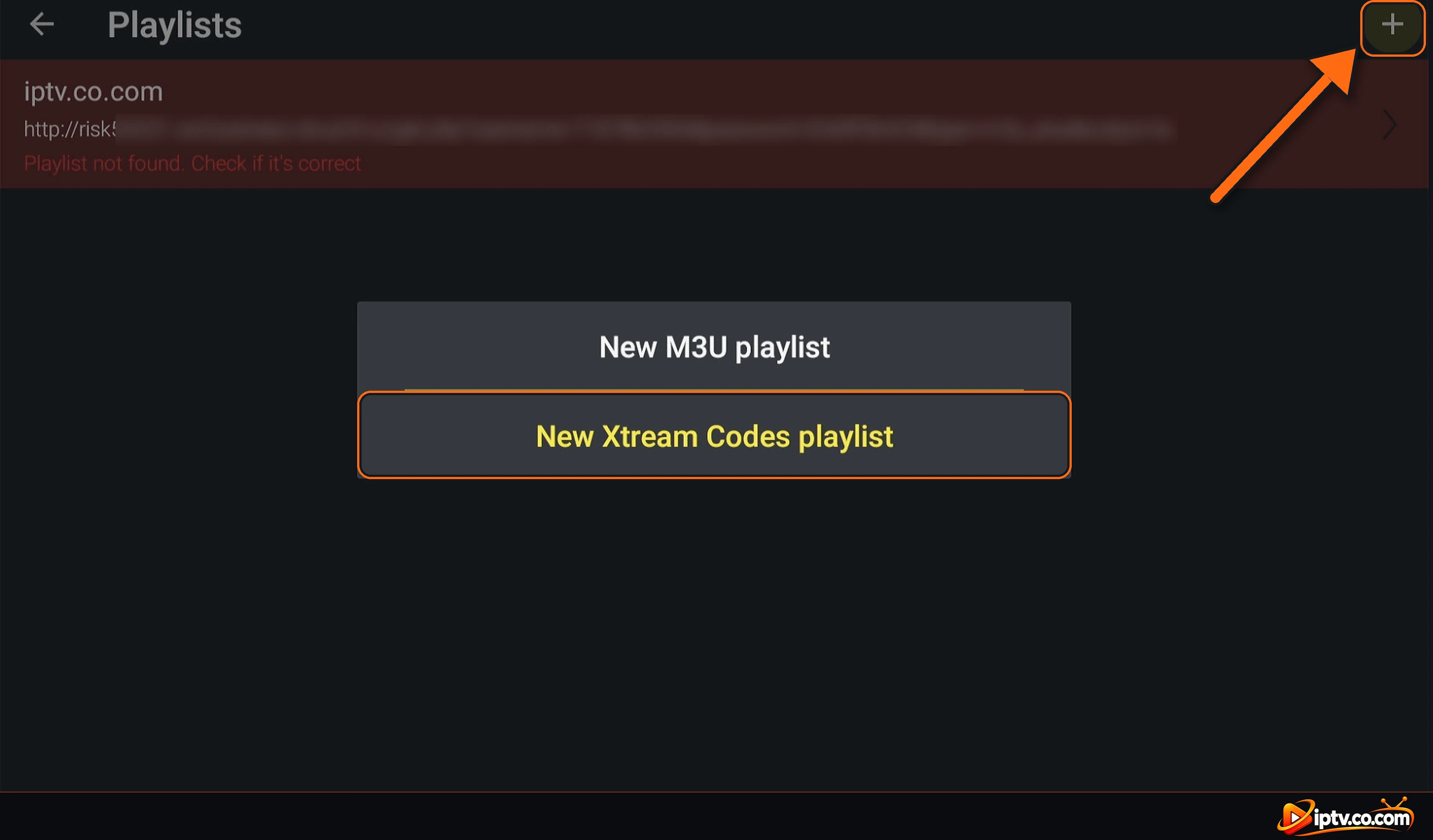
Sie können unbegrenzte Playlists hinzufügen. In PlaylistsWählen Sie die + rechts oben und wählen New M3U playlist oder New Xtream Codes playlist.
Wählen Sie +, um eine weitere Playlist in Televizo hinzuzufügen
Ein VPN nutzen? Verwenden Sie Ihren Provider & rsquo;s VPN DNS
Wenn Televizo nicht mehr funktioniert, wenn Ihr VPN eingeschaltet ist, ersetzen Sie den Server durch den Ihres Providers VPN DNSEs kommt mit Ihren IPTV-Anmeldedaten und beginnt immer mit VPN.
„Playlist nicht gefunden. Überprüfen Sie, ob es richtig ist: Überprüfen Sie die Serveradresse, den Benutzernamen und das Passwort (sie sind fallsensibel) und ob Ihr Abonnement aktiv ist.
Server address: Geben Sie nur den Server mit dem Port ein (z. B. http://server.com:8080), nicht den vollständigen M3U-Link.
M3U link not loading: Hinzufügen des gleichen Abonnements mit Xtream Codes Stattdessen.
Playlist doesn’t update: wählen Update playlist auf dem Hauptbildschirm oder öffnen Sie die Playlist-Einstellungen und überprüfen Turn on playlist ist EIN.
„EPG nicht verfügbar: Ihr Provider sendet keinen TV-Guide für diesen Kanal.
Wählen Sie Playlist erstellen, Neue Xtream Codes-Playlist (oder Neue M3U-Playlist), geben Sie Ihre Anmeldedaten von Ihrem IPTV-Anbieter ein und wählen Sie das Häkchen zum Speichern.
Es wird kein Televizo-Konto benötigt. Ihr Login ist das Xtream Codes Ihres Providers (Benutzername, Passwort und Server), das als Playlist hinzugefügt wird.