Activez le lecteur IPTV Televizo étape par étape avec Xtream Codes ou un lien M3U : créez une playlist, entrez votre login, enregistrez et regardez des chaînes, des films et des séries.
Par IPTV Guide
7 min de lecture
0 commentaires
Comment activer Televizo: Résumé rapide
Pour activer Televizo, ajoutez la liste de lecture de votre fournisseur IPTV. Pour Xtream Codes (recommandé), sélectionner Créer une liste de lecture > Nouvelle playlist Xtream Codes, saisissez un nom, votre Nom d’utilisateur, mot de passe et les adresse du serveur, puis sélectionner le ✓ en haut à droite. Pour M3U link, sélectionner New M3U playlist, coller le lien et sélectionner ✓. Sélectionnez ensuite votre playlist pour charger Canaux, Films et Séries.
Bon à savoir: Vous avez besoin de votre IPTV Login Détails
Televizo est un lecteur vidéo seulement et ne fournit aucun contenu. Vous avez besoin d’une connexion Xtream Codes ou d’un lien M3U de votre fournisseur IPTV. Haven’t l’a déjà installé ? Voir comment installer Televizo.
Televizo prend en charge deux façons d’ajouter votre abonnement IPTV : Xtream Codes (recommandé: chaînes, films et séries charger comme onglets séparés) et M3U playlists (un lien ou un fichier). Ce guide montre la configuration complète des deux, étape par étape, sur Firestick, Android TV et Android.
Méthode 1: Comment activer Televizo avec Xtream Codes (Recommandé)
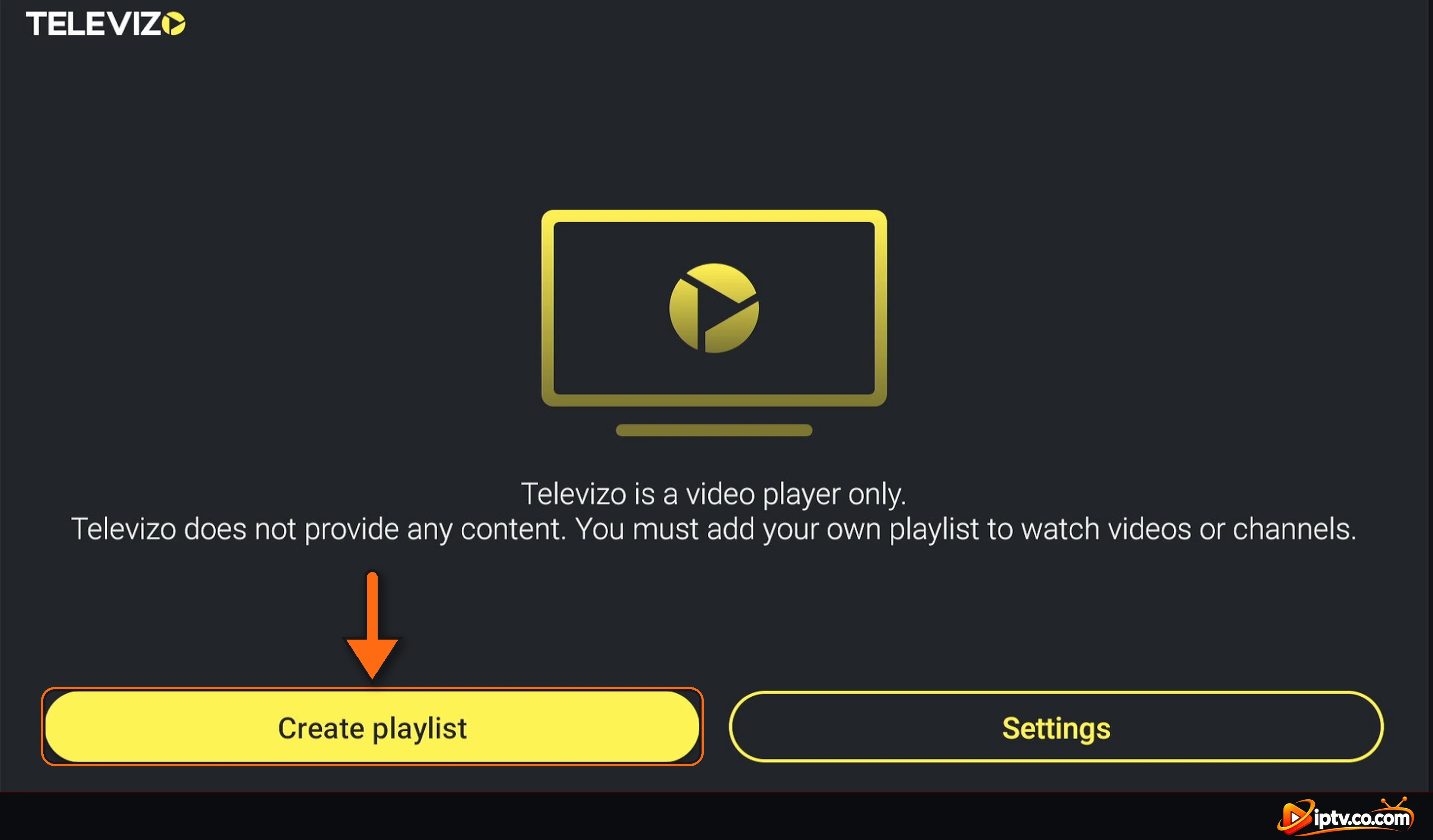
Étape 1: Sélectionner Créer une liste de lecture
Ouvrez Televizo. Le premier écran dit Televizo est un lecteur vidéo seulement. Sélectionner Create playlist.
Premier écran Televizo : sélectionnez Créer une playlist
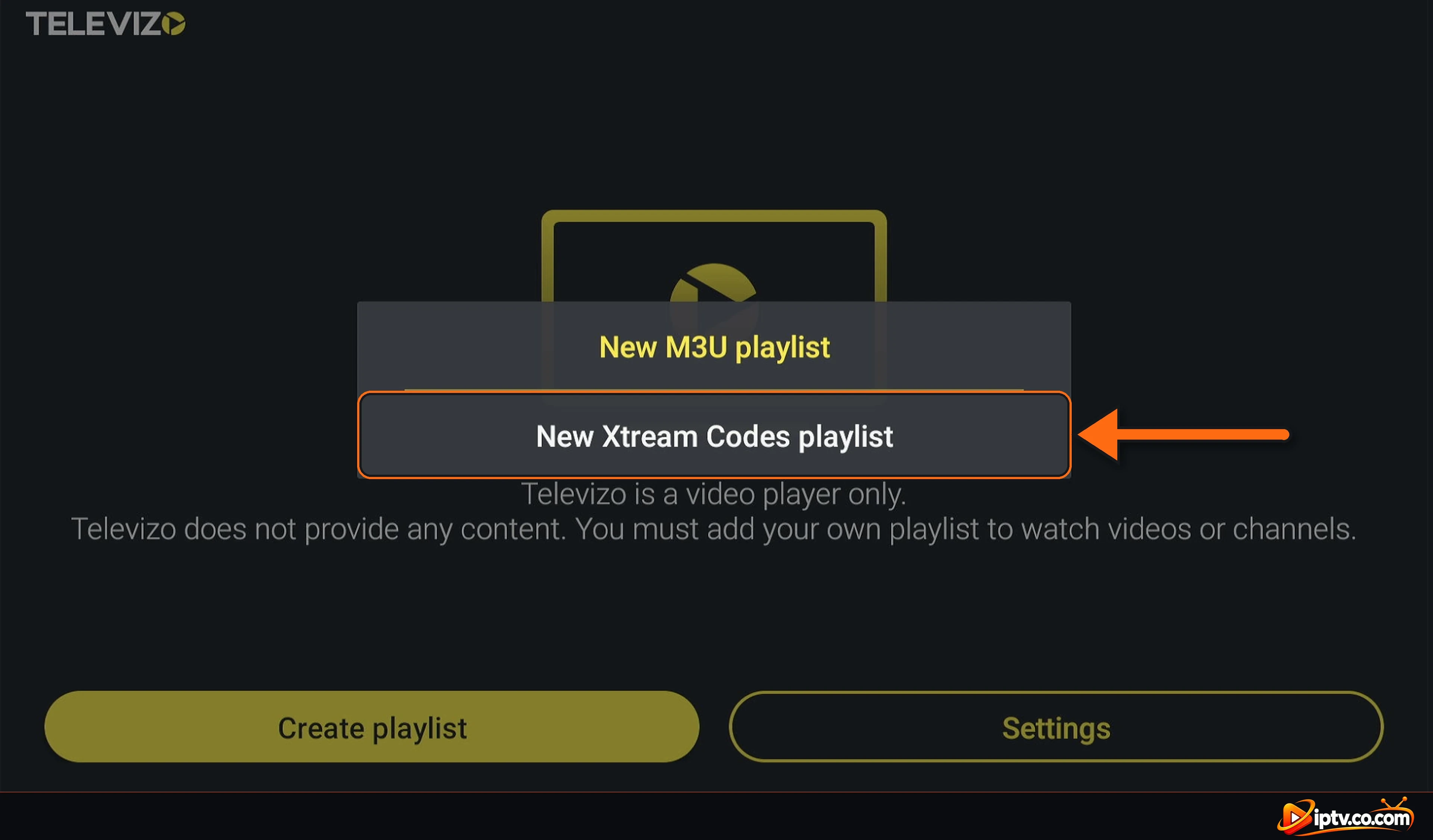
Étape 2: Sélectionner une nouvelle playlist Xtream Codes
Choisir New Xtream Codes playlist.
Sélectionnez Nouvelle liste de lecture Xtream Codes dans Televizo
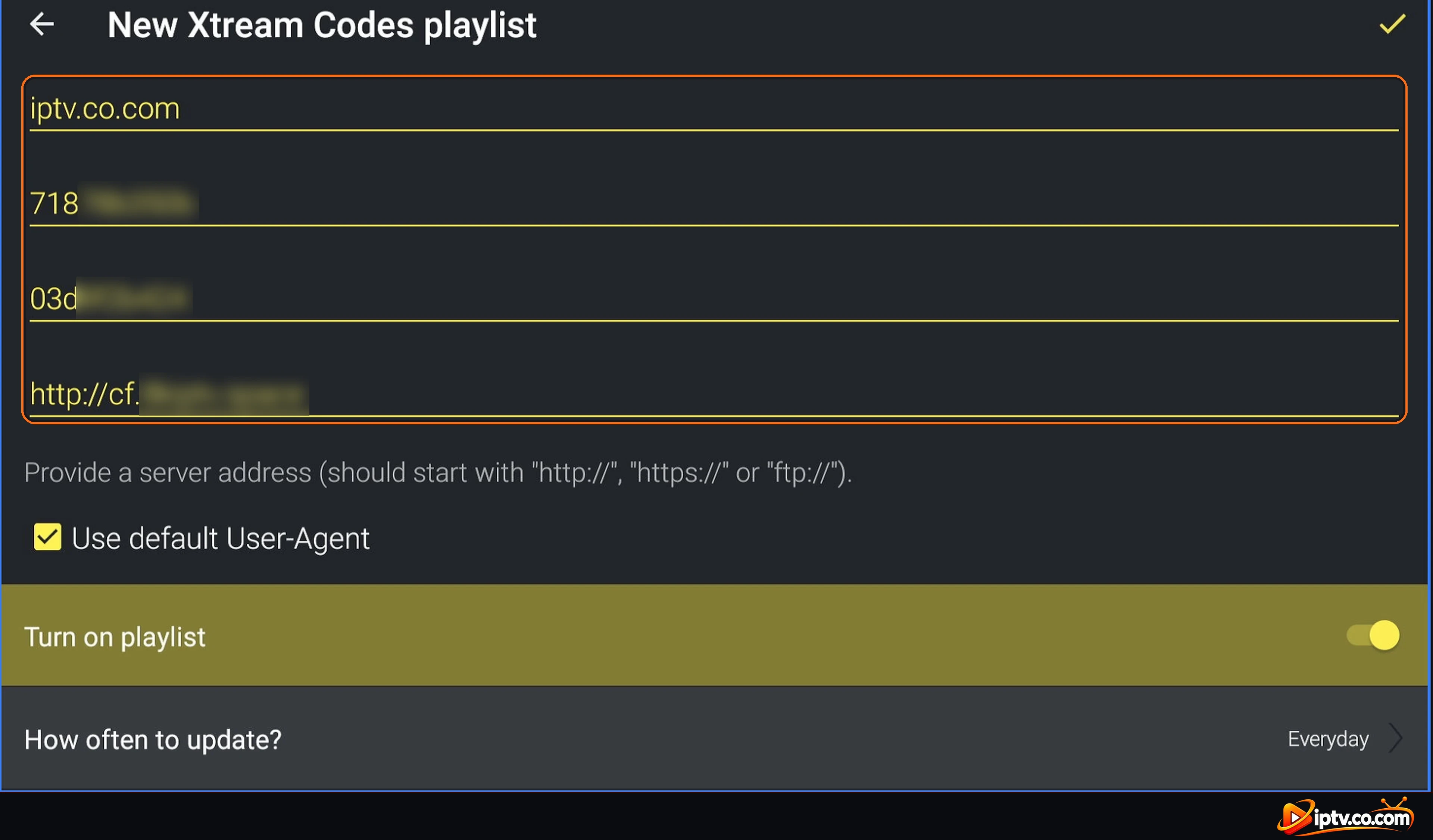
Étape 3: Entrez vos détails Xtream Codes
Remplissez les quatre champs de haut en bas :
Playlist name: tout nom, par exemple le nom de votre fournisseur.
Username: exactement comme votre fournisseur l’a envoyé (sensible au cas par cas).
Password: exactement comme votre fournisseur l’a envoyé.
Server address: commence par Voir http://, avec le port si votre fournisseur en a donné un, par exemple:
http://yourserver.com:8080
Congé Use default User-Agent coché et Turn on playlist Allez. How often to update? peut rester allumé Everyday.
Saisissez le nom de la playlist, le nom d'utilisateur, le mot de passe et l'adresse du serveur
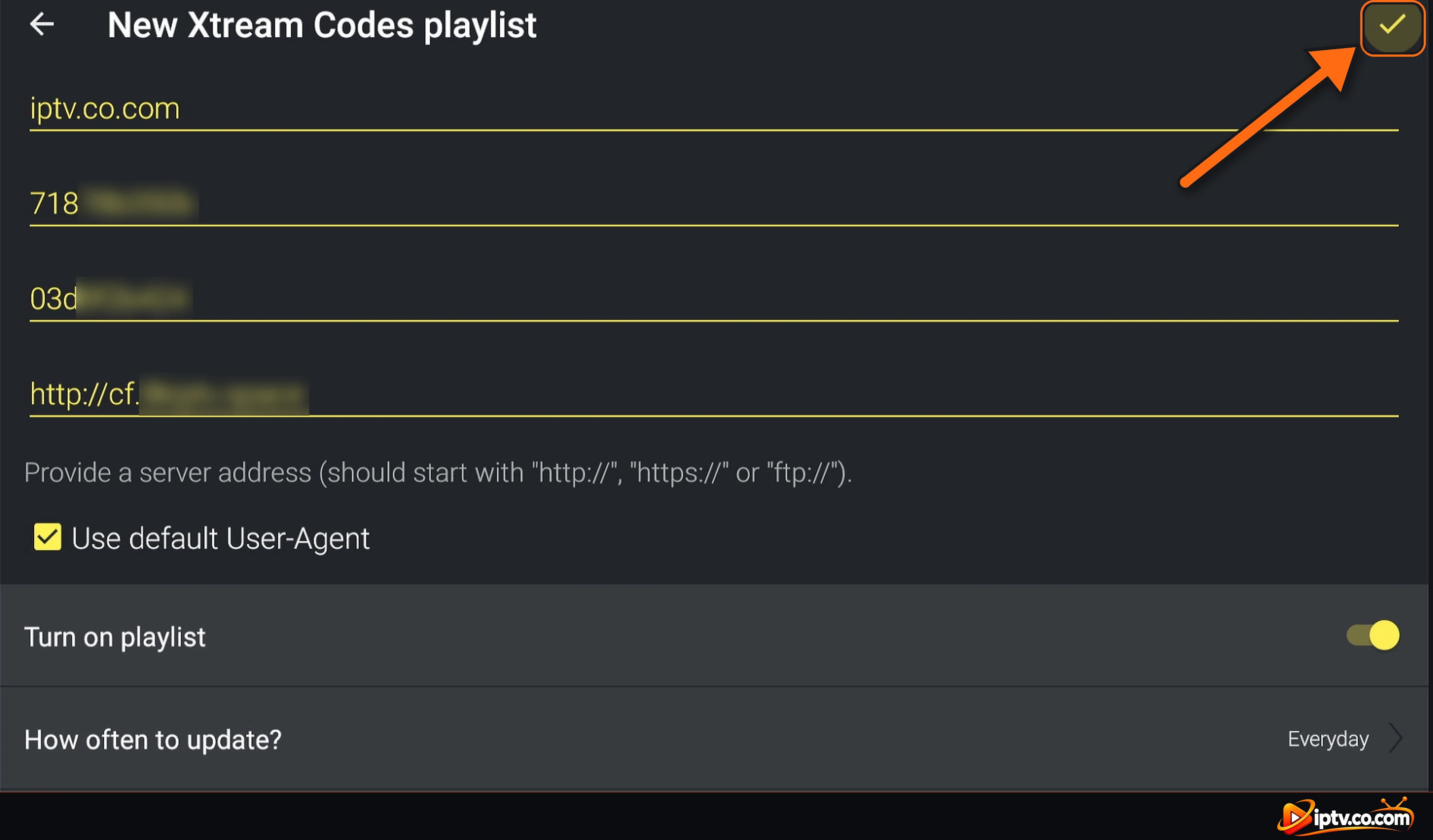
Étape 4: Sélectionnez le checkmark à enregistrer
Allez jusqu’au ✓ en haut à droite et sélectionnez-le pour enregistrer la playlist.
Sélectionnez le coche pour enregistrer la liste de lecture Xtream Codes
Étape 5: Sélectionnez votre liste de lecture
Votre playlist apparaît dans Playlists. Sélectionnez-le pour l’ouvrir.
Sélectionnez votre playlist Xtream Codes dans Playlists
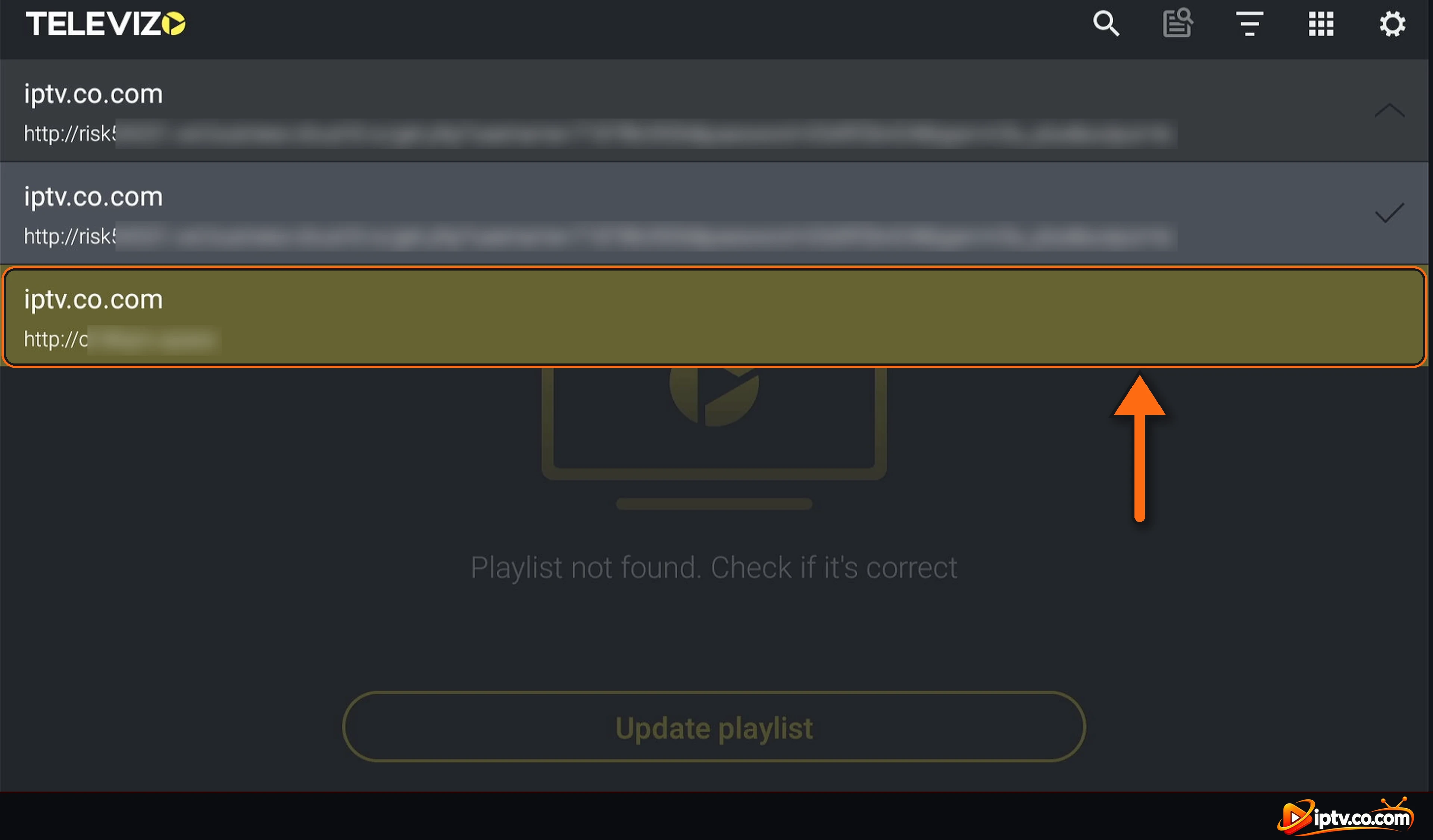
Si vous avez plusieurs listes de lecture, ouvrez la liste en haut de l’écran principal et sélectionnez celle que vous voulez regarder.
Choisissez votre playlist dans la liste en haut
Étape 6: Attendez que vos canaux chargent
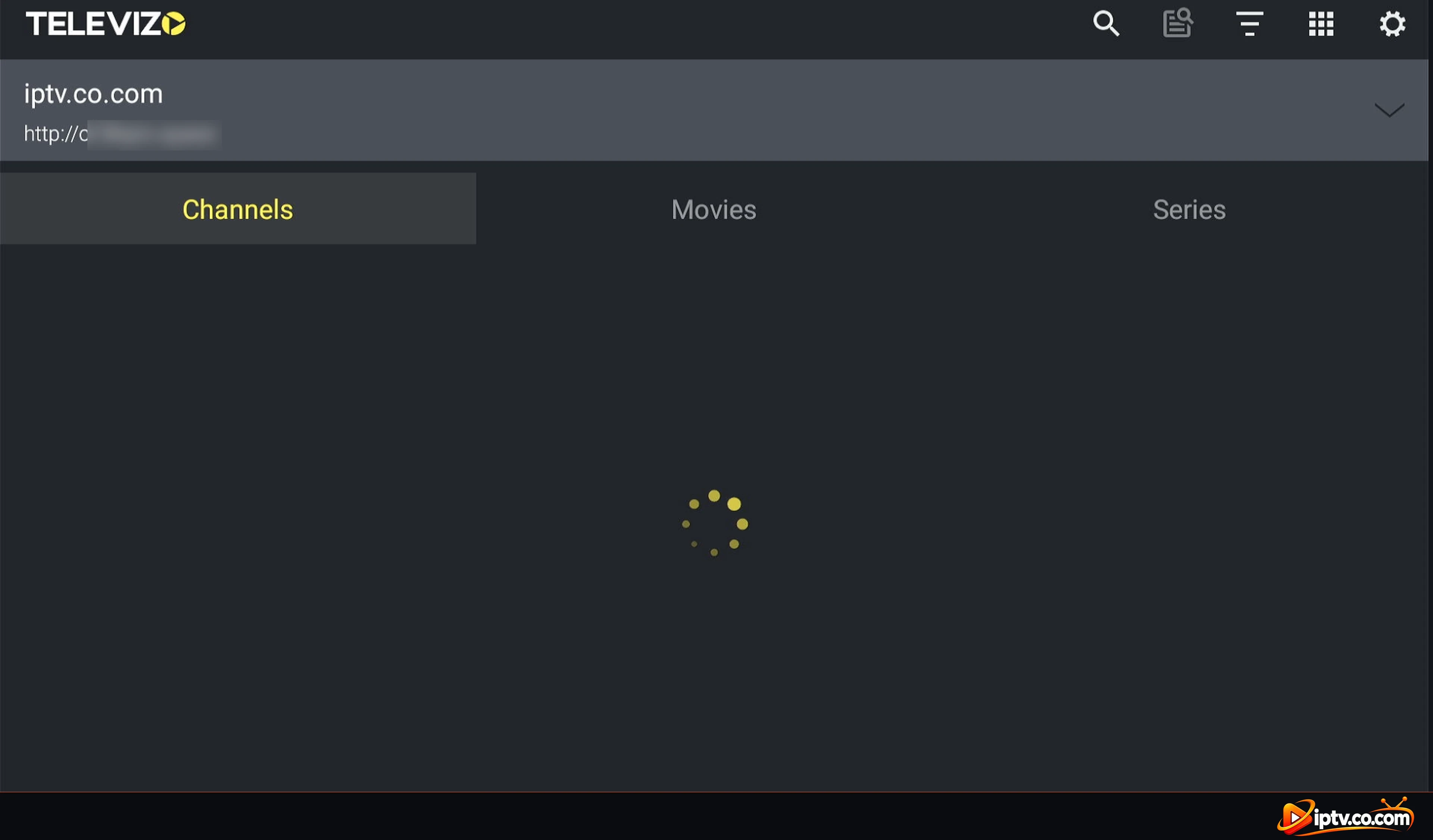
Televizo charge vos chaînes, films et séries. La première fois, les grandes playlists peuvent prendre une minute.
Les canaux de chargement de Televizo depuis votre playlist Xtream Codes
Regarder TV en direct, films et séries en Televizo
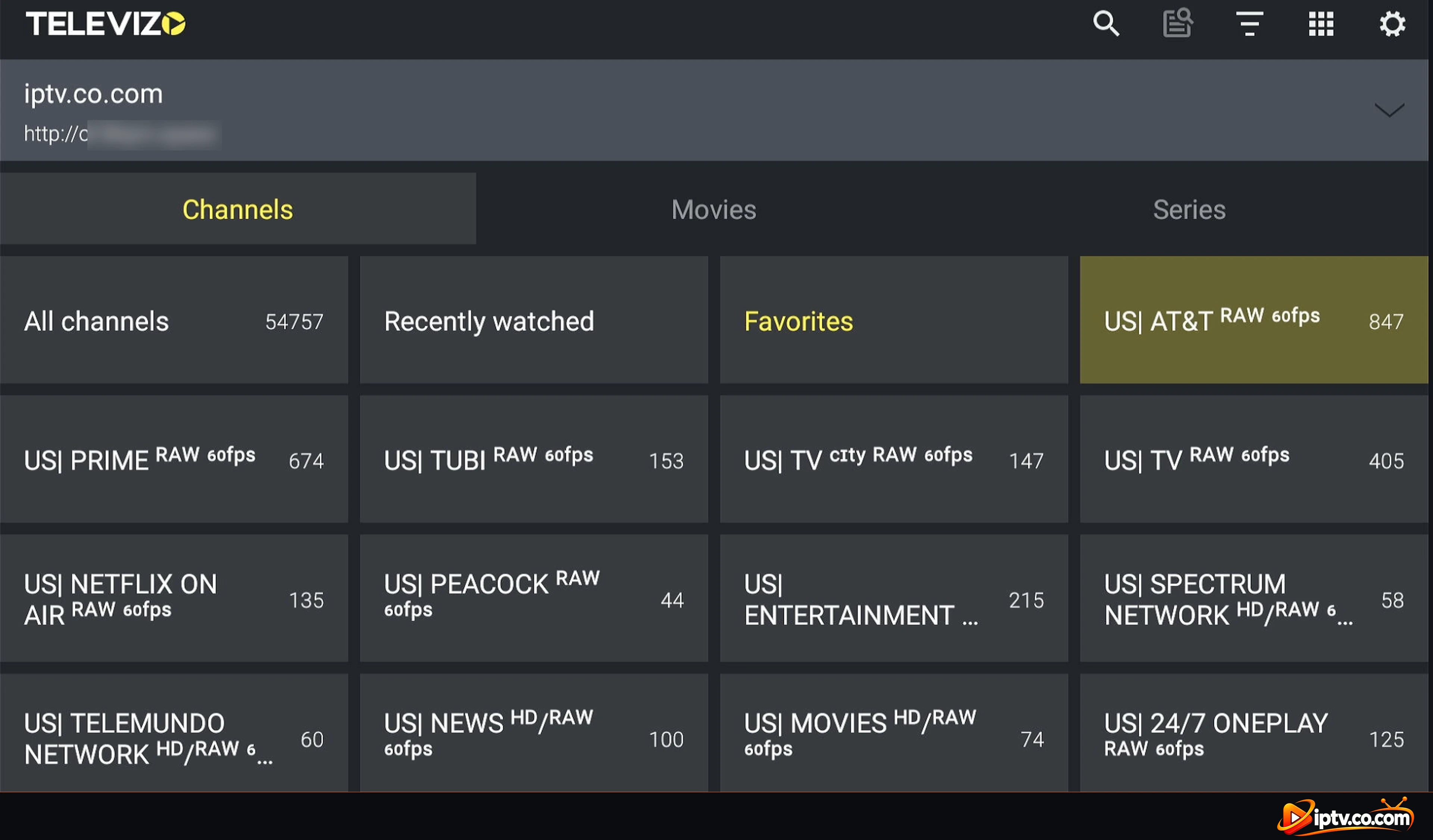
Lors du chargement des finitions, Televizo affiche trois onglets : Channels, Movies et Series. Affichage des canaux All channels, Recently watched, Favorites et vos groupes de canaux fournisseurs avec le nombre de canaux.
Onglet canaux Televizo avec groupes de canaux
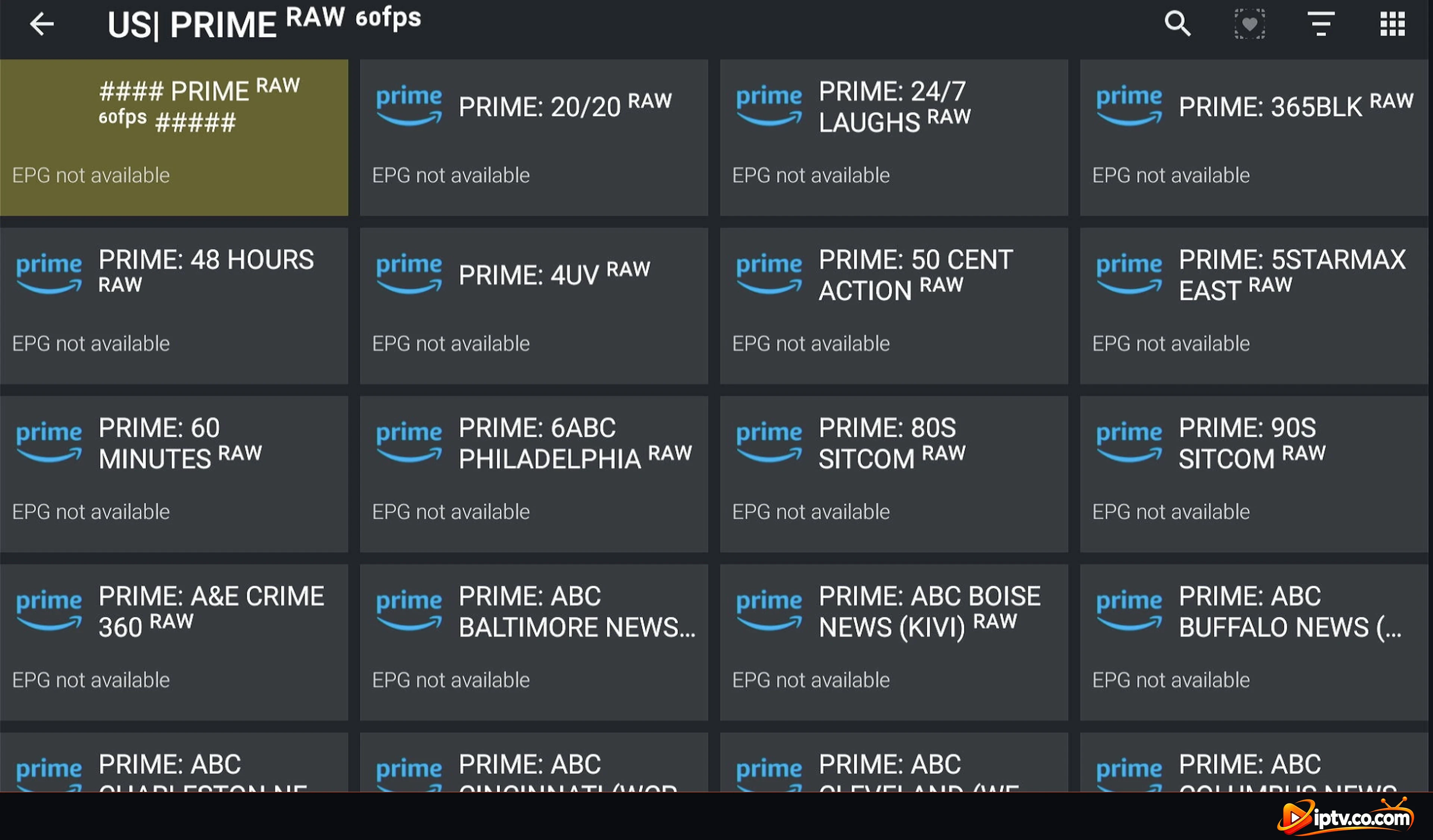
Ouvrez un groupe pour voir ses canaux, puis sélectionnez un canal pour le jouer.
Liste des canaux Televizo dans un groupe
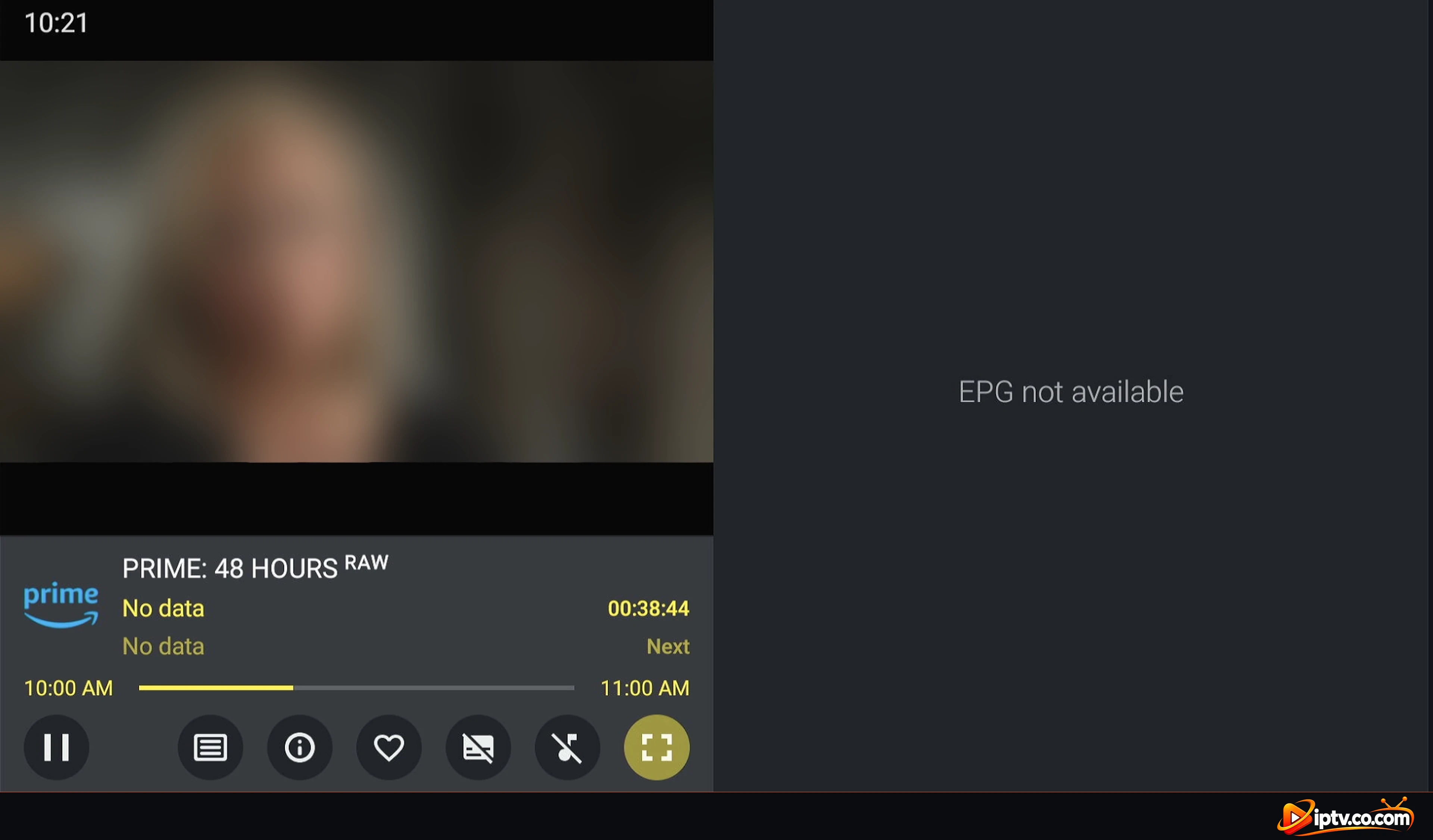
Le lecteur affiche le nom du canal, le programme (lorsque votre fournisseur envoie EPG) et les boutons pour la liste des canaux, informations, favoris, sous-titres, audio et plein écran.
Regarder un canal en direct en Televizo
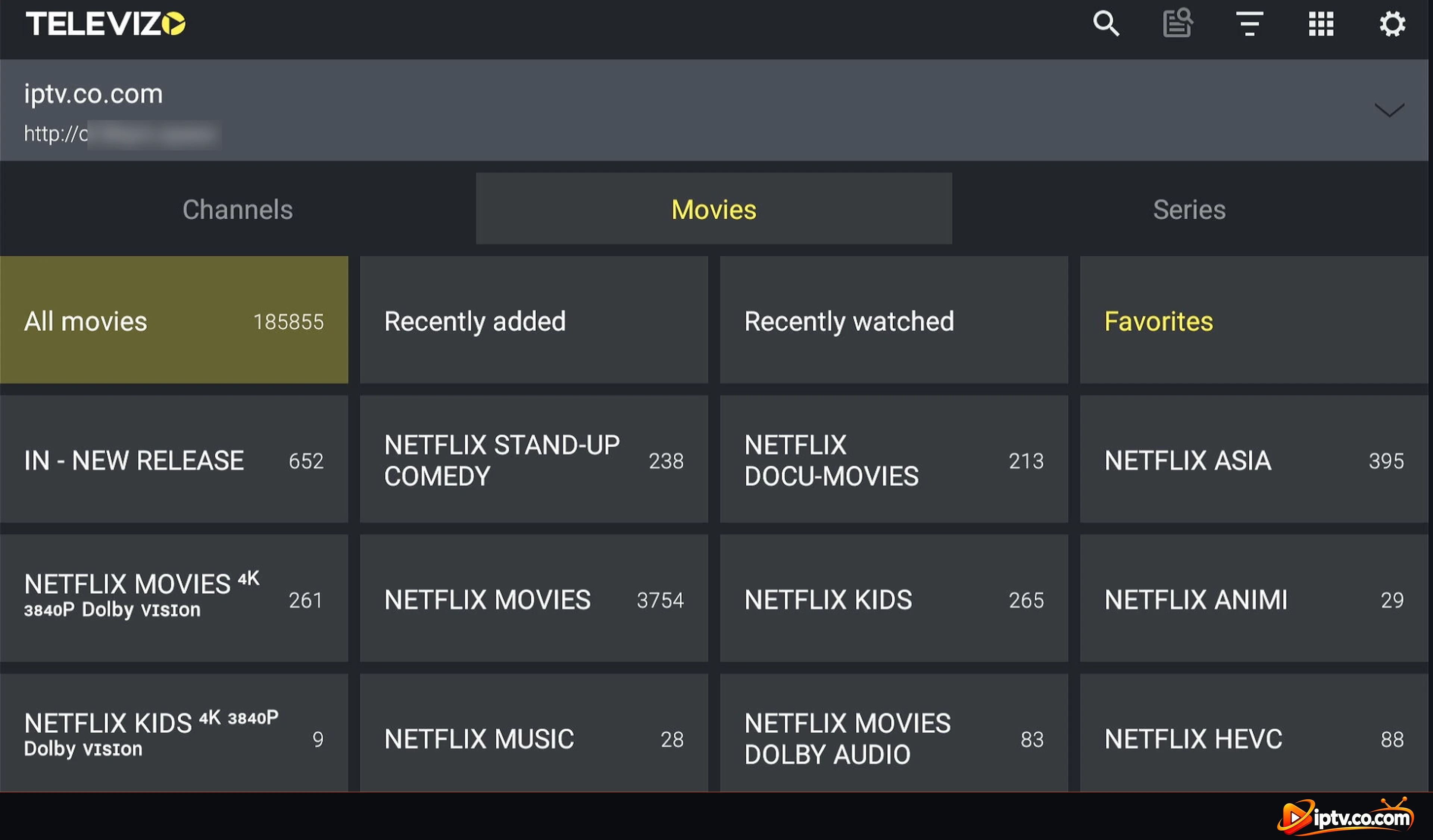
Les films sont dans le Movies onglet (Tous les films, Récemment ajouté, récemment regardé, Favoris et catégories)…
Onglet film Televizo avec catégories de films
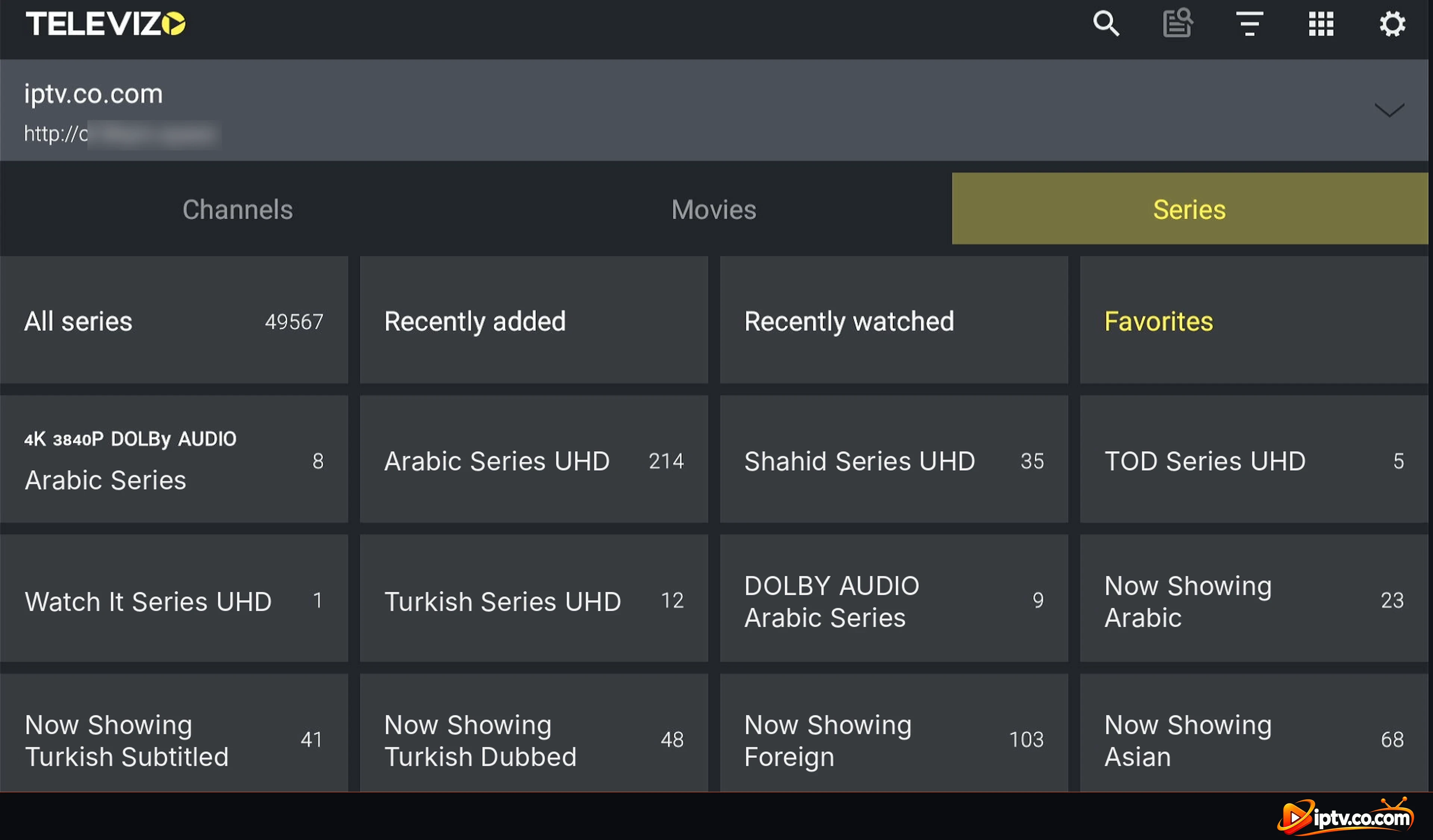
…et les séries dans le Series onglet.
Onglet Série Televizo avec catégories de séries
Méthode 2: Comment activer Televizo avec un lien M3U
Étape 1: Sélectionner une nouvelle playlist M3U
Sélectionner Create playlist sur le premier écran (ou + dans Playlists) et choisissez New M3U playlist.
Sélectionnez Nouvelle liste de lecture M3U dans Televizo
Étape 2: Entrez un nom et votre lien M3U
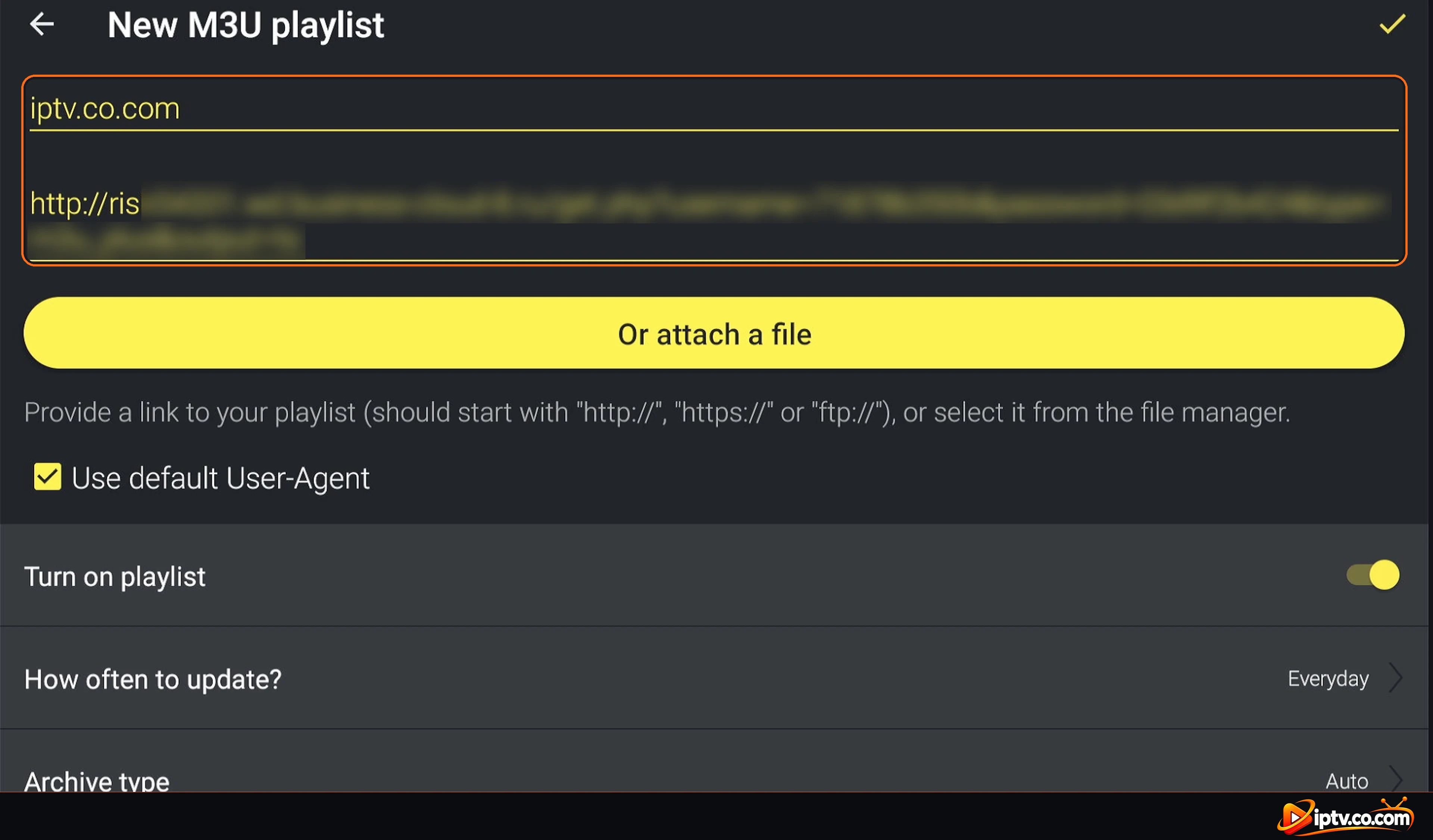
Type a Nom de la playlist, puis le plein M3U link de votre fournisseur. Ça commence par Voir http://, par exemple
Congé Use default User-Agent coché et Turn on playlist Allez.
Saisissez un nom de playlist et votre lien M3U
Avoir un fichier M3U au lieu d’un lien ? Sélectionner Ou joindre un fichierAlors Open file manager et choisissez le fichier.
Sélectionnez Ouvrir le gestionnaire de fichiers pour joindre un fichier M3U
La première fois, sélectionnez Allow Televizo peut donc ouvrir des fichiers sur votre appareil.
Permettre à Televizo d'accéder aux fichiers de votre appareil
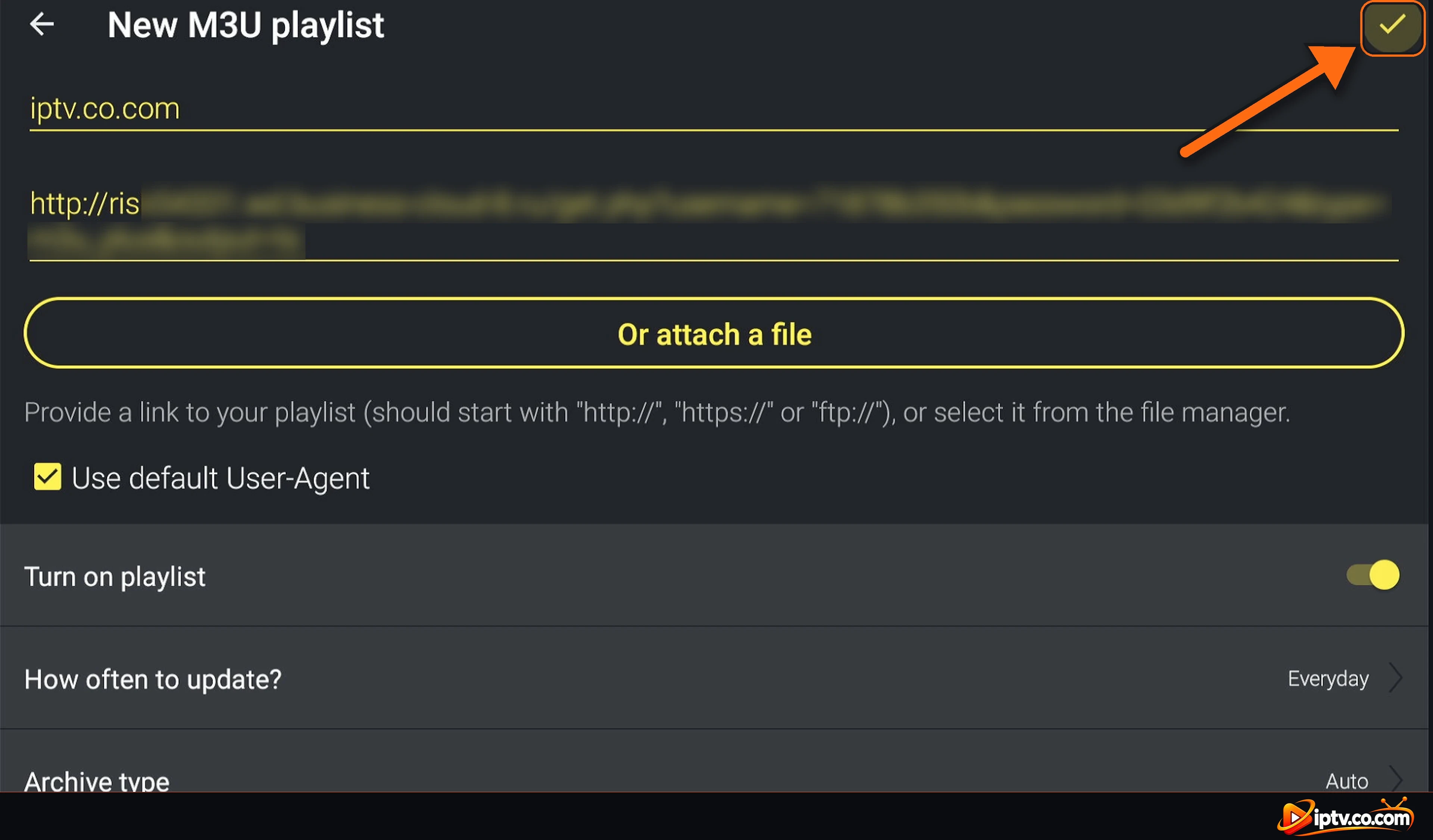
Étape 3: Sélectionnez le checkmark à enregistrer
Sélectionnez la ✓ en haut à droite. Puis sélectionnez votre playlist Playlists pour le charger, comme dans Méthode 1.
Sélectionnez le coche pour enregistrer la liste de lecture M3U
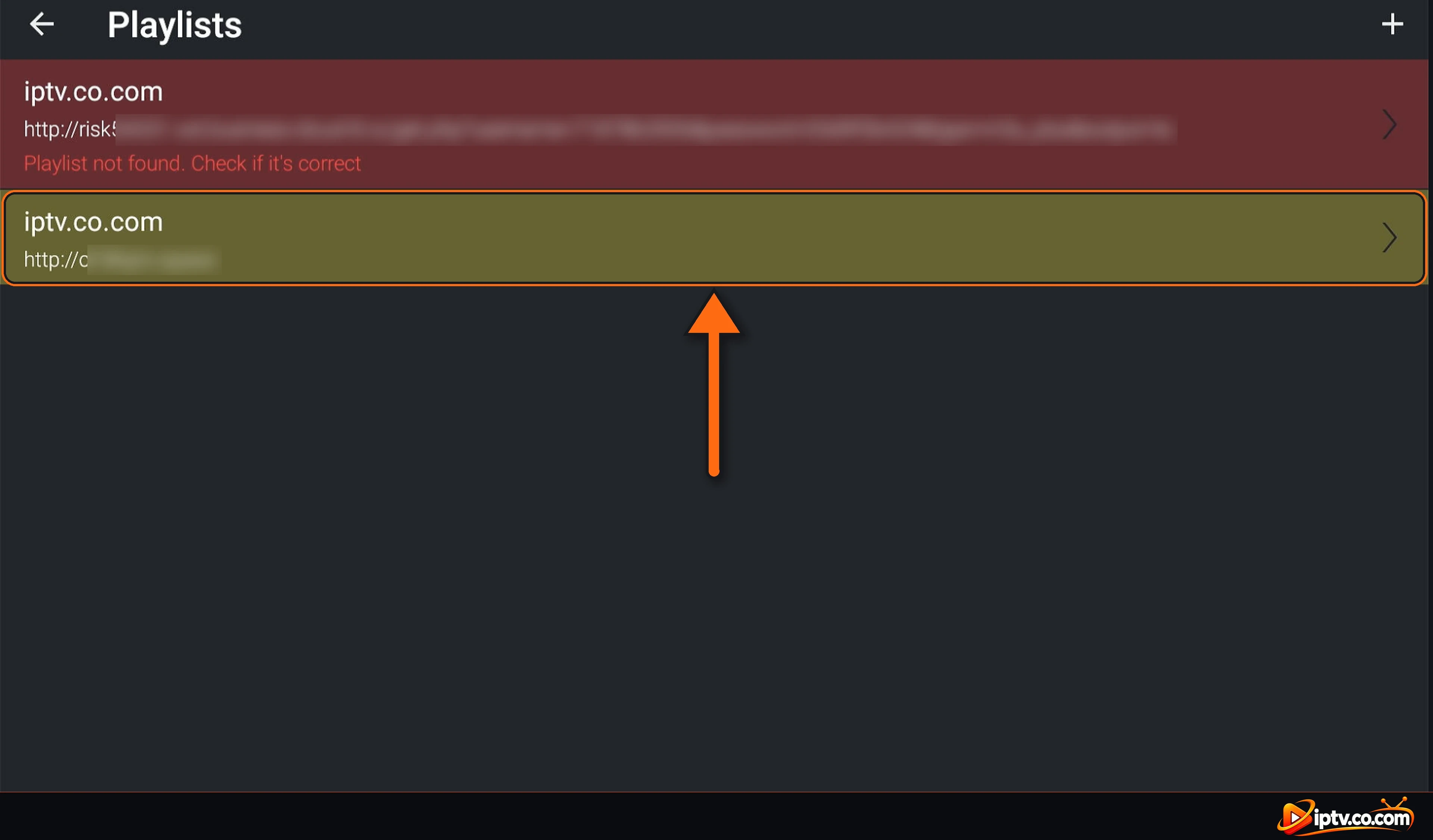
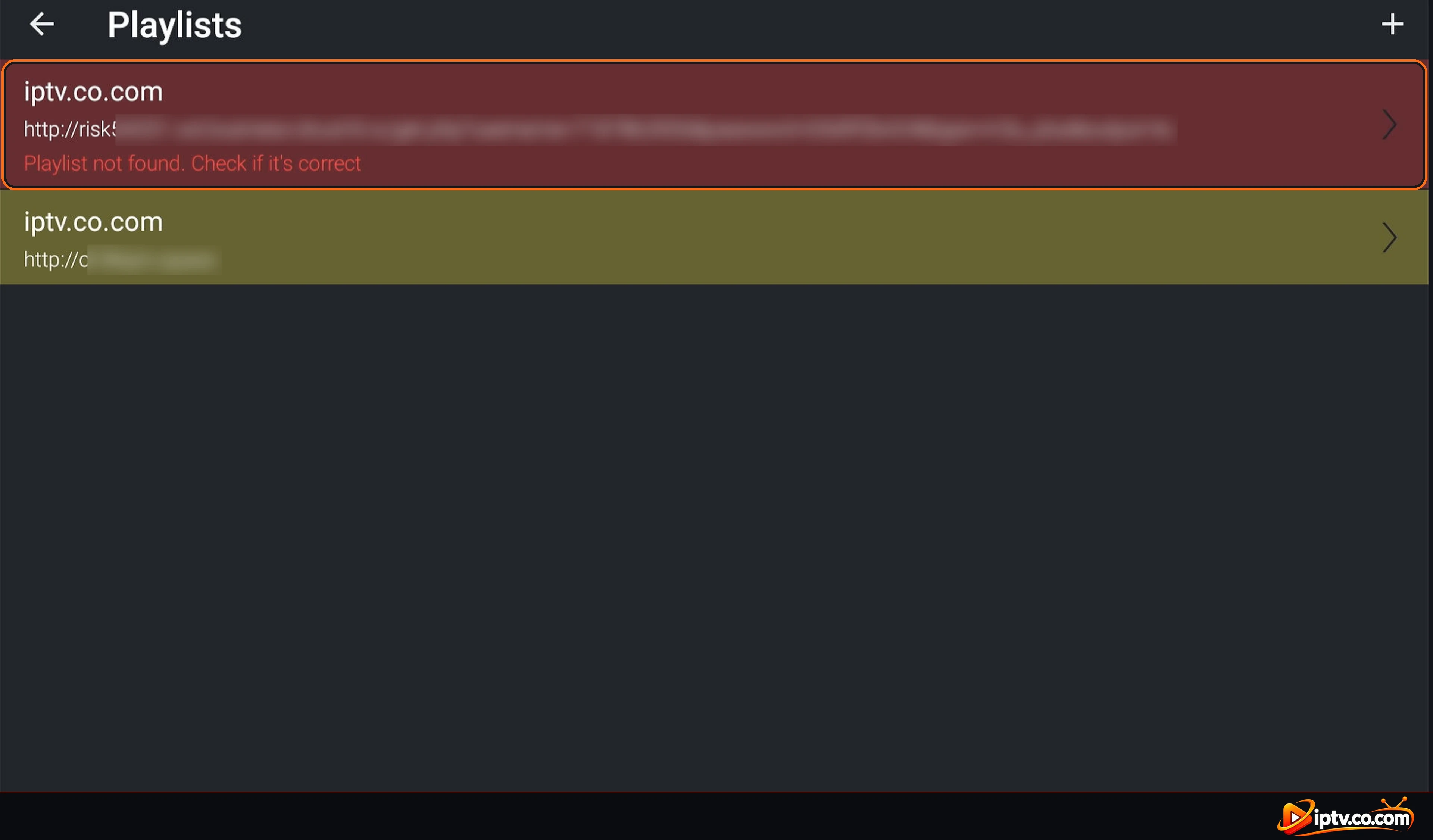
Liste de jeux introuvable. Vérifiez si c’est correct en rouge signifie que Televizo ne peut charger le lien : vérifiez le lien M3U avec votre fournisseur, ou utilisez Xtream Codes à la place.
La liste de lecture n'a pas trouvé d'erreur dans Televizo
Comment ajouter plus de listes de lecture dans Televizo
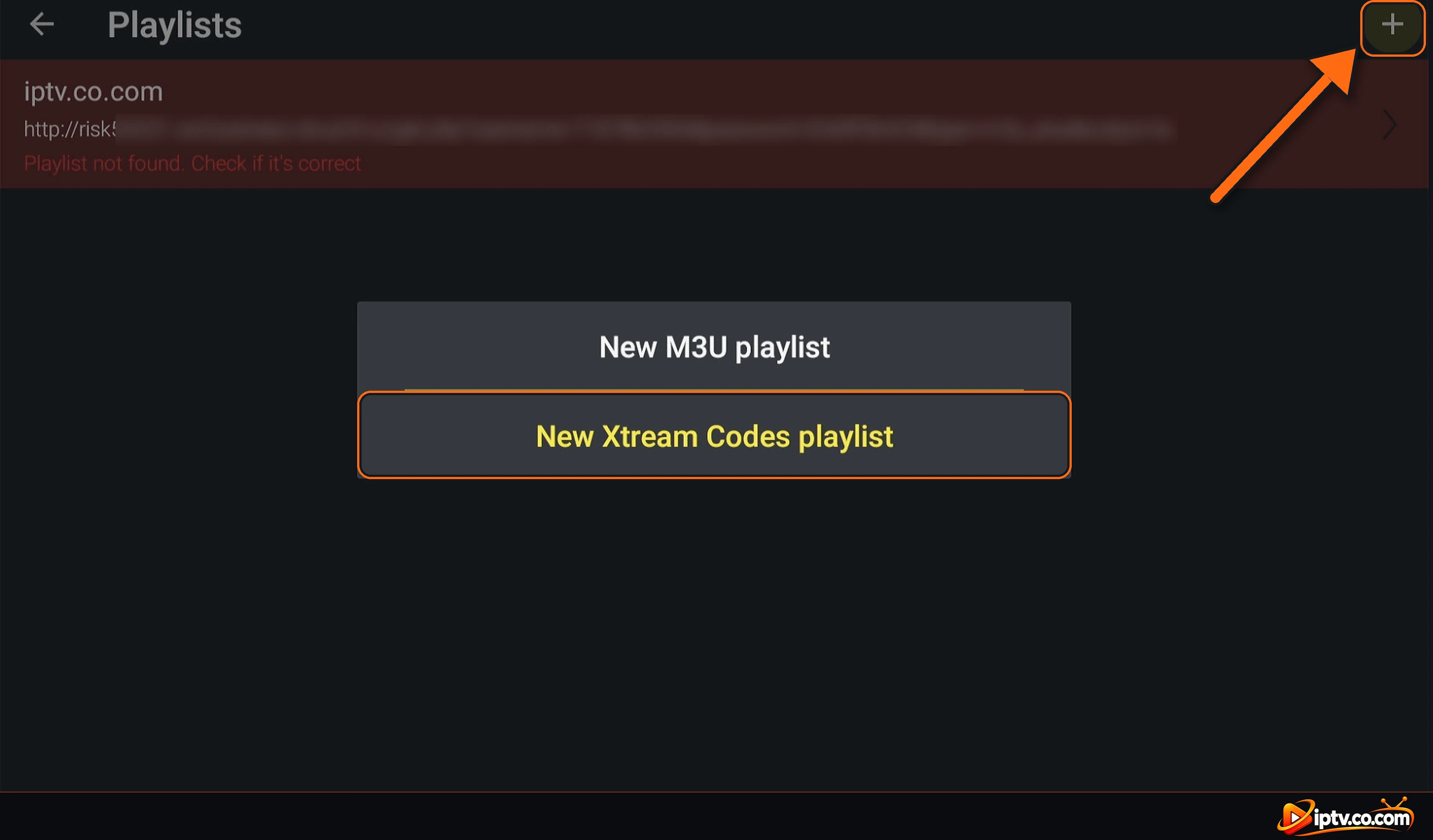
Vous pouvez ajouter des listes de lecture illimitées. Dans Playlists, sélectionnez + en haut à droite et choisir New M3U playlist ou New Xtream Codes playlist.
Sélectionnez + pour ajouter une autre playlist dans Televizo
Utiliser un VPN ? Utilisez votre fournisseur etrsquo;s VPN DNS
Si Televizo cesse de fonctionner lorsque votre VPN est activé, remplacez le serveur par votre fournisseur. VPN DNS. Il vient avec vos détails de connexion IPTV et commence toujours par Vpn.
Televizo Playlist Ne fonctionne pas? Corrections rapides
Liste de jeux introuvable. Vérifiez si c’est correct. vérifier l’adresse du serveur, le nom d’utilisateur et le mot de passe (ils sont sensibles à la casse) et que votre abonnement est actif.
Server address: entrez seulement le serveur avec le port (par exemple http://server.com:8080), pas le lien M3U complet.
M3U link not loading: ajouter le même abonnement avec Xtream Codes à la place.
Playlist doesn’t update: Sélectionner Update playlist sur l’écran principal, ou ouvrez les paramètres de liste de lecture et vérifiez Turn on playlist est allumé.
EPG non disponible: votre fournisseur n’envoie pas de guide TV pour cette chaîne.
Sélectionnez Créer une liste de lecture, choisissez Nouvelle liste de lecture Xtream Codes (ou Nouvelle liste de lecture M3U), entrez vos données de connexion de votre fournisseur IPTV et sélectionnez le coche à enregistrer.
Aucun compte Televizo n’est nécessaire. Votre login est votre fournisseur, Xtream Codes (nom d’utilisateur, mot de passe et serveur), ajouté comme liste de lecture.