Activar el reproductor IPTV Televizo paso a paso con Xtream Codes o un enlace M3U: crear una lista de reproducción, introducir su login, guardar y ver canales, películas y series.
Por IPTV Guide
8 min de lectura
0 comentarios
Cómo activar Televizo: Resumen rápido
Para activar Televizo, agregue la lista de reproducción de su proveedor de IPTV. Para Xtream Codes (recomendado), seleccione Crear lista de reproducción Nueva lista de reproducción Xtream Codes, entra un nombre, tu nombre de usuario, contraseña y el Dirección del servidor, luego seleccionar el ✓ en la parte superior derecha. Para un M3U link, seleccionar New M3U playlist, pegar el enlace y seleccionar ✓. A continuación, seleccione su lista de reproducción para cargar Canales, Películas y Serie.
Es bueno saber: Necesitas tu IPTV Detalles de inicio de sesión
Televizo es sólo un reproductor de vídeo y no proporciona ningún contenido. Necesita una conexión Xtream Codes o un enlace M3U de su proveedor de IPTV. ¿No lo ha instalado todavía? Véase cómo instalar Televizo.
Televizo admite dos maneras de añadir su suscripción a IPTV: Xtream Codes (recomendado: canales, películas y series cargan como pestañas separadas) y M3U playlists (un enlace o un archivo). Esta guía muestra la configuración completa de ambos, paso a paso, en Firestick, Android TV y Android.
Método 1: Cómo activar Televizo con Xtream Codes (Recomendado)
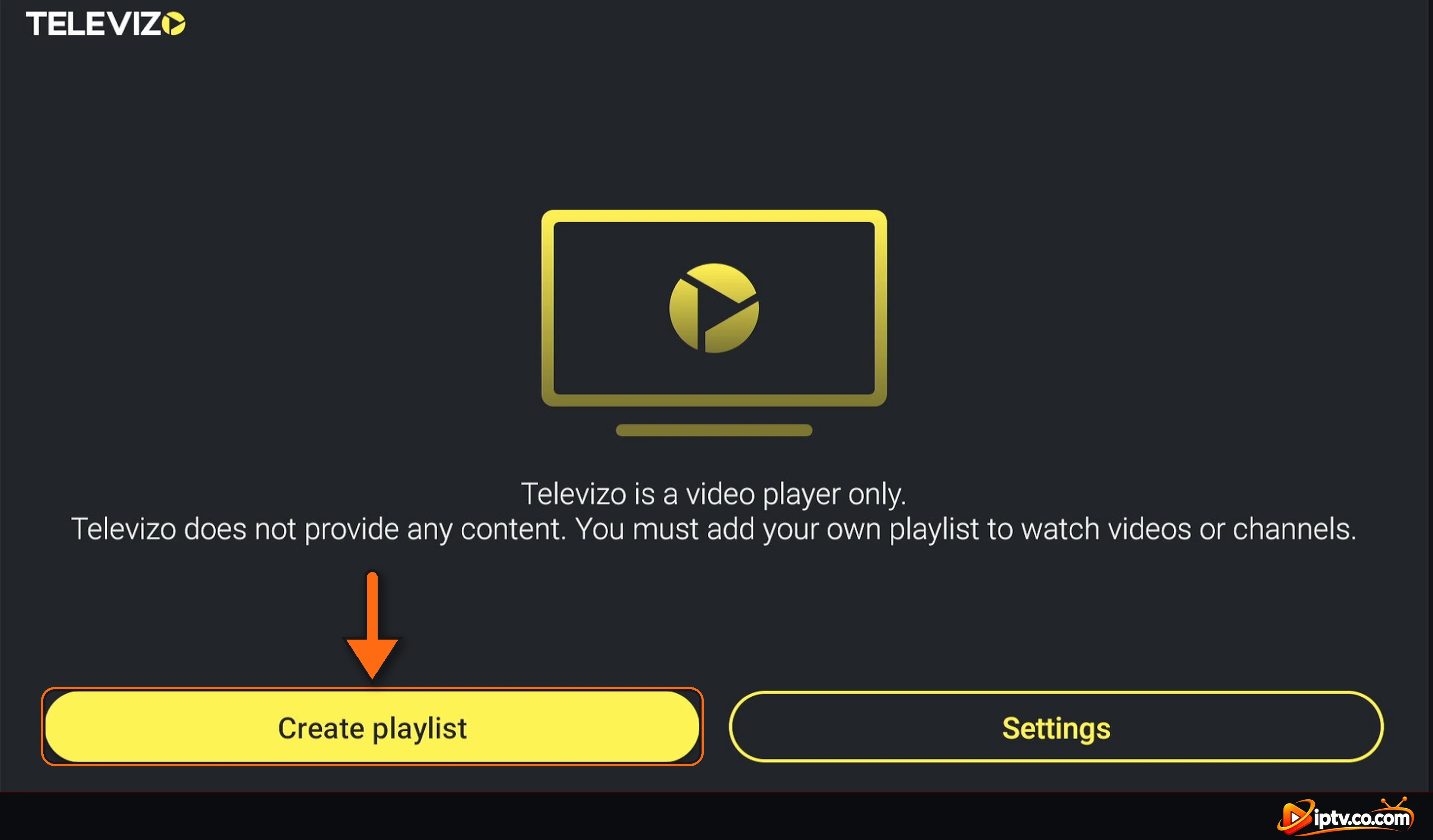
Paso 1: Seleccione Crear lista de reproducción
Abre Televizo. La primera pantalla dice Televizo es sólo un reproductor de vídeo. Seleccione Create playlist.
Televizo primera pantalla: seleccione Crear lista de reproducción
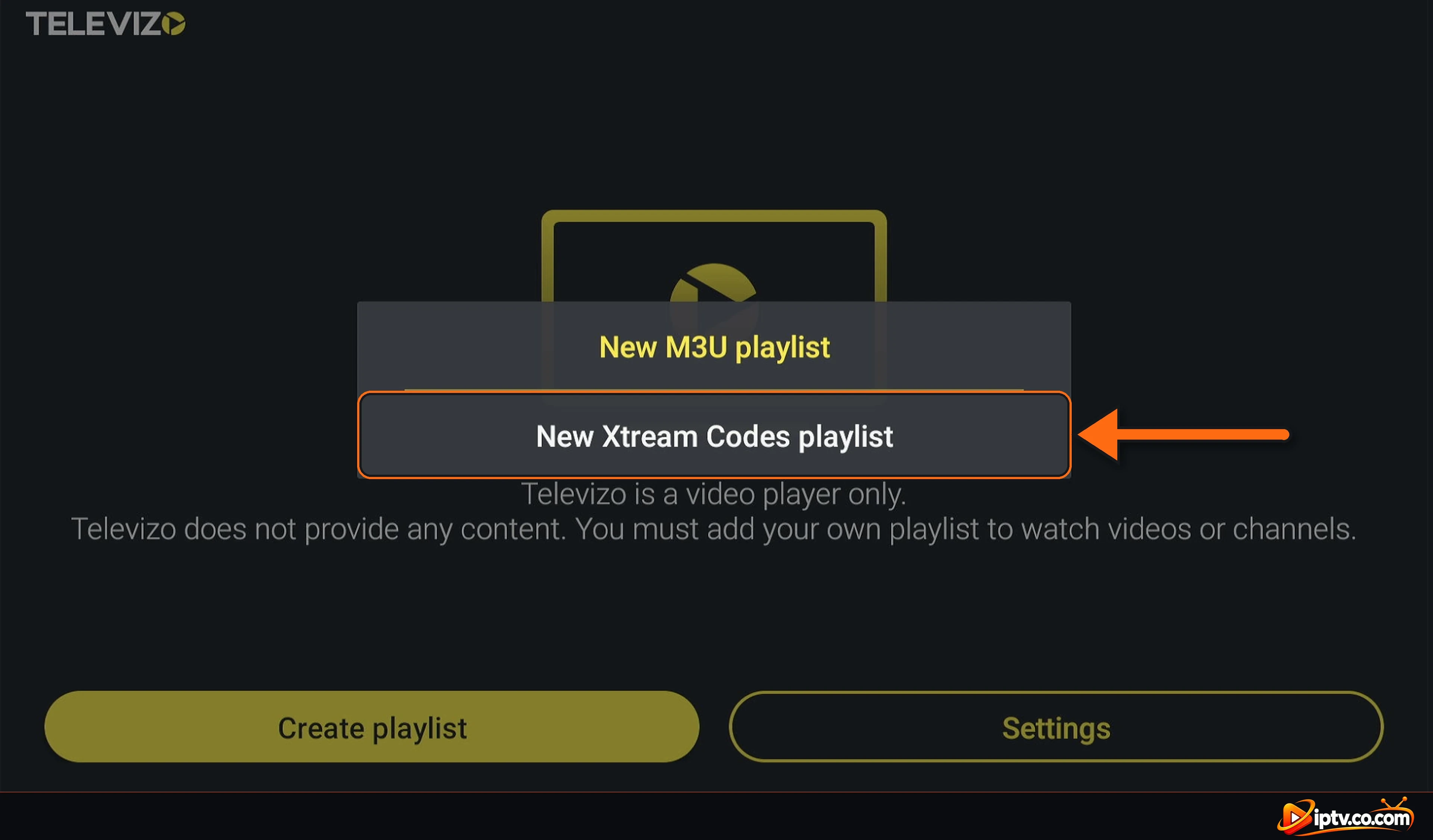
Paso 2: Seleccionar nueva lista de reproducción Xtream Codes
Elija New Xtream Codes playlist.
Seleccionar Nueva lista de reproducción Xtream Codes en Televizo
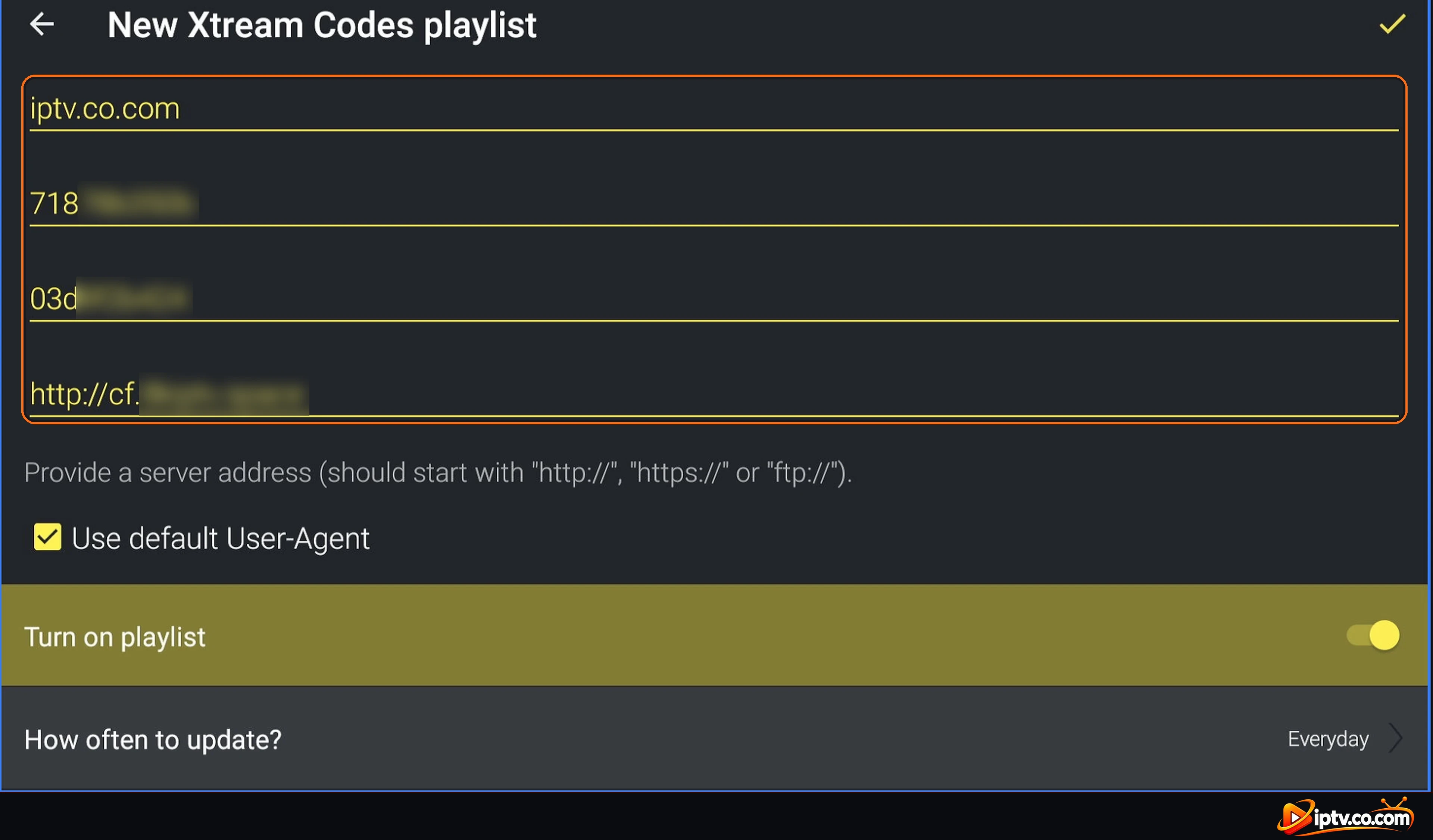
Paso 3: Ingrese su Xtream Codes Detalles
Llenar en los cuatro campos de arriba a abajo:
Playlist name: cualquier nombre, por ejemplo el nombre de su proveedor.
Username: exactamente como su proveedor lo envió (sensible en caso).
Password: exactamente como su proveedor lo envió.
Server address: comienza con http://, con el puerto si su proveedor dio uno, por ejemplo:
http://yourserver.com:8080
Vete. Use default User-Agent cosquillas y Turn on playlist Vamos. How often to update? puede permanecer en Everyday.
Introduzca el nombre de lista, nombre de usuario, contraseña y dirección del servidor
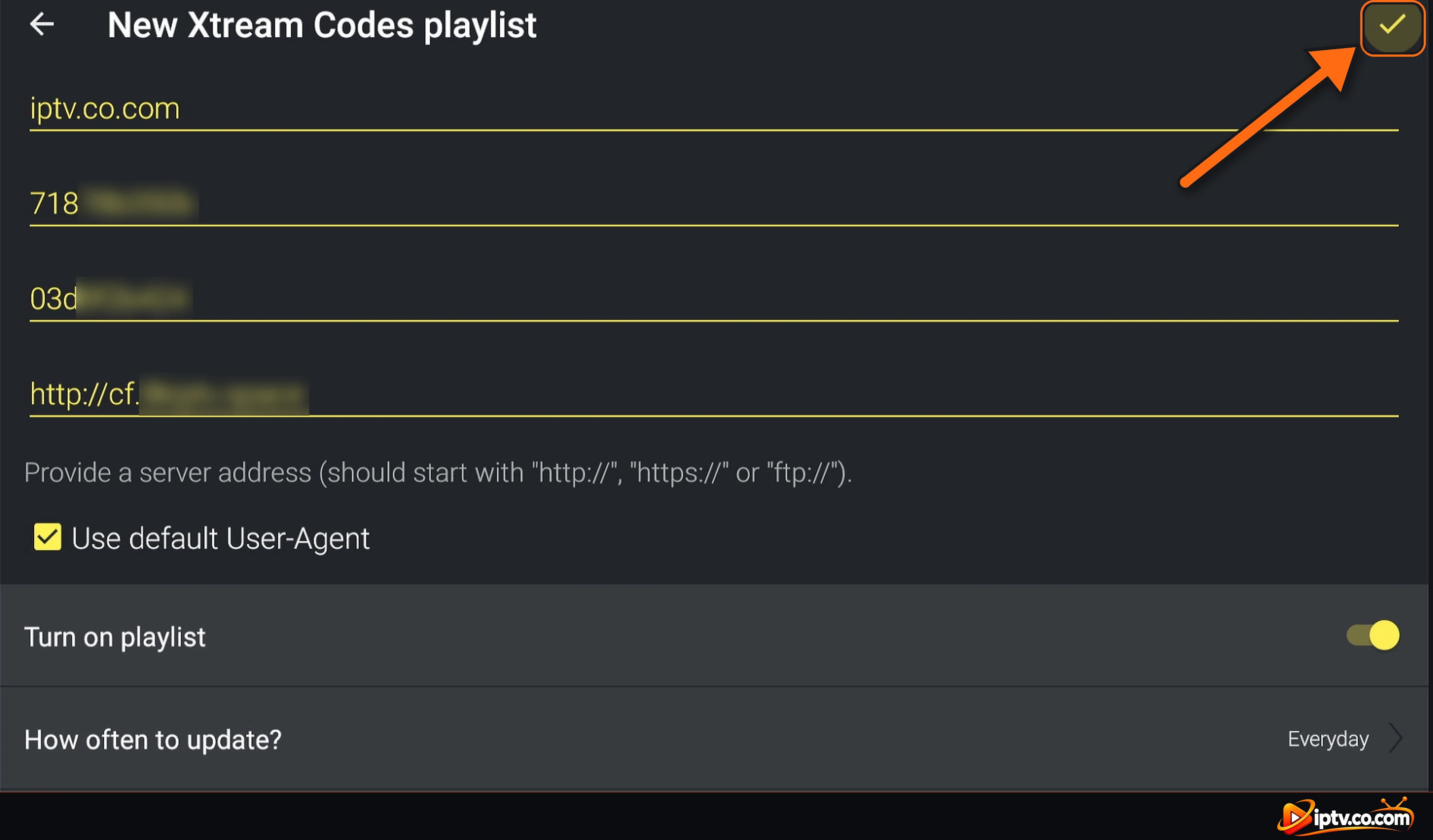
Paso 4: Seleccione la marca de verificación para guardar
Muévanse a la ✓ en la parte superior derecha y seleccionar para guardar la lista de reproducción.
Seleccione la marca de verificación para guardar la lista de reproducción Xtream Codes
Paso 5: Seleccione su lista de reproducción
Su lista de reproducción aparece en Playlists. Seleccione para abrirlo.
Seleccione su lista de reproducción Xtream Codes en Listado de reproducción
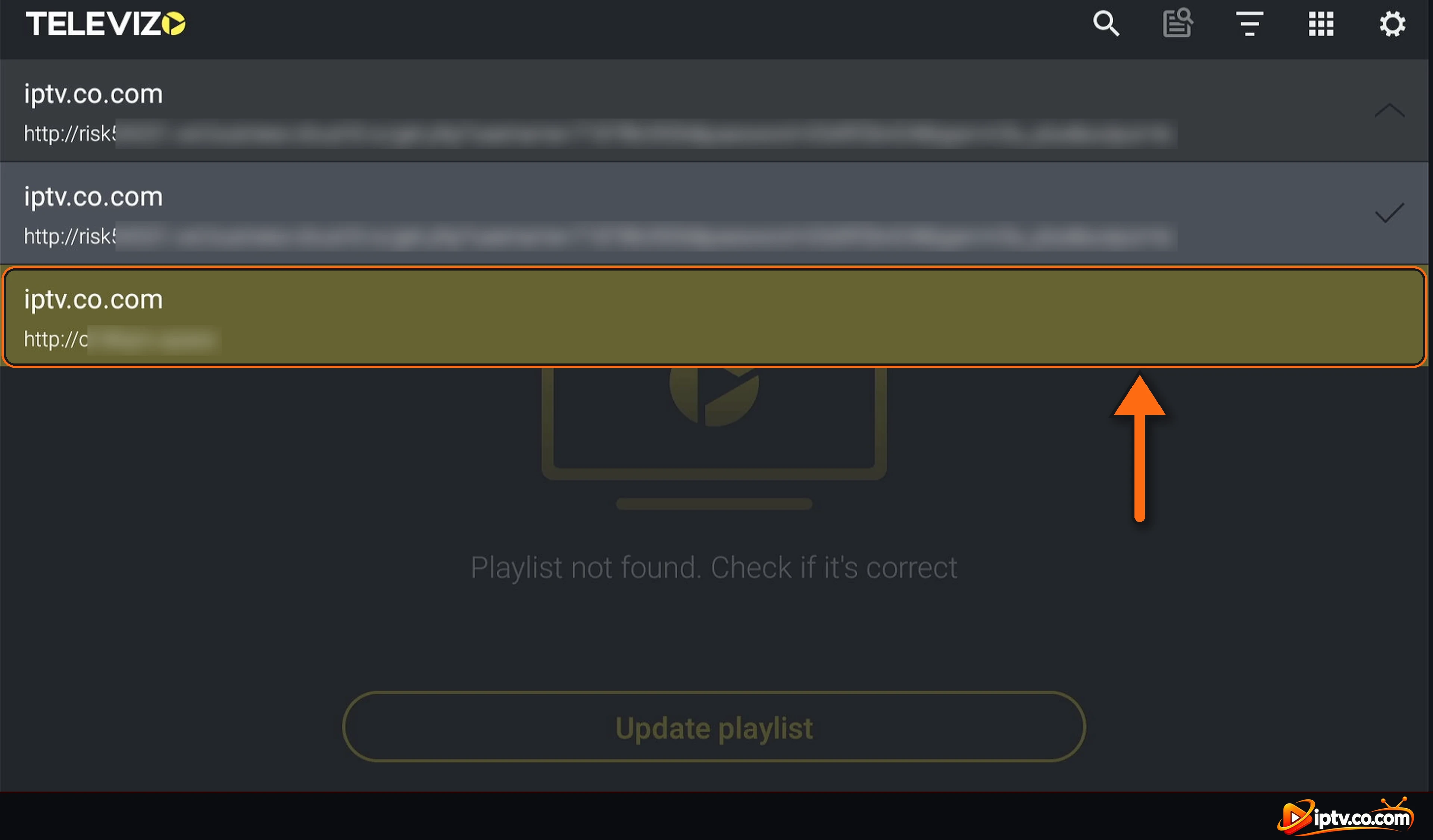
Si tiene varias listas de reproducción, abra la lista en la parte superior de la pantalla principal y seleccione la que desea ver.
Elija su lista de reproducción de la lista en la parte superior
Paso 6: Espera mientras tus canales cargan
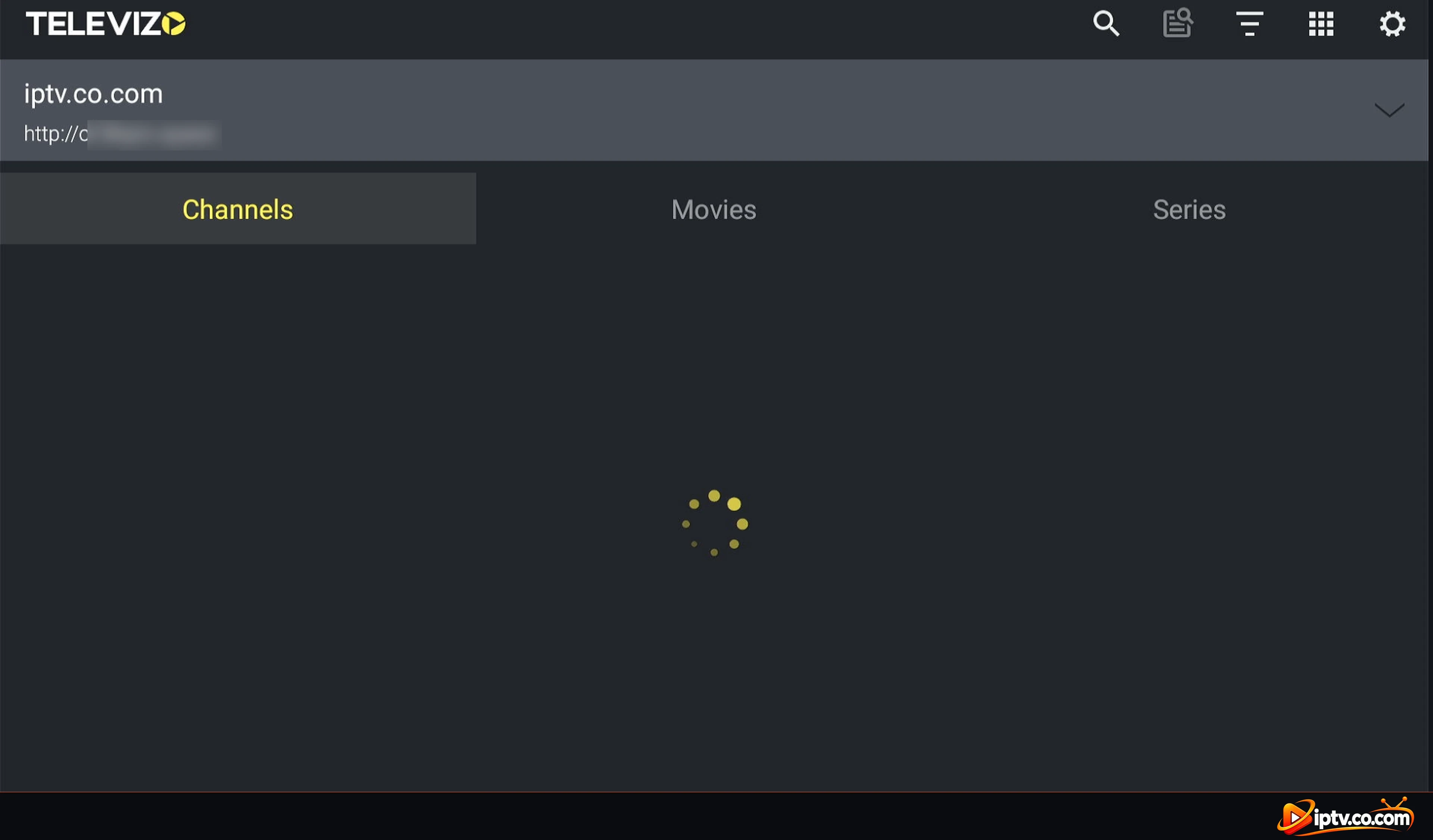
Televizo carga sus canales, películas y series. La primera vez, las grandes listas de reproducción pueden tardar un minuto.
Televizo canales de carga de su lista de reproducción Xtream Codes
Ver TV en vivo, películas y series en Televizo
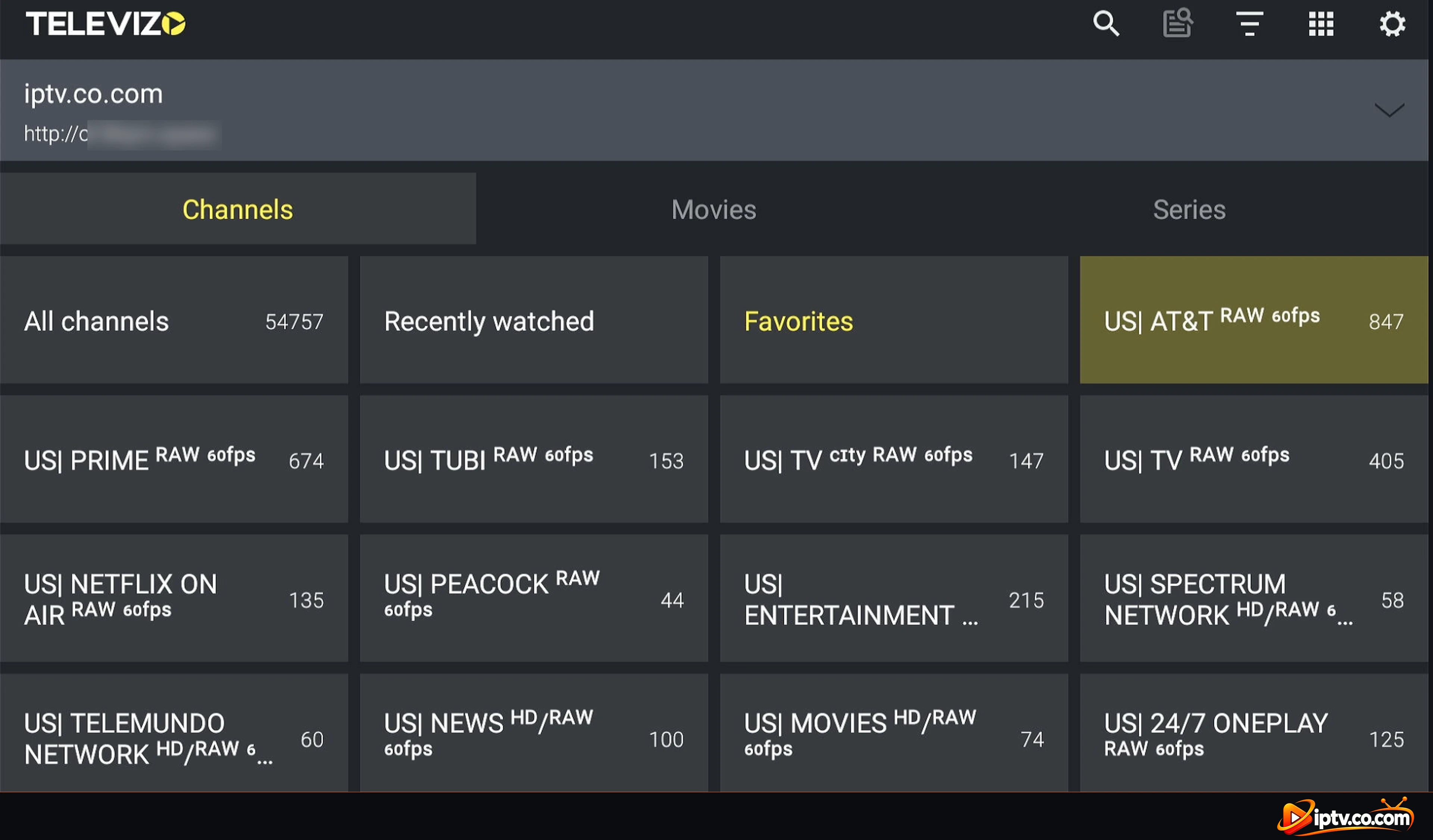
Cuando la carga termina, Televizo muestra tres pestañas: Channels, Movies y Series. Los canales muestran All channels, Recently watched, Favorites y los grupos de canales de su proveedor con el número de canales.
Televizo Canales pestaña con grupos de canales
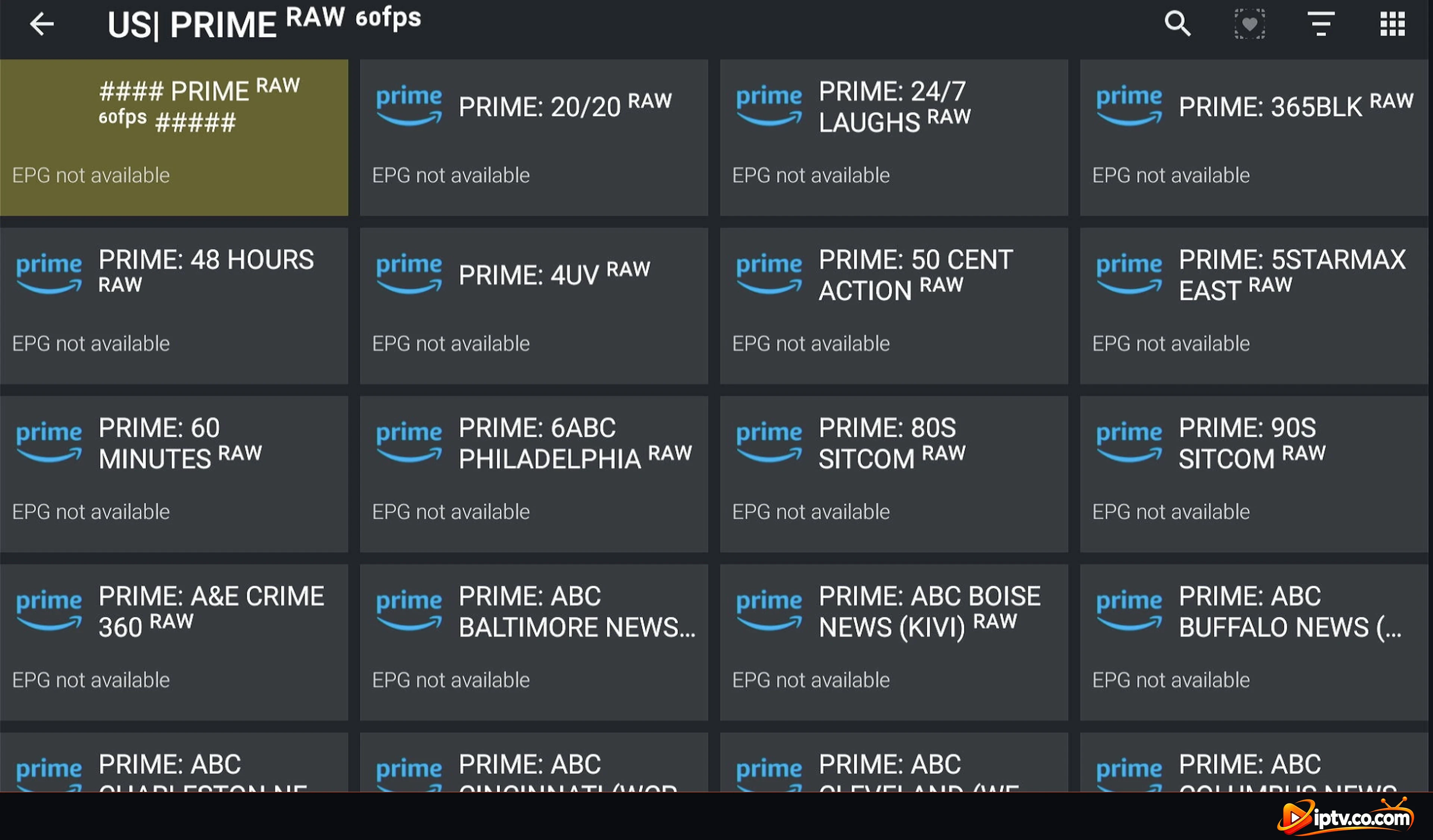
Abra un grupo para ver sus canales y seleccione un canal para reproducirlo.
Lista de canales Televizo en un grupo
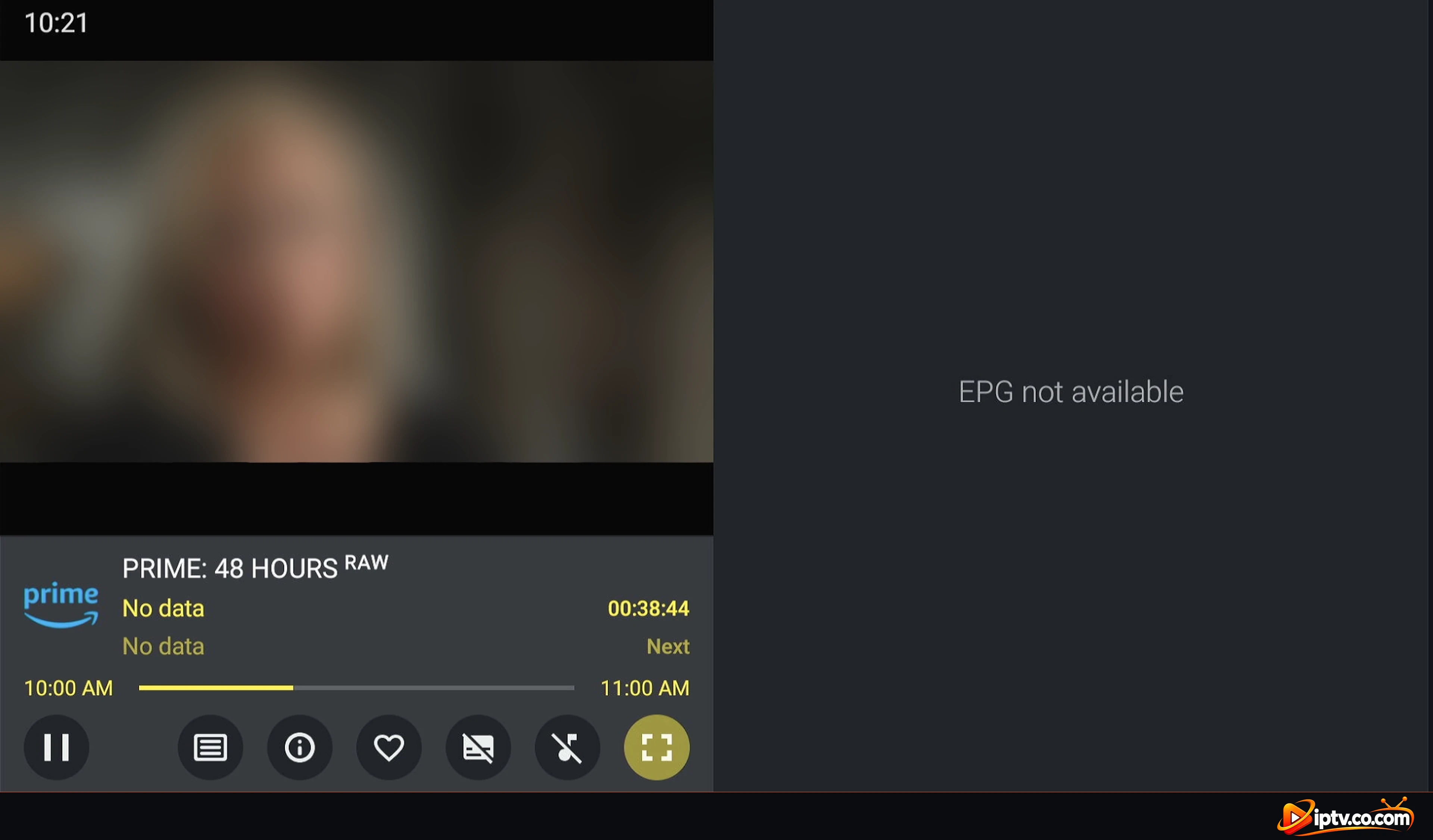
El reproductor muestra el nombre del canal, el programa (cuando su proveedor envía EPG) y botones para la lista de canales, información, favoritos, subtítulos, audio y pantalla completa.
Ver un canal en vivo en Televizo
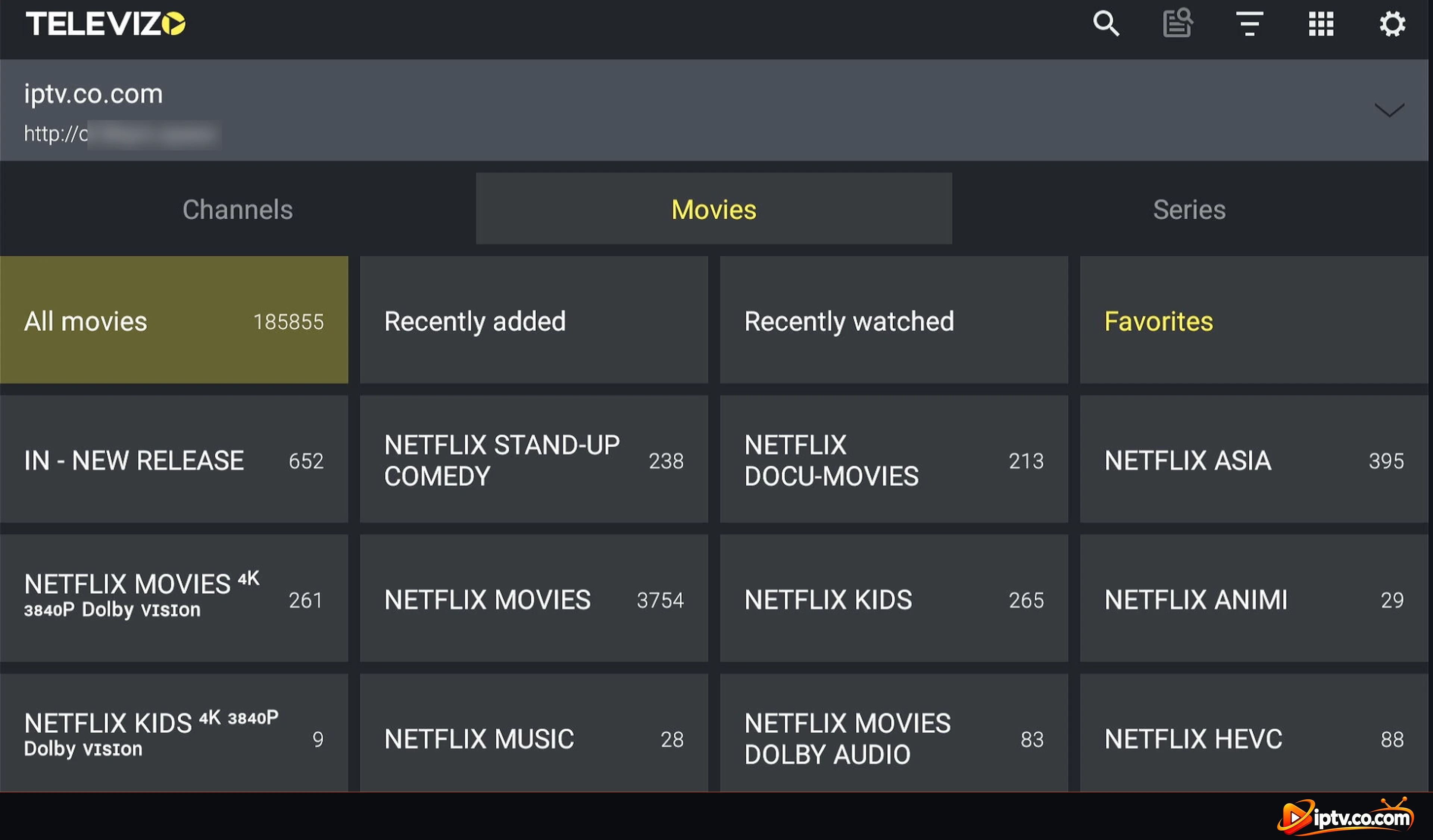
Las películas están en Movies pestaña (Todas las películas, añadido recientemente, Vistas recientes, Favoritos y categorías)…
Televizo Películas ficha con categorías de películas
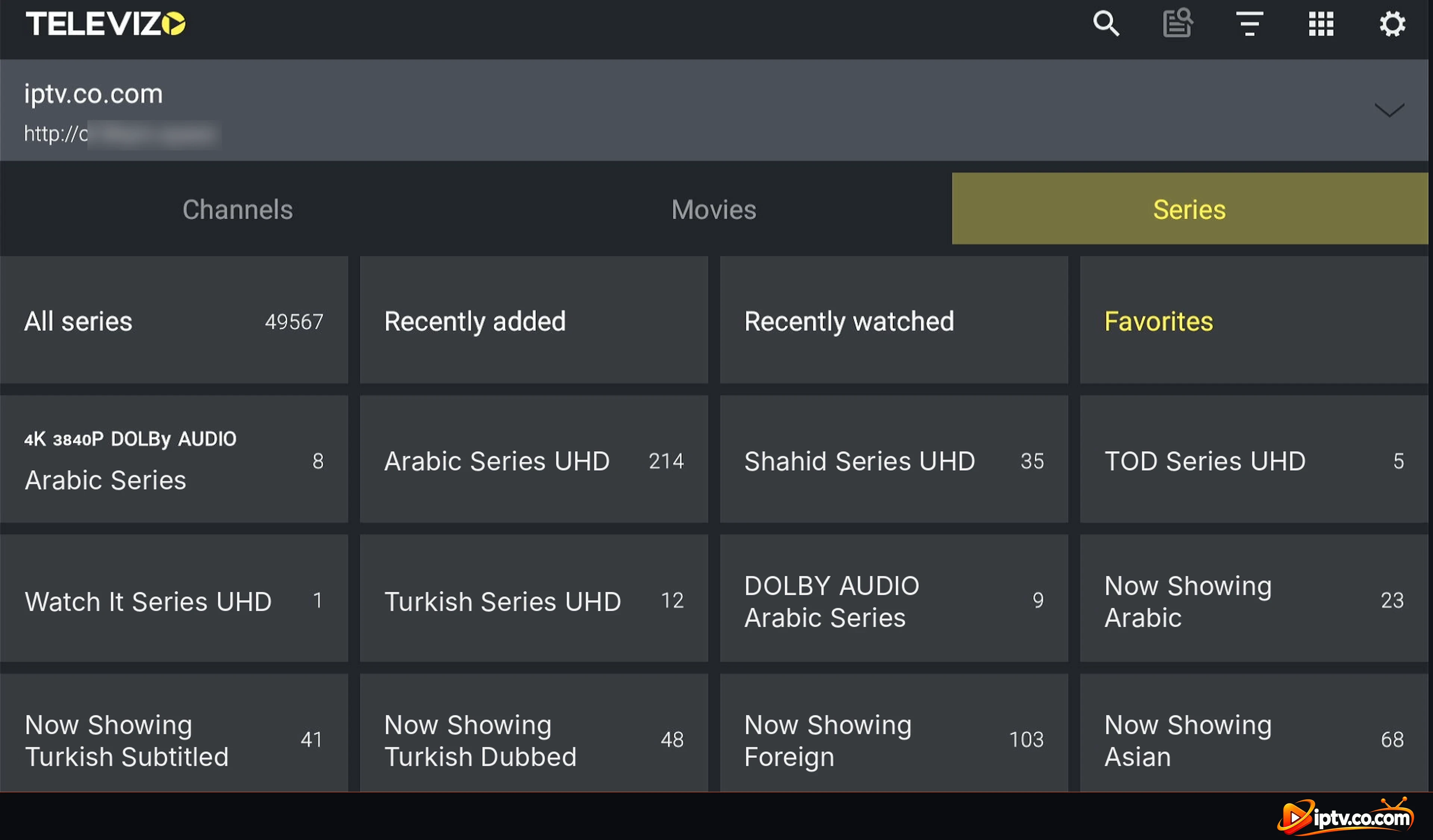
…y la serie en el Series tab.
Televizo Series pestaña con categorías de serie
Método 2: Cómo activar Televizo con un enlace M3U
Paso 1: Seleccione Nueva lista de reproducción M3U
Seleccione Create playlist en la primera pantalla (o + en listas) y elegir New M3U playlist.
Seleccionar Nueva lista de reproducción M3U en Televizo
Paso 2: Introduzca un nombre y su enlace M3U
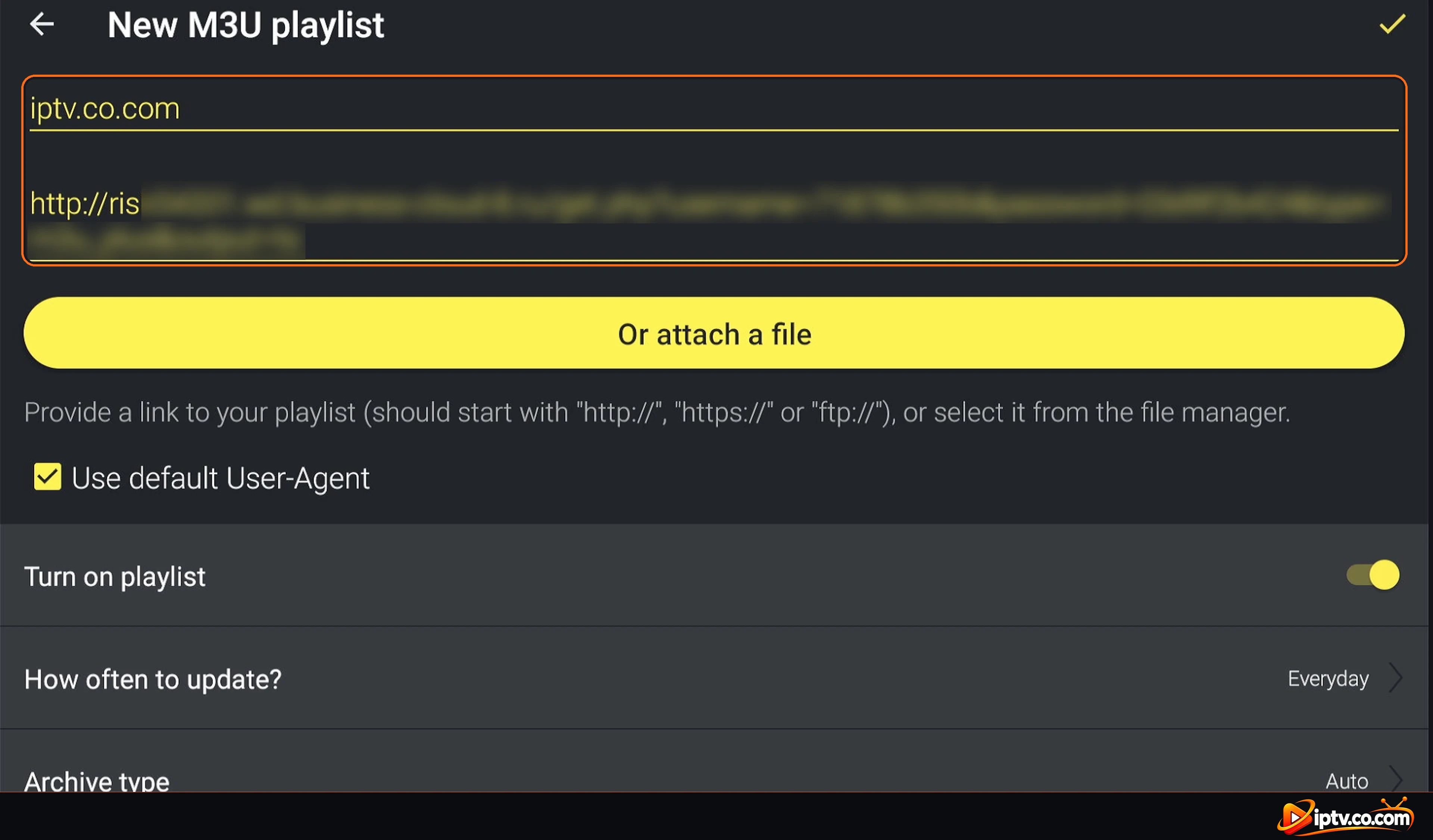
Tipo a lista de reproducción, entonces el lleno M3U link de su proveedor. Empieza con http://, por ejemplo:
Vete. Use default User-Agent cosquillas y Turn on playlist Vamos.
Introduzca un nombre de lista de reproducción y su enlace M3U
¿Tiene un archivo M3U en lugar de un enlace? Seleccione O adjuntar un archivoEntonces Open file manager y elegir el archivo.
Seleccione Abrir gestor de archivos para adjuntar un archivo M3U
La primera vez, seleccione Allow para que Televizo pueda abrir archivos en su dispositivo.
Permitir que Televizo tenga acceso a archivos en el dispositivo
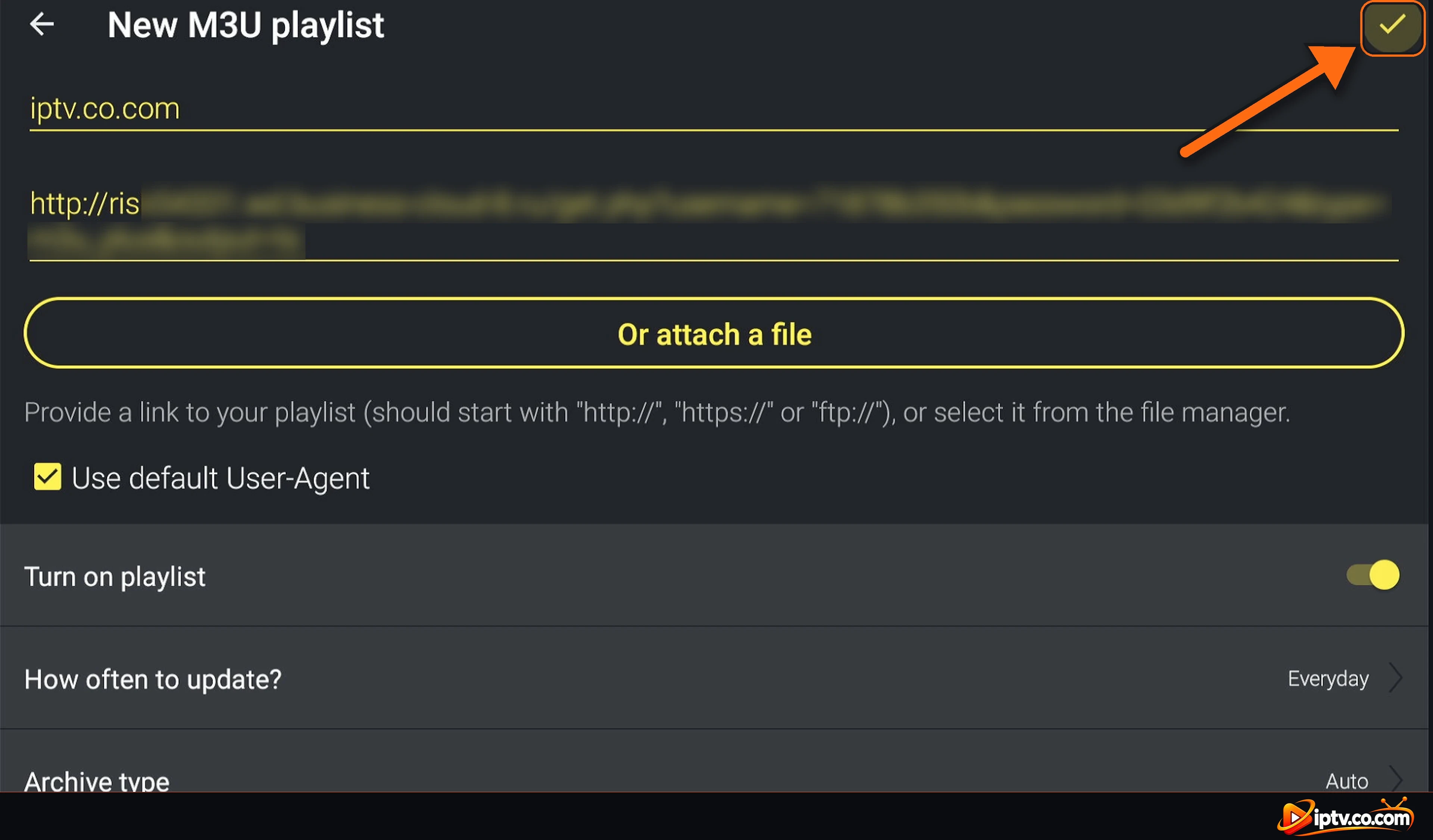
Paso 3: Seleccione la marca de verificación para guardar
Seleccione ✓ en la parte superior derecha. Luego seleccione su lista de reproducción en Playlists para cargarlo, como en Método 1.
Seleccione la marca de verificación para guardar la lista de reproducción M3U
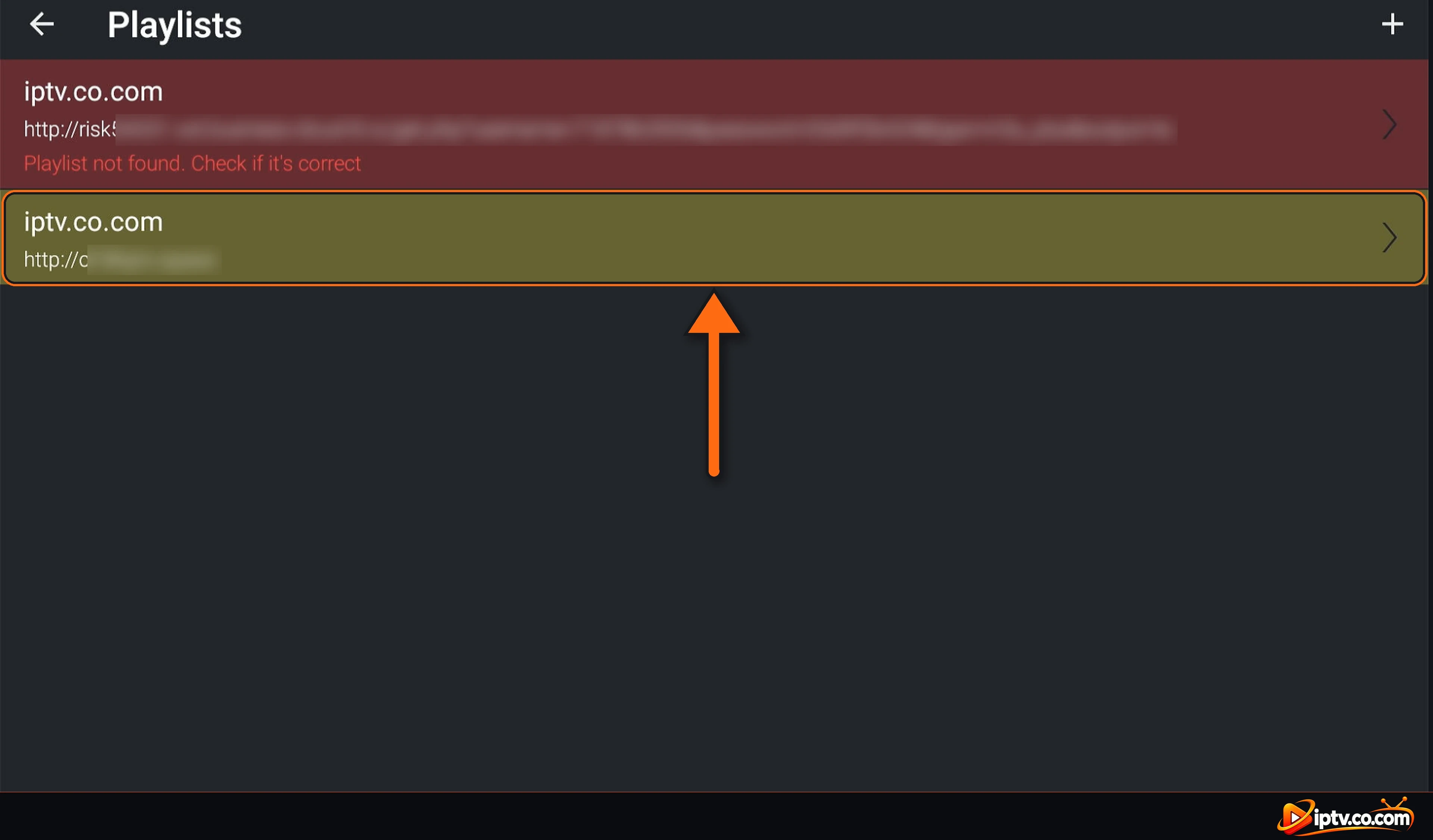
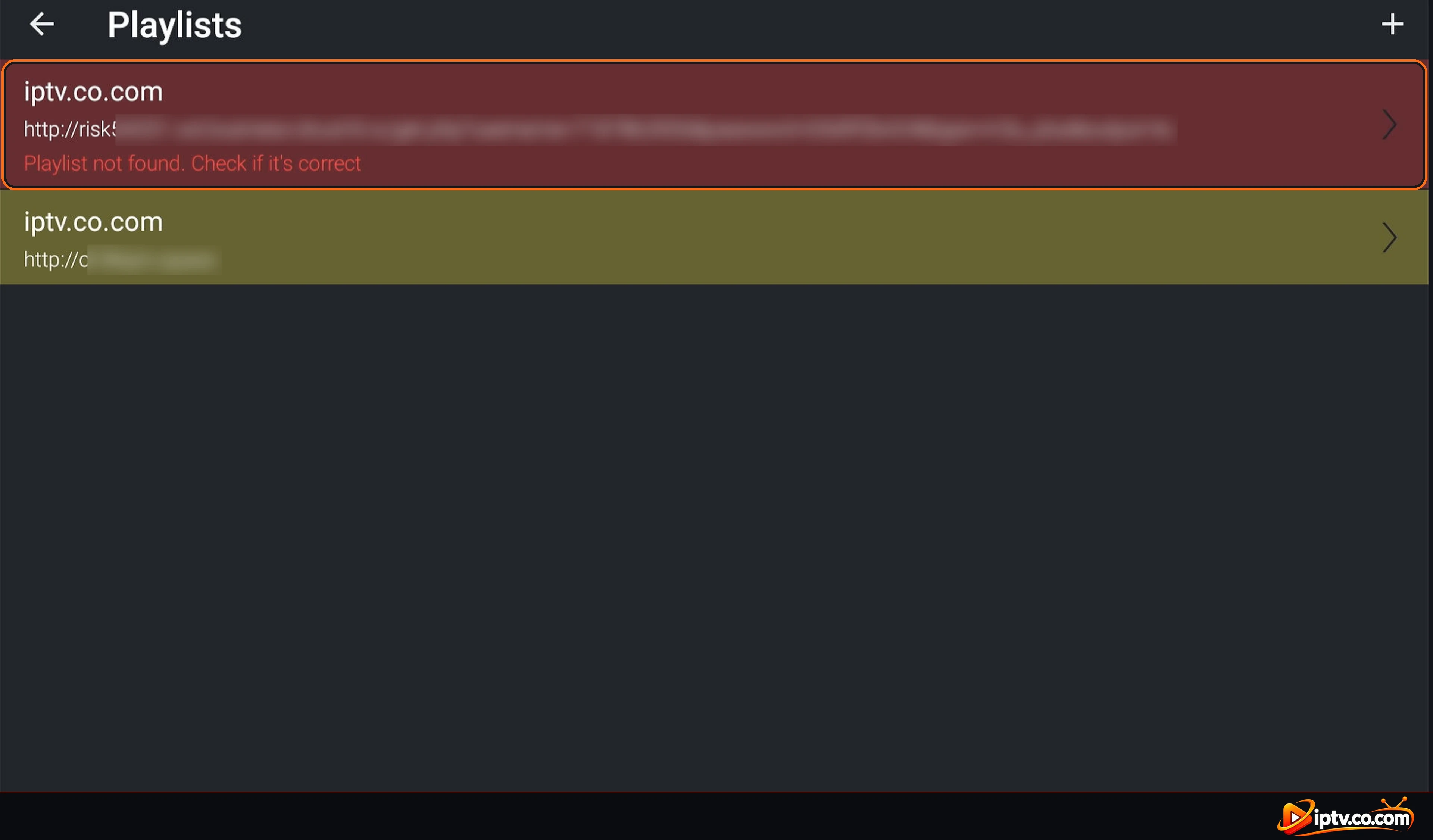
“La lista de jugadores no se encuentra. Compruebe si es correcto” en rojo significa que Televizo no puede cargar el enlace: verifique el enlace M3U con su proveedor, o use Xtream Codes en lugar de eso.
Playlist no encontró error en Televizo
Cómo Añadir Más listas de reproducción en Televizo
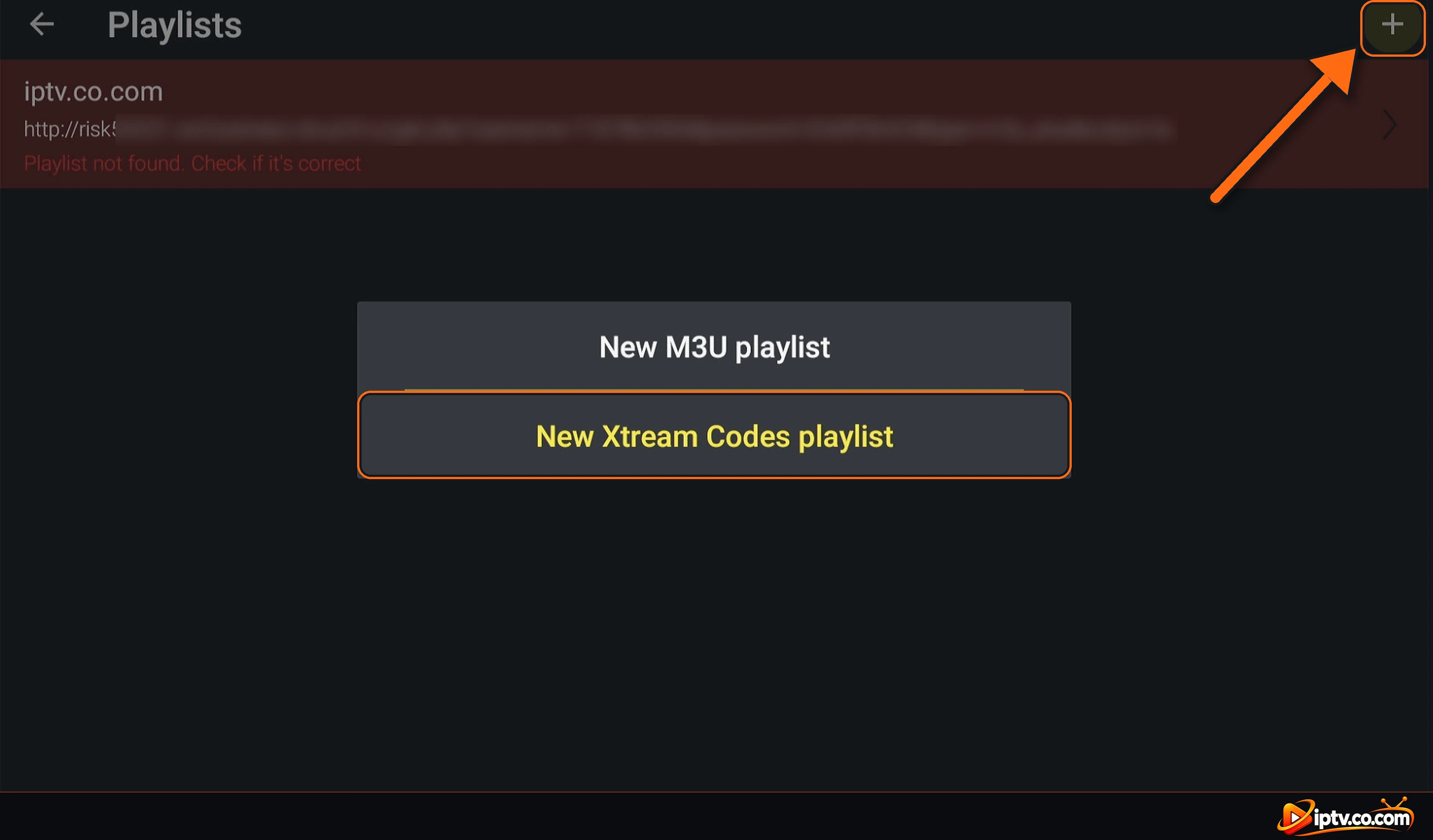
Puede agregar listas de reproducción ilimitadas. In Playlists, seleccionar el + en la parte superior derecha y elegir New M3U playlist o New Xtream Codes playlist.
Seleccione + para añadir otra lista de reproducción en Televizo
¿Usando una VPN? Utilice su proveedor limitadorsquo;s VPN DNS
Si Televizo deja de funcionar cuando su VPN está encendida, reemplace el servidor con el servidor de su proveedor VPN DNS. Viene con sus datos de inicio de sesión IPTV y siempre comienza con vpn.
“La lista de jugadores no se encuentra. Compruebe si es correcto”: Compruebe la dirección del servidor, el nombre de usuario y la contraseña (son sensibles a los casos), y que su suscripción es activa.
Server address: Introduzca sólo el servidor con el puerto (por ejemplo http://server.com:8080), no el enlace M3U completo.
M3U link not loading: añadir la misma suscripción con Xtream Codes en lugar de eso.
Playlist doesn’t update: seleccionar Update playlist en la pantalla principal, o abrir la configuración de la lista de reproducción y comprobar Turn on playlist Está encendida.
“EPG no disponible”: su proveedor no envía una guía de televisión para ese canal.
Seleccione Crear lista de reproducción, seleccione Nueva lista de reproducción Xtream Codes (o Nueva lista de reproducción M3U), introduzca los datos de su proveedor de IPTV y seleccione la marca de verificación para guardar.
No se necesita cuenta Televizo. Su login es el Xtream Codes de su proveedor (nombre de usuario, contraseña y servidor), añadido como una lista de reproducción.