
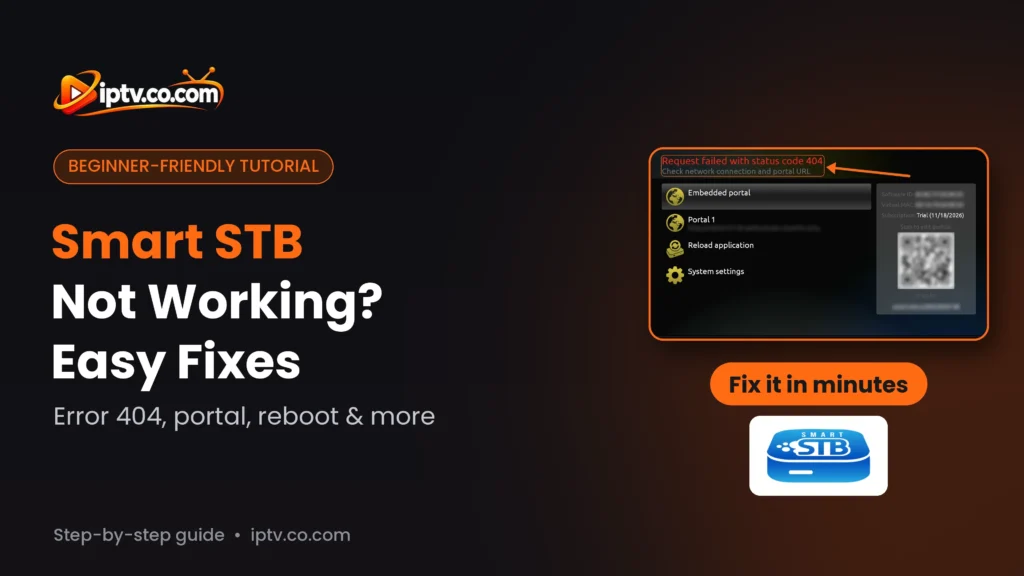
Smart STB funktioniert nicht? Quick Fix
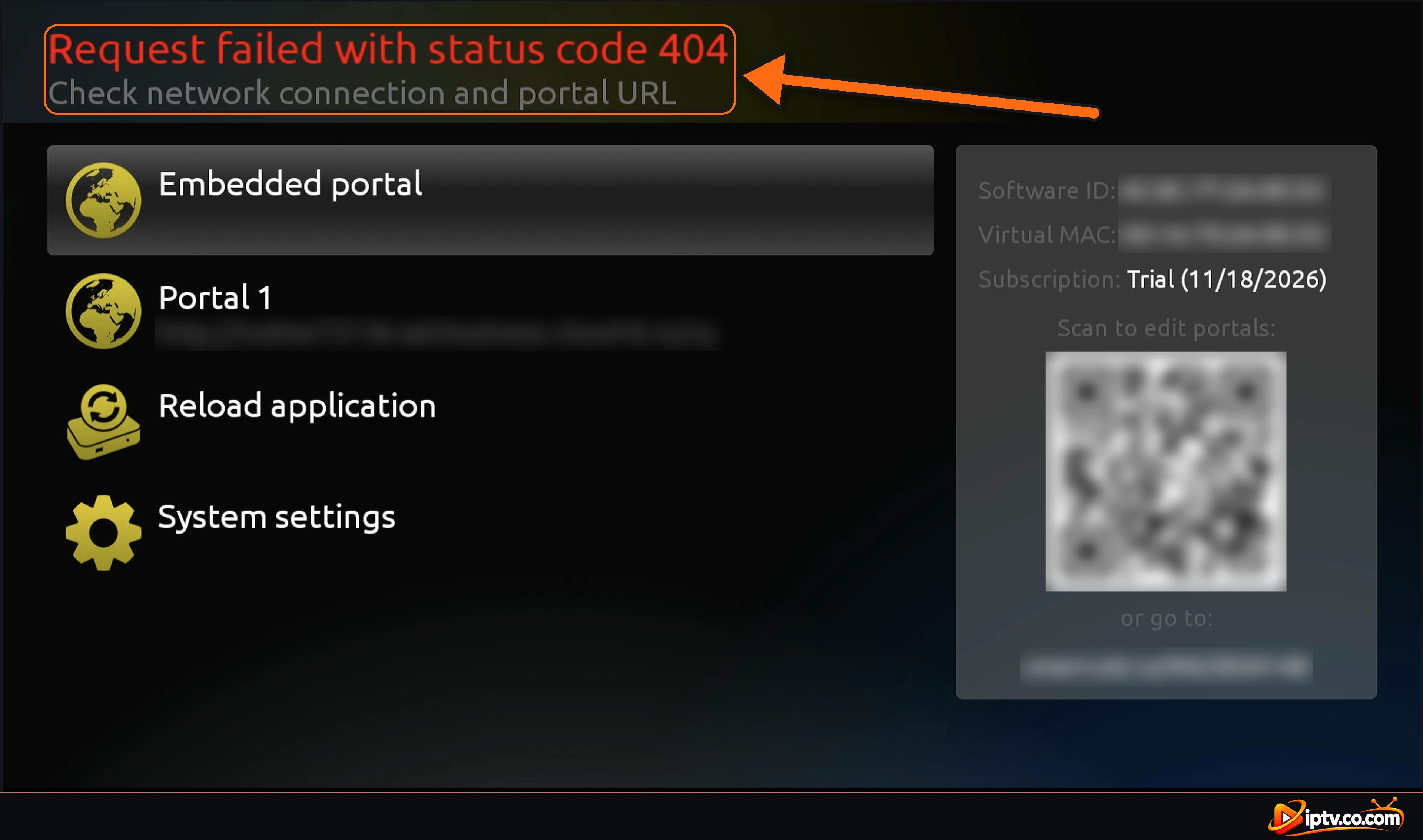
Die meisten Smart STB-Probleme sind in wenigen Minuten behoben: Starten Sie Ihr Internet neu um eine neue IP-Adresse zu erhalten, Neustart der Anwendung und Neustart des PortalsWenn Sie die rote Nachricht sehen Anfrage fehlgeschlagen mit Statuscode 404, fügen Sie die Neues Portal von Ihrem IPTV-Anbieter. Immer noch nicht arbeiten? Bitten Sie Ihren Provider, Entfernen Sie die Landsträuße, die Sie nicht sehenSmart STB kann nicht jedes Land auf einmal laden.
Gut zu wissen: Smart STB hat keine eigenen Kanäle
Smart STB verbindet sich nur mit dem Portal Ihres IPTV-Anbieters. Es bietet keine Kanäle, wenn Ihre Kanäle also nicht mehr funktionieren, ist das Problem oft das Portal, Ihr Internetanbieter oder Ihr IPTV-Abonnement. Erkundigen Sie sich bei Ihrem Provider, wenn die Fixes unten nicht helfen.
Smart STB funktioniert normalerweise gut auf Firestick, Android TV, Samsung, LG und Telefonen, aber ein Portal, das nicht geladen wird, ein roter Anfrage fehlgeschlagen mit Statuscode 404 Eine Nachricht oder ein endloser Ladebildschirm kann frustrierend sein. Versuchen Sie diese Korrekturen in der Reihenfolge: Die meisten Probleme werden durch die ersten drei gelöst.
Fix 1: Starten Sie Ihr Internet neu, um eine neue IP-Adresse zu erhalten
- Ziehen Sie Ihren Router oder Modem für 1 minuteStecken Sie es wieder ein und warten Sie, bis es vollständig online ist. Dies gibt Ihnen eine neue IP-Adresse, die die meisten Verbindungsprobleme behebt.
- Überprüfen Sie, ob Ihr Internet in einer anderen App (YouTube, Netflix) funktioniert.
- Schalten Sie den Fernseher oder Firestick für 1 Minute an der Wand aus (ein echter Neustart, kein Standby).
Fix 2: Starten Sie die Smart STB-Anwendung neu
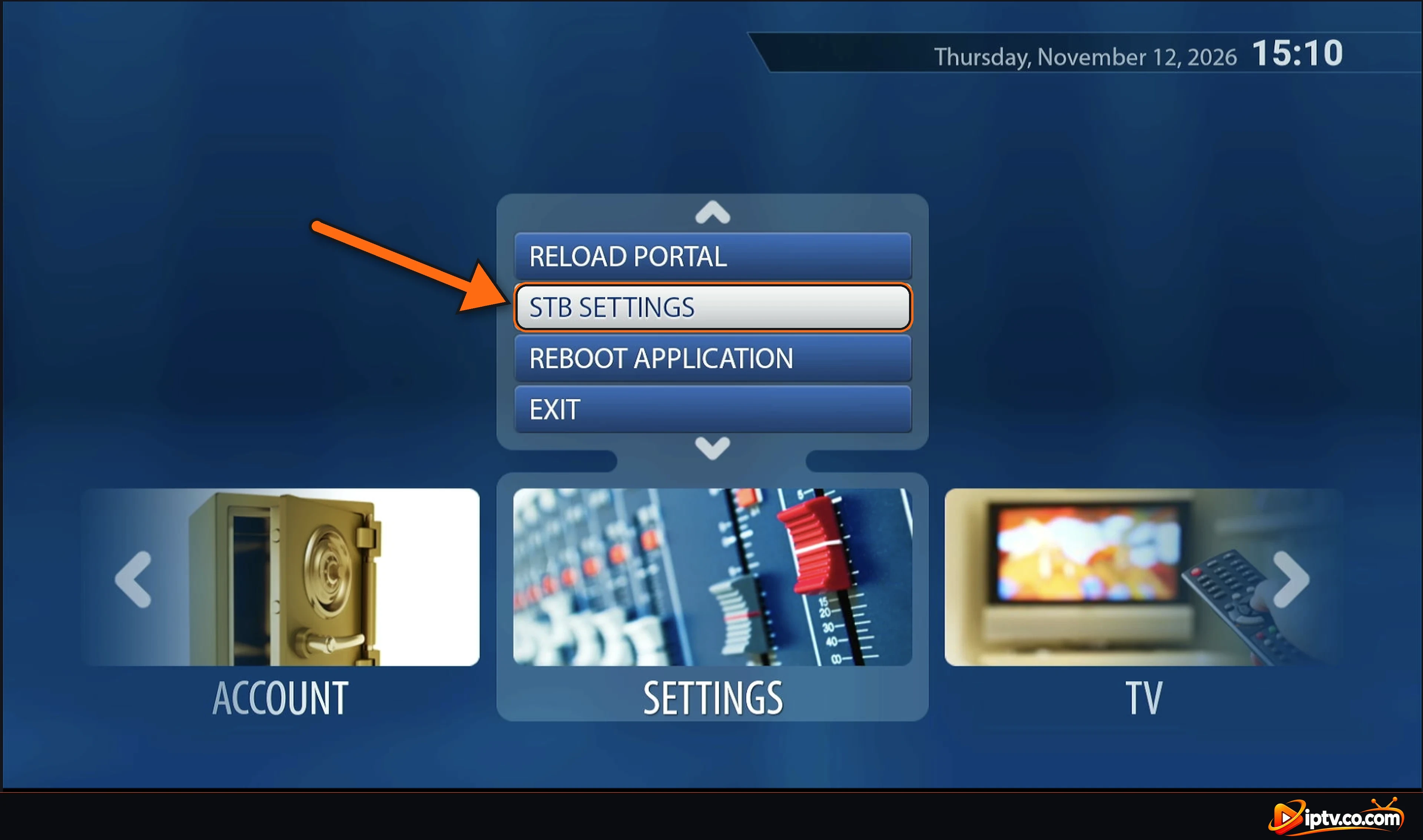
Auf dem Smart STB-Startbildschirm gehen Sie zum Settings und wählen STB SETTINGS (Das gleiche Menü hat auch) RELOAD PORTAL und REBOOT APPLICATION).
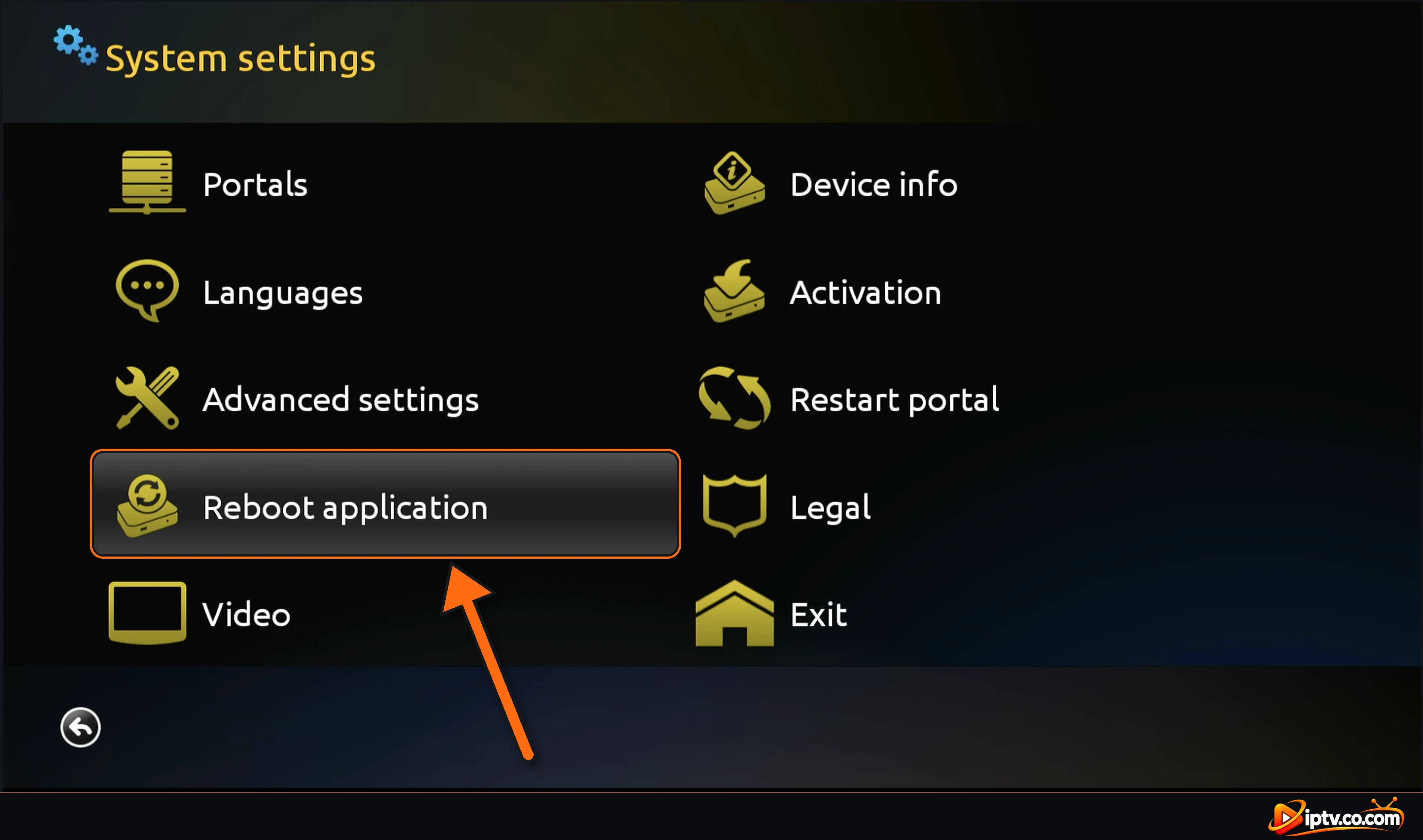
In System settings, auswählen Reboot applicationSmart STB schließt und öffnet sich mit einer neuen Verbindung wieder.
Fix 3: Starten Sie das Portal neu
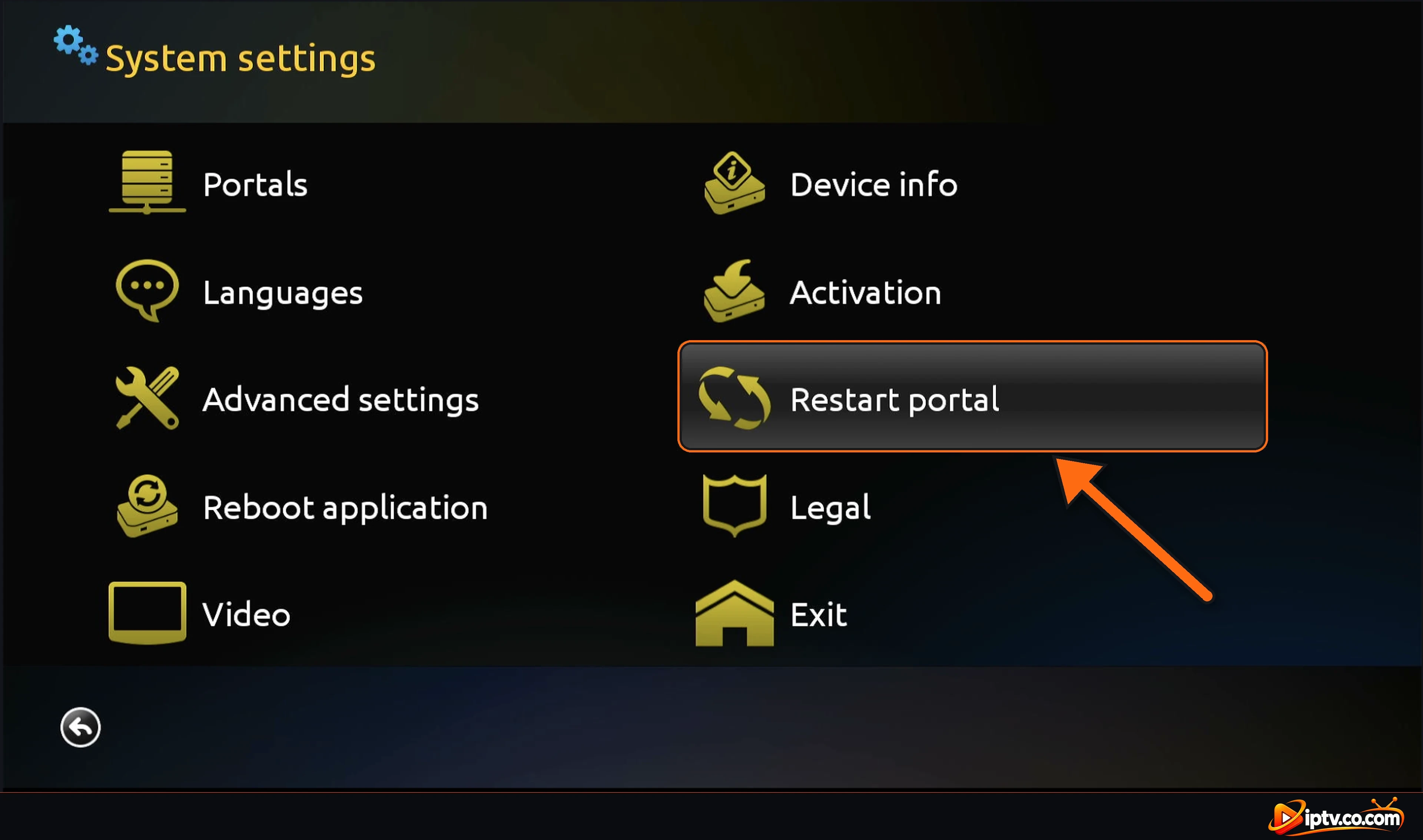
In System settings, auswählen Restart portal, dann YesSmart STB lädt das Portal Ihres Anbieters mit den neuesten Kanälen neu.
Fix 4: “Anfrage fehlgeschlagen mit Statuscode 404”: Hinzufügen eines neuen Portals
Wenn Smart STB die rote Nachricht anzeigt Anfrage fehlgeschlagen mit Statuscode 404 und Überprüfen Sie die Netzwerkverbindung und Portal-URLDas Portal ist nicht erreichbar. Die Portal-URL ist falsch, hat sich geändert oder ist blockiert. Fragen Sie Ihren IPTV-Anbieter nach einem Neues Portal URL und fügen Sie es hinzu.
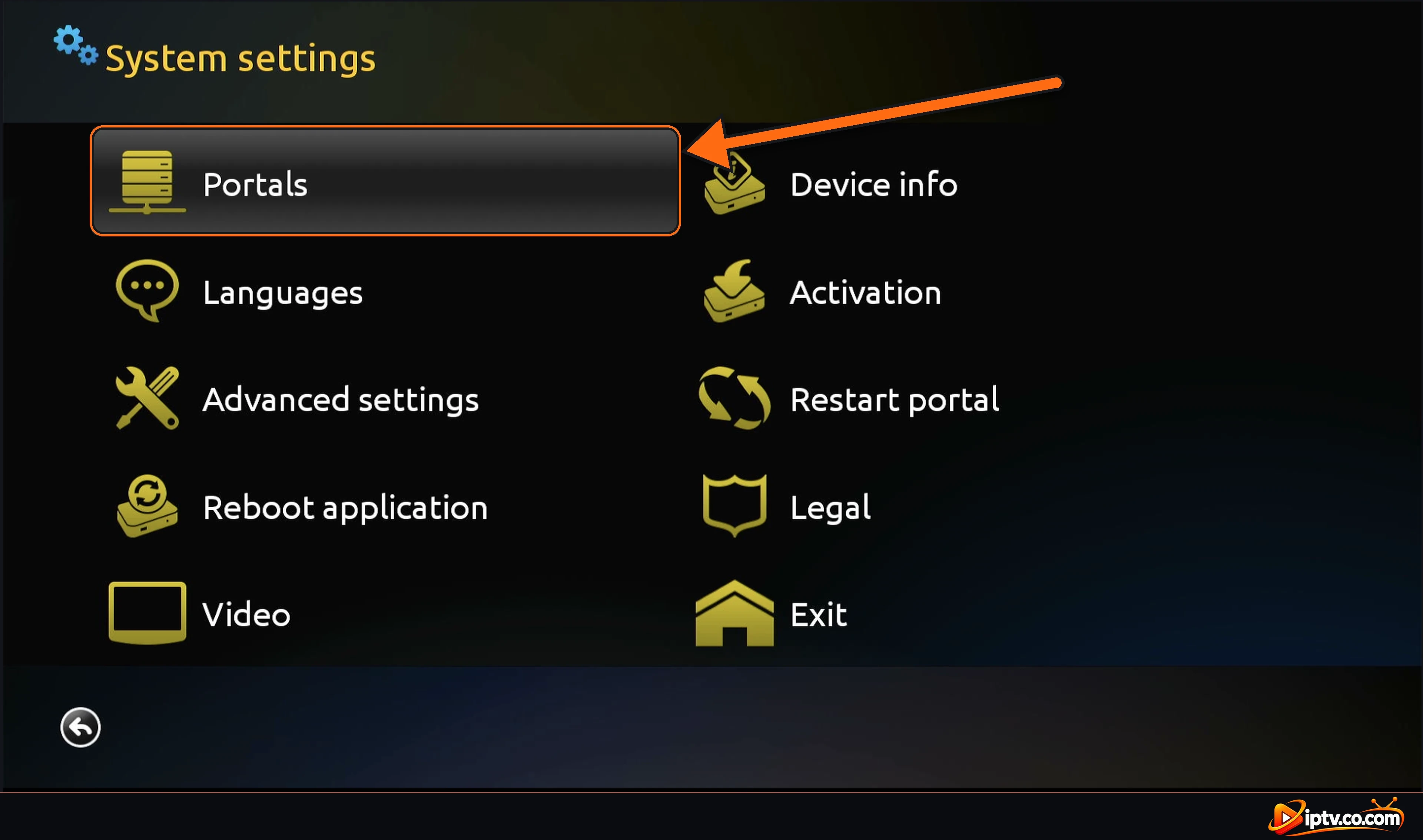
Offene Systemeinstellungen > Portale
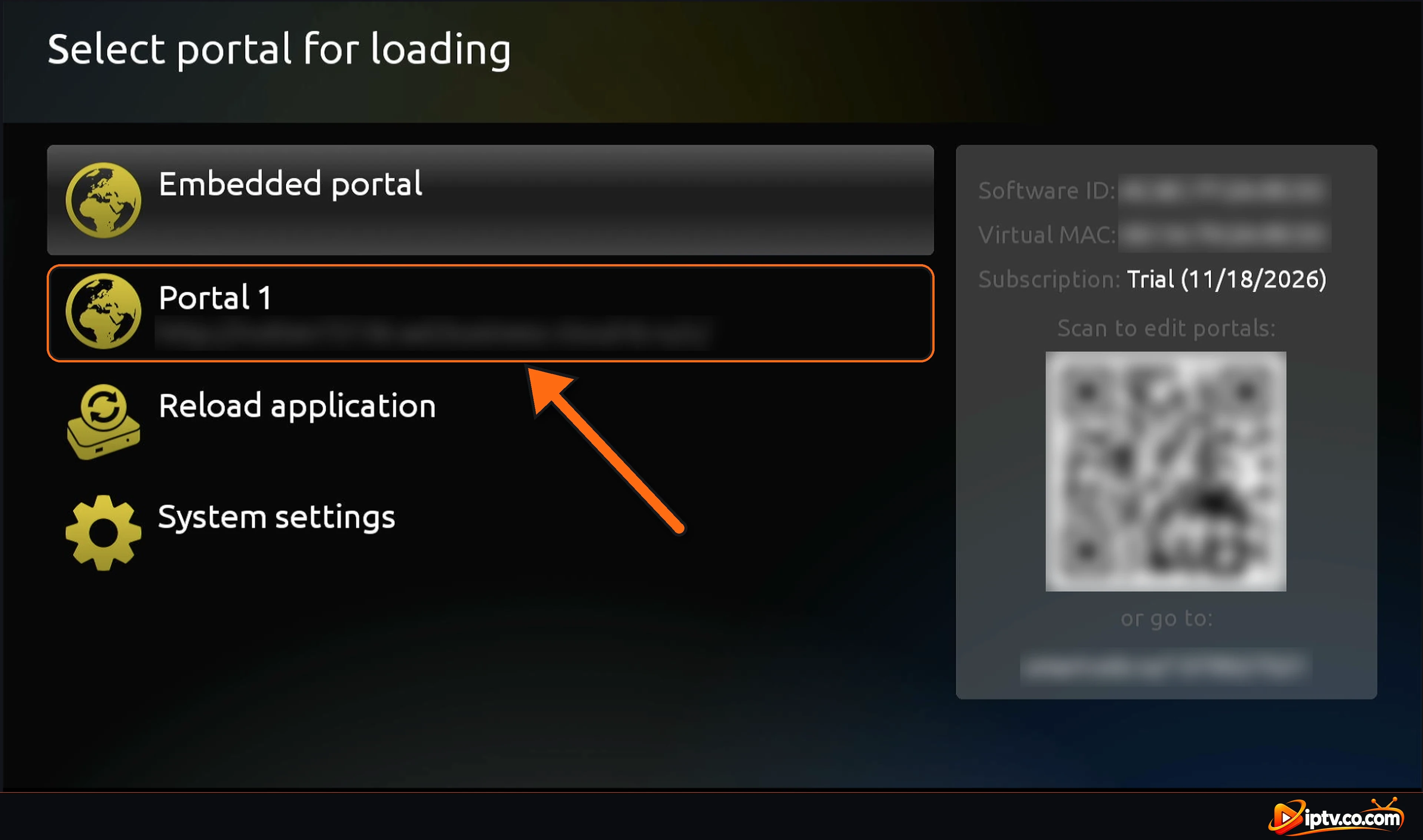
Am Select portal for loading Bildschirm, auswählen System settings (oder STB-SETTINGs vom Startbildschirm öffnen), dann auswählen Portals.
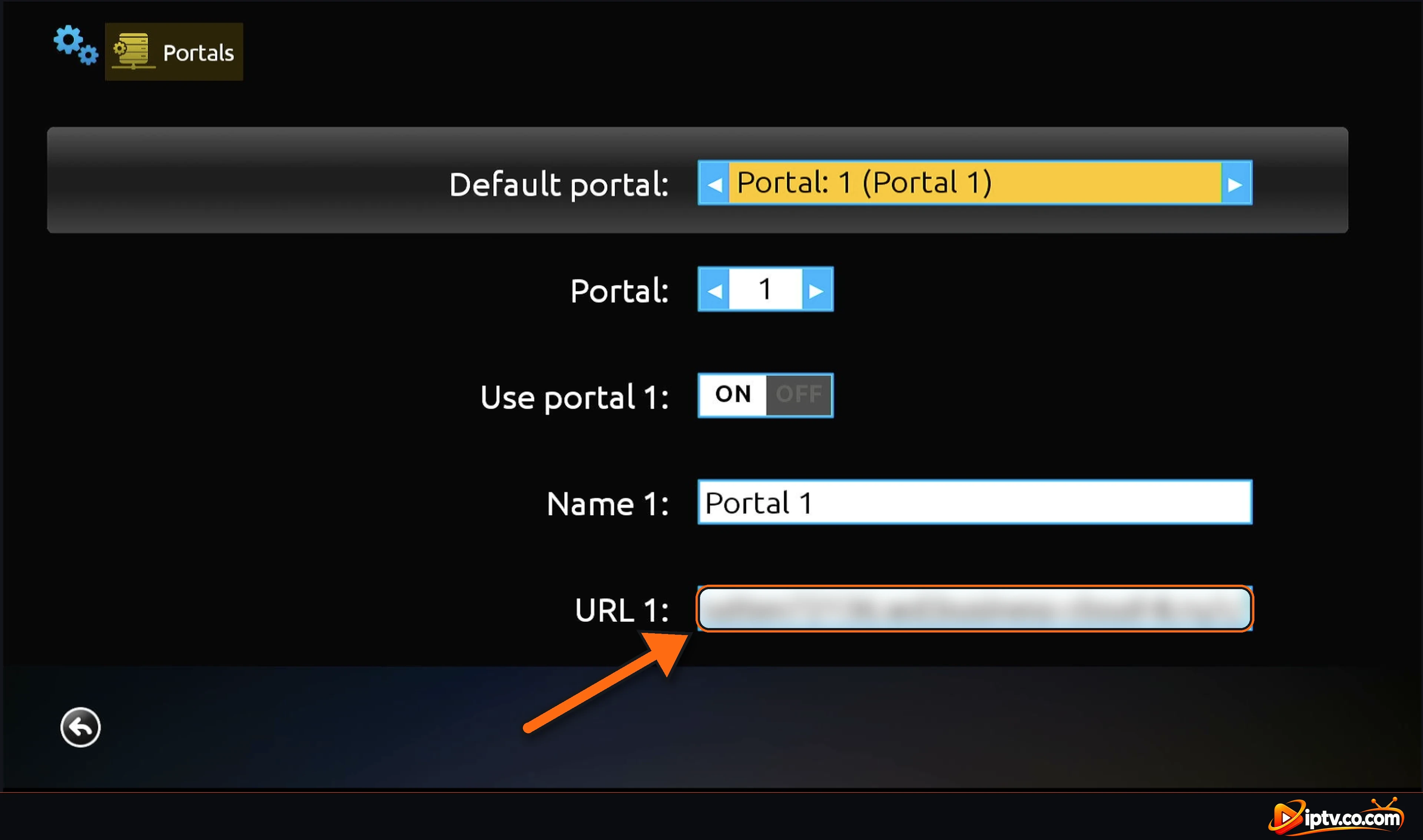
Ersetzen Sie die Portal-URL in URL 1
Wählen URL 1Löschen Sie die alte Adresse und geben Sie die neue Portal-URL genau so ein, wie Ihr Provider sie gesendet hat. Prüfen Sie, Use portal 1 ist ON und das Default portal ist dein Portal. Dann gehen Sie zurück und wählen Restart portal.
Warum Ihr Portal nicht mehr funktioniert: Von Ihrem Internetanbieter blockiert
Manchmal ist Internetprovider blockiert das Portal Anschrift. Das Portal hat gestern funktioniert und zeigt plötzlich einen Fehler oder lädt nichts. In diesem Fall kann nur Ihr IPTV-Anbieter helfen: Fragen Sie ihn nach einem Neues Portal URL, fügen Sie es in URL 1 hinzu und starten Sie das Portal neu.
Immer noch nicht arbeiten? Entfernen Sie die Länder, die Sie nicht sehen
Wichtig: Smart STB Can’t Laden Sie alle Country Bouquets
Wenn Sie alles versucht haben und Smart STB immer noch nicht geladen wird, ist das Portal wahrscheinlich zu großSmart STB kann nicht die Sträuße jedes Landes auf einmal laden. Kontaktieren Sie Ihren IPTV-Anbieter und bitten Sie ihn, Löschen Sie die Sträuße der Länder, die Sie nicht möchten: zum Beispiel nur halten USA + Kanada + UK und die anderen entfernen. Dann starten Sie das Portal neu.
Ändern Sie das Emulierte MAG-Modell
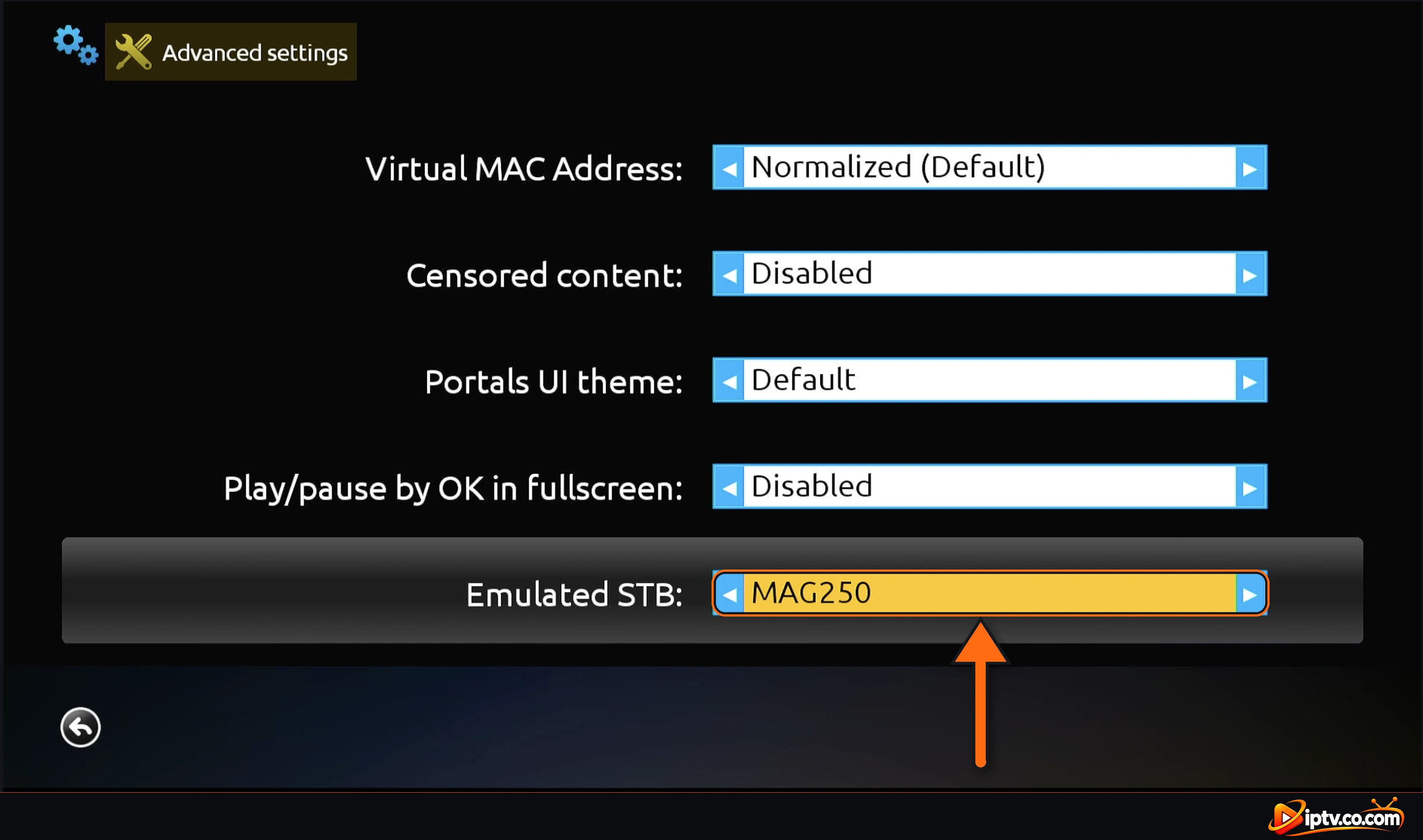
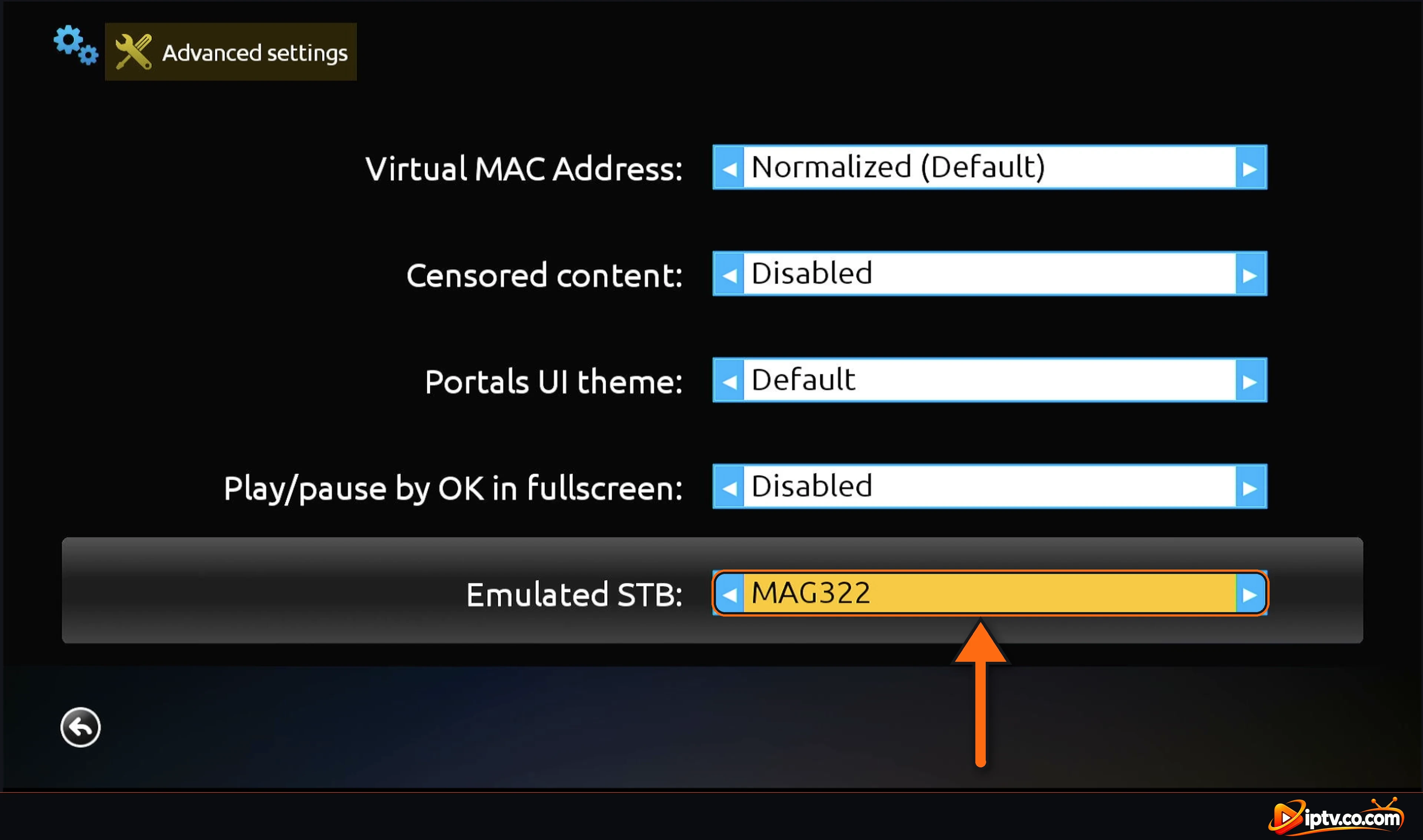
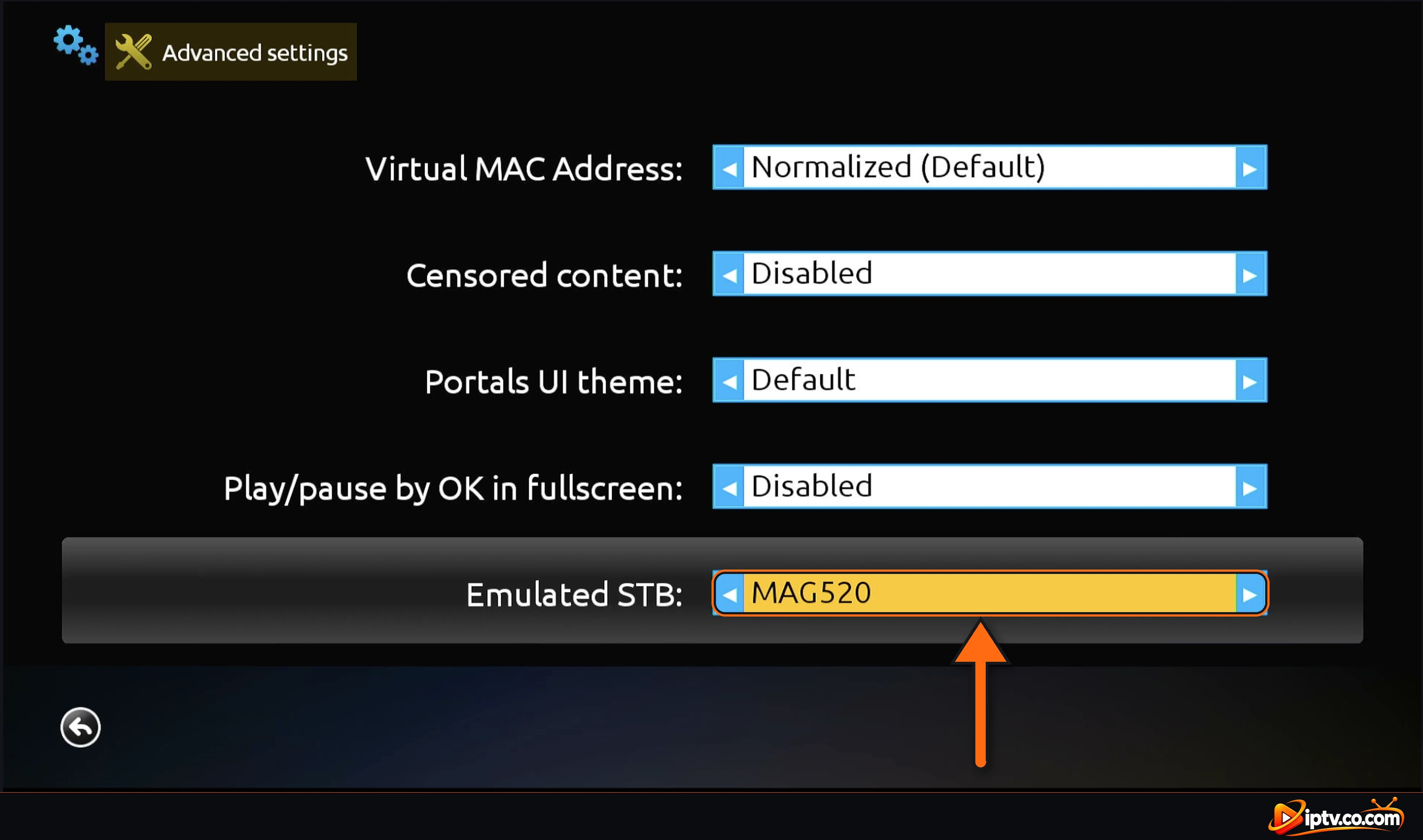
Einige Portale arbeiten nur mit einem bestimmten MAG-Box-Modell. In System settings, offen Advanced settings und Veränderung Emulated STB mit dem linken und rechten Pfeil: versuchen MAG250, MAG322 oder MAG520Oder fragen Sie Ihren Provider, welches Modell er unterstützt. Starten Sie das Portal nach jeder Änderung neu.
Smart STB funktioniert nicht mit einem VPN
Viele IPTV-Portale blockieren VPN-IP-Adressen. Wenn Smart STB nicht mehr funktioniert, wenn Ihr VPN eingeschaltet ist, fragen Sie Ihren IPTV-Anbieter nach seinem VPN portal URL (Es beginnt normalerweise mit) VPN), fügen Sie es in URL 1 hinzu und starten Sie das Portal neu.
Smart STB hat nach 7 Tagen aufgehört zu arbeiten
Jedes Gerät bekommt einen Kostenlose 7-Tage-Testversion der App. Wenn es endet, stoppt Smart STB, bis Sie es aktivieren STB Settings > Activation. Überprüfen Sie das Enddatum in Subscription auf dem Homescreen.
Smart STB App Lizenzpreise: siehe die Smart STB Subscription Guide.
Smart STB funktioniert immer noch nicht? Zurücksetzen und Neuinstallieren
Wenn nichts funktioniert, deinstallieren Sie Smart STB, starten Sie Ihr Gerät neu und Smart STB erneut installierenIhr virtuelles MAC bleibt auf demselben Gerät gleich, sodass Ihr Provider nichts ändern muss. Fügen Sie Ihre Portal-URL erneut hinzu und starten Sie das Portal neu.
Häufig gestellte Fragen
Warum funktioniert Smart STB nicht?
Die häufigsten Ursachen sind ein IP- oder Internetproblem, ein Portal, das sich geändert hat oder blockiert ist, ein Portal mit zu vielen Ländersträußen oder eine abgelaufene Testversion. Starten Sie Ihr Internet neu, starten Sie die App neu und starten Sie zuerst das Portal neu.
Was bedeutet Request fehlgeschlagen mit Statuscode 404 in Smart STB?
Die Portal-URL ist nicht erreichbar: Sie ist falsch, hat sich geändert oder ist blockiert. Fragen Sie Ihren IPTV-Anbieter nach einer neuen Portal-URL und fügen Sie diese in URL 1 hinzu.
Wie starte ich das Portal in Smart STB neu?
Öffnen Sie STB-Einstellungen und wählen Sie Restart-Portal, dann Ja.
Wie starte ich Smart STB neu?
Öffnen Sie STB-Einstellungen und wählen Sie Reboot-Anwendung.
Warum wird Smart STB geladen, aber nie geöffnet?
Das Portal hat möglicherweise zu viele Ländersträuße. Bitten Sie Ihren Provider, die Länder zu entfernen, die Sie nicht sehen, z. B. nur USA, Kanada und Großbritannien.
Kann mein Internetprovider Smart STB blockieren?
Ihr Internetanbieter kann die Portaladresse sperren. Fragen Sie Ihren IPTV-Anbieter nach einer neuen Portal-URL.
Welches MAG-Modell sollte ich in Smart STB wählen?
MAG250 ist der Standard. Wenn Ihr Portal nicht geladen wird, versuchen Sie MAG322 oder MAG520 unter Erweiterte Einstellungen > Emulierte STB oder fragen Sie Ihren Provider.
Funktioniert Smart STB mit einem VPN?
Ja, aber viele Portale blockieren VPN-IPs. Fragen Sie Ihren Provider nach seiner VPN-Portal-URL.
Warum hat Smart STB nach 7 Tagen aufgehört zu arbeiten?
Die kostenlose 7-tägige App-Testversion endete. Aktivieren Sie die App aus STB-Einstellungen > Aktivierung.
Was bedeutet “Ihr STB ist blockiert ” bedeuten?
Das Portal hat Ihr Gerät abgelehnt: Ihr virtuelles MAC ist nicht registriert, wurde blockiert oder Ihr IPTV-Abonnement wurde beendet. Senden Sie Ihren virtuellen MAC an Ihren Provider und bitten Sie ihn, ihn zu registrieren oder zu entsperren.
Was bedeutet “Ihr STB wird nicht unterstützt ” bedeuten?
Das Portal akzeptiert das emulierte MAG-Modell nicht. In STB-Einstellungen > Erweiterte Einstellungen, ändern Sie Emulated STB (versuchen Sie MAG250, MAG322 oder MAG520) und starten Sie dann das Portal neu.
Wie kann ich Smart STB zurücksetzen oder neu starten?
Wählen Sie Reboot-Anwendung in STB-Einstellungen. Deinstallieren Sie Smart STB, starten Sie Ihr Gerät neu, installieren Sie es erneut und fügen Sie Ihre Portal-URL hinzu.
Immer noch stecken? Setzen Sie es wieder Schritt für Schritt mit unseren Guides auf Wie installiere ich Smart STB und Wie man Smart STB aktiviertoder browsen alle Smart STB Guides.




