So aktivieren Sie Smart STB: Portal URL und virtuelle MAC-Adresse
Aktivieren Sie Smart STB Schritt für Schritt: Finden Sie Ihr virtuelles MAC, geben Sie es Ihrem IPTV-Anbieter (MAG-Format), fügen Sie die Portal-URL in STB-Einstellungen > Portale und Neustart des Portals.
Von IPTV Guide
7 Min. Lesezeit
0 Kommentare
So aktivieren Sie Smart STB: Quick Summary
Um Smart STB zu aktivieren, geben Sie die Virtual MAC auf dem Startbildschirm Ihrem IPTV-Anbieter angezeigt. Ihr Provider registriert es auf seinem MAG portal und schickt dir eine Portal URLIn Smart STB geöffnet Einstellungen > STB Einstellungen > Portale, geben Sie die Portal-URL in URL 1, dann auswählen Restart portalIhre Kanäle, Filme und Serien werden in wenigen Sekunden geladen.
Gut zu wissen: Smart STB nutzt Portale, nicht M3U
Smart STB funktioniert wie eine MAG Set-Top-Box: Es lädt die Ihres Providers Portal (Stalker / MAG Portal) mit Ihrem Virtuelle MACEs verwendet keine M3U-Links oder Xtream Codes und enthält Keine KanäleWenn Sie bestellen, wählen Sie die MAG Format, nicht M3U.
Nach dir Installieren Smart STBEs öffnet sich auf der Smart STB Demo Portal Mit ein paar Demo-Kanälen. Um Ihr eigenes IPTV-Abonnement anzusehen, müssen Sie Smart STB mit dem Portal Ihres Anbieters verbinden. Dieser Leitfaden zeigt jeden Schritt, von Ihrem virtuellen MAC bis zur Portal-URL und Ihrem ersten Kanal.
Schritt 1: Finden Sie Ihren Smart STB Virtual MAC Anschrift
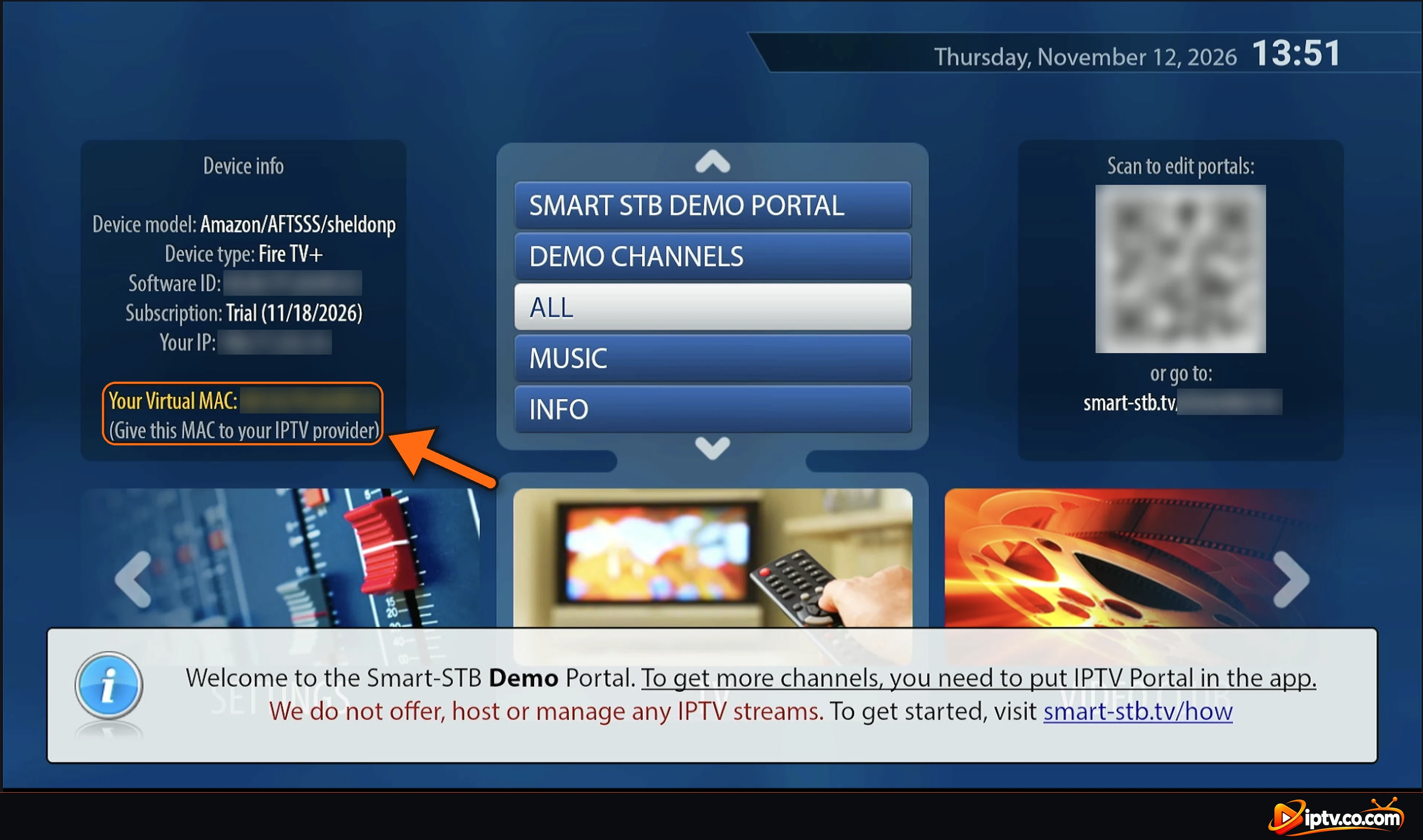
Smart STB öffnen. Auf dem Home-Bildschirm, die Device info Box-Shows Ihr virtuelles MAC in gelb, mit dem Vermerk Geben Sie dieses MAC Ihrem IPTV-AnbieterSchreib es genau so auf, wie es gezeigt wird (es beginnt mit) 00:1A:79. Die Box zeigt auch Ihre Subscription: Versuch mit seinem Enddatum.
Smart STB-Startbildschirm: Ihr virtuelles MAC im Geräte-Infofeld
Schritt 2: Geben Sie Ihr virtuelles MAC an Ihren IPTV-Anbieter
Wenn Sie ein Abonnement oder eine kostenlose Testversion bei Ihrem IPTV-Anbieter bestellen, wählen Sie MAG Formatieren und geben Sie Ihren virtuellen MAC ein. Die folgenden Bildschirme zeigen eine typische Anbieter-Bestellseite (der Anbietername ist ausgeblendet). Die Seite Ihres Anbieters sieht möglicherweise anders aus, aber die Schritte sind die gleichen. Sie können Ihren virtuellen MAC auch einfach an Ihren Provider senden und eine MAG portal.
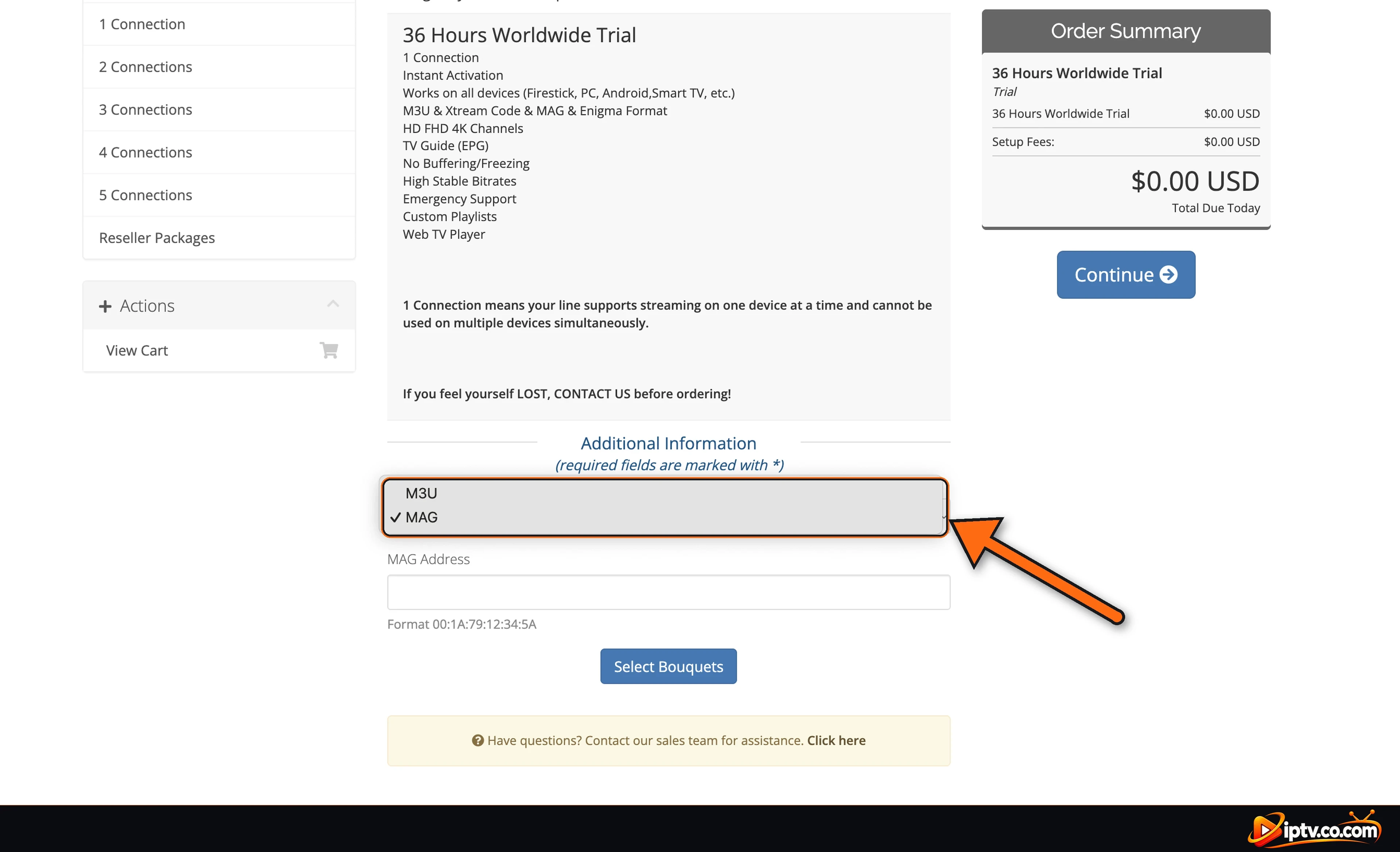
Wählen Sie MAG als Produkttyp
In Select Product Type, wählen MAG (nicht M3U).
Wählen Sie MAG als Produkttyp auf Ihrer IPTV-Anbieter-Bestellseite
Keine M3U- oder MAG-Option auf Ihrer Provider-Seite?
Wenn die Bestellseite Ihres Anbieters Sie nicht wählen lässt M3U oder MAGKontaktieren Sie Ihren Provider auf WhatsAppSenden Sie ihnen Ihre virtuelle MAC-Adresse und die Länder Du willst zuschauen. Sie fügen Ihr MAC manuell hinzu und senden Ihnen Ihre Portal URL.
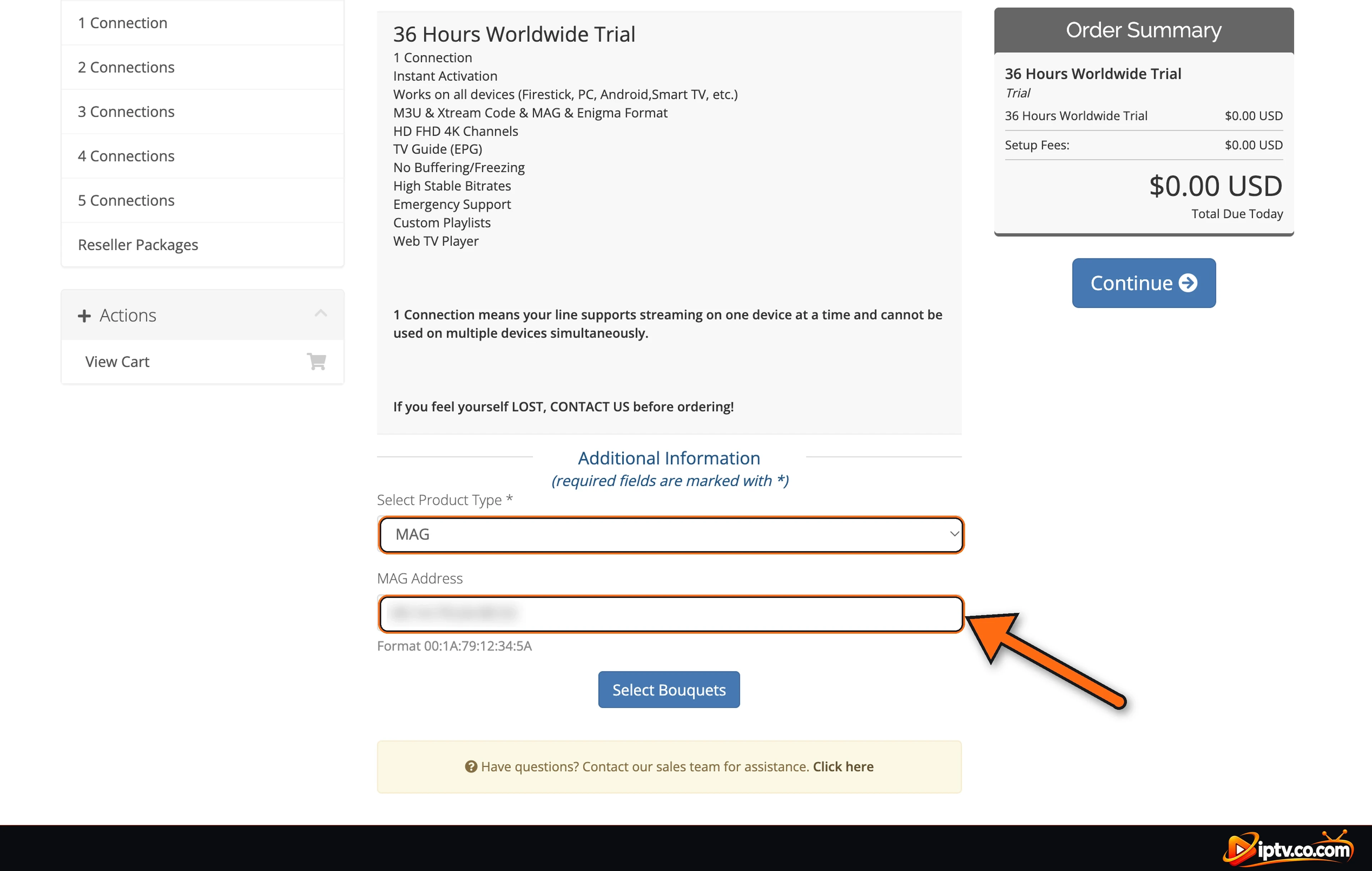
Geben Sie Ihr virtuelles MAC in MAG-Adresse ein
Geben Sie Ihren Smart STB virtuellen MAC ein MAG Address, im Format 00:1A:79:XX:XX:XXÜberprüfen Sie jedes Zeichen und wählen Sie Continue.
Geben Sie das virtuelle MAC von Smart STB in das Feld MAG Address ein
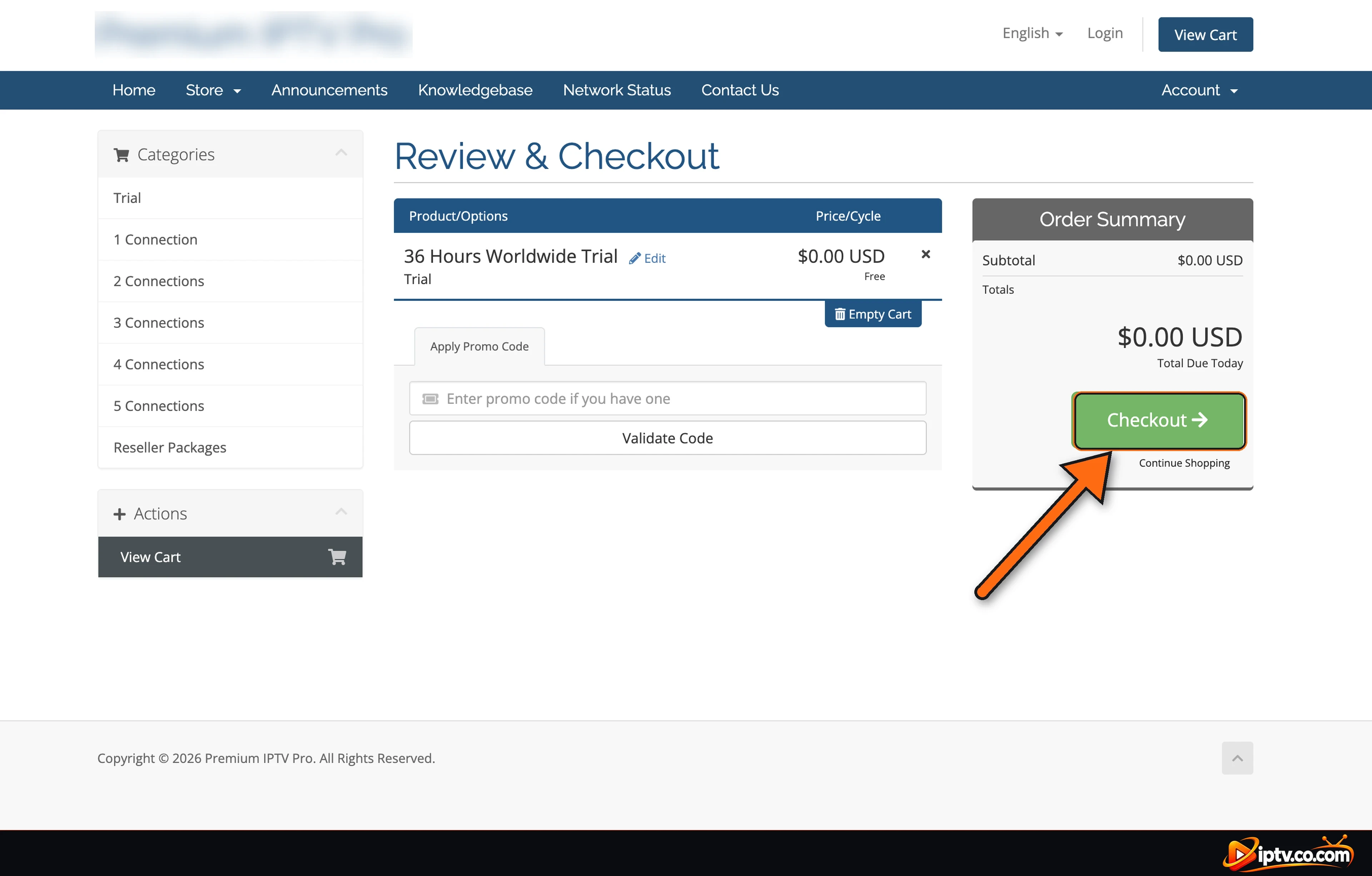
Überprüfen Sie Ihre Bestellung und Check Out
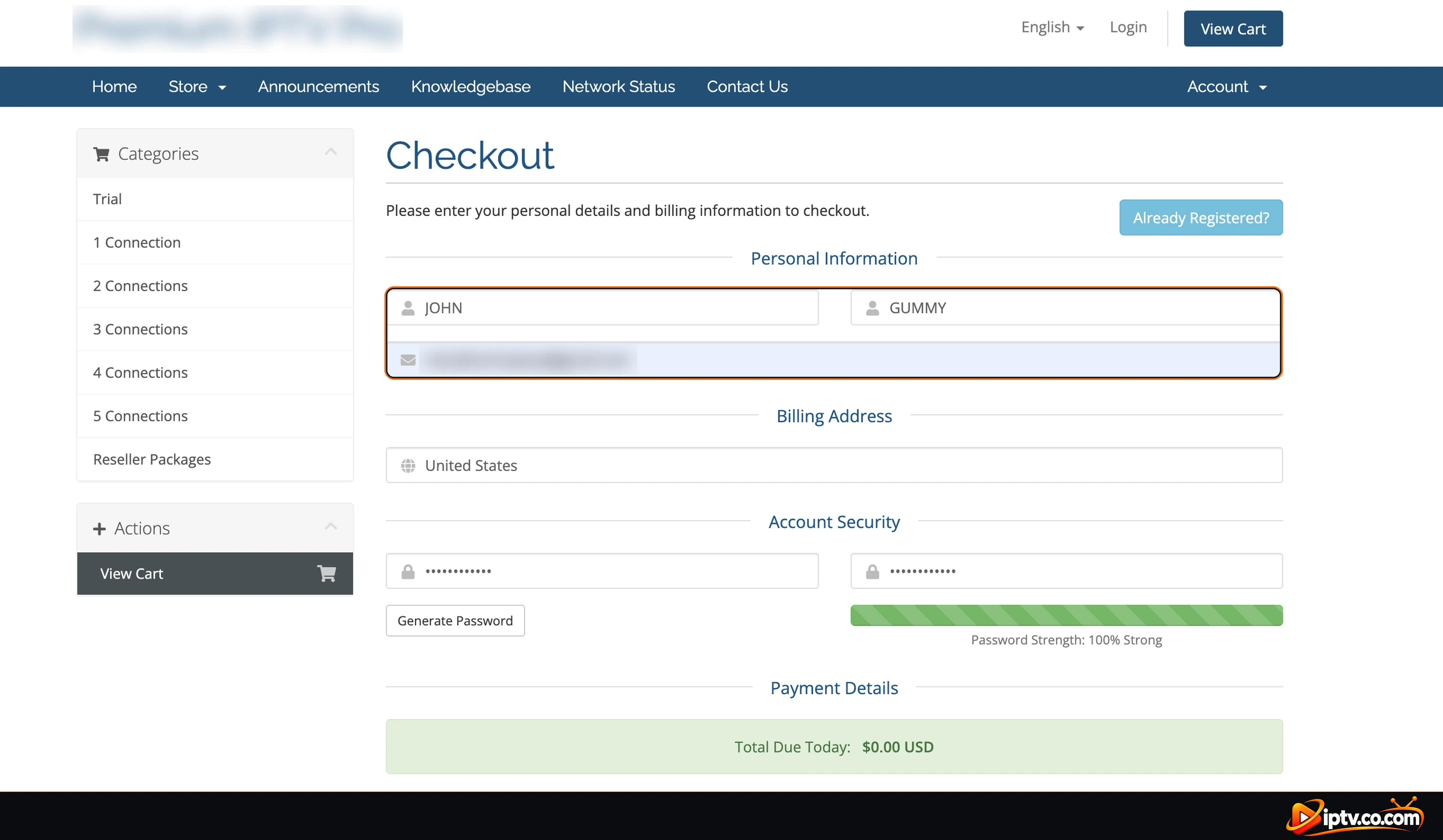
Überprüfen Sie Ihre Bestellung und wählen CheckoutGeben Sie dann Ihren Namen, Ihre E-Mail und Ihr Passwort ein, um Ihr Konto zu erstellen.
Überprüfen Sie Ihre Bestellung und wählen Sie Checkout
Geben Sie Ihre persönlichen Daten auf der Checkout-Seite ein
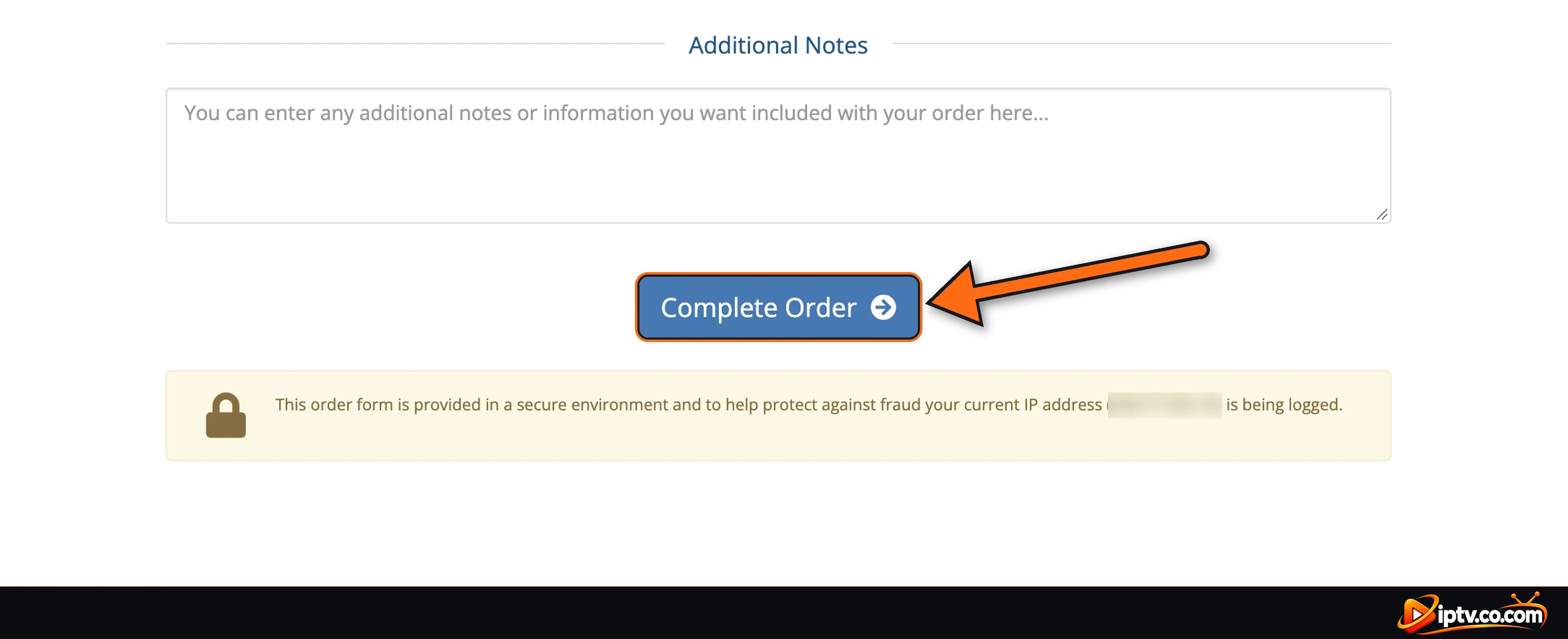
Vollständige Bestellung auswählen
Am Ende der Seite, wählen Sie Complete OrderIhr Provider sendet eine Bestätigungs-E-Mail.
Vollständige Bestellung auswählen
Bestellbestätigung: Wählen Weiter zum Kundenbereich
Schritt 3: Holen Sie sich Ihre Portal-URL
Im Kundenbereich Ihres Anbieters öffnen Sie Ihren aktiven Service und wählen View Details.
Öffnen Sie Ihren aktiven Dienst mit View Details
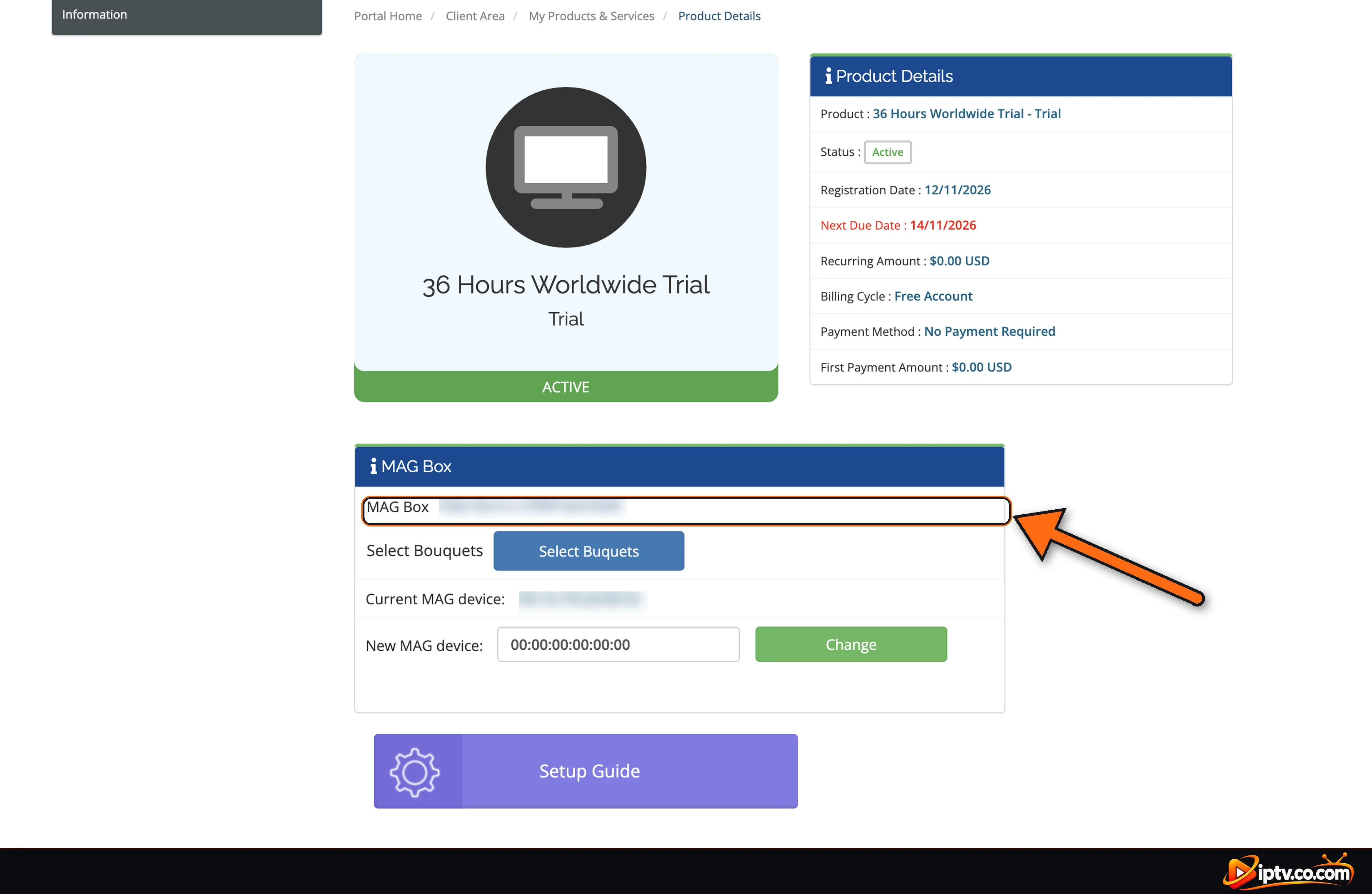
Die MAG Box Abschnitt zeigt Ihre Portal URL (Es endet oft mit) /c/ oder /portalstb) und Ihre Current MAG device, die Ihrem virtuellen MAC entsprechen muss. Wenn Sie den Fernseher oder das Gerät wechseln, geben Sie das neue MAC in New MAG device und wählen ChangeViele Anbieter senden stattdessen einfach die Portal-URL per E-Mail oder WhatsApp.
Der Abschnitt MAG Box zeigt Ihre Portal-URL und Ihr MAG-Gerät an
Schritt 4: So aktivieren Sie Smart STB mit Ihrer Portal-URL
Smart STB-Einstellungen öffnen
Auf dem Smart STB-Startbildschirm gehen Sie zum Settings und wählen STB SETTINGS.
Wählen Sie STB-SETTINGs auf dem Smart STB-Startbildschirm
Portale auswählen
In System settings, auswählen Portals.
Wählen Sie Portale in Smart STB Systemeinstellungen
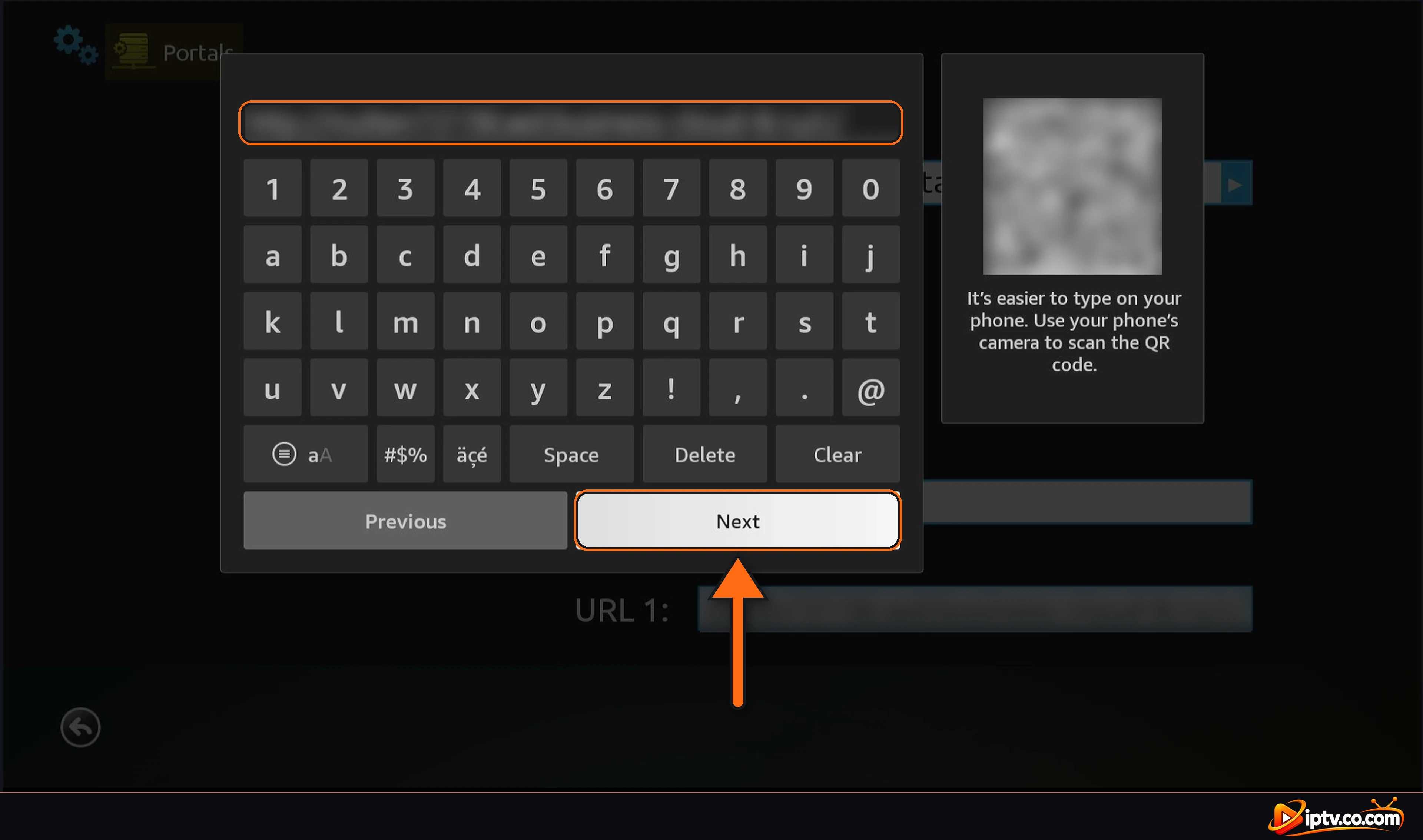
Geben Sie die Portal-URL in URL 1 ein
Wählen URL 1 und geben Sie die Portal-URL von Ihrem Provider genau so ein, wie Sie sie erhalten haben, und wählen Sie NextSie können dem Portal auch einen Namen geben. Tippen auf einem Telefon ist einfacher: Scannen Sie den QR-Code unter Scan to edit portals auf dem Startbildschirm oder öffnen Sie die darunter angezeigte Adresse und fügen Sie das Portal von Ihrem Telefon hinzu.
Geben Sie die Portal-URL Ihres IPTV-Anbieters in URL 1 ein
Schritt 5: Das Portal neu starten
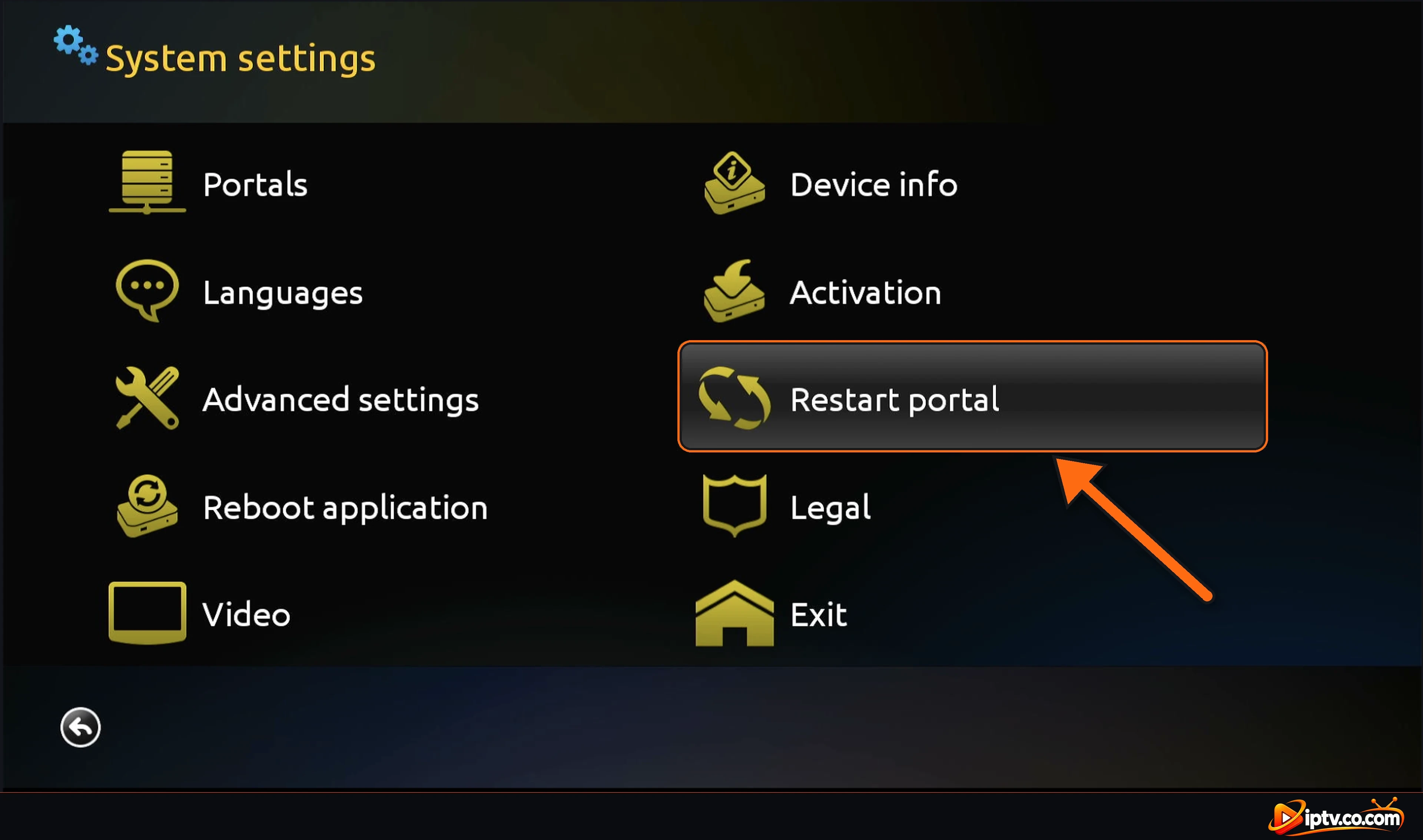
Zurück zu System settings und wählen Restart portal.
Restart-Portal in Systemeinstellungen auswählen
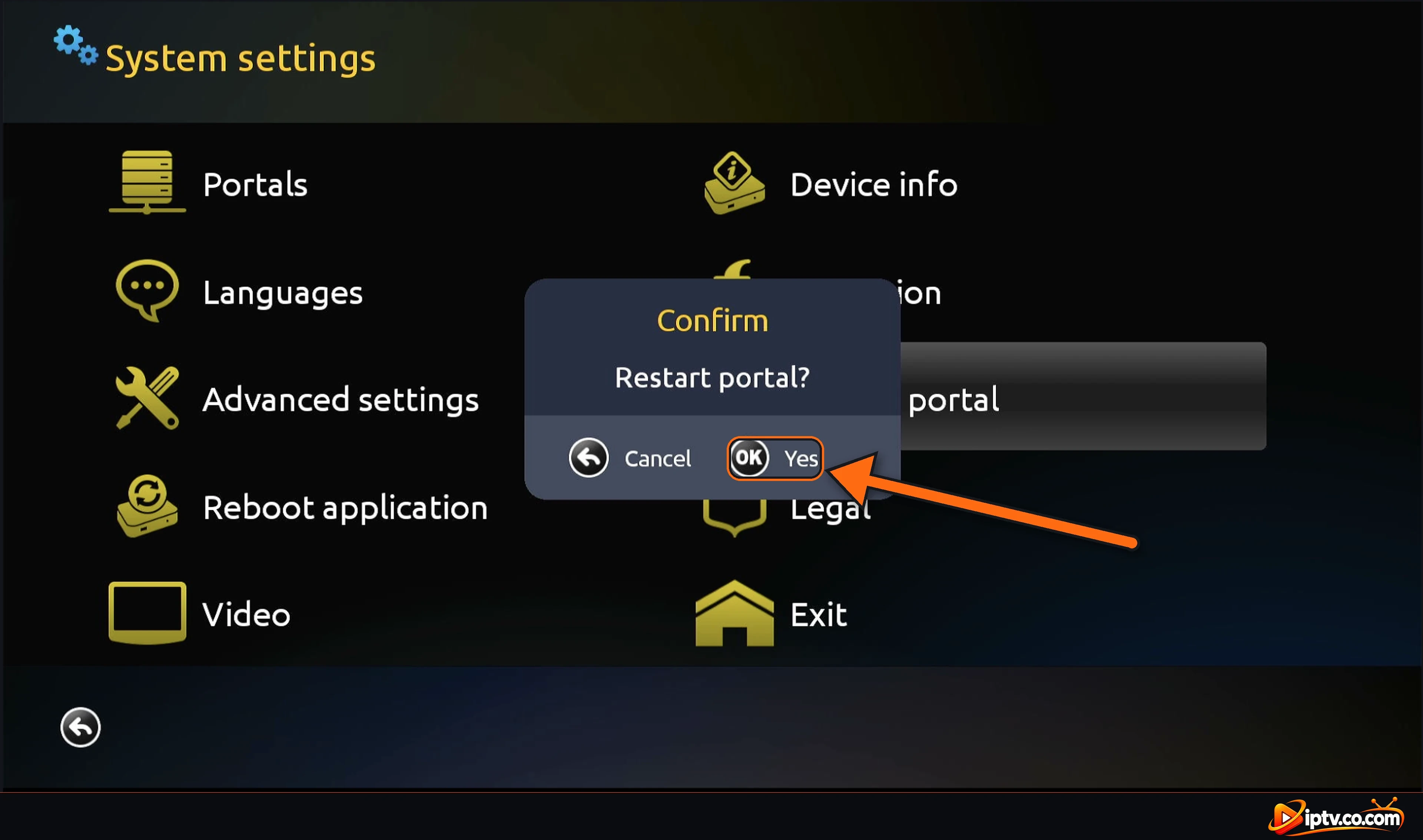
Wenn Smart STB fragt Portal neu starten?, auswählen Yes.
Wählen Sie Ja, um das Portal neu zu starten
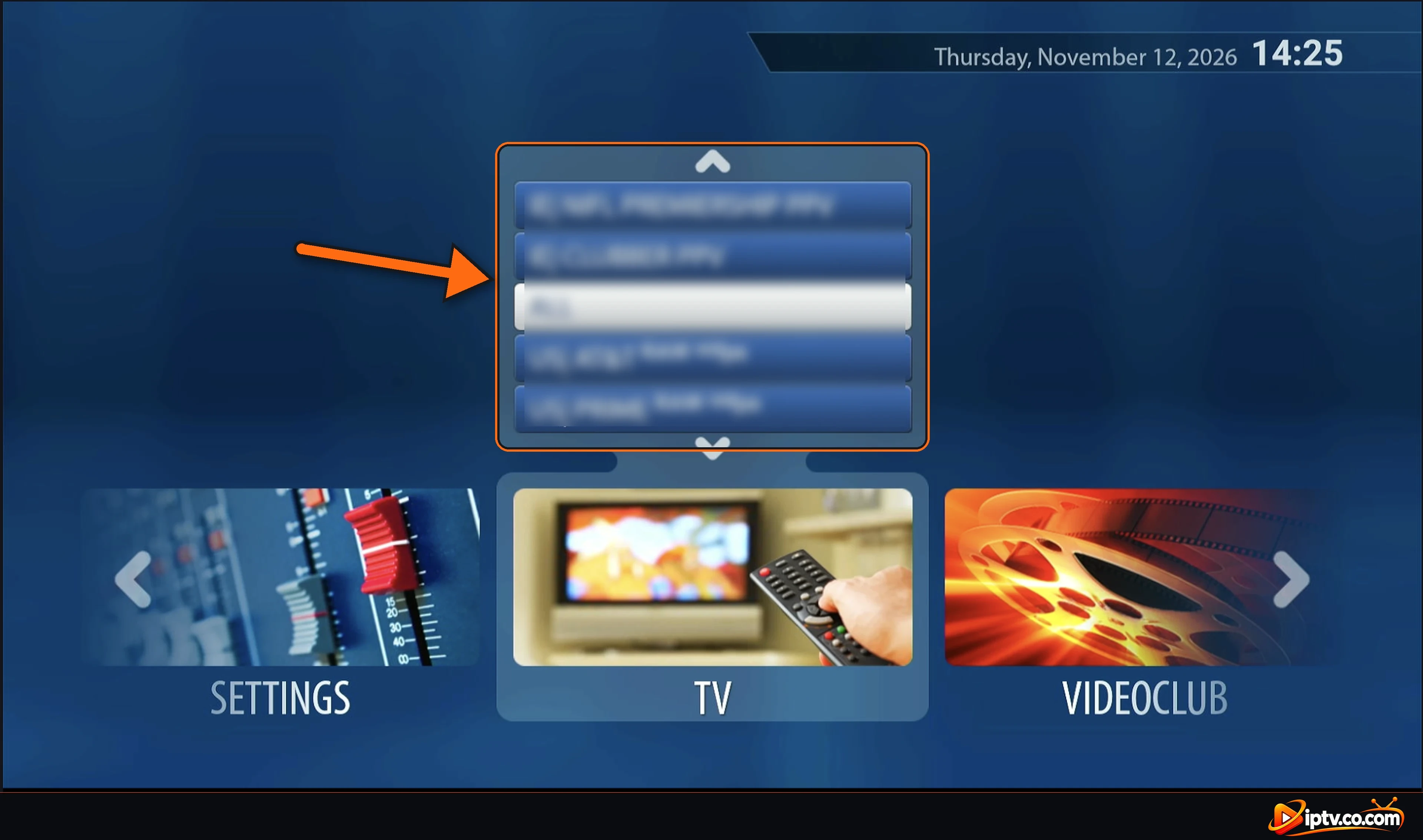
Smart STB lädt das Portal Ihres Anbieters. Auf dem Startbildschirm werden nun die Kategorien Ihres Anbieters anstelle des Demo-Portals angezeigt: Smart STB wird mit Ihrem Abonnement aktiviert.
Ihre Provider-Kategorien werden auf dem Smart STB-Startbildschirm geladen
Sehen Sie Live-TV, Filme und Serien
TV
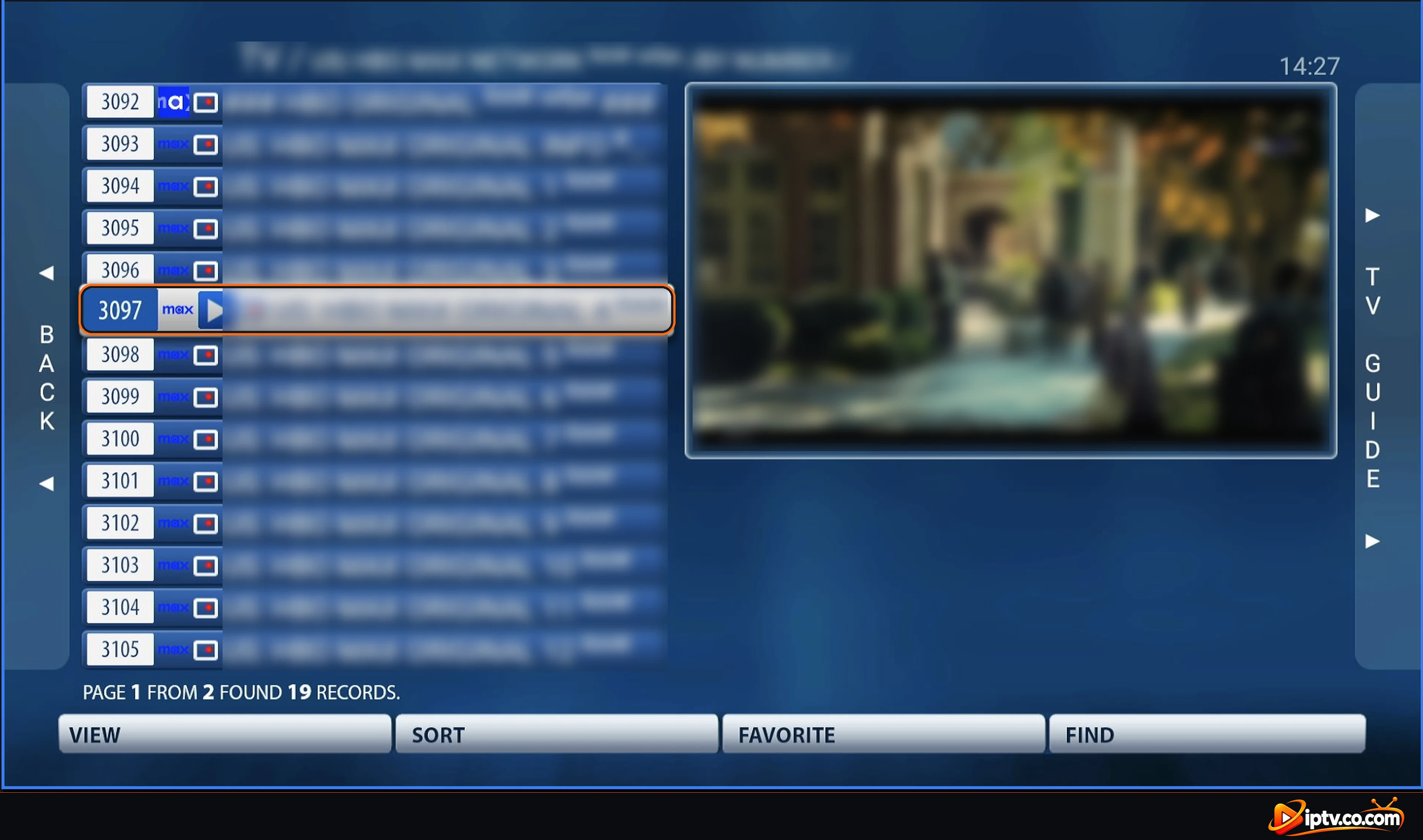
Offen TVWählen Sie eine Kategorie, dann einen Kanal. Verwendung TV Guide rechts für den EPG und Favorite oder Find unten.
Live-TV-Kanalliste in Smart STB
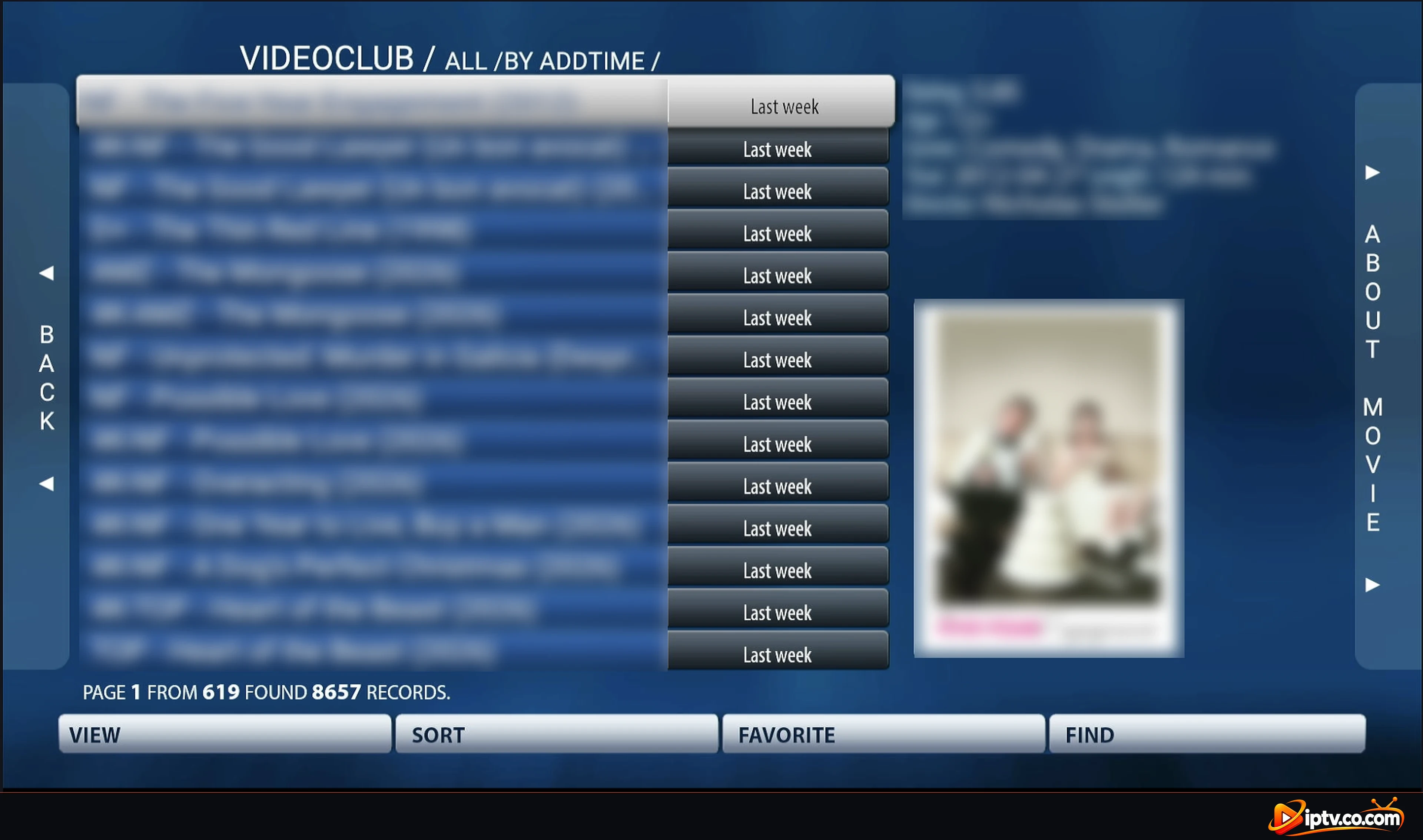
Videoclub
Video Club listet die Filme von Ihrem Provider, sortiert nach Datum hinzugefügt. Wählen Sie einen Titel aus, um seine Details zu sehen und ihn abzuspielen.
Filme im Smart STB Video Club
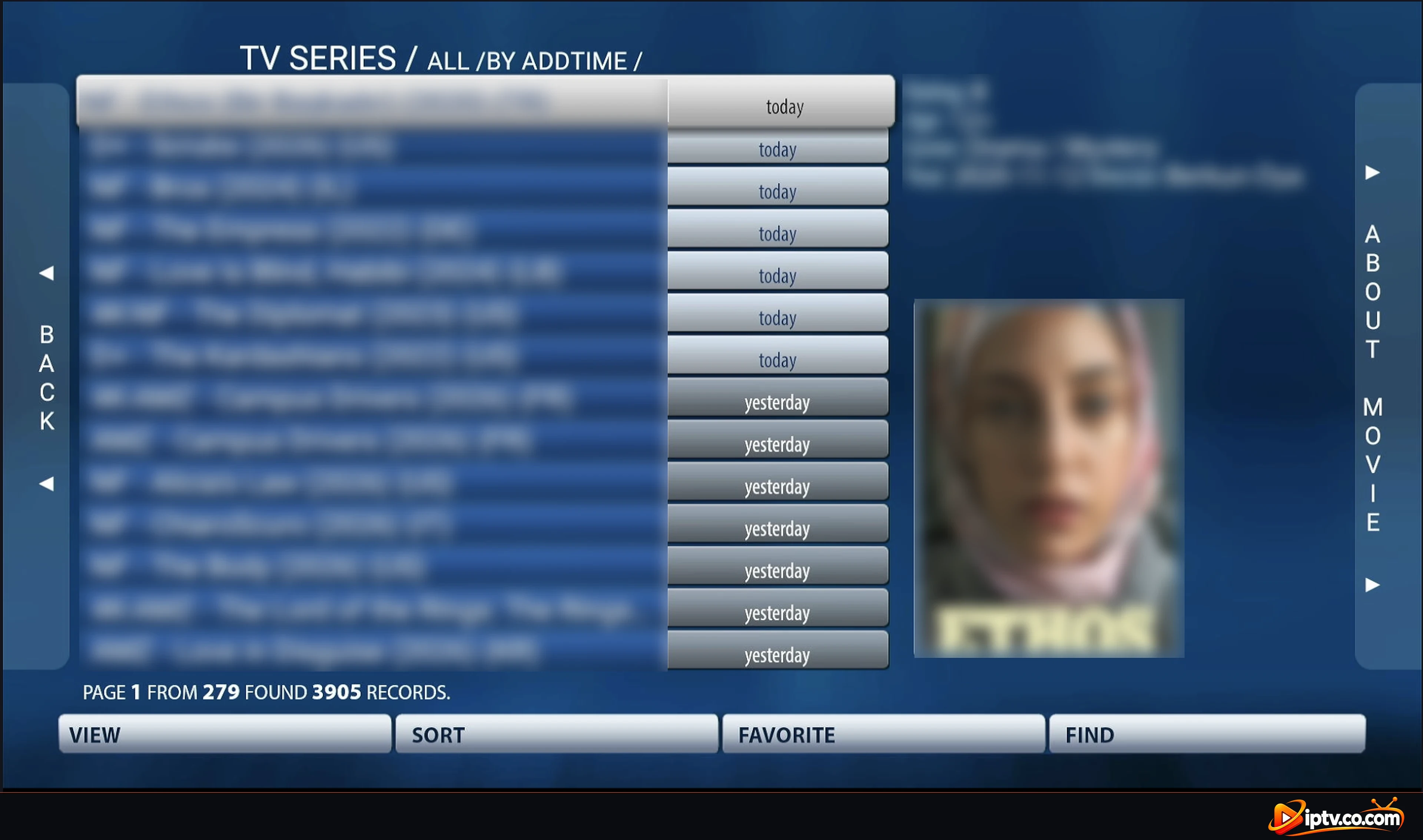
TV-Serie
TV Series funktioniert genauso: Wählen Sie eine Serie, dann eine Staffel und eine Episode.
TV-Serie im Smart STB
Smart STB Kostenlose Test- und App-Aktivierung
Jedes Gerät bekommt einen Kostenlose 7-Tage-Testversion der Smart STB App, gezeigt als Subscription: Trial mit seinem Enddatum in Device-Info. Dies ist getrennt von Ihrem IPTV-Abonnement. Wenn die Testversion endet, aktivieren Sie die App von STB Settings > Activation.
Noch auf dem Demo-Portal: Überprüfen Sie die Portal-URL in URL 1 und wählen Sie dann das Portal Neustart aus.
Portal lädt nicht oder zeigt einen Fehler an: Ihr Provider hat Ihr MAC noch nicht registriert, oder das MAC ist falsch. Vergleichen Sie das virtuelle MAC auf dem Startbildschirm mit dem MAC im Clientbereich Ihres Providers.
Typing mistakes: Geben Sie die Portal-URL genau ein, einschließlich http://www.Port und Endung (/c/ oder /portalstb).
Changed device: Ein neues Gerät hat ein neues virtuelles MAC. Aktualisieren Sie es im Clientbereich Ihres Providers (Neues MAG-Gerät).
Mit einem VPN: Fragen Sie Ihren Provider nach seiner VPN-Portal-URL.
Trial ended: Aktivieren Sie die App aus STB Einstellungen > Aktivierung.
Geben Sie das virtuelle MAC vom Startbildschirm an Ihren IPTV-Anbieter, fügen Sie die Portal-URL hinzu, die sie Ihnen in STB-Einstellungen senden > Portale > URL 1, dann wählen Sie Restart Portal.
Es ist die Adresse des MAG (Stalker)-Portals Ihres Anbieters, zum Beispiel http://server:port/c/. Ihr Provider sendet es nach der Registrierung Ihres MAC.
Offene Einstellungen > STB-Einstellungen > Portale, wählen Sie URL 1, ersetzen Sie die alte Adresse mit der neuen Portal-URL, dann wählen Sie Restart-Portal.
Es gibt keine universelle Portal-URL. Ihr IPTV-Anbieter sendet es, nachdem er Ihr virtuelles MAC registriert hat. Es endet oft mit /c/ oder /portalstb.
Wechseln Sie auf dem Startbildschirm zu Einstellungen und wählen Sie STB-SETTINGS aus. Dort finden Sie Portale, Aktivierung, Restart-Portal und Erweiterte Einstellungen.