Cómo activar Smart STB: URL del portal y dirección virtual de MAC
Activar Smart STB paso a paso: encuentra tu MAC virtual, dáselo a tu proveedor de IPTV (formato de imagen), agrega la URL del portal en STB Settings. Portales y reiniciar el portal.
Por IPTV Guide
8 min de lectura
0 comentarios
Cómo activar Smart STB: Resumen rápido
Para activar Smart STB, da el Virtual MAC mostrada en la pantalla de inicio a su proveedor de IPTV. Su proveedor lo registra en su MAG portal y te envía un portal URLEn Smart STB, abierto Ajustes √≥ STB Ajustes √ Portales, introducir la URL del portal en URL 1, entonces seleccione Restart portalTus canales, películas y series cargan en unos segundos.
Bien saber: Smart STB utiliza Portales, no M3U
Smart STB funciona como una caja de montaje MAG: carga el proveedor portal (Stalker / portal MAG) con su virtual MAC. No utiliza enlaces M3U o Xtream Codes, e incluye no canales. Cuando usted ordene, elija el MAG formato, no M3U.
Después de ti instalar Smart STB, se abre en el Smart STB Demo Portal con algunos canales de demostración. Para ver su propia suscripción a IPTV, necesita conectar Smart STB al portal de su proveedor. Esta guía muestra cada paso, desde tu MAC virtual hasta la URL del portal y tu primer canal.
Paso 1: Encuentra tu Smart STB Virtual MAC Dirección
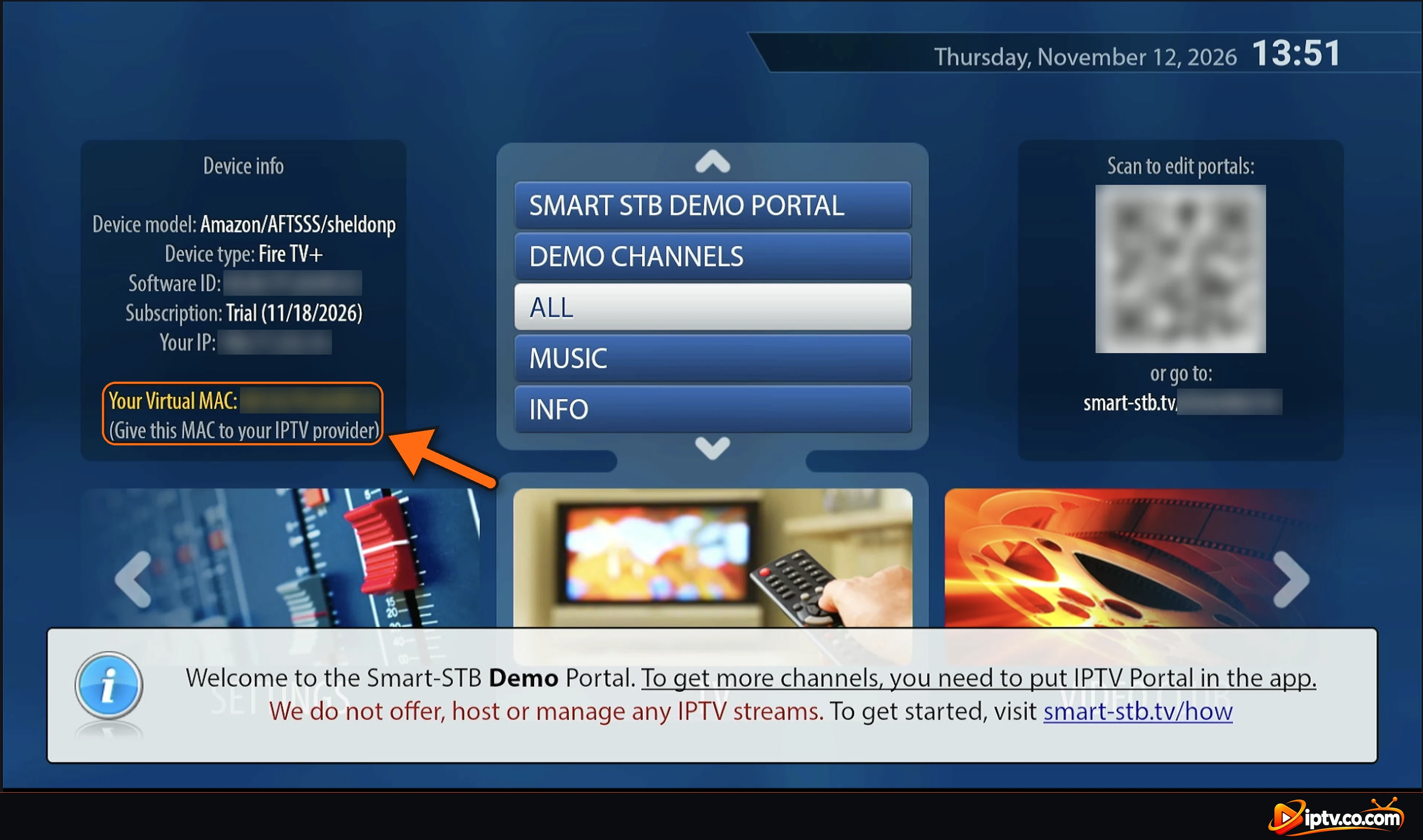
Abre Smart STB. En la pantalla de inicio, la Device info cuadro Su MAC Virtual en amarillo, con la nota Dar este MAC a su proveedor de IPTV. Escriba exactamente como se muestra (comienza con 00:1A:79). La caja también muestra su Subscription: Juicio con su fecha final.
Pantalla casera Smart STB: Tu MAC virtual en la caja de información del dispositivo
Paso 2: Dar su MAC virtual a su proveedor de IPTV
Cuando pida una suscripción o un ensayo gratuito de su proveedor de IPTV, elija el MAG formato e introduce tu MAC virtual. Las pantallas de abajo muestran una página típica del pedido del proveedor (el nombre del proveedor está oculto). La página de su proveedor puede parecer diferente, pero los pasos son los mismos. También puede simplemente enviar su MAC virtual a su proveedor y pedir un MAG portal.
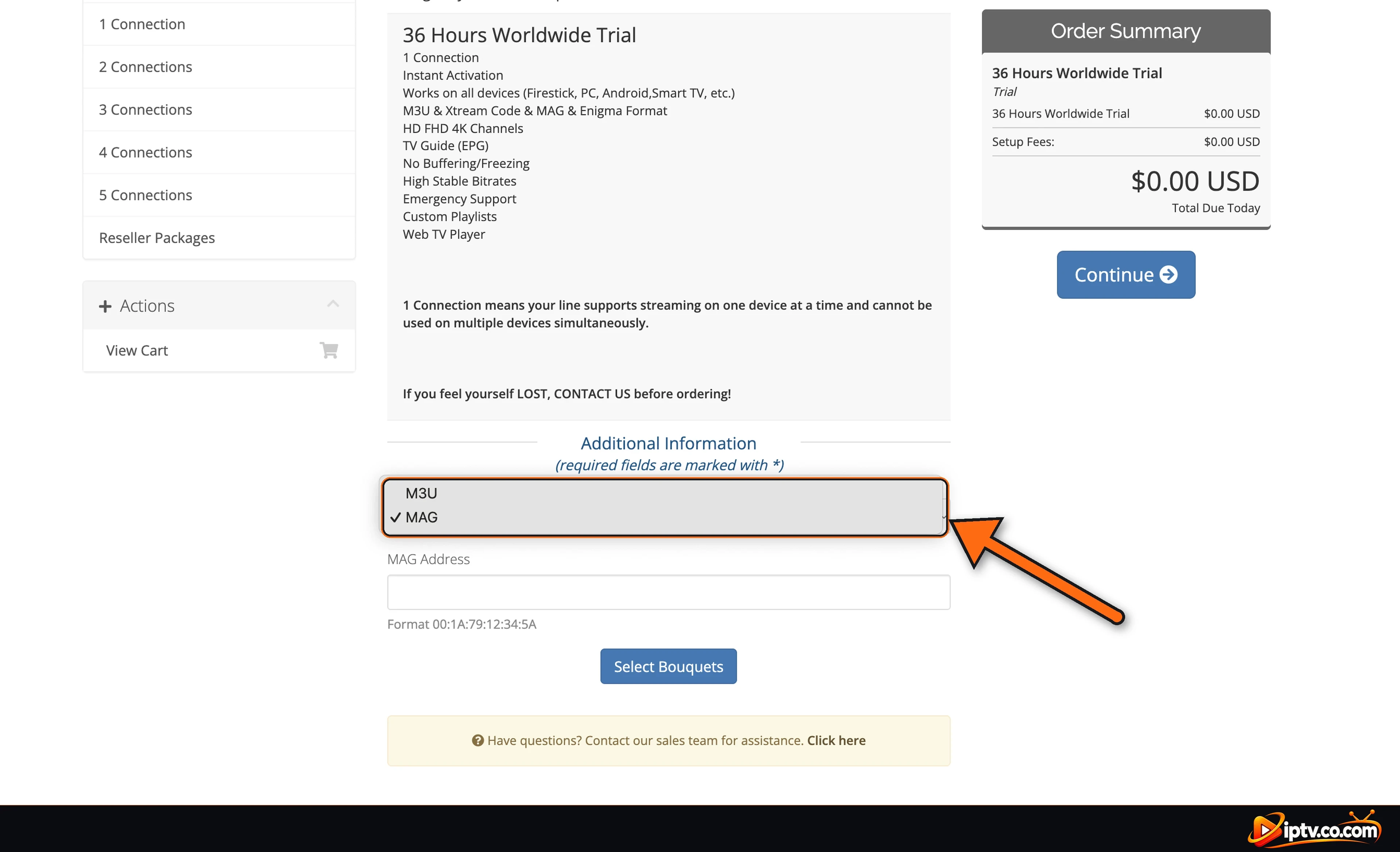
Elija MAG como el tipo de producto
In Select Product Type, elegir MAG (no M3U).
Elija MAG como el tipo de producto en la página de pedido del proveedor IPTV
No M3U o MAG Opción en su Proveedor implicarsquo;s Page?
Si la página de pedido de su proveedor no le permite elegir M3U o MAG, contacte a su proveedor en WhatsApp. Envíales tu dirección MAC virtual y el países quieres ver. Añaden tu MAC manualmente y te envían tu portal URL.
Introduzca su MAC Virtual en MAG Dirección
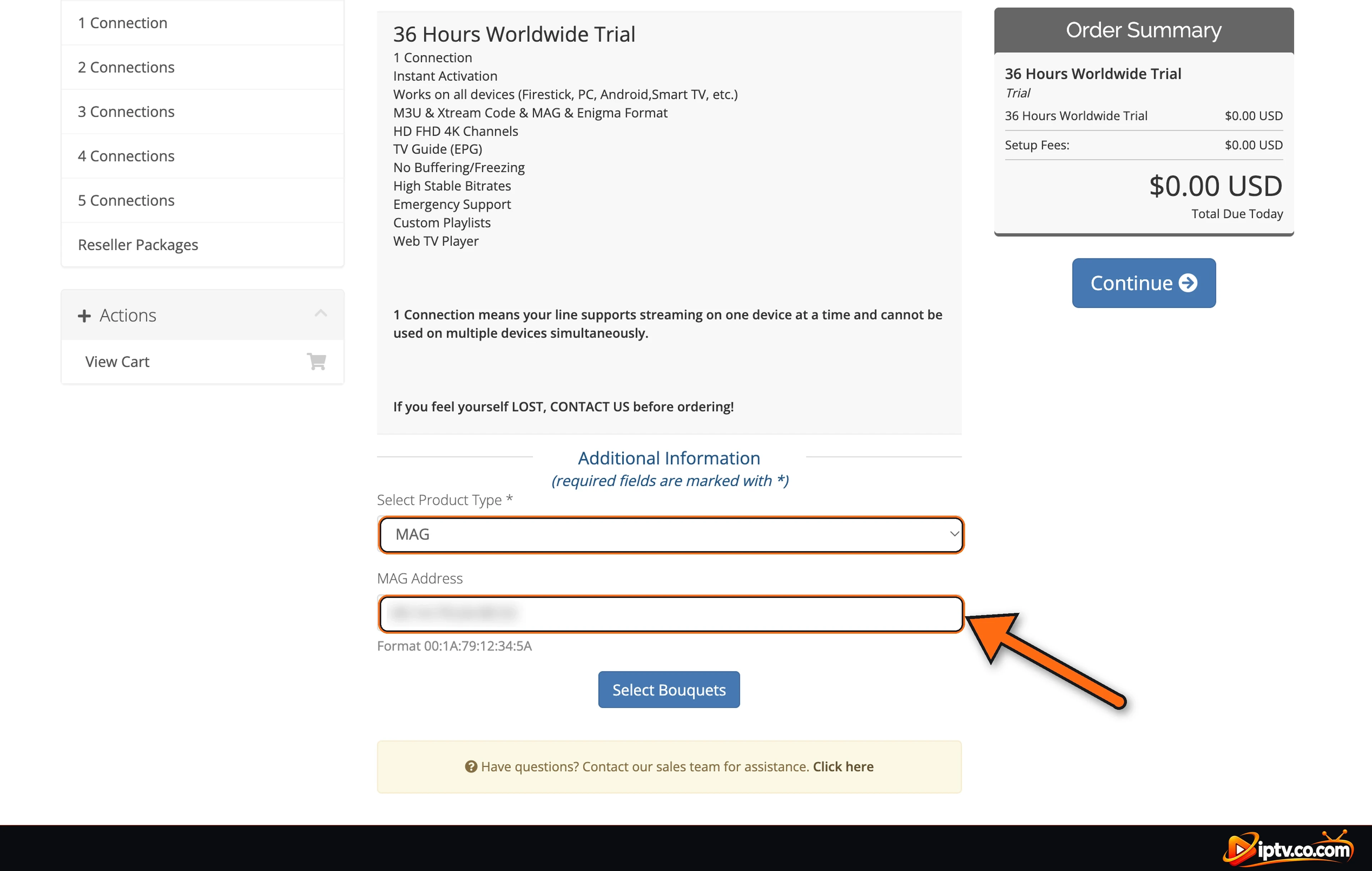
Introduzca su Smart STB virtual MAC en MAG Address, en el formato 00:1A:79:XX:XX:XX. Revisar cada personaje, luego seleccionar Continue.
Introduzca el Smart STB virtual MAC en el campo de Dirección MAG
Revisa tu orden y echa un vistazo
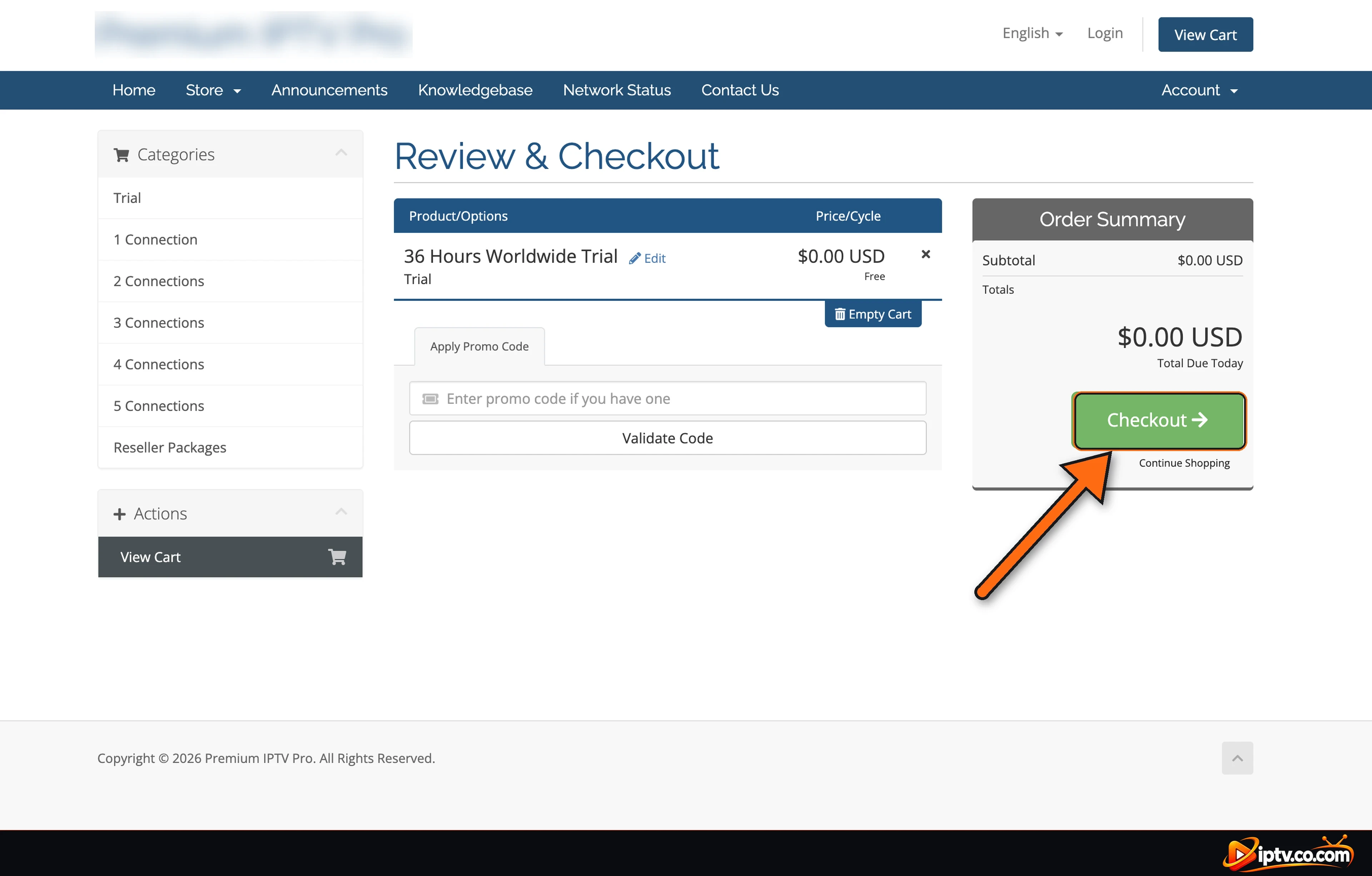
Compruebe su pedido y seleccione Checkout. A continuación, introduzca su nombre, correo electrónico y contraseña para crear su cuenta.
Revisa tu pedido y selecciona Checkout
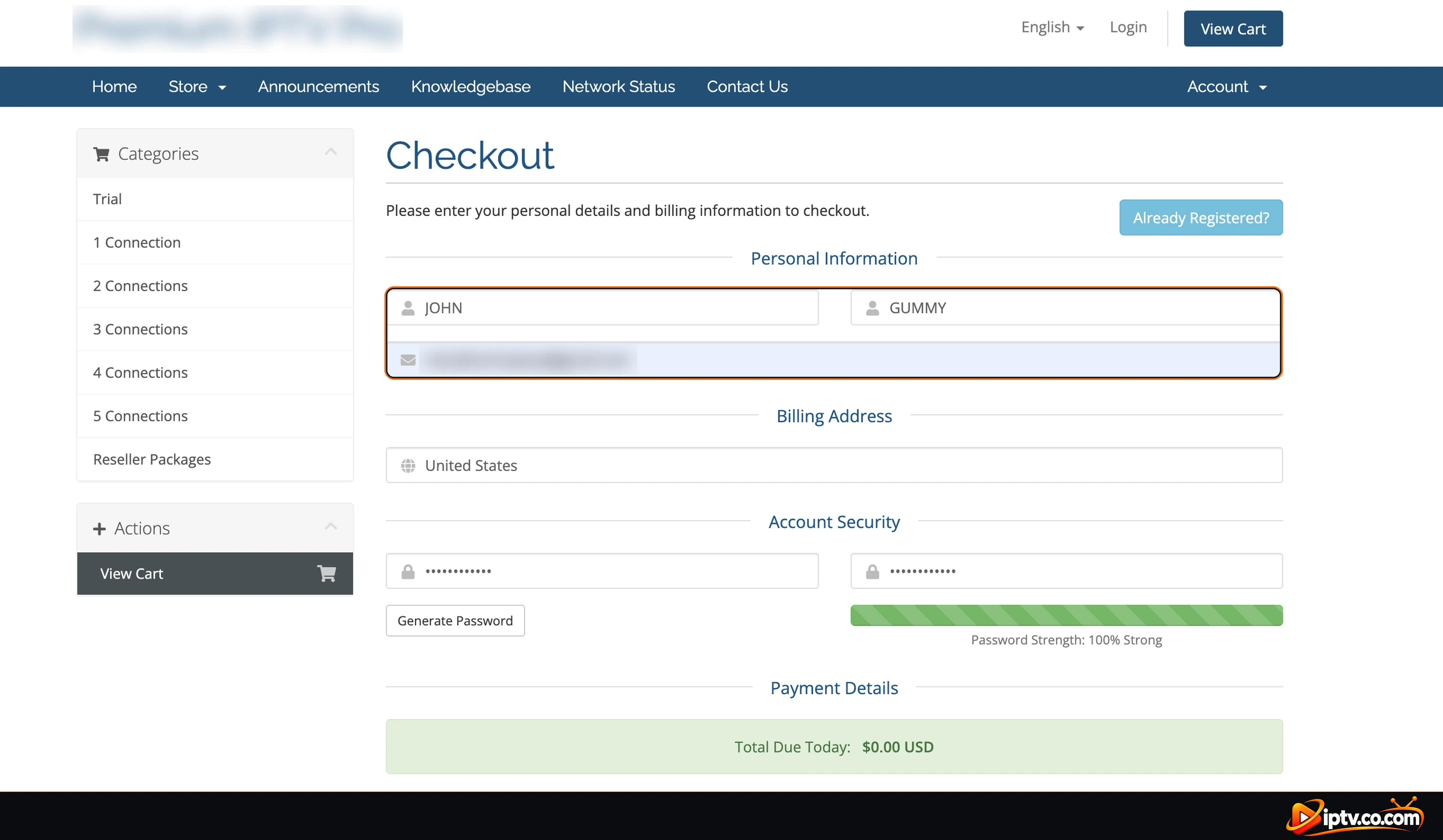
Introduzca sus datos personales en la página de registro
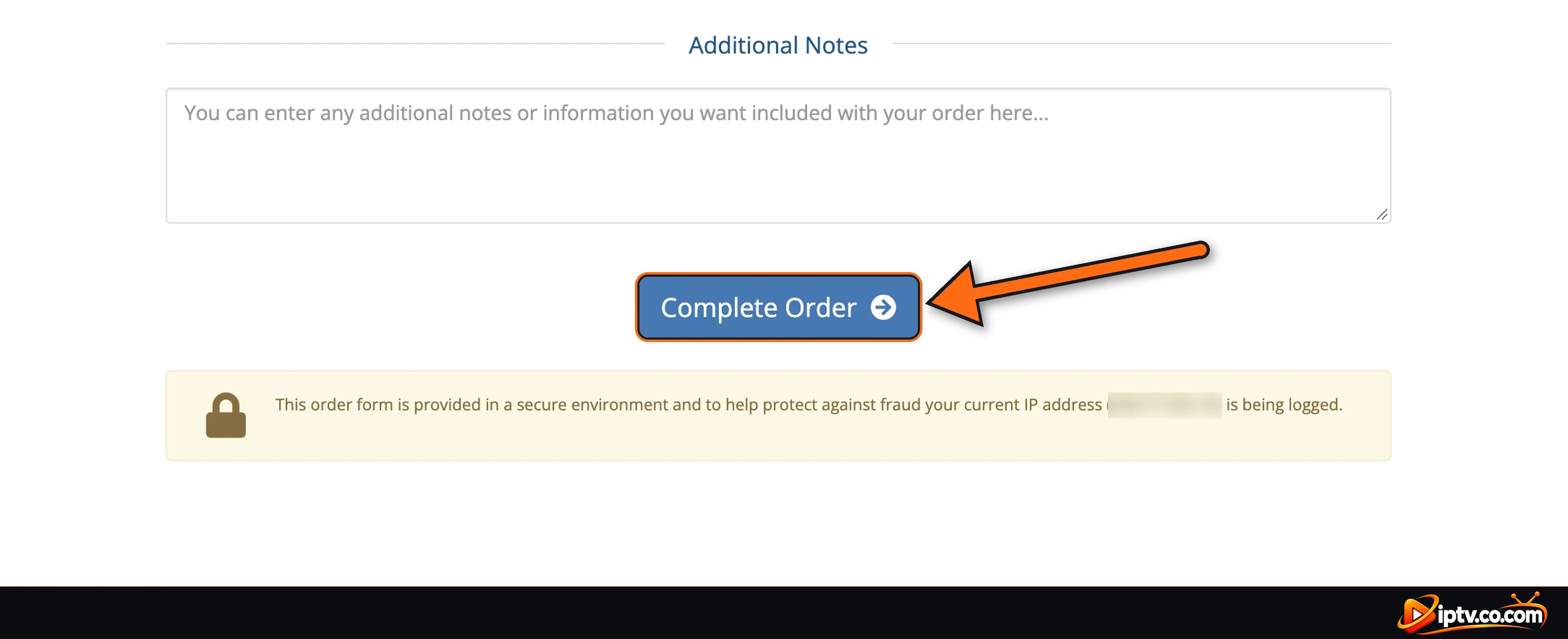
Seleccione la orden completa
En la parte inferior de la página, seleccione Complete Order. Su proveedor envía un correo electrónico de confirmación.
Seleccione la orden completa
Confirmación del pedido: seleccione Continuar al área del cliente
Paso 3: Obtener su URL del Portal
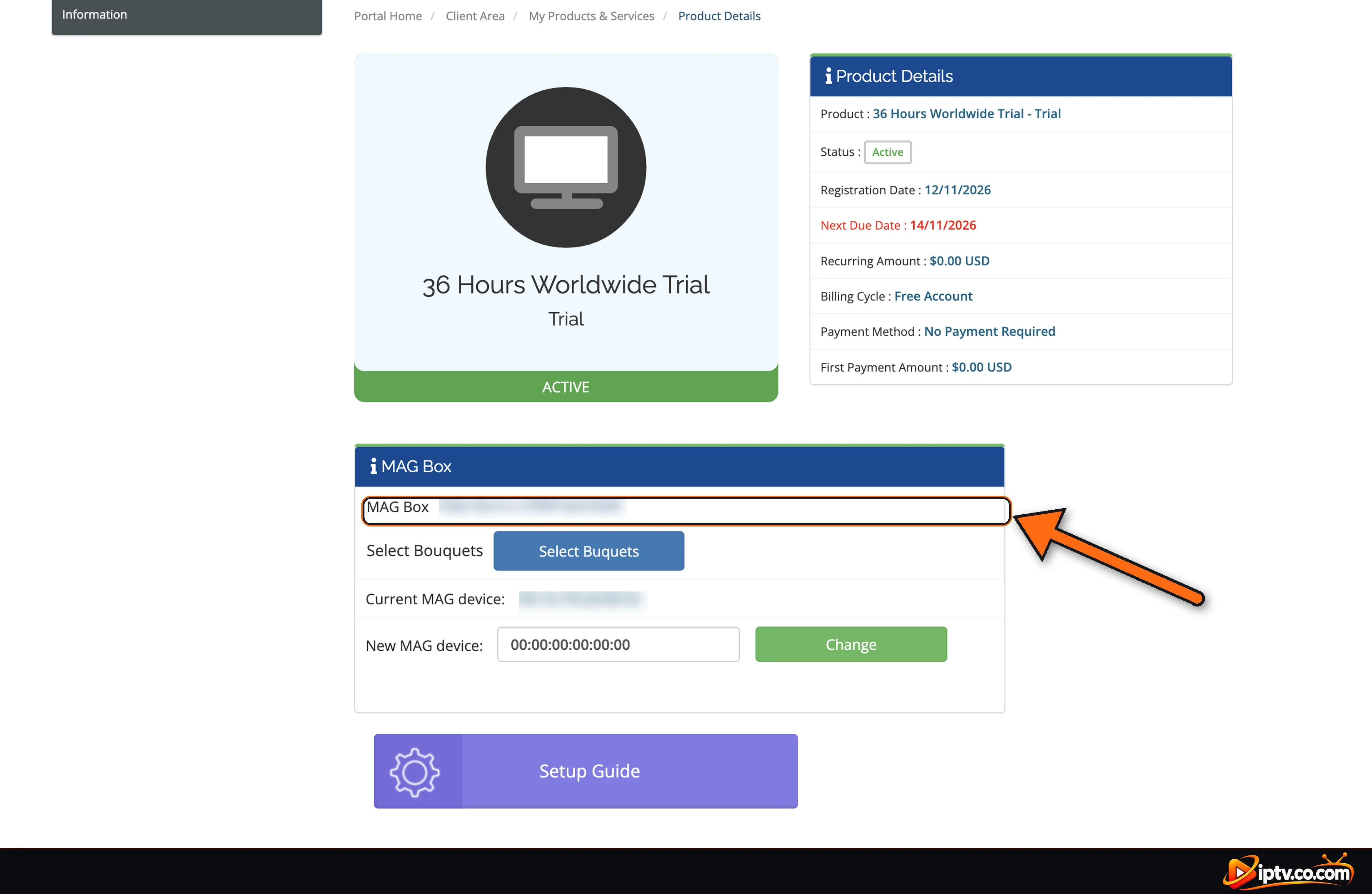
En el área cliente de su proveedor, abra su servicio activo y seleccione View Details.
Abra su servicio activo con Ver detalles
El MAG Box la sección muestra su portal URL (con frecuencia termina con /c/ o /portalstb) y su Current MAG device, que debe coincidir con su MAC virtual. Si cambias de TV o dispositivo, introduce el nuevo MAC en New MAG device y seleccionar Change. Muchos proveedores simplemente envían la URL del portal por correo electrónico o WhatsApp.
La sección MAG Box muestra su URL portal y dispositivo MAG
Paso 4: Cómo activar Smart STB con su URL del Portal
Configuración de Smart STB abierta
En la pantalla de inicio Smart STB, muévete a Settings y seleccionar STB SETTINGS.
Seleccione STB SETTINGS en la pantalla de inicio Smart STB
Seleccione Portales
In System settings, seleccionar Portals.
Seleccione Portales en la configuración del sistema Smart STB
Escriba la URL del Portal en la URL 1
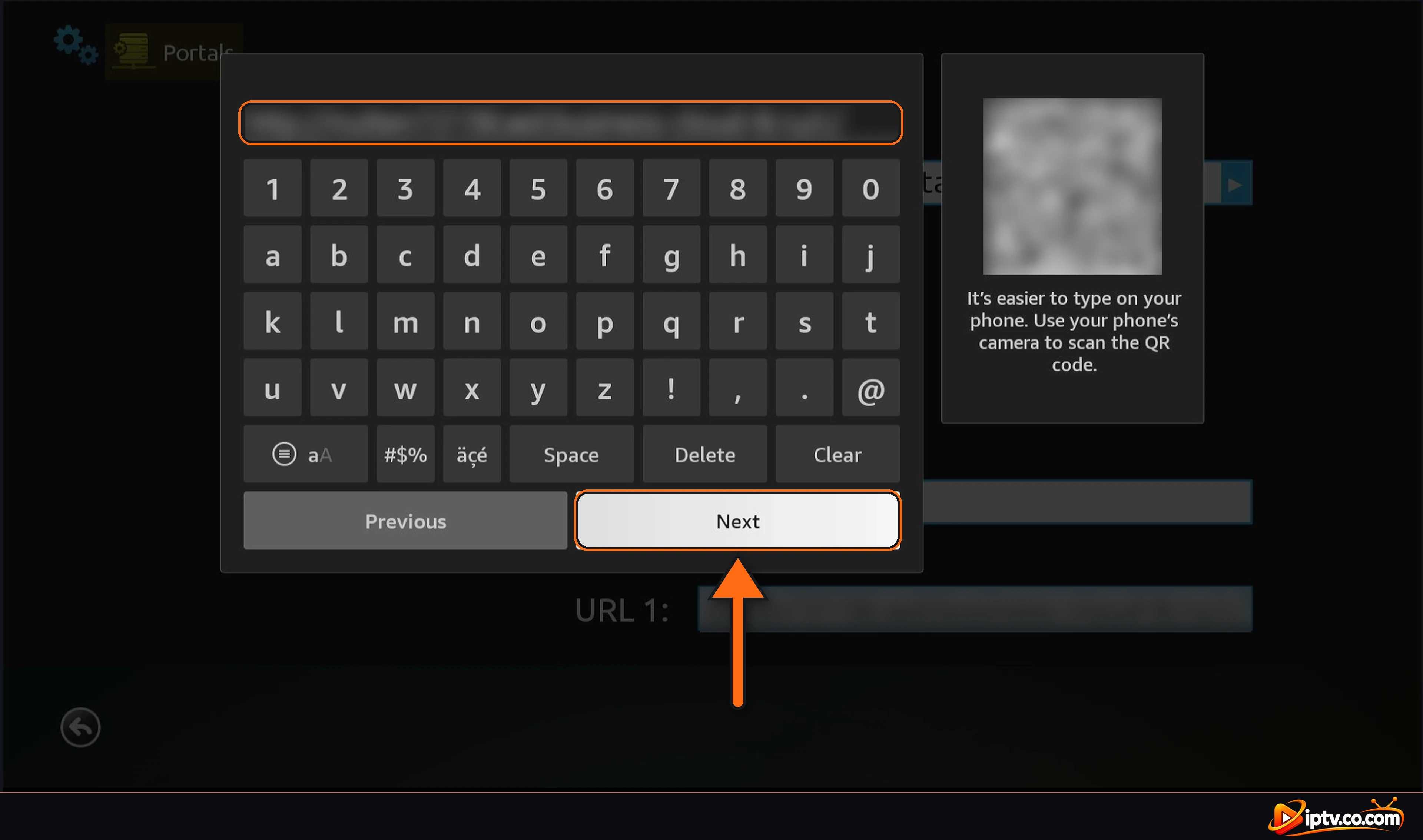
Seleccione URL 1 y escriba la URL del portal de su proveedor exactamente como la recibió, luego seleccione NextTambién puede darle un nombre al portal. La escritura en un teléfono es más fácil: escanear el código QR bajo Scan to edit portals en la pantalla de inicio, o abrir la dirección mostrada debajo de ella, y añadir el portal desde su teléfono.
Escriba la URL del portal de su proveedor de IPTV en URL 1
Paso 5: Reinicie el Portal
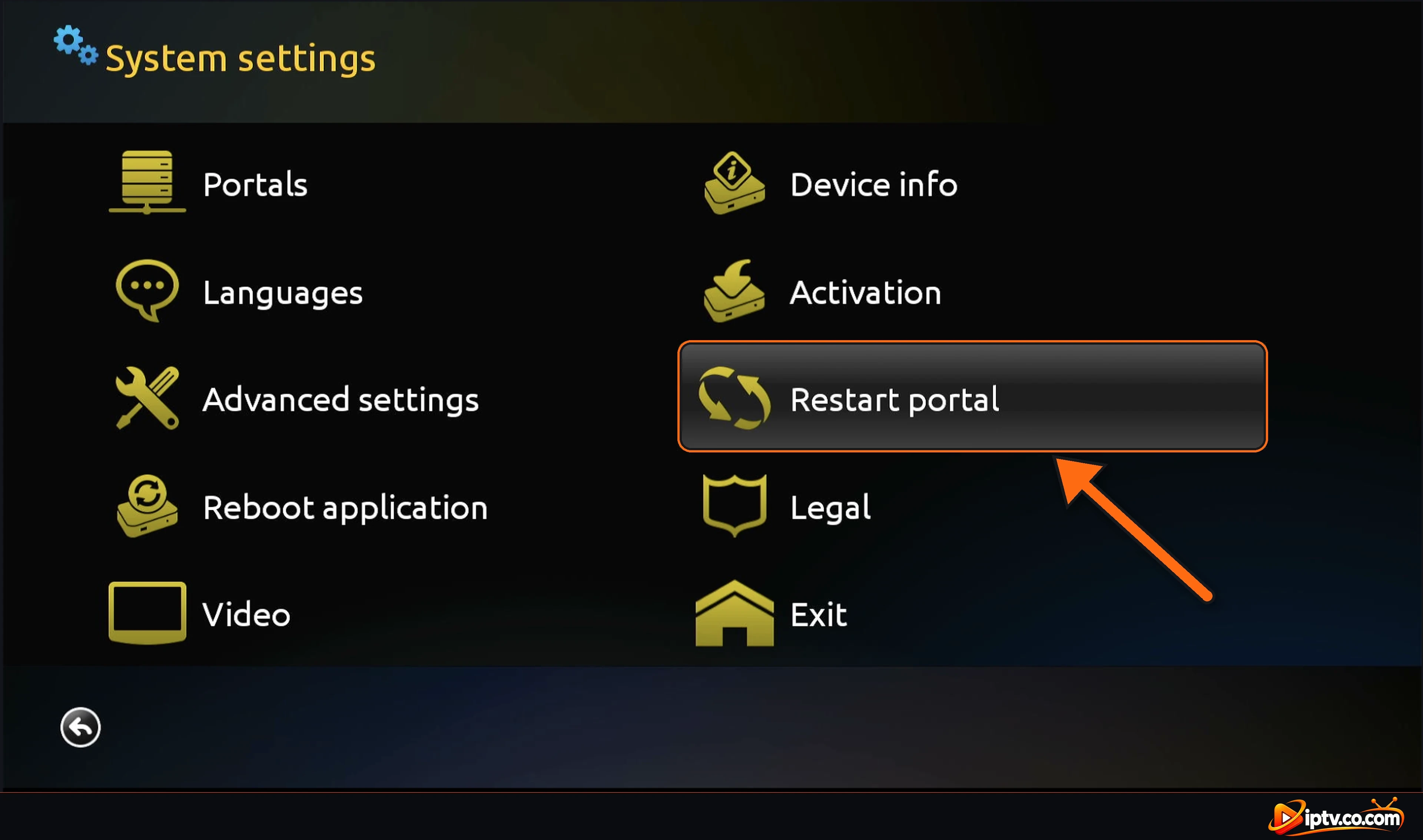
Vuelve a System settings y seleccionar Restart portal.
Seleccione el portal Restart en la configuración del sistema
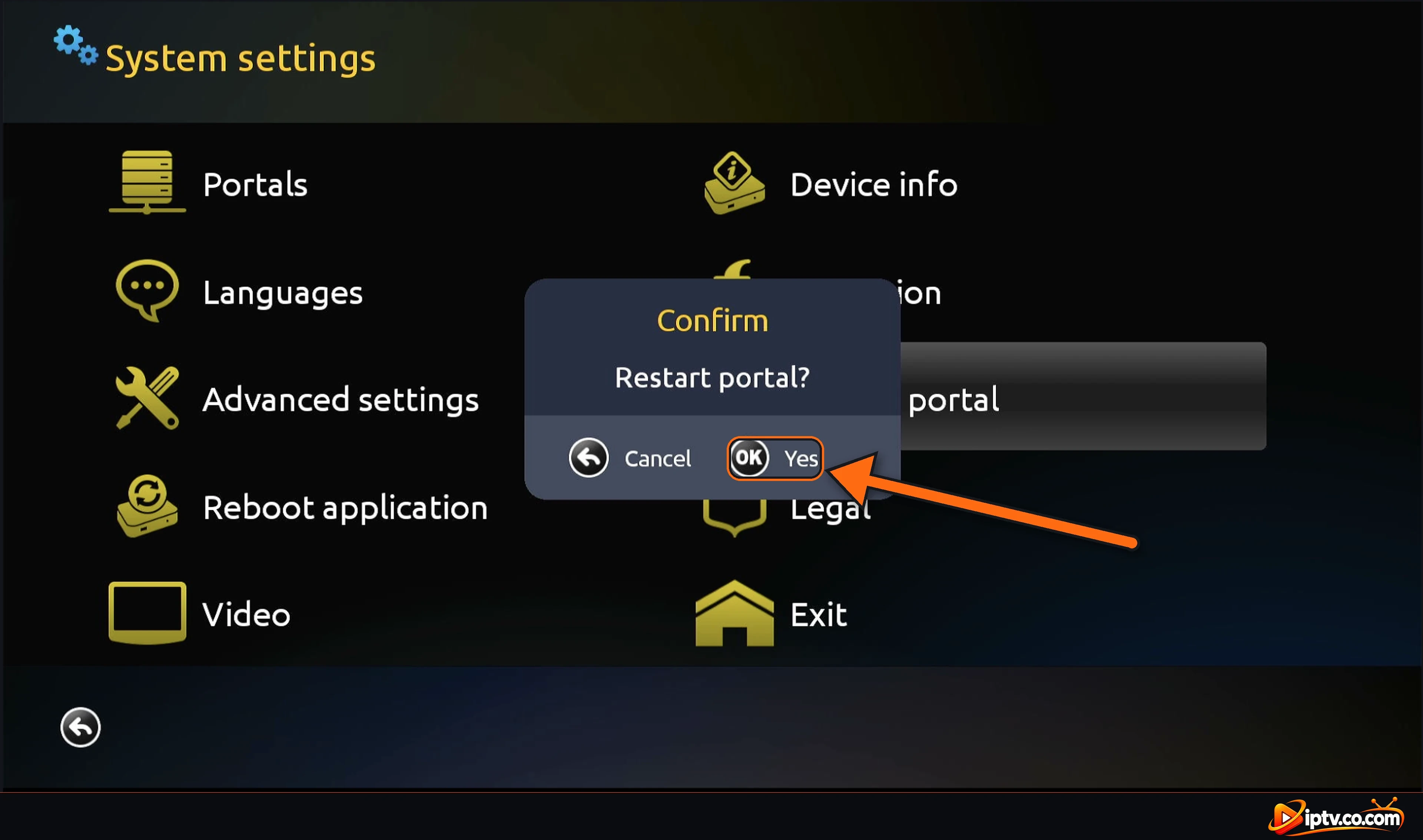
Cuando Smart STB pregunte ¿Portada de reinicio?, seleccionar Yes.
Seleccione Sí para reiniciar el portal
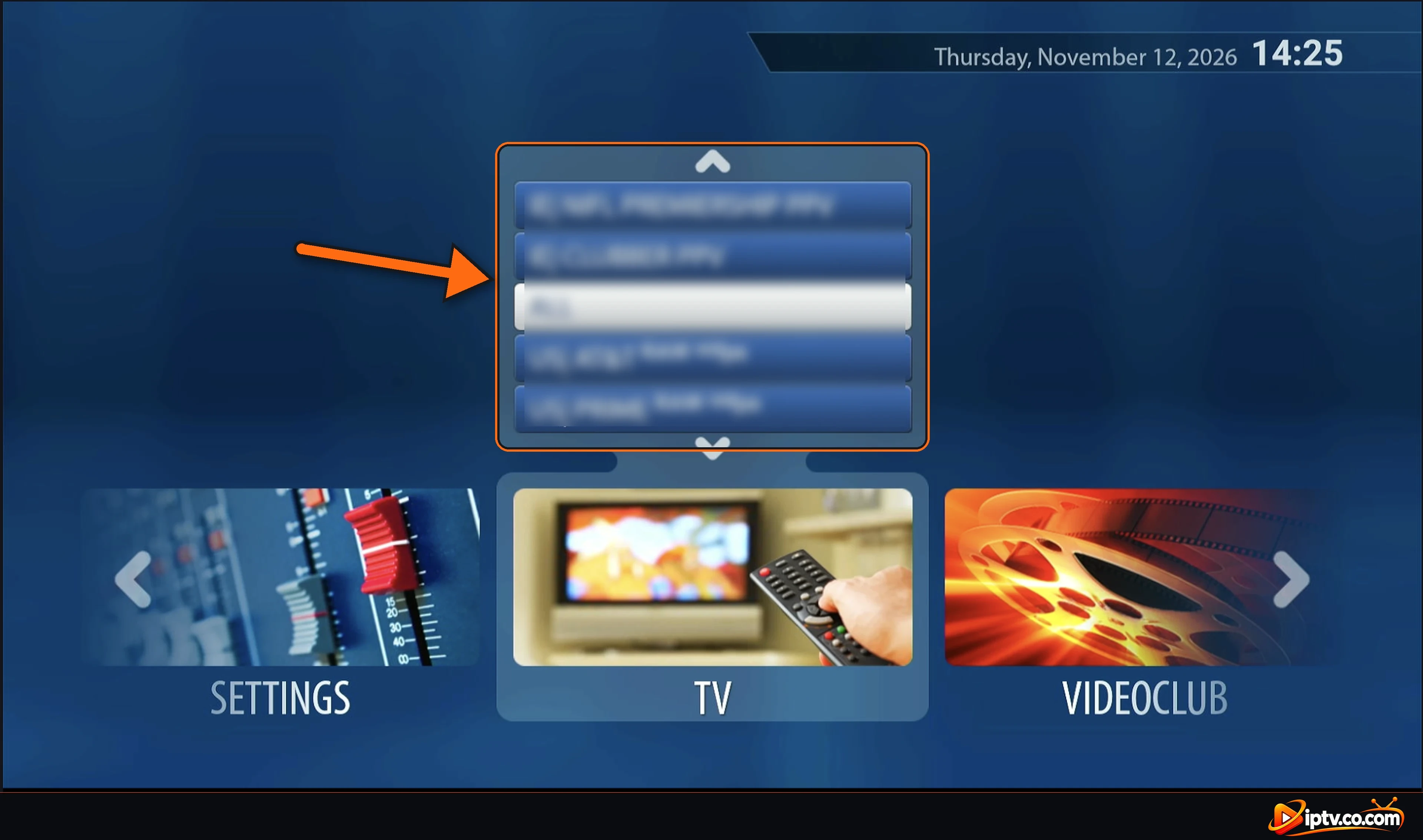
Smart STB carga el portal de su proveedor. La pantalla de inicio muestra ahora las categorías de su proveedor en lugar del portal demo: Smart STB se activa con su suscripción.
Las categorías de su proveedor se cargan en la pantalla de inicio Smart STB
Ver TV en vivo, películas y series
TV
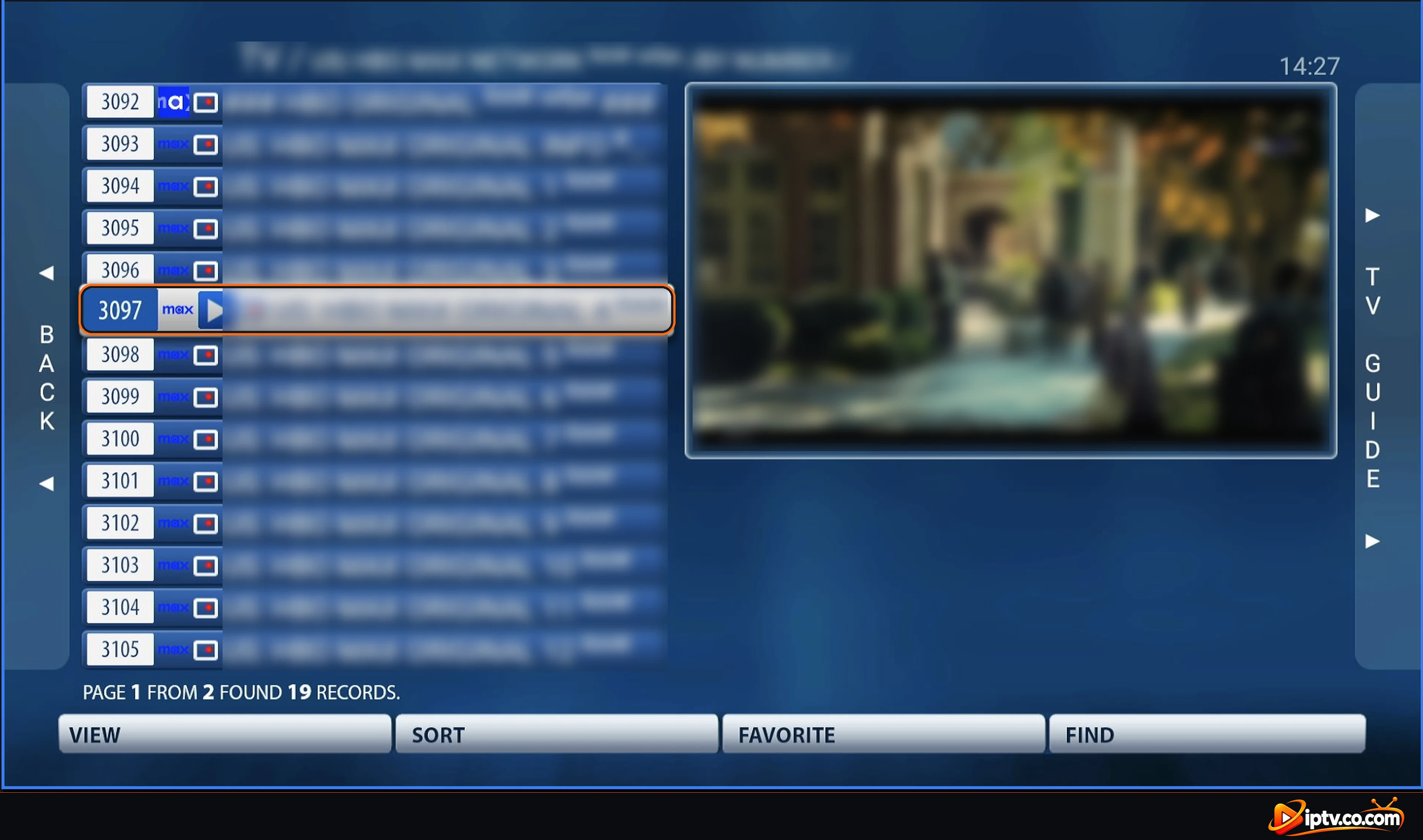
Abierto TV, elegir una categoría, luego un canal. Uso TV Guide a la derecha para el EPG, y Favorite o Find en el fondo.
Lista de canales de TV en vivo en Smart STB
Video Club
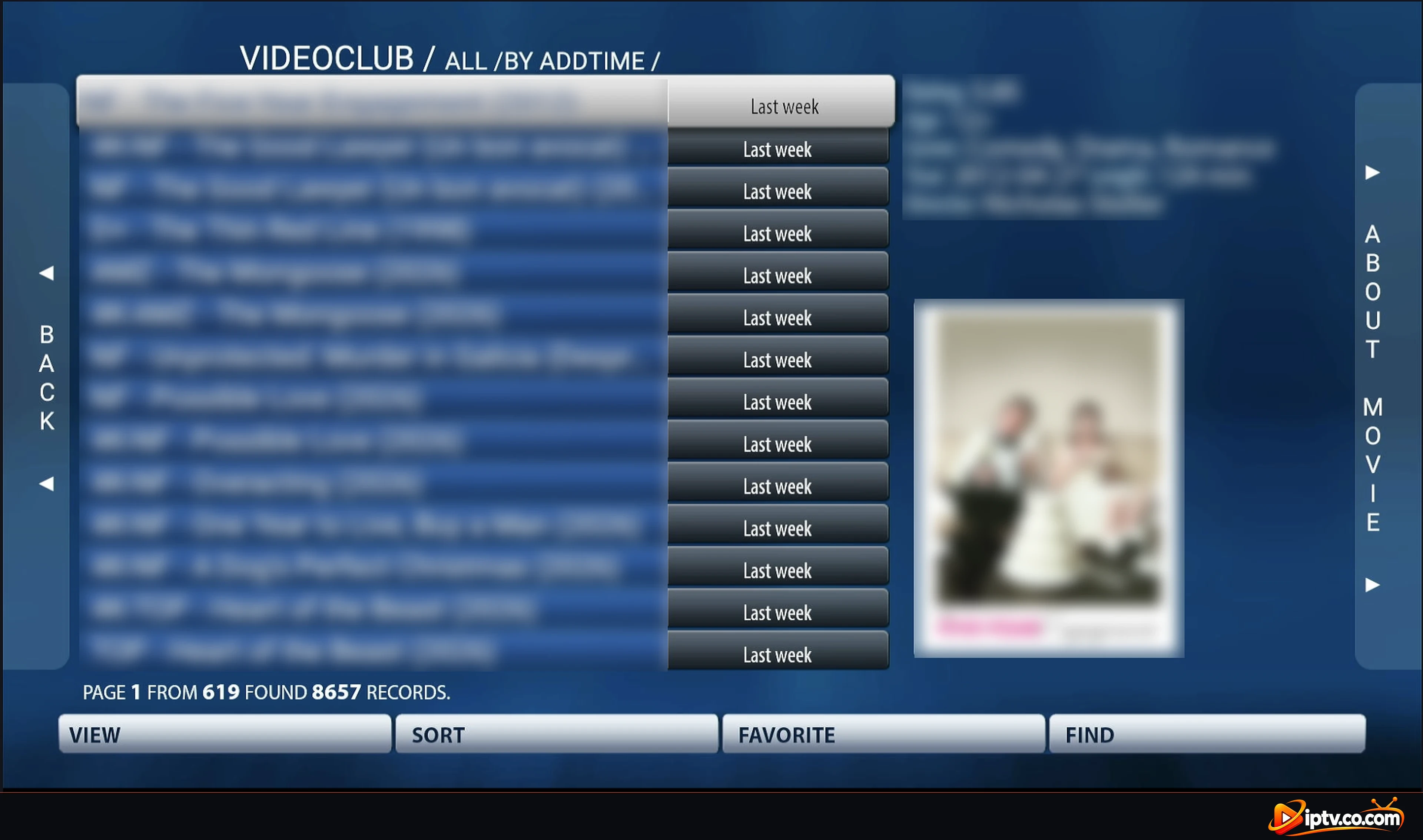
Video Club lista las películas de su proveedor, ordenados por fecha añadido. Seleccione un título para ver sus detalles y reproducirlo.
Películas en el Smart STB Video Club
Serie de TV
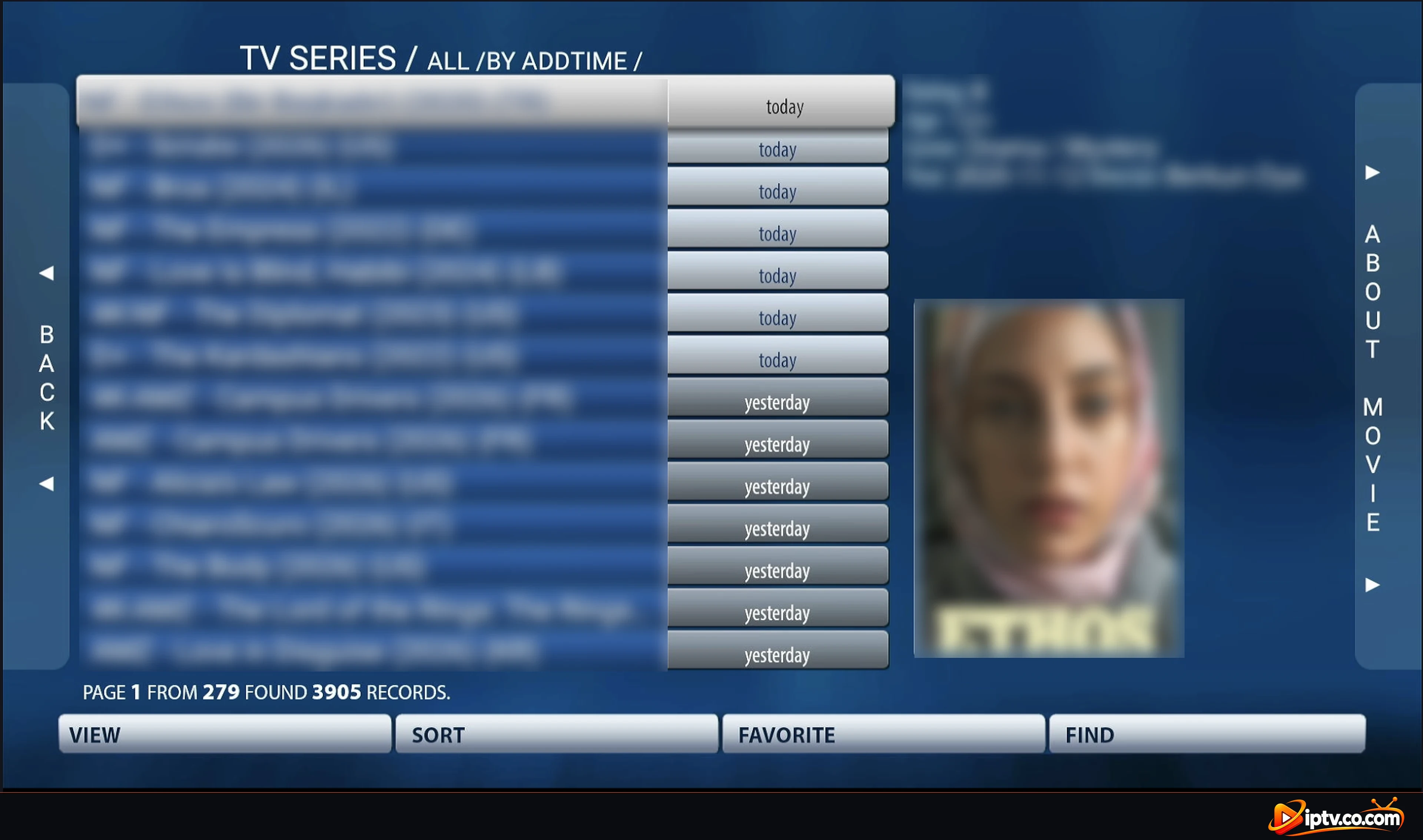
TV Series funciona de la misma manera: elegir una serie, luego una temporada y un episodio.
Serie de TV en Smart STB
Smart STB prueba gratuita y activación de aplicaciones
Cada dispositivo recibe un prueba gratuita de 7 días de la aplicación Smart STB, mostrada como Subscription: Trial con su fecha final en Información del dispositivo. Esto está separado de su suscripción IPTV. Cuando termine el juicio, active la aplicación desde STB Settings > Activation.
Aún en el portal demo: Compruebe la URL del portal en la URL 1, y seleccione el portal Restart.
Portal no carga ni muestra un error: su proveedor no ha registrado su MAC todavía, o el MAC está equivocado. Compare el MAC virtual en la pantalla de inicio con el MAC en el área cliente de su proveedor.
Typing mistakes: escriba la URL del portal exactamente, incluyendo http://, el puerto y el final (/c/ o /portalstb).
Changed device: un nuevo dispositivo tiene un nuevo MAC virtual. Actualizarlo en el área cliente de su proveedor (Nuevo dispositivo MAG).
Usando una VPN: pregunte a su proveedor por su URL del portal VPN.
Trial ended: activa la aplicación de STB Settings √® Activation.
Dar el MAC virtual desde la pantalla de inicio a su proveedor de IPTV, añadir la URL del portal que le envían en STB Settings √≥ Portales ≤ URL 1, a continuación, seleccione el portal Restart.
Configuración abierta de STB Portales, seleccione URL 1, reemplazar la dirección antigua con la nueva URL del portal, y luego seleccione el portal Restart.