Como ativar o Smart STB: URL do portal e endereço virtual do MAC
Ative o Smart STB passo a passo: encontre o seu MAC virtual, dê-o ao seu provedor de IPTV (formato MAG), adicione o URL do portal em Configurações STB > Portais e reiniciar o portal.
Por IPTV Guide
8 min de leitura
0 comentários
Como ativar o Smart STB: Resumo rápido
Para ativar o Smart STB, dê Virtual MAC mostrado na tela inicial para o seu provedor IPTV. Seu provedor registra-o em seus MAG portal e te envia um URL do portal. Em Smart STB, abrir Configurações > Configurações do STB > Portais, insira o URL do portal URL 1, então selecione Restart portal. Seus canais, filmes e carga de série em poucos segundos.
Bom saber: Smart STB usa portais, não M3U
Smart STB funciona como uma caixa de set-top MAG: carrega o seu provedor portal (Stalker / portal MAG) com o seu MAC virtual. Ele não usa M3U links ou Xtream Codes, e inclui sem canais. Quando você pedir, escolha o MAG formato, não M3U.
Depois de ti. instalar o Smart STB, abre sobre o Smart STB Demo Portal com alguns canais de demonstração. Para assistir à sua própria assinatura IPTV, você precisa conectar Smart STB ao portal do seu provedor. Este guia mostra cada passo, desde o seu MAC virtual até a URL do portal e seu primeiro canal.
Passo 1: Encontre seu Smart STB Virtual MAC Endereço
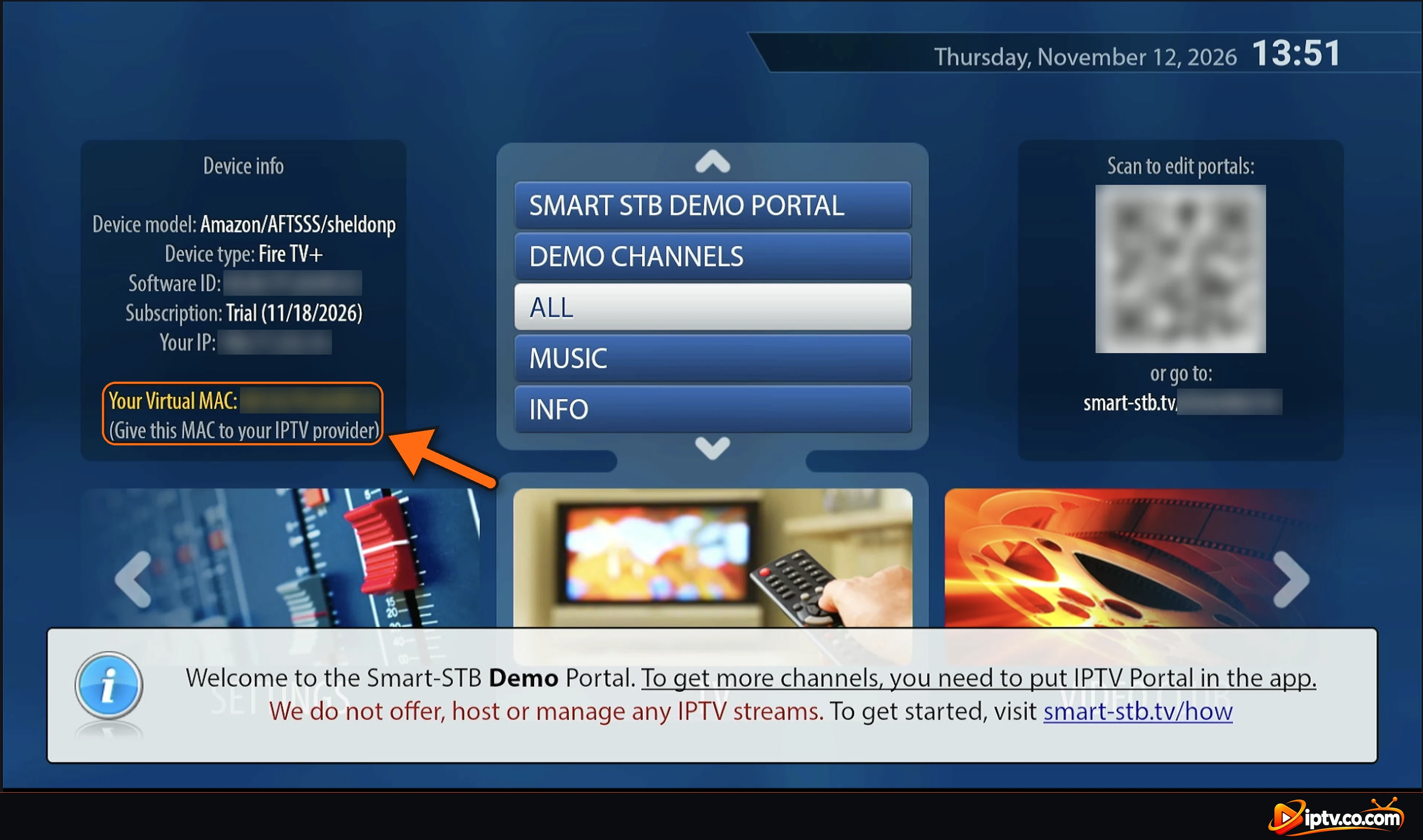
Abre o Smart STB. Na tela inicial, o Device info mostra caixa Seu MAC Virtual em amarelo, com a nota Dê este MAC ao seu provedor de IPTV. Escreva exatamente como mostrado (começa com 00:1A:79). A caixa também mostra o seu Subscription: Ensaio com a data final.
Tela inicial Smart STB: Seu MAC Virtual na caixa de informações do dispositivo
Passo 2: Dê seu MAC Virtual para seu provedor de IPTV
Quando você pedir uma assinatura ou um teste gratuito de seu provedor de IPTV, escolha o MAG formate e digite seu MAC virtual. As telas abaixo mostram uma página de pedido de provedor típico (o nome do provedor está oculto). A página do seu provedor pode parecer diferente, mas os passos são os mesmos. Você também pode simplesmente enviar seu MAC virtual para o seu provedor e pedir um MAG portal.
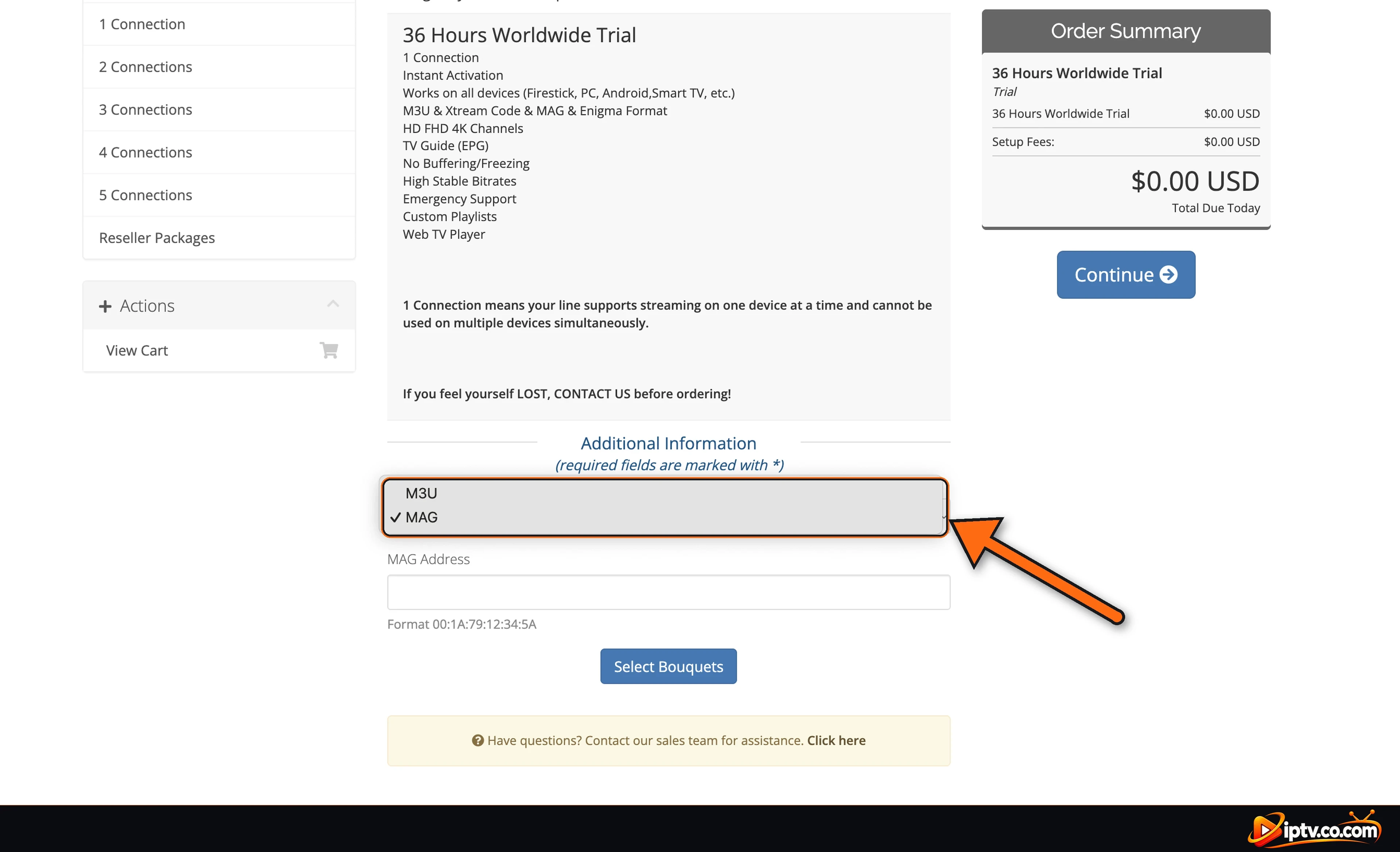
Escolha MAG como o tipo de produto
In Select Product Type, escolher MAG (não M3U).
Escolha MAG como o tipo de produto em sua página de pedido de provedor IPTV
Nenhuma Opção M3U ou MAG na Página do seu Fornecedor?
Se a página de pedido do seu provedor não permite que você escolha M3U ou MAG, entre em contato com seu provedor em WhatsAppManda-lhes o teu endereço virtual MAC e o países Queres ver. Eles adicionam seu MAC manualmente e enviam seu URL do portal.
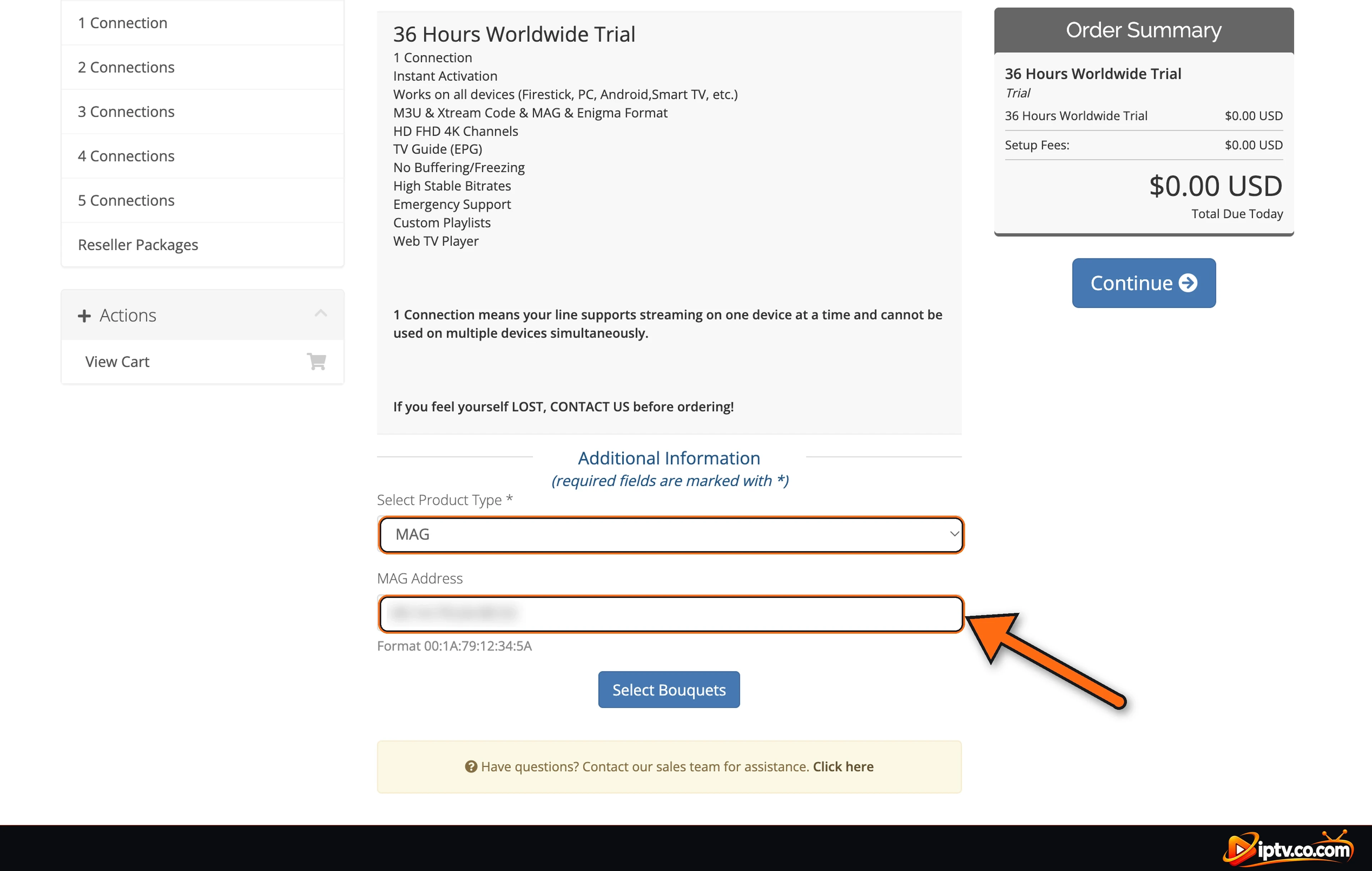
Digite seu MAC Virtual no endereço MAG
Digite seu Smart STB virtual MAC em MAG Address, no formato 00:1A:79:XX:XX:XX. Verifique cada caractere e selecione Continue.
Digite o Smart STB virtual MAC no campo Endereço MAG
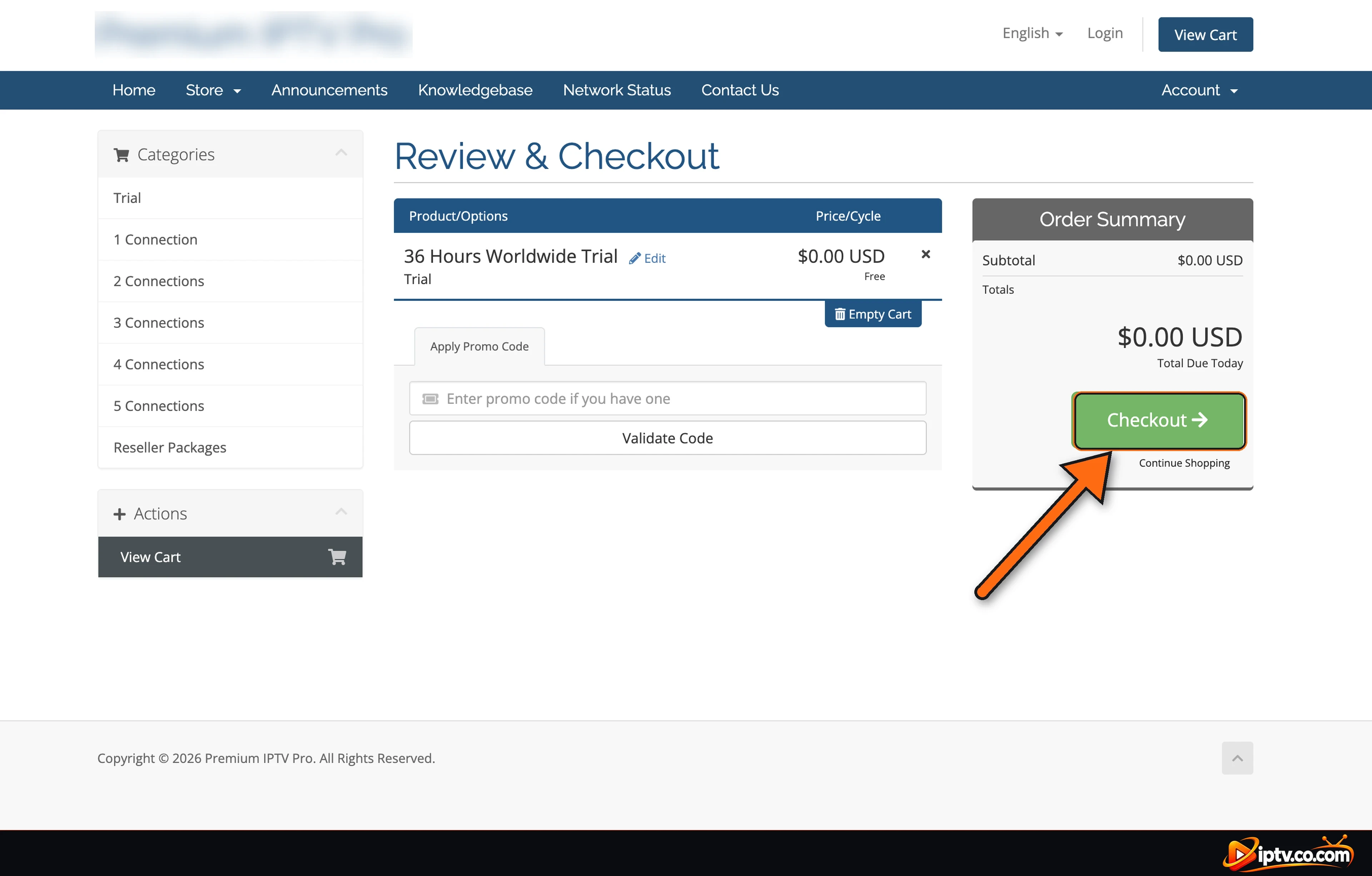
Reveja o seu pedido e check-out
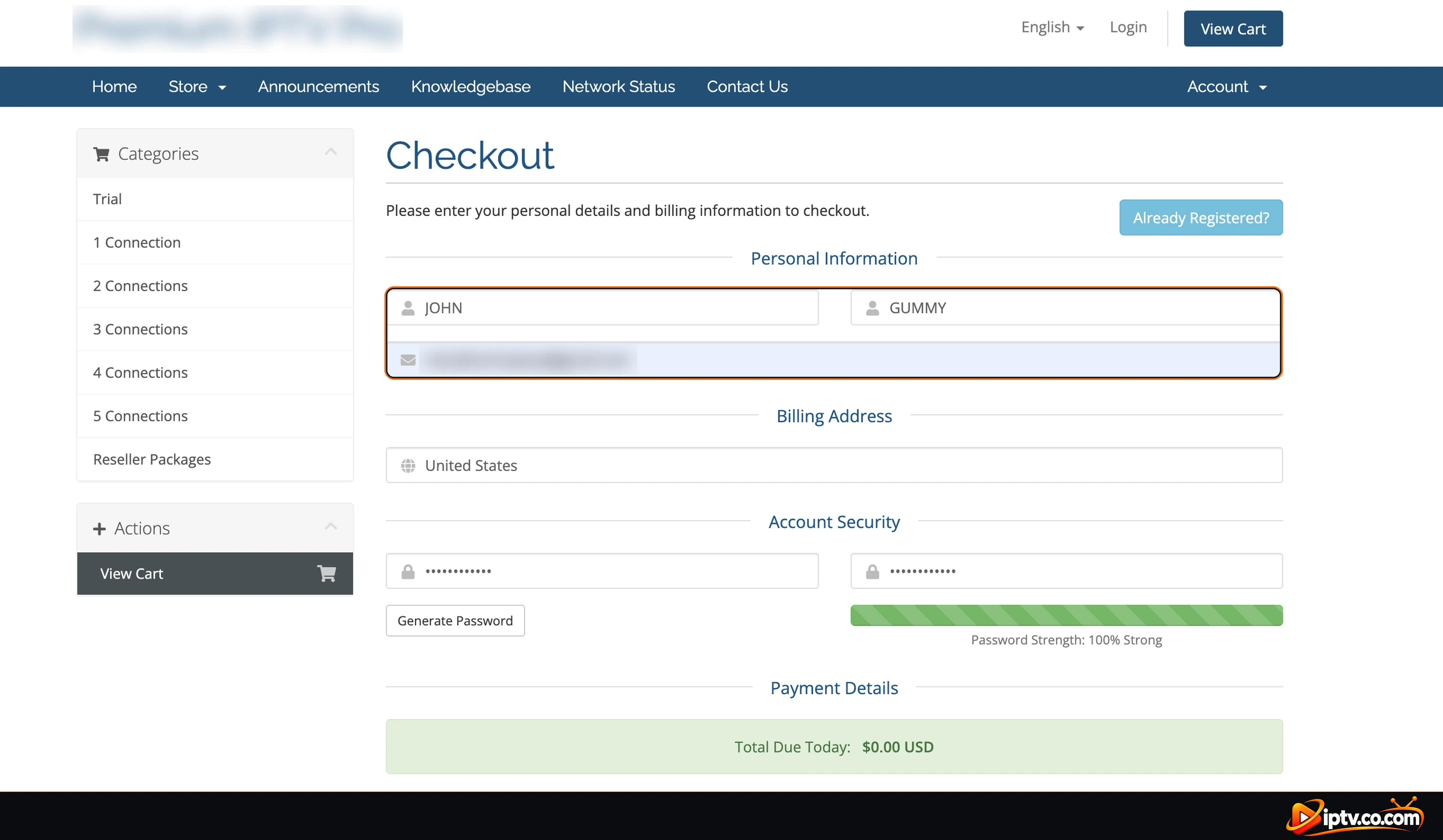
Verifique seu pedido e selecione Checkout. Em seguida, digite seu nome, e-mail e senha para criar sua conta.
Reveja o seu pedido e selecione Checkout
Insira seus dados pessoais na página de checkout
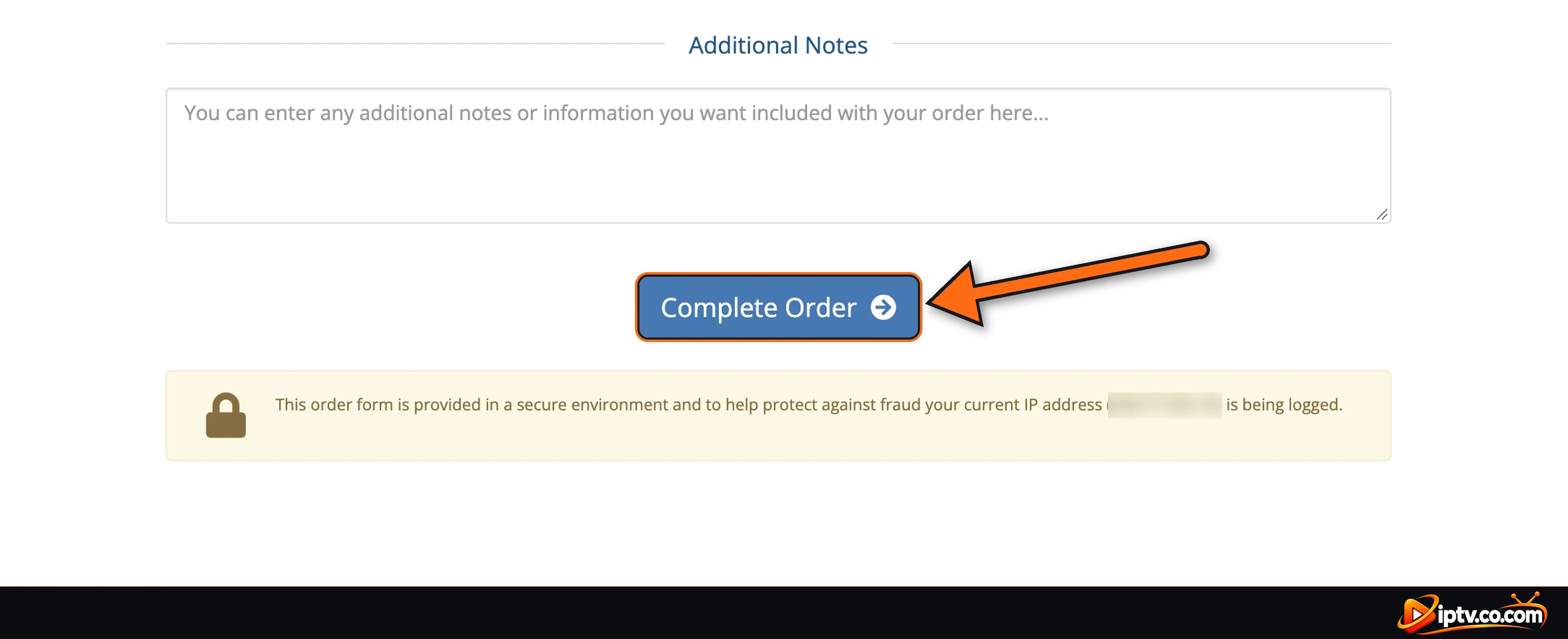
Selecionar Ordem Completa
Na parte inferior da página, selecione Complete Order. Seu provedor envia um email de confirmação.
Selecionar Ordem Completa
Confirmação do pedido: selecione Continuar para a área do cliente
Passo 3: Obtenha seu URL do Portal
Na área de cliente do seu provedor, abra seu serviço ativo e selecione View Details.
Abra seu serviço ativo com os detalhes da visualização
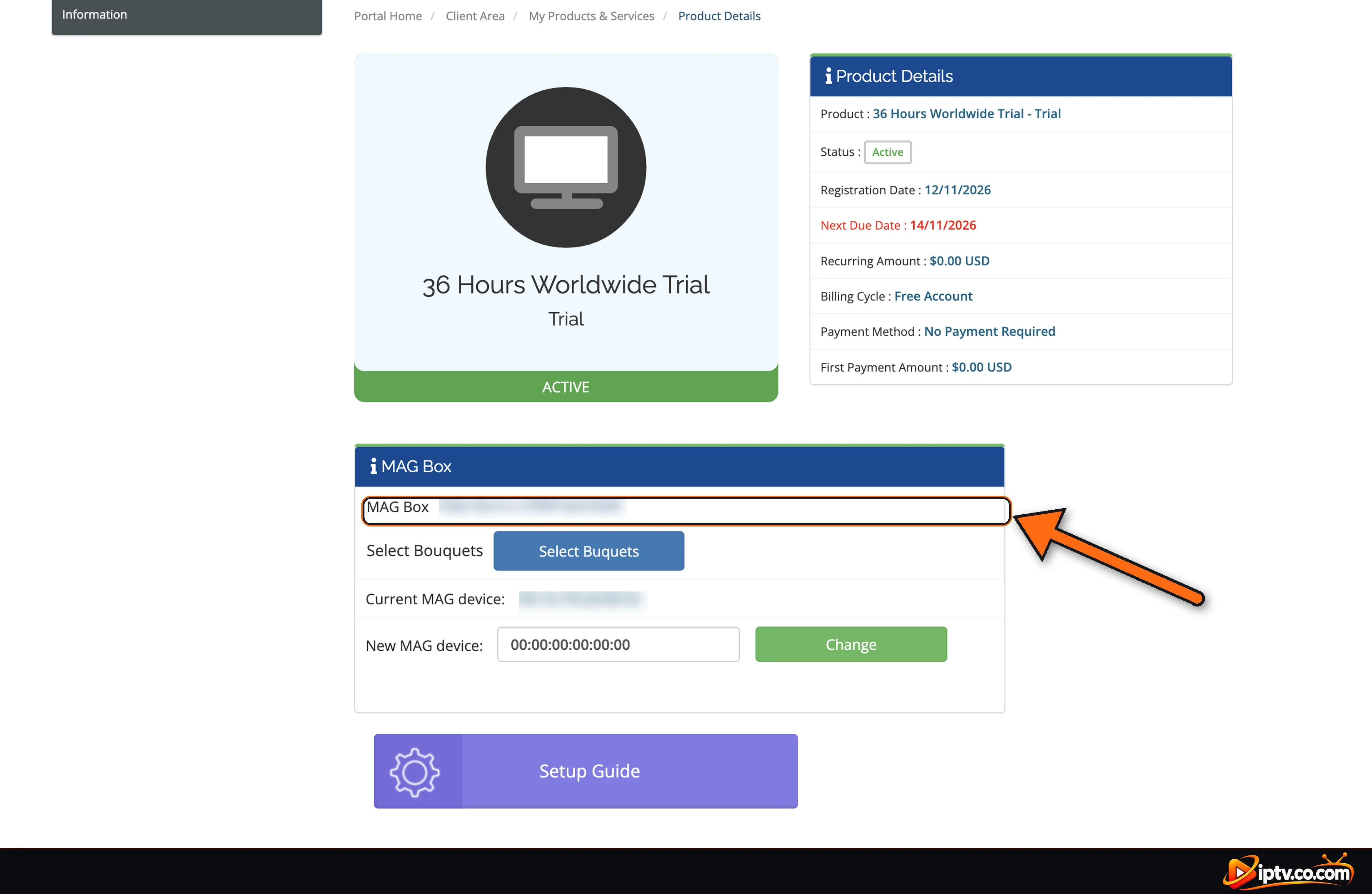
A MAG Box a secção mostra a sua URL do portal (frequentemente termina com /c/ ou /portalstb) e o seu Current MAG device, que deve corresponder ao seu MAC virtual. Se você alterar TV ou dispositivo, digite o novo MAC New MAG device e selecionar Change. Muitos provedores simplesmente enviam o URL do portal por e-mail ou WhatsApp em vez disso.
A seção MAG Box mostra seu URL do portal e dispositivo MAG
Passo 4: Como ativar o Smart STB com seu URL do portal
Abrir a Configuração do Smart STB
Na tela inicial do Smart STB, mover para Settings e selecionar STB SETTINGS.
Selecione STB SETTINGS na tela inicial do Smart STB
Selecionar portais
In System settings, selecionar Portals.
Selecione portais nas configurações do sistema Smart STB
Digite o URL do Portal na URL 1
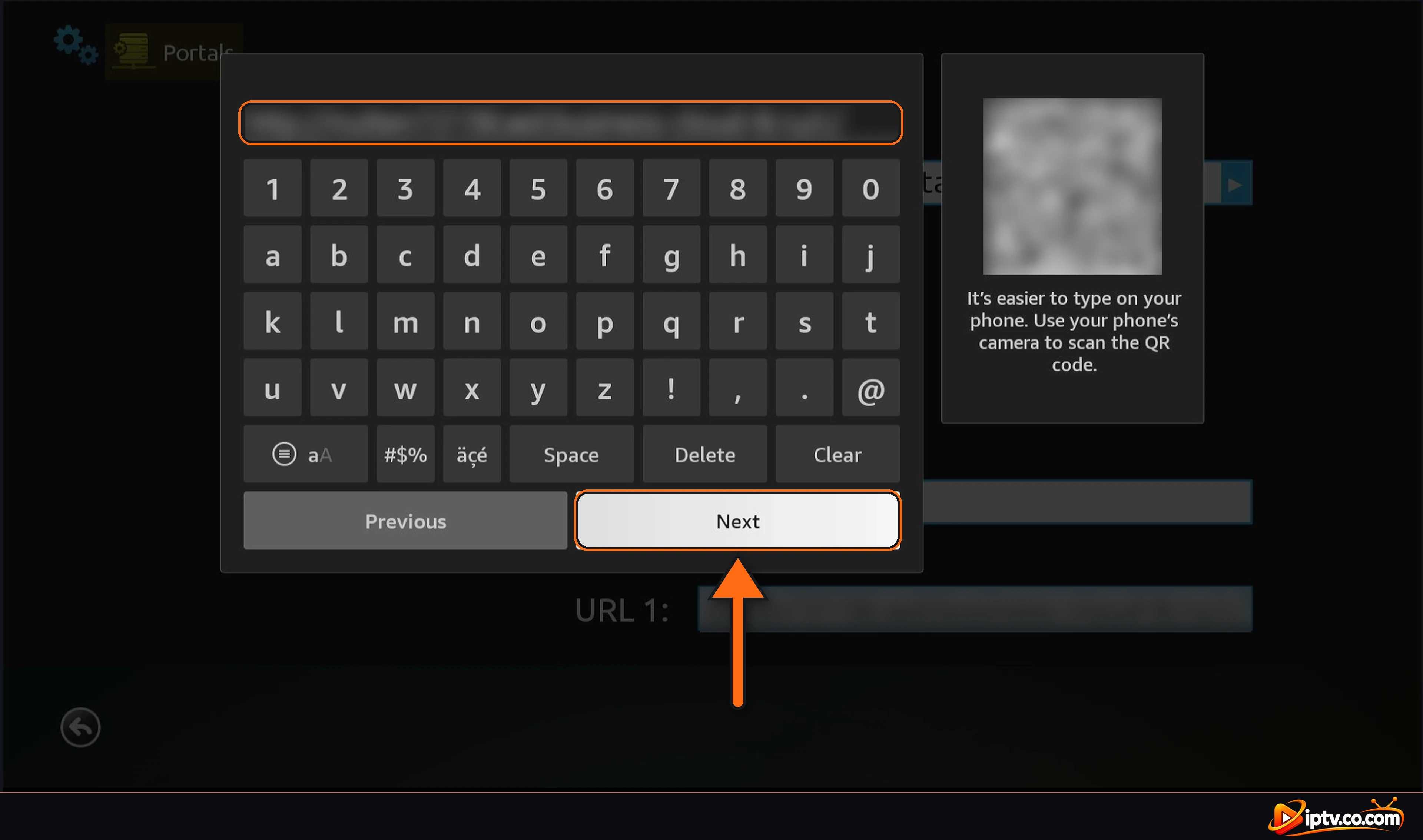
Selecionar URL 1 e digite o URL do portal do seu provedor exatamente como você o recebeu, em seguida, selecione NextVocê também pode dar um nome ao portal. A digitação em um telefone é mais fácil: digitalize o código QR em Scan to edit portals na tela inicial, ou abra o endereço mostrado abaixo, e adicione o portal do seu telefone.
Digite o URL do portal do seu provedor IPTV em URL 1
Passo 5: Reiniciar o Portal
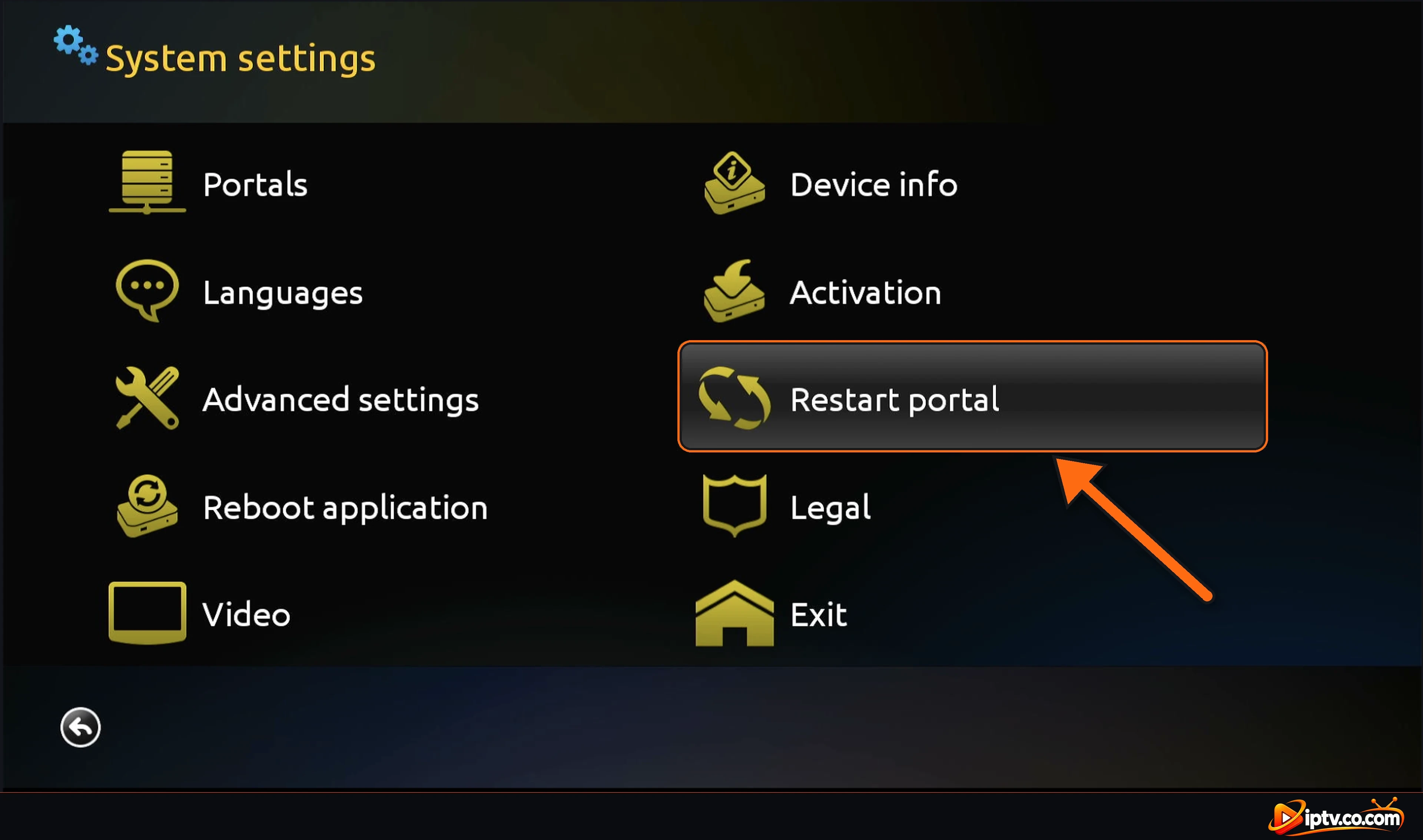
Voltar para System settings e selecionar Restart portal.
Selecione Reiniciar o portal nas configurações do sistema
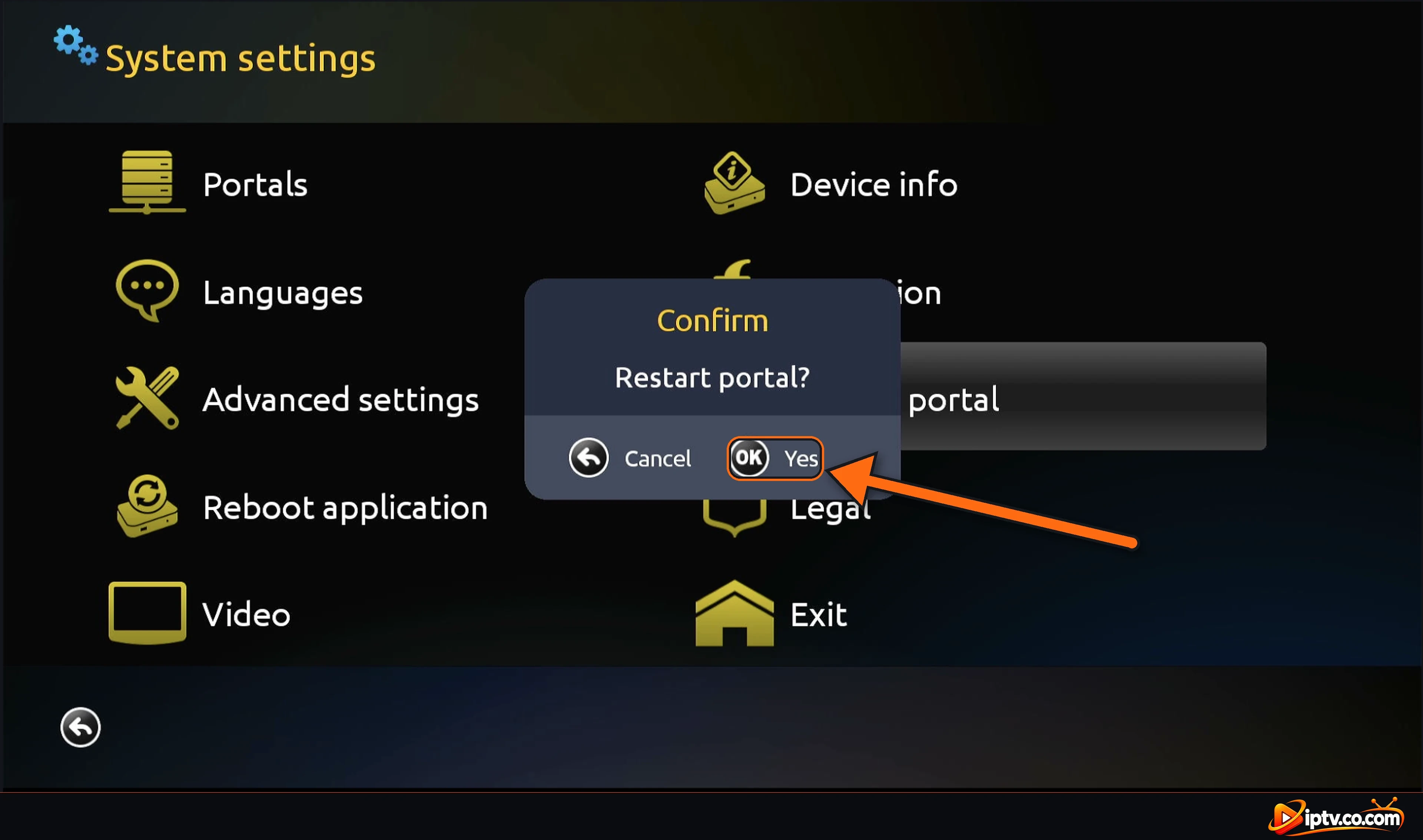
Quando o Smart STB perguntar Reiniciar o portal?, selecionar Yes.
Selecione Sim para reiniciar o portal
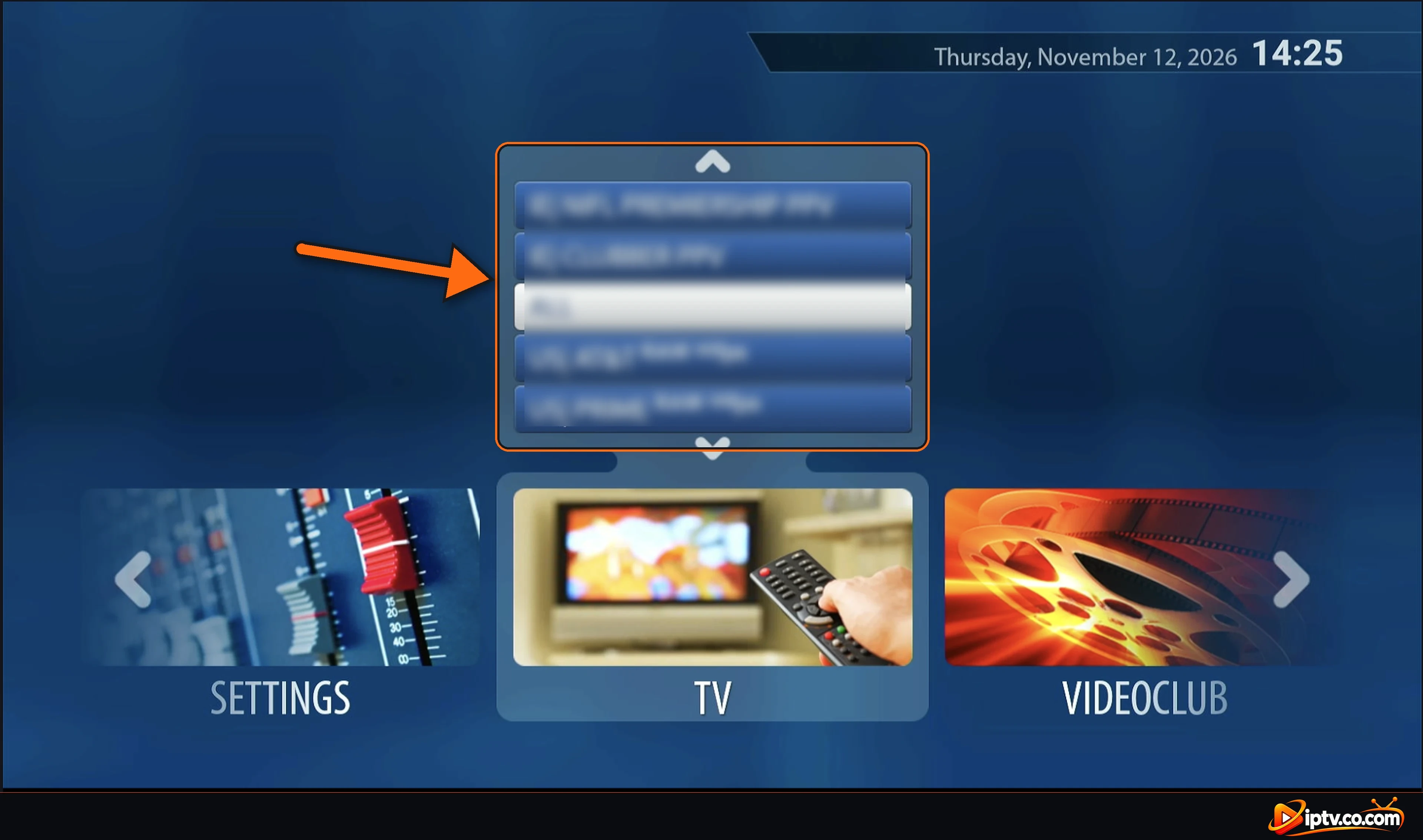
A Smart STB carrega o portal do seu provedor. A tela inicial agora mostra as categorias do seu provedor em vez do portal de demonstração: Smart STB é ativado com sua assinatura.
Suas categorias de provedor carregam na tela inicial Smart STB
Assista TV ao vivo, filmes e séries
TV
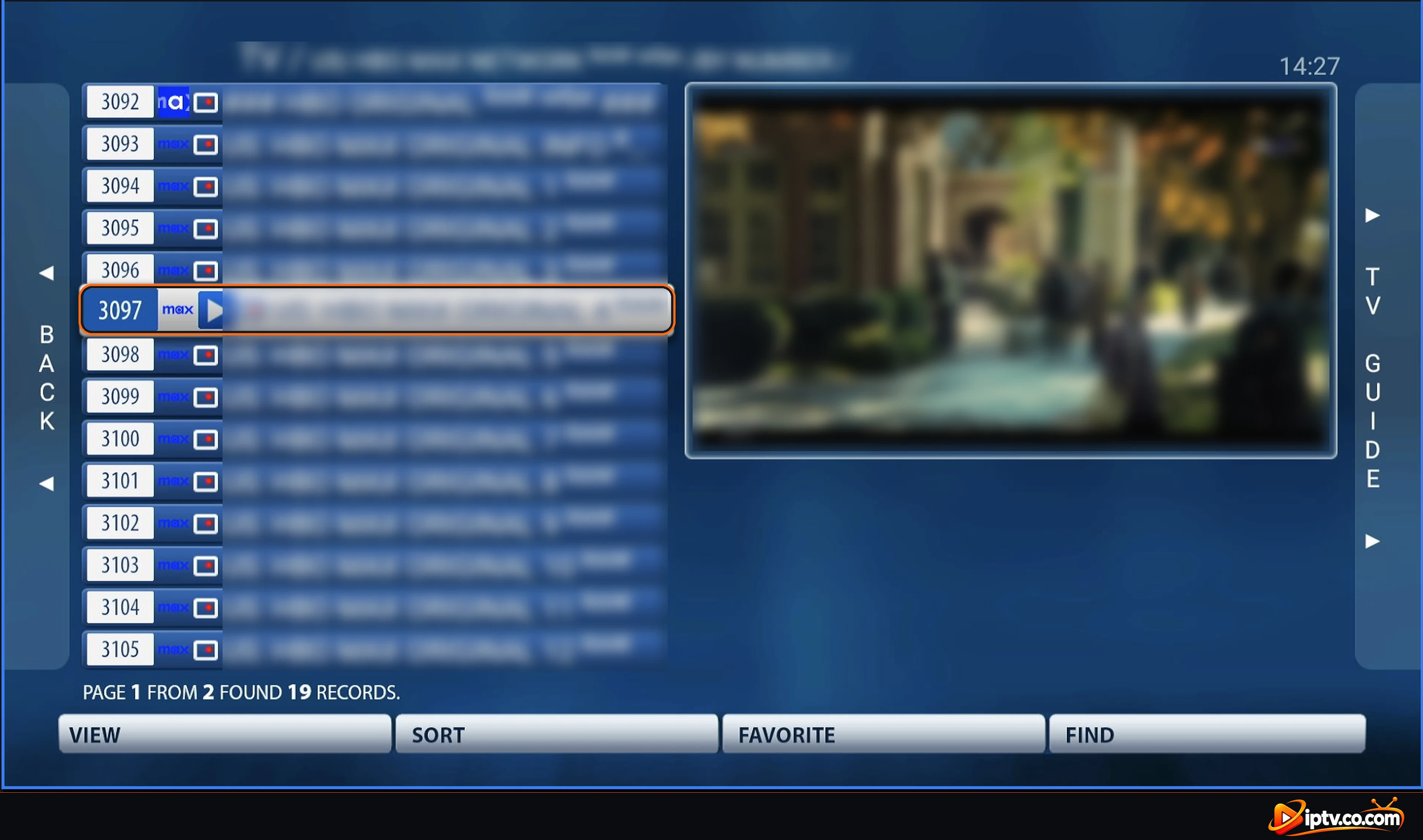
Abrir TV, escolher uma categoria, em seguida, um canal. Utilização TV Guide à direita do EPG, e Favorite ou Find no fundo.
Lista de canais de TV ao vivo em Smart STB
Clube de Vídeo
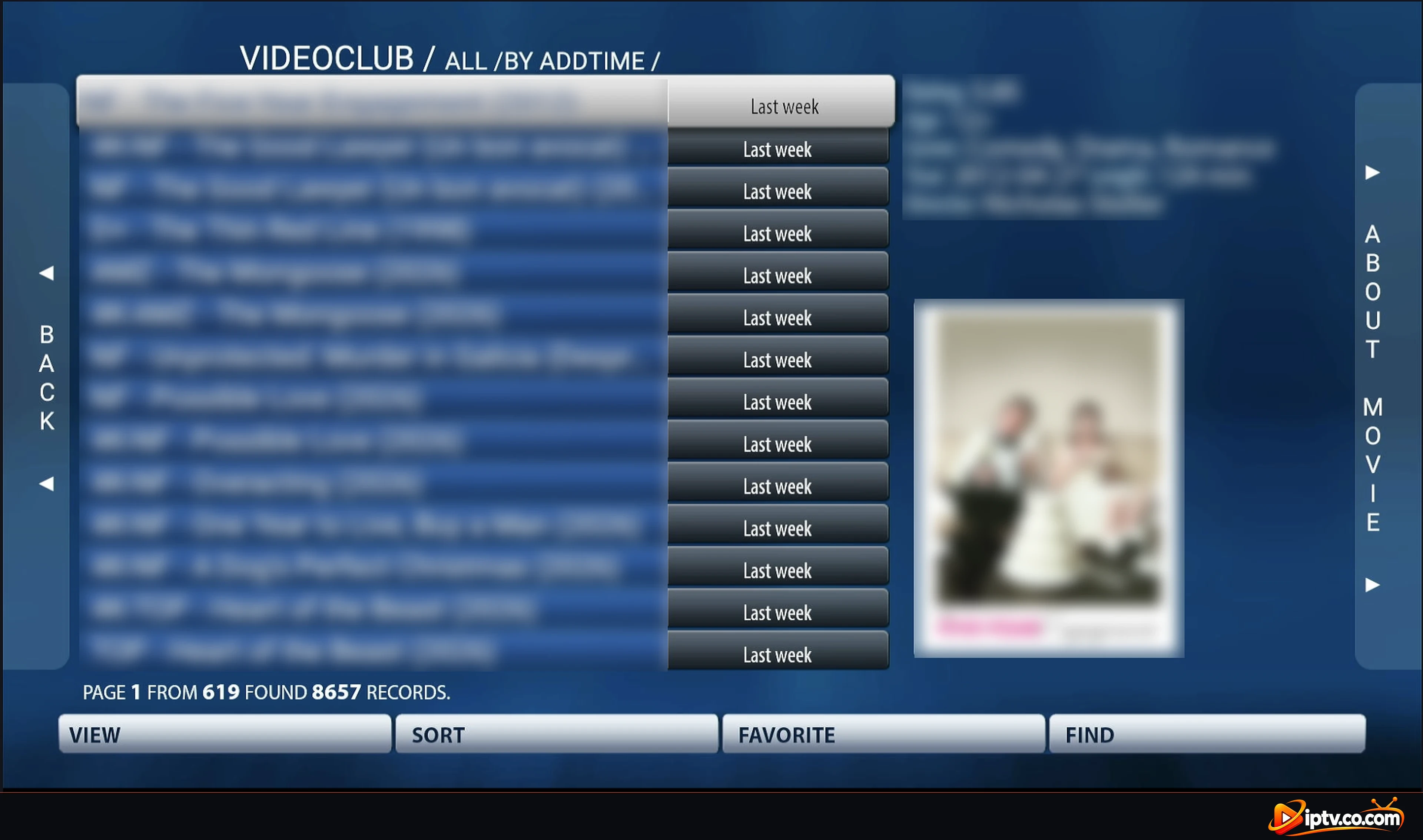
Video Club lista os filmes do seu provedor, ordenados por data adicionada. Selecione um título para ver seus detalhes e reproduzi-lo.
Filmes no Clube de Vídeo Smart STB
Série de TV
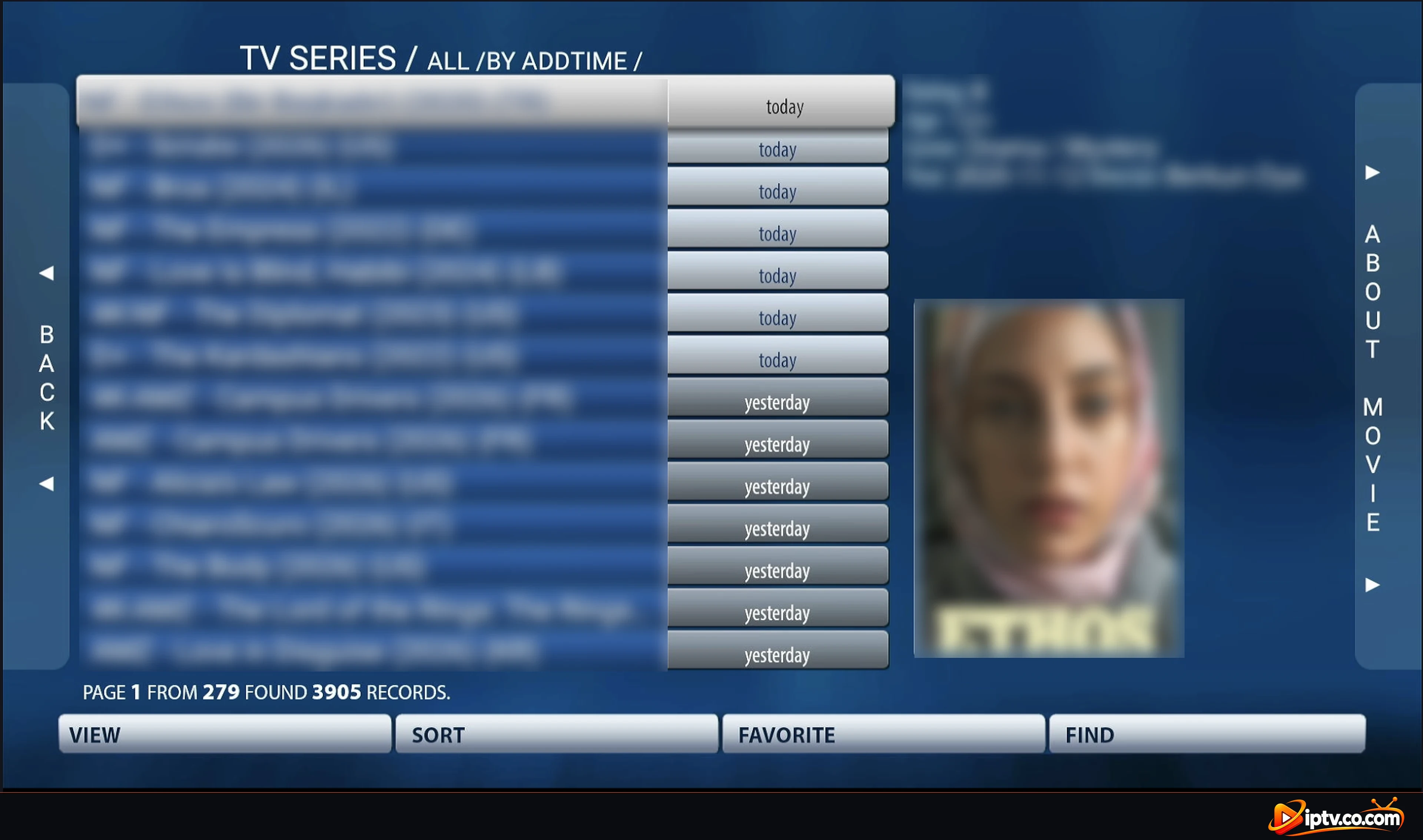
TV Series funciona da mesma forma: escolha uma série, depois uma temporada e um episódio.
Série de TV em Smart STB
Smart STB Avaliação gratuita e ativação do aplicativo
Cada dispositivo recebe um teste gratuito de 7 dias do aplicativo Smart STB, mostrado como Subscription: Trial com a sua data de fim em Informação do Dispositivo. Isto é separado da sua subscrição IPTV. Quando o teste terminar, ative o aplicativo de STB Settings > Activation.
O Smart STB não está a funcionar? Correcções Rápidas
Ainda no portal de demonstração: Verifique o URL do portal na URL 1, em seguida, selecione Reiniciar o portal.
Portal não carrega ou mostra um erro: seu provedor ainda não registrou seu MAC, ou o MAC está errado. Compare o MAC virtual na tela inicial com o MAC na área do cliente do seu provedor.
Typing mistakes: digite o URL do portal exatamente, incluindo http://, o porto e o fim (/c/ ou /portalstb).
Changed device: um novo dispositivo tem um novo MAC virtual. Atualize-o na área do cliente do seu provedor (Novo dispositivo MAG).
Usando uma VPN: perguntar ao seu provedor por sua URL de portal VPN.
Trial ended: ative o aplicativo de Configurações STB > Ativação.
Dê o MAC virtual da tela inicial para seu provedor de IPTV, adicione o URL do portal que eles enviam em Configurações STB > Portais > URL 1, selecione Reiniciar portal.
Não existe URL universal do portal. Seu provedor de IPTV envia-o depois que eles registram seu MAC virtual. Muitas vezes termina com /c/ ou /portalstb.