Come attivare Smart STB: URL del portale e indirizzo MAC virtuale
Attivare Smart STB passo dopo passo: trovare il tuo MAC virtuale, darlo al tuo provider IPTV (formato immagine), aggiungere l'URL del portale in Impostazioni STB > Portali e riavviare il portale.
Di IPTV Guide
7 min di lettura
0 commenti
Come Attivare Smart STB: Riepilogo rapido
Per attivare Smart STB, dare il Virtual MAC mostrata sulla schermata iniziale del provider IPTV. Il tuo fornitore lo registra sul loro MAG portal e ti manda un URL del portale. In Smart STB, aperto Impostazioni > Impostazioni STB > Portali, inserire l’URL del portale in URL 1, quindi selezionare Restart portal. I tuoi canali, film e serie di carico in pochi secondi.
Buono a sapersi: Smart STB utilizza portali, non M3U
Smart STB funziona come un set-top box MAG: carica il tuo fornitore portale (Stalker / portale MAG) con il tuo MAC virtuale. Non utilizza collegamenti M3U o Xtream Codes, e include nessun canale. Quando si ordina, scegliere il MAG formato, non M3U.
Dopo di te installare Smart STB, si apre sul Smart STB Demo Portal con alcuni canali demo. Per vedere il tuo abbonamento IPTV, devi collegare Smart STB al portale del tuo provider. Questa guida mostra ogni passo, dal tuo MAC virtuale all’URL del portale e al tuo primo canale.
Passo 1: Trova il tuo Smart STB Virtual MAC Indirizzo
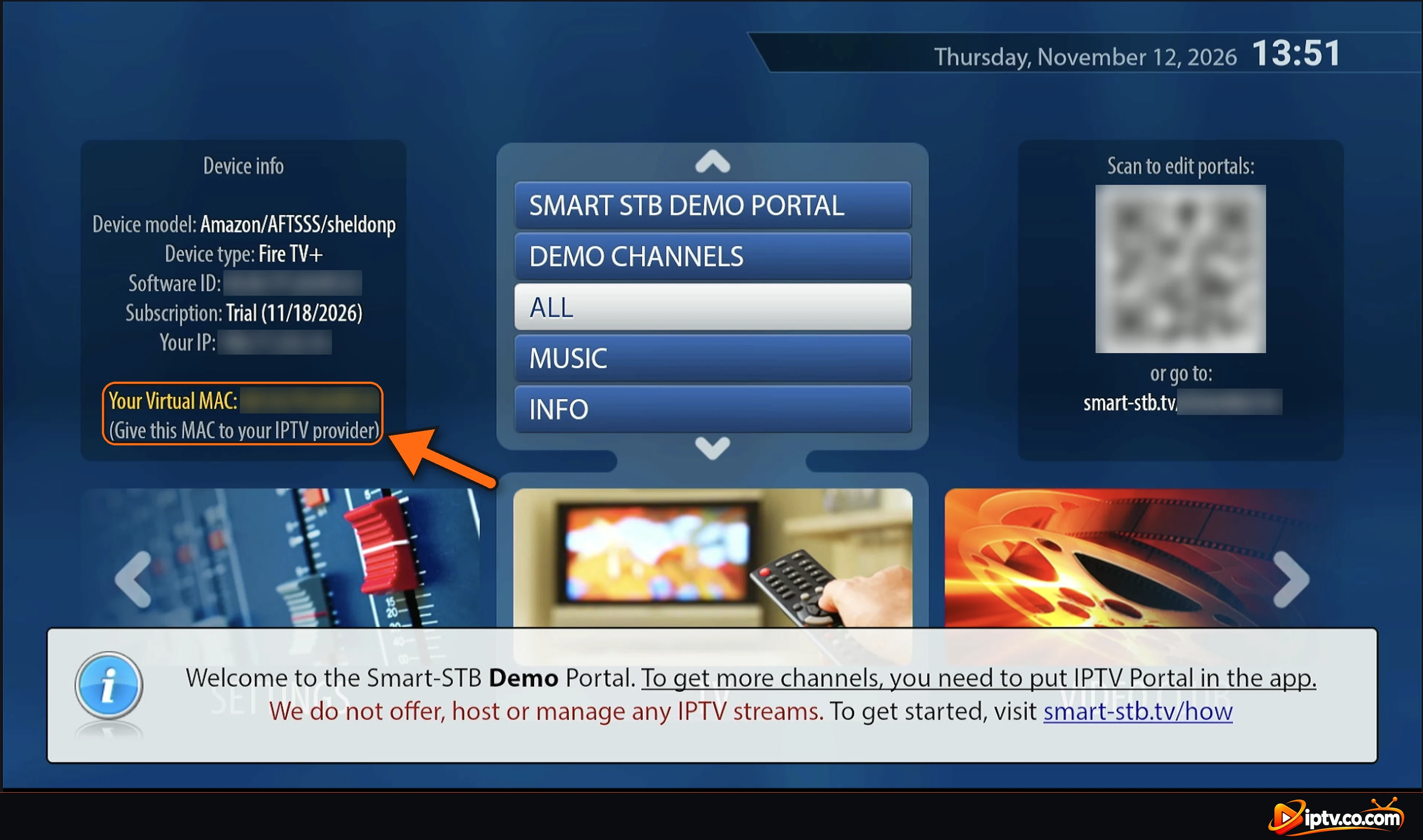
Apri Smart STB. Sulla schermata iniziale, il Device info mostra la scatola Il tuo MAC virtuale in giallo, con la nota Dare questo MAC al vostro provider IPTV. Scrivere esattamente come mostrato (inizia con 00:1A:79). La scatola mostra anche il tuo Subscription: Trial con la sua data finale.
schermata iniziale Smart STB: il tuo MAC virtuale nella casella Informazioni sul dispositivo
Passo 2: Dare il vostro MAC virtuale al vostro provider IPTV
Quando ordini un abbonamento o una prova gratuita dal tuo provider IPTV, scegli il MAG formatta e inserisci il tuo MAC virtuale. Gli schermi sottostanti mostrano una tipica pagina di ordine del fornitore (il nome del fornitore è nascosto). La pagina del vostro fornitore può sembrare diversa, ma i passaggi sono gli stessi. Puoi anche semplicemente inviare il tuo MAC virtuale al tuo fornitore e chiedere un MAG portal.
Scegliere MAG come tipo di prodotto
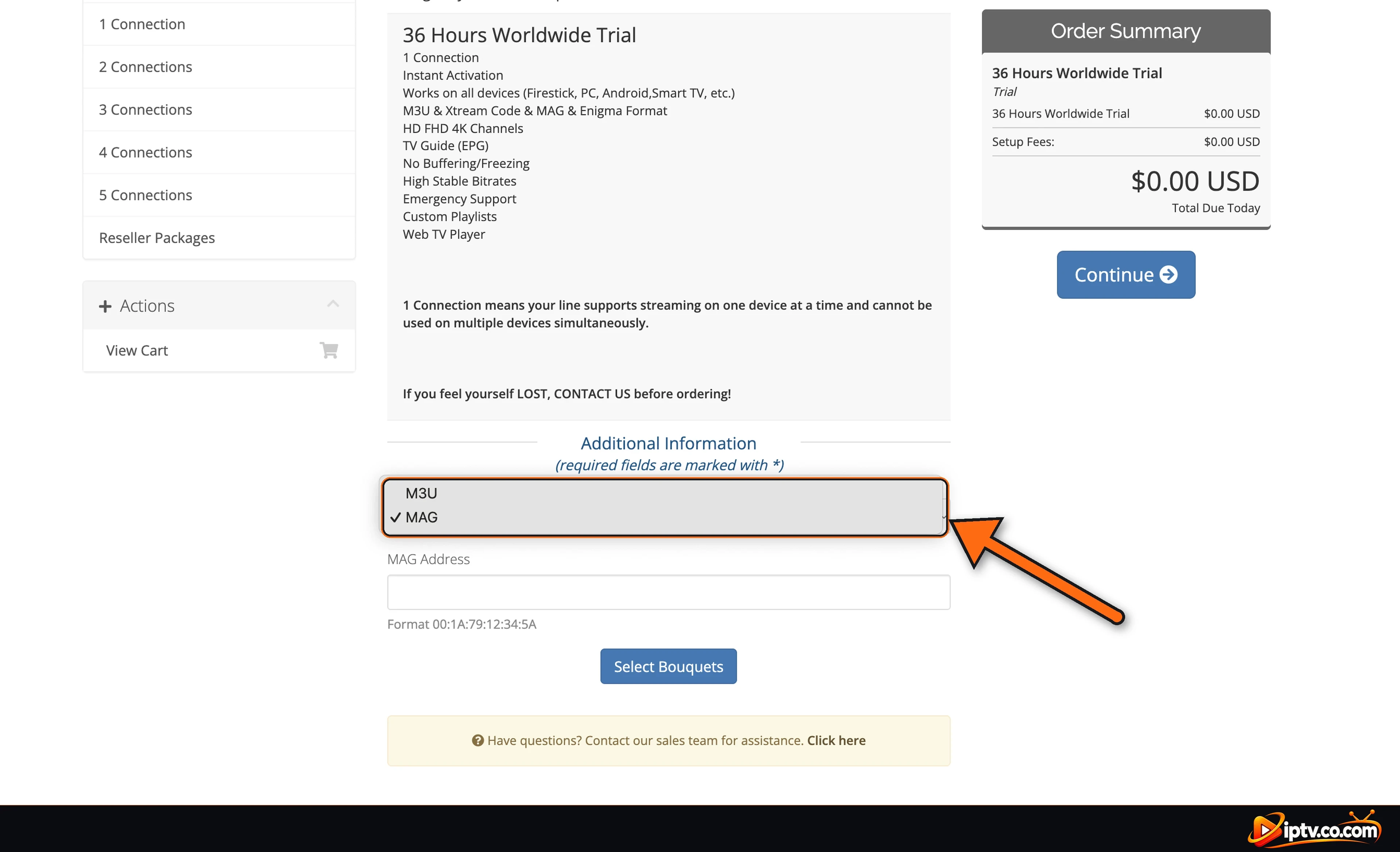
In Select Product Type, scegliere MAG (non M3U).
Scegli MAG come tipo di prodotto nella pagina dell'ordine del provider IPTV
No M3U o MAG Option on Your Provider’s Page?
Se la pagina di ordine del tuo fornitore non ti permette di scegliere M3U o MAG, contatta il tuo fornitore WhatsApp. Invia loro il tuo indirizzo MAC virtuale e il Paesi Vuoi guardare. Aggiungino il tuo MAC manualmente e inviano il tuo URL del portale.
Inserisci il tuo MAC virtuale in MAG Indirizzo
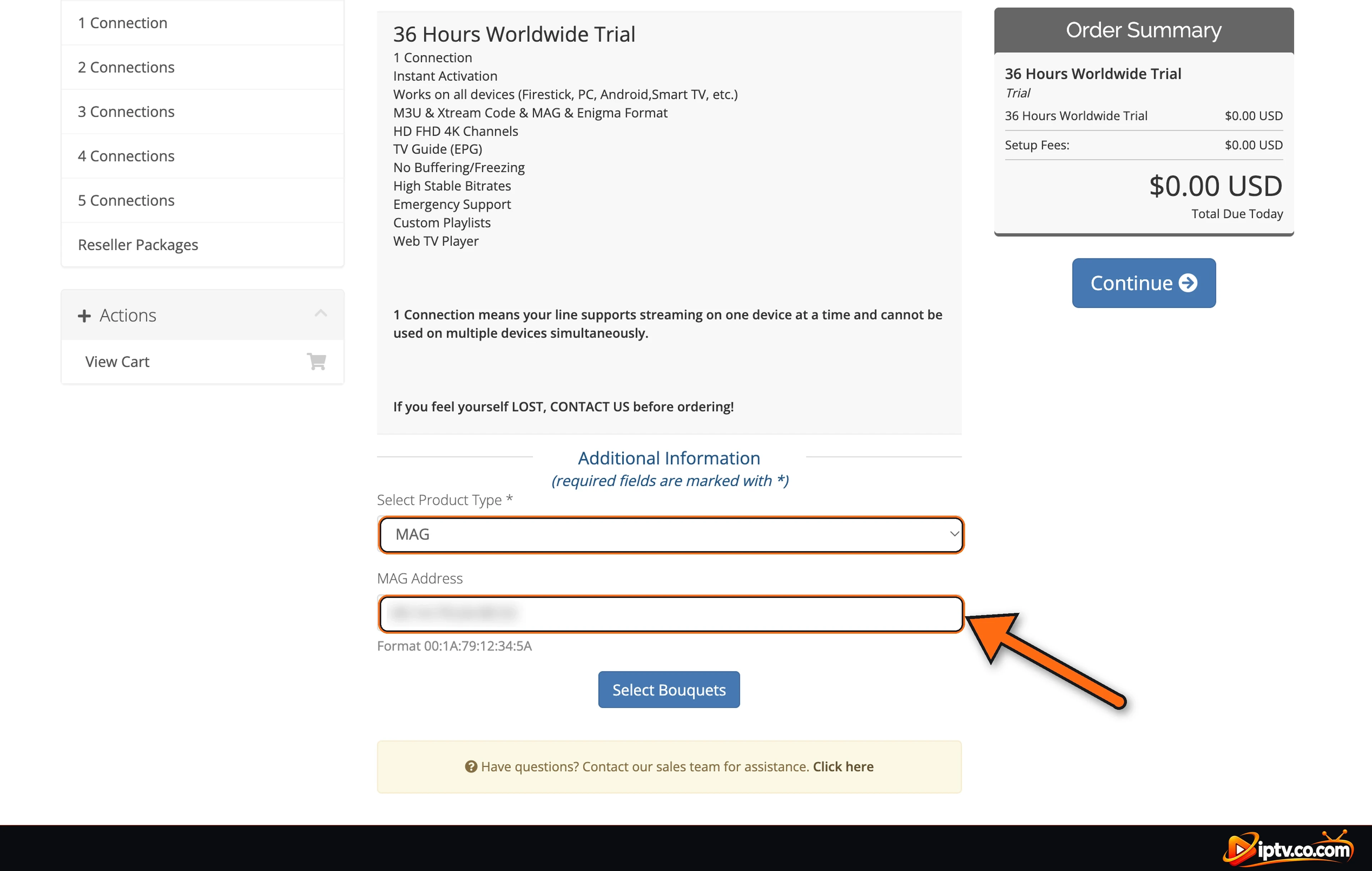
Digitare il Smart STB virtuale MAC in MAG Address, nel formato 00:1A:79:XX:XX:XX. Controllare ogni carattere, quindi selezionare Continue.
Inserisci Smart STB virtual MAC nel campo Indirizzo MAG
Verifica il tuo ordine e controlla
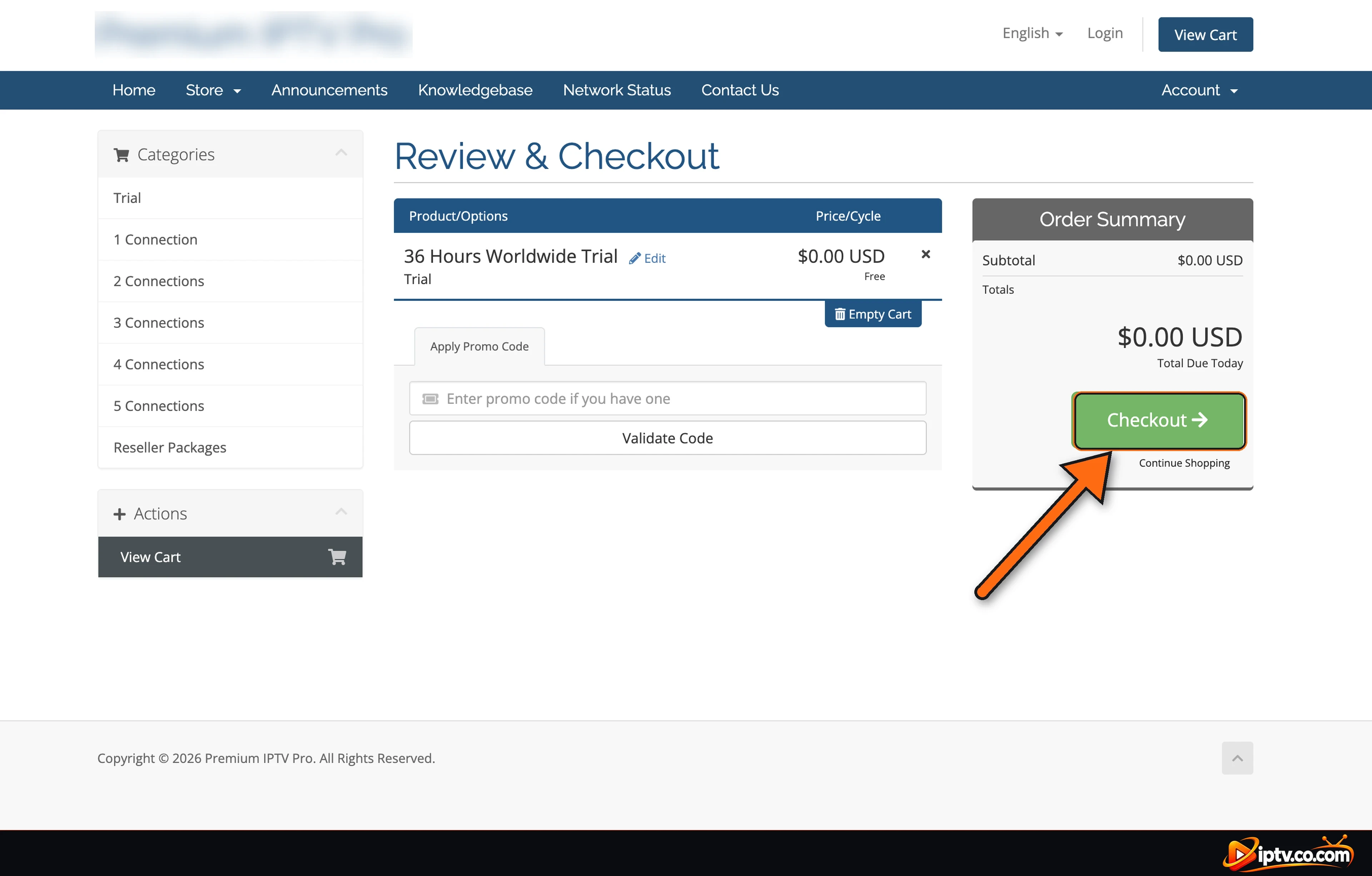
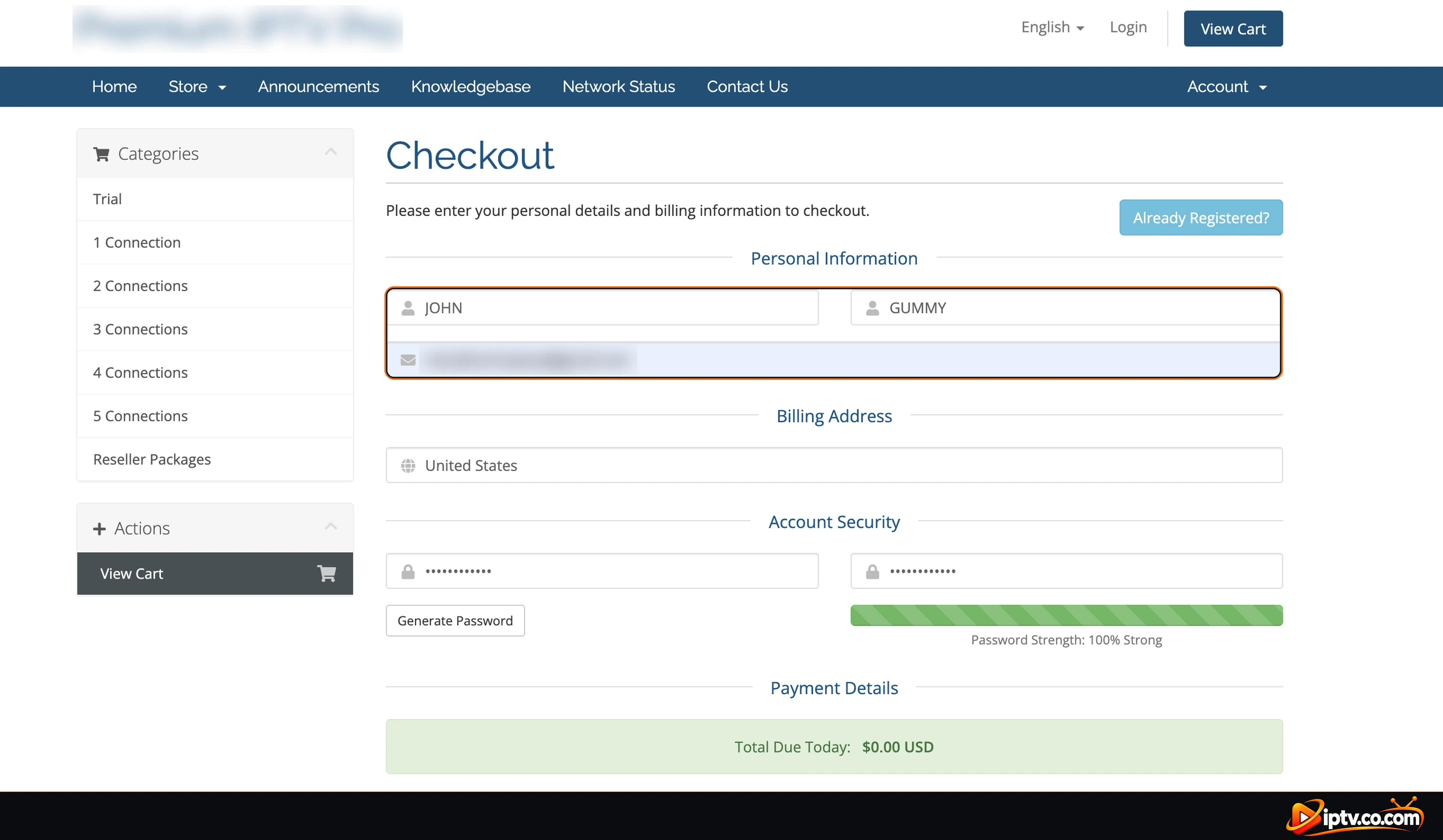
Controlla il tuo ordine e seleziona Checkout. Quindi inserisci il tuo nome, e-mail e password per creare il tuo account.
Verifica il tuo ordine e seleziona Checkout
Inserisci i tuoi dati personali nella pagina di checkout
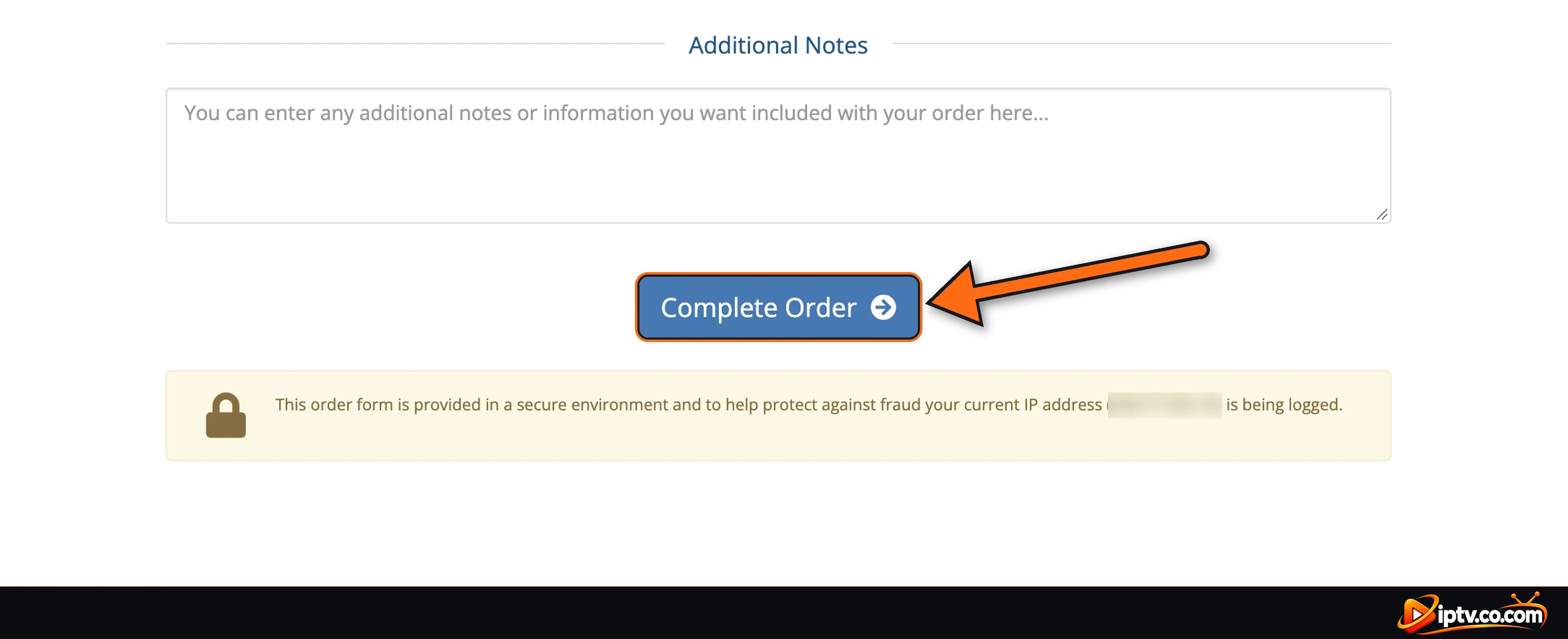
Selezionare Ordine completo
Nella parte inferiore della pagina, selezionare Complete Order. Il tuo fornitore invia una email di conferma.
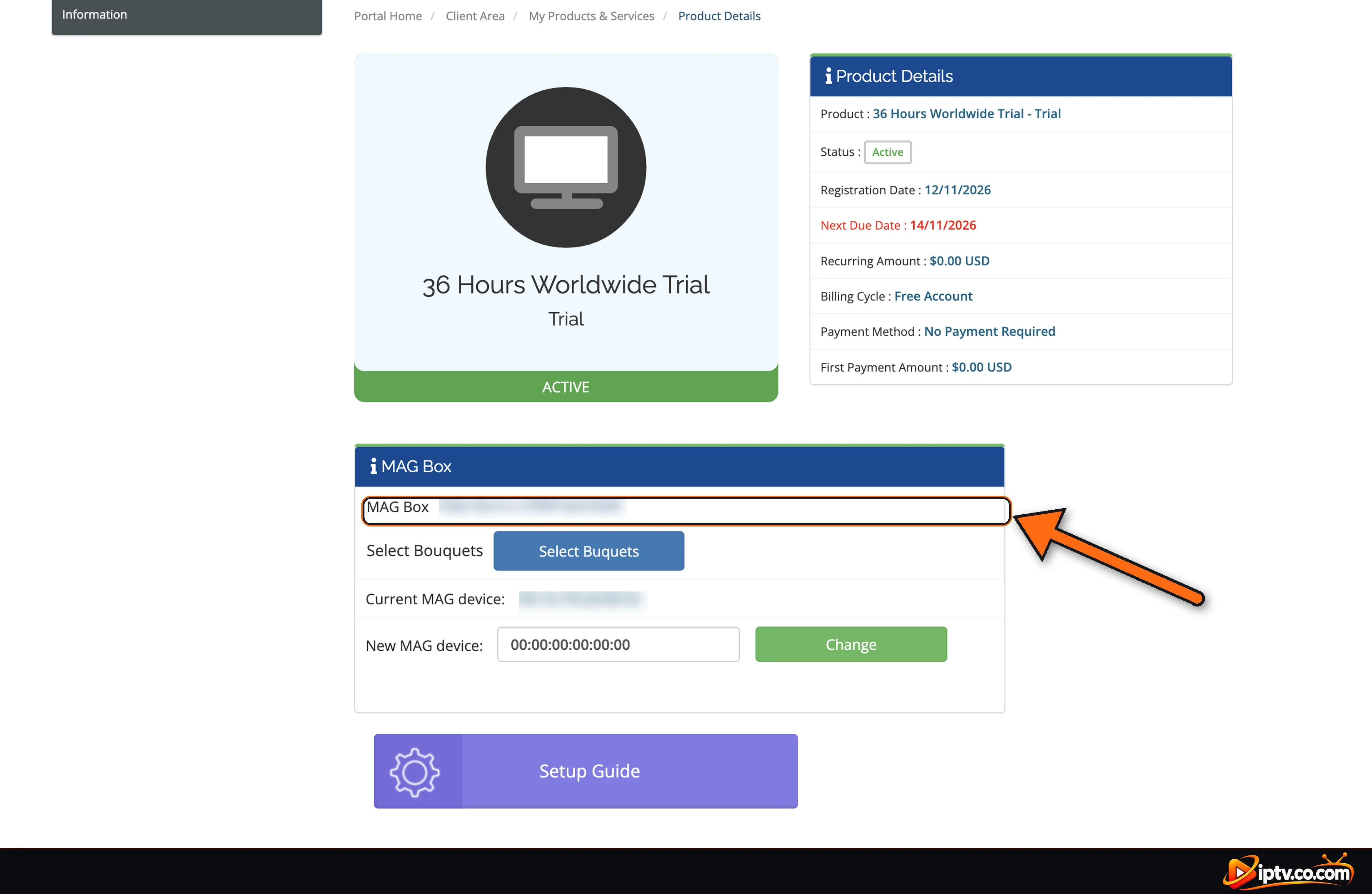
Nell’area client del tuo fornitore, apri il tuo servizio attivo e seleziona View Details.
Apri il tuo servizio attivo con Visualizza dettagli
The MAG Box mostra la tua sezione URL del portale (spesso finisce con /c/ o /portalstb) e la tua Current MAG device, che deve corrispondere al vostro MAC virtuale. Se si cambia TV o dispositivo, immettere il nuovo MAC in New MAG device e selezionare Change. Molti provider semplicemente inviano l’URL del portale tramite e-mail o WhatsApp.
La sezione MAG Box mostra l'URL del portale e il dispositivo MAG
Passo 4: Come attivare Smart STB con il tuo URL del portale
Aprire le impostazioni Smart STB
Sulla schermata iniziale di Smart STB, passare a Settings e selezionare STB SETTINGS.
Selezionare Impostazioni STB sulla schermata iniziale Smart STB
Selezionare Portals
In System settings, selezionare Portals.
Selezionare Portals nelle impostazioni di sistema Smart STB
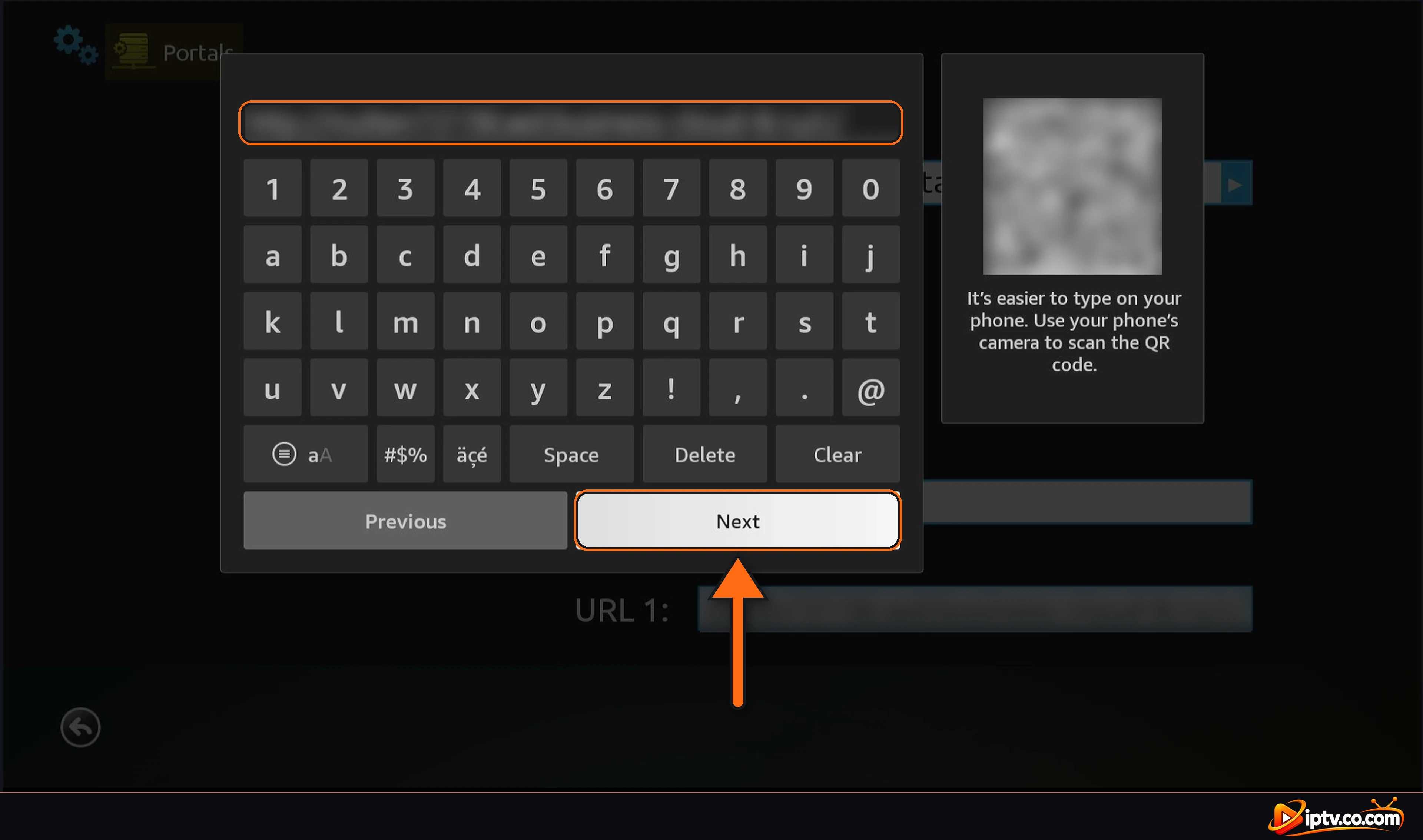
Digitare l'URL del portale nell'URL 1
Seleziona URL 1 e digitare l’URL del portale dal tuo provider esattamente come l’hai ricevuto, quindi selezionare Next. Puoi anche dare al portale un nome. Digitare su un telefono è più facile: eseguire la scansione del codice QR sotto Scan to edit portals sulla schermata iniziale, o aprire l’indirizzo mostrato sotto di esso, e aggiungere il portale dal telefono.
Digitare l'URL del portale dal provider IPTV nell'URL 1
Passo 5: Riavviare il Portale
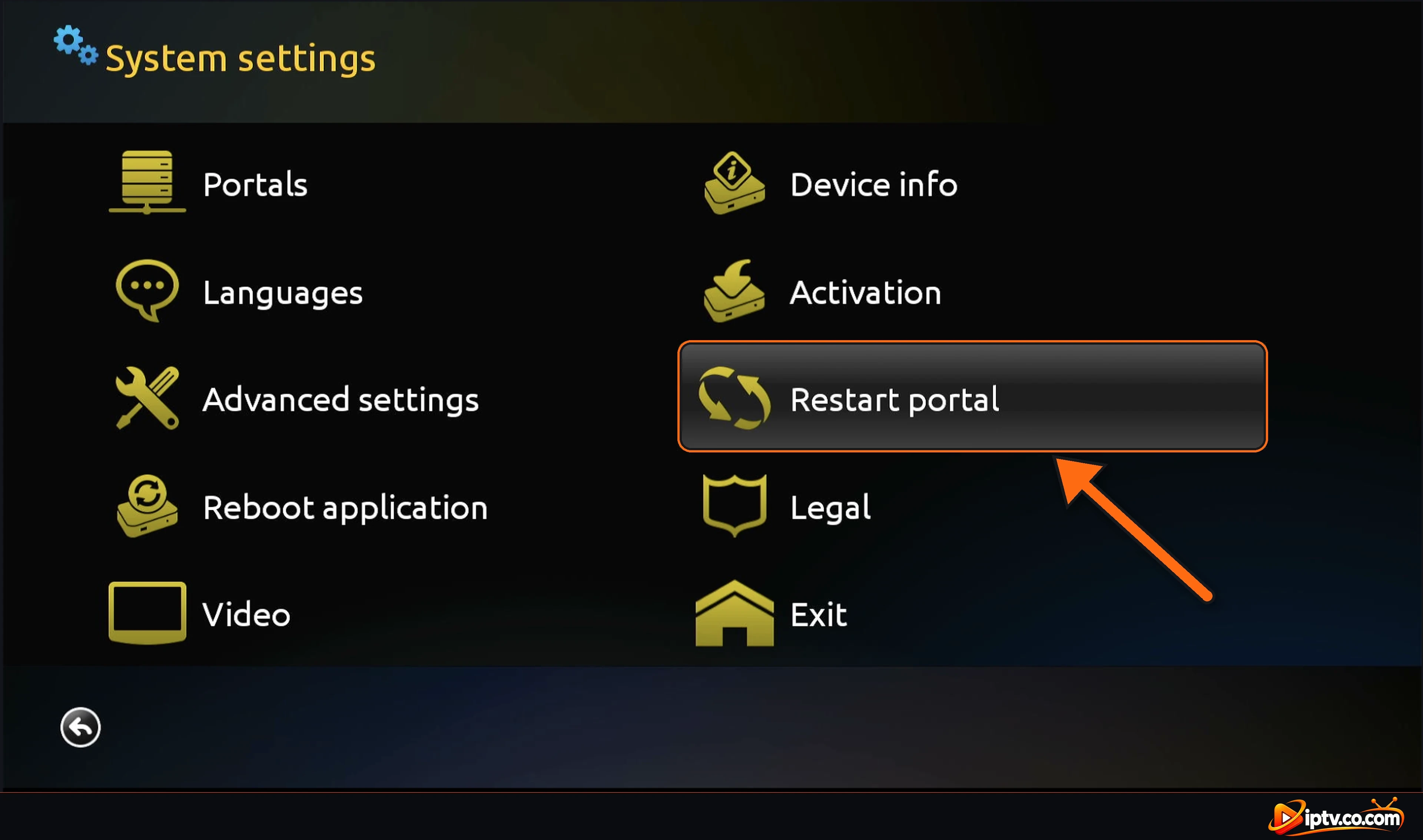
Torna indietro a System settings e selezionare Restart portal.
Selezionare il portale di riavvio nelle impostazioni di sistema
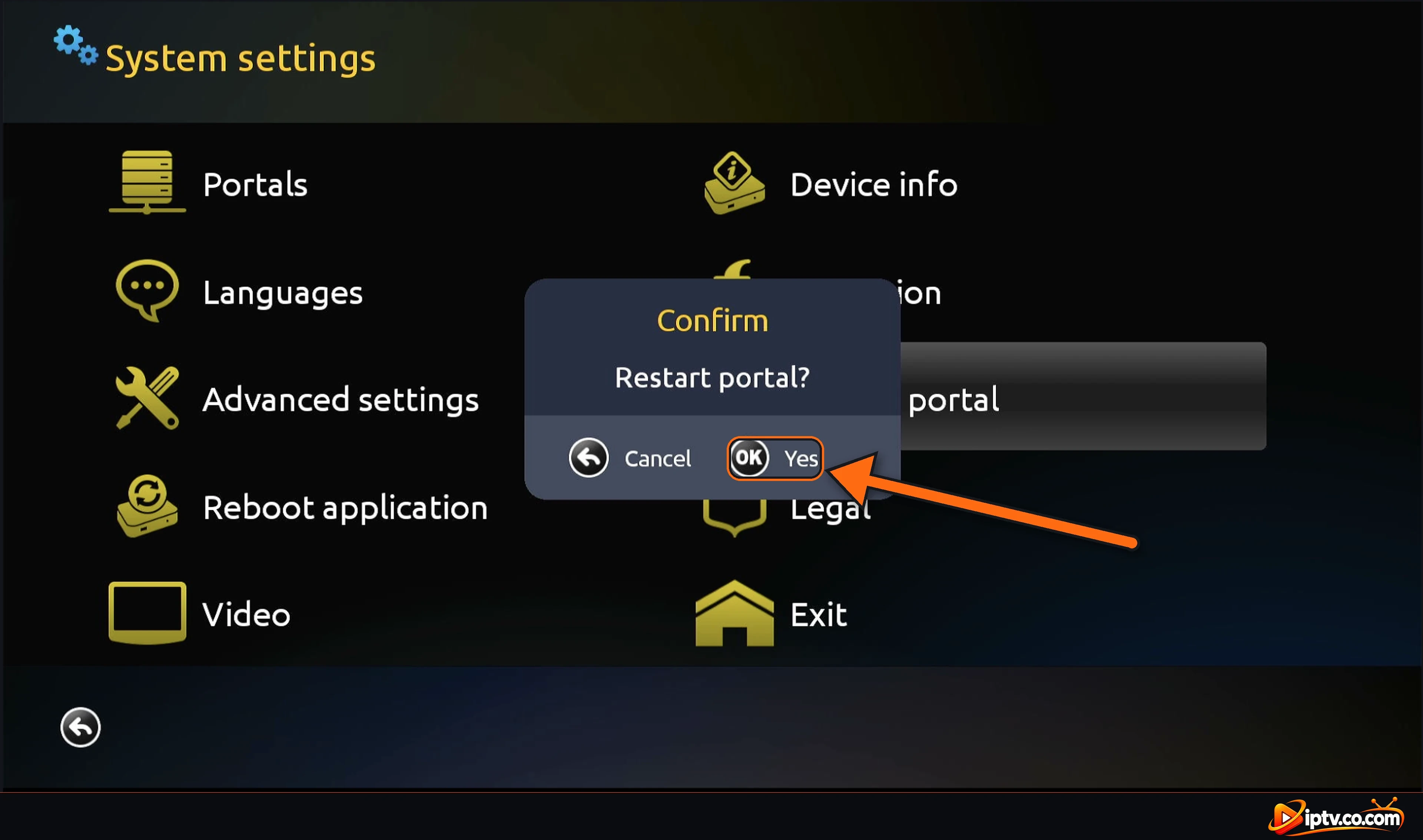
Quando Smart STB chiede Riavviare il portale?, selezionare Yes.
Selezionare Sì per riavviare il portale
Smart STB carica il portale del tuo fornitore. La schermata iniziale mostra ora le categorie del tuo fornitore invece del portale demo: Smart STB è attivato con il tuo abbonamento.
Le categorie di fornitori caricano sulla schermata iniziale Smart STB
Guarda Live TV, Film e Serie
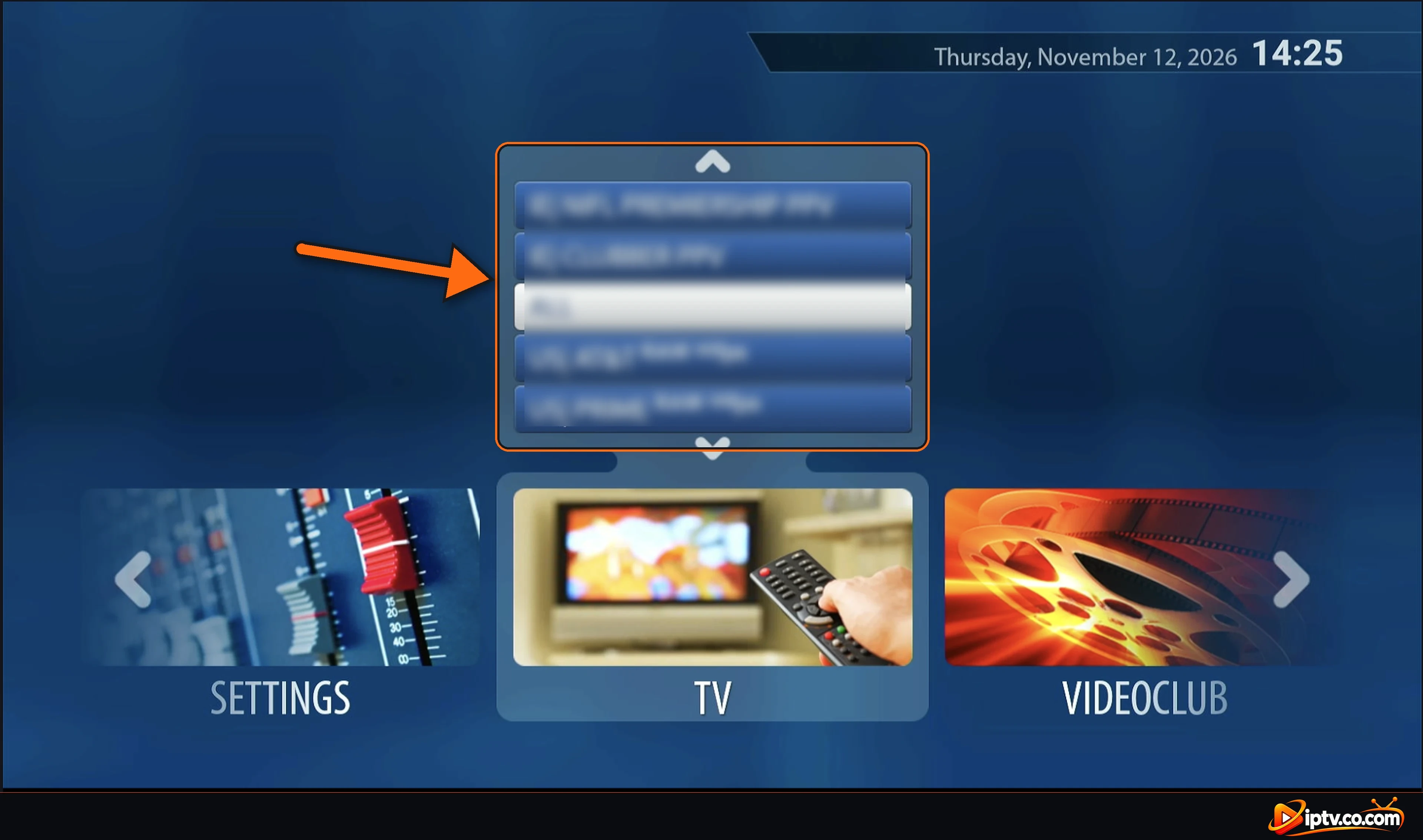
TV
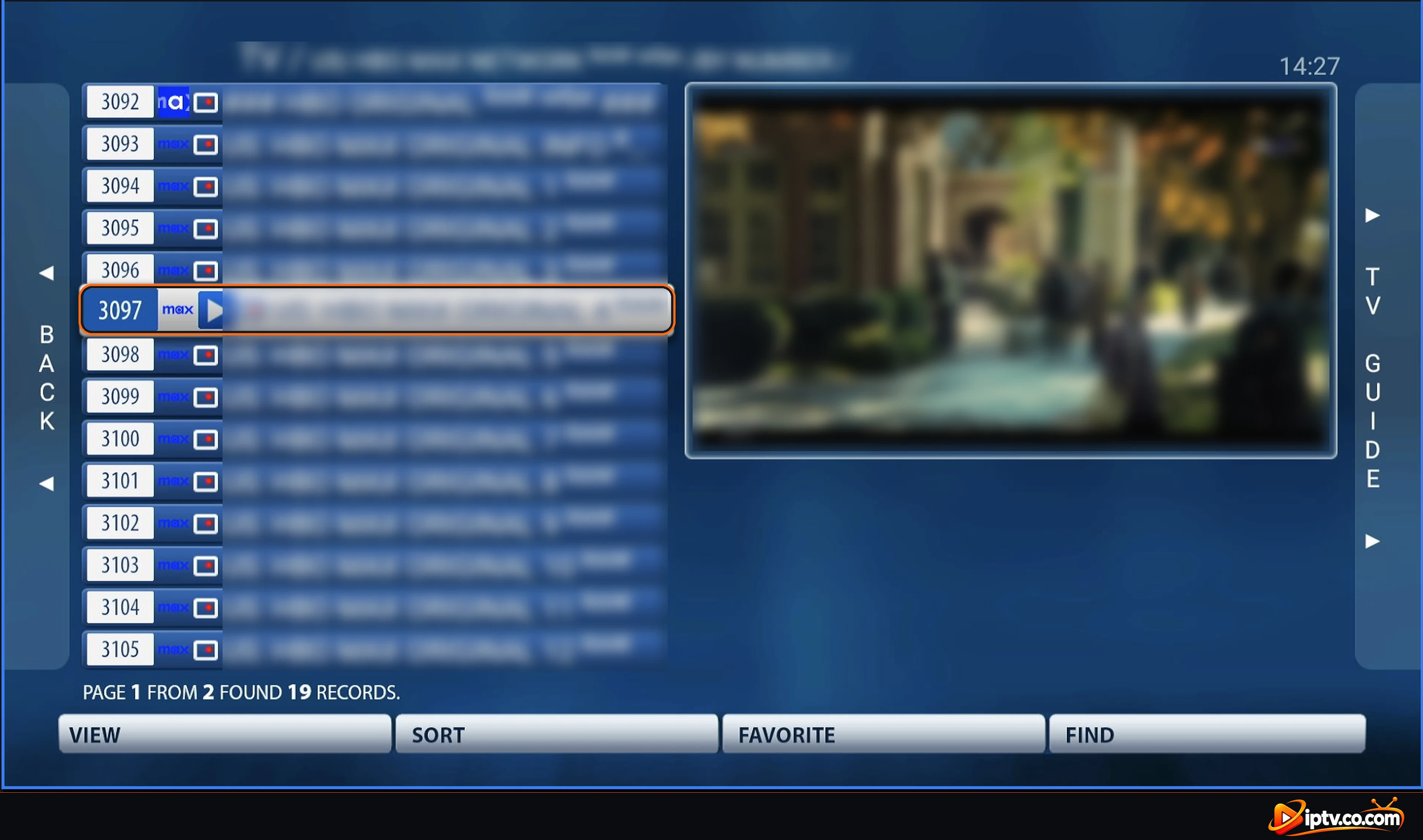
Apri TV, scegliere una categoria, poi un canale. Uso TV Guide sulla destra per la EPG, e Favorite o Find in fondo.
Lista canali TV in diretta in Smart STB
Video Club
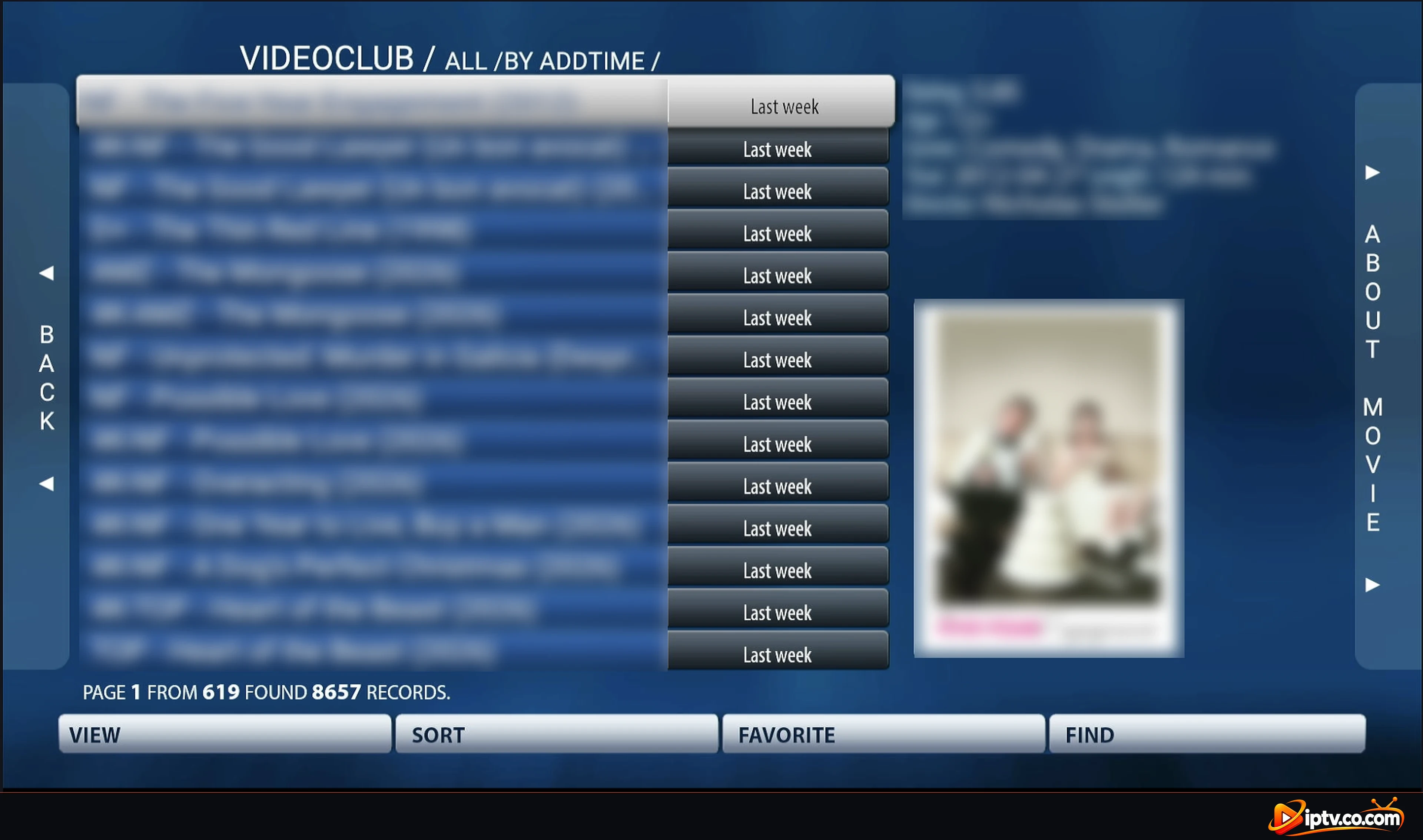
Video Club elenca i film dal tuo fornitore, ordinati per data aggiunta. Selezionare un titolo per vedere i suoi dettagli e riprodurlo.
Film nel Video Club Smart STB
Serie TV
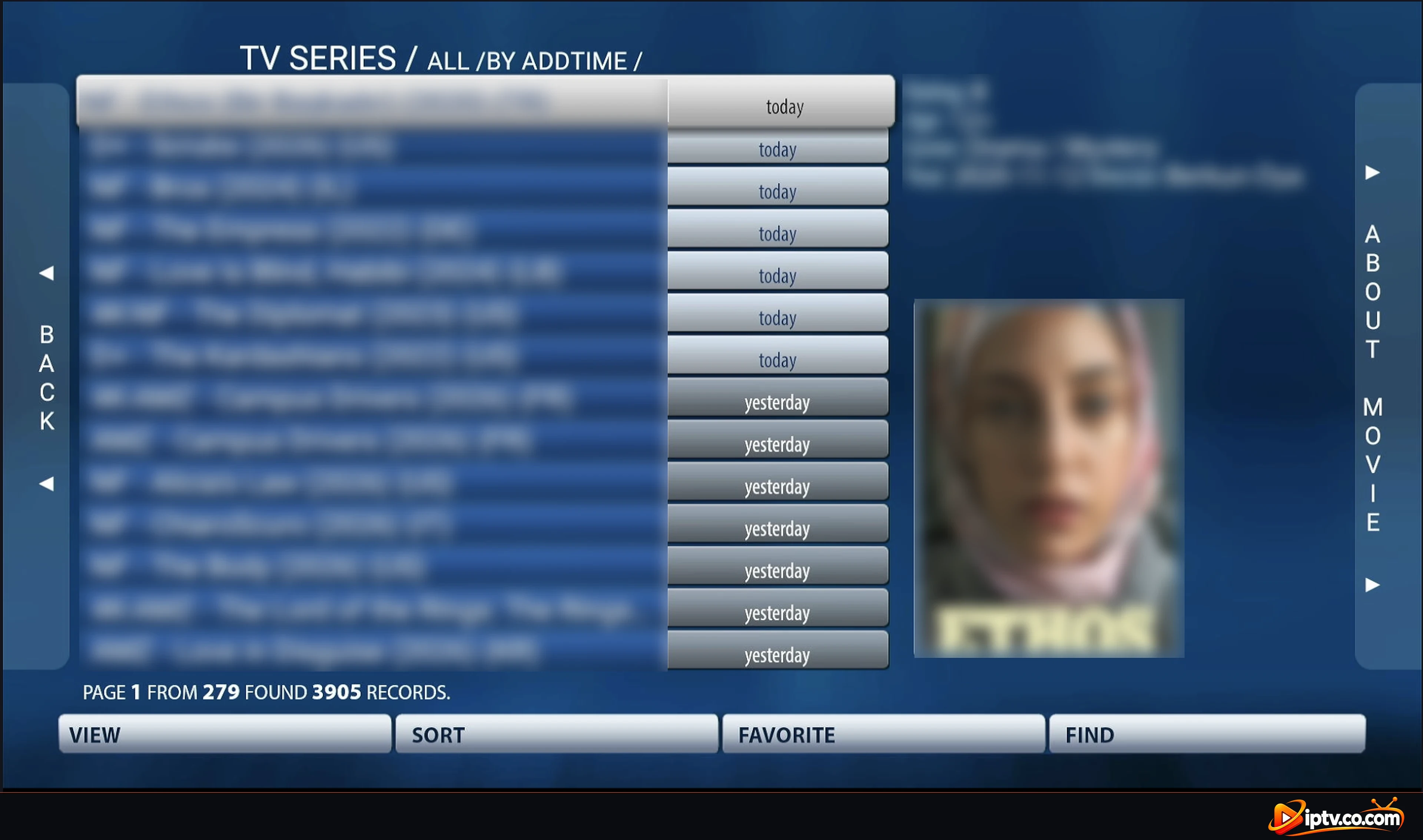
TV Series funziona allo stesso modo: scegliere una serie, poi una stagione e un episodio.
Serie TV in Smart STB
Smart STB Free Trial and App Activation
Ogni dispositivo riceve prova gratuita di 7 giorni dell’app Smart STB, indicata come Subscription: Trial con la sua data finale in Informazioni sul dispositivo. Questo è separato dall’abbonamento IPTV. Quando il processo termina, attivare l’app da STB Settings > Activation.
Sempre sul portale demo: controllare l’URL del portale nell’URL 1, quindi selezionare il portale di riavvio.
Portal non carica o mostra un errore: il vostro fornitore non ha ancora registrato il vostro MAC, o il MAC è sbagliato. Confronta la MAC virtuale sulla schermata iniziale con la MAC nell’area client del tuo fornitore.
Typing mistakes: digitare esattamente l’URL del portale, incluso http://, il porto e il finale (/c/ o /portalstb).
Changed device: un nuovo dispositivo ha un nuovo MAC virtuale. Aggiornalo nell’area client del tuo fornitore (Nuovo dispositivo MAG).
Utilizzo di una VPN: chiedere al tuo provider l’URL del portale VPN.
Trial ended: attivare l’app da Impostazioni STB > Attivazione.
Dare il MAC virtuale dalla schermata iniziale al provider IPTV, aggiungere l’URL del portale che ti invia in Impostazioni STB > Portals > URL 1, quindi selezionare il portale di riavvio.
Impostazioni aperte > Impostazioni STB > Portals, selezionare URL 1, sostituire il vecchio indirizzo con il nuovo URL del portale, quindi selezionare il portale di riavvio.
Non esiste un URL del portale universale. Il tuo provider IPTV lo invia dopo la registrazione del tuo MAC virtuale. Spesso termina con /c/ o /portalstb.
Nella schermata iniziale, passare a Impostazioni e selezionare STB Impostazioni. Qui trovate Portals, Attivazione, Riavviare il portale e le impostazioni avanzate.