Riepilogo rapido
Per ottenere Xtream Codes, avviare una prova gratuita o un piano con il provider IPTV, completare il checkout, quindi aprire la tua area client. Il tuo Xtream Codes login (username, password e URL del server) è elencato sotto il vostro servizio attivo, pronto a copiare. L’intero processo richiede circa 2 minuti.
La maggior parte delle applicazioni IPTV, tra cui TiviMate, IPTV Smarters, IBO Player e XCIPTV, consentono di accedere con Xtream Codes. Invece di incollare un lungo link di playlist, si inserisce tre brevi dettagli e l’applicazione carica TV dal vivo, film, serie e la guida TV per voi. Questa guida spiega cosa sono Xtream Codes, dove ottenerli e come utilizzarli nel vostro lettore IPTV.
Cosa sono Xtream Codes?
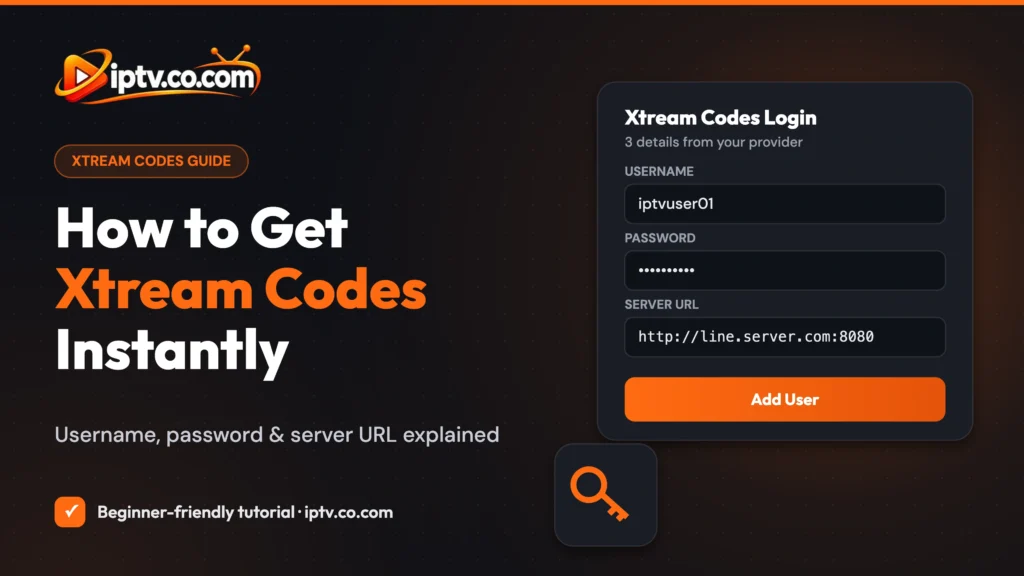
Xtream Codes (anche scritto come codice Xtream, Xtream IPTV o anche “Codici Xtreme”) è il formato di login utilizzato dalla maggior parte dei servizi IPTV. È iniziato come il nome di un popolare pannello IPTV, i fornitori di software del server utilizzati per gestire i canali e gli abbonati. Oggi il nome si riferisce ai dettagli di login che il pannello crea per ogni cliente:
- Username: il nome del tuo account unico
- Password: la password collegata a quel nome utente
- Server URL: l’indirizzo del server del tuo fornitore, ad esempio
http://your-provider-url
L’applicazione IPTV utilizza questi tre dettagli per connettersi al server e scaricare la lista dei canali, film, serie e EPG.
Qual è l’API Xtream Codes?
The Xtream Codes API è il metodo di connessione applicazioni IPTV utilizzare dietro le quinte. Quando accedi con Xtream Codes, l’applicazione parla al server del provider attraverso questa API e riceve canali ordinati per categoria, film e serie con poster, catch-up (se il tuo piano lo include) e la guida del programma. Ecco perché molte applicazioni etichettano questa opzione Xtream Codes API, Login with Xtream Codes o semplicemente Xtream.
Cosa ti serve prima di iniziare
- Un provider IPTV che offre una prova gratuita o un abbonamento
- Un indirizzo email valido (i tuoi dati di accesso sono anche inviati lì)
- Un lettore IPTV che supporta Xtream Codes, ad esempio TiviMate, IPTV Smarters o IBO Player Pro
Come ottenere Xtream Codes: Step-by-Step
Passo 1: Aprire l'elenco dei provider IPTV
Apri il browser, incolla questo indirizzo del sito nella barra degli indirizzi e premi Enter. In quella pagina, fare clic su View IPTV Providers List pulsante per saltare direttamente alla lista dei servizi.
https://iptvproviders.co/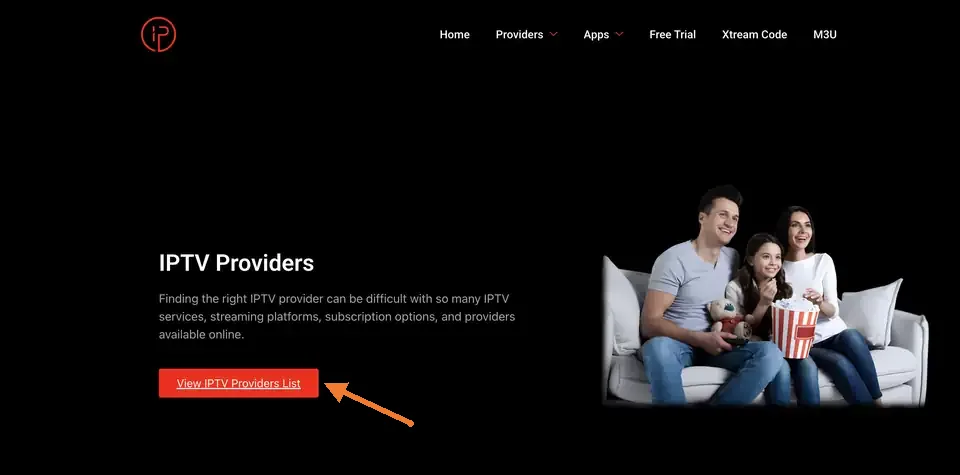
Passo 2: Scegli un fornitore dalla lista
Scorrere attraverso l’elenco e confrontare i fornitori. Ognuno mostra il suo numero di canali, la libreria VOD e i dettagli di prova. Quando ne trovi uno che ti piace, clicca sul suo rosso Try Pulsante.
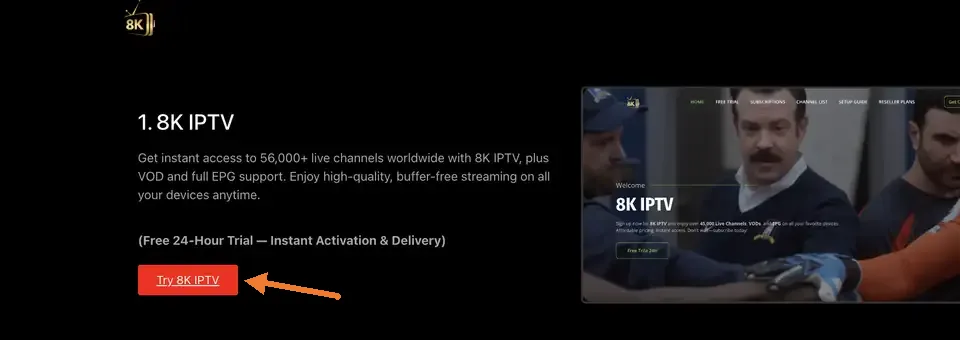
Passo 3: Premere il pulsante Get Free Trial
Ora sei sulla pagina del fornitore. Fare clic Get Free Trial per vedere l’offerta di prova.
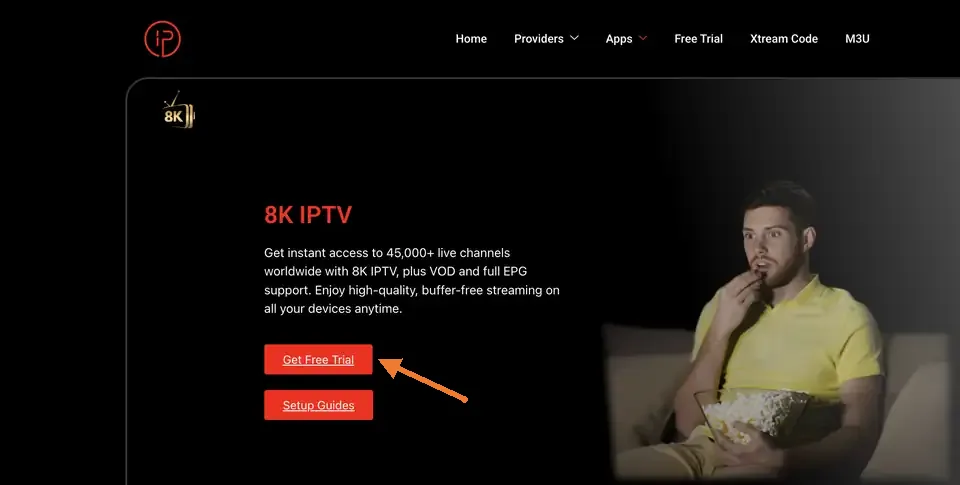
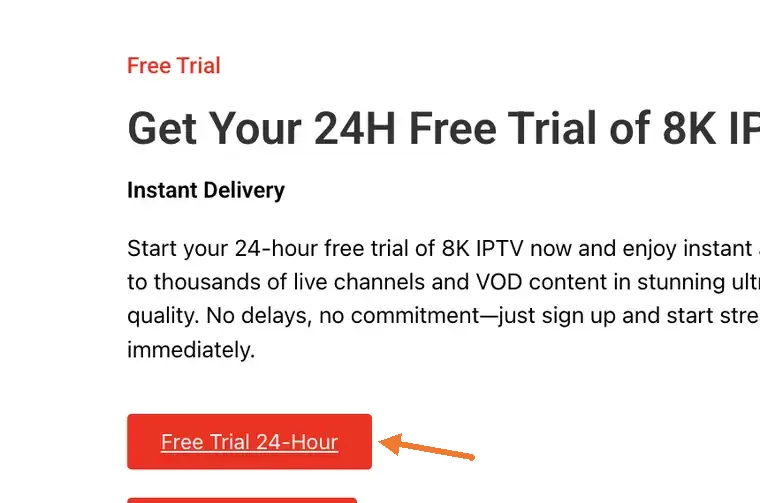
Passo 4: Premi il processo gratuito 24 ore su 24
Fare clic Free Trial 24-Hour. Questo ti porta al negozio del fornitore con la prova gratuita già selezionata, in modo da poter passare al checkout.
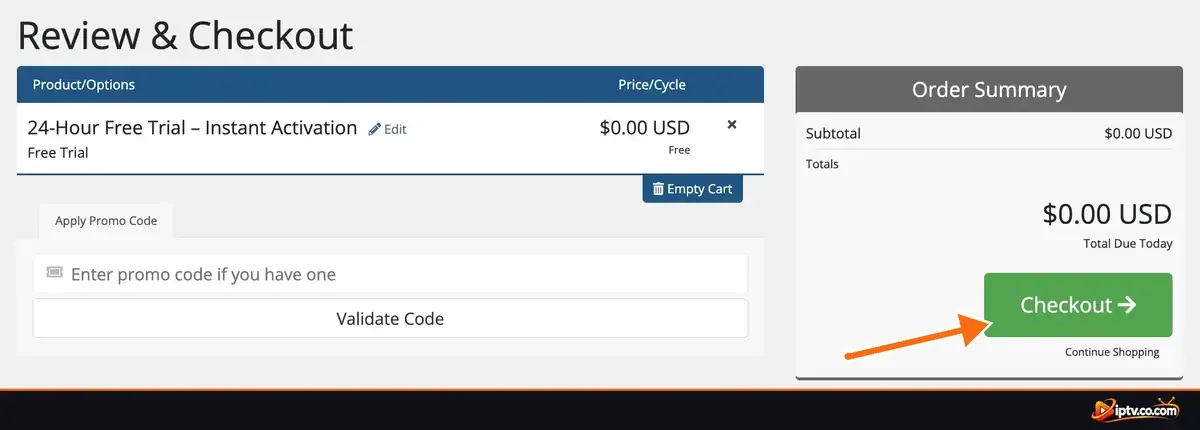
Passo 5: Review Your Cart and Click Checkout
- Controlla che il prodotto giusto sia nel tuo carrello, ad esempio Prova gratuita 24 ore su 24, attivazione istantanea.
- Conferma il totale. Una prova gratuita $0,00 USD oggi.
- Clicca sul verde Checkout Pulsante.
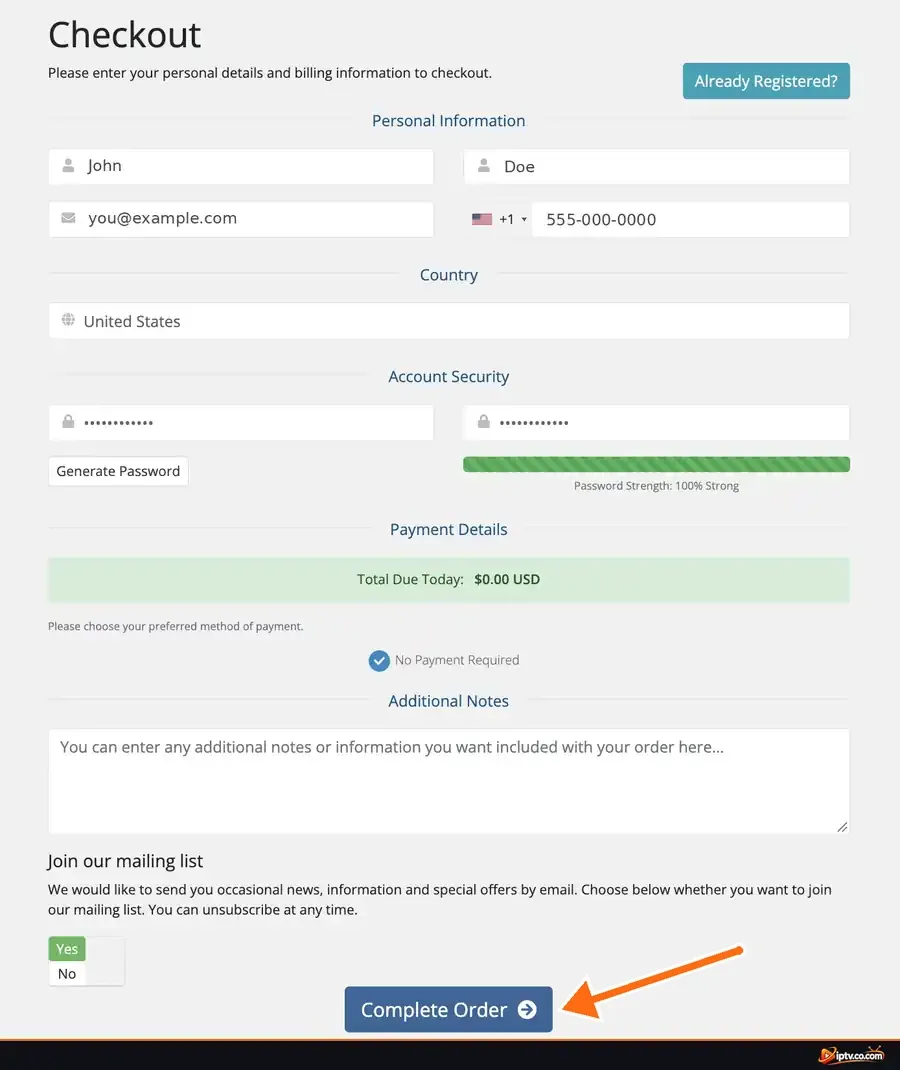
Passo 6: Crea il tuo account e Completa l'Ordine
- Inserisci il tuo nome, cognome, indirizzo email e numero di telefono.
- Seleziona la tua Paese.
- Creare una password forte o fare clic Generate Password.
- Usa un indirizzo email che controlli: il tuo Xtream Codes viene inviato anche lì.
- Fare clic Complete Order in fondo alla forma.
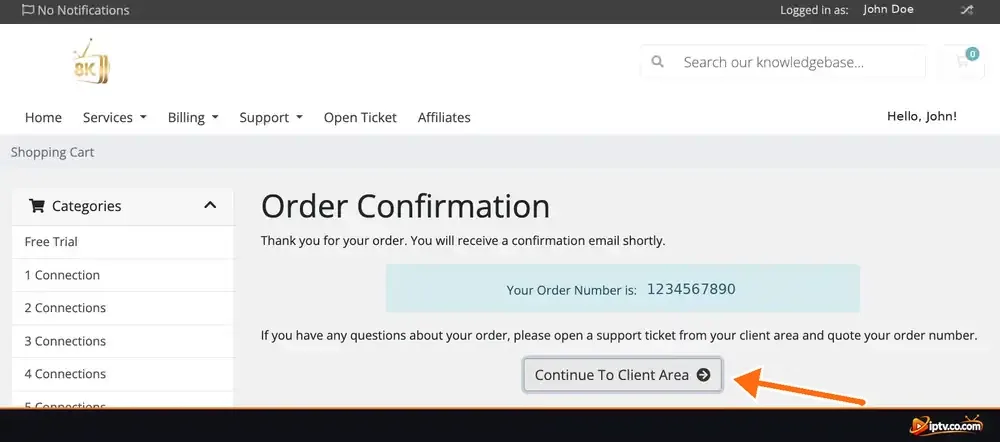
Passo 7: Vai alla tua area clienti
The Order Confirmation pagina mostra il numero dell’ordine, e una email di conferma è in arrivo. Fare clic Continue To Client Area per vedere il tuo nuovo servizio.
Passo 8: Apri il tuo servizio IPTV attivo
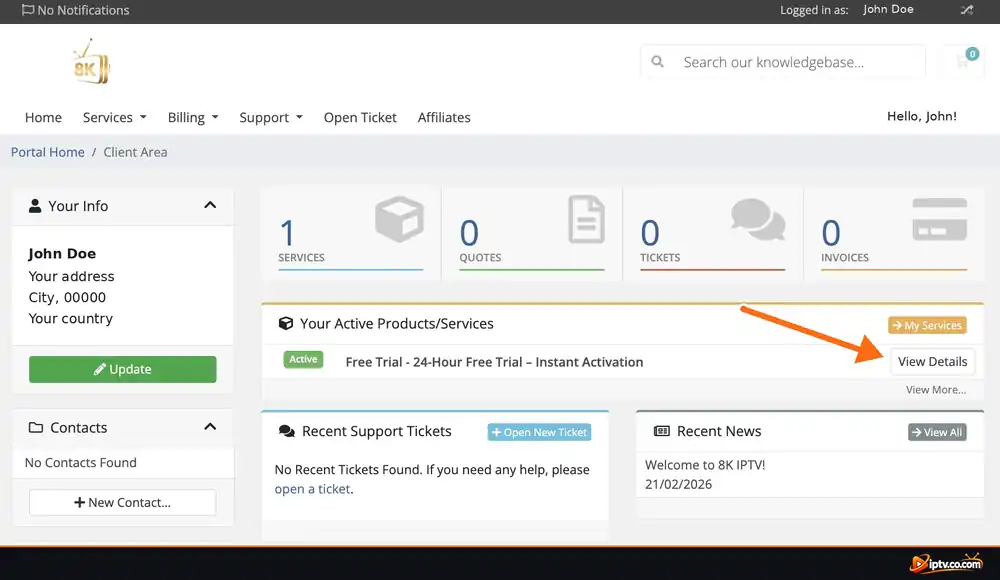
Sotto Prodotti/Servizi attivi, trovare il servizio con il verde Active etichetta e click View Details accanto ad esso. Se si mostra ancora Finanziamenti, aspetta un minuto e aggiorna la pagina.
Passo 9: Copia il tuo Login Xtream Codes
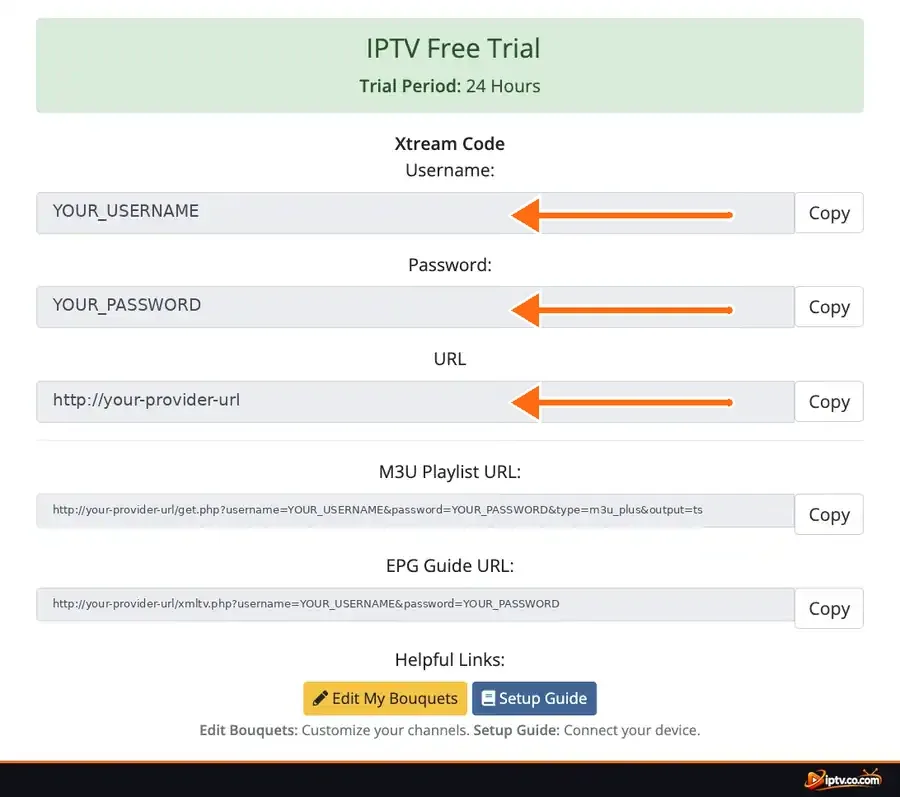
Scorrere al Xtream Code sezione. I tuoi tre dettagli di login sono mostrati, ciascuno con i propri Copy pulsante:
- Username: cliccare Copia e incollarlo in una nota privata.
- Password: copiare esattamente come mostrato, perché è caso-sensibile.
- URL: l’indirizzo del server richiesto dalla tua app (chiamato anche host, portale o DNS).
La stessa pagina elenca anche la tua M3U Playlist URL e EPG Guide URL per applicazioni che non supportano Xtream Codes.
Pro Tip
Copia ogni valore con il suo Copy pulsante invece di digitarlo. Uno spazio extra o una lettera mancante è il motivo più comune per cui un login Xtream Codes fallisce. Tenere il http:// parte dell’URL, e includere il numero della porta (ad esempio :8080) se il tuo fornitore ne mostra uno.
Come convertire Xtream Codes in un URL M3U
Alcune applicazioni, come VLC, accettano solo un link di playlist. Puoi trasformare il tuo Xtream Codes in un URL M3U inserendo i tuoi dati in questo formato:
http://your-provider-url/get.php?username=YOUR_USERNAME&password=YOUR_PASSWORD&type=m3u_plus&output=tsSostituisci le parti in grassetto con il tuo URL server, nome utente e password. La maggior parte delle aree client già mostrano questo link pronto come il M3U Playlist URL. Per una passeggiata completa, vedere come ottenere un URL M3U immediatamente.
URL Xtream Codes vs M3U: quale dovrebbe usare?
Entrambi provengono dallo stesso account, in modo da poter utilizzare uno. Scegli l’opzione che la tua app supporta meglio:
| login Xtream Codes | URL della playlist di M3U | |
|---|---|---|
| What you enter | Nome utente, password e URL server | Un unico link |
| Live, Movies, Series | Separato automaticamente | Dipende dall’app |
| TV guide (EPG) | Di solito carica automaticamente | Aggiungi manualmente l’URL EPG |
| Best for | App con opzione Xtream Codes | App che accettano solo un link di playlist, come VLC |
Convertire Xtream Codes in M3U: È possibile creare il link M3U inserendo l’URL del server, il nome utente e la password nel formato mostrato sopra.
Come Aggiungere EPG Con Xtream Codes
Quando accedi con Xtream Codes, la maggior parte delle applicazioni carica automaticamente la guida TV. Se il tuo non lo fa, incolla l’URL EPG dalla tua area client nell’app EPG URL campo:
http://your-provider-url/xmltv.php?username=YOUR_USERNAME&password=YOUR_PASSWORDCome Utilizzare Xtream Codes in un Giocatore IPTV
I menu differiscono un po ‘da app a app, ma il login Xtream Codes funziona sempre allo stesso modo:
- Apri il tuo lettore IPTV e scegli Add Playlist, Add User o Login.
- Seleziona Xtream Codes (o API Xtream Codes).
- Digitare qualsiasi nome per la playlist, ad esempio Il mio IPTV.
- Incolla il Server URL, Username e Password dalla tua area clienti.
- Tocca Add User o Next e attendere mentre i canali, i film e la guida TV carico.
Come Aggiungere Xtream Codes a TiviMate
- Aprire TiviMate e selezionare Add playlist. Se ne hai già uno, vai a Impostazioni › Lista giochi › Aggiungi playlist.
- Scegli Xtream Codes.
- Inserisci il Server address (il tuo URL), allora il tuo Username e Password.
- Seleziona Next. TiviMate controlla il login e mostra quanti canali e film ha trovato.
- Nome della playlist e selezionare Done. La guida TV carica automaticamente attraverso l’API Xtream Codes.
Cerchi un’altra app? Sfoglia la nostra App IPTV guide.
Tenere il vostro Xtream Codes privato
Il tuo nome utente e password danno accesso completo al tuo abbonamento. Chiunque li abbia può utilizzare le connessioni, che possono ottenere il tuo account limitato o bloccato. Non condividerli mai in commenti, forum o screenshot, e chiedere al tuo provider di ripristinare la password se perde.
Xtream Codes Non funziona? Correzioni rapide
- Controllare che il servizio sia attivo. Un processo scaduto o un piano non pagato blocca il login dal lavoro.
- Ricevuto. Utilizzare i pulsanti Copia in modo che nessun spazio extra o lettere sbagliate scivolare dentro. Le password sono sensibili al caso.
- Controlla il formato URL del server. Inserisci solo
http://your-provider-url(più la porta se si mostra). Non aggiungere/get.phpo qualsiasi altra cosa. - “Errore di connessione intelligente”? Questo di solito significa un URL sbagliato, un account scaduto o un problema di rete. Riavviare il router e il dispositivo, quindi riprovare.
- Too many connections. Ogni piano consente un numero impostato di dispositivi contemporaneamente. Chiudere l’applicazione su altri dispositivi.
- Still stuck? Aggiorna l’app IPTV, cancella la sua cache o contatta il supporto del tuo provider. Puoi anche controllare il nostro Risoluzione dei problemi guide.
Domande frequenti
Cos'è Xtream Codes?
Xtream Codes è un formato di login utilizzato dai servizi e dalle app IPTV. È fatto di tre dettagli: un nome utente, una password e un URL del server. Il lettore IPTV li utilizza per caricare canali live, film, serie e la guida TV.
Dove prendo Xtream Codes?
Dal tuo provider IPTV. Dopo aver avviato un processo gratuito o acquistare un piano, aprire la tua area client e fare clic sul tuo servizio attivo. Il nome utente, la password e l’URL sono elencati sotto Xtream Code. Molti fornitori li inviano anche via e-mail.
Qual è l'API Xtream Codes?
E ‘il metodo di connessione applicazioni IPTV utilizzare per parlare con il server del fornitore. L’accesso con Xtream Codes API ti dà canali ordinati per categoria, VOD con poster e EPG automatico.
TiviMate supporta le API Xtream Codes?
Si’. In TiviMate selezionare Aggiungi playlist, scegliere Xtream Codes, quindi inserire il tuo indirizzo server, nome utente e password.
Come posso convertire Xtream Codes in M3U?
Utilizzare questo formato: http://your-provider-url/get.php?username=YOUR USERNAME&password=YOUR PASSWORD&type=m3u plus&output=ts e sostituire le parti in capitali con i propri dettagli. La maggior parte delle aree client mostra anche questo link come URL M3U Playlist.
Xtream Codes è sicuro da usare?
Xtream Codes condiviso pubblicamente online di solito appartengono al conto di qualcun altro o a flussi non licenza. Smettono di lavorare rapidamente, può esporre al malware e può essere illegale a seconda di dove si vive. Utilizzare una legittima prova gratuita da un fornitore invece.
Cos'e' successo a Xtream Codes?
Il software originale del pannello Xtream Codes è stato chiuso nel 2019. Il formato di login creato è ancora utilizzato da molti pannelli IPTV e giocatori, motivo per cui le applicazioni lo chiamano Xtream Codes.
Xtream Codes può bloccare il mio IP?
Il vostro fornitore può limitare o bloccare l’accesso se le sue regole sono rotte, ad esempio quando un login viene utilizzato su più dispositivi rispetto al piano consente o è condiviso con altre persone. Rimanere entro il limite di connessione per evitare questo.
È tutto quello che serve per ottenere Xtream Codes e iniziare a guardare. Avanti, segui il nostro Guide di configurazione per istruzioni app-by-app, o imparare come ottenere un URL M3U per applicazioni che accettano solo link di playlist.