Resumo rápido
Para ativar o IBO XPlayer, abra o aplicativo e anote Device ID (endereço MAC) e Device Key. Em um telefone ou computador, faça login em iboxxiptv.com/login Com eles e aceitar os termos legais. Em seguida, clique Add Playlist para um URL M3U ou Add XC Playlist para Xtream Codes, preencha seus detalhes e clique SAVE. Reinicie o IBO XPlayer na sua TV para carregar TV ao vivo, filmes e séries de TV.
Bom saber: Teste gratuito, então uma licença
IBO XPlayer começa com um teste gratuito. Após o julgamento, o aplicativo pede que você compre uma licença para o seu dispositivo. Pergunte primeiro ao seu provedor de IPTV: muitos incluem a ativação com uma assinatura. IBO XPlayer não fornece nenhum canal: você adiciona sua própria lista de reprodução do seu provedor de IPTV.
IBO XPlayer (mostrado como IBOXPlayer no aplicativo) funciona como IBO Player: você não digita seu login na TV. Em vez disso, você adiciona sua lista de reprodução no site IBO XPlayer com o ID do dispositivo e chave de dispositivo, e o aplicativo faz o download. Este guia mostra ambos os métodos, M3U URL e Xtream Codes, passo a passo.
Antes de começar: O que você precisa
- IBO XPlayer instalado em seu dispositivo de TV, Firestick ou Android (ver como instalar o IBO XPlayer).
- Seu login IPTV do seu provedor: Xtream Codes (nome de utilizador, senha e URL da máquina) ou um URL do M3U.
- Um telefone ou computador com um navegador web, para abrir o site IBO XPlayer.
Adicionar uma Lista de Reprodução vs Comprar a Licença
“Ativar IBO XPlayer” pode significar duas coisas diferentes. A maioria das pessoas precisa do primeiro imediatamente, e o segundo depois do teste gratuito:
| Adicionar a sua lista de reprodução | Activar o dispositivo | |
|---|---|---|
| What it does | Carrega seus canais, filmes e séries | Mantém o aplicativo funcionando após o teste gratuito |
| Where | IBO XPlayer website > Gerenciar listas de reprodução | IBO XPlayer website > Ativar dispositivo, ou seu provedor IPTV |
| What you need | ID do dispositivo, chave do dispositivo, Xtream Codes ou M3U URL | ID do dispositivo (endereço MAC) |
Entrar no site IBO XPlayer com seu ID de dispositivo e chave
Passo 1: Encontre seu ID do dispositivo e chave do dispositivo
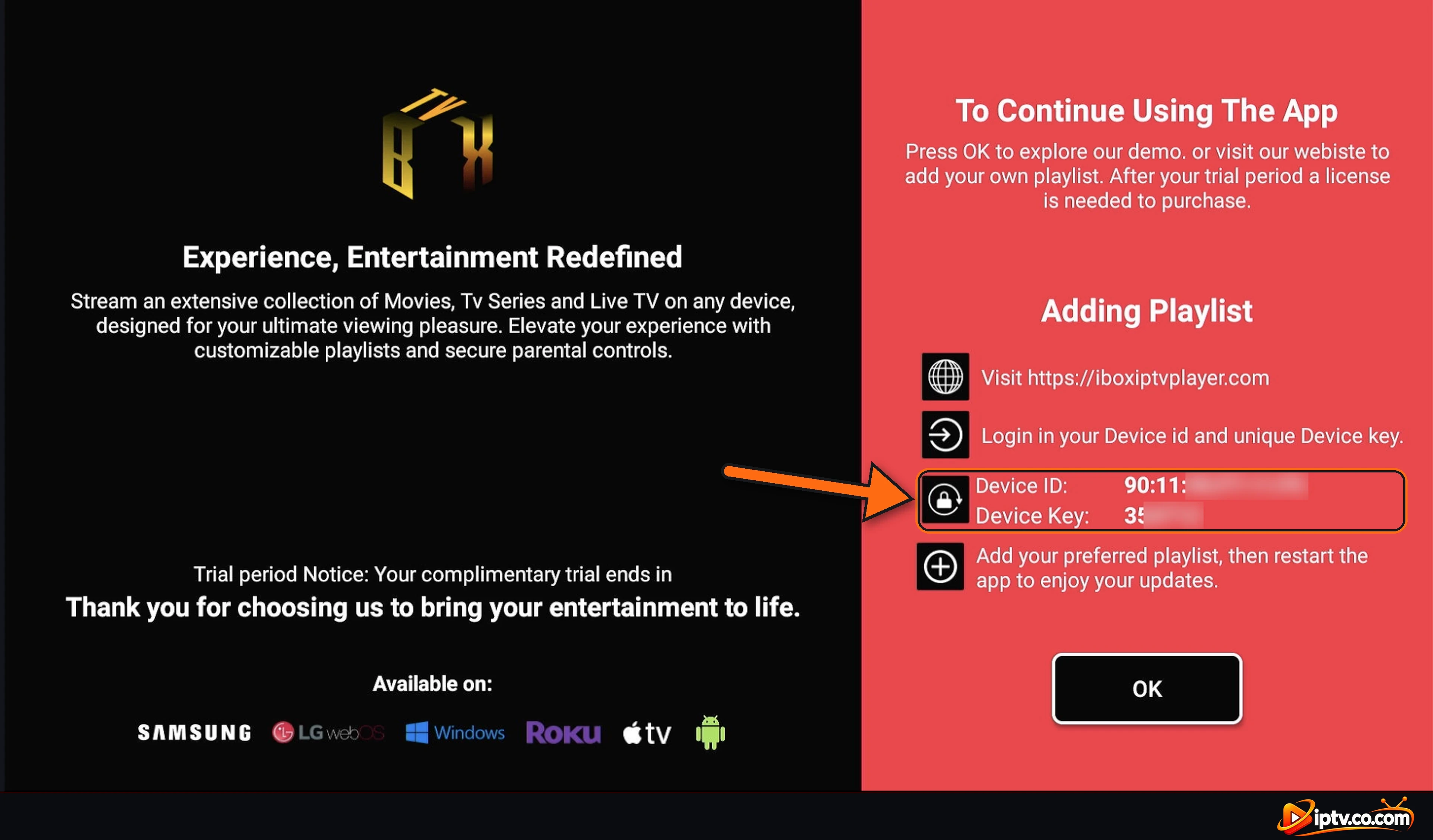
Abre o IBO XPlayer. A primeira tela (Para continuar usando o aplicativo) mostra o seu Device ID (seu endereço MAC) e seus 6 dígitos Device Key abaixo Adicionando Lista de Reprodução. Escreva ambos, ou tire uma foto da tela. Você também encontrá-los mais tarde na parte inferior esquerda da tela inicial.
Passo 2: Login no site IBO XPlayer
Em seu telefone ou computador, abra seu navegador e vá para a página de login IBO XPlayer:
https://iboxxiptv.com/login- Digite o seu Device ID (endereço MAC) exatamente como mostrado na aplicação, com os pontos.
- Digite seu 6 dígitos Device Key.
- Clique no botão de login.
Passo 3: Aceite os Termos Legais
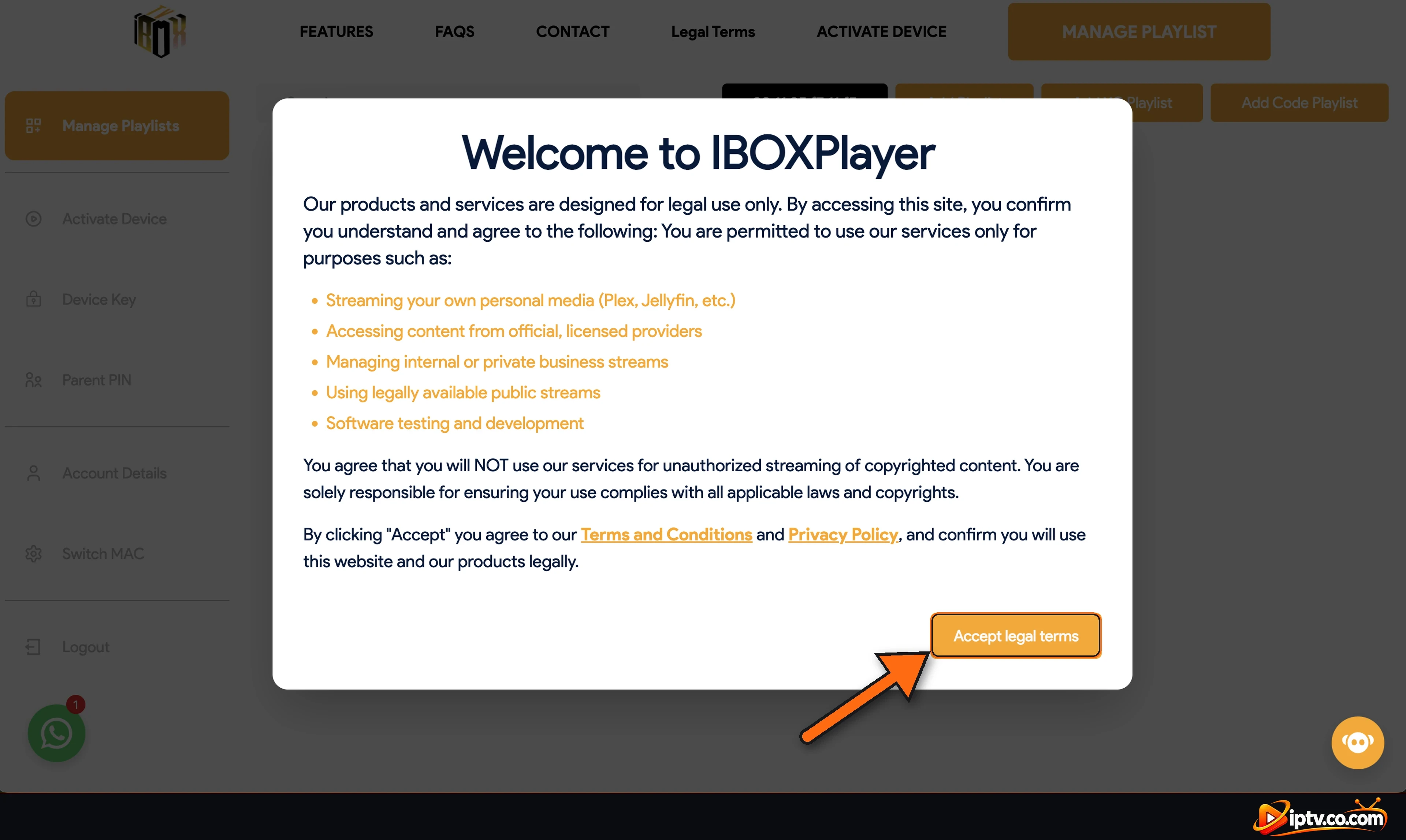
A primeira vez, Bem- vindo ao IBOXPlayer mensagem explica que o aplicativo é apenas para uso legal. Leia e clique Accept legal terms.
Método 1: Activar IBO XPlayer Com um URL M3U
A maioria dos provedores de IPTV lhe dão um link de playlist M3U. Se você tem um, este é o método mais rápido.
Passo 1: Clique em Adicionar lista de reprodução
Na Manage Playlists página (ele mostra seu endereço MAC e Nenhuma lista de reprodução a mostrar), click Add Playlist.

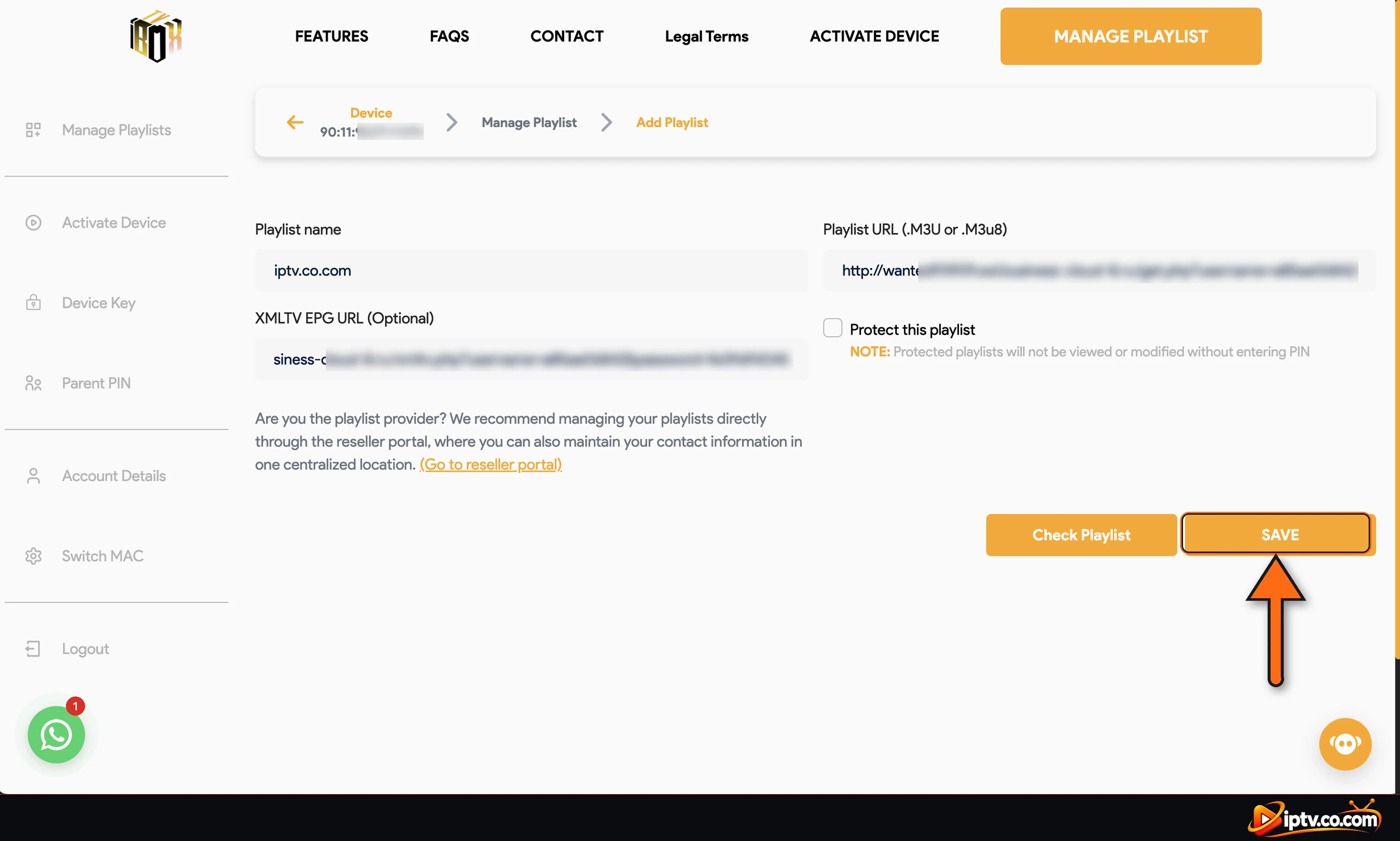
Passo 2: Colar seu URL M3U e Clique em Salvar
- Playlist name: digitar qualquer nome, por exemplo iptv.co.com.
- URL da lista de reprodução (.M3U ou .M3u8): colar seu link completo M3U. Parece que sim.
http://your-provider-url/get.php?username=…&password=…&type=m3u_plus&output=ts - XMLTV EPG URL (Optional): colar EPG link do seu provedor (ele geralmente termina em
xmltv.php?username=…&password=…) para obter o guia de TV. - Protect this playlist: opcional. Assinale- o para esconder a lista de reprodução atrás do PIN pai.
- Clique Check Playlist para testar o link se você quiser, clique SAVE.
Não tem o link? Aprender como obter uma URL M3UEntão vá para Carregar a sua lista de reprodução na TV.
Método 2: Ativar IBO XPlayer com Xtream Codes
Use este método se seu provedor lhe deu um nome de usuário, senha e URL do host. O guia de TV e a biblioteca de filmes e séries normalmente carregam automaticamente.
Passo 1: Clique em Adicionar lista de reprodução XC
Na Manage Playlists página, clique Add XC Playlist.
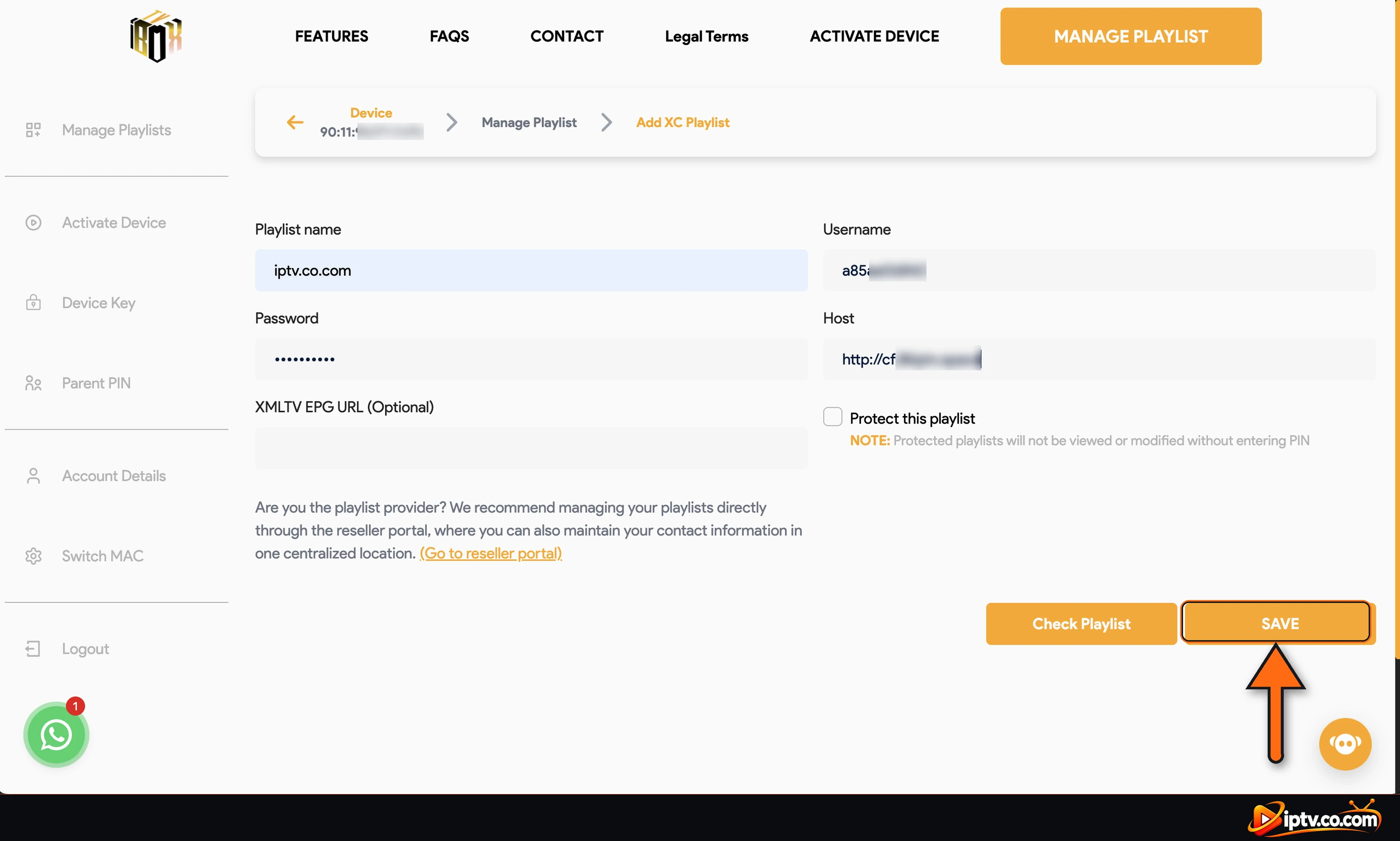
Passo 2: Digite seu Xtream Codes e clique em salvar
- Playlist name: digitar qualquer nome, por exemplo iptv.co.com.
- Username e Password: copie-os do email do seu provedor.
- Host: o URL do servidor, começando com
http://e incluindo a porta se o seu provedor deu um (por exemplohttp://example.com:8080). - XMLTV EPG URL (Optional): Deixe-o vazio; com Xtream Codes o guia de TV normalmente carrega sozinho.
- Clique SAVE.
Então vá para Carregar a sua lista de reprodução na TV.
Carregar a sua Lista de Reprodução na TV
Seja qual for o método que você usou, volte para IBO XPlayer em sua TV ou dispositivo.
Passo 1: Atualizar o IBO XPlayer
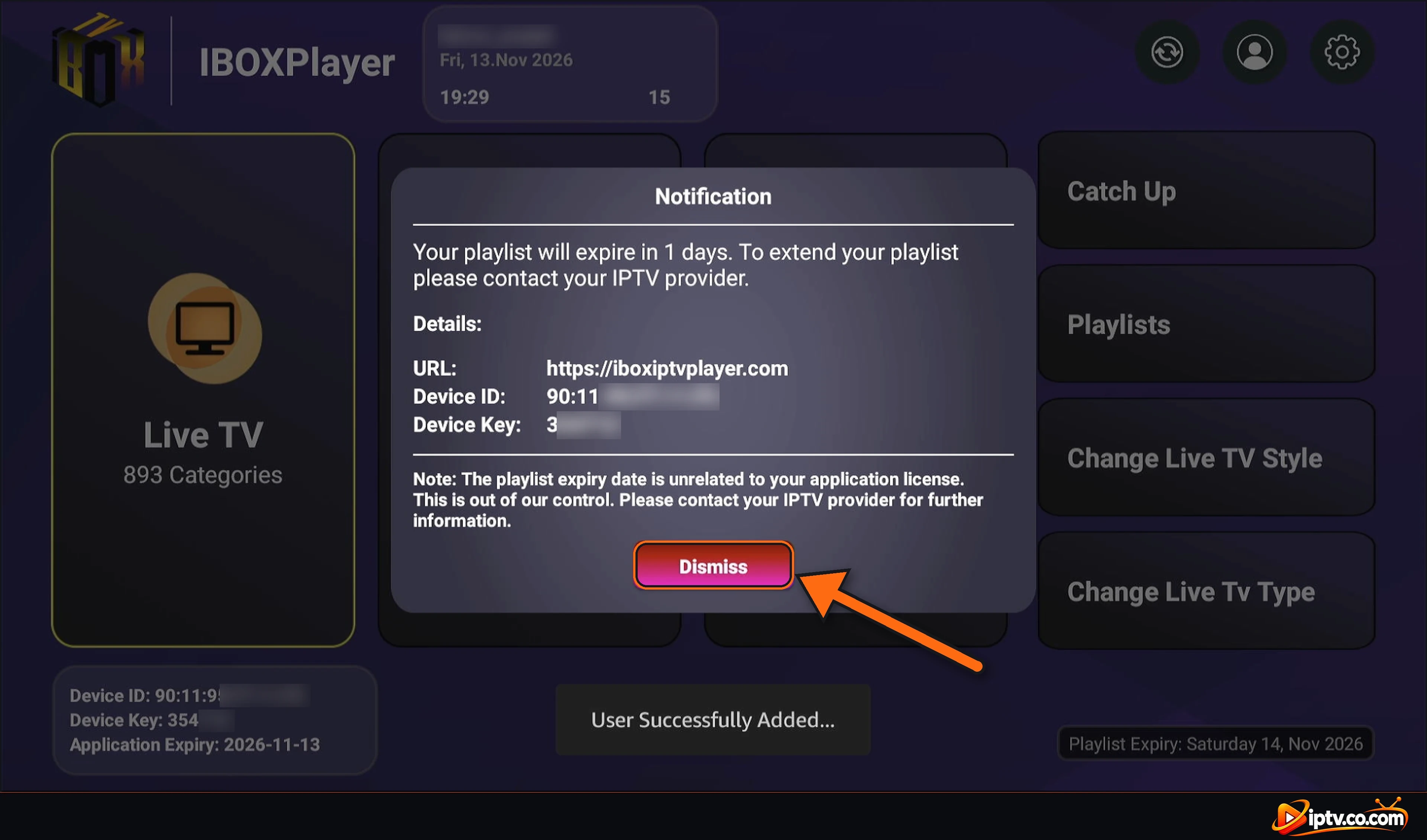
Antes de carregar a lista de reprodução, a tela inicial mostra apenas 1 Categorias. Selecione o vermelho atualizar ícone no canto superior direito (ou fechar e reabrir o aplicativo) assim IBO XPlayer baixa a lista de reprodução que você acabou de adicionar.

Passo 2: Leia a Notificação da Lista de Reprodução e descarte
Vês? Usuário Adicionado com Sucesso…. Se sua assinatura IPTV termina em breve, IBO XPlayer mostra um Notification com a expiração, o seu ID de Dispositivo e Chave de Dispositivo. Esta data pertence à subscrição do seu fornecedor de IPTV, não à licença IBO XPlayer. Selecionar Dismiss.
Passo 3: Abrir TV ao vivo
Sua lista de reprodução está ativa: TV ao vivo, Filmes e séries de TV agora mostrar todas as suas categorias, e o Playlist Expiry mostra data na parte inferior direita. Selecionar Live TV.

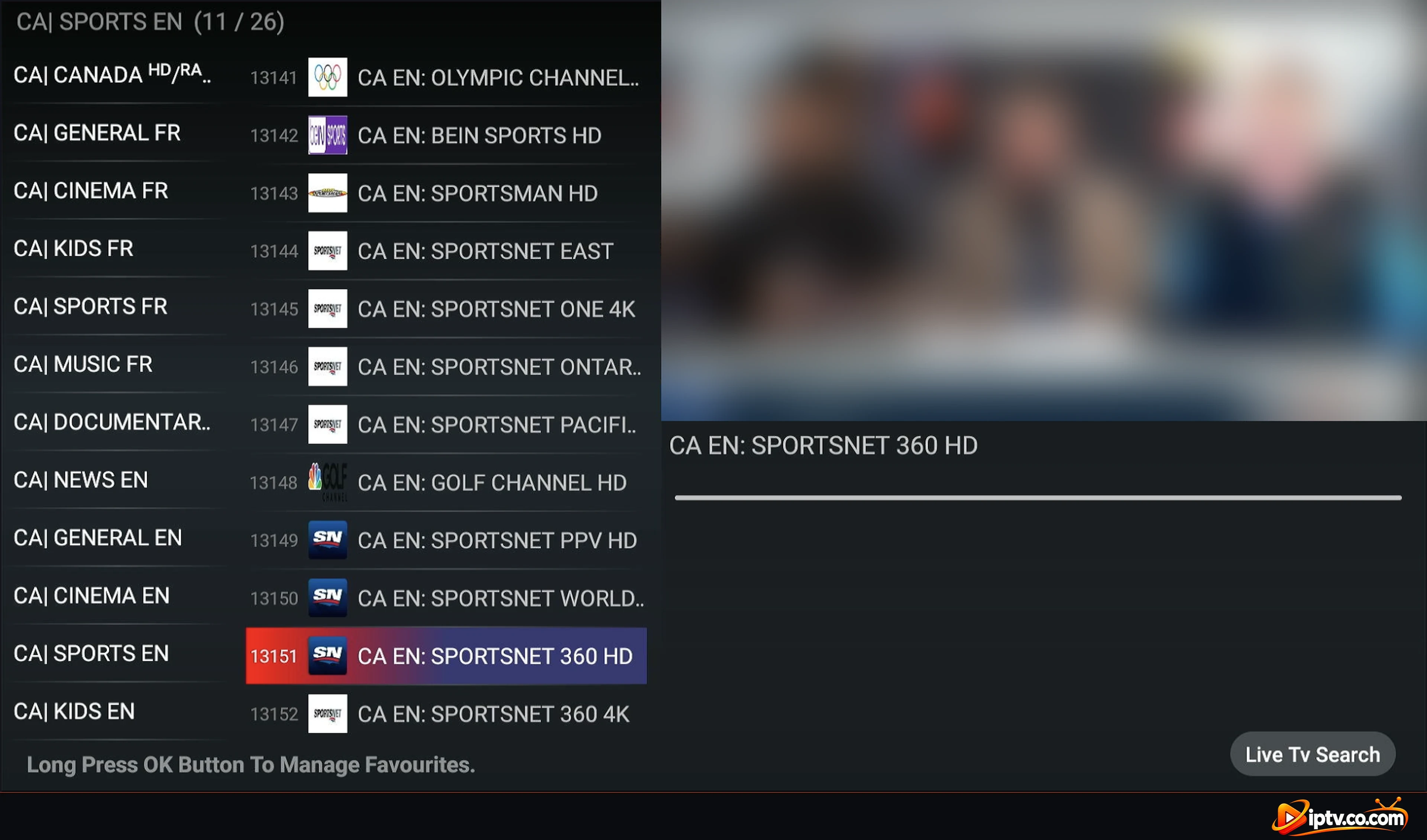
Passo 4: Escolha uma categoria e um canal
Escolha uma categoria à esquerda, depois um canal. A antevisão começa à direita; selecione- a novamente para assistir em tela cheia. Long pressione OK em um canal para gerenciar seus favoritos, e use Live Tv Search para encontrar um canal.
Passo 5: Navegar Filmes e Série de TV
As seções Filmes e Série Tv mostram as categorias do seu provedor à esquerda e cartazes à direita, com a classificação, ano e descrição. Use o ícone de pesquisa no topo para encontrar um título.


Após o teste gratuito: Ativar IBO XPlayer
Quando o teste gratuito termina, IBO XPlayer pede que você compre uma licença para seu dispositivo (Após o seu período experimental, uma licença é necessária para comprar).
- Pergunte primeiro ao seu provedor de IPTV: Envie-lhes o seu ID do Dispositivo (endereço MAC). Muitos provedores incluem a ativação com uma assinatura.
- Ou ative-o você mesmo. fazer login no site IBO XPlayer e abrir Activate Device. O preço atual é mostrado lá.
- One device only: a licença está ligada ao endereço MAC, então cada TV ou stick precisa do seu próprio.
Suas listas de reprodução permanecem como estão após a ativação.
Cuidado com os Códigos de Ativação Livre ”
Não há código oficial de ativação livre para IBO XPlayer. Sites e vídeos que oferecem códigos gratuitos ou APKs “ativados” são geralmente fraudes ou contêm malware. Use o teste gratuito e, em seguida, ative o aplicativo através do seu provedor ou do site oficial.
IBO XPlayer Não Activar? Correcções Rápidas
- Não é possível fazer login no site: Digite o ID do dispositivo com os pontos e verifique novamente a Chave do dispositivo (0 e O se parecem).
- Lista de reprodução salva, mas nada aparece na TV: selecionar o atualizar ícone na tela inicial, ou fechar e reabrir IBO XPlayer.
- O aplicativo parou após o julgamento: O teste gratuito acabou. Ver Após o teste gratuito.
- Os canais não carregam com Xtream Codes: verificar se a máquina começa com
http://e inclui o porto, em seguida, tente o Método M3U Em vez disso. - “Sua lista de reprodução expirará”: Esta é a sua subscrição IPTV, não a aplicação. Contacte o seu fornecedor IPTV para o renovar.
- No TV guide: adicione o URL XMLTV EPG do seu provedor à lista de reprodução no site.
- Other problems: ver todas as correções dentro IBO XPlayer não está funcionando.
Mantenha seu login privado
A sua chave de dispositivo, Xtream Codes e M3U link dar acesso à sua lista de reprodução e assinatura. Não os compartilhe em capturas de tela, vídeos ou comentários.
Perguntas Mais Frequentes
Como faço para ativar o IBO XPlayer?
Observe o ID do Dispositivo e a Chave do Dispositivo na tela IBO XPlayer, faça login com eles em https://iboxxiptv.com/login, aceite os termos legais e clique em Adicionar Lista de Reprodução (M3U) ou Adicionar Lista de Reprodução XC (Xtream Codes), preencha seus detalhes e clique em SAVE. Reinicie o aplicativo na sua TV.
O que é o site da IBO XPlayer?
A página de login é https://iboxxiptv.com/login. Faça login com o ID do dispositivo e a Chave do dispositivo mostrados no aplicativo.
Como faço para adicionar uma lista de reprodução M3U ao IBO XPlayer?
No site, clique em Adicionar Lista de Reprodução, insira um nome e sua URL M3U (e opcionalmente a URL XMLTV EPG), em seguida, clique em SAVE.
Posso ativar o IBO XPlayer com o Xtream Codes?
Sim. Clique em Adicionar lista de reprodução XC e insira um nome de lista de reprodução, seu nome de usuário, senha e host, em seguida, clique em SAVE.
Onde posso encontrar minha ID de dispositivo IBO XPlayer e chave de dispositivo?
Na primeira tela do aplicativo, e na parte inferior esquerda da tela inicial.
A minha lista de reprodução não aparece na televisão. O que devo fazer?
Selecione o ícone de atualização na parte superior direita da tela inicial do IBO XPlayer, ou feche e reabra o aplicativo.
O que significa a “Sua lista de reprodução expirará”?
É a data de validade da sua assinatura IPTV, não da aplicação IBO XPlayer. Contacte o seu fornecedor IPTV para o renovar.
O IBO XPlayer está livre?
IBO XPlayer começa com um teste gratuito. Após o julgamento, o aplicativo pede que você compre uma licença para o seu dispositivo. Pergunte primeiro ao seu provedor de IPTV: muitos incluem a ativação com uma assinatura.
O IBO XPlayer inclui canais?
Não. IBO XPlayer é apenas um jogador. Canais, filmes e séries vêm do seu provedor de IPTV.
É isso: IBO XPlayer é ativado e sua lista de reprodução está pronta. Ainda não a instalou? Ver como instalar o IBO XPlayerNavegar por todos Guias IBO XPlayer, ou comparar com como ativar o IBO Player.
Preços, ativação e renovação gratuitas: Assinatura IBO XPlayer explicada.