Ativar OTT Navigator com Xtream Codes passo a passo: Configurações, Fornecedor, Adicionar provedor, Xtream Codes, URL, nome de usuário e senha, em seguida, Conectar.
Por IPTV Guide
7 min de leitura
0 comentários
Como ativar o OTT Navigator: Resumo rápido
Para ativar o OTT Navigator, adicione o Xtream Codes login do seu provedor IPTV: aberto Configurações > Fornecedor > Adicionar provedor > Xtream Codes, digite URL address, Login (nome de utilizador) e Password, então selecione Connect. Quando seus canais carregarem, selecione Close: Transmissão ao vivo, Guia de TV e biblioteca de mídia aparecem na tela inicial.
Bom saber: Você precisa do seu Xtream Codes Login
OTT Navigator é apenas um jogador e não inclui canais. Precisas de um… Xtream Codes login (URL, nome de usuário e senha) do seu provedor de IPTV. Ainda não a instalou? Ver como instalar o OTT Navigator.
OTT Navigator trabalha com o Xtream Codes detalhes de login do seu provedor de IPTV (recomendado), e também com links M3U playlist e portais Stalker. Este guia mostra passo a passo como adicionar seu Xtream Codes no OTT Navigator no Firestick, Android TV e Android, e como assistir TV ao vivo, filmes e séries depois disso.
Método 1: Como ativar OTT Navigator com Xtream Codes
Passo 1: Abrir configurações
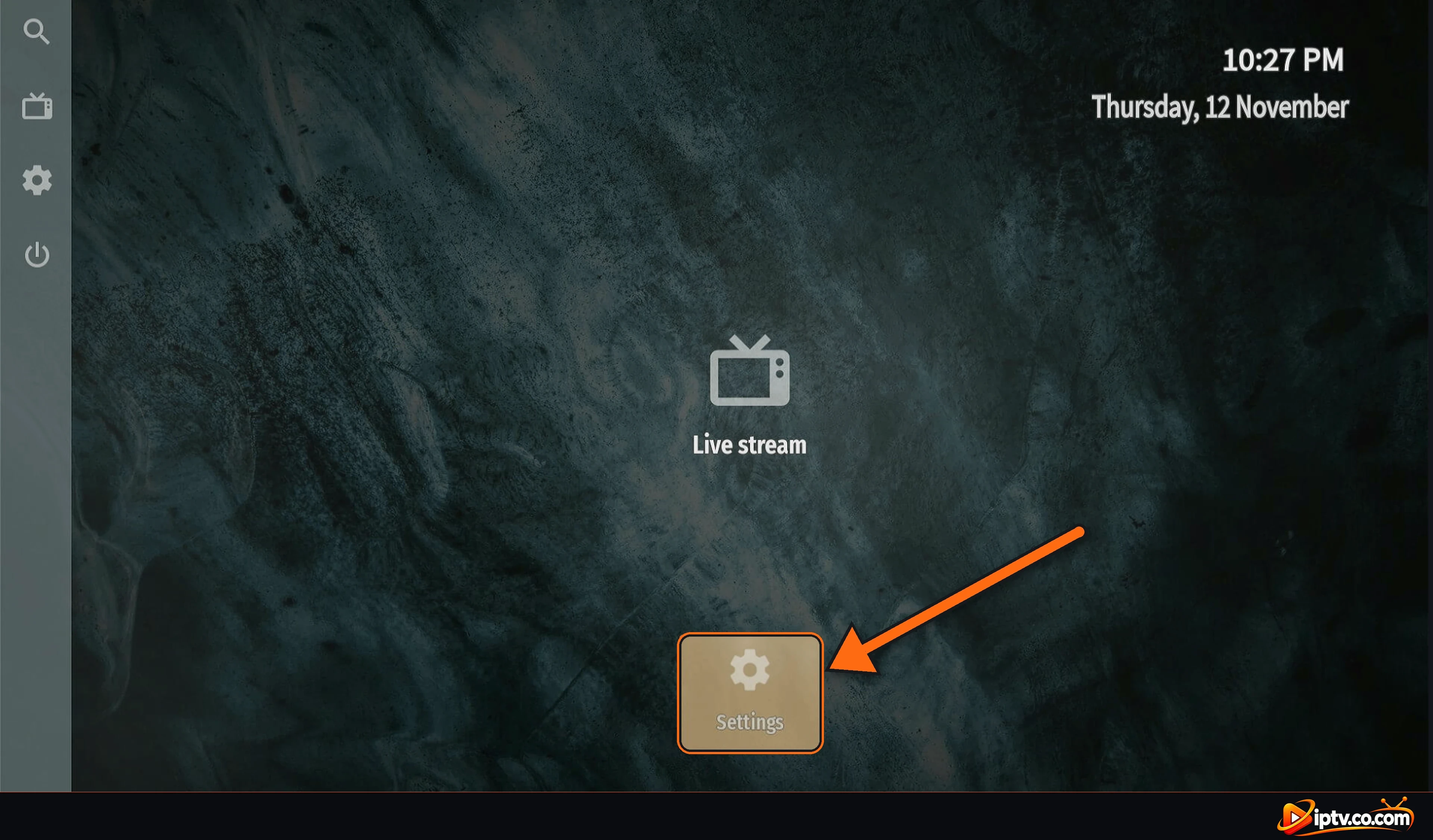
Na tela inicial do OTT Navigator, selecione Settings.
Selecione Configurações na tela inicial do OTT Navigator
Passo 2: Selecione o Fornecedor
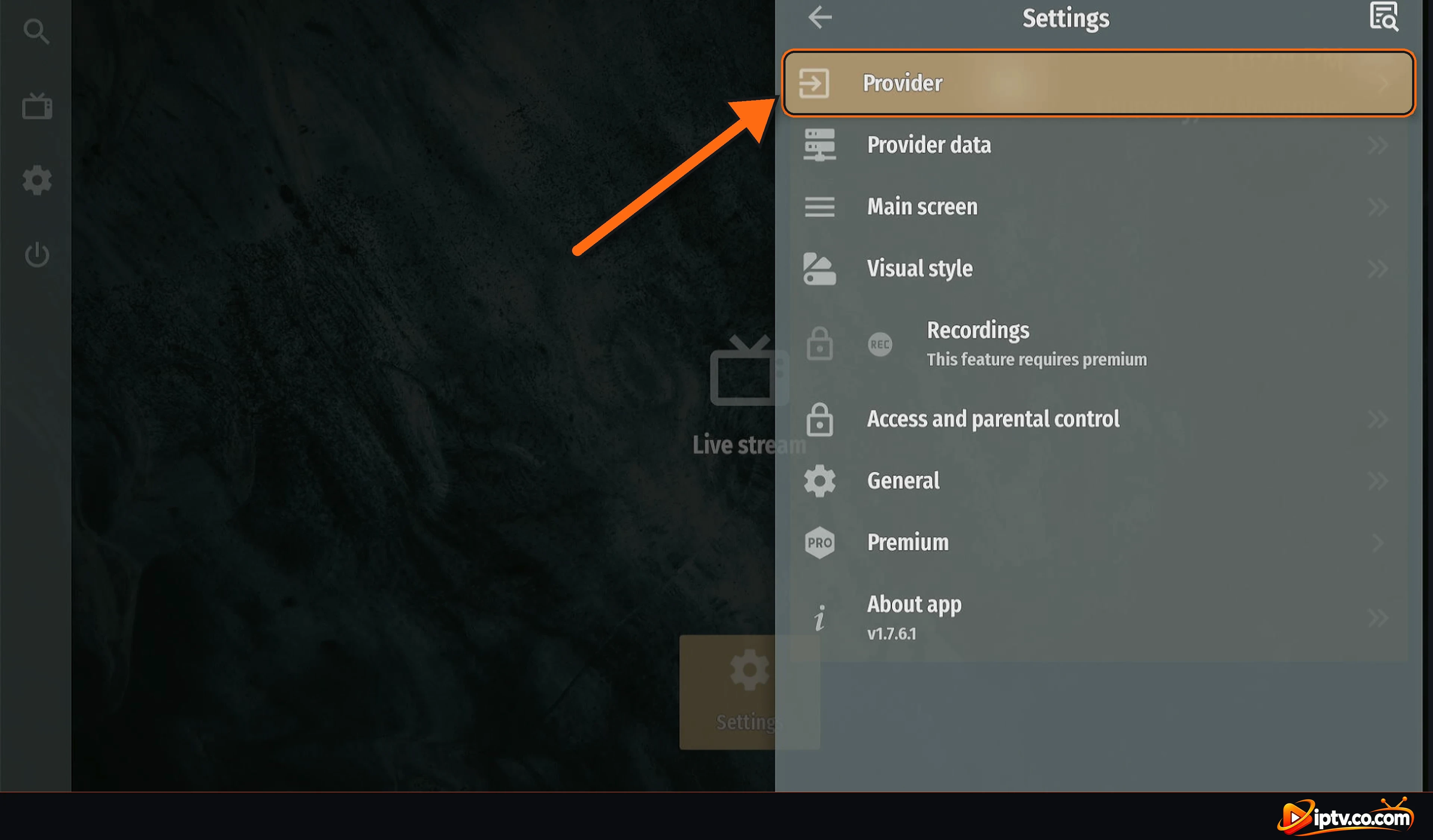
In Settings, selecionar Provider, o primeiro item da lista.
Seleccionar o Fornecedor nas Definições do OTT Navigator
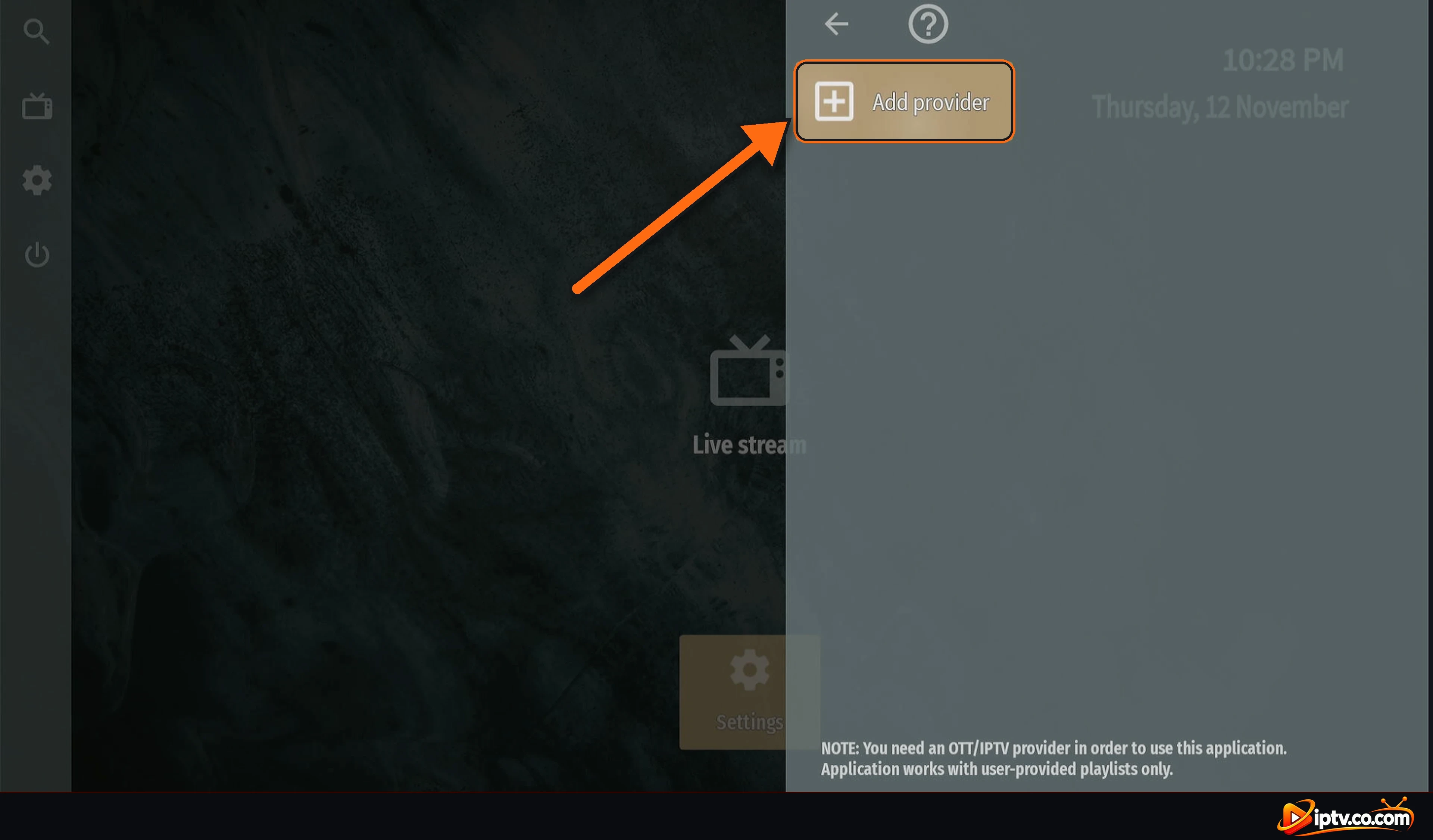
Passo 3: Selecione Adicionar provedor
Selecionar Add provider. Como a nota na parte inferior diz, OTT Navigator só funciona com uma lista de reprodução de seu próprio provedor IPTV.
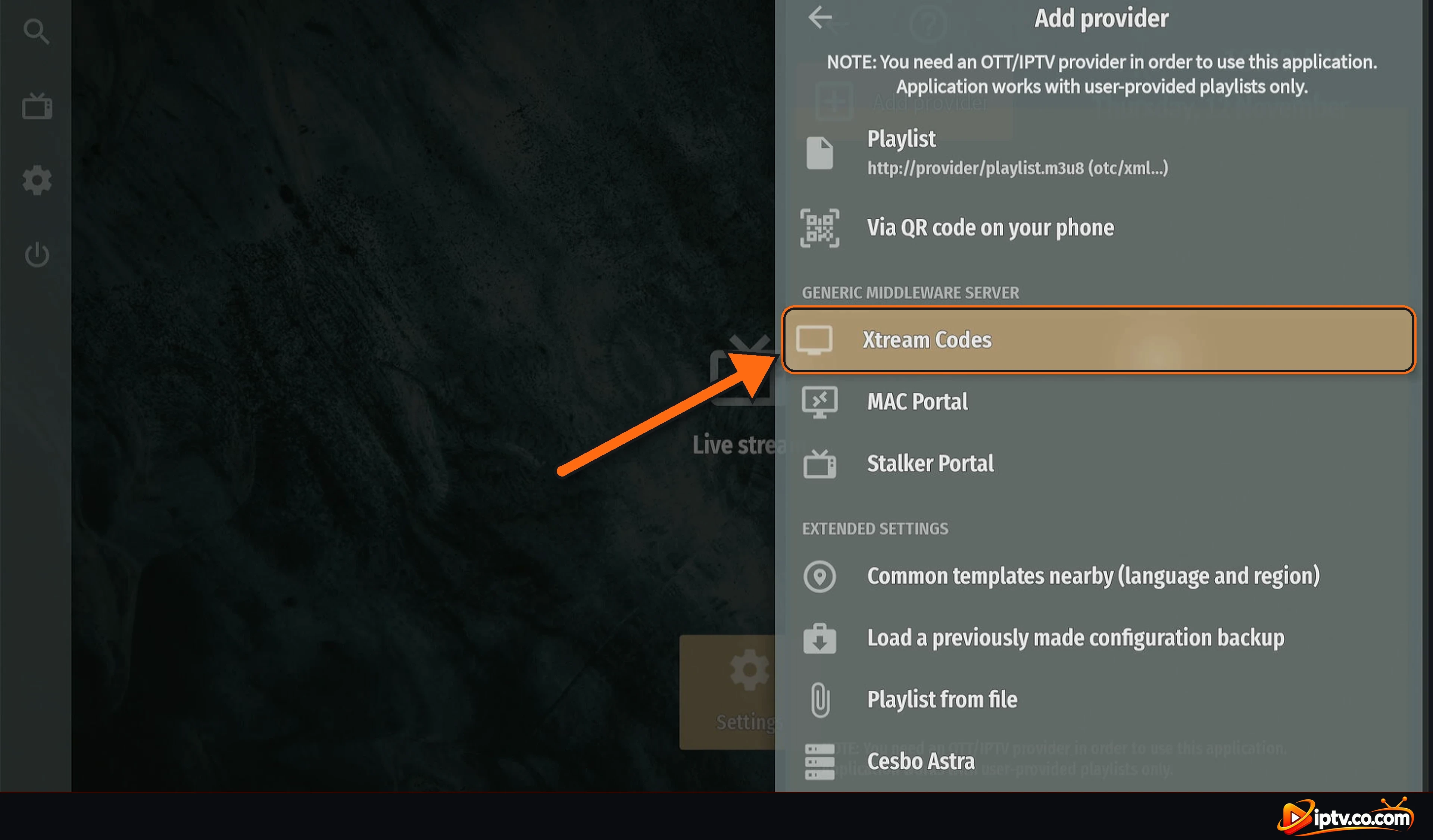
Selecione Xtream Codes na lista Adicionar provedor
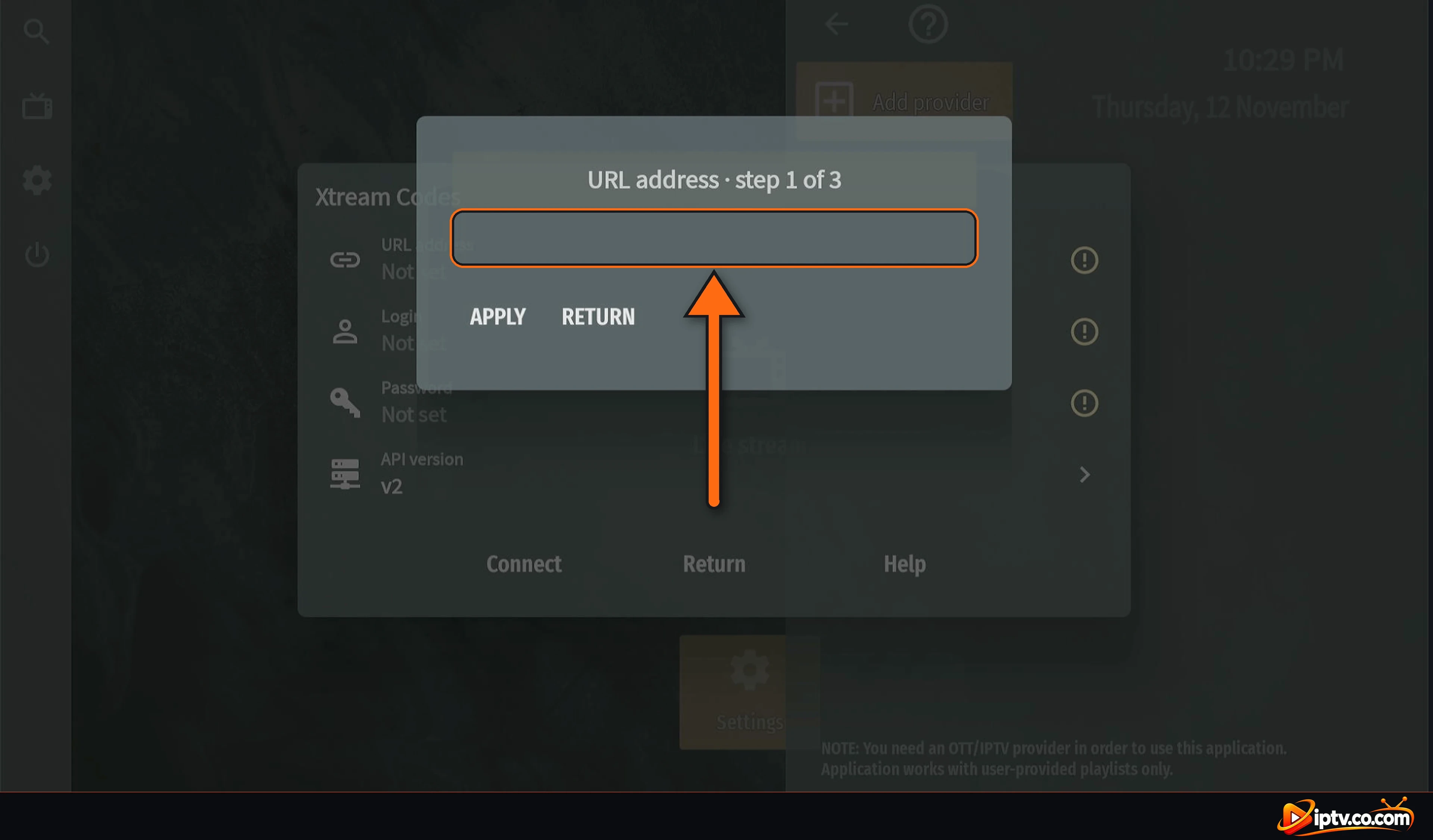
Passo 5: Digite o endereço URL (Passo 1 de 3)
Selecionar o URL address campo e digite a URL do servidor do seu provedor de IPTV, com http:// e a porta se o seu provedor deu um, por exemplo:
http://yourserver.com:8080
Selecione o campo de endereço URL, passo 1 de 3
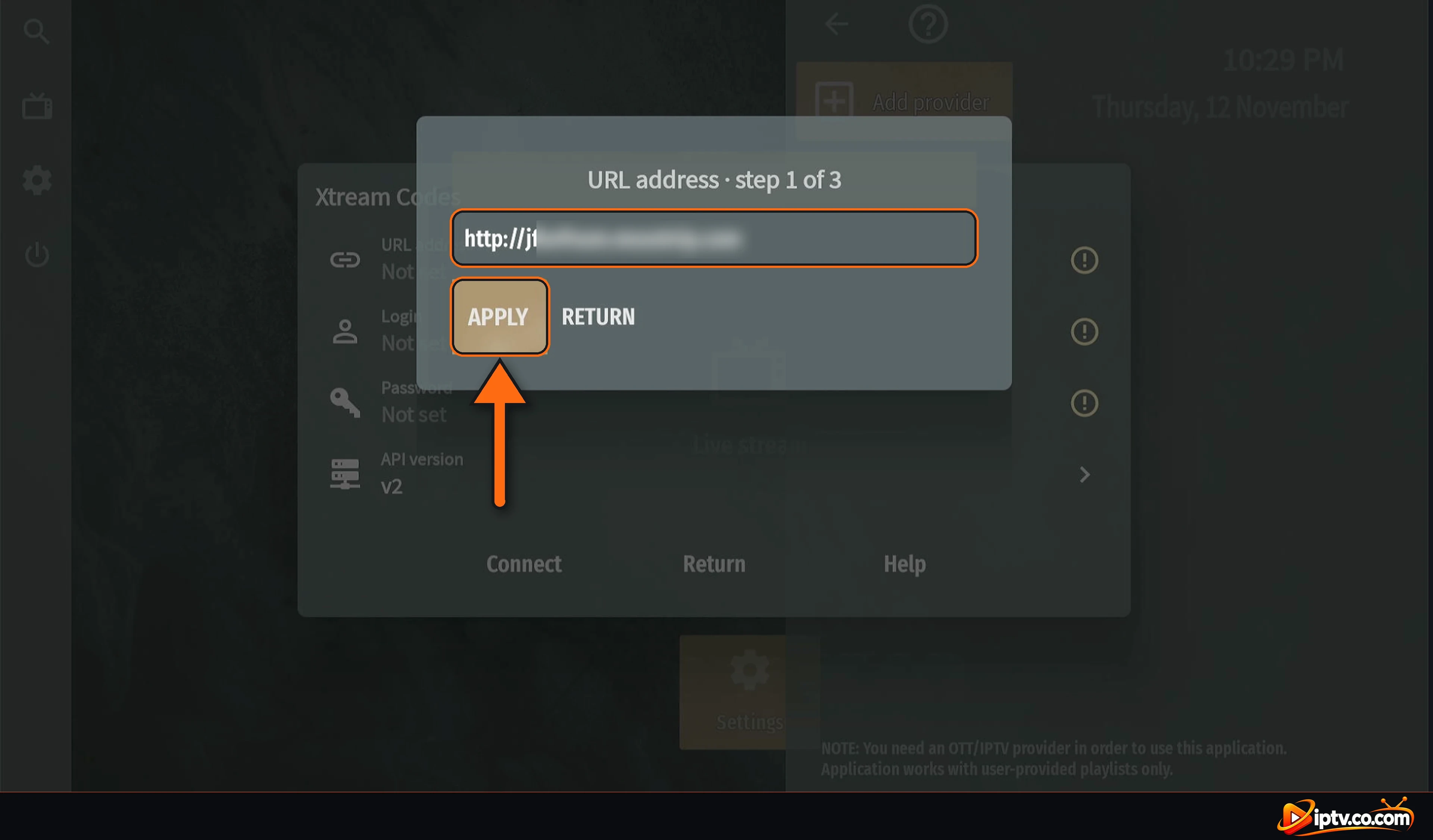
Verifique o URL e selecione APPLY.
Digite o URL do servidor e selecione APPLY
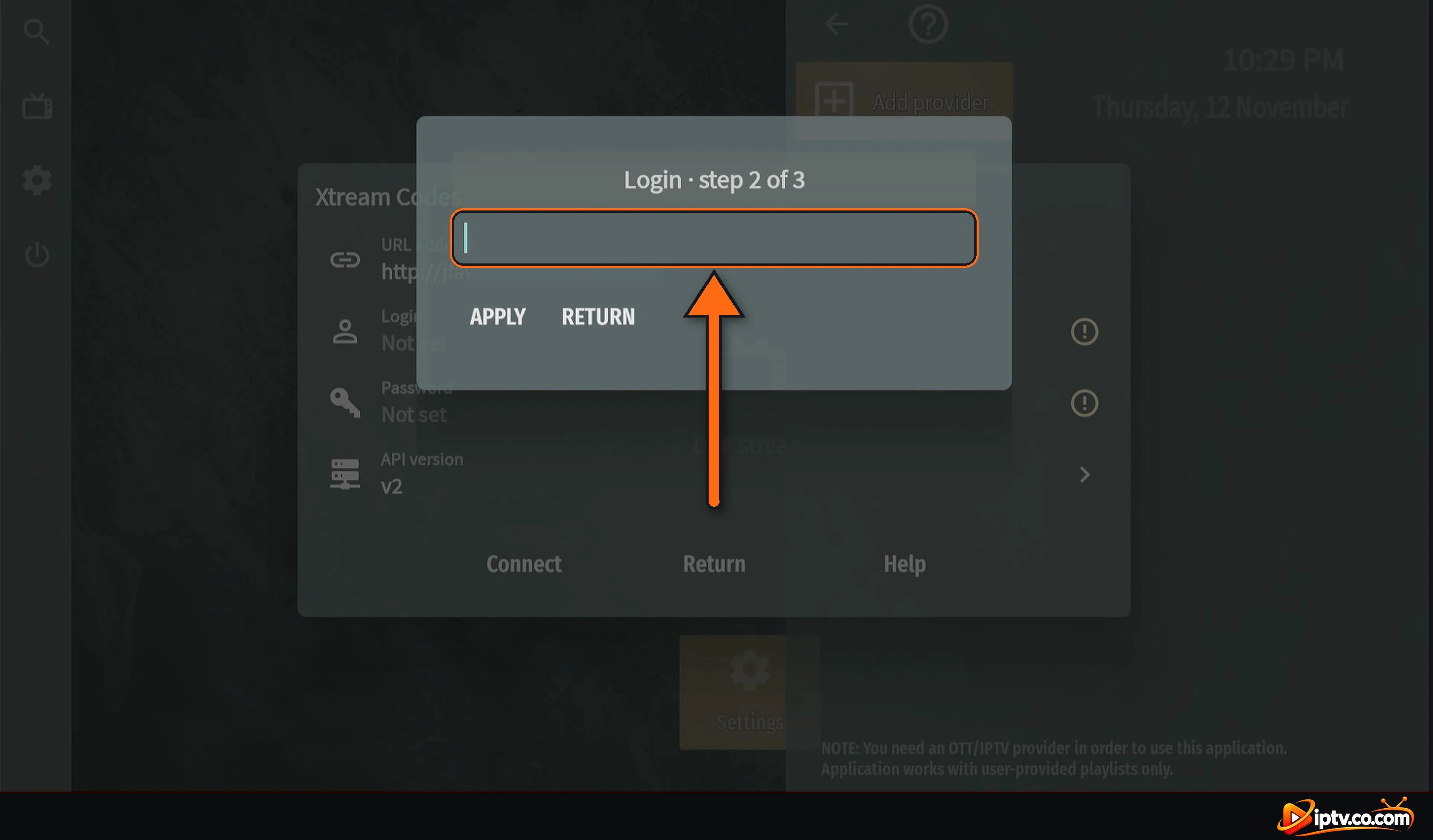
Passo 6: Digite seu login (Passo 2 de 3)
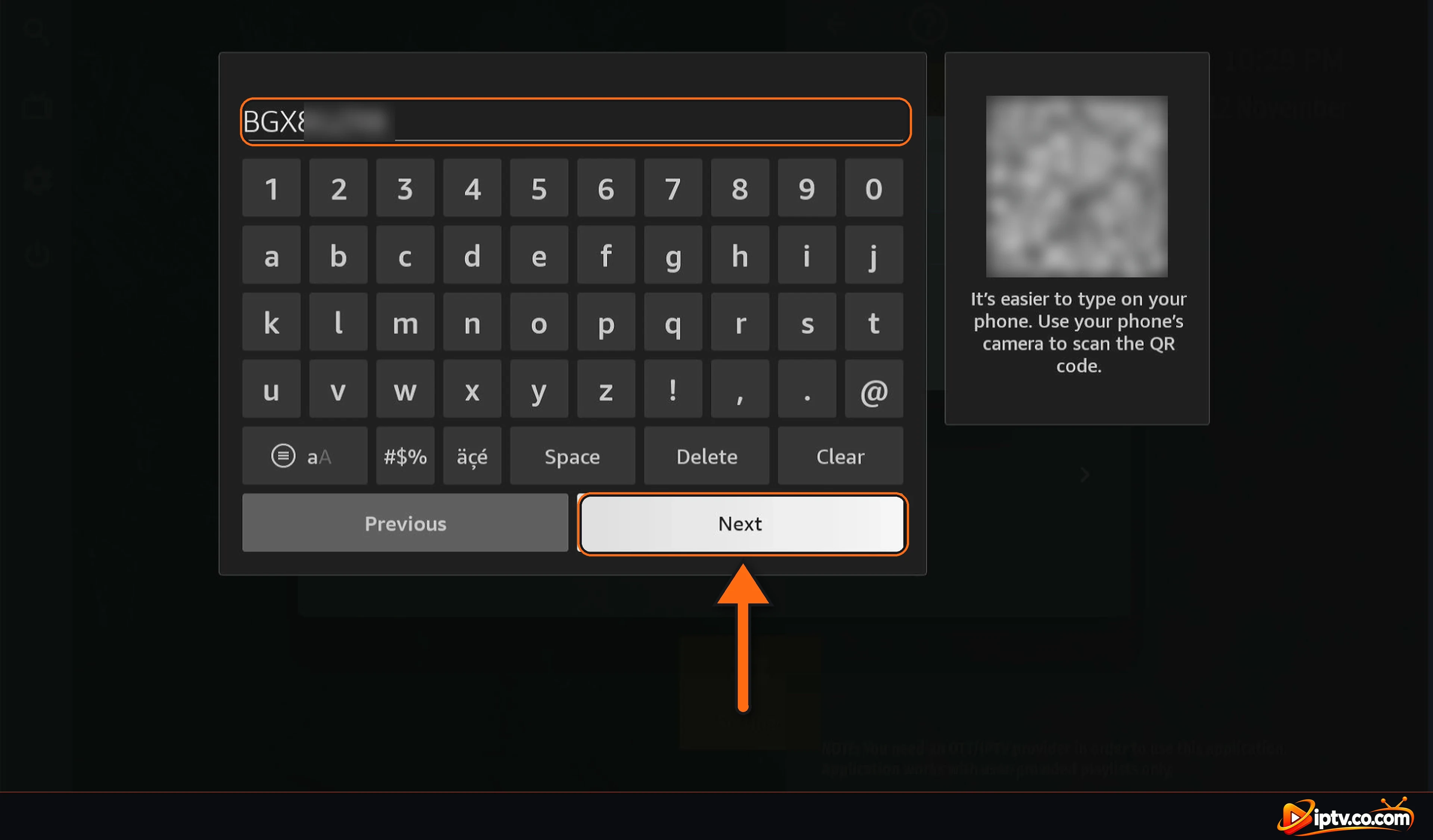
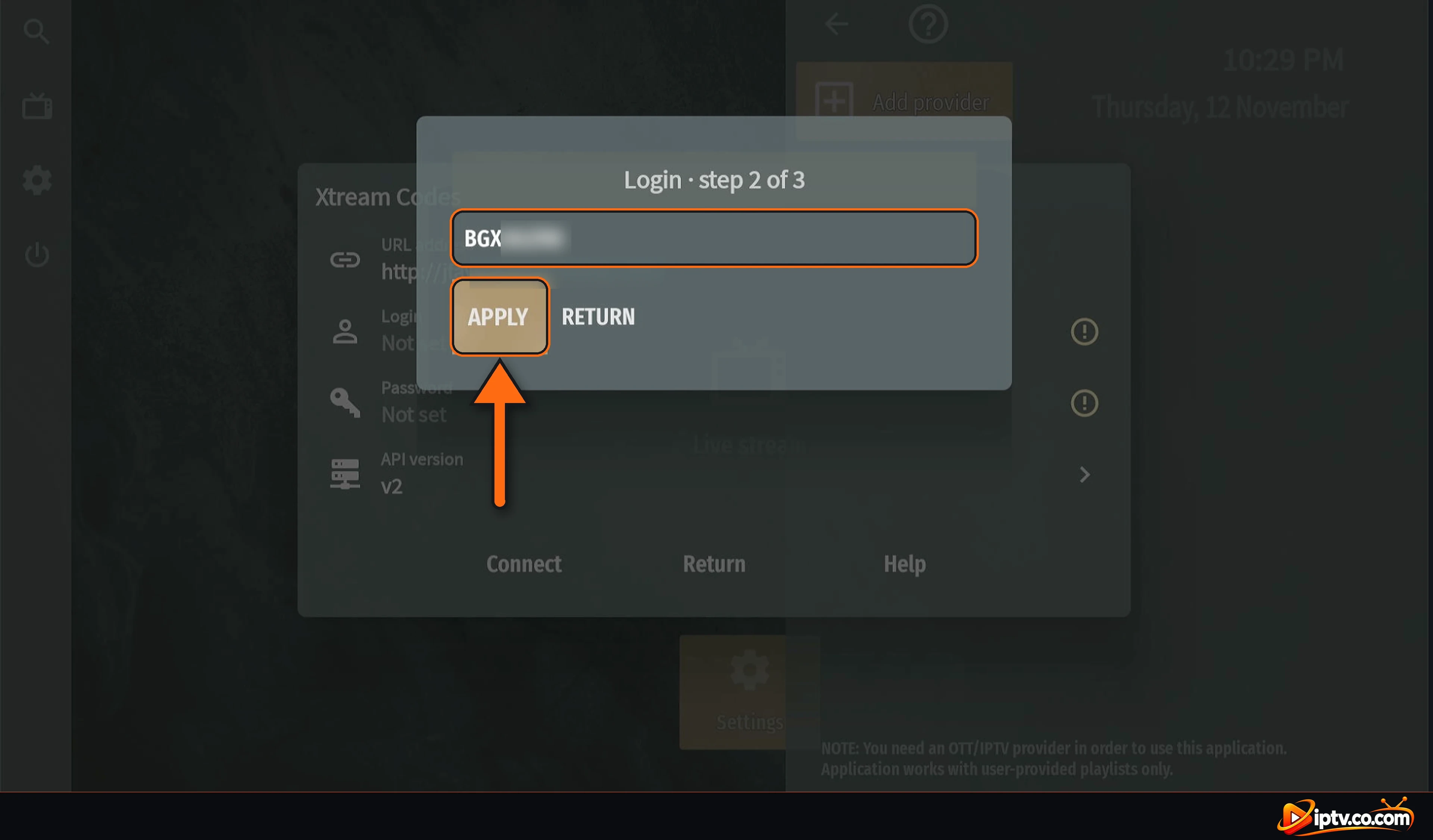
Selecionar o Login Campo. Digite o seu utilizador exatamente como seu provedor o enviou (é sensível a maiúsculas) e selecione Next.
Selecione o campo Login, passo 2 de 3
Digite seu nome de usuário Xtream Codes e selecione Próximo
Selecionar APPLY.
Nome de usuário inserido: selecione APPLY
Passo 7: Digite sua senha (Passo 3 de 3)
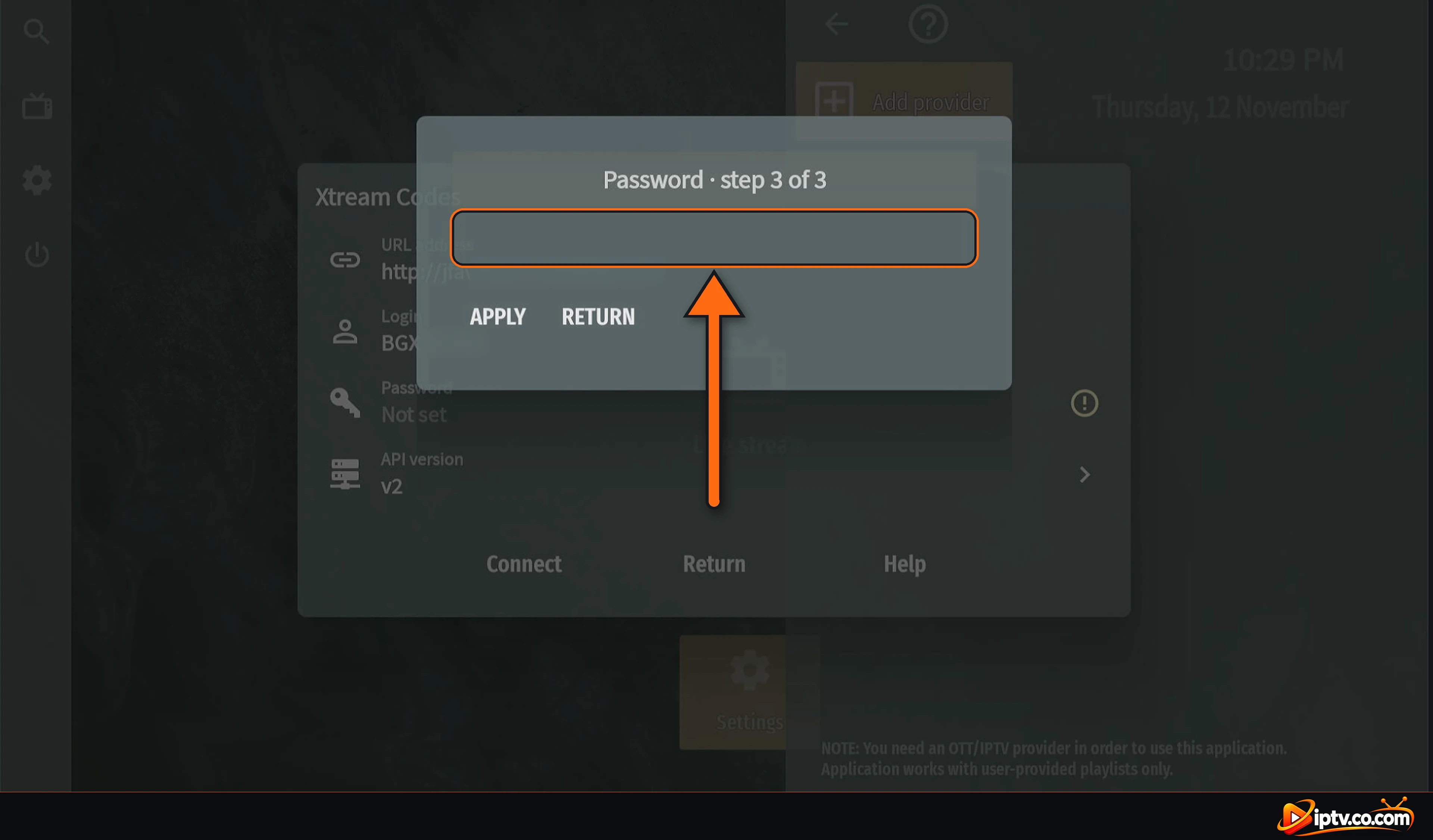
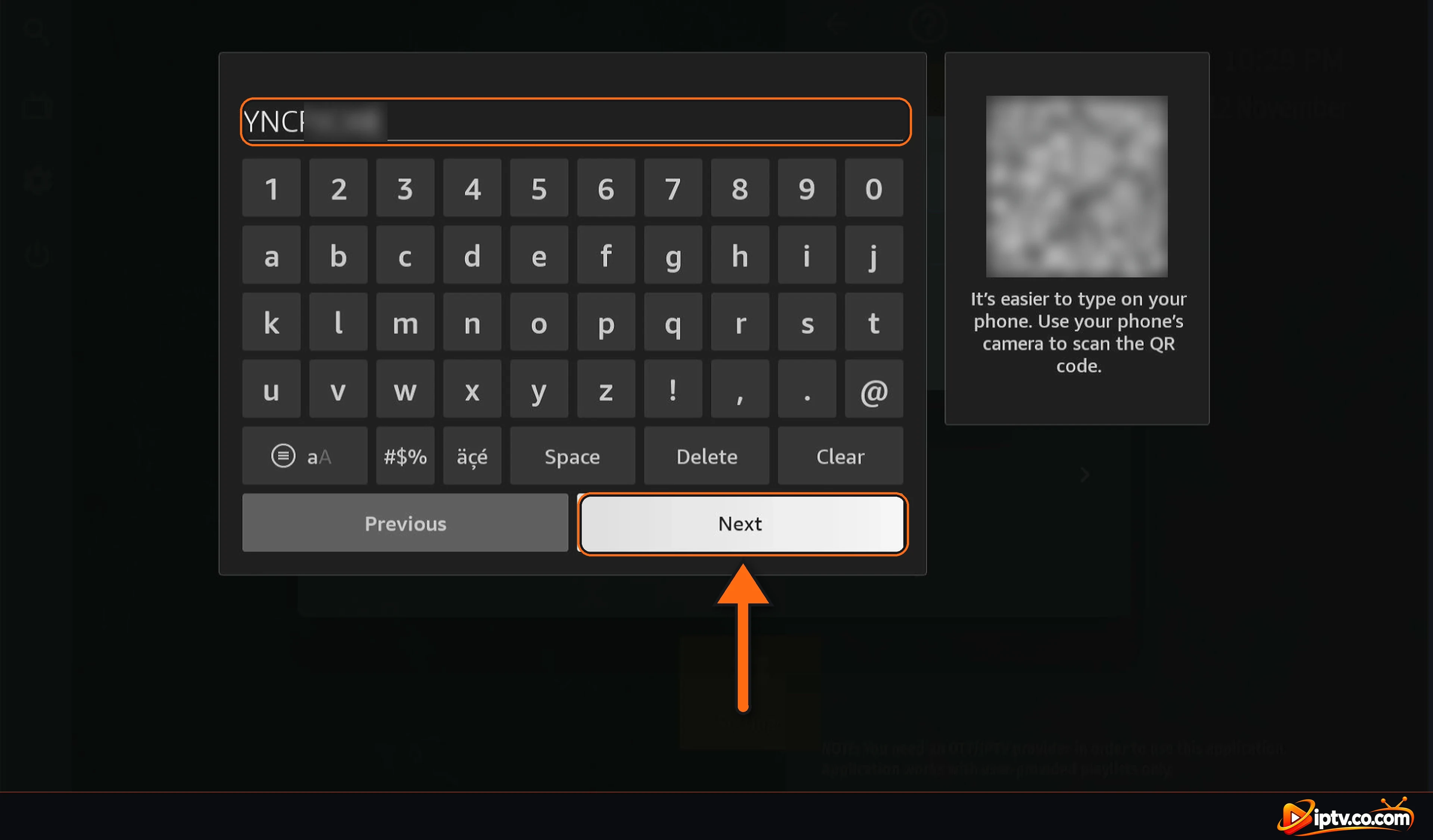
Selecionar o Password campo, digite sua senha e selecione Next.
Selecione o campo Senha, passo 3 de 3
Digite sua senha Xtream Codes e selecione Próximo
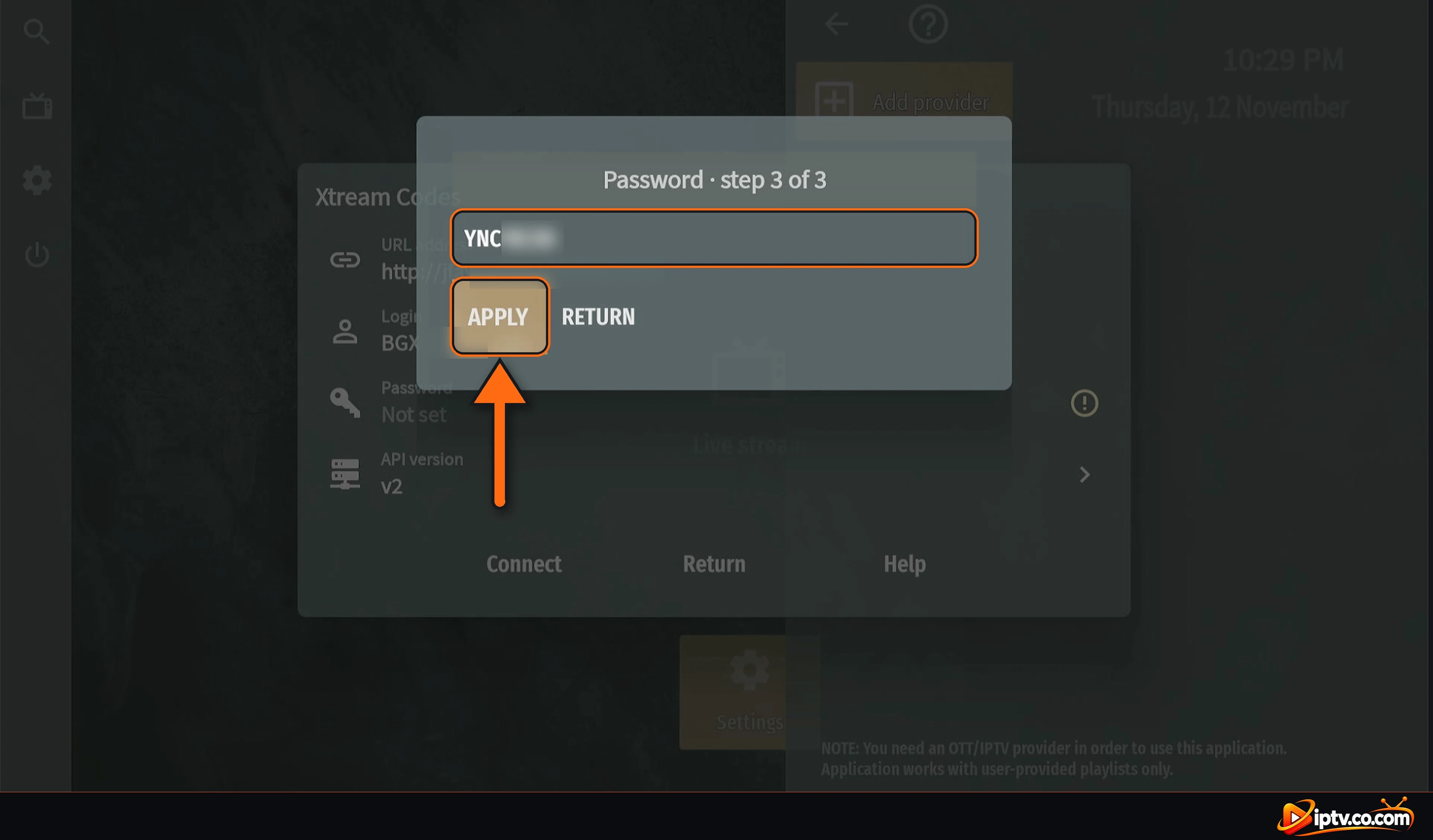
Selecionar APPLY.
Senha inserida: selecione APPLY
Passo 8: Selecione Conectar
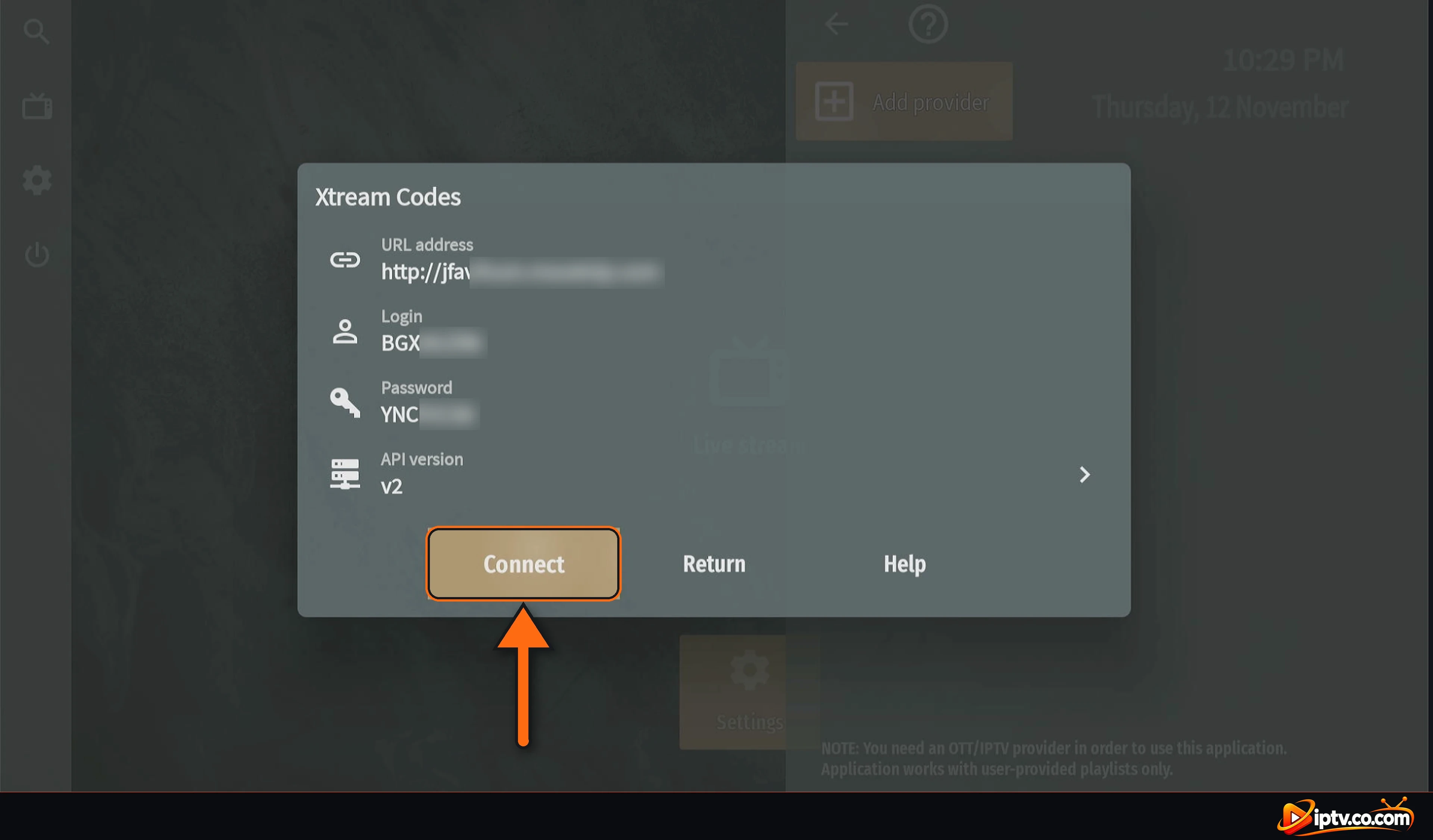
Verificar URL address, Login e PasswordSaia. API version ligado v2 e selecionar Connect.
Verifique os detalhes do Xtream Codes e selecione Conectar
Passo 9: Espere por seus canais, em seguida, selecione Fechar
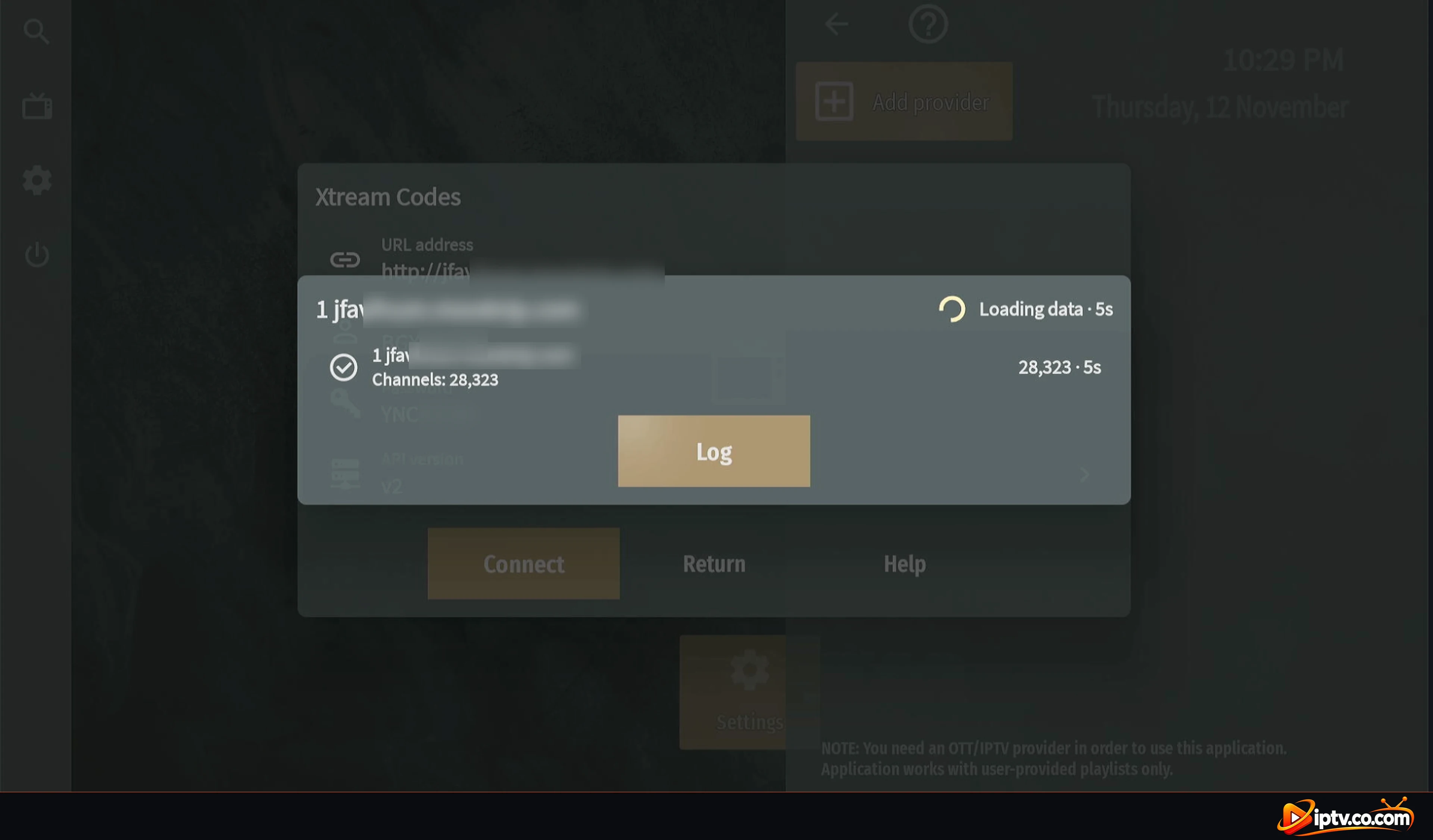
OTT Navigator carrega seus canais (Carregando dados). Só leva alguns segundos.
OTT Navigator canais de carregamento do seu fornecedor
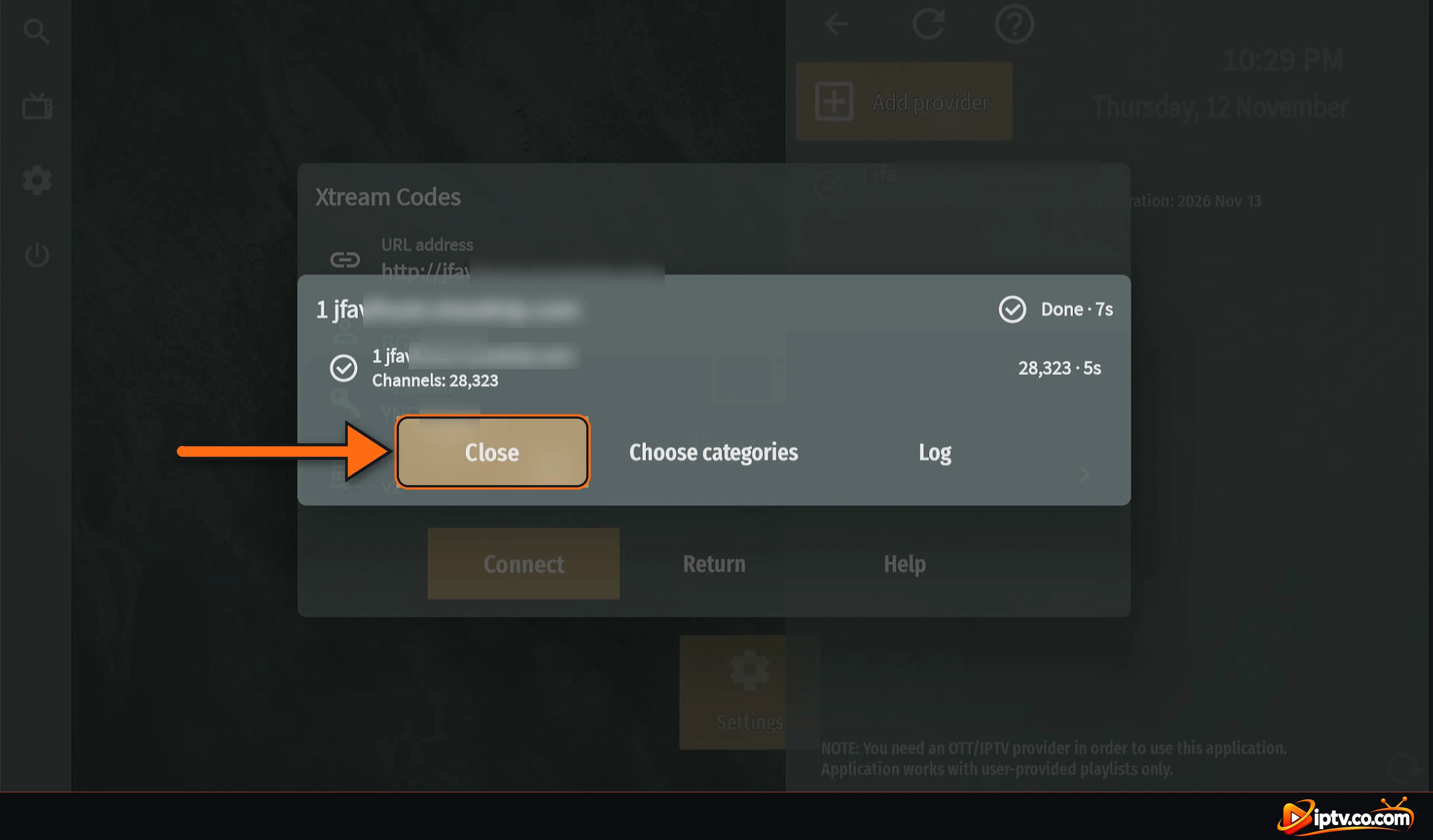
Quando você vê Done e o número de canais, selecionar Close. Você também pode selecionar Choose categories para manter apenas os grupos de canais que deseja.
Canais carregados: selecione Fechar
Passo 10: Seu Provedor é Adicionado
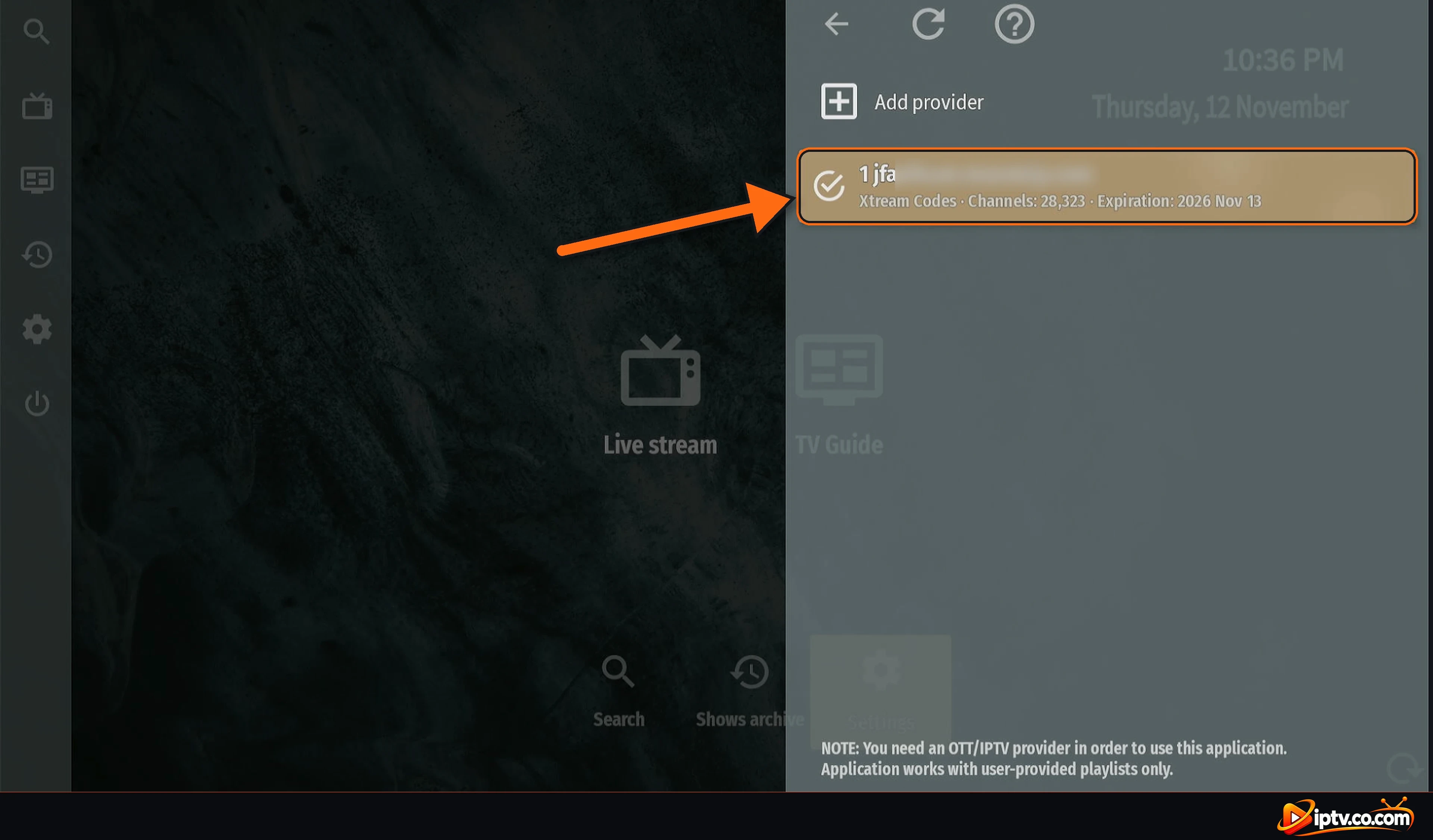
Seu provedor agora aparece sob Add provider, com Xtream Codes, o número de canais e data de expiração da sua assinatura. Pressione Back voltar para a tela inicial.
Fornecedor adicionado em OTT Navigator com a contagem do canal e data de expiração
Método 2: Como ativar o OTT Navigator com uma Lista de Reprodução M3U ou Portal Stalker
Se o seu fornecedor enviou um M3U link em vez de Xtream Codes, adicione-o do mesmo menu:
Escolha o lista de reprodução (M3U) opção em vez de Xtream Codes.
Colar seu link M3U completo (ele começa com http://) e confirmar.
Espere seus canais para carregar e selecione Close.
Para uma Stalker portal (assinatura em estilo MAG), escolha a opção Stalker e digite o URL do portal do seu provedor. Quando seu provedor oferece Xtream Codes, use o Método 1: filmes, séries e o guia de TV carregam melhor.
Assista TV ao vivo, filmes e séries em OTT Navigator
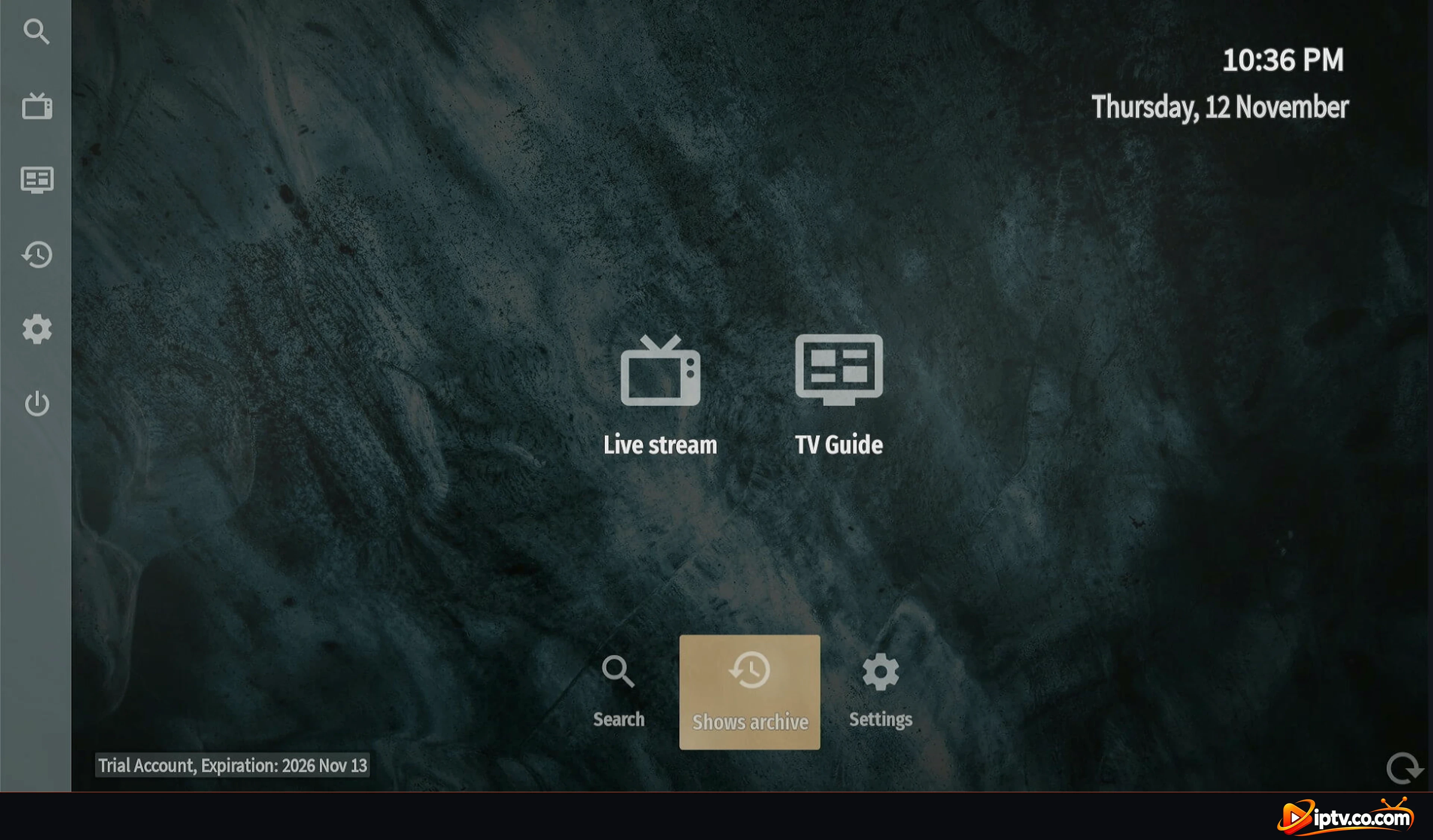
A tela inicial agora mostra Live stream e TV Guide, com Pesquisar, Shows archive e Settings. Seu tipo de conta e data de validade aparecem na parte inferior esquerda.
Tela inicial OTT Navigator com transmissão ao vivo e Guia de TV
Abrir Live stream para ver seus canais com o guia de TV: o programa ligado agora, o que está em seguida e a descrição do programa.
OTT Navigator canais ao vivo com o guia de TV
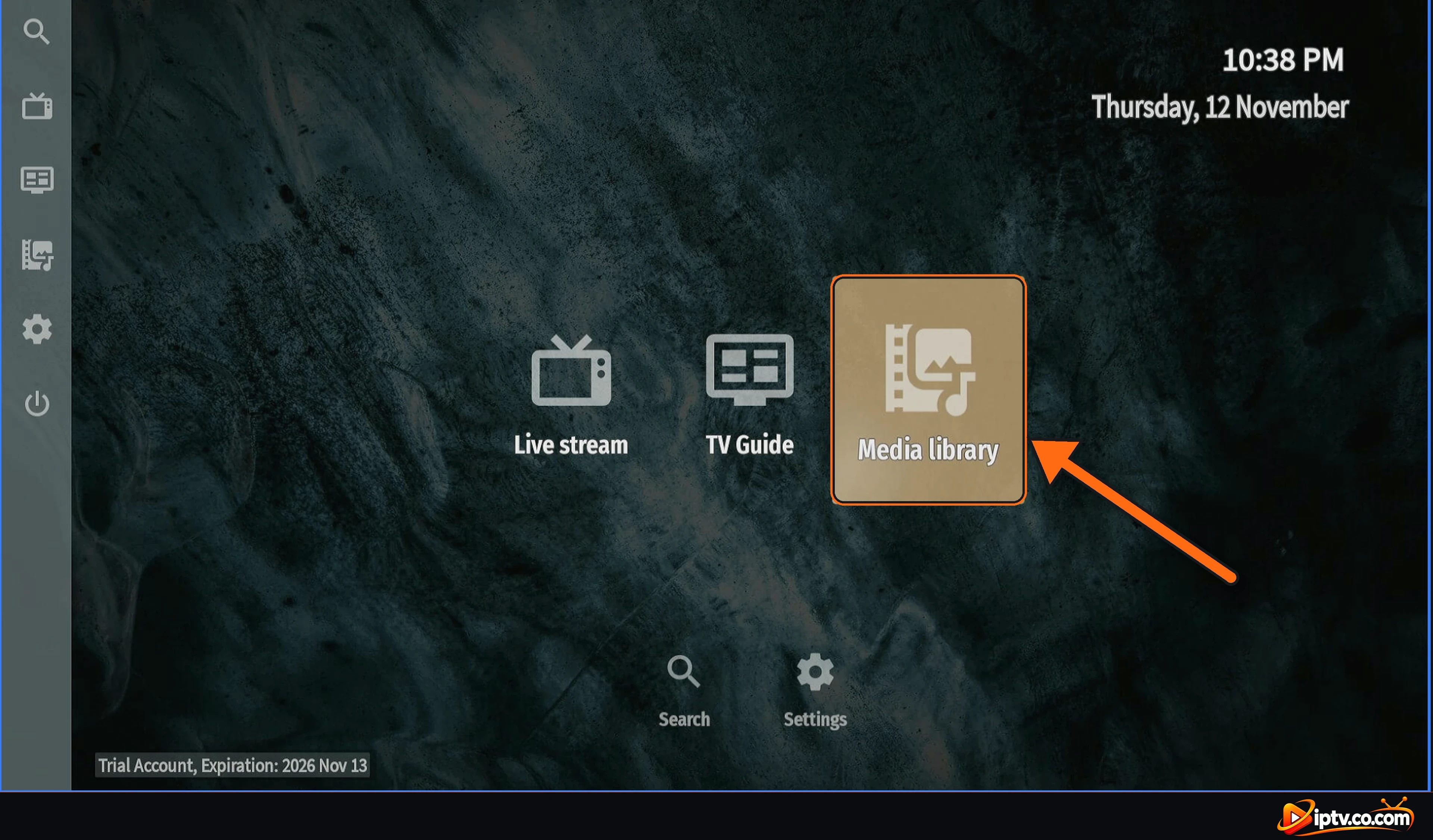
Filmes e séries estão em Media library Na tela inicial.
Biblioteca de mídia aberta para filmes e séries
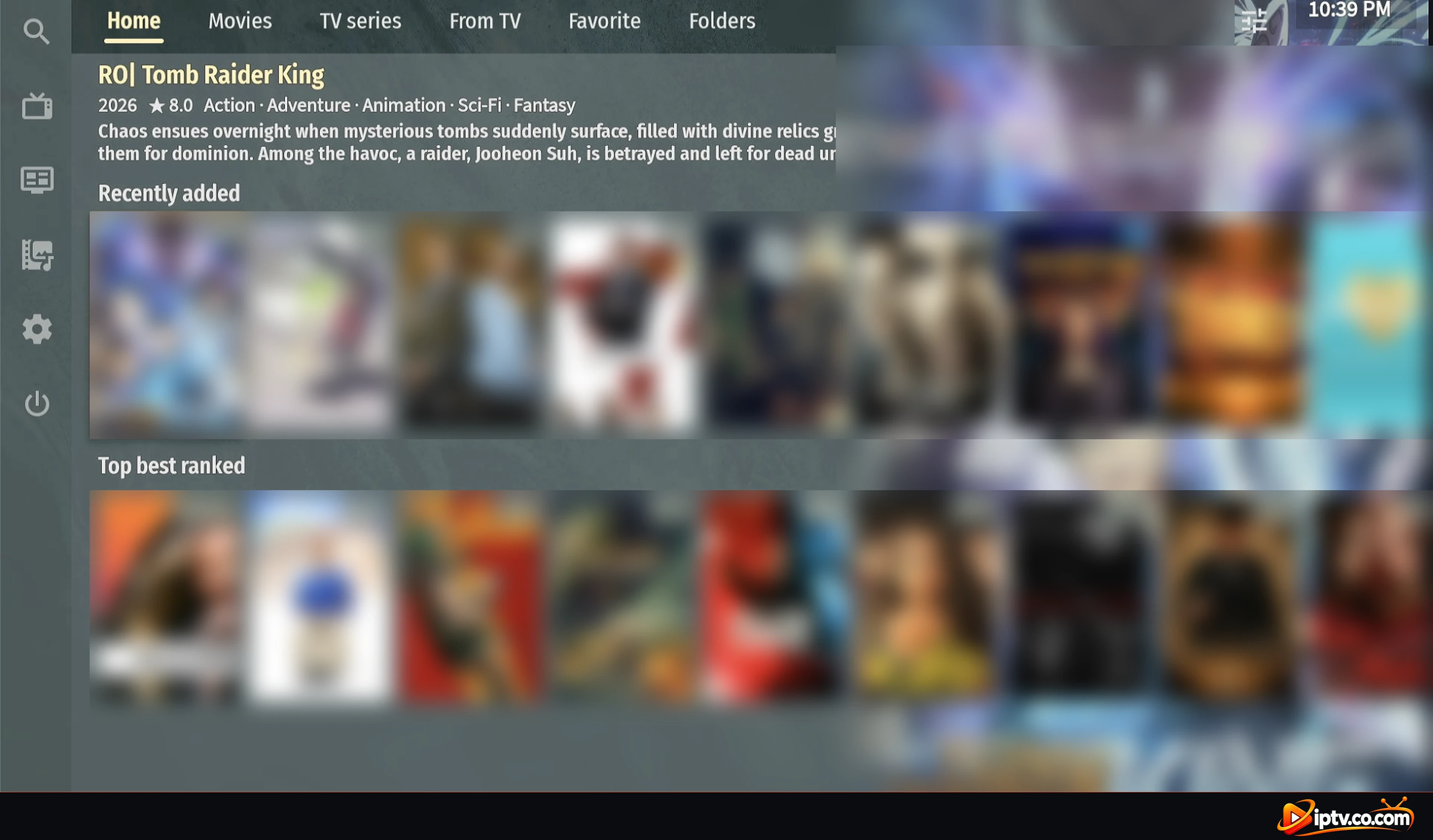
A biblioteca de mídia tem páginas para Início, Movies, TV series, From TV, Favorite e Folders.
Biblioteca de mídia OTT Navigator com filmes e séries de TV
Usando uma VPN? Usar o seu provedor & rsquo;s VPN DNS
Se o OTT Navigator parar de funcionar quando a VPN estiver ligada, substitua o URL address com o seu provedor VPN DNS. Ele vem com seus detalhes de login IPTV e sempre começa com vpn.
Exemplo: VPN DNS para Xtream Codes
Xtream Codes URL address:
http://vpn.dream-4k.co
OTT Navigator Não Conectando? Correcções Rápidas
Falha na ligação ou 0 canais: Verifique o endereço URL, Login e Senha (eles são sensíveis a maiúsculas), e que sua assinatura está ativa.
Use http://, not https:// no endereço URL.
Digite apenas o URL do servidor (com a porta) no endereço URL, não uma ligação M3U completa.
O carregamento é lento ou a lista é muito longa: após o carregamento, utilizar Choose categories Para manter apenas os grupos que você observa.
No Media library: vá para Configurações > Provider e selecione o botão de atualização no topo para recarregar seu provedor.
Subscription expired: a data de expiração aparece em Configurações > Provedor e na parte inferior esquerda da tela inicial. Renove com seu provedor IPTV.
Abrir configurações > Fornecedor > Adicione provedor > Xtream Codes, digite o endereço URL, Login e Senha do seu provedor IPTV e selecione Conectar e Fechar.
Sim. Em Definições > Provedor > Adicionar provedor, escolha a opção M3U playlist e cole seu link. O Xtream Codes ainda é recomendado: filmes, séries e o guia de TV carregam melhor.
Adicione seu provedor em Configurações > Provider, em seguida, abrir transmissão ao vivo para canais de TV, Guia de TV para o guia do programa e biblioteca de mídia para filmes e séries.