Ative SET IPTV passo a passo: adicione um link M3U ou Xtream Codes no site SET IPTV com seu MAC, ou adicione Xtream Codes manualmente no aplicativo, então feche e reabra.
Por IPTV Guide
9 min de leitura
0 comentários
Resumo rápido
Para ativar o SET IPTV com a sua lista de reprodução, observe o MAC address mostrado na aplicação. No site SET IPTV, escolha M3U link ou Xtream Codes, digite o MAC e seus detalhes de login, em seguida, selecione Send to my TV e Confirm. Xtream Codes também pode ser adicionado diretamente no aplicativo com Add manuallySET IPTV tem sem botão de recarga: para carregar uma nova lista de reprodução, fechar o aplicativo e abri-lo novamente.
Bom saber: SET IPTV não tem canais
SET IPTV é um somente jogador. Ele não fornece ou vende quaisquer canais, conteúdo ou assinaturas. Seu link M3U ou Xtream Codes vem do seu provedor IPTV.
Depois de ti. instalar o SET IPTV, o aplicativo está vazio até que você adicione sua lista de reprodução. SET IPTV dá-lhe duas maneiras de fazê-lo: enviar o seu M3U link ou Xtream Codes do site SET IPTV usando o endereço MAC da sua TV, ou digite Xtream Codes diretamente no aplicativoEste guia mostra ambos os métodos passo a passo, como carregar a lista de reprodução na sua TV e como corrigir problemas comuns.
Detalhes de login do IPTV do seu fornecedor: Ligação M3U ou Xtream Codes ( URL do servidor, nome de usuário e senha).
Um telefone ou computador com um navegador, se você usar o método do site.
Passo 1: Encontre seu SET IPTV MAC Endereço
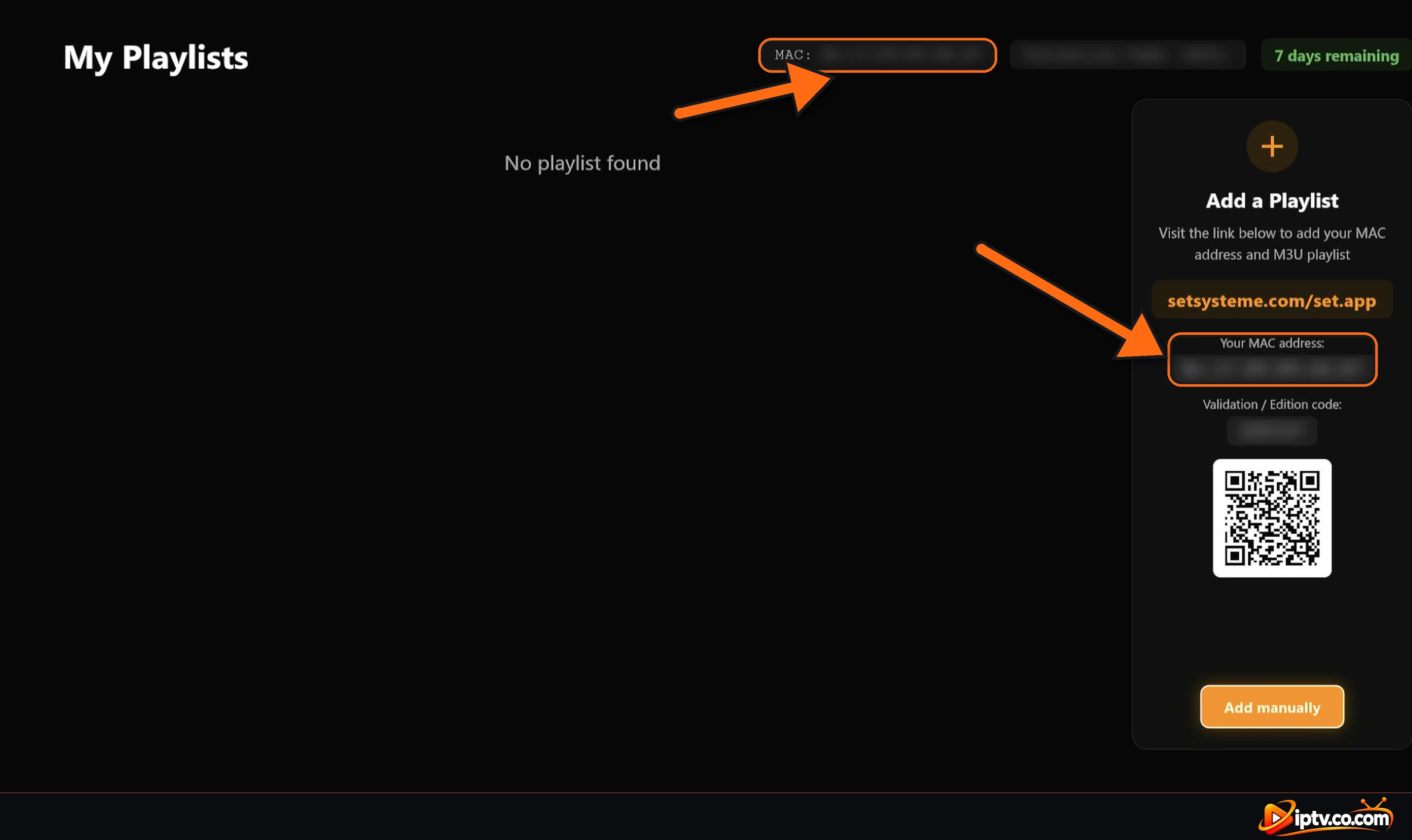
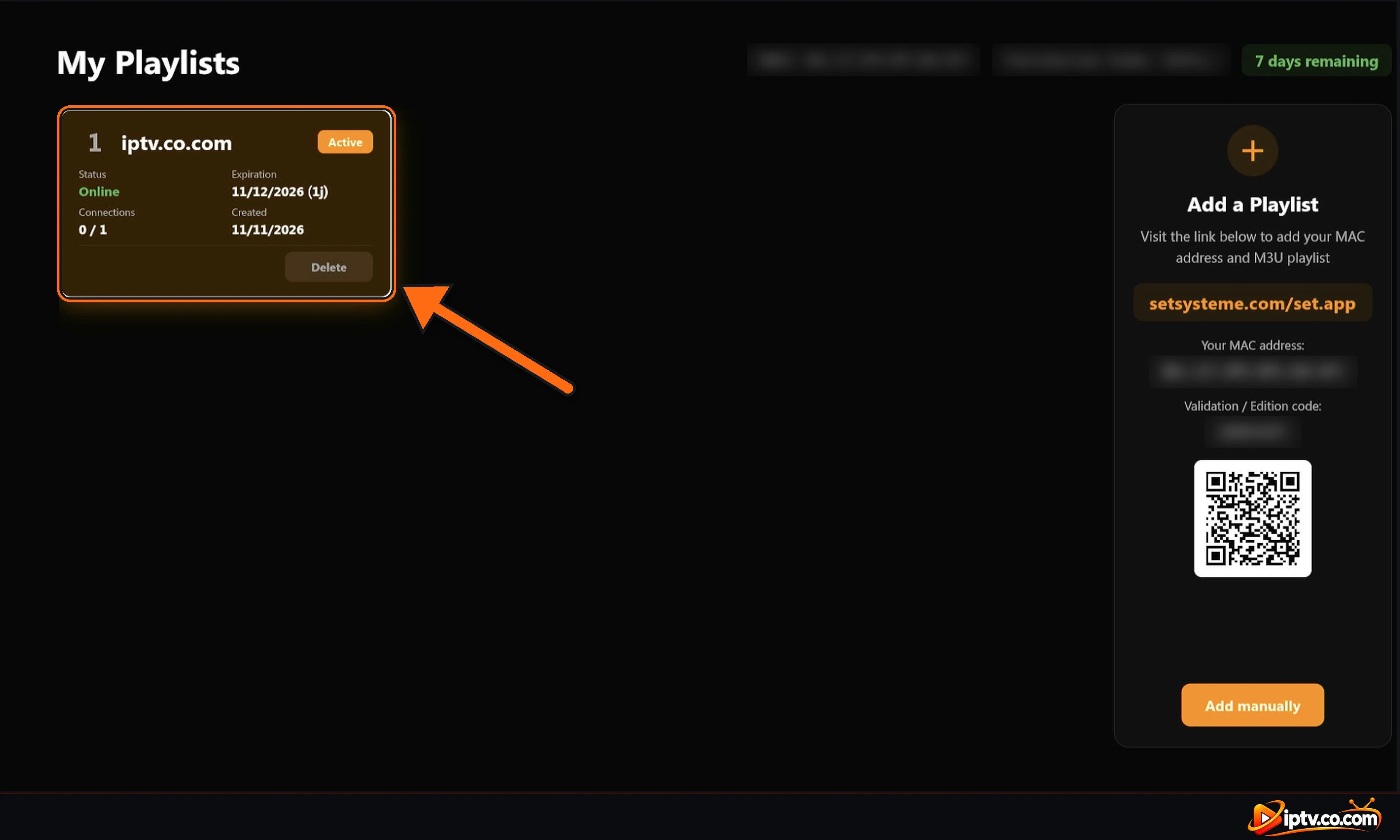
Abra SET IPTV na sua TV e vá para o Playlists Secção (My Playlists). Sua MAC address é mostrado em dois lugares: no topo da tela ao lado de MAC:, e na Adicionar uma Lista de Reprodução painel sob O seu endereço MACO mesmo painel mostra o seu Validation / Edition code e quantos dias restam no teu julgamento. Escreva o MAC exatamente como mostrado.
Se você ainda não adicionou uma lista de reprodução, a tela mostra Nenhuma lista encontrada.
Encontre seu endereço MAC na seção Listas de Reprodução SET IPTV
Método 1: Adicionar um M3U Link no site SET IPTV
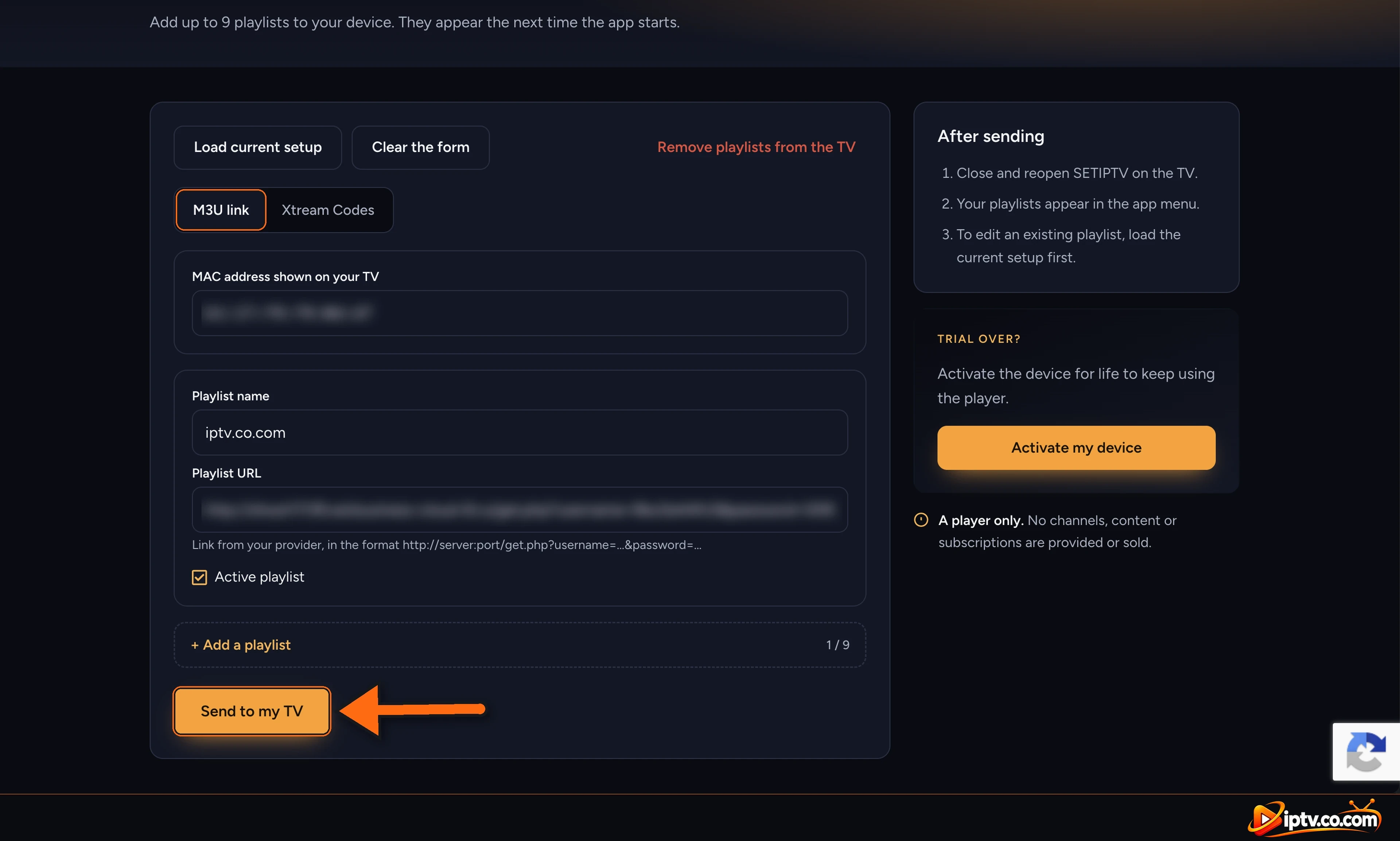
No seu telefone ou computador, abra o site da SET IPTV:
https://setsysteme.com/set.app
Selecionar o M3U link tab.
Endereço MAC mostrado na sua TV: digite o MAC da aplicação.
Playlist name: qualquer nome que você gosta, por exemplo Meu IPTV.
Playlist URL: colar o link M3U do seu provedor, no formato http://server:port/get.php?username=...&password=...
Manter Active playlist Tic.
Selecionar Send to my TV.
Adicione um link M3U no site SET IPTV e selecione Enviar para a minha TV
Confirmar a Configuração
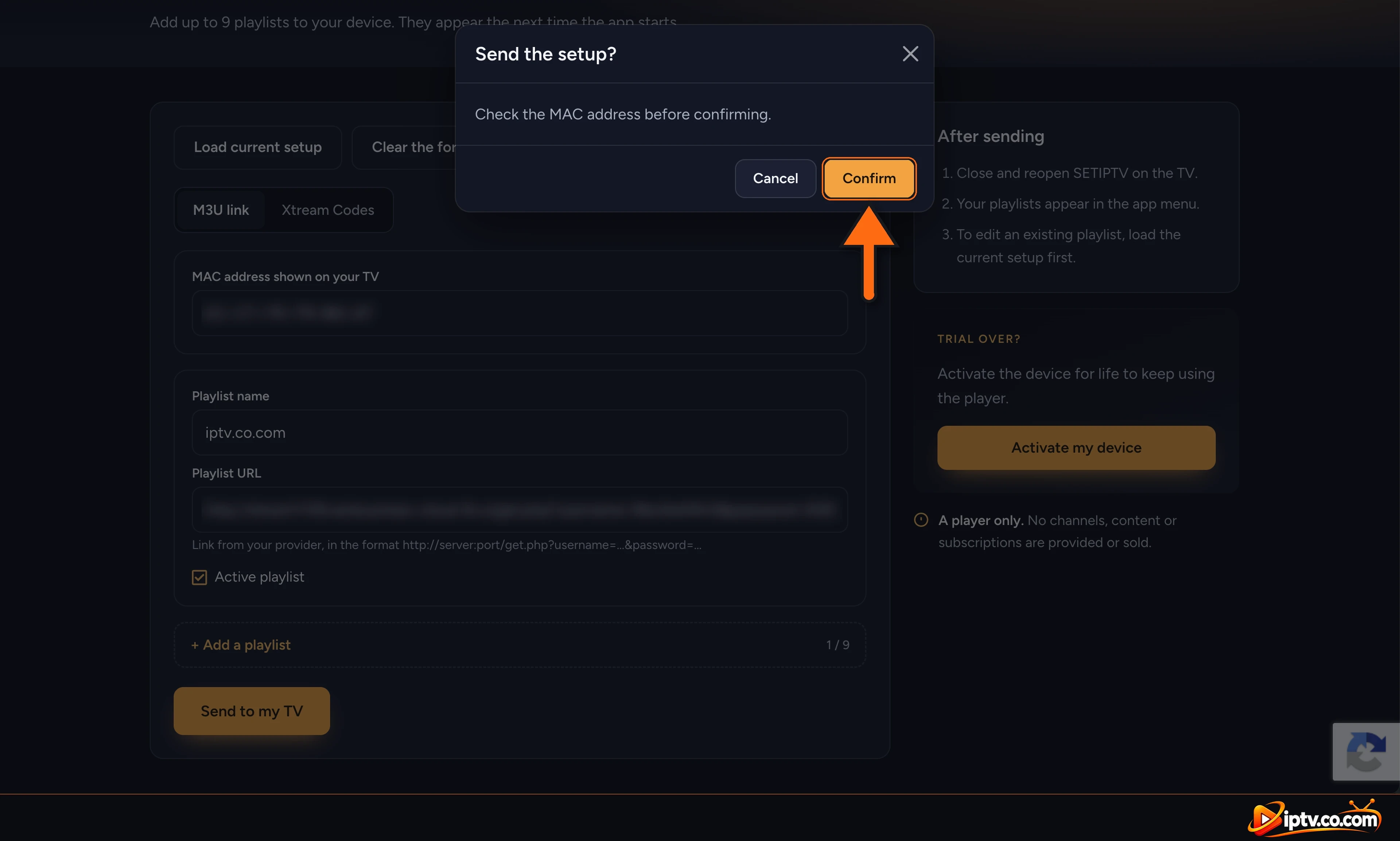
Uma janela pergunta Enviar a instalação? Verifique o endereço MAC mais uma vez e selecione Confirm.
Verifique o endereço MAC e selecione Confirmar para enviar a configuração para SET IPTV
Feito: Fechar e reabrir SET IPTV
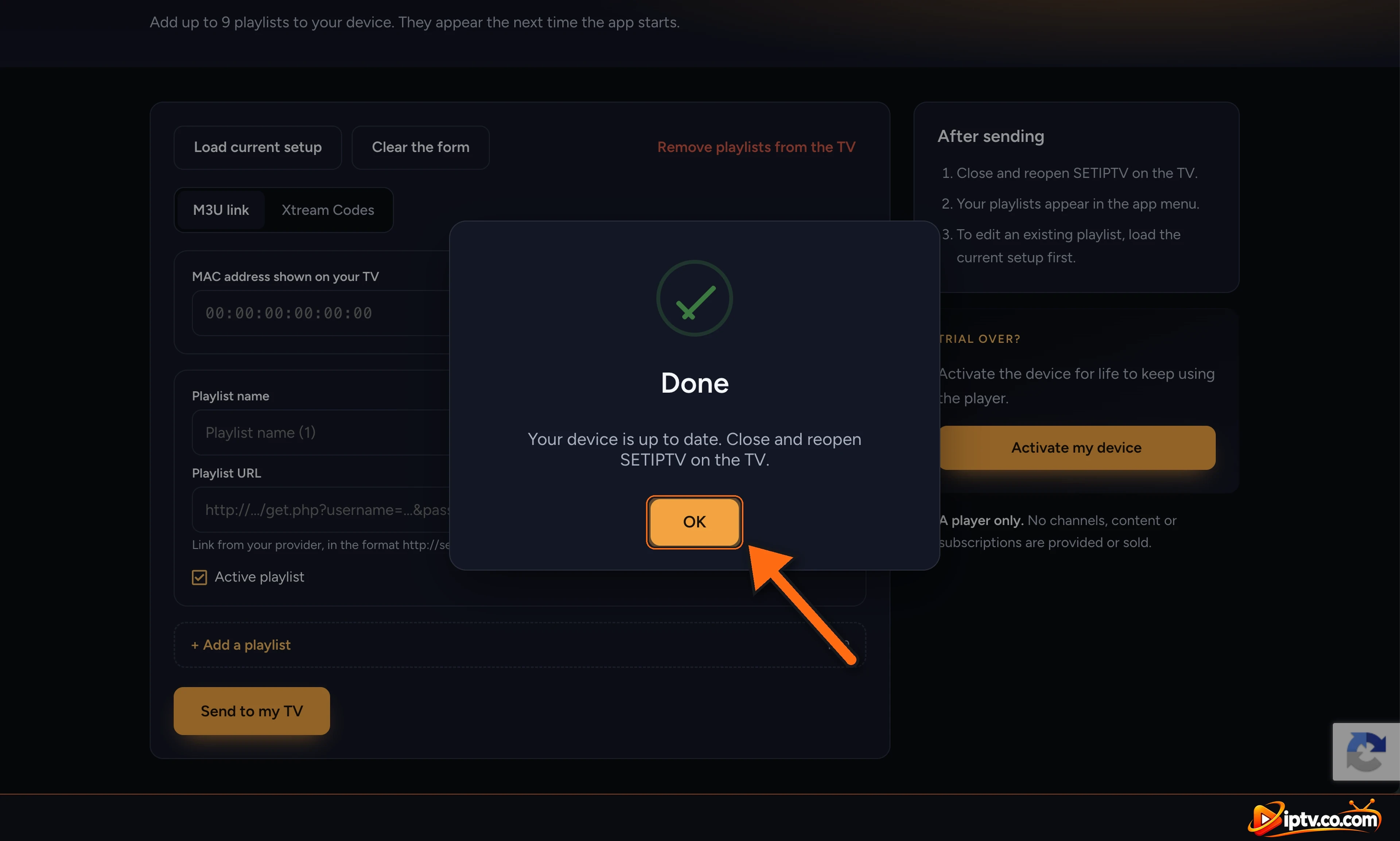
O site mostra Feito: Seu dispositivo está atualizado. Selecionar OK, então fechar e reabrir o SET IPTV na sua TV para carregar a lista de reprodução.
Feito: seu dispositivo SET IPTV está atualizado, fecha e reabre o aplicativo
Fechar e reabrir o SET IPTV para carregar a lista de reprodução
SET IPTV tem sem botão de recarga. Depois de enviar sua lista de reprodução do site, deixar o aplicativo e abri-lo novamente: imprensa Back ou Início no seu comando para sair, então abra SET IPTV. Em Firestick ou Android TV, se a lista de reprodução ainda não aparecer, force-fechar o aplicativo em Settings > Applications e abra novamente.
A sua lista de reprodução agora aparece na My Playlists tela com o status Online, sua data de validade e o número de conexões. Selecione-o para abri-lo.
A lista de reprodução aparece em SET IPTV Minhas Listas de Reprodução: status Online e Activo
Assista TV ao vivo, filmes e séries
Usar o menu à esquerda da tela inicial para abrir Live TV, Movies, Series, Pesquisar e Settings.
TV ao vivo
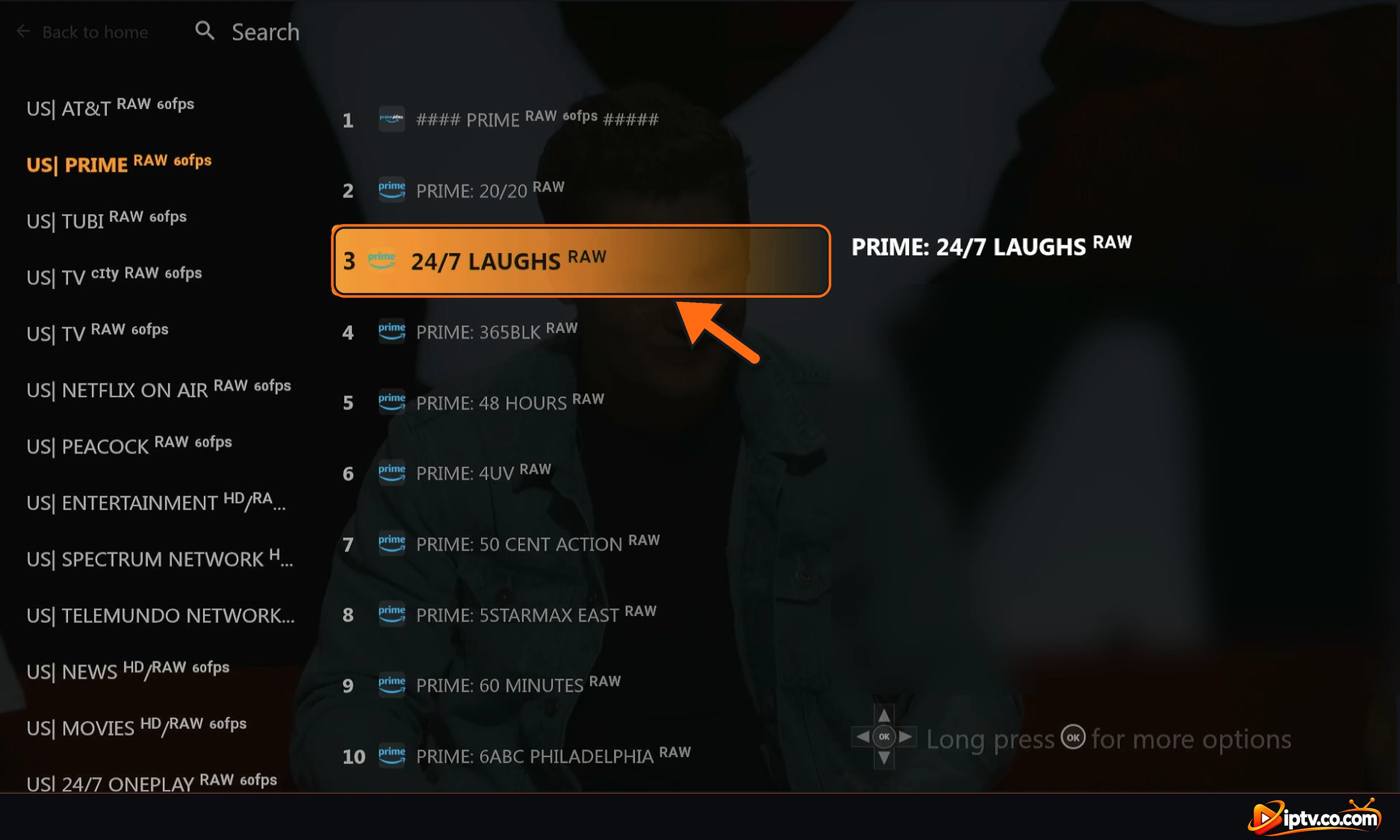
Escolha uma categoria à esquerda e um canal à direita. Long press OK em um canal para mais opções, como a adição aos favoritos.
SET IPTV TV ao vivo: categorias à esquerda e canais à direita
Filmes
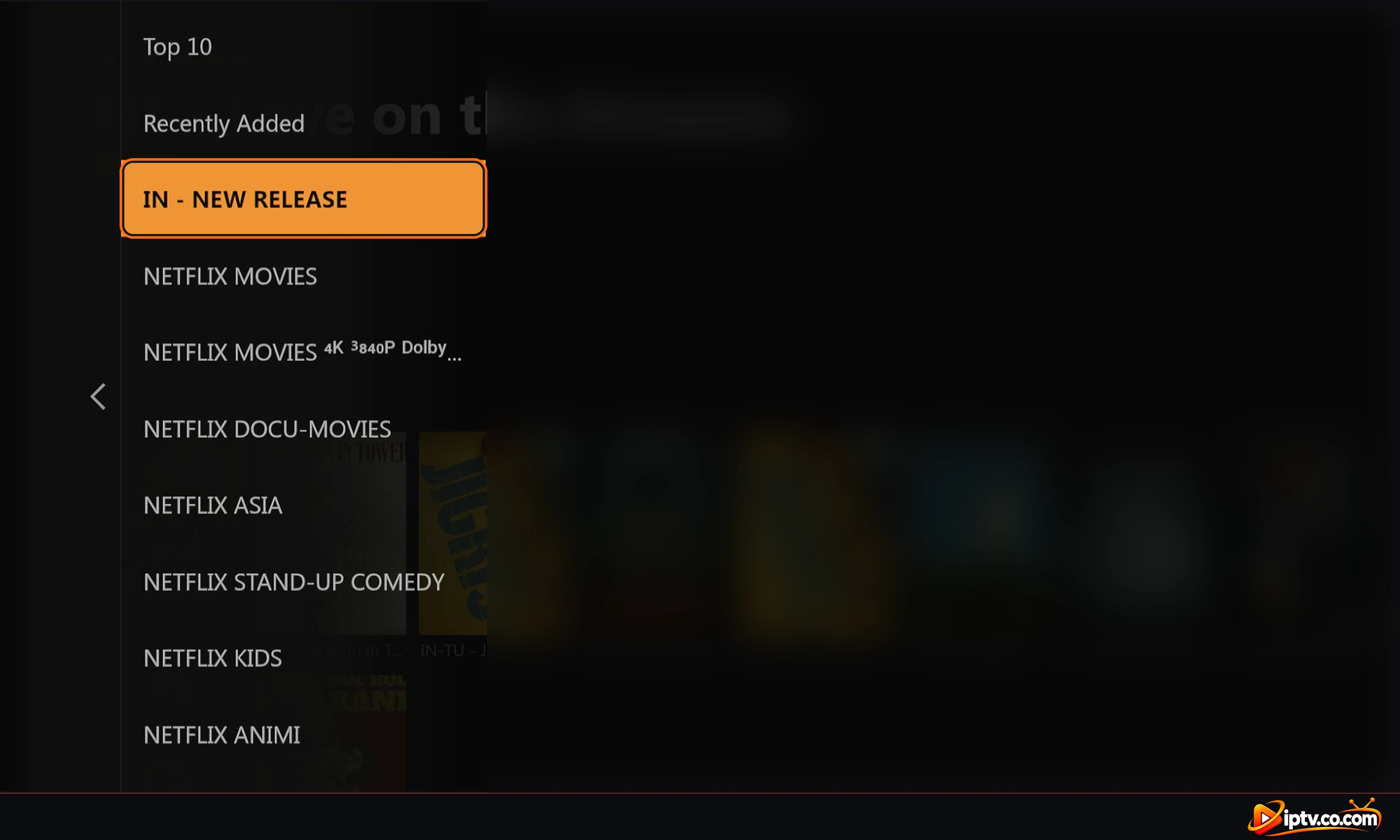
A tela de filmes mostra Recent Movies e Top 10 Movies. Abra a lista de categorias para navegar categorias de filme do seu provedor.
SET IPTV Filmes casa com filmes recentes e Top 10
Categorias de filmes SET IPTV: Top 10, Recentemente Adicionado e suas categorias de provedor
Série
A série funciona da mesma forma: escolha uma categoria, depois uma série, uma temporada e um episódio.
Categorias da série SET IPTV
Adicionar até 9 Listas de Reprodução
Selecionar + Adicionar uma lista de reprodução no site para adicionar mais listas de reprodução ao mesmo dispositivo (até 9). Para alterar uma lista de reprodução que já enviou, seleccione Load current setup Primeiro, edite-o, depois envie-o novamente.
Método 2: Adicionar Xtream Codes no site SET IPTV
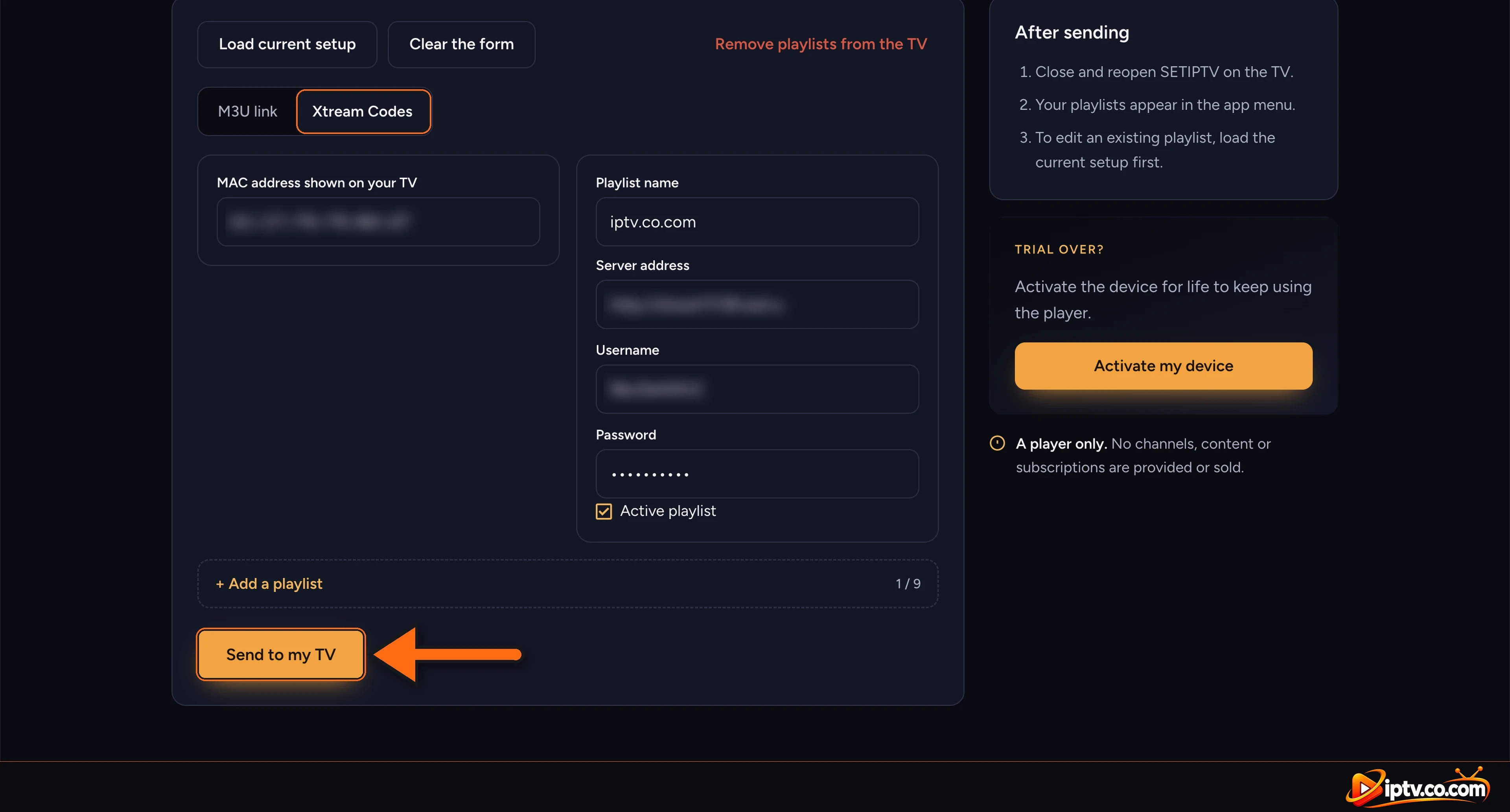
No site SET IPTV, selecione o Xtream Codes tab.
Endereço MAC mostrado na sua TV: digite o MAC da aplicação.
Playlist name: Qualquer nome que queiras.
Server address: o URL do servidor do seu provedor, por exemplo http://example-server.com, sem nome de usuário ou senha.
Username e Password: exactamente como o seu fornecedor os enviou.
Manter Active playlist seleccionado, seleccionar Send to my TV, então Confirm.
Adicionar Xtream Codes no site SET IPTV: endereço do servidor, nome de usuário, senha e Enviar para a minha TV
Método 3: Adicionar Xtream Codes Manualmente na aplicação SET IPTV
Não quer usar um telefone ou computador? Você pode digitar seu Xtream Codes diretamente na TV:
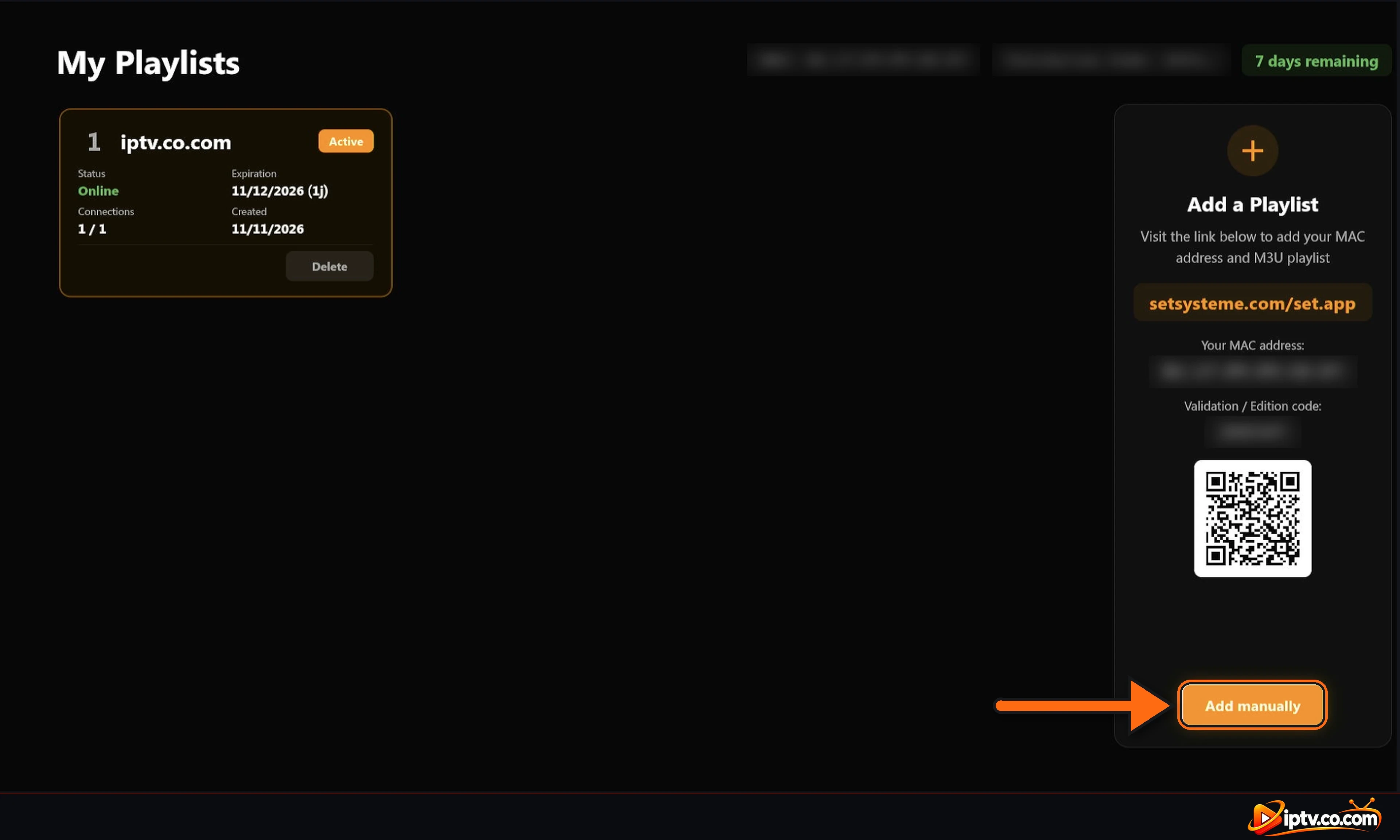
Abrir o Playlists seção e selecione Add manually.
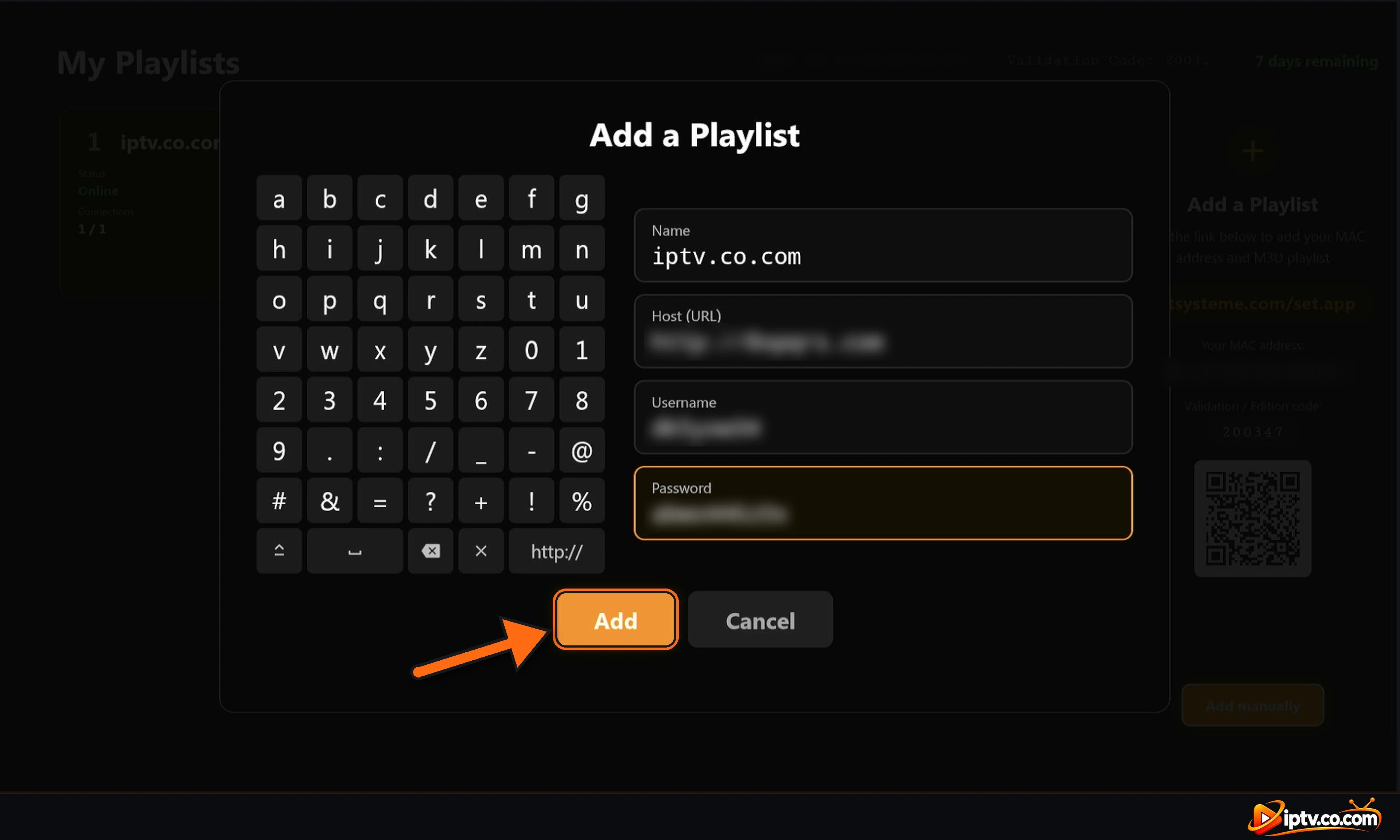
In Adicionar uma Lista de Reprodução, use o teclado na tela para preencher Name, Host (URL), Username e Password. http:// a chave salva a digitação.
Selecionar Add.
Selecionar Adicionar manualmente na seção Listas de Reprodução SET IPTV
Adicione Xtream Codes manualmente no aplicativo SET IPTV: nome, máquina, nome de usuário, senha e Adicionar
Teste e Ativação Livres SET IPTV
SET IPTV dá a cada dispositivo um 7-day free trial. Os dias restantes são mostrados no topo da tela Minhas Listas de Reprodução. Quando o teste terminar, selecione Activate my device no site SET IPTV e ativar o dispositivo com o mesmo endereço MAC para continuar usando o jogador. Seu provedor de IPTV também pode ativá-lo gratuitamente com uma assinatura de 6 ou 12 meses: consulte Guia de subscrição SET IPTV.
Lista de Reprodução SET IPTV Não Mostra? Correcções Rápidas
Playlist doesn’t appear: Feche o SET IPTV completamente e abra-o novamente. Não existe nenhum botão de recarga.
Wrong MAC: compare o MAC no site com o MAC no aplicativo, personagem por personagem. Usa os cólons.
Estado não ligado ou nenhum canal: Verifique seu nome de usuário, senha e servidor com seu provedor, e que sua assinatura está ativa.
Use http://, not https:// no link M3U e no endereço do servidor.
Xtream Codes don’t work: colocar apenas o URL do servidor no endereço do servidor, não o link completo do M3U.
Connections 1 / 1: seu login já é usado em outro dispositivo. Fecha-a primeiro.
Trial ended: Active o seu dispositivo no site da SET IPTV.
Usando uma VPN? Usar o seu provedor & rsquo;s VPN DNS
Se o SET IPTV parar de trabalhar com uma VPN, substitua o servidor pelo seu provedor VPN DNS. Ele sempre vem com seus detalhes de login IPTV e sempre começa com vpn. Se seu provedor não enviou um, entre em contato com eles.
Note o endereço MAC no aplicativo, abra o site SET IPTV, escolha M3U link ou Xtream Codes, insira o MAC e seus detalhes de login, selecione Enviar para minha TV e Confirme, então feche e reabra o aplicativo.