OTT Navigator Ne fonctionne pas? Facile à résoudre pour chaque problème
OTT Navigator ne fonctionne pas ? Rechargez votre liste de canaux, corrigez 0 canaux et erreurs de connexion, https vs http, films et séries, EPG, tamponnage et problèmes VPN étape par étape.
Par IPTV Guide
10 min de lecture
0 commentaires
OTT Navigator Ne fonctionne pas? Correction rapide
La plupart des problèmes OTT Navigator sont corrigés en une minute : rechargez votre liste de canaux en Paramètres > Données du fournisseur > Liste des mises à jour > Listes des canaux, ou fermer l’application et l’ouvrir à nouveau. Vérifiez que votre URL address commence par Voir http:// (pas https://) et que votre login et votre mot de passe sont exactement bons. 0 canaux ou Connect échoue ? Votre connexion ou abonnement a un problème. Utiliser un VPN ? Utilisez votre fournisseur VPN DNS.
Bon à savoir: OTT Navigator n'a pas de canaux propres
OTT Navigator est un joueur seulement. Il ne fournit aucun canal ou abonnement, donc si vos canaux cessent de fonctionner, le problème est souvent votre abonnement IPTV ou les détails de connexion. Vérifiez d’abord avec votre fournisseur.
OTT Navigator fonctionne généralement bien sur les téléphones Firestick, Android TV et Android, mais 0 chaînes, une connexion qui a gagné , un guide TV manquant ou des films qui a gagné , peut être frustrant . Ce guide énumère chaque problème OTT Navigator commun et la correction pour chaque problème, étape par étape.
OTT Navigator ne fonctionne pas parce que l'URL démarre avec https://
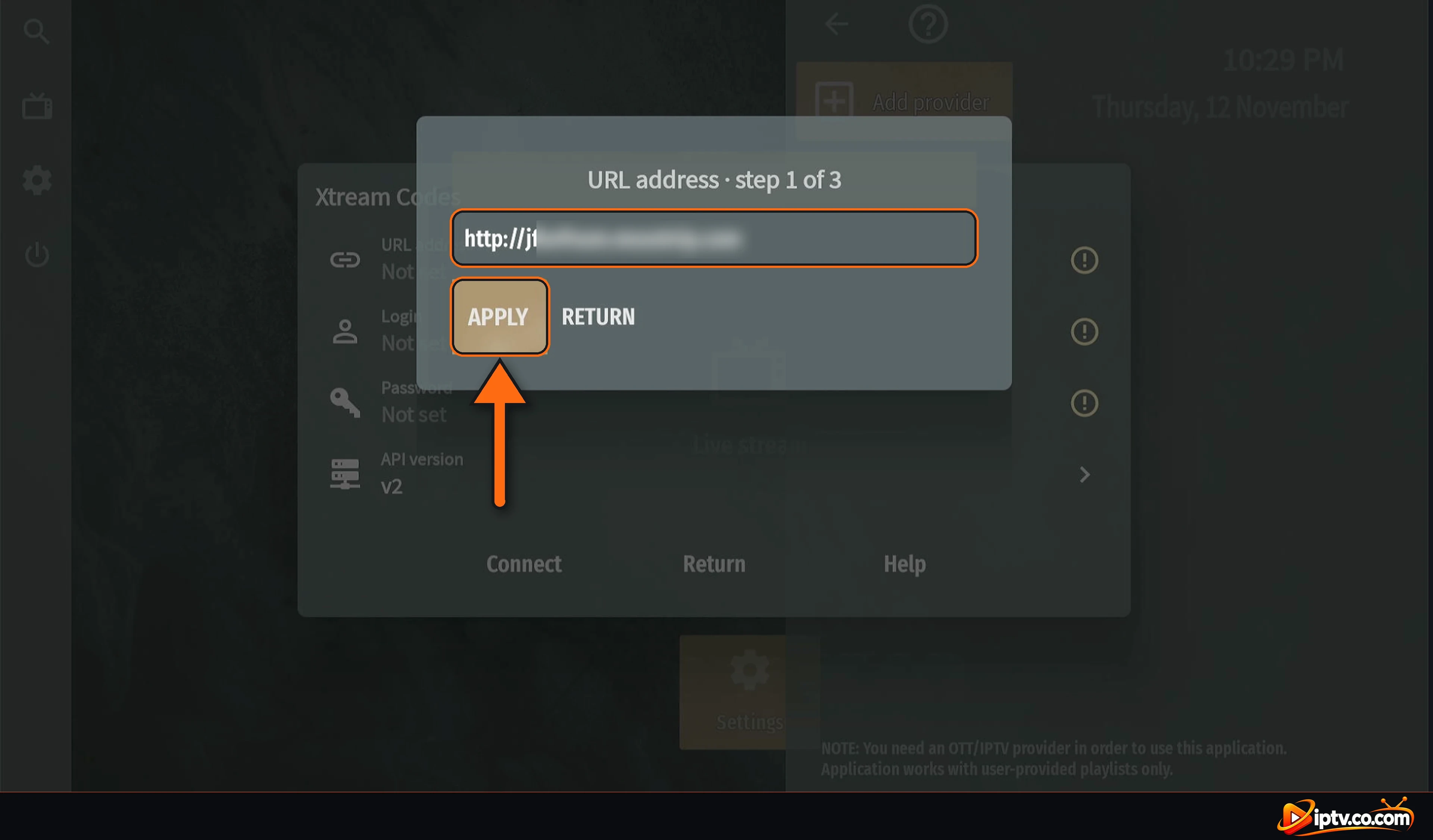
Une erreur très fréquente: URL address de votre connexion Xtream Codes commence par Pour de plus amples informations, veuillez contacter:. La plupart des serveurs IPTV fonctionnent uniquement avec Voir http://Donc OTT Navigator ne charge rien. Allez à Settings > Provider, corriger l’adresse URL ou ajouter à nouveau votre fournisseur avec Voir http://, par exemple
http://yourserver.com:8080
Saisissez l'adresse URL avec http:// et sélectionnez APPLY
OTT Navigator Ne fonctionne pas? Liste de contrôle rapide: Essayez d'abord
Vérifiez que votre internet fonctionne sur une autre application (YouTube, Netflix).
Redémarrez votre internet pour obtenir une nouvelle adresse IP : débranchez votre routeur ou modem pendant 1 minute, rebranchez-le et attendez qu’il soit entièrement en ligne.
Rechargez votre liste de canaux (voir ci-dessous).
Fermer OTT Navigator et l’ouvrir à nouveau: sélectionnez le bouton d’alimentation (sortie) dans le menu de gauche.
Éteignez le téléviseur ou le Firestick au mur pendant 1 minute (un véritable redémarrage, pas de veille).
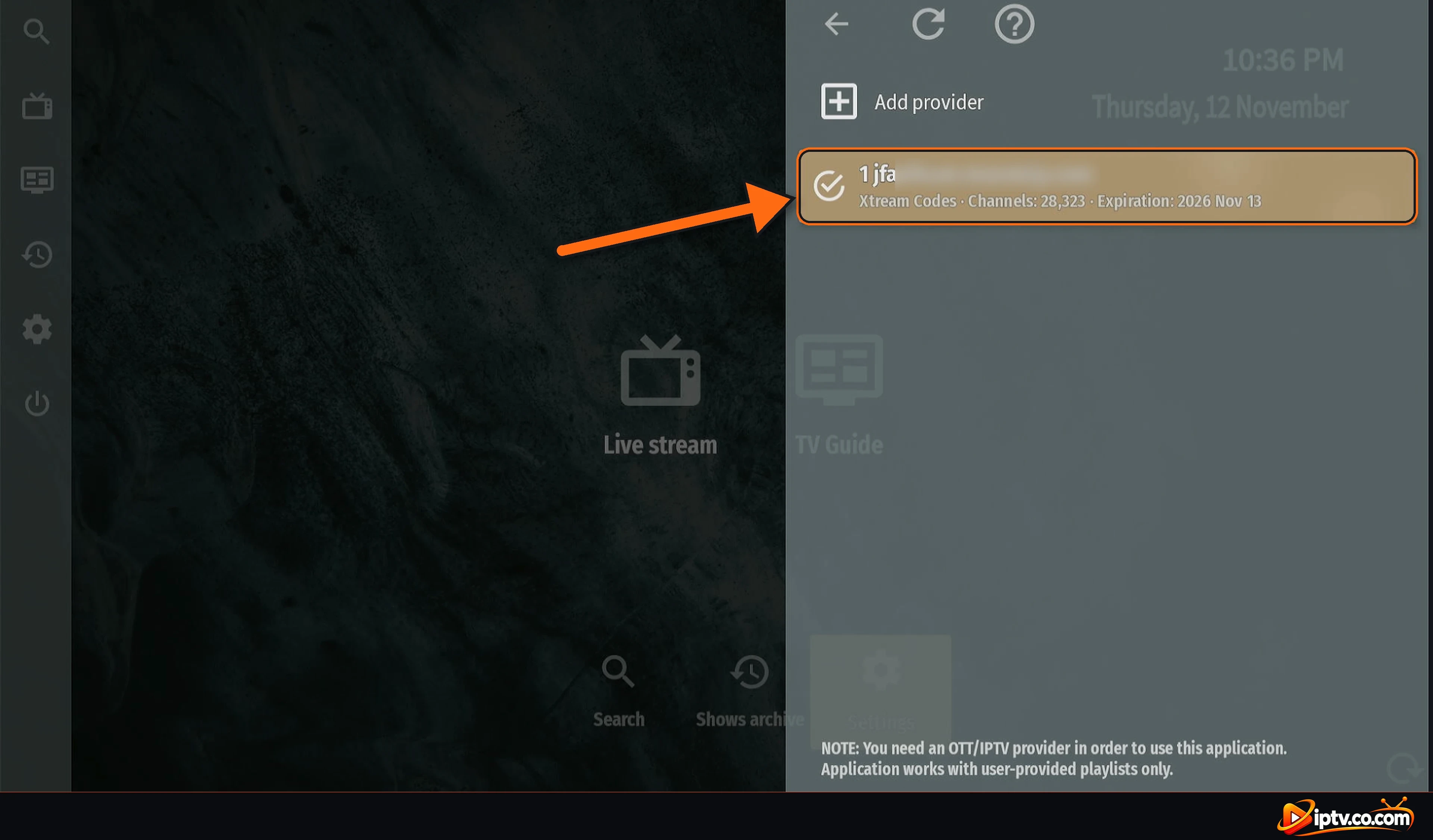
Vérifiez que votre abonnement IPTV est toujours actif: la date d’expiration apparaît dans Settings > Provider.
Vérifiez votre fournisseur et la date d'expiration dans Paramètres > Fournisseur
Comment recharger votre liste de canaux dans OTT Navigator
Même correction que dans IBO Player : recharger la liste des canaux reçoit les derniers canaux de votre fournisseur et corrige la plupart des canaux qui cessent de fonctionner ou disparaissent. Ça ne prend que quelques secondes.
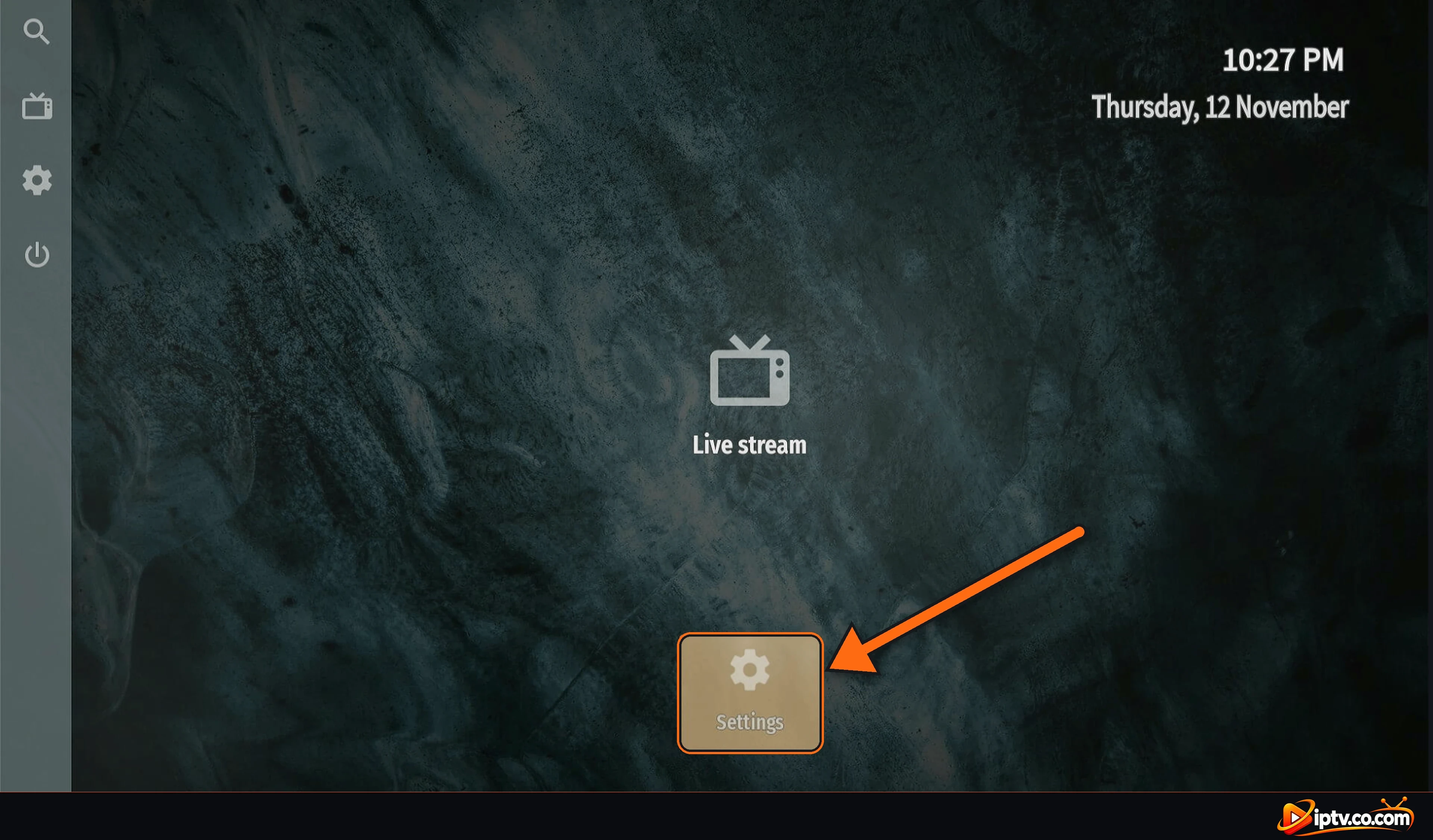
Étape 1: Ouvrir les paramètres
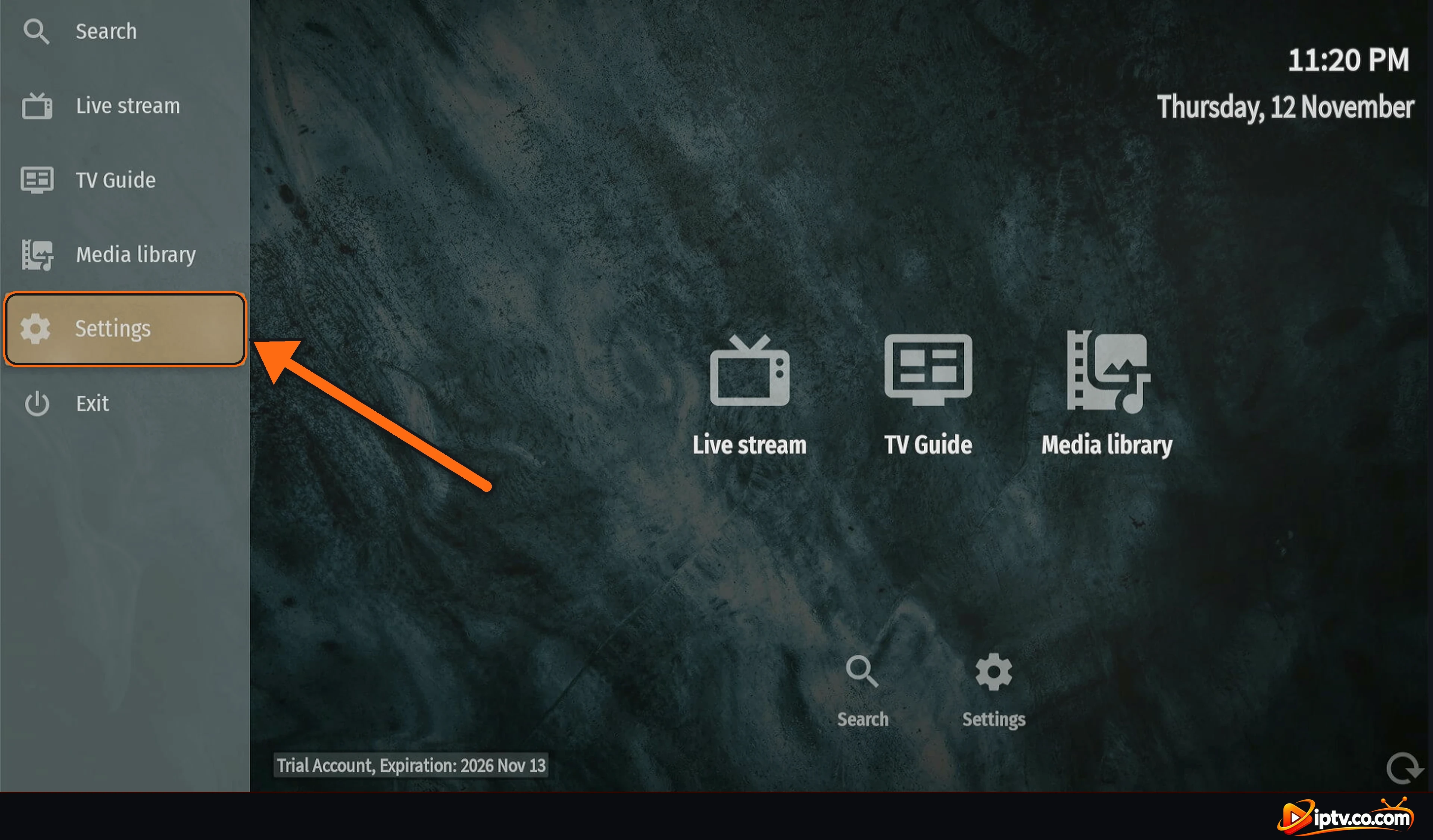
Sur l’écran d’accueil, sélectionnez Settings.
Sélectionnez Paramètres sur l'écran d'accueil OTT Navigator
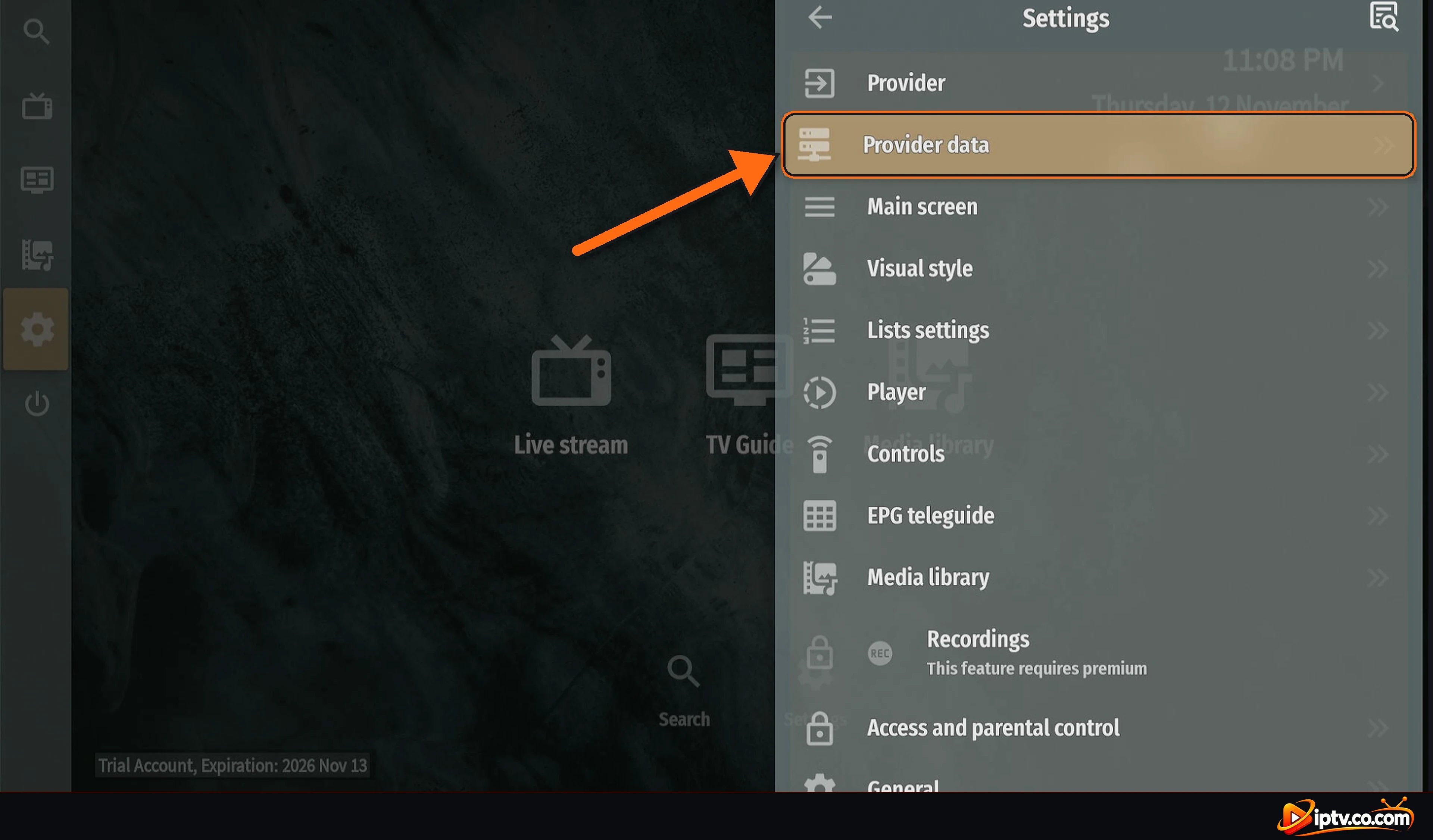
Étape 2: Sélectionnez les données du fournisseur
Sélectionner Provider dataJuste sous Prestataire.
Sélectionnez les données du fournisseur dans les paramètres de OTT Navigator
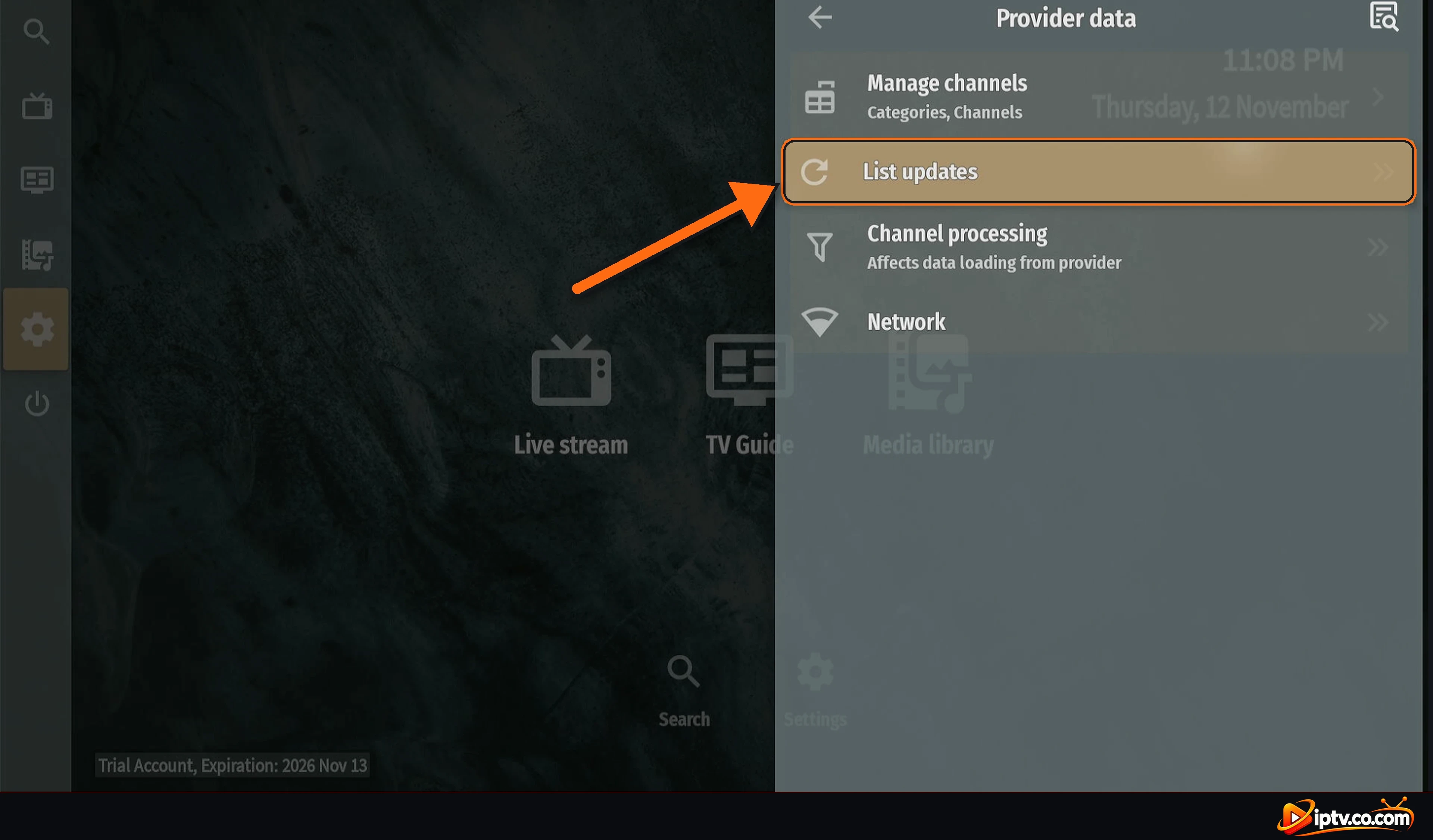
Étape 3: Sélectionnez les mises à jour de la liste
Sélectionner List updates.
Sélectionnez les mises à jour de la liste dans les données du fournisseur
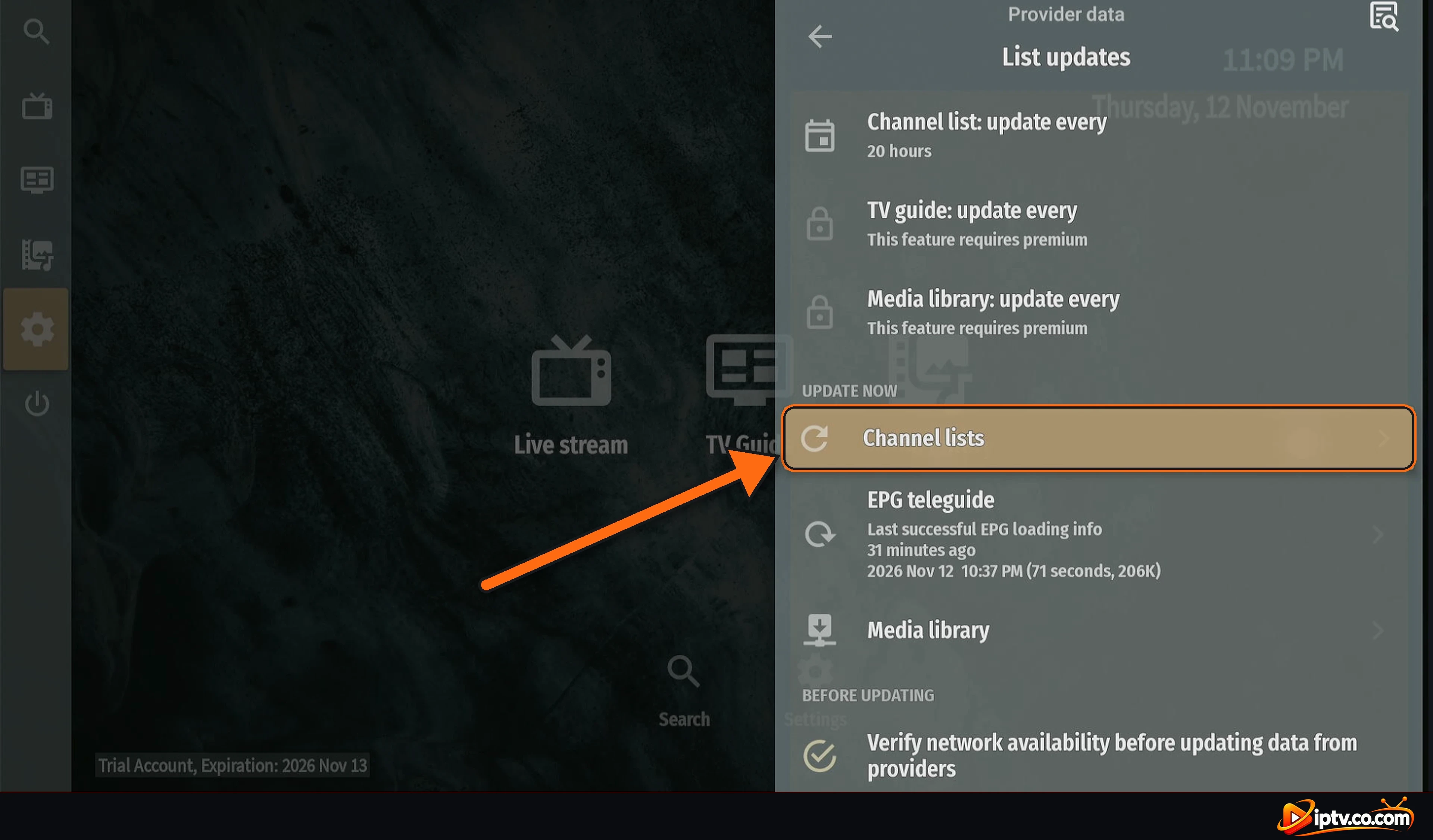
Étape 4: Sélectionnez les listes de canaux
Sous Update now, sélectionner Channel lists. Vous pouvez également recharger le EPG teleguide et les Media library Ici.
Sélectionnez les listes de canaux sous Mise à jour maintenant
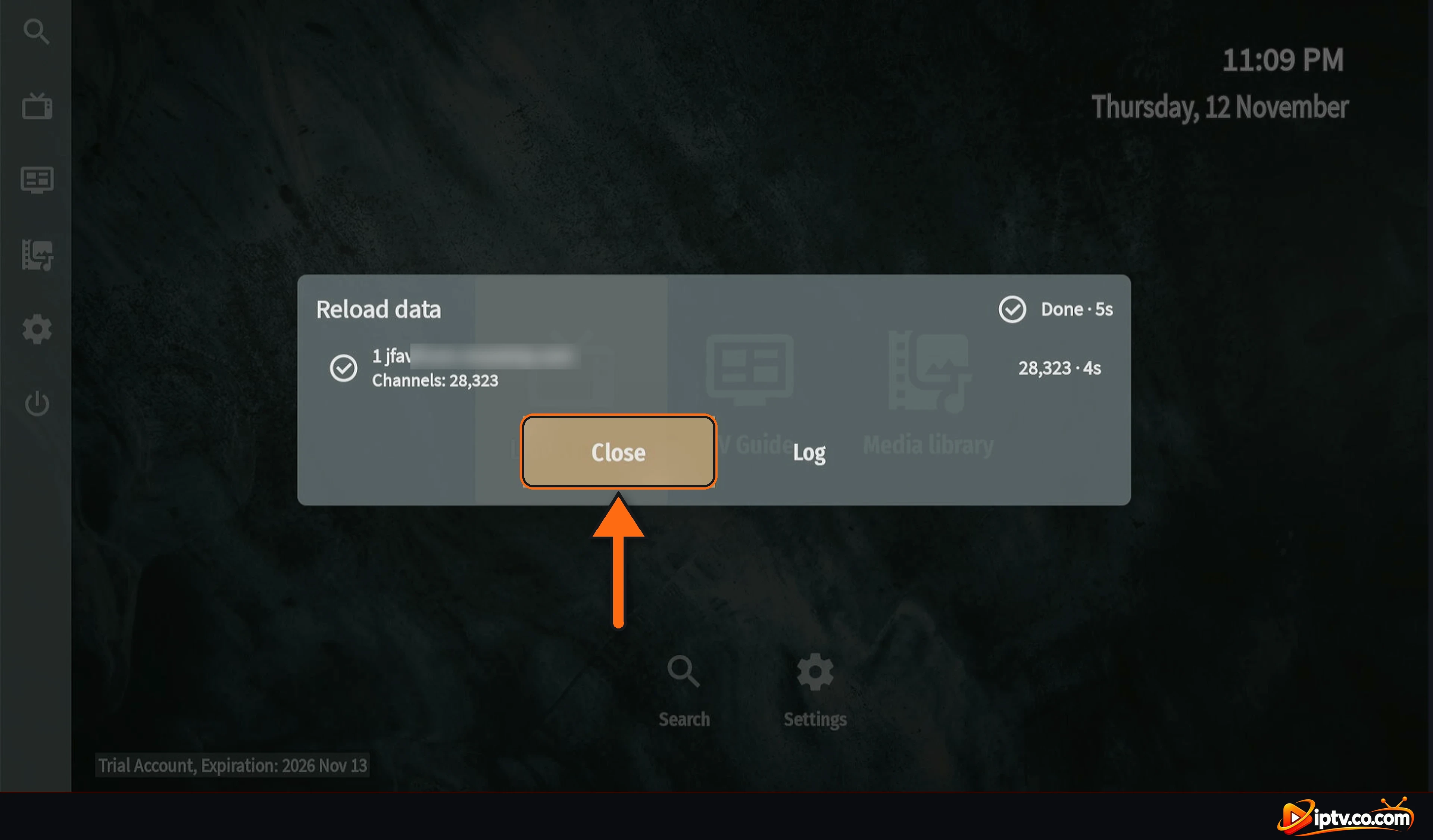
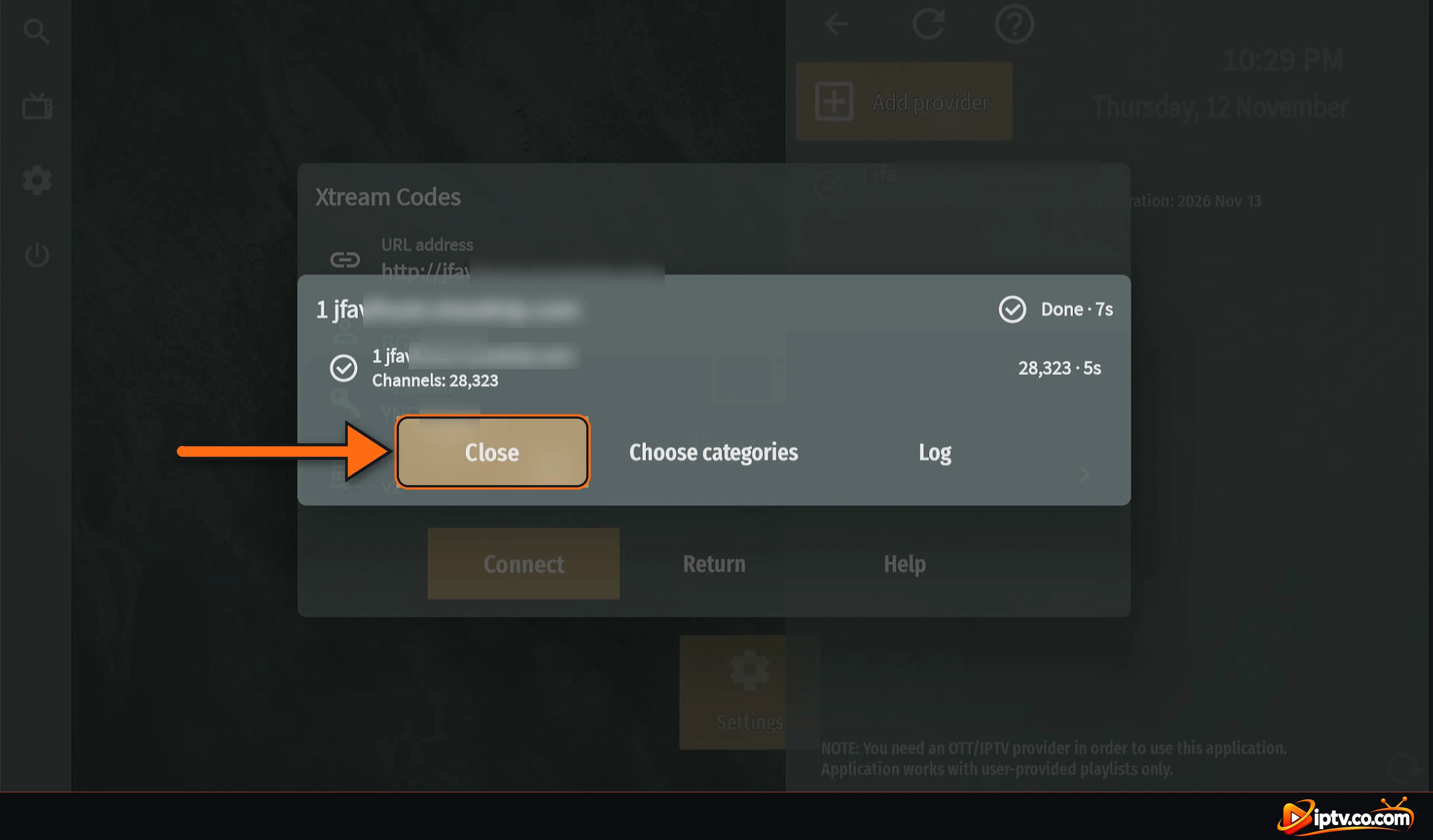
Étape 5: Attendez d'avoir terminé, puis sélectionnez Fermer
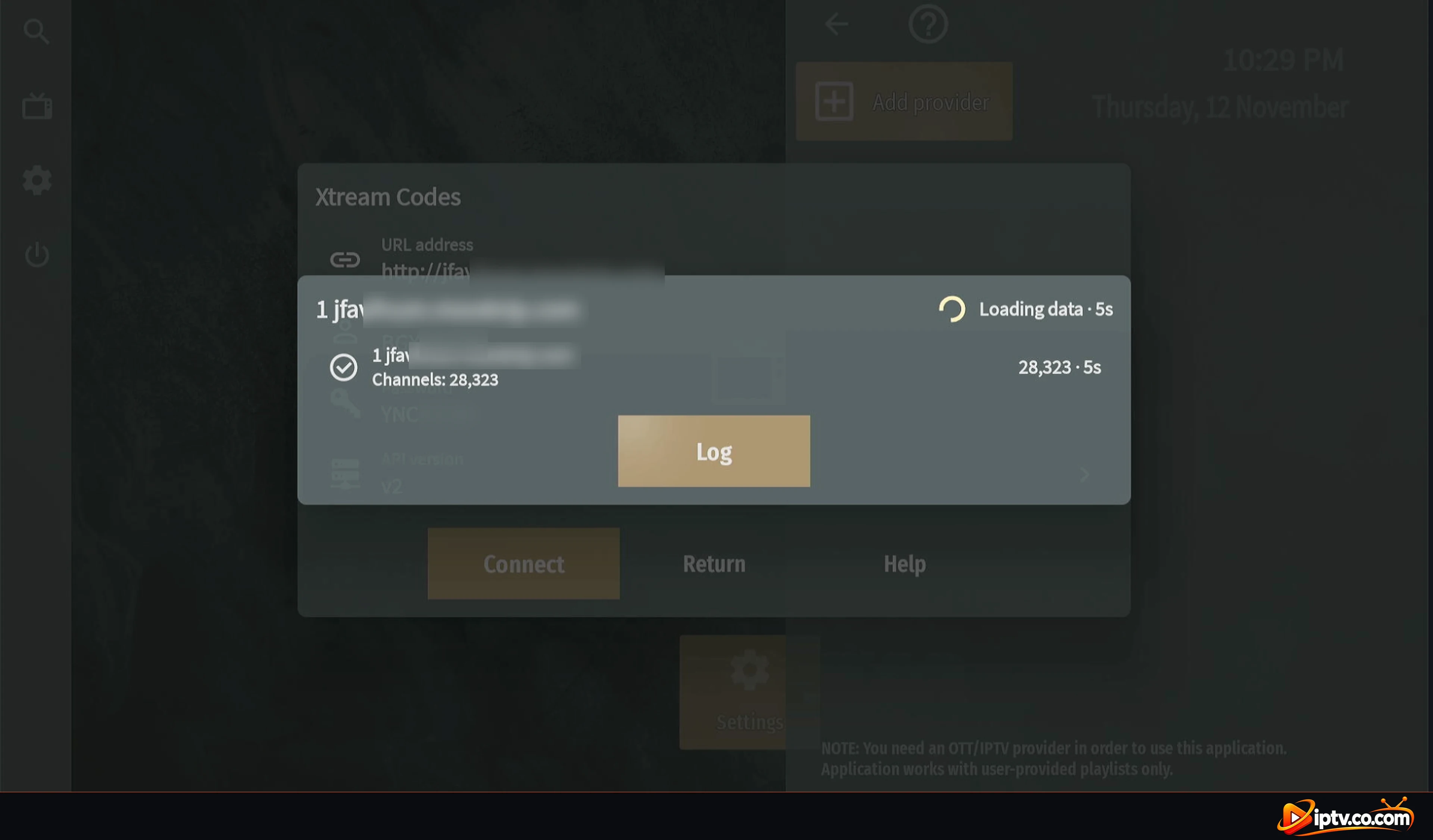
OTT Navigator recharge votre fournisseur (Recharger les données) . Quand vous voyez Done et le nombre de canaux, sélectionnez Close.
Nouvelle liste de canaux : sélectionnez Fermer
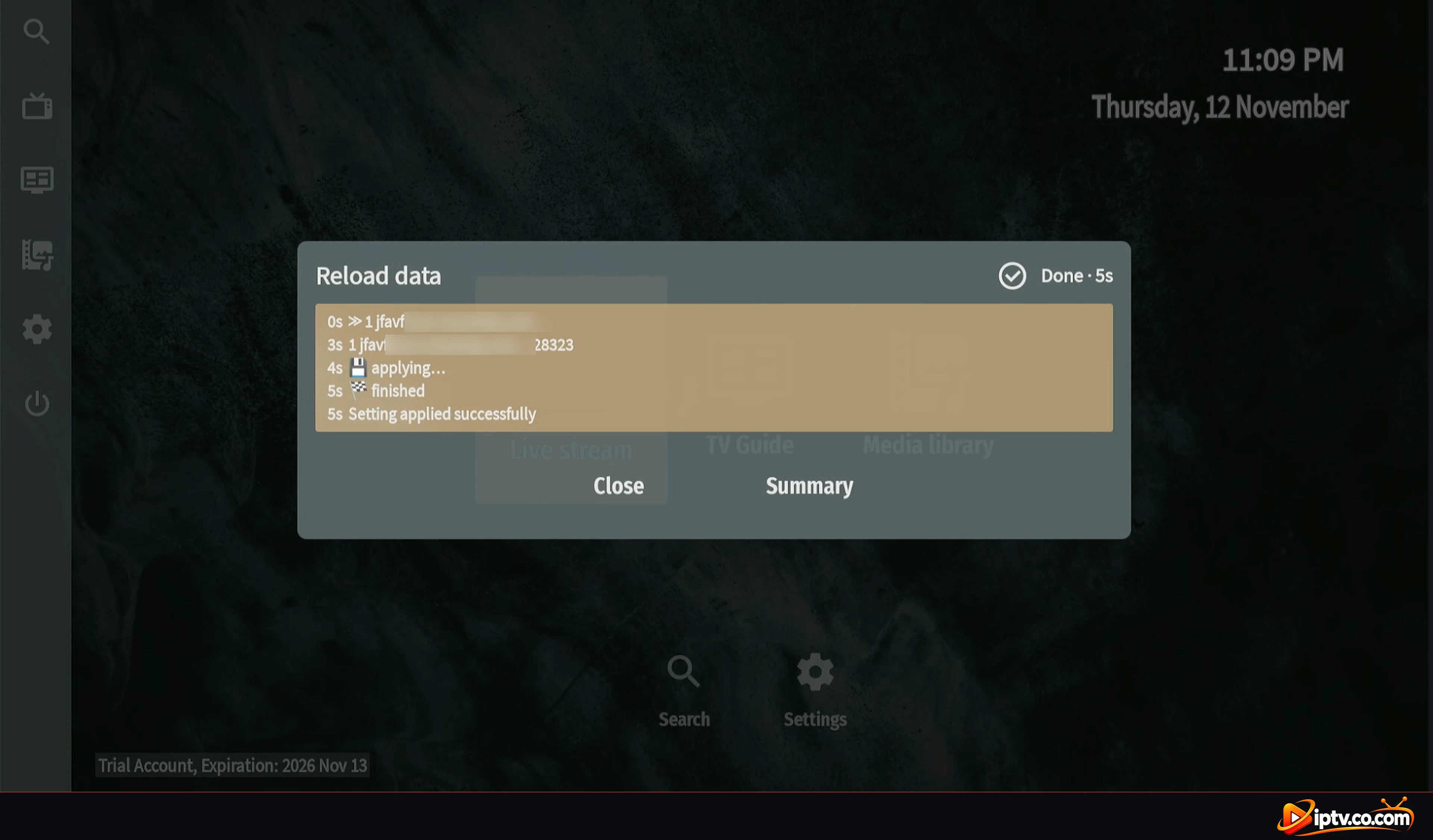
Sélectionner Log pour voir les détails: Réglage appliqué avec succès signifie que le rechargement a fonctionné.
Recharger le journal: Réglage appliqué avec succès
Films et séries ne fonctionnent pas en OTT Navigator
Open Media library: films et séries sont en Media library sur l’écran d’accueil, pas dans Live stream.
Rechargez la médiathèque : aller à Paramètres > Données du fournisseur > Liste des mises à jour et sélectionner Media library sous Mise à jour maintenant.
Try another title: si un seul film échoue, le fichier peut manquer sur votre serveur fournisseur. Signalez-le à votre fournisseur.
Vérifiez votre vitesse de connexion: 4K films ont besoin d’environ 25 Mbps.
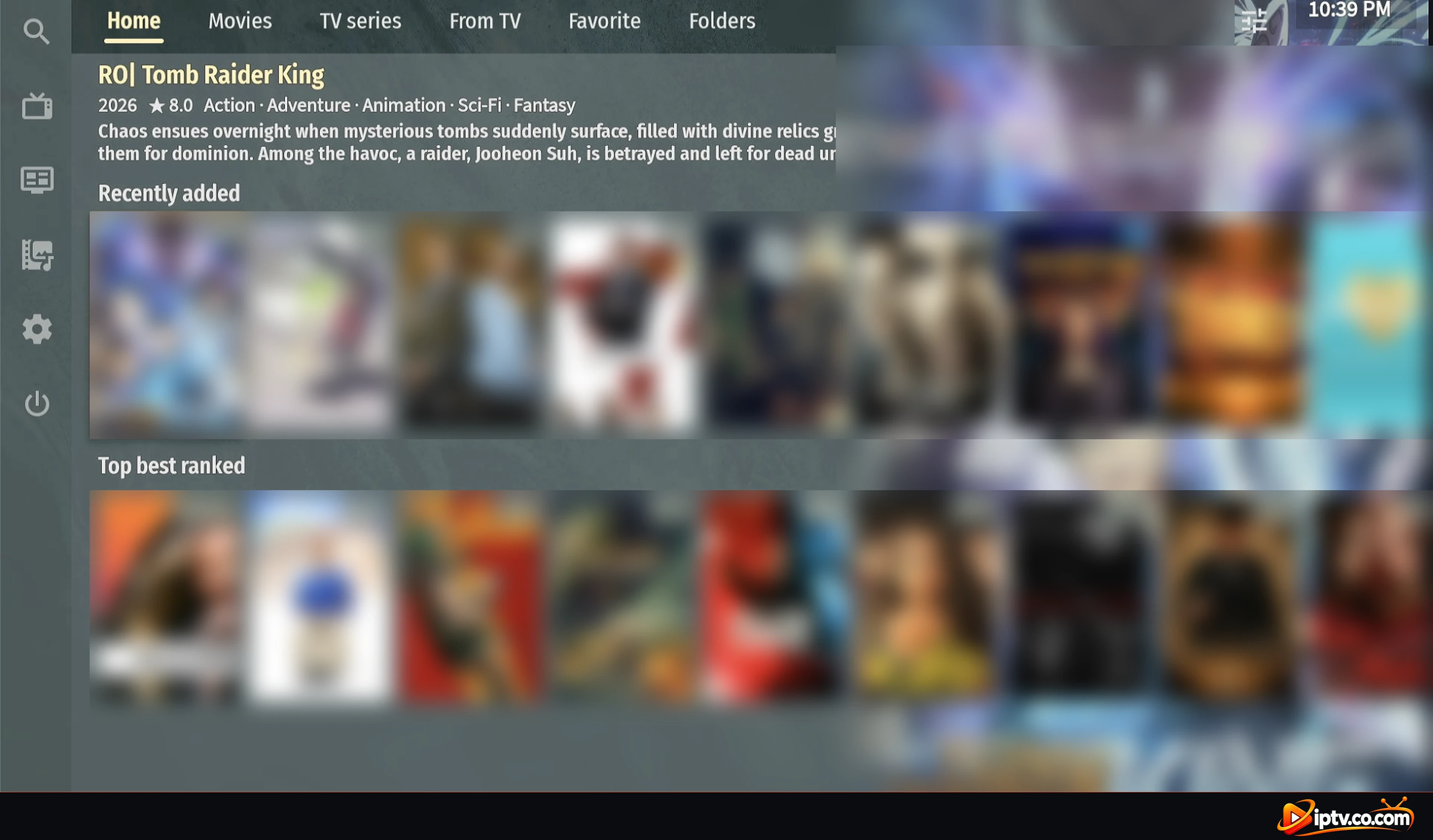
OTT Navigator Médiathèque avec films et séries TV
OTT Navigator bloqué au chargement
Wait for big lists: les fournisseurs avec des milliers de canaux peuvent prendre un peu plus de temps à charger.
Gardez seulement les groupes que vous regardez: aller à Paramètres > Données du fournisseur > Gérer les canaux (Catégories, canaux) ou utilisation Choose categories après chargement.
Fermez l’application complètement et l’ouvrir à nouveau.
Effacer le cache sur Firestick ou Android (voir ci-dessous).
Mettre à jour l’application de Google Play, ou le réinstaller avec le code Downloader 982469.
Les canaux de chargement OTT Navigator de votre fournisseur
OTT Navigator affiche 0 canaux ou Won’t Connect
Vérifiez vos informations de connexion: Tapez l’adresse URL, Login et Mot de passe exactement comme votre fournisseur les a envoyés (ils sont sensibles aux cas).
URL address: mettre seulement l’URL du serveur avec le port (par exemple http://server.com:8080), pas un lien M3U complet.
Vérifiez votre abonnement : un abonnement IPTV expiré ne charge aucun canal. Vérifiez la date d’expiration dans Paramètres > Fournisseur, ou demandez à votre fournisseur.
Connexion utilisée sur un autre appareil : La plupart des abonnements permettent une connexion à la fois. Fermez-le d’abord sur l’autre appareil.
Quand ça marche, tu vois Done et le nombre de canaux:
Canaux chargés : sélectionnez Fermer
OTT Navigator EPG (Guide TV) Ne fonctionne pas
Rechargez le guide TV: aller à Paramètres > Téléguide EPG > Rechargez le téléguide EPG (étapes ci-dessous).
Automatic updates: Guide TV : mettre à jour chaque fois nécessite OTT Navigator Premium, donc rechargez-le à la main quand il vieillit.
Wrong times? Vérifiez la date, l’heure et le fuseau horaire de votre appareil.
Certains canaux n’ont pas de guide (=No EPG teleguide=) : cela est normal si votre fournisseur n’envoie pas EPG pour eux.
Pour recharger le guide TV, suivez les étapes suivantes :
Étape 1: Ouvrir les paramètres
Ouvrir le menu de gauche et sélectionner Settings.
Sélectionnez Paramètres dans le menu gauche de OTT Navigator
Étape 2: Sélectionner le téléguide EPG
Faites défiler vers le bas et sélectionnez EPG teleguide.
Sélectionnez le téléguide EPG dans les paramètres OTT Navigator
Étape 3: Sélectionner Rechargez le téléguide EPG
Sélectionner Reload EPG teleguide…. Il montre également quand le dernier guide télé chargé.
Sélectionner Recharger le téléguide EPG
Étape 4: Attendez pendant que le guide télé charge
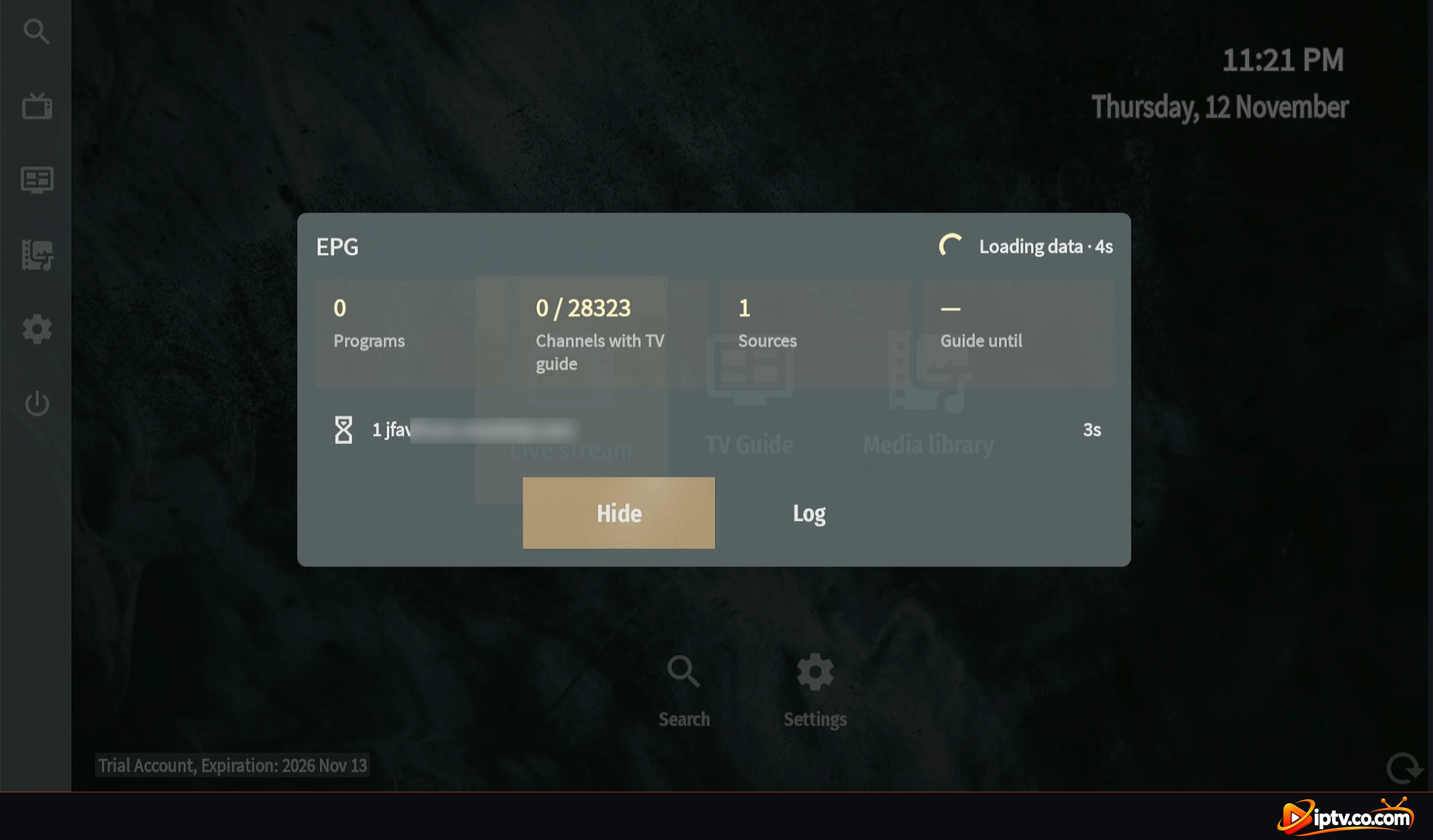
OTT Navigator télécharge le guide TV de votre fournisseur (Chargement des données) . Les grands guides peuvent prendre jusqu’à une minute.
OTT Navigator chargement du guide TV (EPG)
Étape 5: Sélectionner Fermer
Quand vous voyez Done, vérifier le résultat: le nombre de Programs, les Channels with TV guide et Guide until (le dernier jour du guide). Sélectionner Close.
Guide TV chargé : sélectionnez Fermer
OTT Navigator tamponnage ou congélation
Utiliser un Ethernet cable au lieu de Wi-Fi, ou déplacer le routeur plus près. HD a besoin d’environ 10 Mbps, 4K environ 25 Mbps.
Redémarrez le routeur et l’appareil.
Fermez d’autres applications et téléchargements en utilisant votre internet.
Si seulement certains canaux sont gelés, le problème se pose sur le serveur du fournisseur : signaler les canaux à votre fournisseur.
Votre fournisseur d’Internet peut ralentir IPTV : essayez un VPN avec votre fournisseur VPN DNS (voir ci-dessous).
OTT Navigator ne fonctionne pas avec un VPN
De nombreux serveurs IPTV bloquent les adresses IP VPN, donc OTT Navigator charge 0 canaux ou affiche une erreur de connexion lorsque votre VPN est activé. Le correctif est d’utiliser votre fournisseur VPN DNS: il vient toujours avec vos détails de connexion IPTV et commence toujours par Vpn. Si votre fournisseur n’en a pas envoyé, contactez-les. Utilisez le VPN DNS comme URL address de votre fournisseur et se connecter à nouveau.
Exemple : VPN DNS pour Xtream Codes
Xtream Codes URL address:
http://vpn.dream-4k.co
Tu ne travailles toujours pas ? Changez le serveur VPN ou le pays, essayez un autre protocole VPN (par exemple WireGuard), et éteignez l’annonce VPN ou le bloqueur de suivi.
OTT Navigator Ne fonctionne pas sur Firestick ou Android
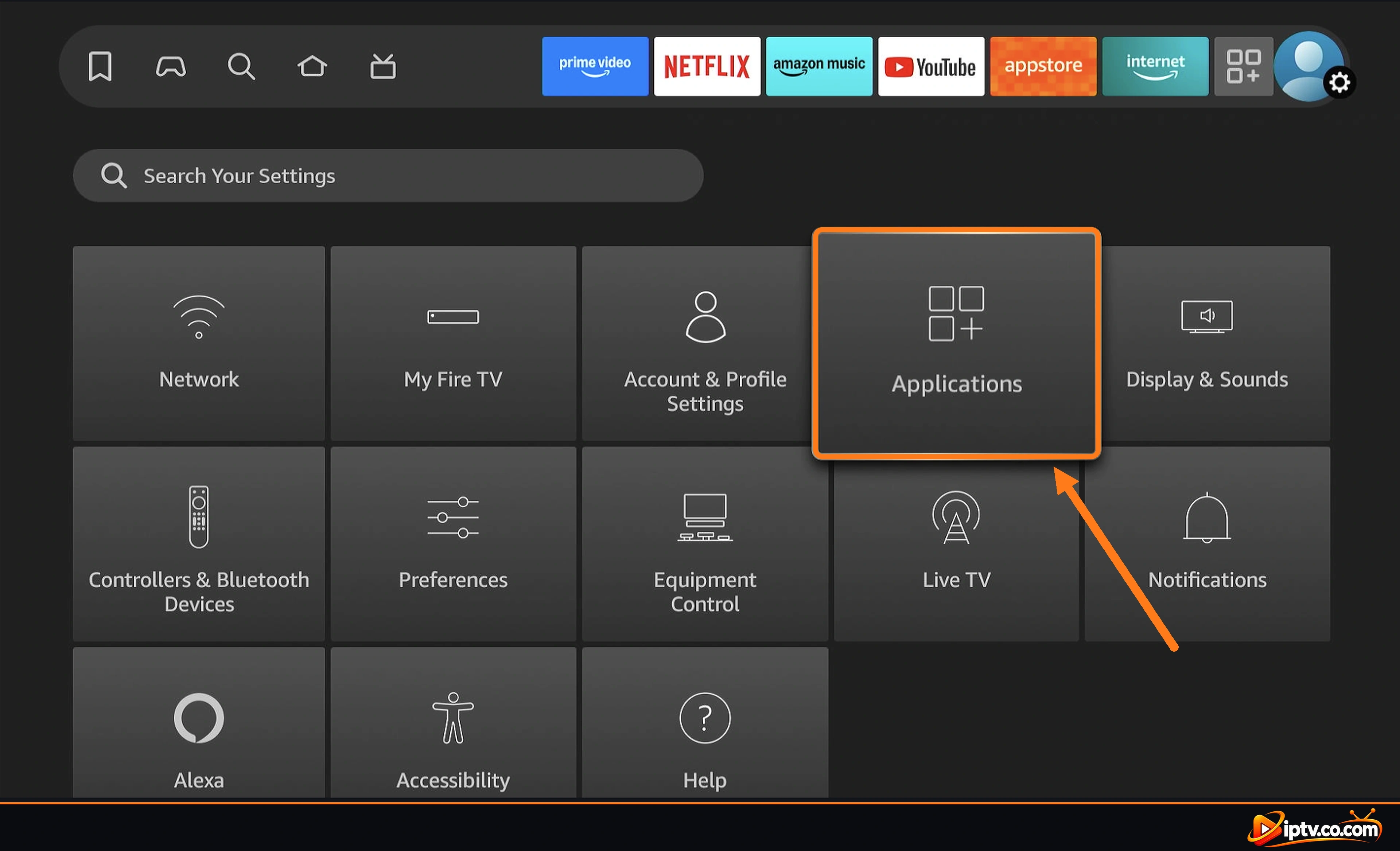
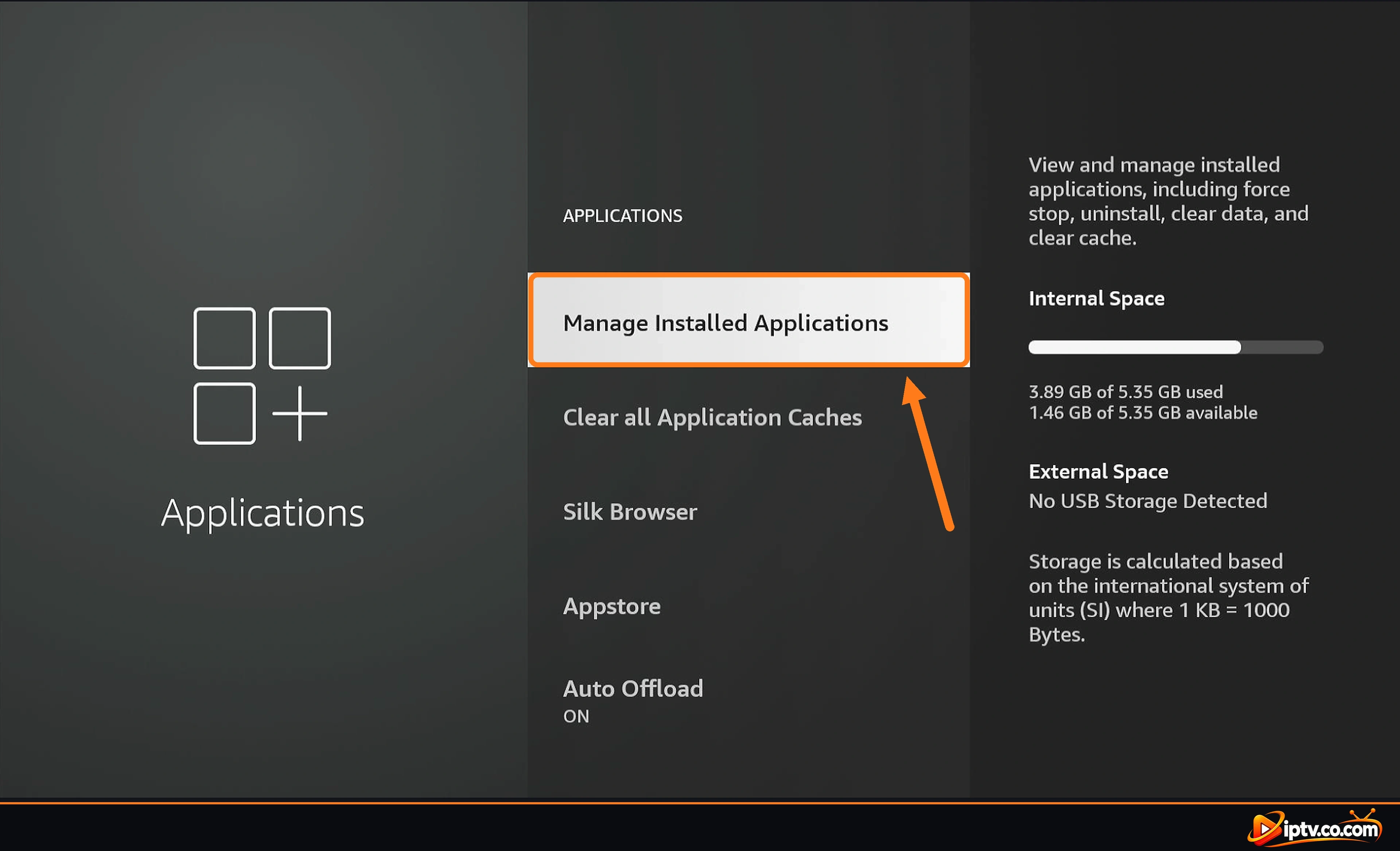
Effacer le cache & #160;: sur Firestick, Paramètres > Applications > Gérer les applications installées > OTT Navigator > Effacer le cache. Sur Android TV ou téléphones, Paramètres > Applications > OTT Navigator > Stockage > Effacer le cache.
Force stop dans le même menu, puis ouvrir à nouveau OTT Navigator.
Free up storage: désinstaller les applications que vous n’utilisez pas.
Mettre à jour l’application de Google Play, ou le réinstaller avec le code Downloader 982469.
Ouvrir les paramètres > Applications sur Firestick
Sélectionnez Gérer les applications installées
Gardez votre connexion privée
N’affichez jamais votre URL Xtream Codes, votre nom d’utilisateur ou votre mot de passe dans les commentaires ou les groupes de support lorsque vous demandez de l’aide. N’importe qui avec eux peut utiliser votre abonnement.
Tu ne travailles toujours pas ? Désinstaller OTT Navigator et l'installer à nouveau
Si rien au-dessus le corrige, une réinstallation propre le fait habituellement. Vous aurez besoin d’ajouter votre Xtream Codes à nouveau après la réinstallation.
Firestick: Paramètres > Applications > Gérer les applications installées > OTT Navigator > Désinstaller.
Android TV / phone: Paramètres > Applications > OTT Navigator > Désinstaller.
Le plus souvent, les détails de connexion sont erronés, l’abonnement a expiré, l’URL commence par https:// au lieu de http://, ou un VPN est bloqué. Rechargez votre liste de canaux et vérifiez d’abord votre login.
Allez dans Paramètres > Données du fournisseur > Listez les mises à jour et sélectionnez Listes de canaux sous Mise à jour maintenant. Lorsque vous voyez Terminé, sélectionnez Fermer.
Ouvrez la médiathèque sur l’écran d’accueil. Si elle est vide, allez dans Paramètres > Données du fournisseur > Lister les mises à jour et sélectionner Médiathèque.
Utilisez un câble Ethernet ou rapprochez-vous du routeur, redémarrez le routeur et l’appareil, fermez d’autres téléchargements et signalez les canaux qui continuent de geler votre fournisseur.