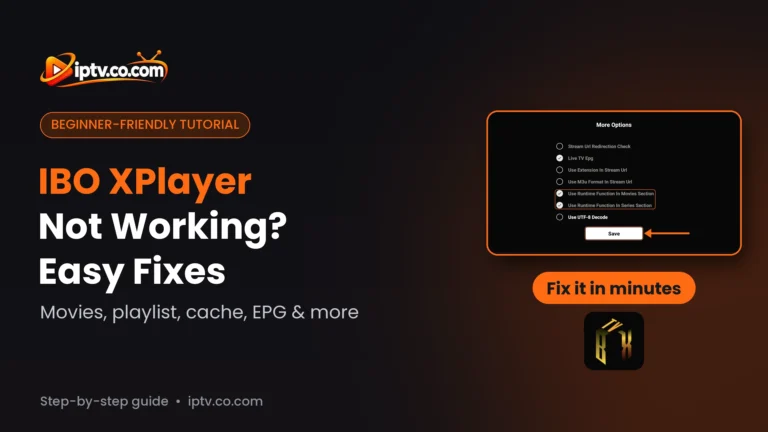
IBO XPlayer funktioniert nicht? Easy Fixes für jedes Problem
IBO XPlayer funktioniert nicht? Filme und Serien mit Use Runtime Function, Playlist nicht laden, Cache löschen, EPG, Puffern und VPN-Probleme Schritt für Schritt beheben.

Wählen Sie Ihr Gerät aus, um die Die besten IPTV Apps dafür und Schritt-für-Schritt-Anleitungen zur Installation, Einrichtung und Reparatur von IPTV. Jedes Gerät funktioniert ein wenig anders: Firestick und Android TV die Downloader-App oder APK-Dateien verwenden, Samsung und LG Smart TVs nutzen eigene App Stores, iPhone, iPad und Mac den App Store nutzen und Roku unterstützt nur wenige IPTV-Player. Jedes Handbuch hat Screenshots, die App-Liste für dieses Gerät und schnelle Korrekturen.
Das beliebteste IPTV-Gerät: Installieren Sie jede IPTV-App mit dem Downloader-Code.
IPTV-Apps aus dem Samsung Apps Store auf jedem Tizen-Smart-TV installieren.
IPTV-Apps aus dem LG Content Store auf jedem webOS-Smart-TV installieren.

Android-TV-Boxen, Nvidia Shield, Sony- und Philips-Fernseher: Google Play oder APK.
Chromecast mit Google TV, Google TV Streamer, TCL- und Hisense-Fernseher.
Die besten IPTV-Player aus dem App Store, ganz ohne APK.
IPTV auf jedem iPad mit Playern aus dem App Store und Split View ansehen.
IPTV-Apps über Google Play oder die offizielle APK auf jedem Android-Smartphone installieren.
Android- und Amazon-Fire-Tablets: die besten IPTV-Apps und die Einrichtung.

PCs und Laptops mit Windows 10 und 11: .exe-Player, Microsoft Store und VLC.

MacBook, iMac und Mac mini: IPTV-Player aus dem Mac App Store und VLC.
Welche IPTV-Apps auf Roku laufen, Bildschirmspiegelung und die beste Alternative.
IBO XPlayer funktioniert nicht? Filme und Serien mit Use Runtime Function, Playlist nicht laden, Cache löschen, EPG, Puffern und VPN-Probleme Schritt für Schritt beheben.

Televizo funktioniert nicht? Aktualisieren Sie Ihre Playlist, beheben Sie M3U “ Playlist nicht gefunden ” mit Xtream Codes, beheben Sie EPG nicht verfügbar, https vs http, Pufferung und VPN-Probleme Schritt für Schritt.
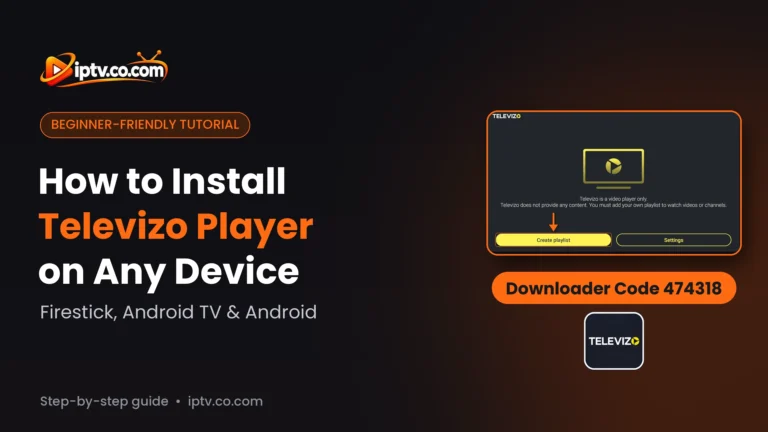
Installieren Sie den Televizo IPTV-Player Schritt für Schritt: Downloader-Code 474318 für Firestick, Google Play für Android TV, Google TV und Android-Handys sowie die Geräte, auf denen er nicht verfügbar ist.
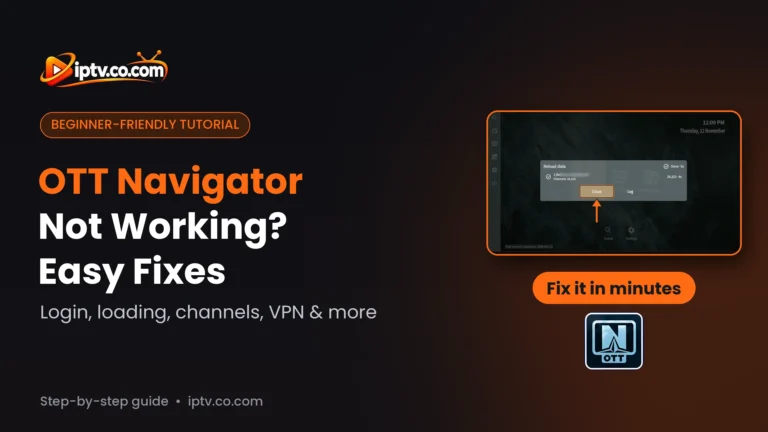
OTT Navigator funktioniert nicht? Laden Sie Ihre Kanalliste neu, beheben Sie 0 Kanäle und Anmeldefehler, https vs http, Filme und Serien, EPG, Pufferung und VPN-Probleme Schritt für Schritt.
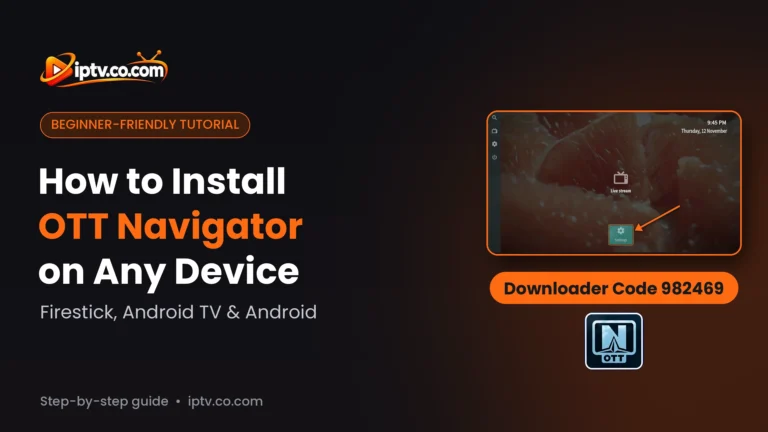
Installieren Sie OTT Navigator IPTV Schritt für Schritt: Downloader-Code 982469 für Firestick, Google Play für Android TV, Google TV und Android-Handys sowie die Geräte, auf denen es nicht verfügbar ist.
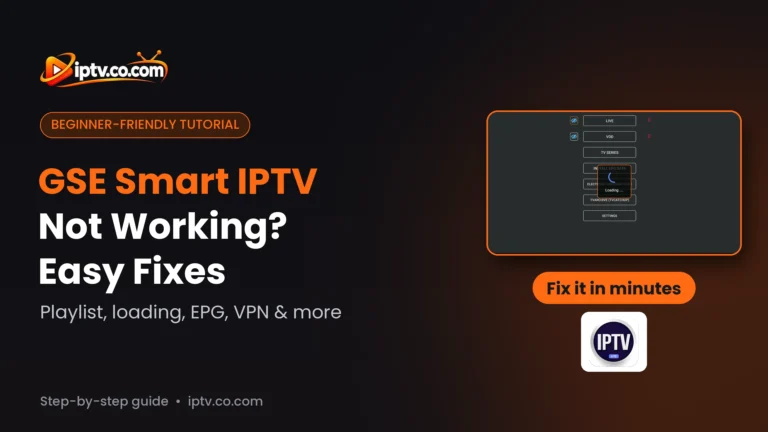
GSE Smart IPTV funktioniert nicht? Fix Live und VOD zeigt 0, hängen beim Laden, Filme und Serien, https vs http, EPG, Pufferung und VPN-Probleme Schritt für Schritt.
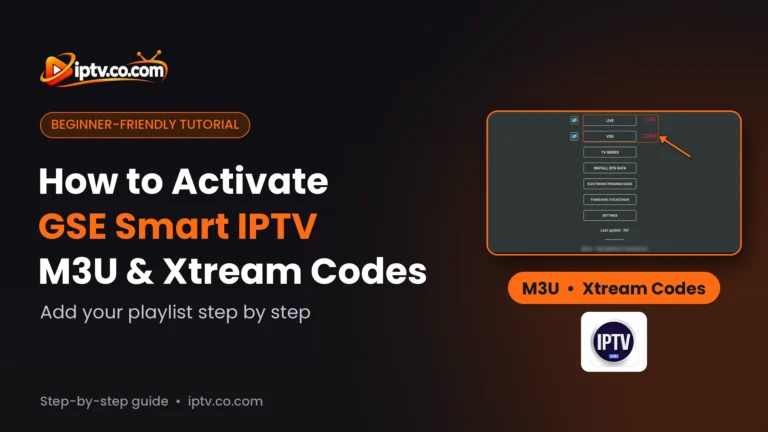
Aktivieren Sie GSE Smart IPTV Schritt für Schritt: Fügen Sie Xtream Codes in Xtream-Codes API oder einen M3U-Link in Remote Playlists hinzu, laden Sie Live TV, VOD und Serien und beheben Sie häufige Playlist-Probleme.
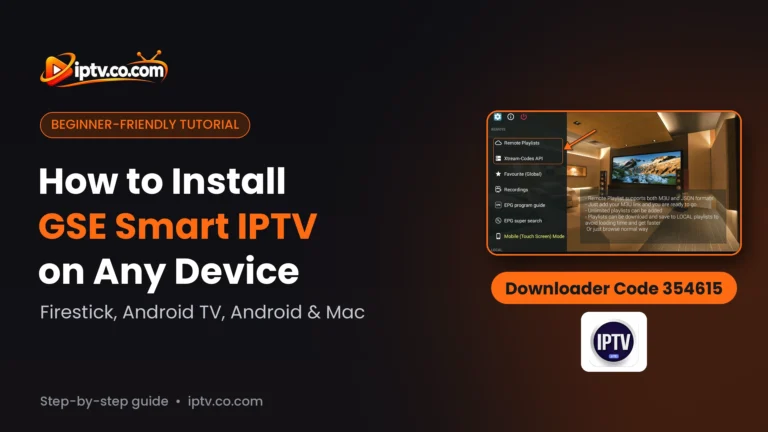
Installieren Sie GSE Smart IPTV Schritt für Schritt: Firestick mit Downloader-Code 354615, Android TV und Android-Handys von Google Play und Mac. Nicht verfügbar bei Samsung, LG, iPhone oder Windows.

Smart STB funktioniert nicht? Fix Request fehlgeschlagen mit Statuscode 404, Portal nicht geladen, blockiertes Portal, zu viele Sträuße, MAG-Modell, VPN und Probeprobleme Schritt für Schritt.
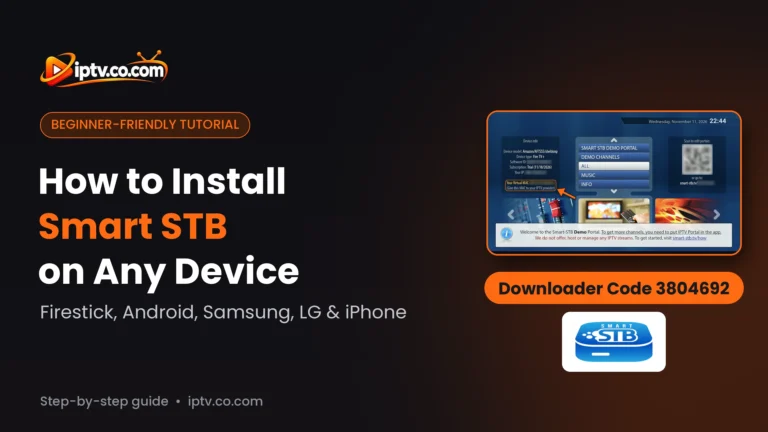
Installieren Sie Smart STB Schritt für Schritt: Firestick und Android TV mit Downloader-Code 3804692, Android-Handy (Google Play), iPhone & iPad, Samsung und LG sowie Ihr virtuelles MAC.