Cómo instalar SET IPTV en Firestick, Samsung, LG, Android TV & Android
Instala SET IPTV paso a paso: Firestick y Android TV con código Downloader 5345407, Samsung y LG TV, teléfonos Android, y qué utilizar en iPhone y PC.
Por IPTV Guide
8 min de lectura
0 comentarios
Resumen
On Amazon Firestick y Android TV / Google TV, instalar SET IPTV con el Downloader app y código 5345407. Samsung y LG TV, instalarlo en la tienda de aplicaciones de TV, y en Android phones de Google Play Store. SET IPTV es no disponible en iPhone, iPad, Windows o Mac. En el primer lanzamiento, elija su idioma: la pantalla de bienvenida muestra su MAC address, a 7-day free trial y el sitio web de SET IPTV donde agregue su lista de reproducción M3U.
Es bueno saber: SET IPTV no tiene canales
SET IPTV es un medias sólo. It no proporciona ningún canal IPTV, listas de reproducción o suscripciones: después de instalarlo, agrega su propia lista de reproducción de su proveedor IPTV.
SET IPTV es un reproductor IPTV que reproduce su propia lista de reproducción M3U en dispositivos de televisión. Funciona en Firestick, Android TV, Samsung y LG Smart TVs y teléfonos Android. No está en la Appstore de Amazon, por lo que en Firestick lo instala con la aplicación Downloader y un código corto. Esta guía muestra cómo instalar SET IPTV paso a paso, lo que usted ve en el primer lanzamiento y dónde encontrar su MAC address para agregar su lista de reproducción.
¿Dónde puedes instalar SET IPTV?
Dispositivo
¿Disponible?
Cómo instalar
Amazon Firestick / Fire TV
Sí.
Aplicación Downloader, código 5345407
Android TV & Google TV
Sí.
Google Play Store o código Downloader 5345407
Samsung smart TV
Sí.
Aplicaciones de Samsung
LG smart TV
Sí.
LG Content Store
Android phone & tablet
Sí.
Google Play Store
iPhone & iPad
No
Use IBO Player o IPTV Smarters
Windows PC
No
Use IBO Player o IPTV Smarters
Mac (macOS)
No
Use IBO Player o IPTV Smarters
Cómo instalar SET IPTV en Firestick
SET IPTV no está en la Appstore de Amazon, por lo que lo instala con el gratis Downloader app. Si aún no tienes Downloader, sigue cómo instalar la aplicación Downloader, entonces ve a Ajustes Mis opciones de desarrollo de Fire TV Instalar aplicaciones desconocidas y girarlo ON para Downloader.
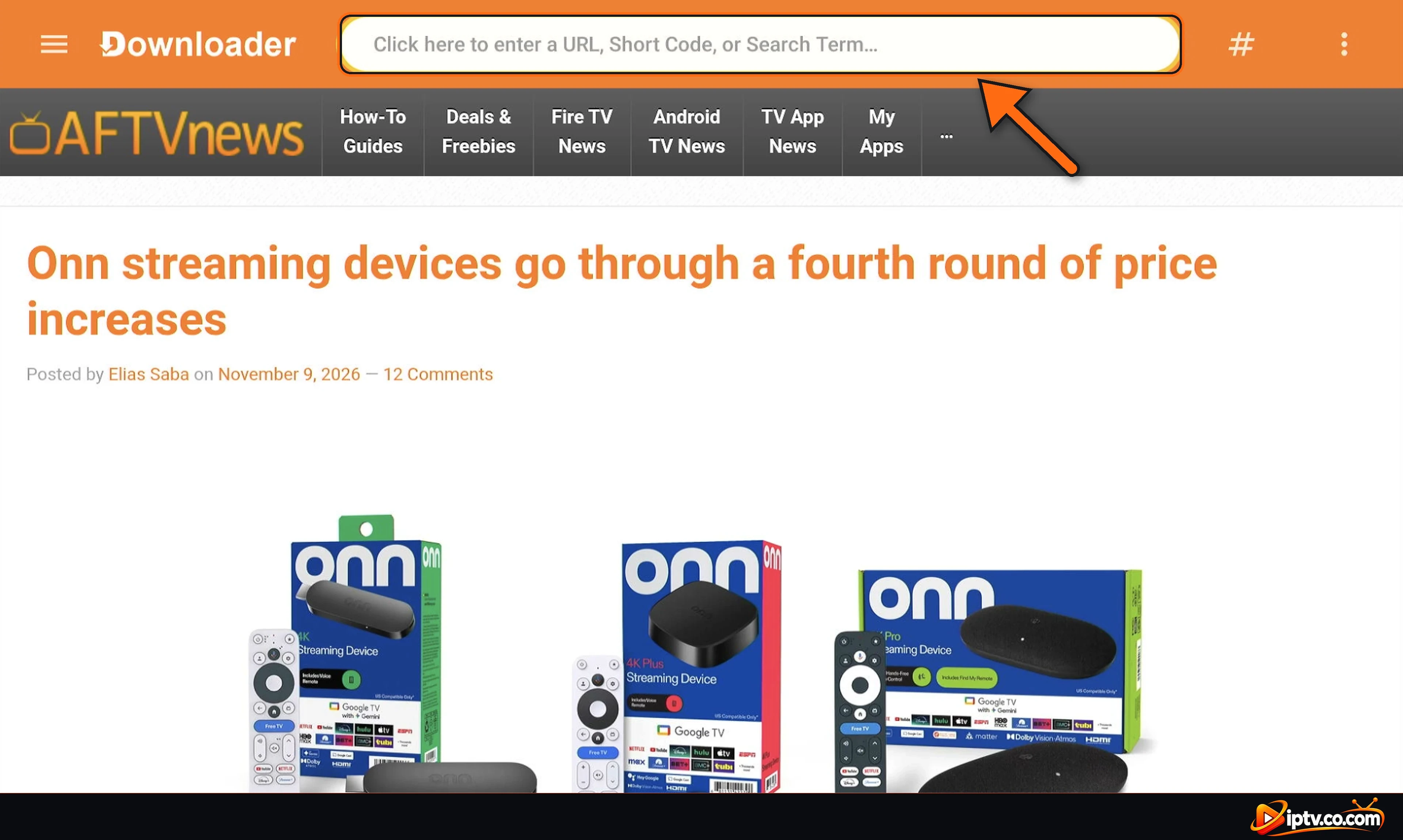
Paso 1: Abra Downloader y seleccione la barra de direcciones
Abierto Downloader y seleccionar la barra en la parte superior: Haga clic aquí para ingresar una URL, código corto o término de búsqueda.
Abra Downloader y seleccione la barra de direcciones
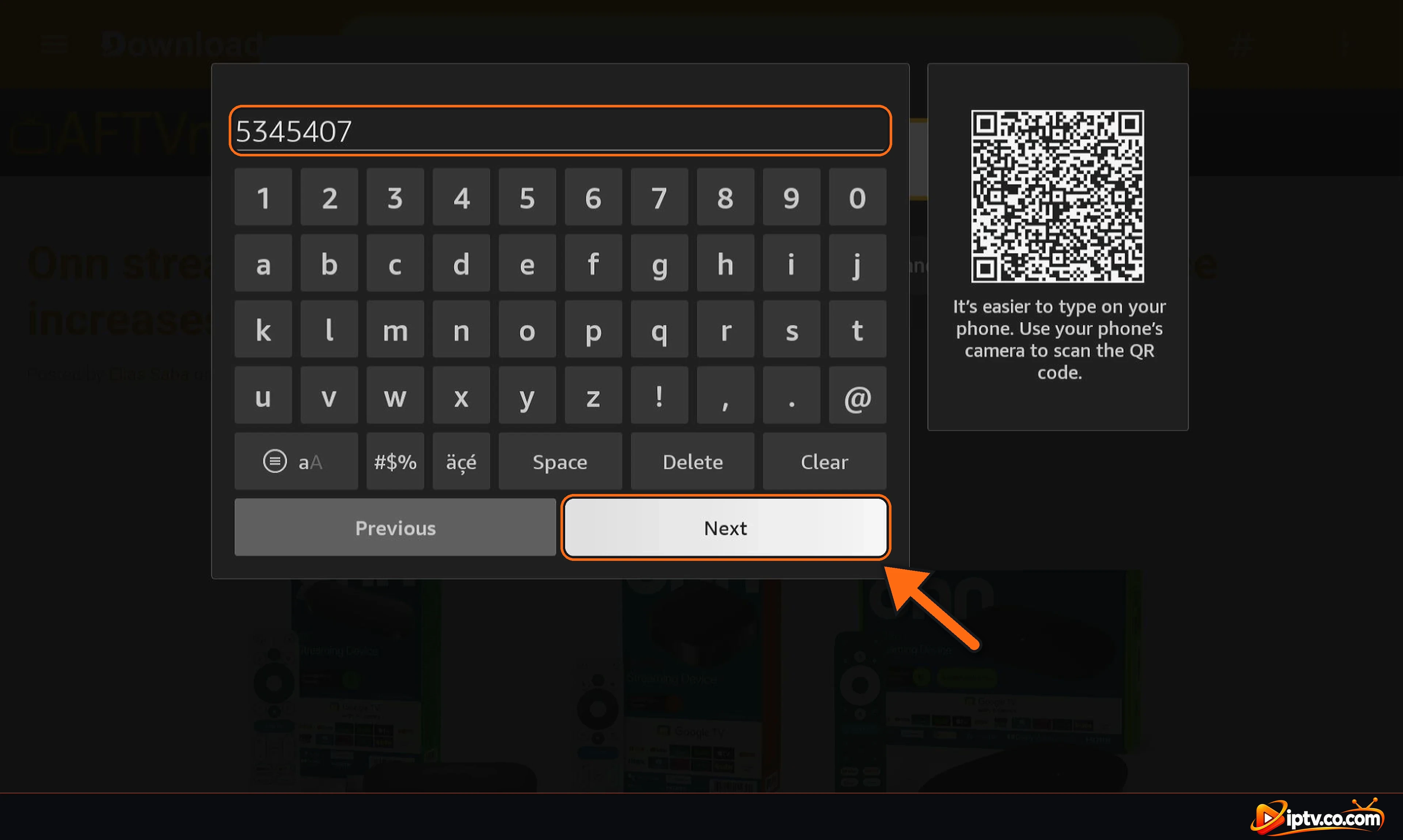
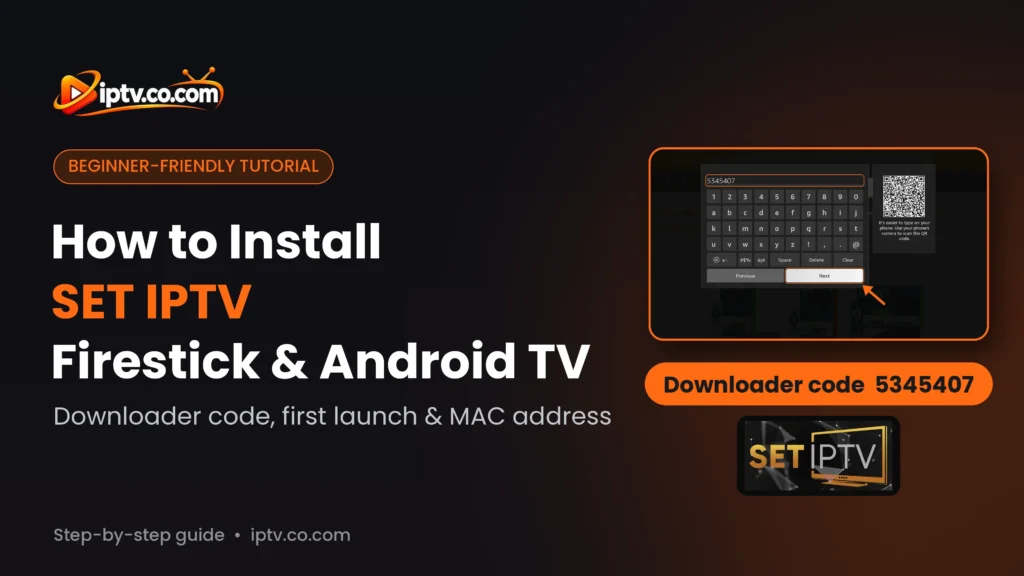
Paso 2: Ingrese el código Downloader 5345407
Escriba el código SET IPTV Downloader 5345407 y seleccionar NextDownloader descarga el SET IPTV APK.
Introduzca el código SET IPTV Downloader 5345407 y seleccione Siguiente
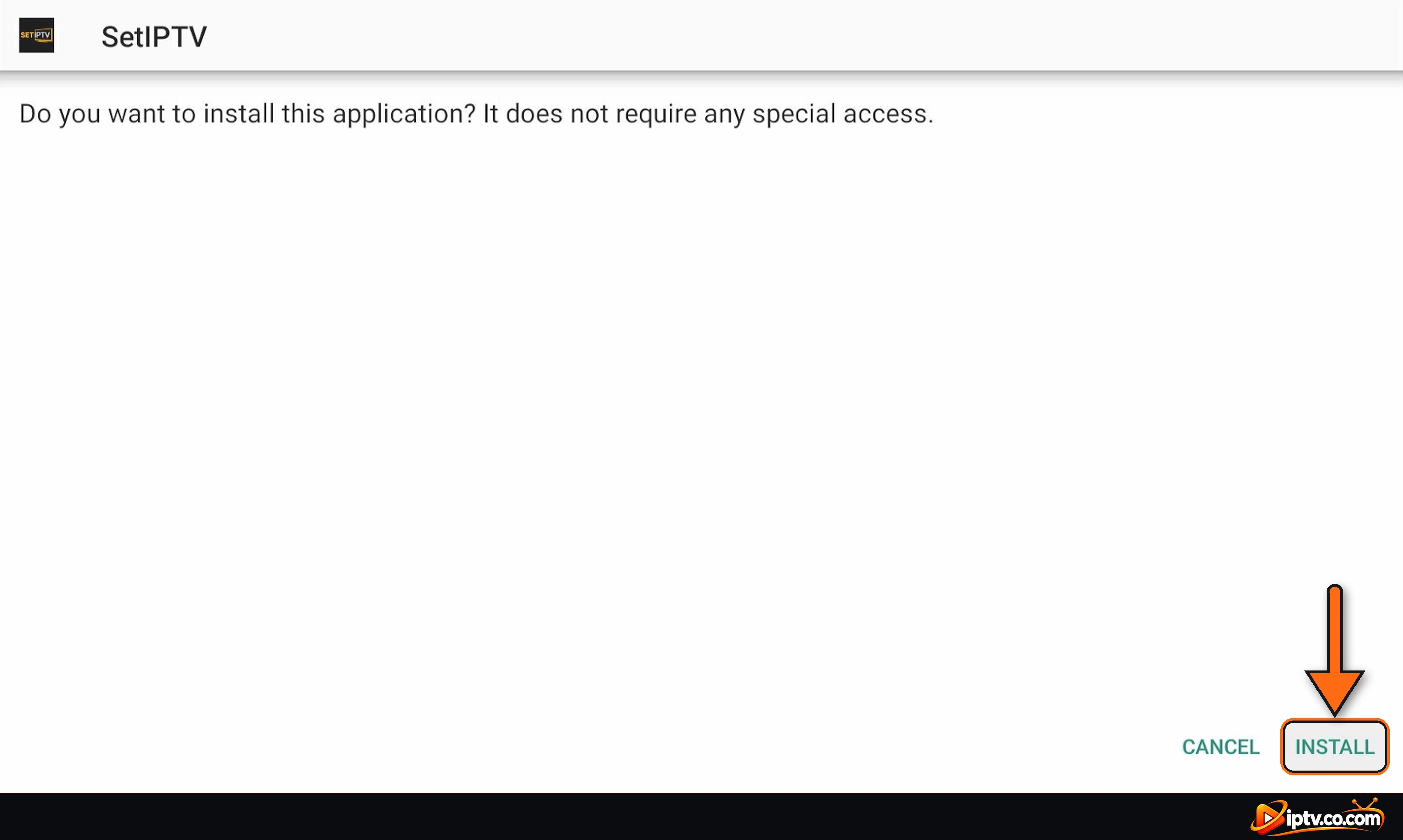
Paso 3: Seleccione INSTALL
Cuando el SetIPTV pantalla de instalación aparece, seleccione INSTALLCuando veas App installed, seleccionar OPEN. Volver a Downloader, usted puede elegir Delete para eliminar el archivo APK y liberar espacio.
Seleccione INSTALL para instalar SET IPTV en Firestick
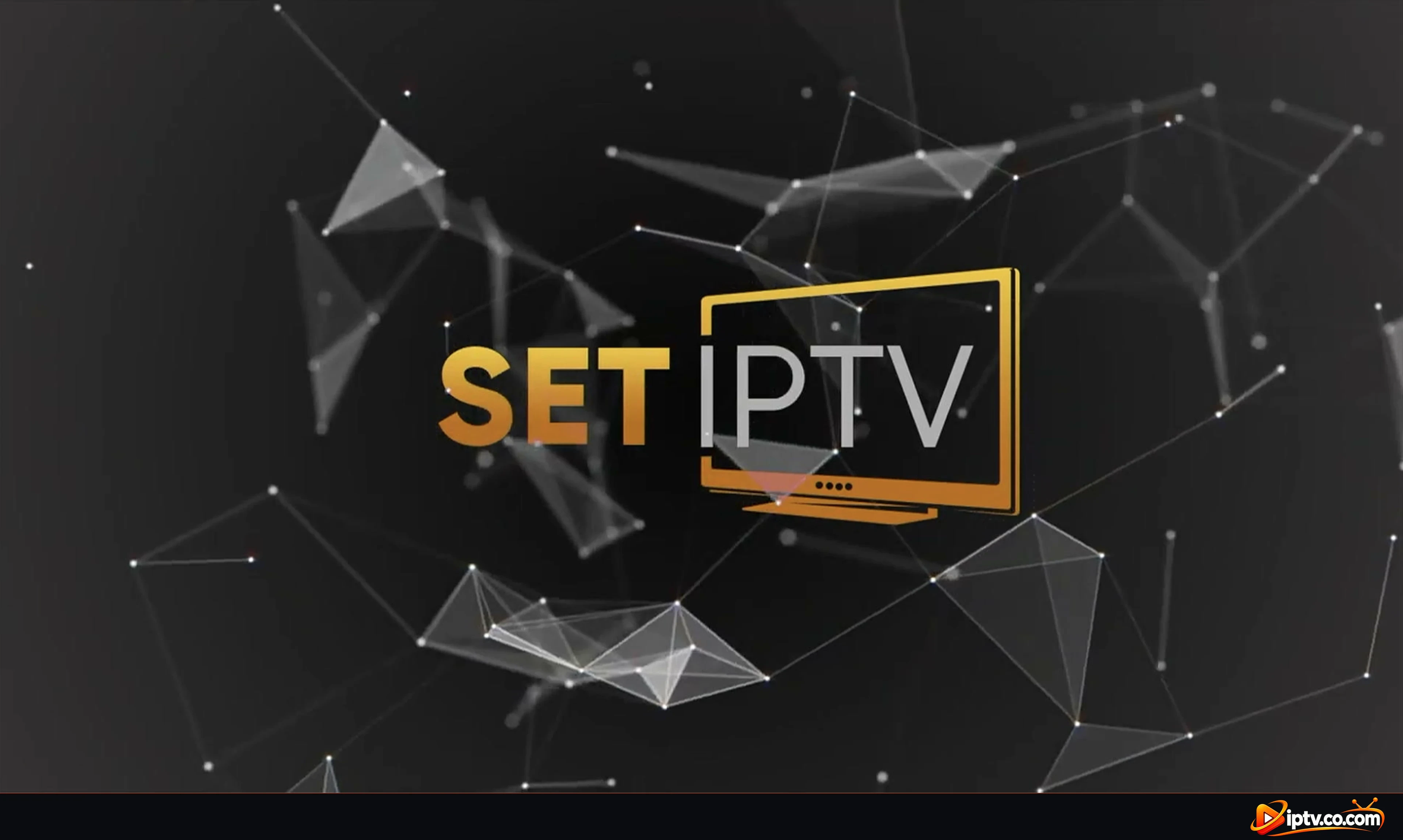
Paso 4: SET IPTV Abre
SET IPTV abre con su pantalla de logotipo. Espera unos segundos para que la aplicación se cargue.
Pantalla de apertura SET IPTV en Firestick
Paso 5: Elija su idioma
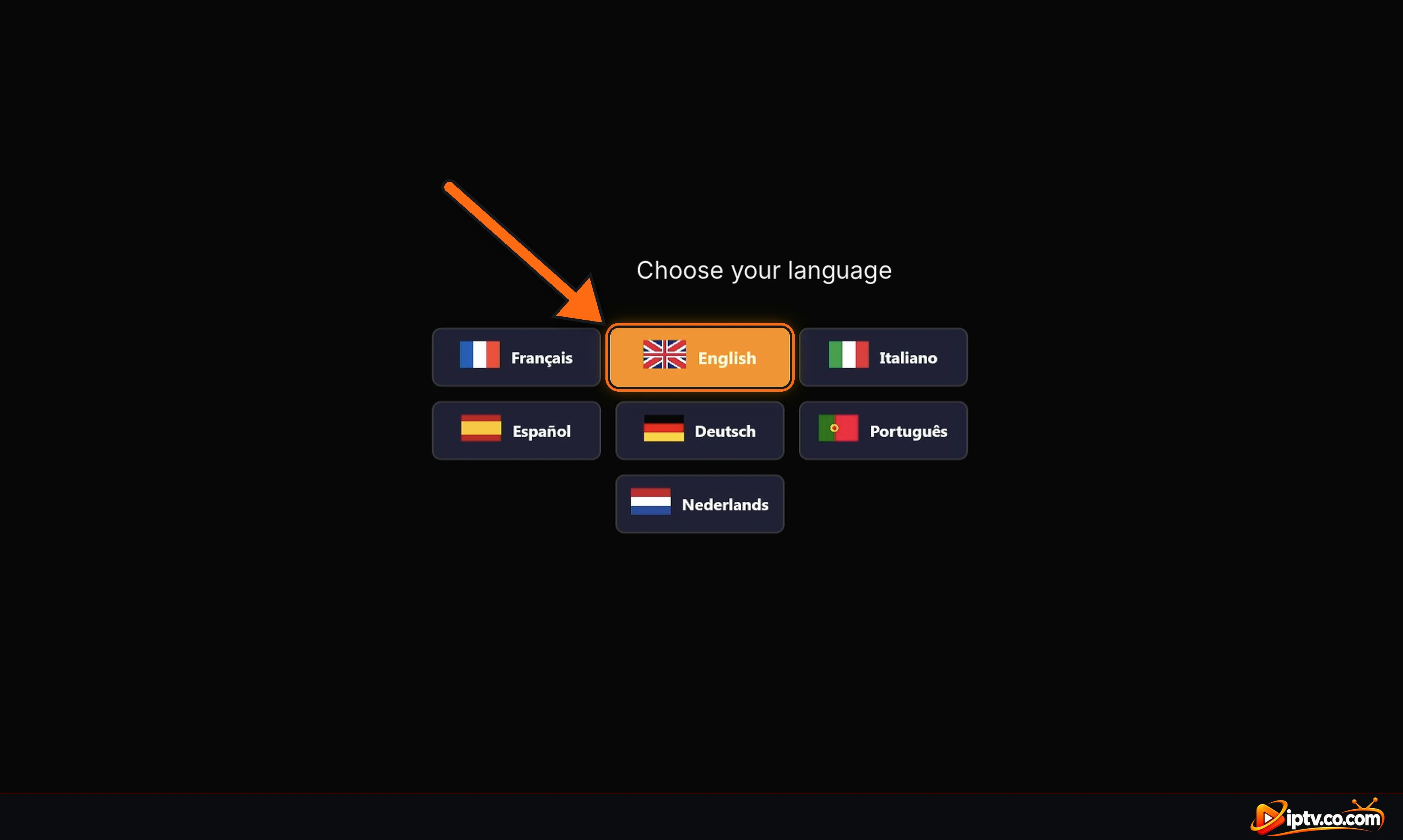
La primera vez que abra SET IPTV, elija su idioma: English, Français, Italiano, Español, Deutsch, Português o Nederlands.
Elija su idioma en SET IPTV: seleccione Inglés
Paso 6: Pantalla de bienvenida, dirección MAC y prueba gratuita de 7 días
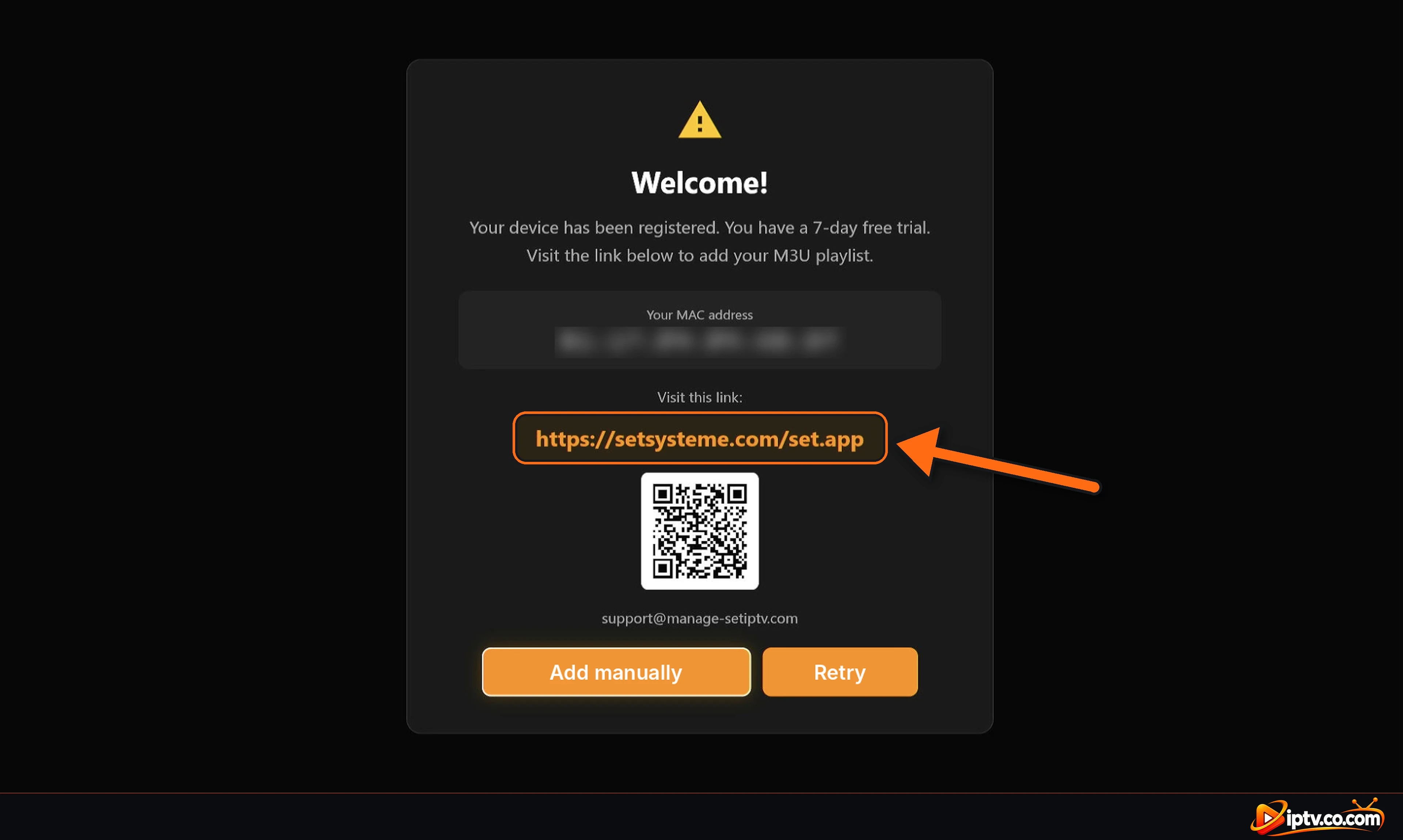
SET IPTV registra su dispositivo y muestra el Welcome pantalla con:
Su dirección MAC: escríbalo, necesitas que agregue tu lista de reproducción.
Un juicio libre de 7 días para probar la aplicación.
El sitio web de SET IPTV donde agregue su lista de reproducción M3U con su MAC (también puede escanear el código QR con su teléfono):
https://setsysteme.com/set.app
Consigue tu URL M3U de su proveedor de IPTV y añadirlo en el sitio web. Entonces seleccione Retry en el televisor para cargarlo, o seleccionar Add manually para escribir la lista de reproducción en la TV.
SET IPTV pantalla de bienvenida con la dirección MAC, 7 días de prueba gratuita y lista de reproducción web
Cómo instalar SET IPTV en Android TV y Google TV
En Android TV y Google TV (Sony, TCL, Philips, Hisense, Xiaomi Mi Box, NVIDIA Shield, Chromecast con cajas Google TV y Android TV), SET IPTV está en el Google Play Store como Setiptv por SETSYSTEME.
Método 1: Instalar SET IPTV Desde Google Play Store
Abrir el Google Play Store en su TV (en Google TV, uso Buscar en la pantalla de inicio).
Buscar SET IPTV.
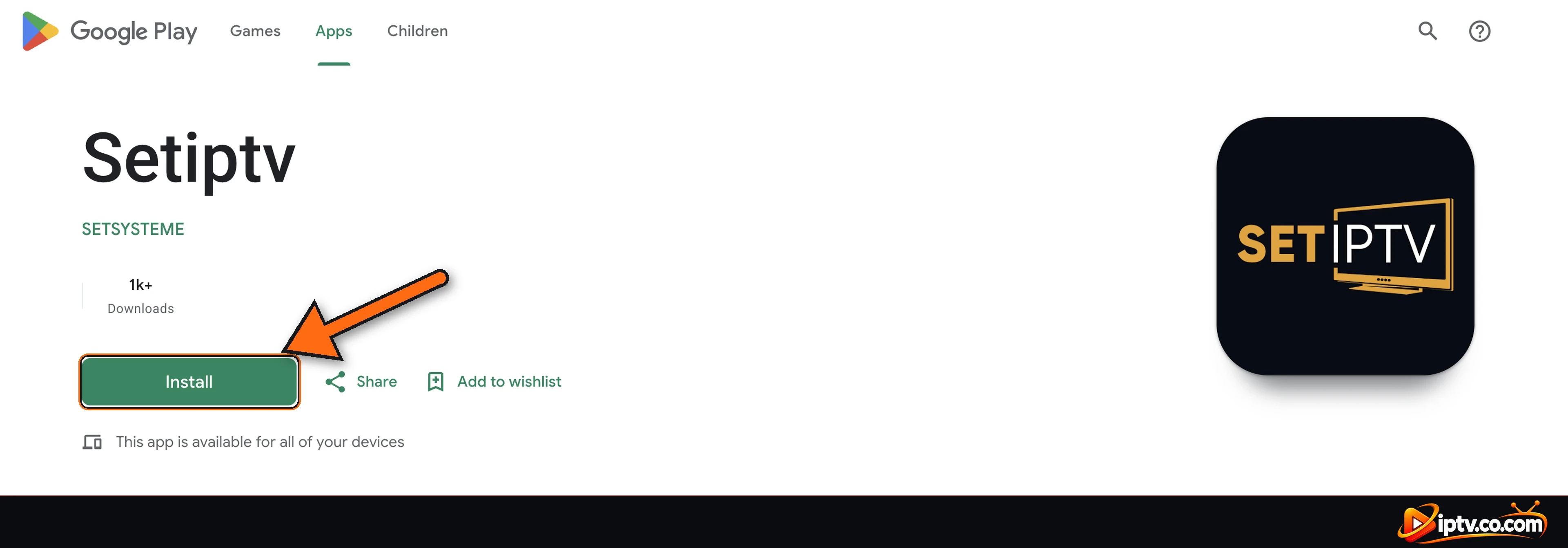
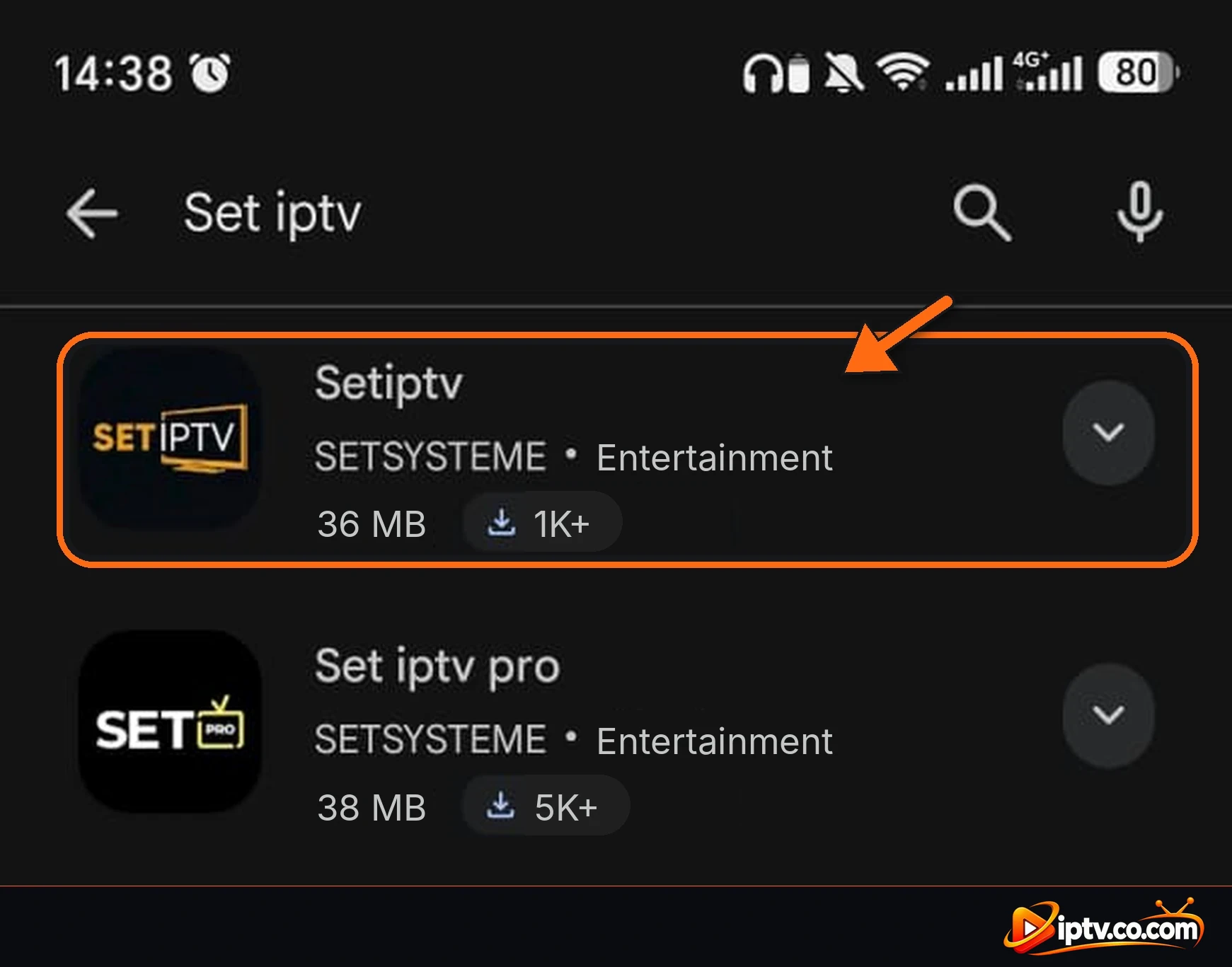
Seleccione Setiptv por SETSYSTEME (el icono negro con el logotipo de oro SET IPTV).
Seleccione InstallEntonces Open.
Setiptv by SETSYSTEME in the Google Play Store: seleccione Instalar
Método 2: Instalar SET IPTV con código Downloader 5345407
Si SET IPTV no aparece en la Play Store en su TV, utilice la aplicación Downloader:
Instala Downloader por AFTVnews de Google Play Store.
Permitir Downloader instalar aplicaciones desconocidas: Ajustes Aplicaciones Restricciones de seguridad Fuentes desconocidas (el nombre del menú cambia ligeramente por marca).
Abrir Downloader e introducir código 5345407, entonces seleccione Next.
Cuando la descarga termine, seleccione InstallEntonces Open.
Las pantallas parecen iguales que en las pantallas Pasos Firestick arriba.
Cómo instalar SET IPTV en Samsung Smart TV
Prensa Inicio en su Samsung remoto y abierto Apps.
Seleccione Buscar icono y tipo SET IPTV.
Abra la página de aplicación SET IPTV y seleccione Install.
Cuando la instalación termine, seleccione Open.
SET IPTV en Samsung Apps en un Samsung smart TV: seleccione Instalar
Cómo instalar SET IPTV en LG Smart TV
Prensa Inicio en su LG remoto y abrir el LG Content Store (llamado Apps on newer webOS TVs).
Seleccione Buscar icono y tipo SET IPTV.
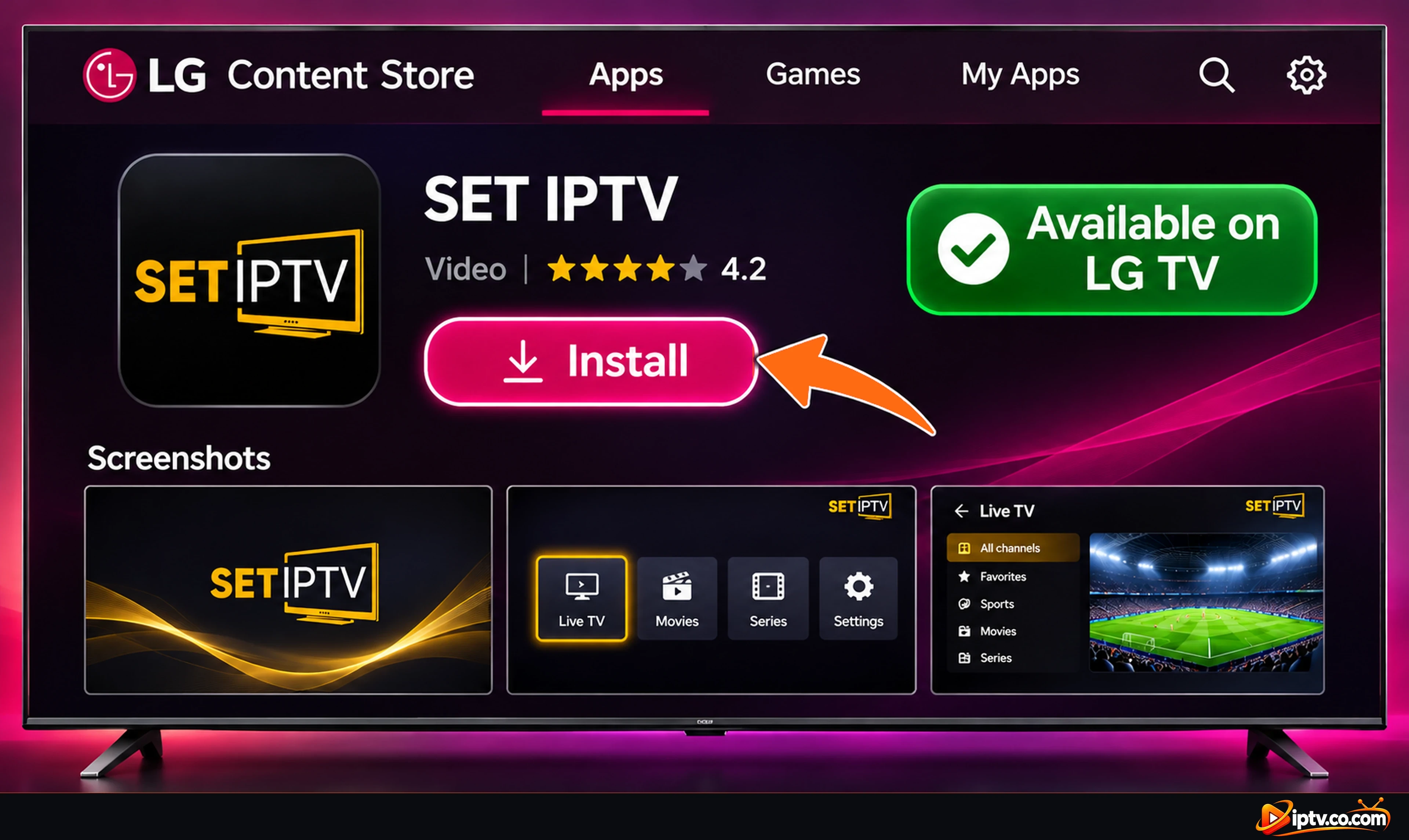
Abra la página de aplicación SET IPTV y seleccione Install.
Cuando la instalación termine, seleccione Launch.
SET IPTV en la tienda de contenidos LG en un televisor inteligente LG: seleccione Instalar
Cómo instalar SET IPTV en Android Phone y Tablet
Abrir el Google Play Store en su teléfono o tableta.
Buscar SET IPTV.
Seleccione Setiptv por SETSYSTEME (el icono negro con el logotipo de oro SET IPTV).
Tap InstallEntonces Open.
También verás Set iptv pro por el mismo desarrollador, SETSYSTEME. Esta guía cubre las principales Setiptv app.
Setiptv por SETSYSTEME en Google Play Store en un teléfono Android
SET IPTV en iPhone, iPad, Windows PC y Mac: No disponible
Hay no aplicación SET IPTV para iPhone, iPad, Windows PC o Mac. Utilice uno de estos jugadores en su lugar, con la misma lista de reproducción de su proveedor IPTV:
SET IPTV Won curvarsquo;t Install? Arreglos rápidos
Downloader dice que el código es inválido: comprueba que escribes 5345407 (7 dígitos) y que tu dispositivo está conectado a Internet.
“Install blocked” o nada sucede después de la descarga: Vuelta Install unknown apps para Downloader en Ajustes > My Fire TV > Opciones de desarrollador.
“App no instalado” o “Insuficiente almacenamiento”: desinstalar aplicaciones que no utiliza, reiniciar el dispositivo y probar de nuevo.
La descarga se detiene a mitad de camino: reinicia tu router y el Firestick, y luego vuelve a introducir el código.
Playlist no se carga después de añadirlo: comprobar que el MAC en el sitio web coincide con la pantalla de bienvenida exactamente, y luego seleccionar Retry.
Instala el SET IPTV oficial
Evite los APKs SET IPTV modificados o “activados” de sitios web desconocidos. Pueden contener malware y dejar de trabajar después de las actualizaciones. Utilice el código Downloader 5345407.
Instala Downloader, permite que instale aplicaciones desconocidas en Opciones de desarrollo, introduzca el código 5345407, y seleccione INSTALL y OPEN.
Sí. Abra la tienda de Google Play en su TV, busque SET IPTV e instale Setiptv por SETSYSTEME. Si no está listado, instale Downloader, permita fuentes desconocidas e introduzca el código 5345407.
En el sitio web de SET IPTV se muestra en la pantalla de bienvenida (setsysteme.com/set.app), utilizando su dirección MAC. A continuación, seleccione Retry en la TV.