Activez OTT Navigator avec Xtream Codes étape par étape : Paramètres, Fournisseur, Ajouter un fournisseur, Xtream Codes, URL, nom d'utilisateur et mot de passe, puis Connectez-vous.
Par IPTV Guide
7 min de lecture
0 commentaires
Comment activer OTT Navigator: Résumé rapide
Pour activer OTT Navigator, ajoutez le Xtream Codes login de votre fournisseur IPTV : ouvert Paramètres > Fournisseur > Ajouter un fournisseur > Xtream Codes, entrez le URL address, Login (nom d’utilisateur) et Password, puis sélectionner Connect. Lorsque vos canaux se chargent, sélectionnez Close: Diffusion en direct, guide TV et médiathèque apparaissent sur l’écran d’accueil.
Bon à savoir: Vous avez besoin de votre connexion Xtream Codes
OTT Navigator est un lecteur seulement et ne comprend aucun canal. Vous avez besoin d’un Xtream Codes login (URL, nom d’utilisateur et mot de passe) de votre fournisseur IPTV. Haven’t l’a déjà installé ? Voir comment installer OTT Navigator.
OTT Navigator fonctionne avec le Xtream Codes les détails de connexion de votre fournisseur IPTV (recommandé), ainsi que les liens de playlist M3U et les portails Stalker. Ce guide montre étape par étape comment ajouter votre Xtream Codes dans OTT Navigator sur Firestick, Android TV et Android, et comment regarder la télévision en direct, les films et les séries après cela.
Méthode 1: Comment activer OTT Navigator avec Xtream Codes
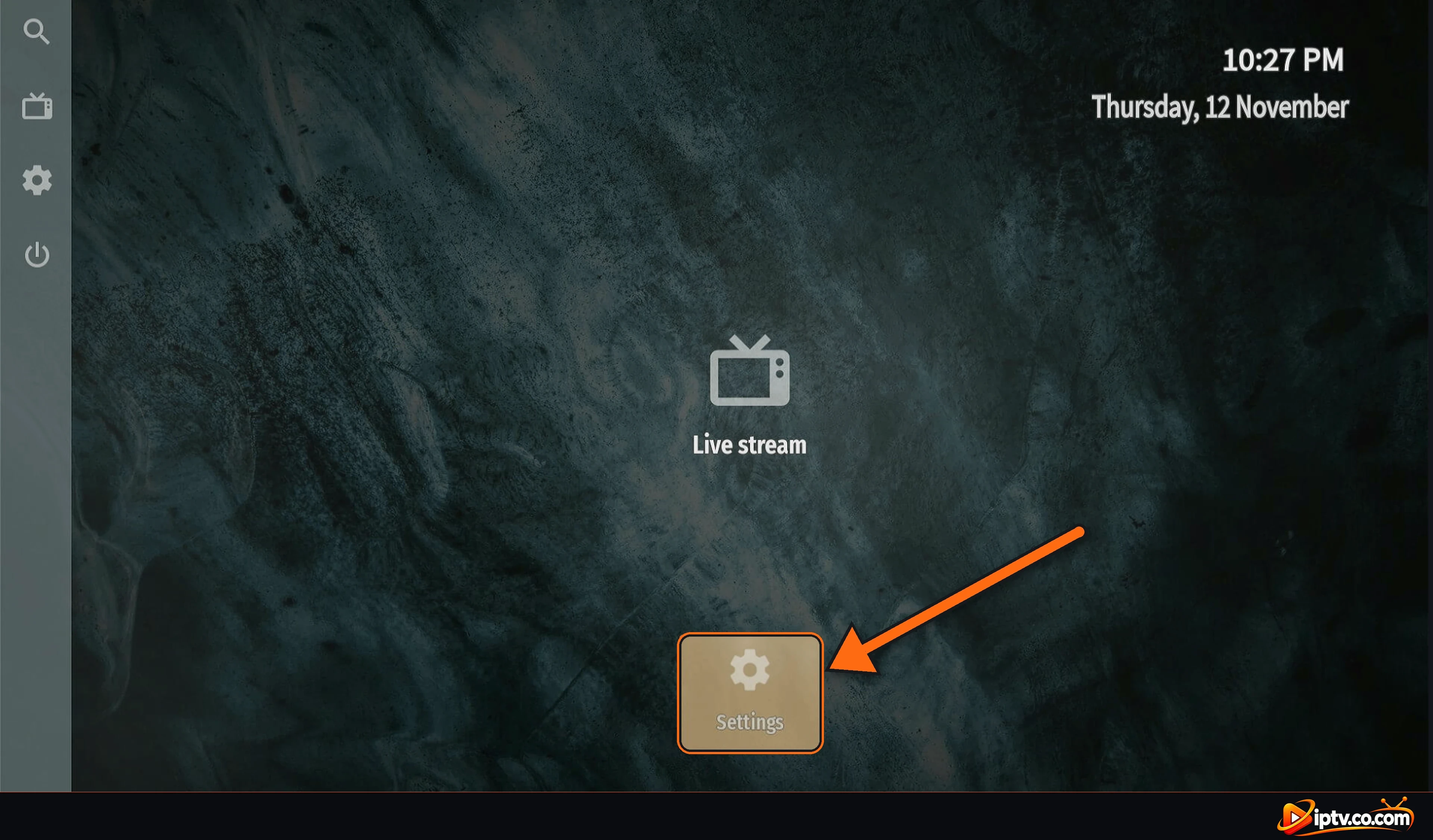
Étape 1: Ouvrir les paramètres
Sur l’écran d’accueil OTT Navigator, sélectionnez Settings.
Sélectionnez Paramètres sur l'écran d'accueil OTT Navigator
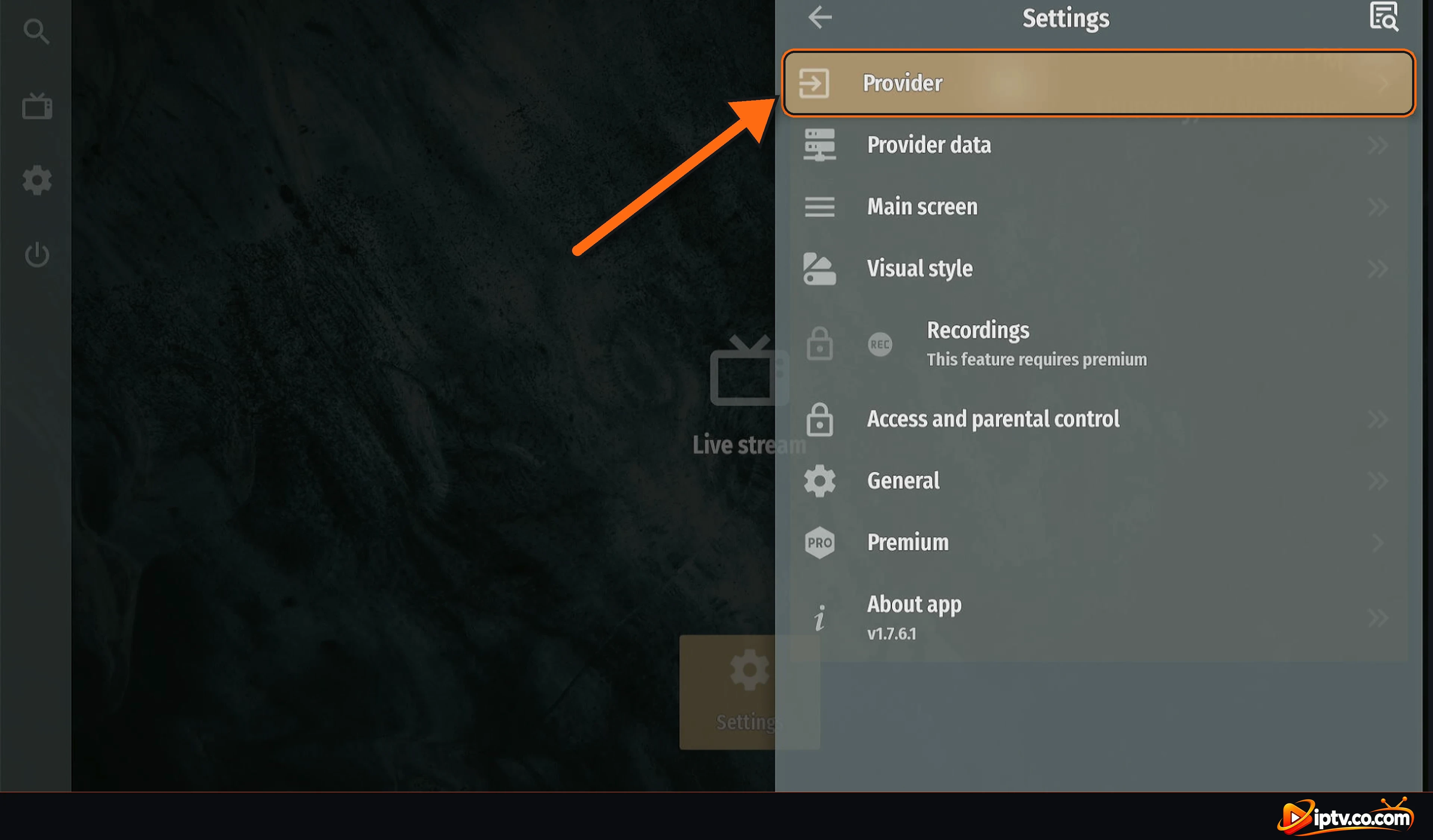
Étape 2: Sélectionner le fournisseur
Dans Settings, sélectionner Provider, le premier élément de la liste.
Sélectionnez le fournisseur dans les paramètres de OTT Navigator
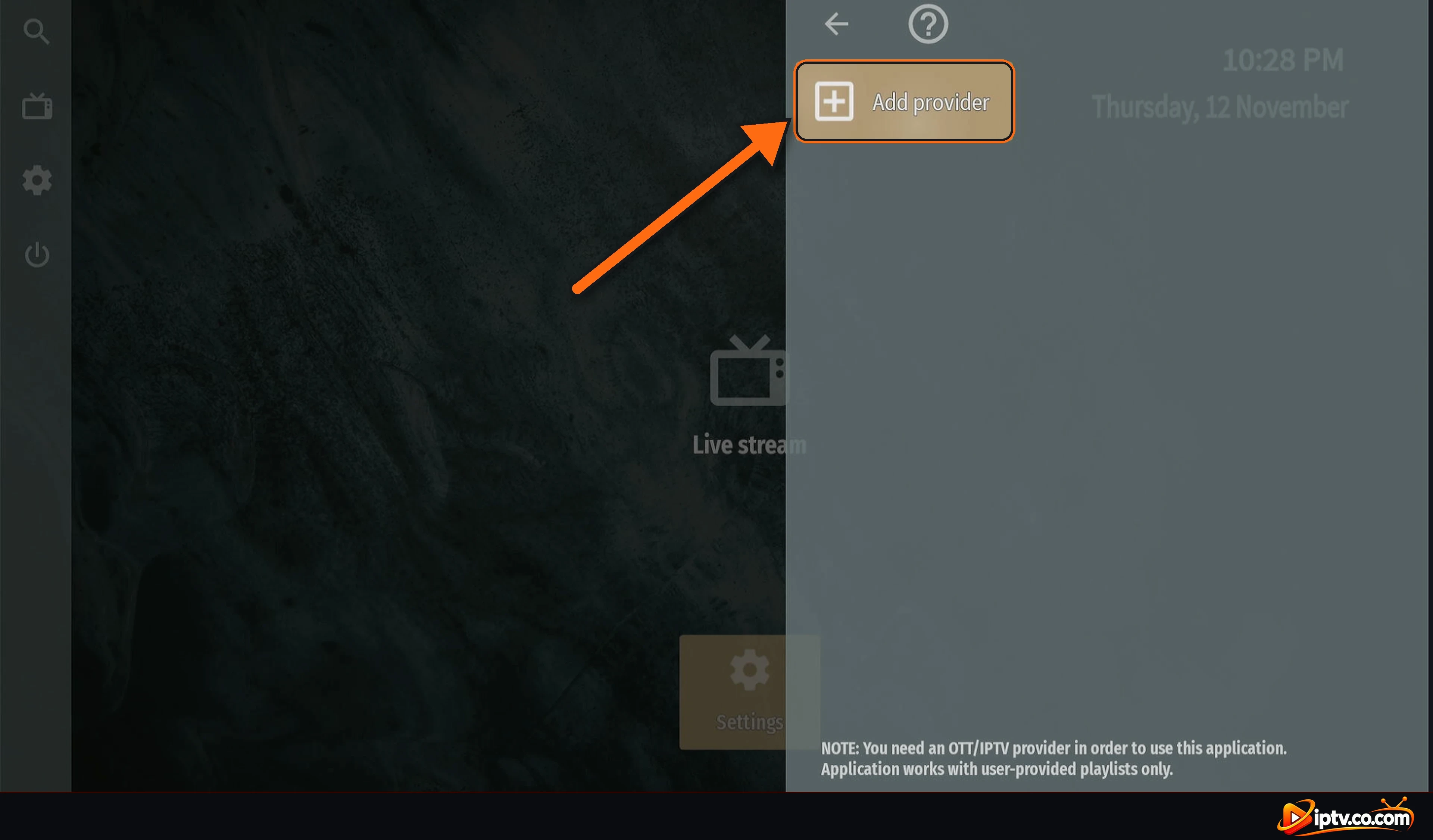
Étape 3 : Sélectionner Ajouter un fournisseur
Sélectionner Add provider. Comme le dit la note en bas, OTT Navigator ne fonctionne qu’avec une playlist de votre propre fournisseur IPTV.
Sélectionner Ajouter un fournisseur dans OTT Navigator
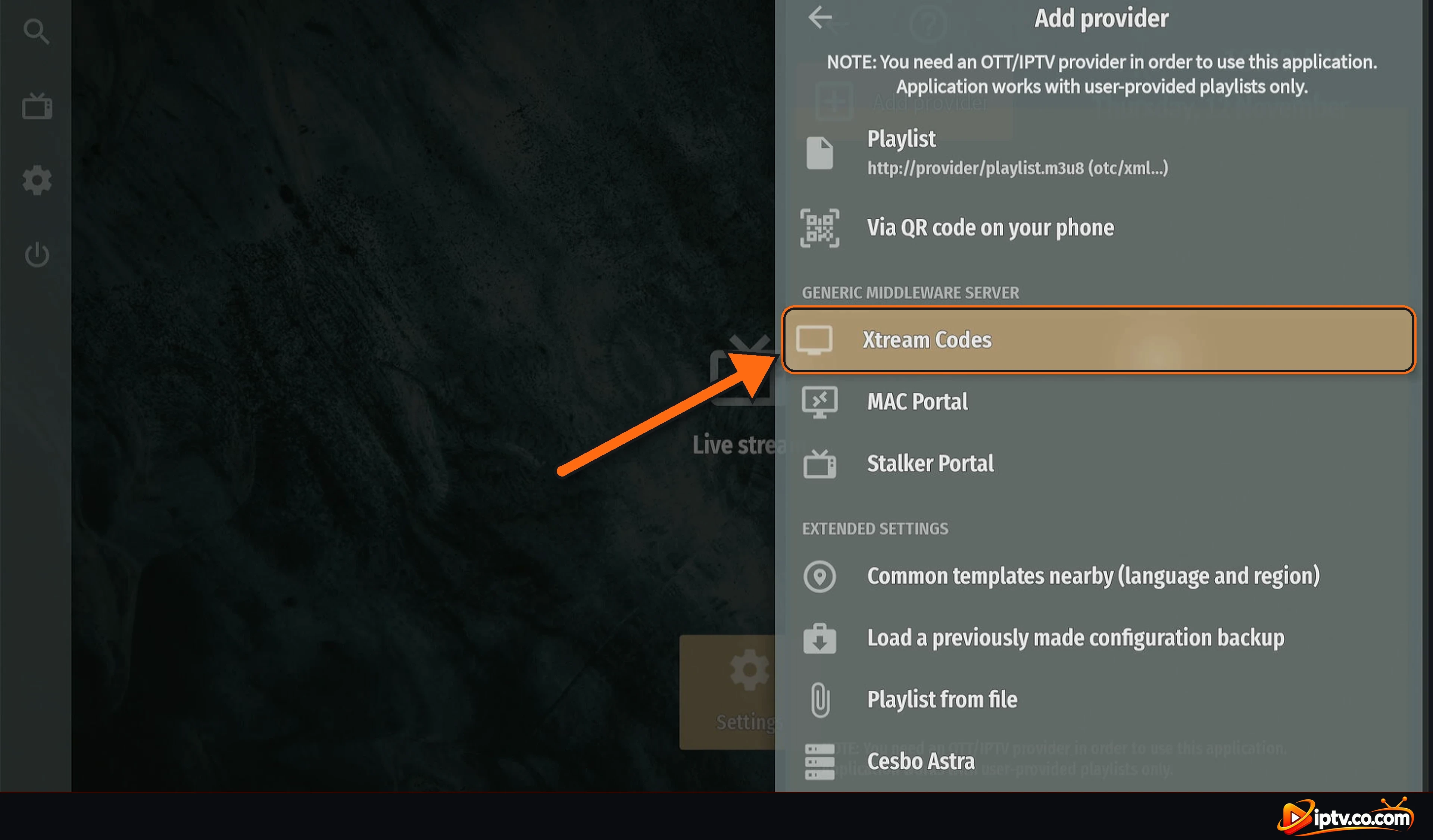
Étape 4: Sélectionner Xtream Codes
Sous Generic middleware server, sélectionner Xtream Codes.
Sélectionnez Xtream Codes dans la liste Ajouter un fournisseur
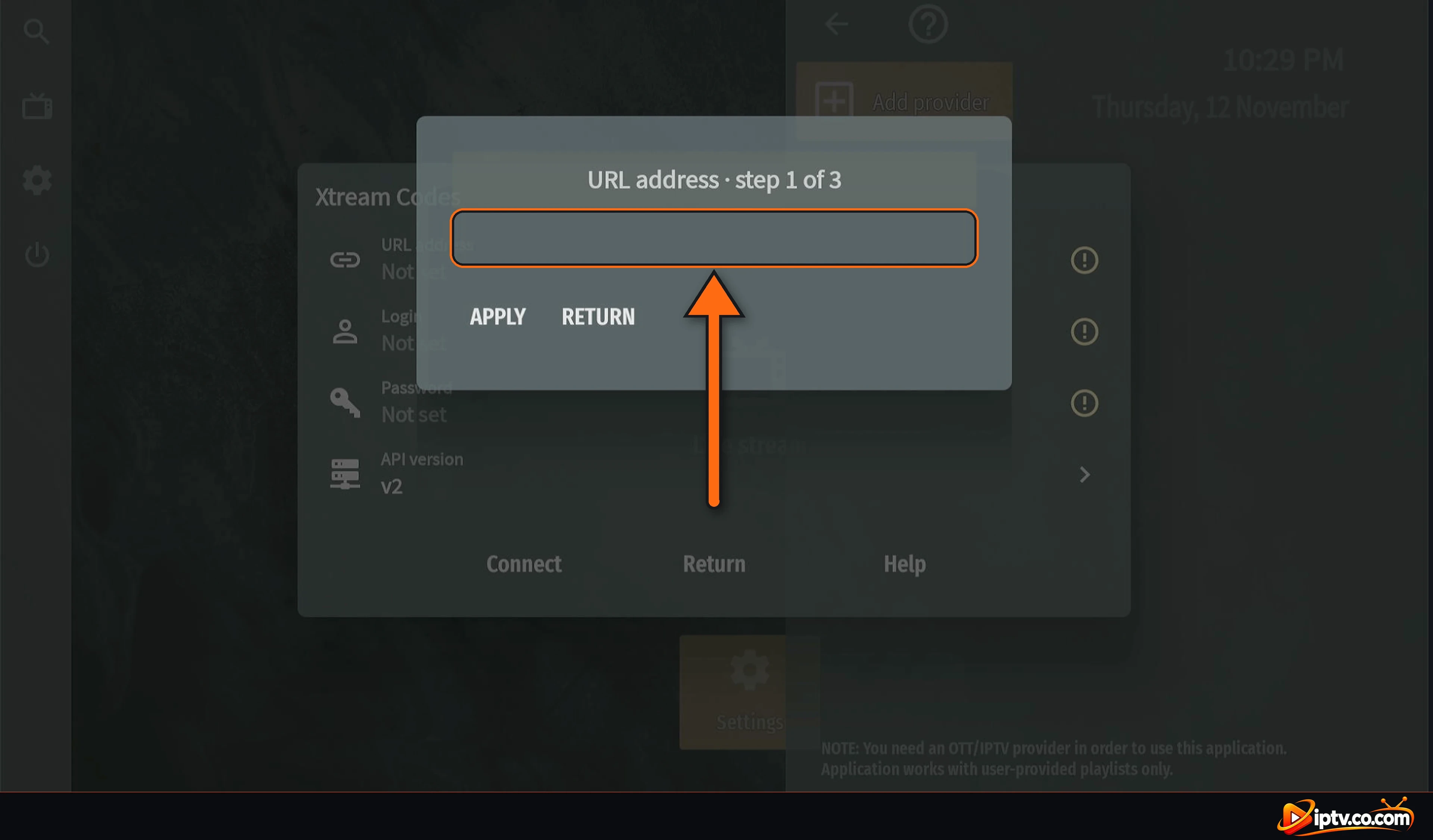
Étape 5 : Saisissez l'adresse URL (étape 1 de 3)
Sélectionnez la URL address champ et tapez l’URL du serveur de votre fournisseur IPTV, avec Voir http:// et le port si votre fournisseur en a donné un, par exemple:
http://yourserver.com:8080
Sélectionnez le champ URL, étape 1 de 3
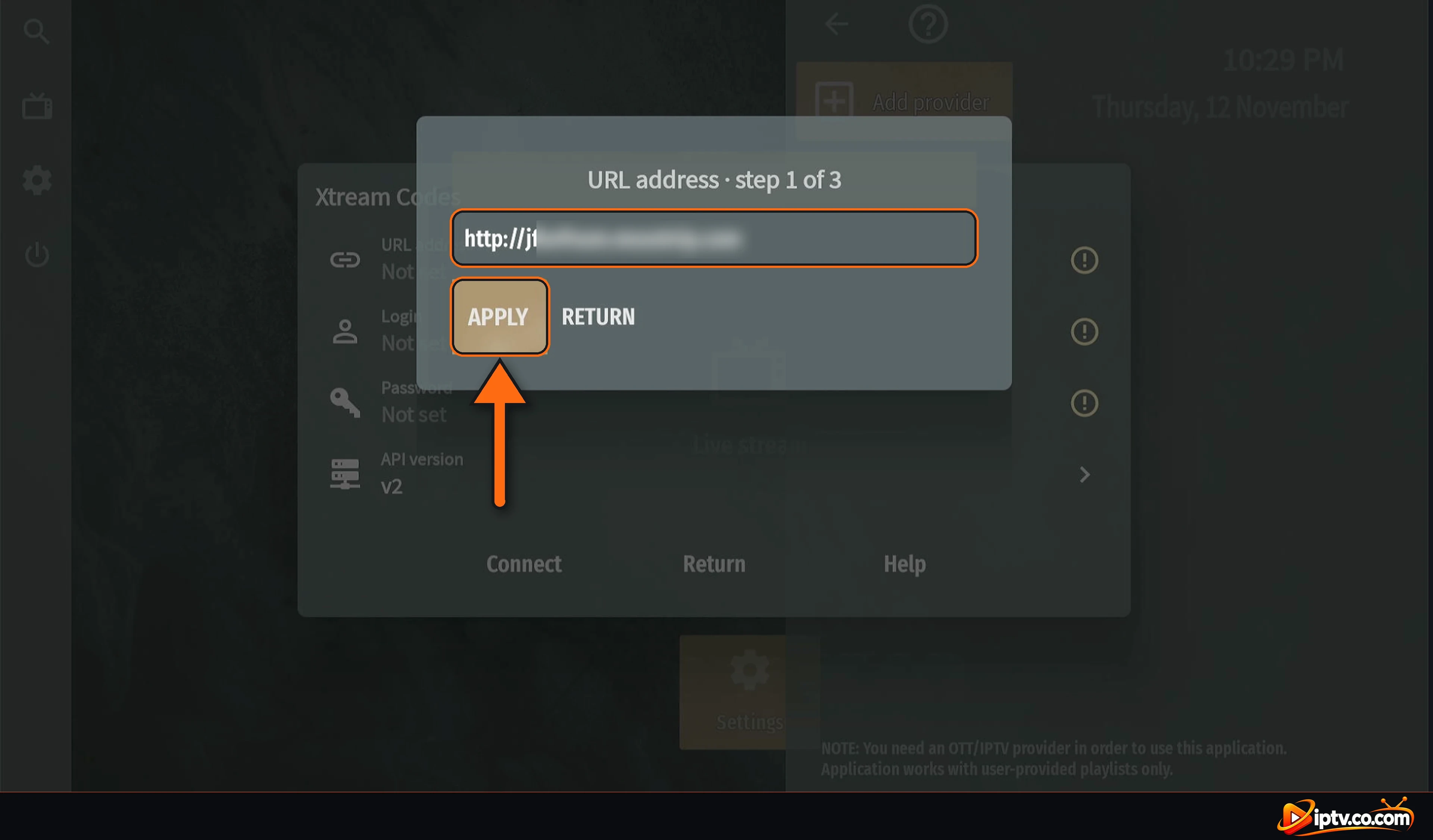
Vérifiez l’URL et sélectionnez APPLY.
Saisissez l'URL du serveur et sélectionnez APPLY
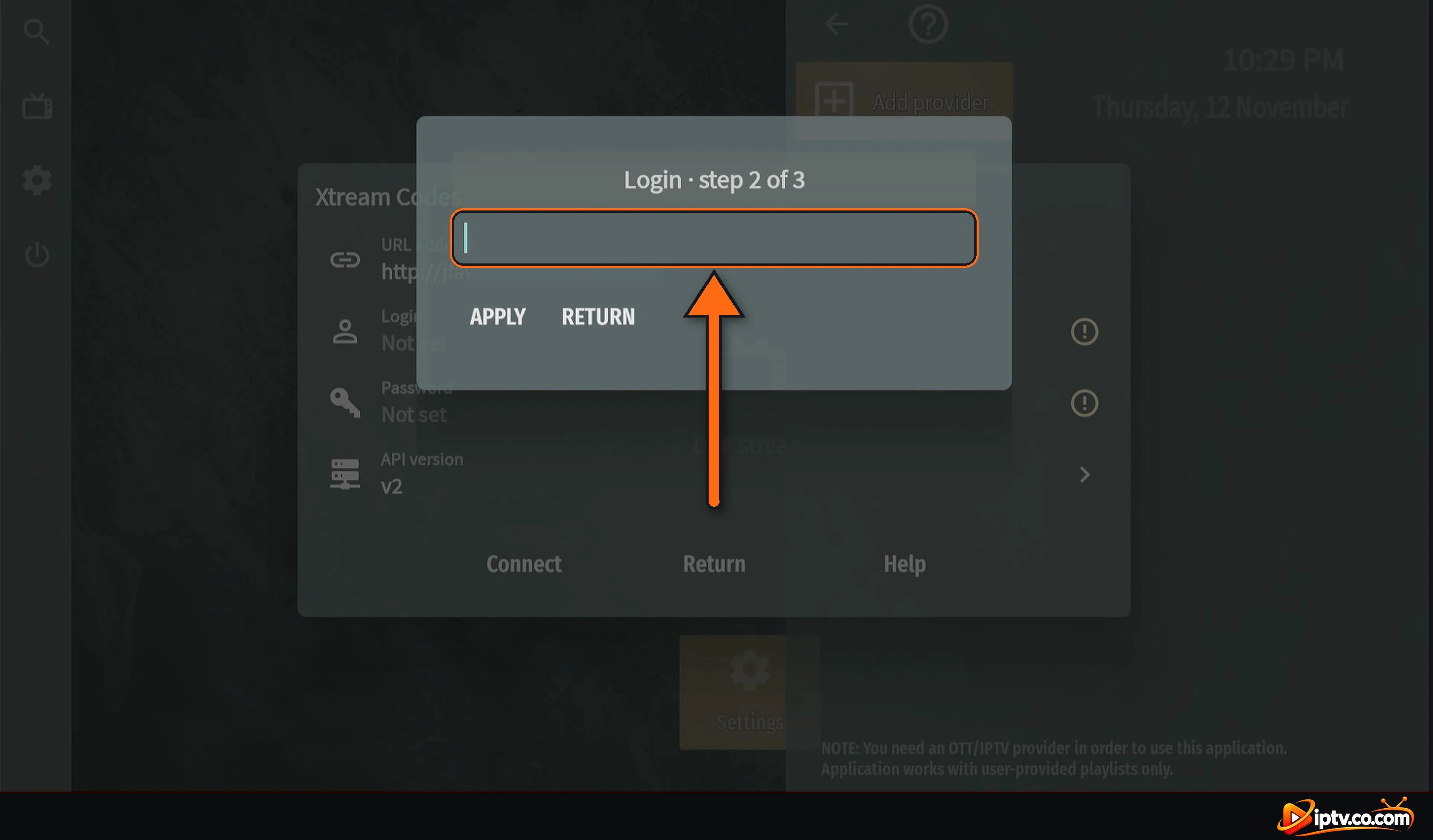
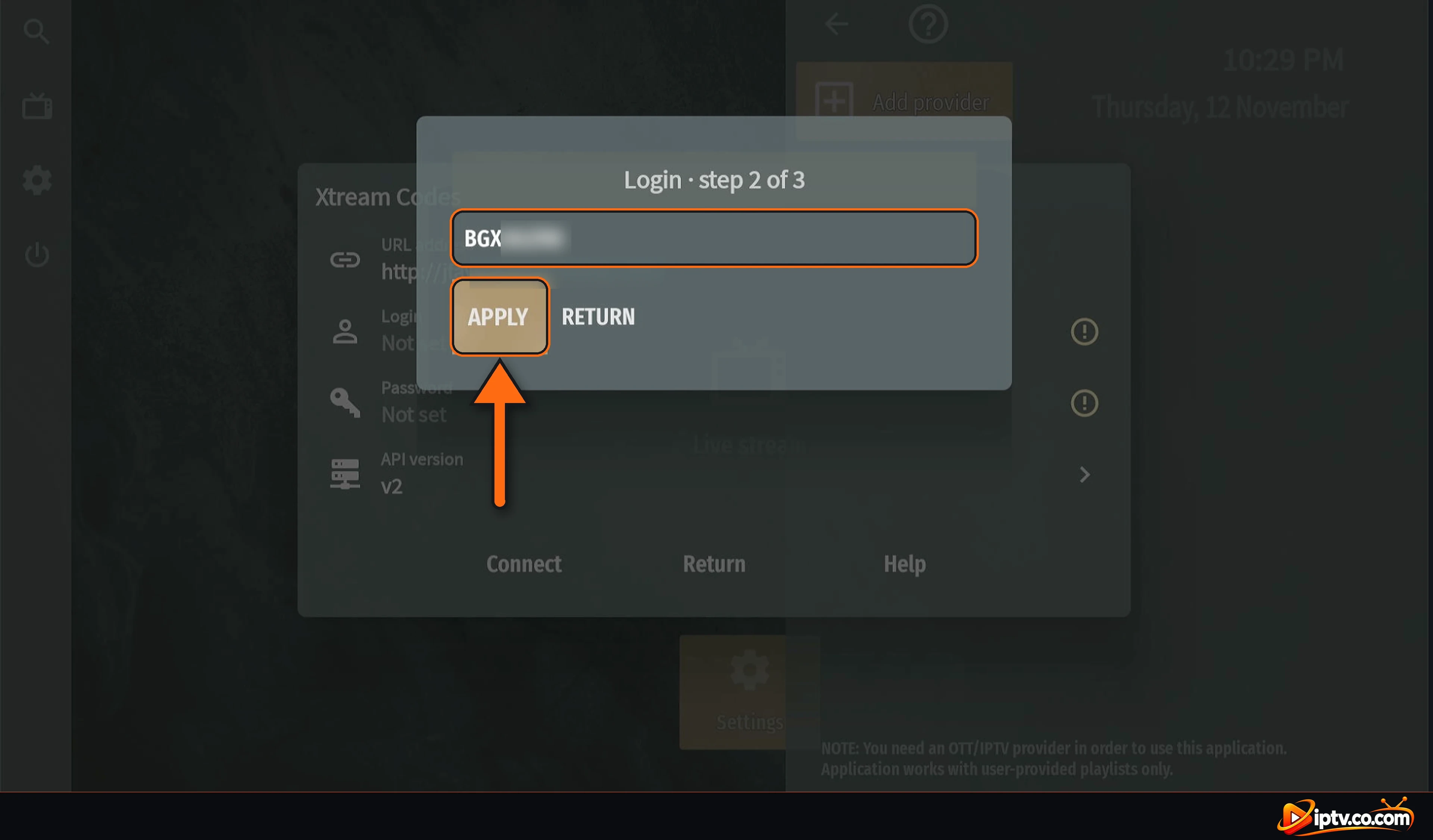
Étape 6 : Entrez votre connexion (étape 2 de 3)
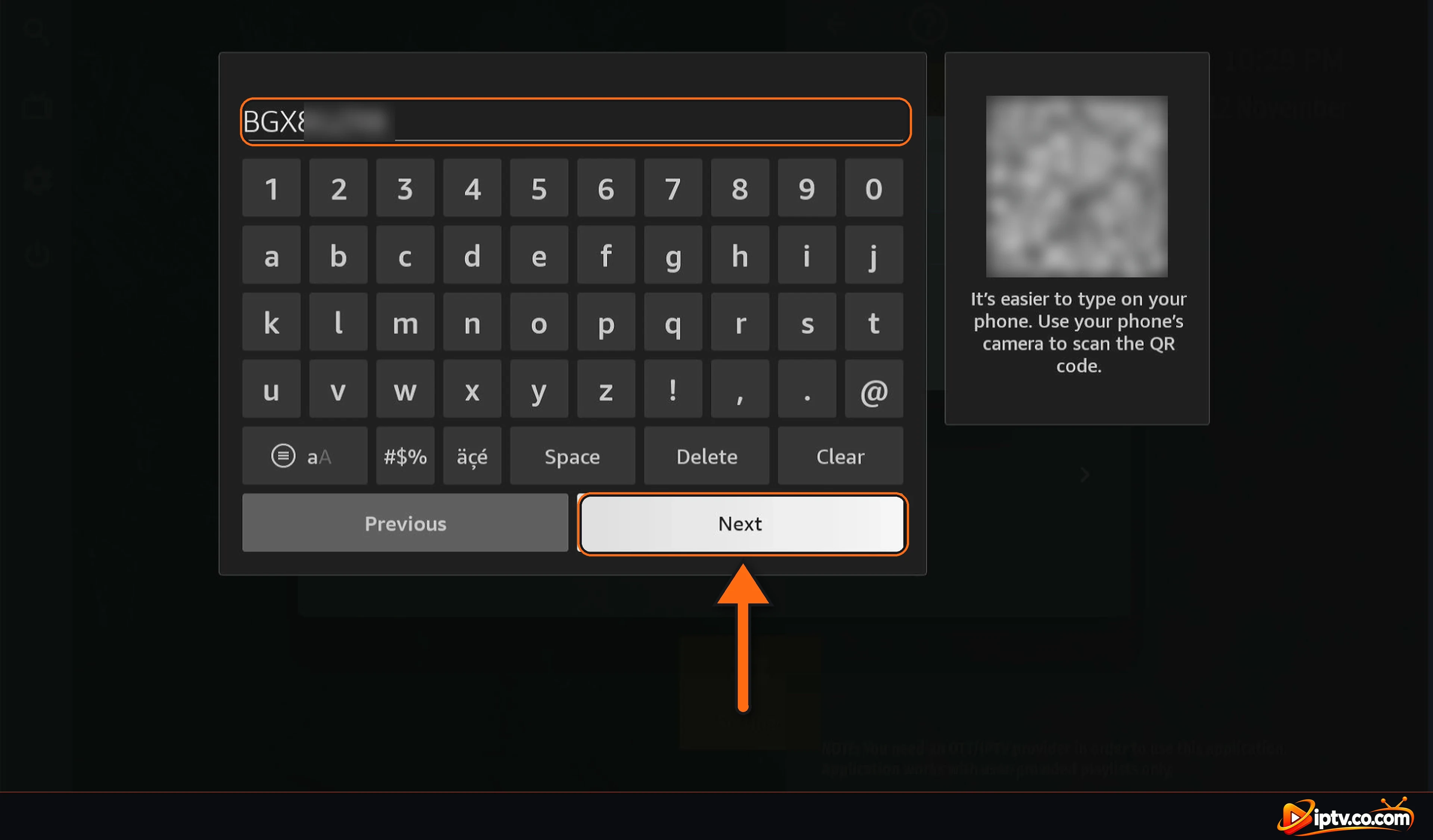
Sélectionnez la Login sur le terrain. Saisissez votre Nom d’utilisateur exactement comme votre fournisseur l’a envoyé (il est sensible à la casse) et sélectionner Next.
Sélectionnez le champ Connexion, étape 2 de 3
Saisissez votre nom d'utilisateur Xtream Codes et sélectionnez Suivant
Sélectionner APPLY.
Nom d'utilisateur entré : sélectionnez APPLY
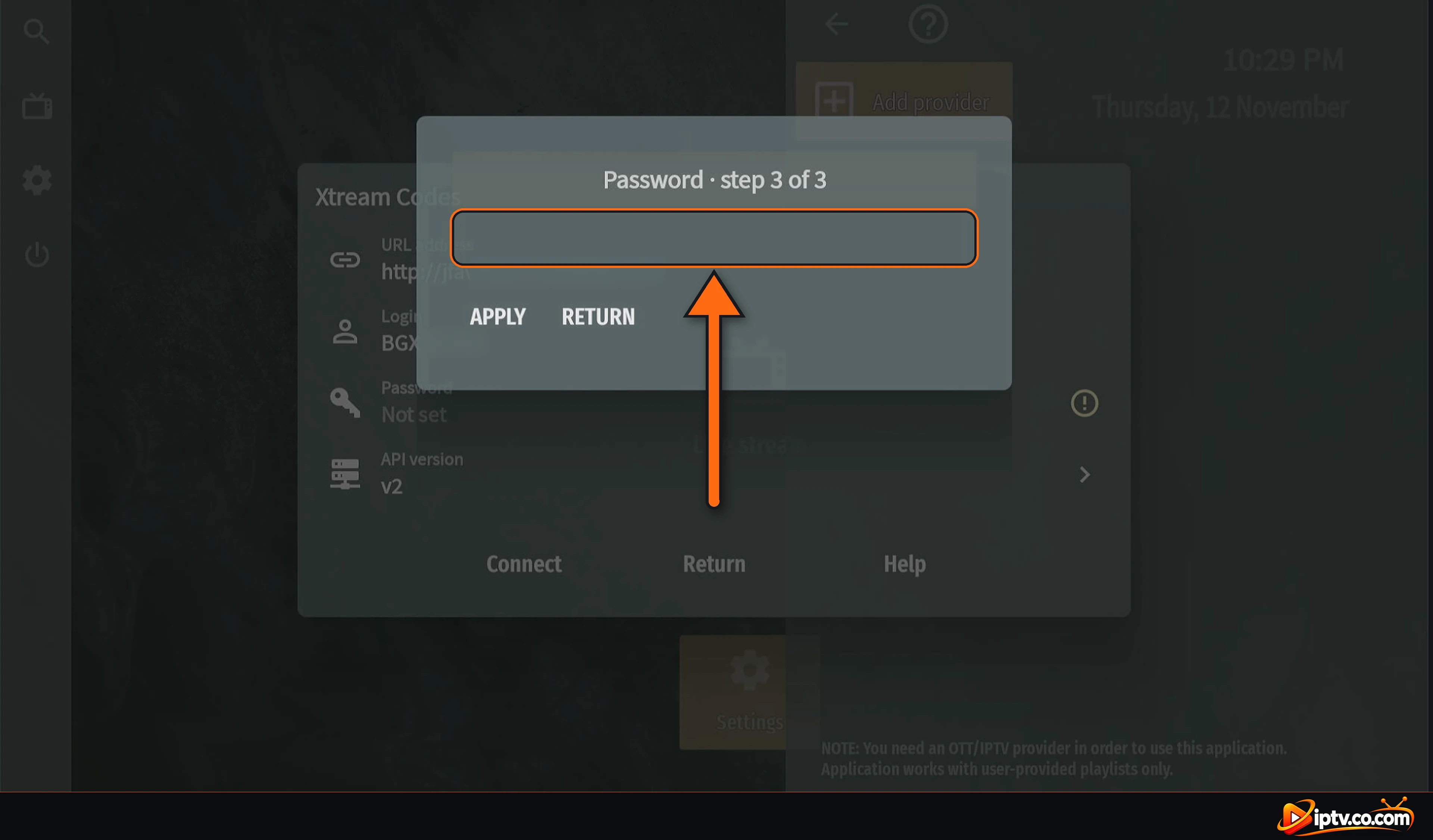
Étape 7 : Entrez votre mot de passe (étape 3 de 3)
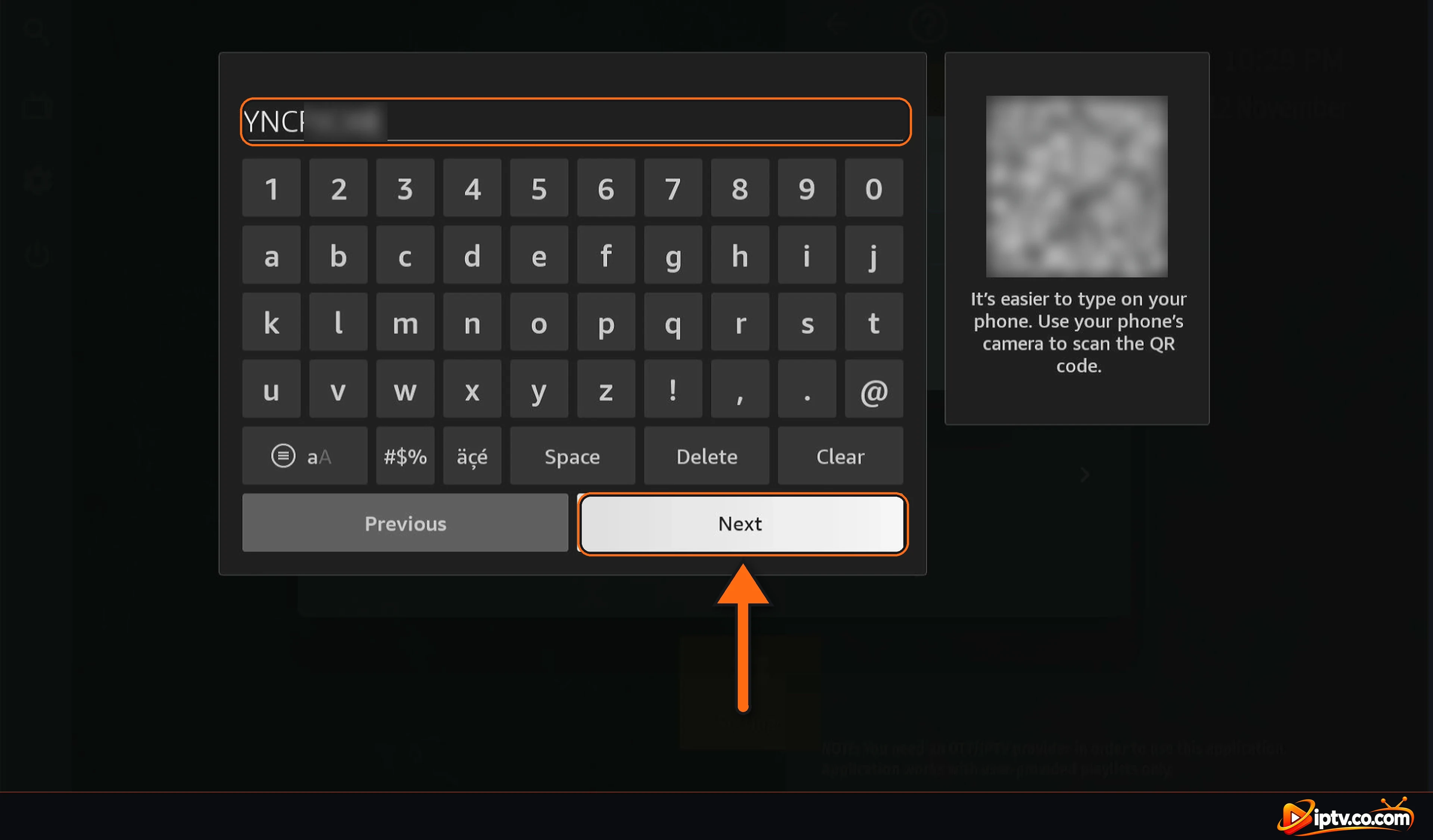
Sélectionnez la Password champ, tapez votre mot de passe et sélectionnez Next.
Sélectionnez le champ Mot de passe, étape 3 de 3
Saisissez votre mot de passe Xtream Codes et sélectionnez Suivant
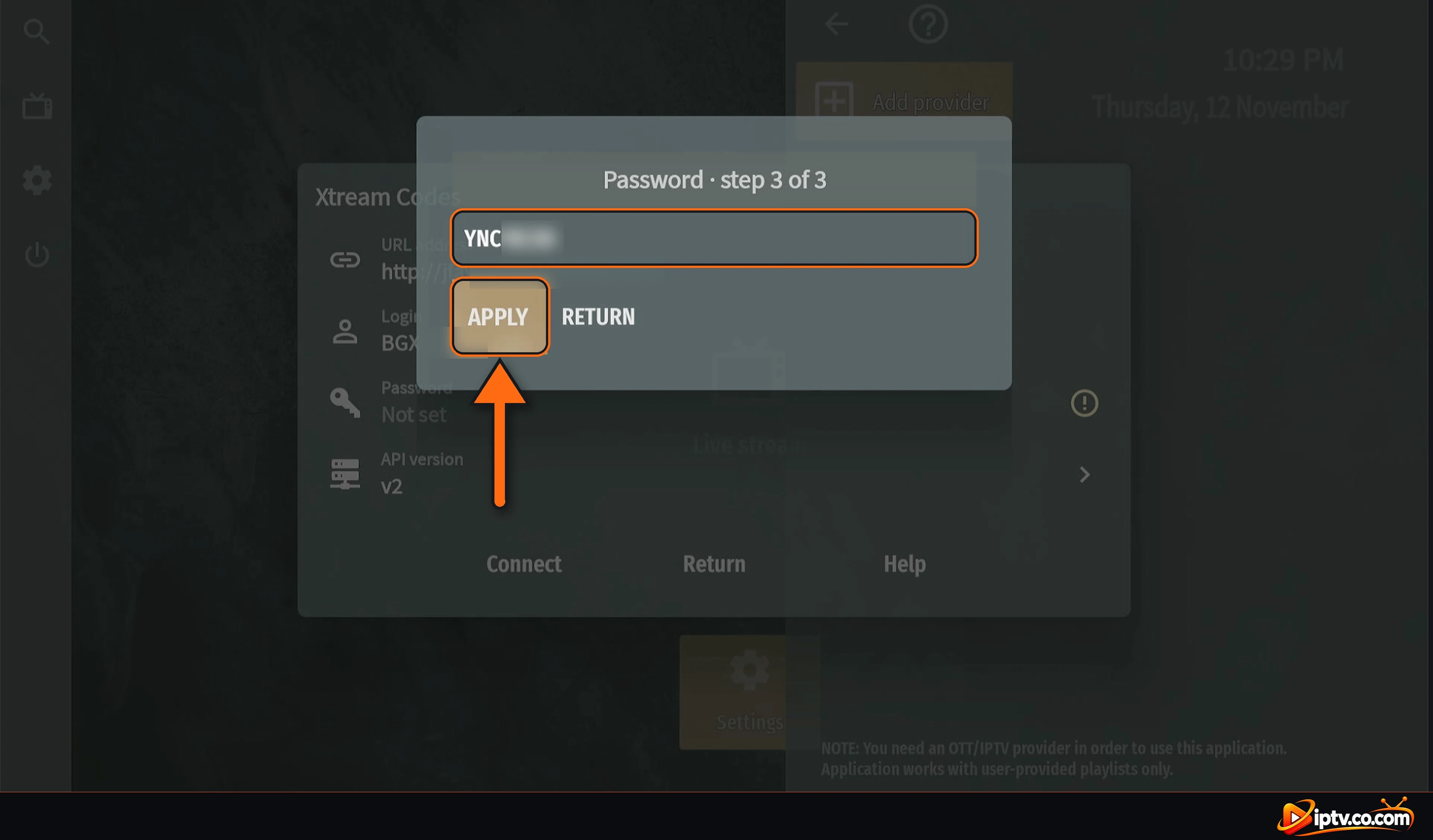
Sélectionner APPLY.
Mot de passe entré : sélectionnez APPLY
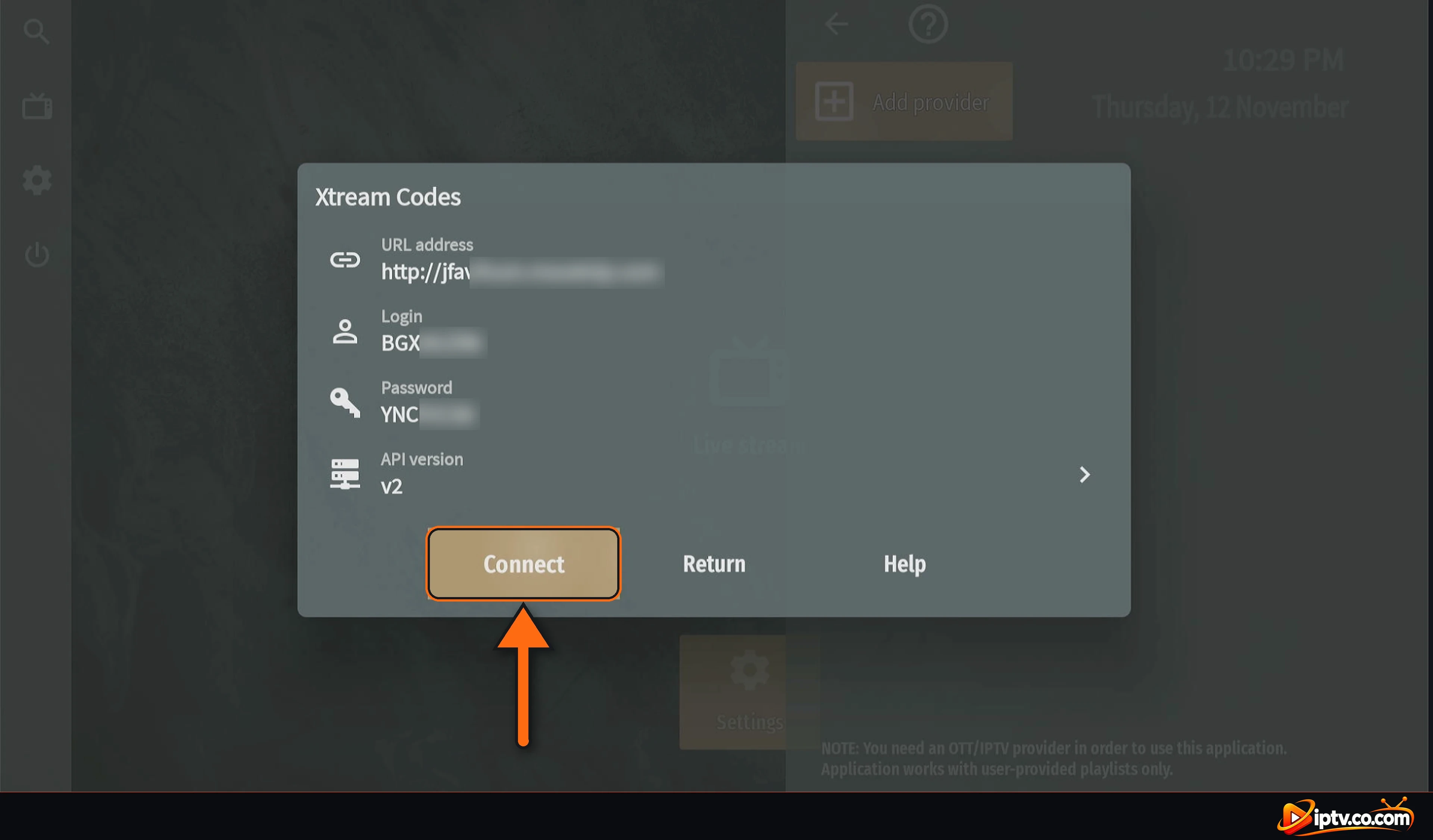
Étape 8 : Sélectionner Connecter
Vérifiez URL address, Login et Password. Congés API version le v2 et sélectionner Connect.
Vérifiez vos détails Xtream Codes et sélectionnez Connect
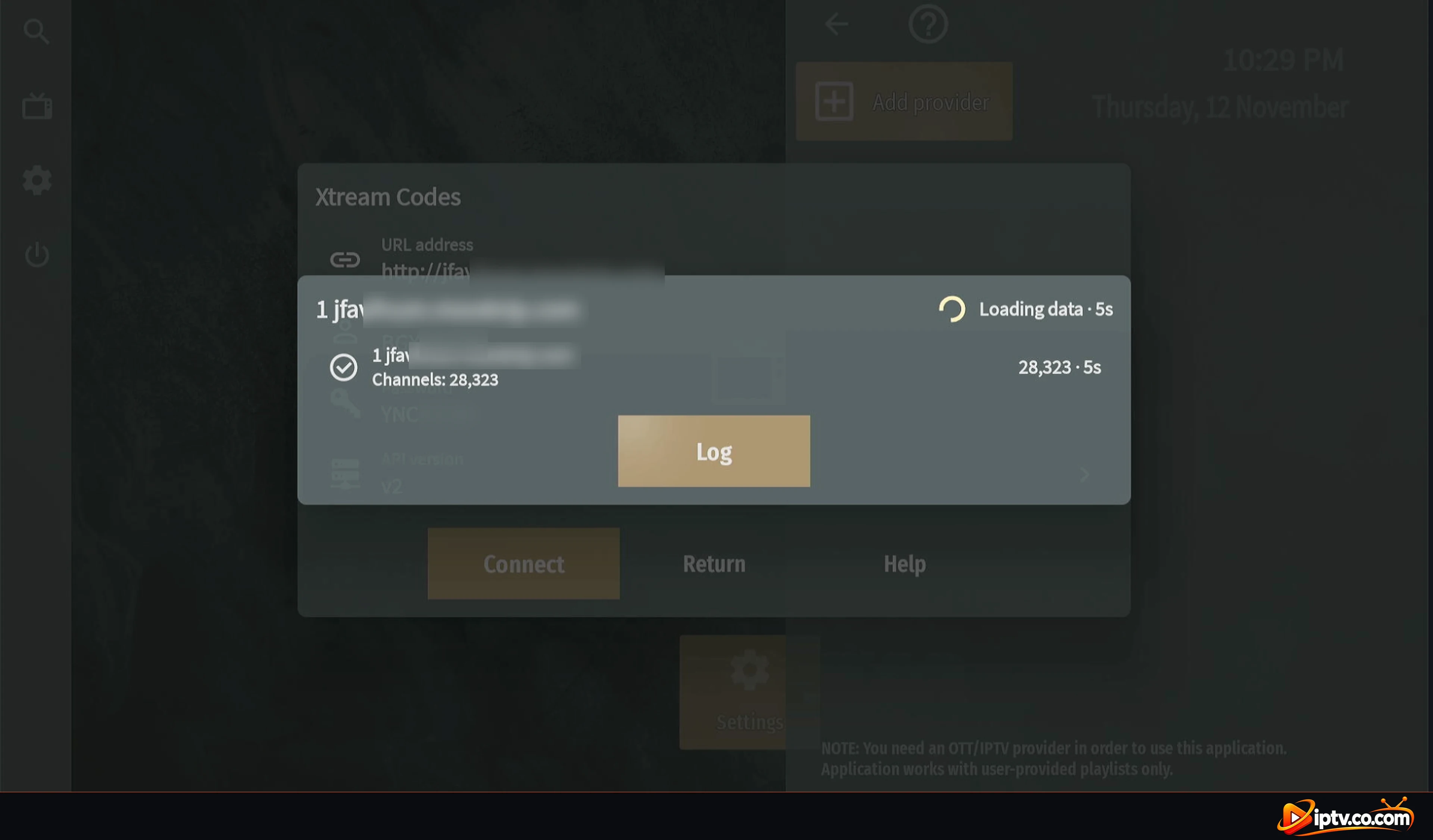
Étape 9 : Attendez vos canaux, puis sélectionnez Fermer
OTT Navigator charge vos canaux (Chargement des données) . Ça ne prend que quelques secondes.
Les canaux de chargement OTT Navigator de votre fournisseur
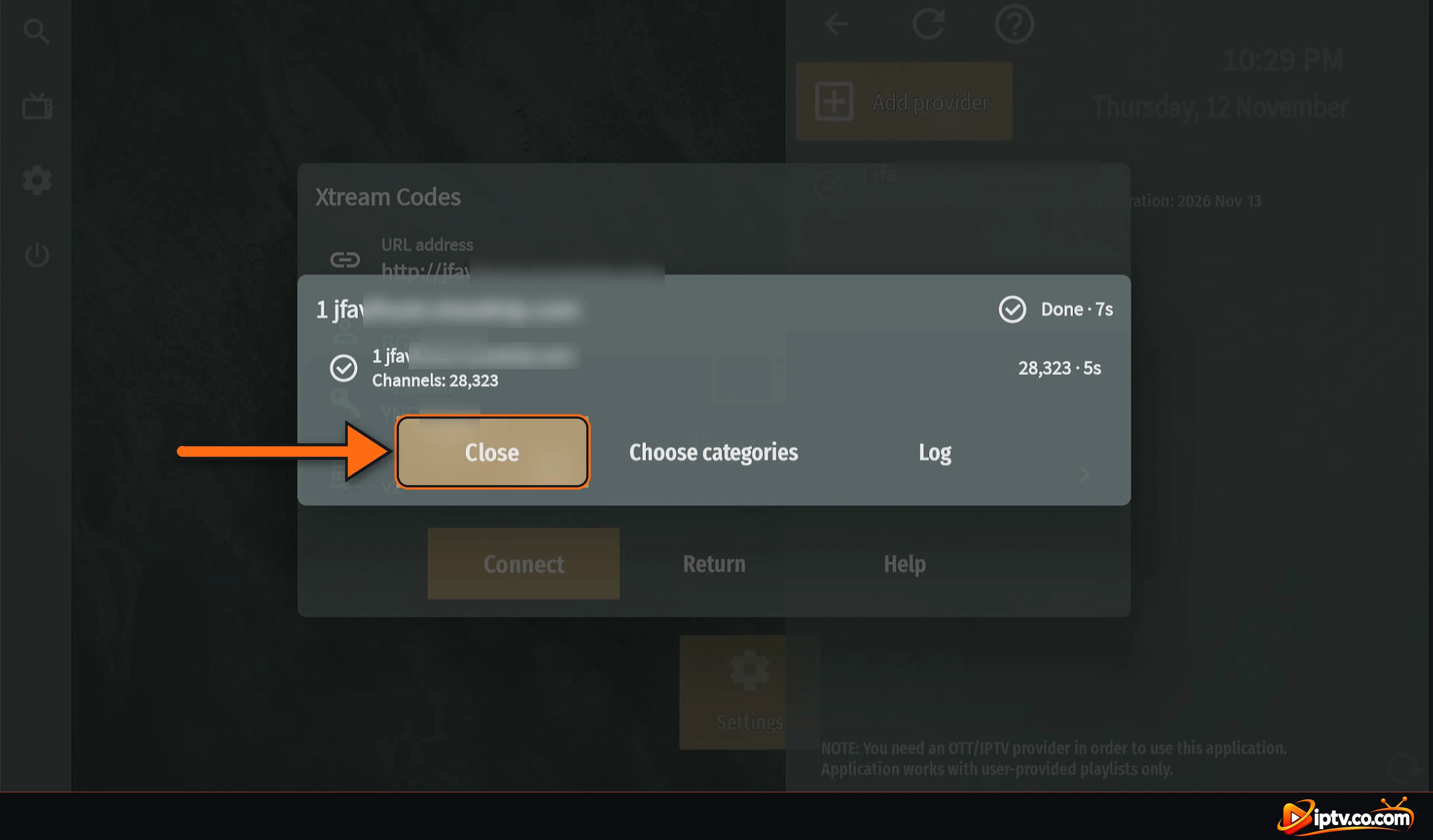
Quand vous voyez Done et le nombre de canaux, sélectionnez Close. Vous pouvez également sélectionner Choose categories pour ne garder que les groupes de canaux que vous voulez.
Canaux chargés : sélectionnez Fermer
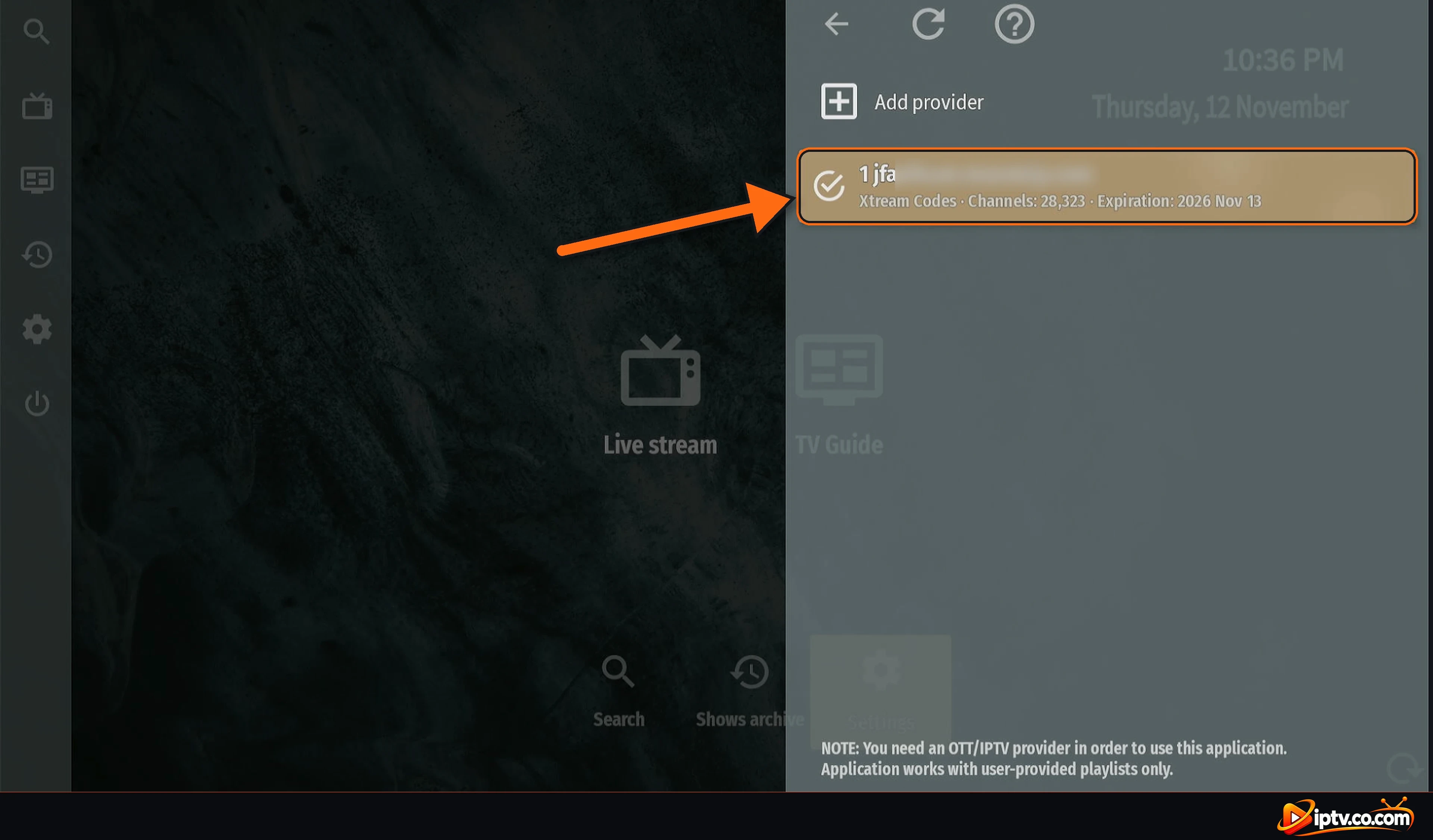
Étape 10: Votre fournisseur est ajouté
Votre fournisseur apparaît maintenant sous Add provideravec Xtream Codes, le nombre de canaux et date d’expiration de votre abonnement. Appuyez sur Back pour retourner à l’écran d’accueil.
Fournisseur ajouté dans OTT Navigator avec le nombre de canaux et la date d'expiration
Méthode 2: Comment activer OTT Navigator avec une liste de lecture M3U ou un portail Stalker
Si votre fournisseur a envoyé une M3U link Au lieu de Xtream Codes, ajoutez-le dans le même menu :
Ouvrir Paramètres > Fournisseur > Ajouter un fournisseur.
Choisissez la Liste de lecture (M3U) option au lieu de Xtream Codes.
Coller votre lien M3U complet (il commence par http://) et confirmer.
Attendez que vos canaux soient chargés, puis sélectionnez Close.
Pour Stalker portal (abonnement de style MAG), choisissez l’option Stalker et entrez l’URL du portail de votre fournisseur. Lorsque votre fournisseur offre Xtream Codes, utilisez la méthode 1: films, séries et le guide TV charger mieux.
Regarder TV en direct, films et séries en OTT Navigator
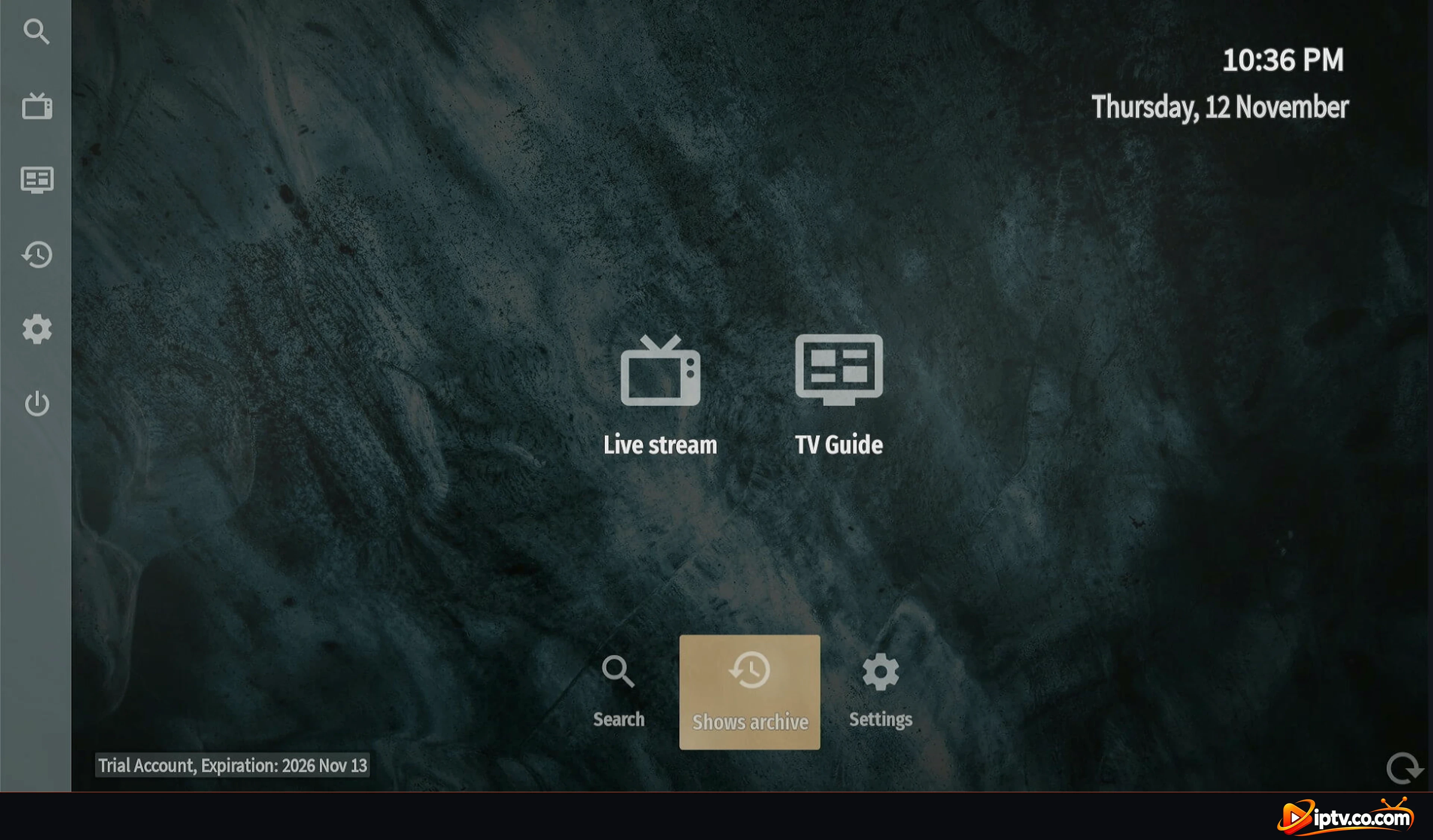
L’écran d’accueil affiche maintenant Live stream et TV Guideavec Rechercher, Shows archive et Settings. Votre type de compte et la date d’expiration apparaissent en bas à gauche.
Écran d'accueil OTT Navigator avec streaming en direct et guide TV
Ouvrir Live stream pour voir vos chaînes avec le guide TV: le programme sur maintenant, ce qui est sur le suivant et la description du programme.
Chaînes en direct OTT Navigator avec le guide TV
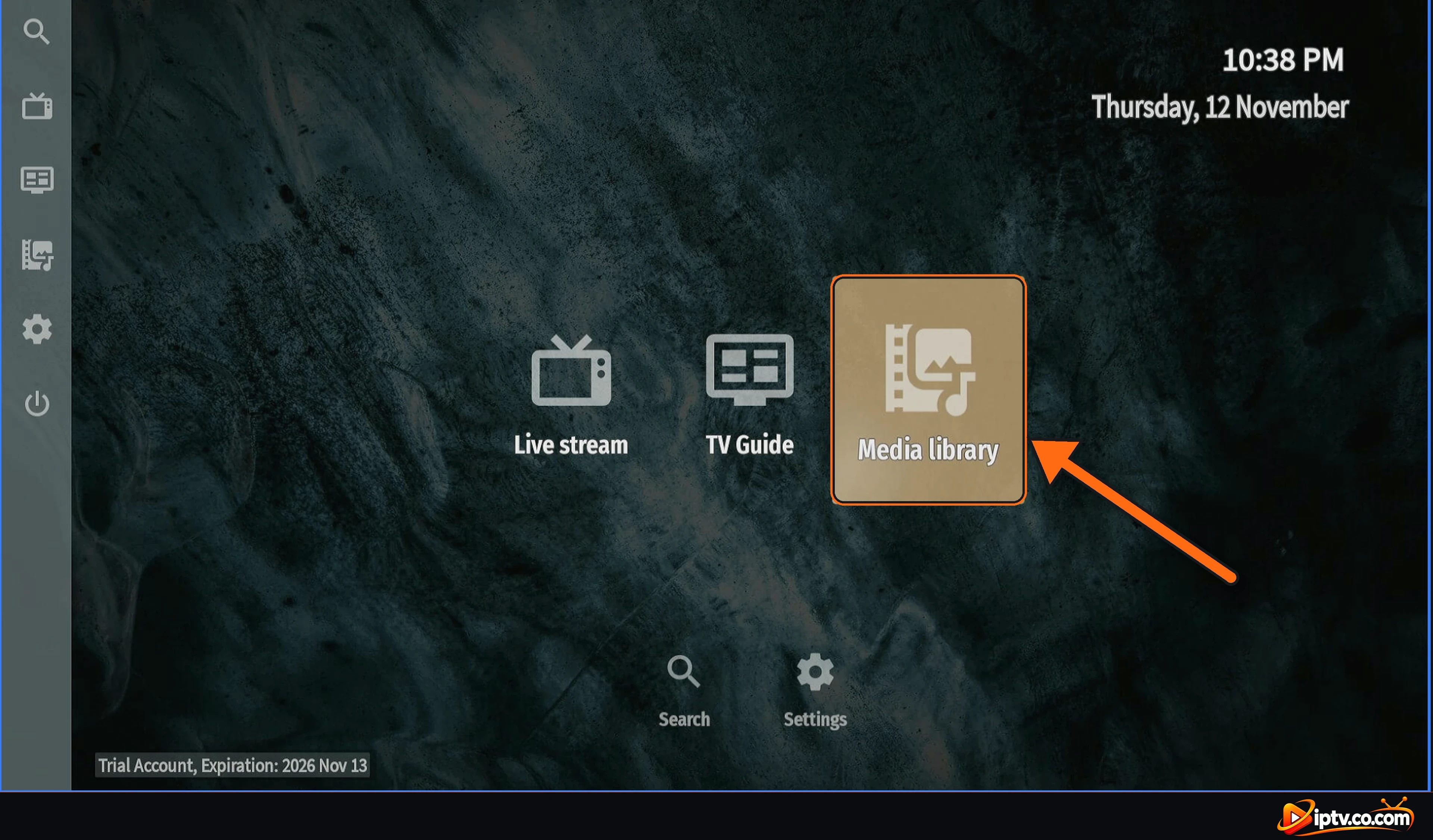
Les films et les séries Media library sur l’écran d’accueil.
Open Media Library pour films et séries
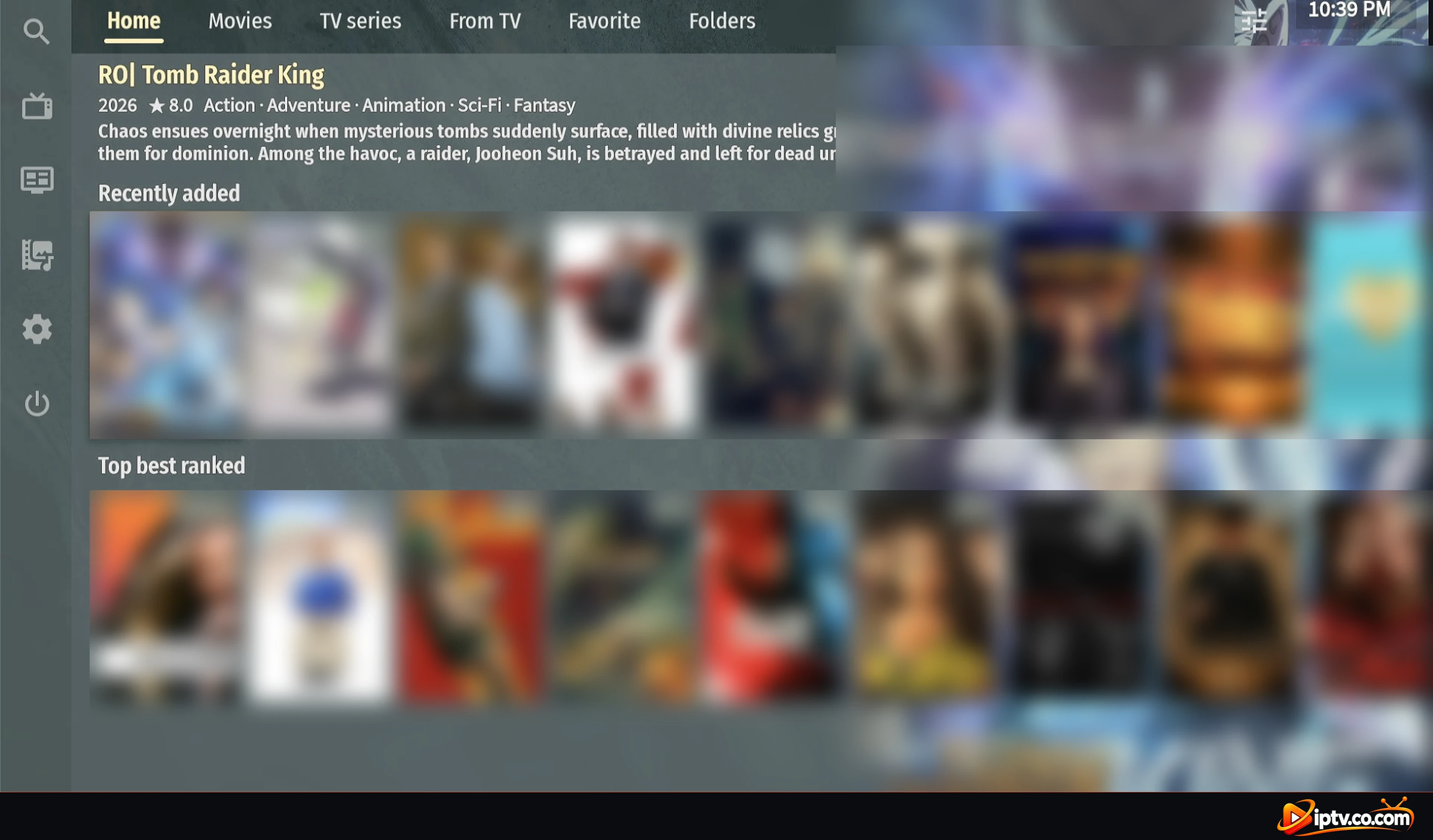
La médiathèque a des onglets pour Accueil, Movies, TV series, From TV, Favorite et Folders.
OTT Navigator Médiathèque avec films et séries TV
Utiliser un VPN ? Utilisez votre fournisseur etrsquo;s VPN DNS
Si OTT Navigator cesse de fonctionner lorsque votre VPN est activé, remplacez URL address avec votre fournisseur VPN DNS. Il vient avec vos détails de connexion IPTV et commence toujours par Vpn.
Exemple : VPN DNS pour Xtream Codes
Xtream Codes URL address:
http://vpn.dream-4k.co
OTT Navigator ne se connecte pas? Corrections rapides
La connexion échoue ou 0 canaux : Vérifiez l’adresse URL, Login et Mot de passe (ils sont sensibles à la casse), et que votre abonnement est actif.
Use http://, not https:// dans l’adresse URL.
Saisissez seulement l’URL du serveur (avec le port) dans l’adresse URL, pas un lien M3U complet.
Le chargement est lent ou la liste est trop longue : après chargement, utiliser Choose categories pour ne garder que les groupes que vous regardez.
No Media library: Allez dans Paramètres > Fournisseur et sélectionnez le bouton de rafraîchissement en haut pour recharger votre fournisseur.
Subscription expired: la date d’expiration apparaît dans Paramètres > Fournisseur et en bas à gauche de l’écran d’accueil. Renouvelez avec votre fournisseur IPTV.
Ouvrir les paramètres > Fournisseur > Ajoutez fournisseur > Xtream Codes, entrez l’adresse URL, l’identifiant et le mot de passe de votre fournisseur IPTV, puis sélectionnez Connecter et fermer.
Oui. Dans les paramètres > Fournisseur > Ajoutez un fournisseur, choisissez l’option de sélection M3U et collez votre lien. Xtream Codes est toujours recommandé: films, séries et le guide TV charger mieux.
L’URL du serveur de votre fournisseur, en commençant par http:// et le port si votre fournisseur en a donné un, par exemple http://votreserveur.com:8080.
Ajoutez votre fournisseur dans Paramètres > Fournisseur, puis ouvrir Live stream pour les chaînes de télévision, TV Guide pour le guide du programme et Médiathèque pour les films et les séries.