Aktivieren Sie OTT Navigator mit Xtream Codes Schritt für Schritt: Einstellungen, Anbieter, Anbieter hinzufügen, Xtream Codes, URL, Benutzername und Passwort, dann Verbinden.
Von IPTV Guide
6 Min. Lesezeit
0 Kommentare
So aktivieren Sie OTT Navigator: Quick Summary
Um OTT Navigator zu aktivieren, fügen Sie die Xtream Codes Login von Ihrem IPTV-Anbieter: offen Einstellungen > Anbieter > Anbieter hinzufügen > Xtream CodesBetreten Sie die URL address, Login (Benutzername) und Password, dann auswählen ConnectWenn Ihre Kanäle geladen sind, wählen Sie CloseLive-Stream, TV Guide und Medienbibliothek erscheinen auf dem Startbildschirm.
Gut zu wissen: Sie benötigen Ihr Xtream Codes-Login
OTT Navigator ist nur ein Player und enthält keine Kanäle. Sie brauchen eine Xtream Codes login (URL, Benutzername und Passwort) von Ihrem IPTV-Anbieter. Haben Sie es noch nicht installiert? Siehe Wie installiere ich OTT Navigator.
OTT Navigator arbeitet mit dem Xtream Codes Anmeldedaten von Ihrem IPTV-Anbieter (empfohlen) und auch mit M3U-Playlist-Links und Stalker-Portalen. Diese Anleitung zeigt Schritt für Schritt, wie Sie Ihr Xtream Codes in OTT Navigator auf Firestick, Android TV und Android hinzufügen und wie Sie danach Live-TV, Filme und Serien ansehen können.
Methode 1: So aktivieren Sie OTT Navigator mit Xtream Codes
Schritt 1: Offene Einstellungen
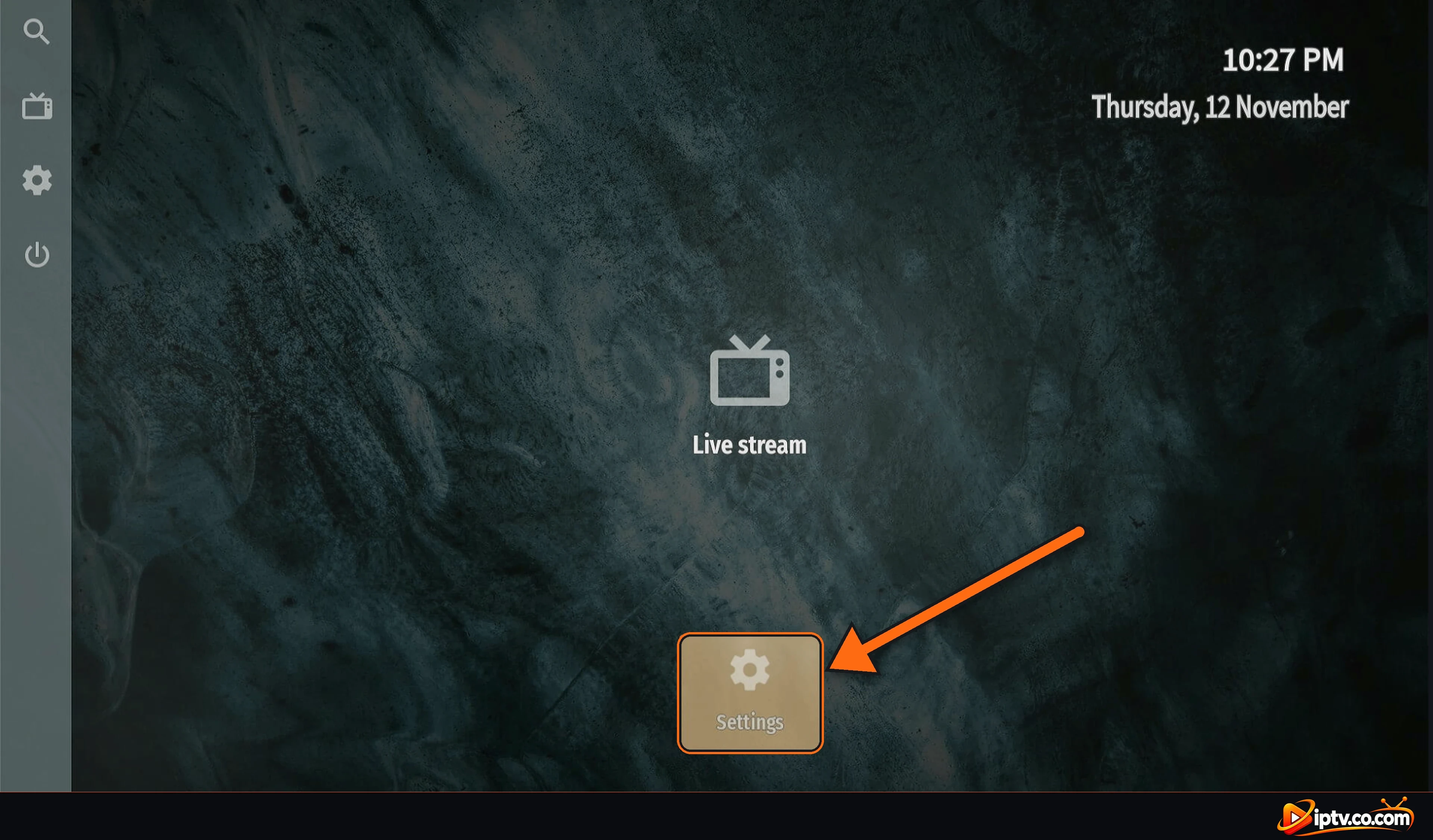
Auf dem OTT Navigator-Startbildschirm wählen Sie Settings.
Einstellungen auf dem OTT Navigator-Startbildschirm auswählen
Schritt 2: Anbieter auswählen
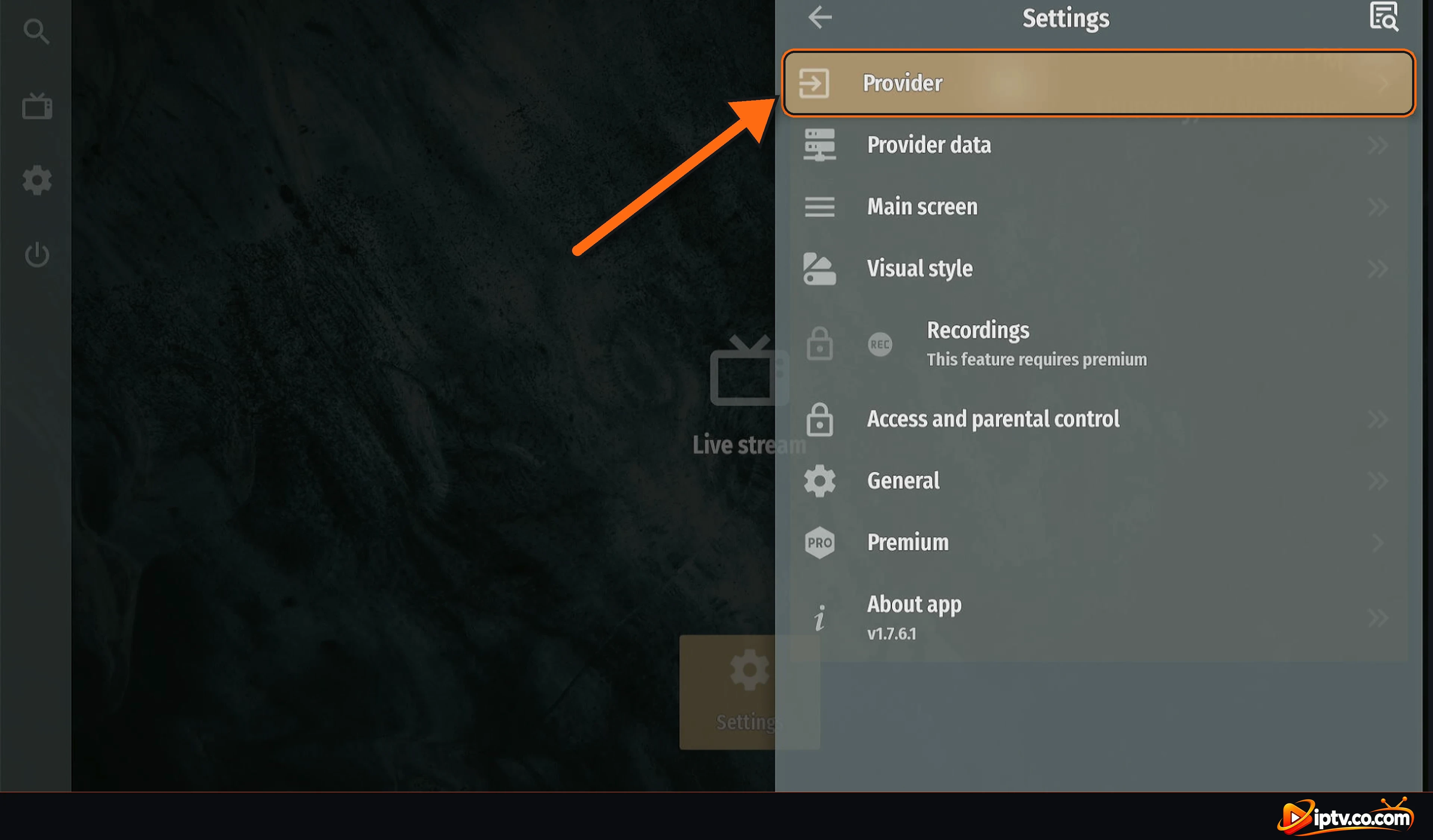
In Settings, auswählen Provider, der erste Punkt in der Liste.
Anbieter in OTT Navigator-Einstellungen auswählen
Schritt 3: Wählen Sie Add Provider
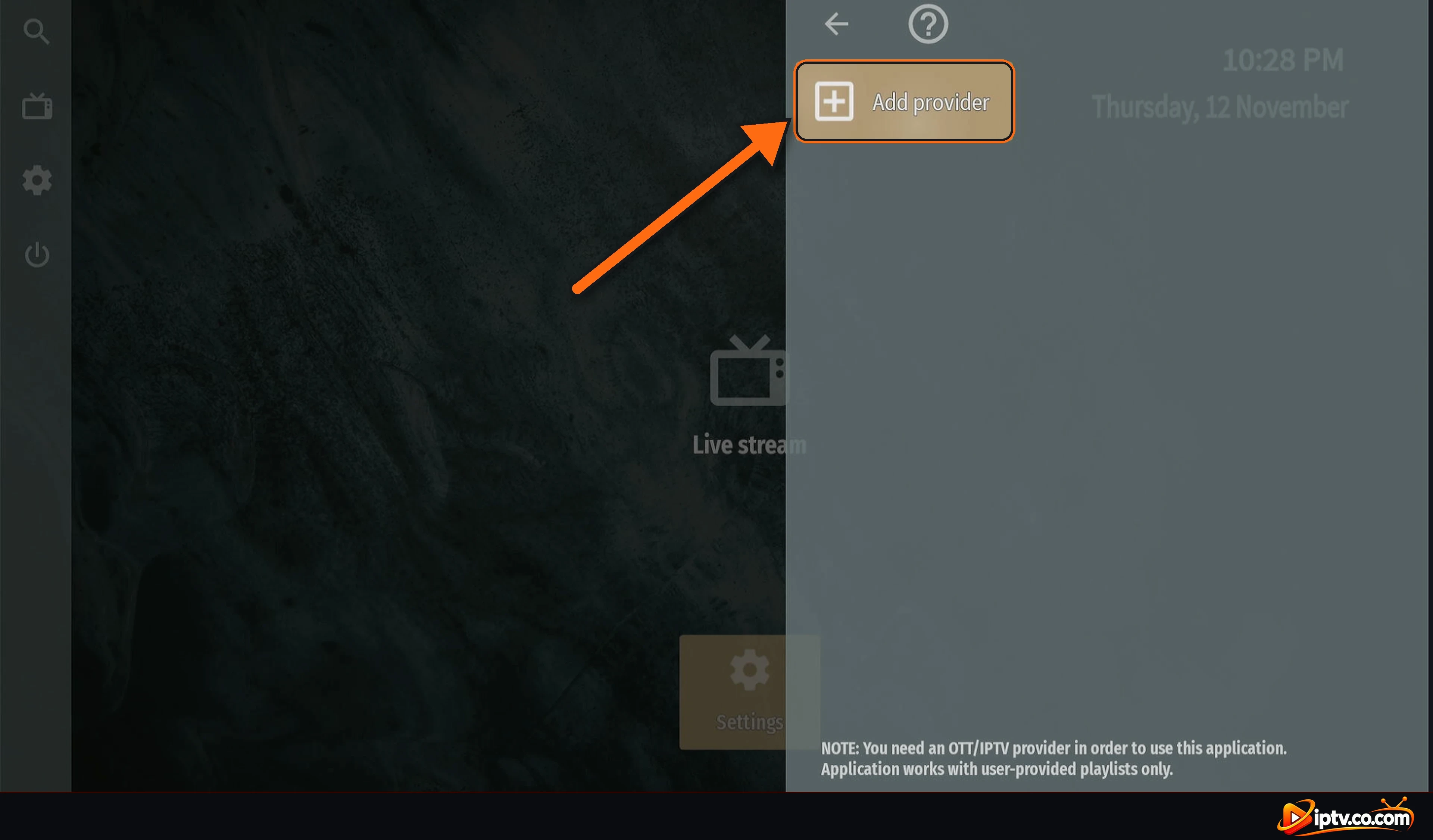
Wählen Add providerWie die Notiz unten sagt, funktioniert OTT Navigator nur mit einer Playlist Ihres eigenen IPTV-Anbieters.
Wählen Sie Add Provider in OTT Navigator
Schritt 4: Wählen Sie Xtream Codes
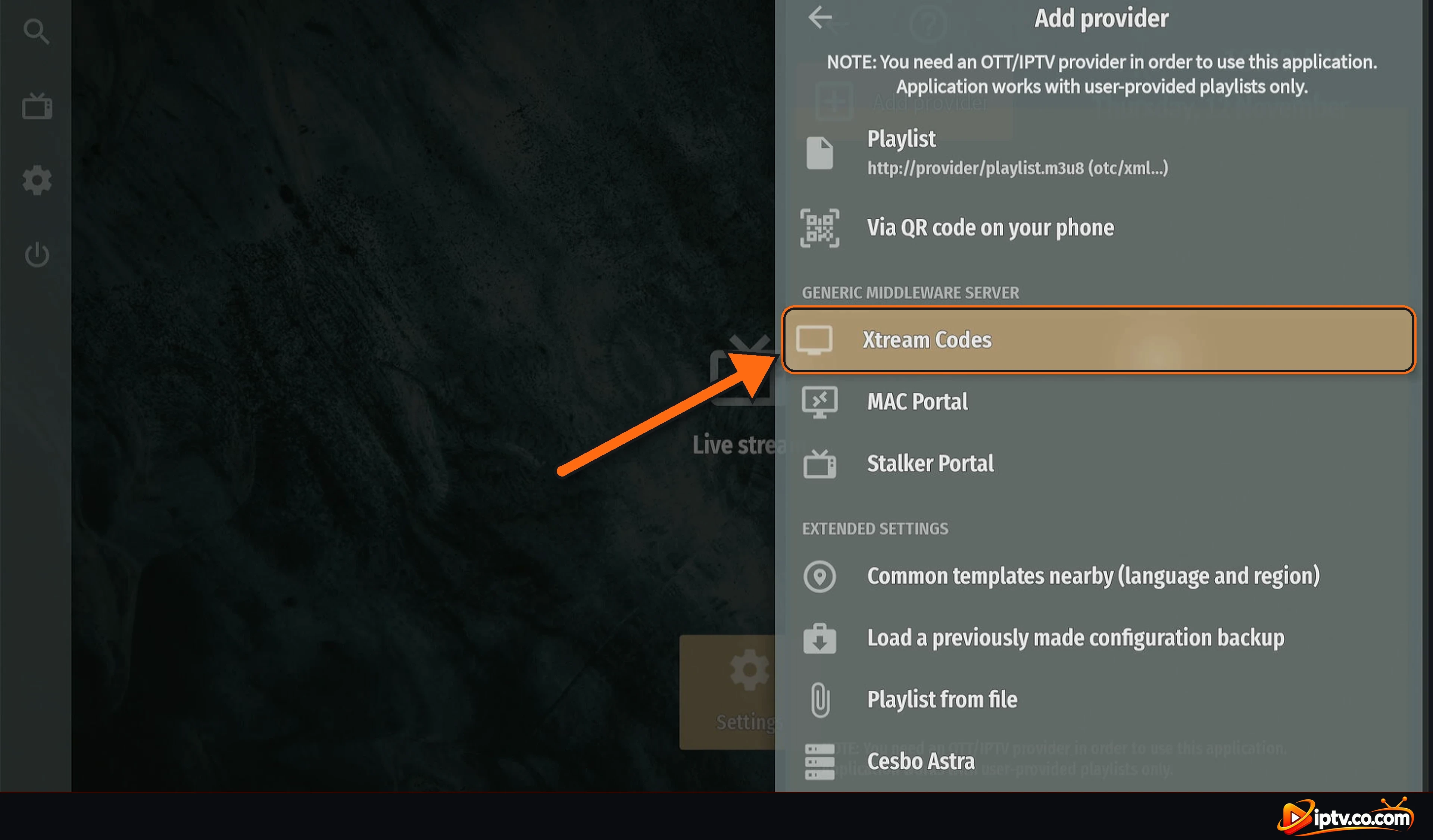
Unter Generic middleware server, auswählen Xtream Codes.
Wählen Sie Xtream Codes in der Add provider list
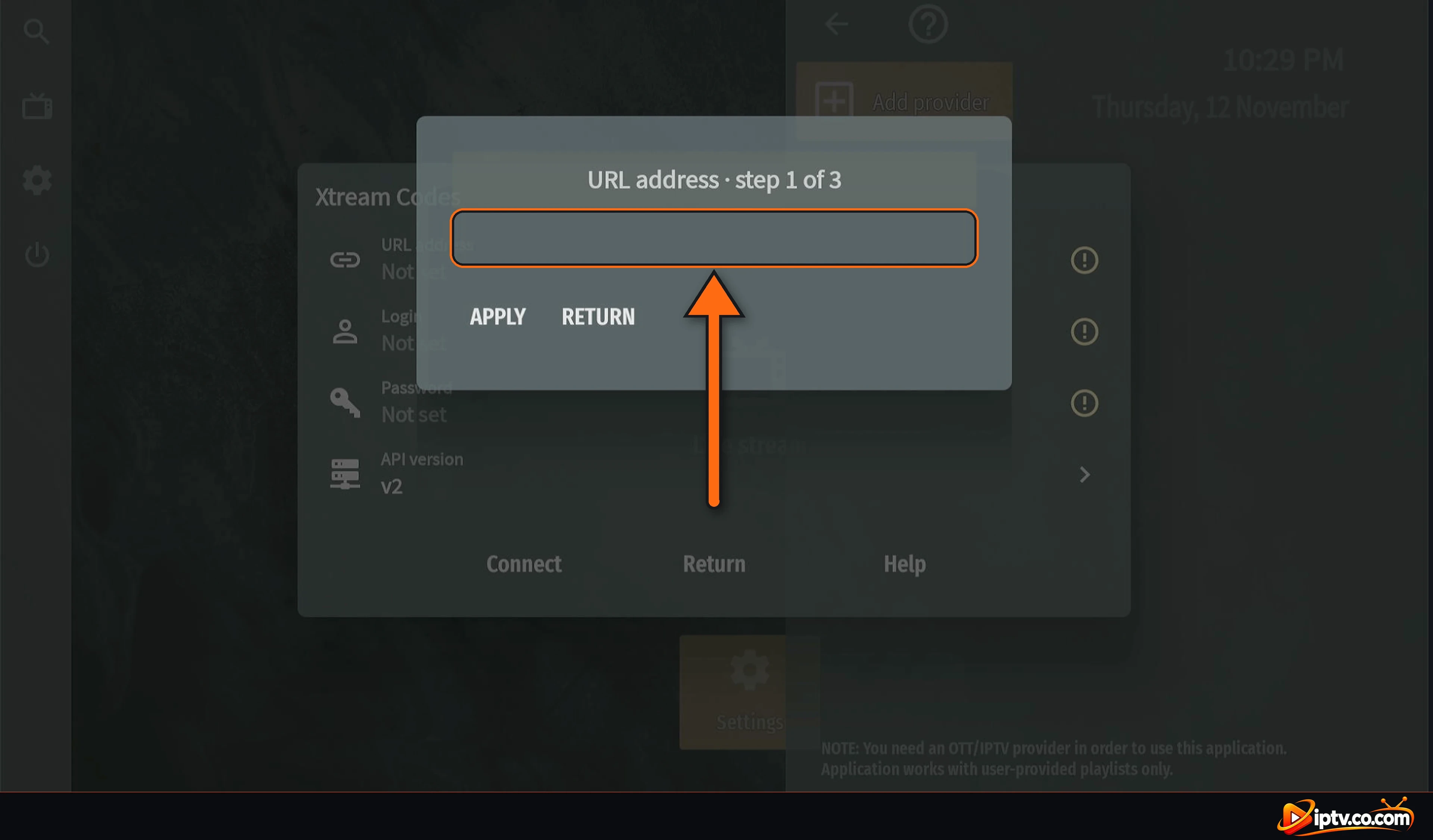
Schritt 5: Geben Sie die URL-Adresse ein (Schritt 1 von 3)
Wählen Sie URL address Feld und geben Sie die Server-URL von Ihrem IPTV-Provider, mit http://www. und den Port, wenn Ihr Anbieter einen angegeben hat, zum Beispiel:
http://yourserver.com:8080
Wählen Sie das URL-Adressfeld, Schritt 1 von 3
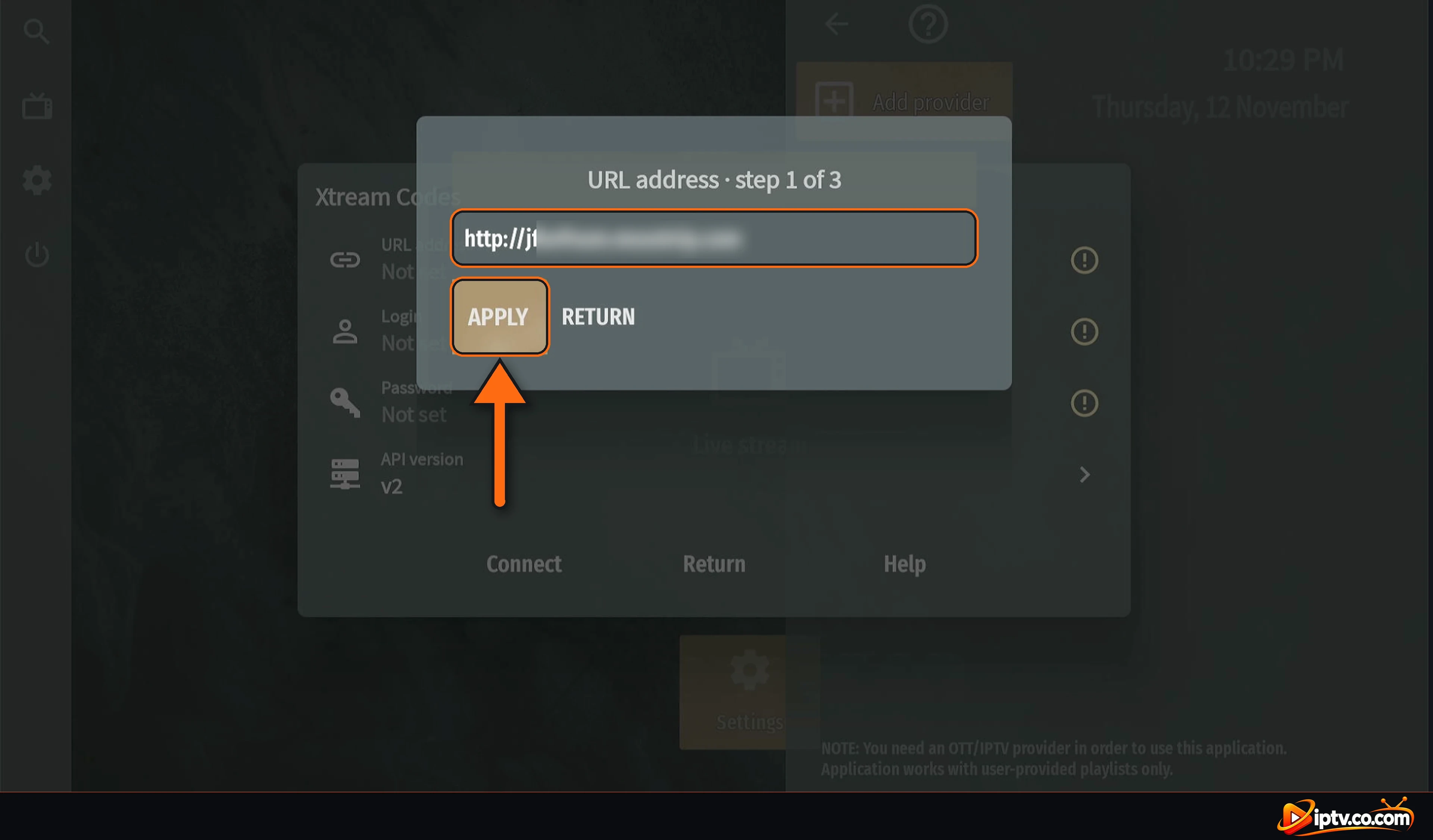
Überprüfen Sie die URL und wählen APPLY.
Geben Sie die Server-URL ein und wählen Sie APPLY
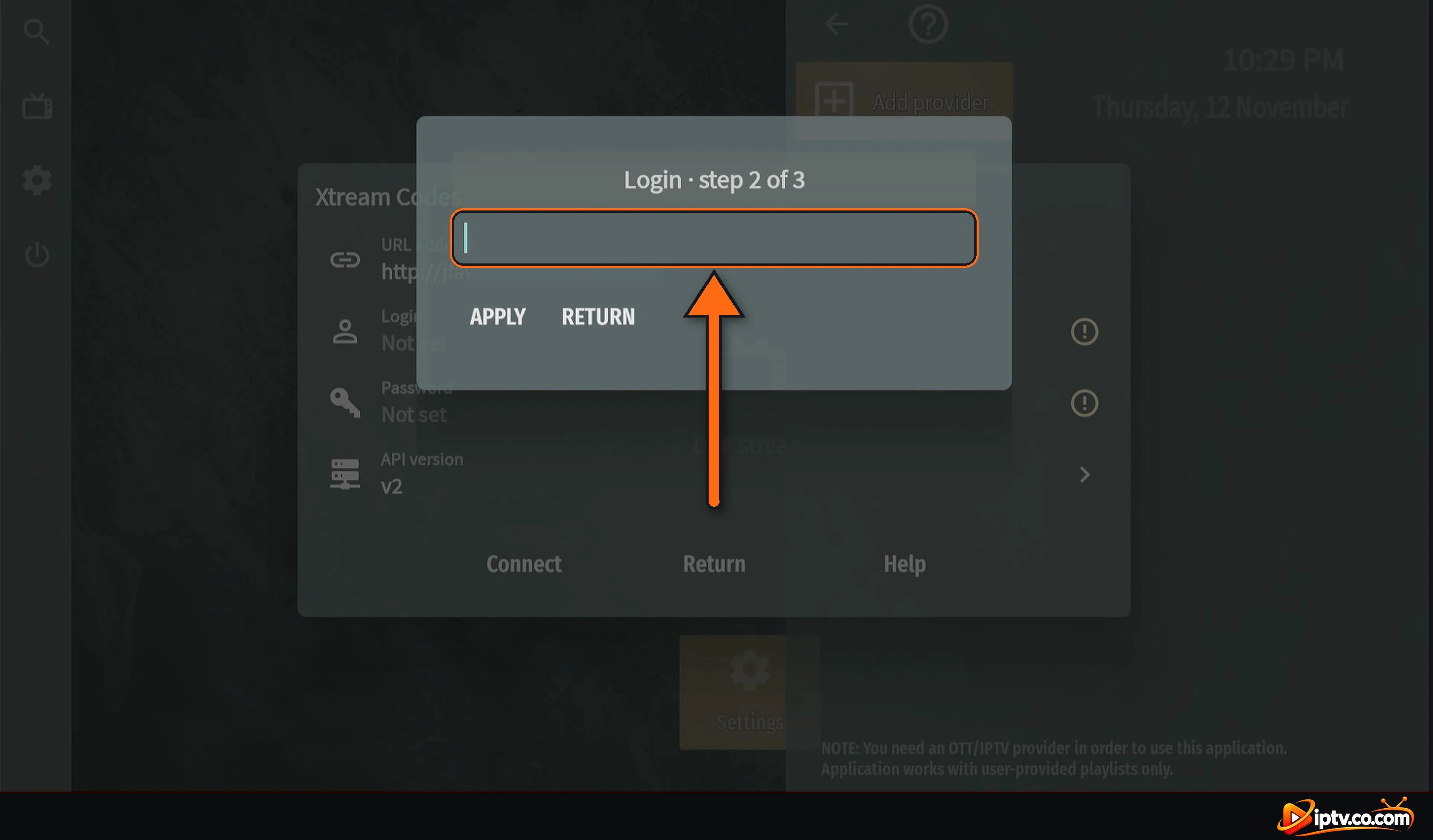
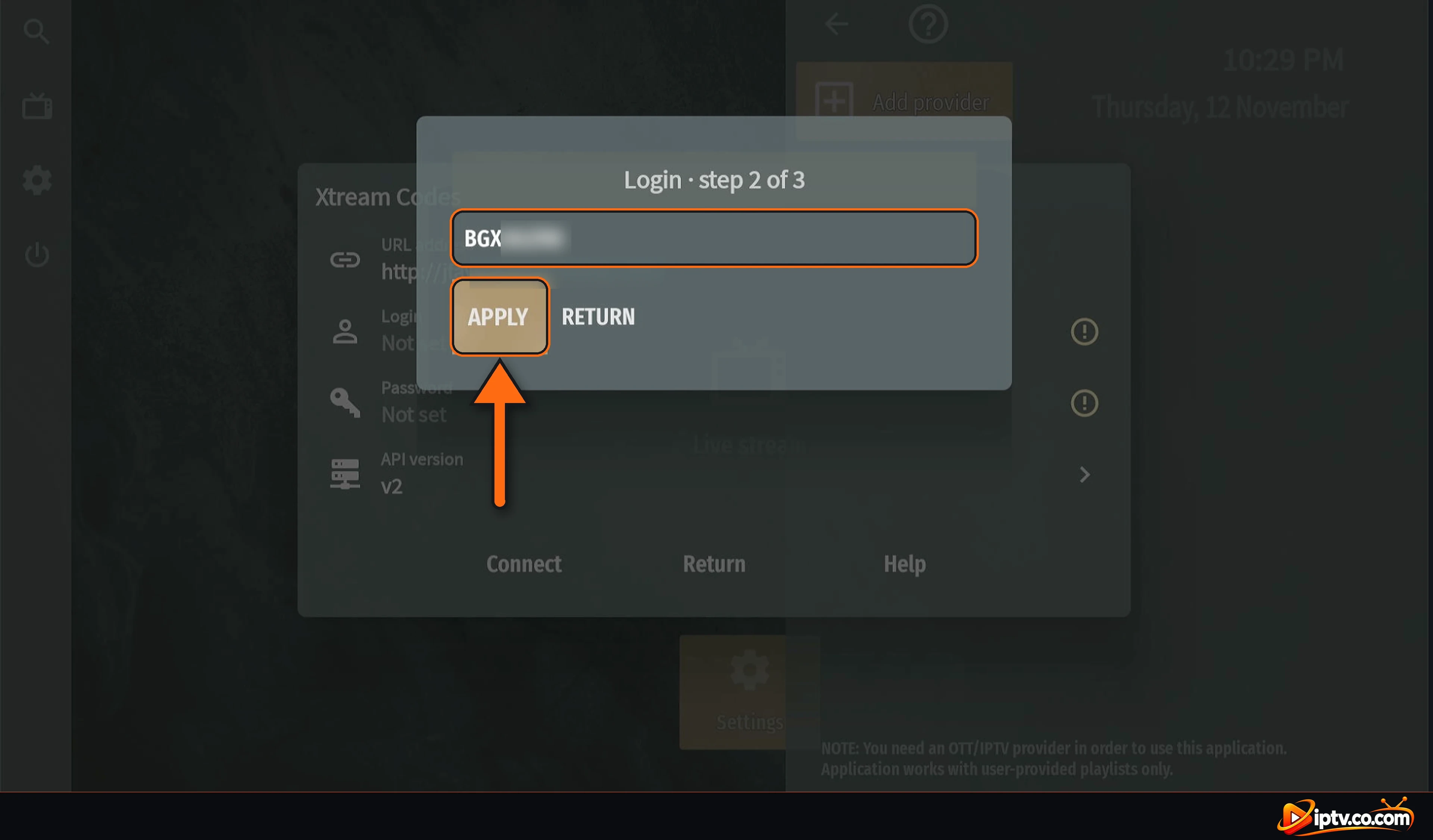
Schritt 6: Geben Sie Ihr Login ein (Schritt 2 von 3)
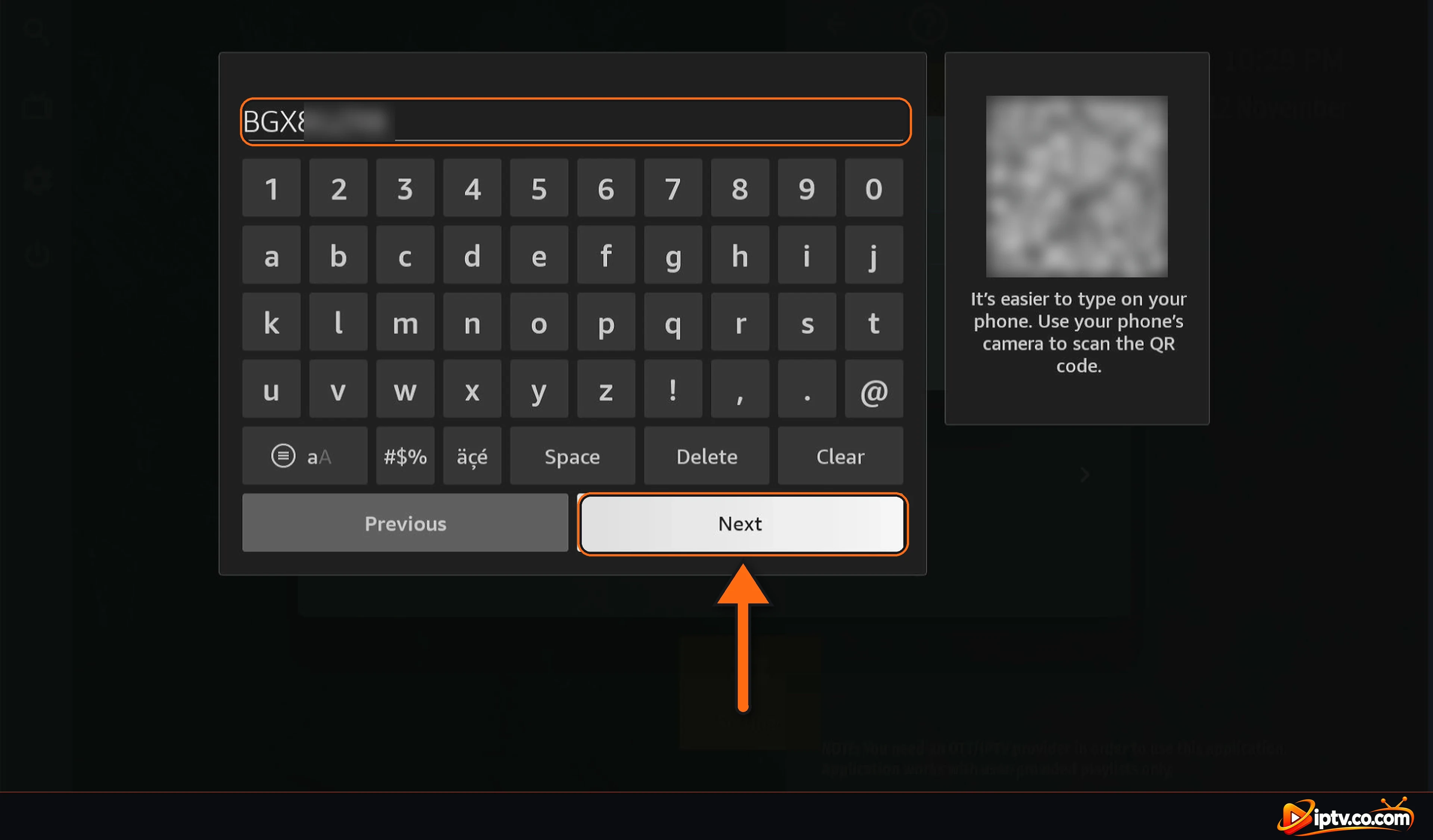
Wählen Sie Login Feld. Typ dein Benutzername genau so, wie Ihr Provider es gesendet hat (es ist fallsensibel) und wählen Next.
Wählen Sie das Login-Feld, Schritt 2 von 3
Geben Sie Ihren Xtream Codes-Benutzernamen ein und wählen Sie Weiter
Wählen APPLY.
Benutzername eingegeben: APPLY auswählen
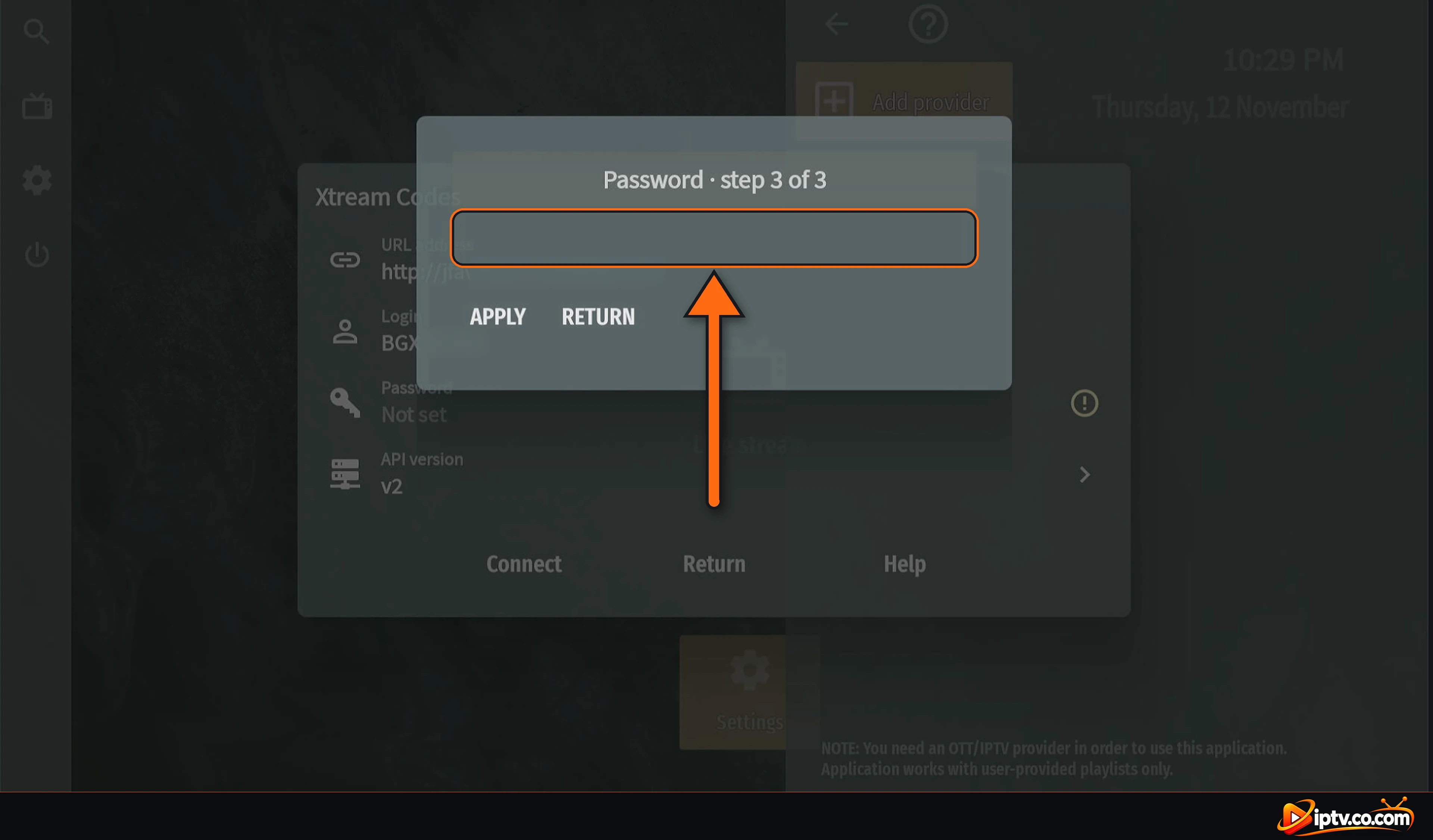
Schritt 7: Geben Sie Ihr Passwort ein (Schritt 3 von 3)
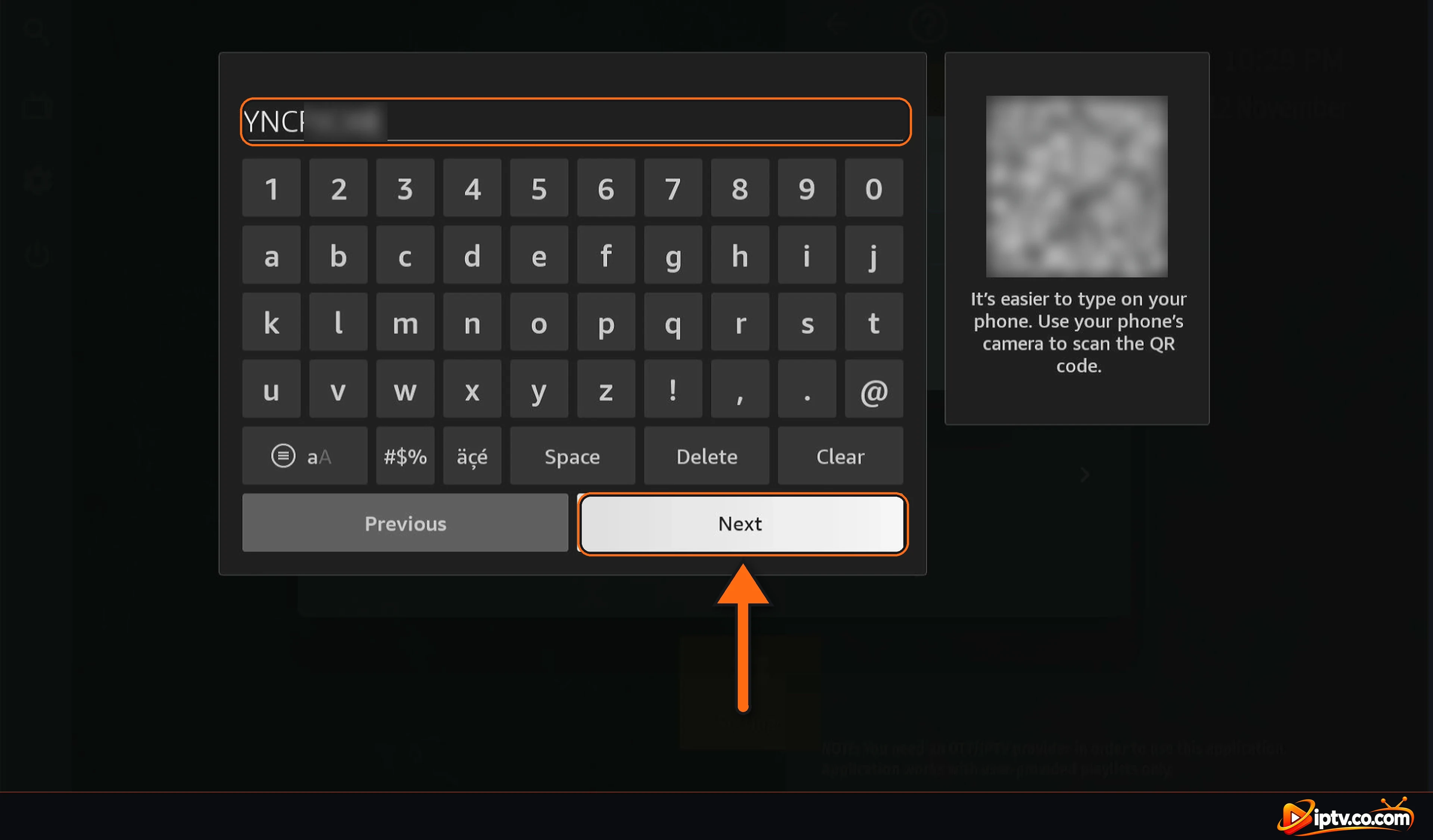
Wählen Sie Password Feld, geben Sie Ihr Passwort ein und wählen Next.
Wählen Sie das Passwortfeld, Schritt 3 von 3
Geben Sie Ihr Xtream Codes-Passwort ein und wählen Sie Weiter
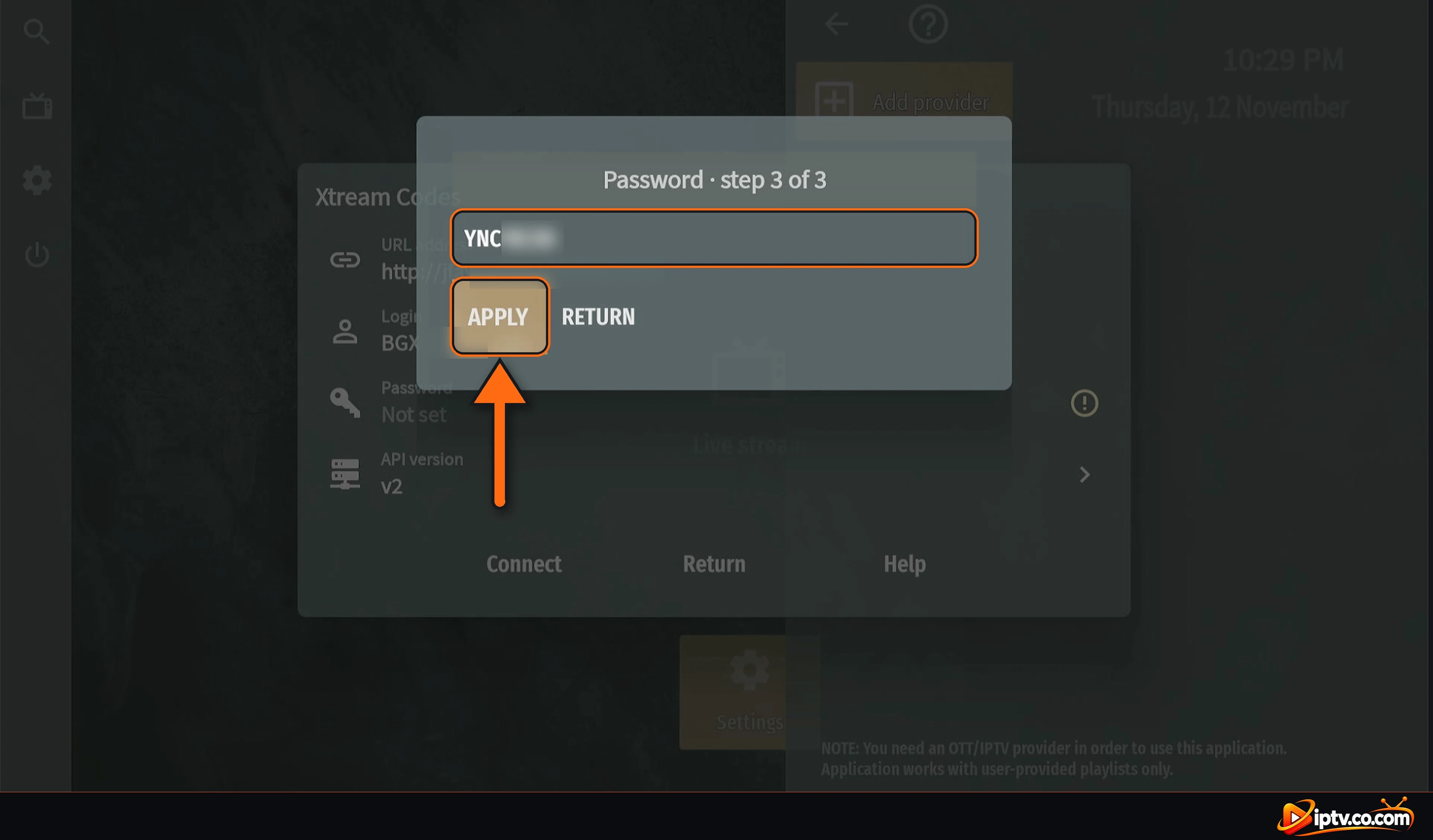
Wählen APPLY.
Passwort eingegeben: APPLY auswählen
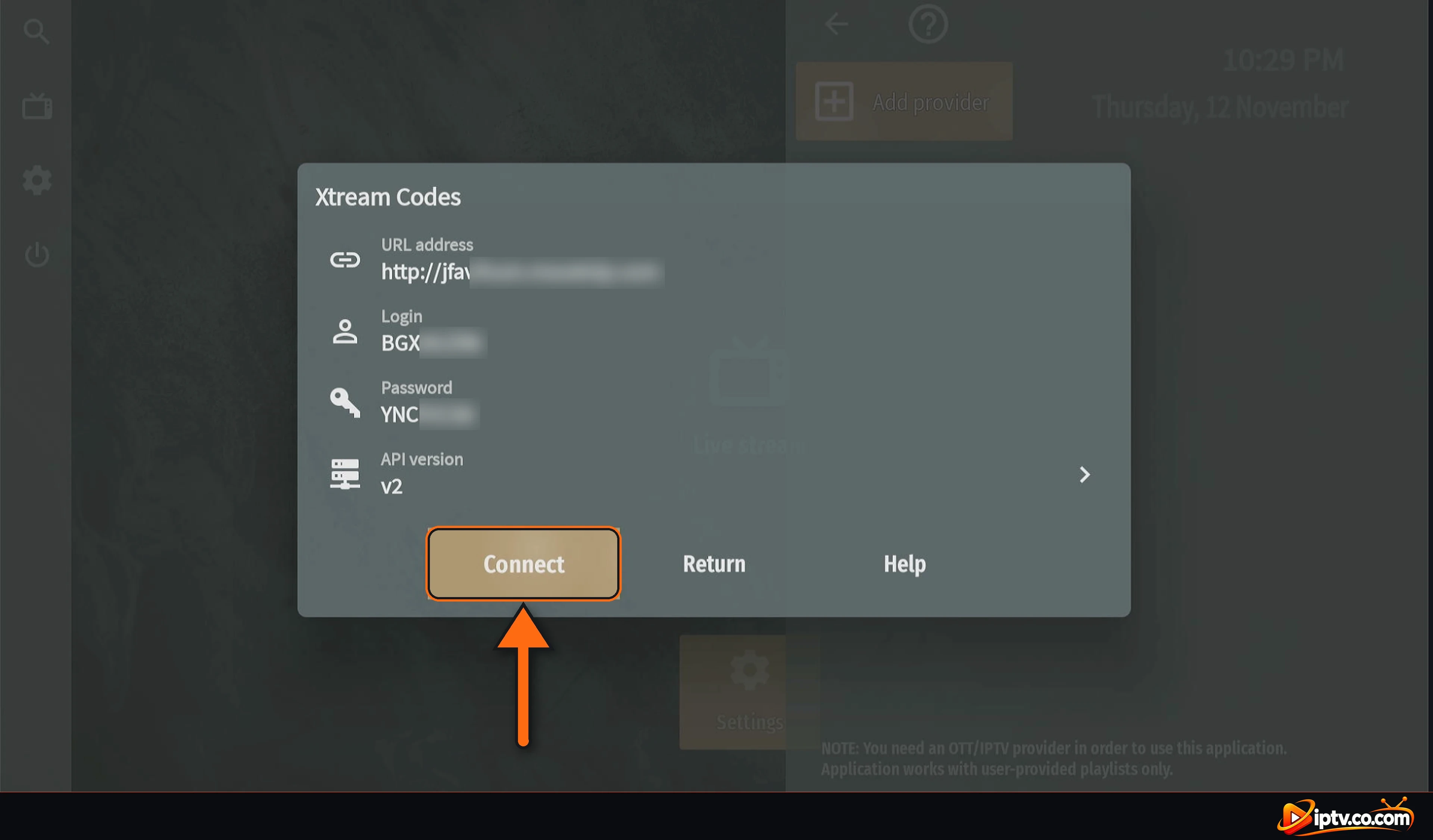
Schritt 8: Wählen Sie Connect
Kontrolle der URL address, Login und Password. Urlaub API version am v2 und wählen Connect.
Überprüfen Sie Ihre Xtream Codes-Details und wählen Sie Connect
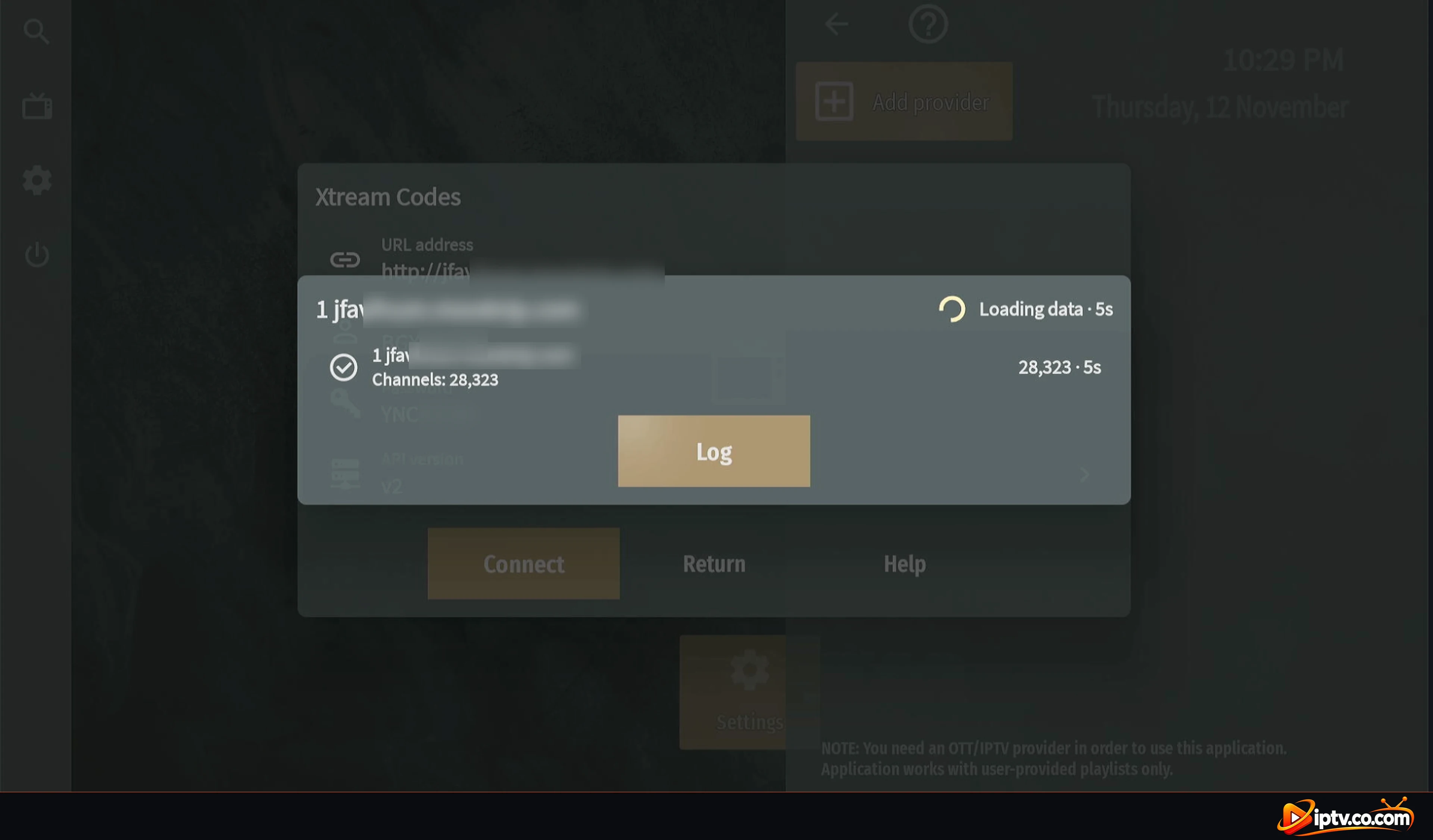
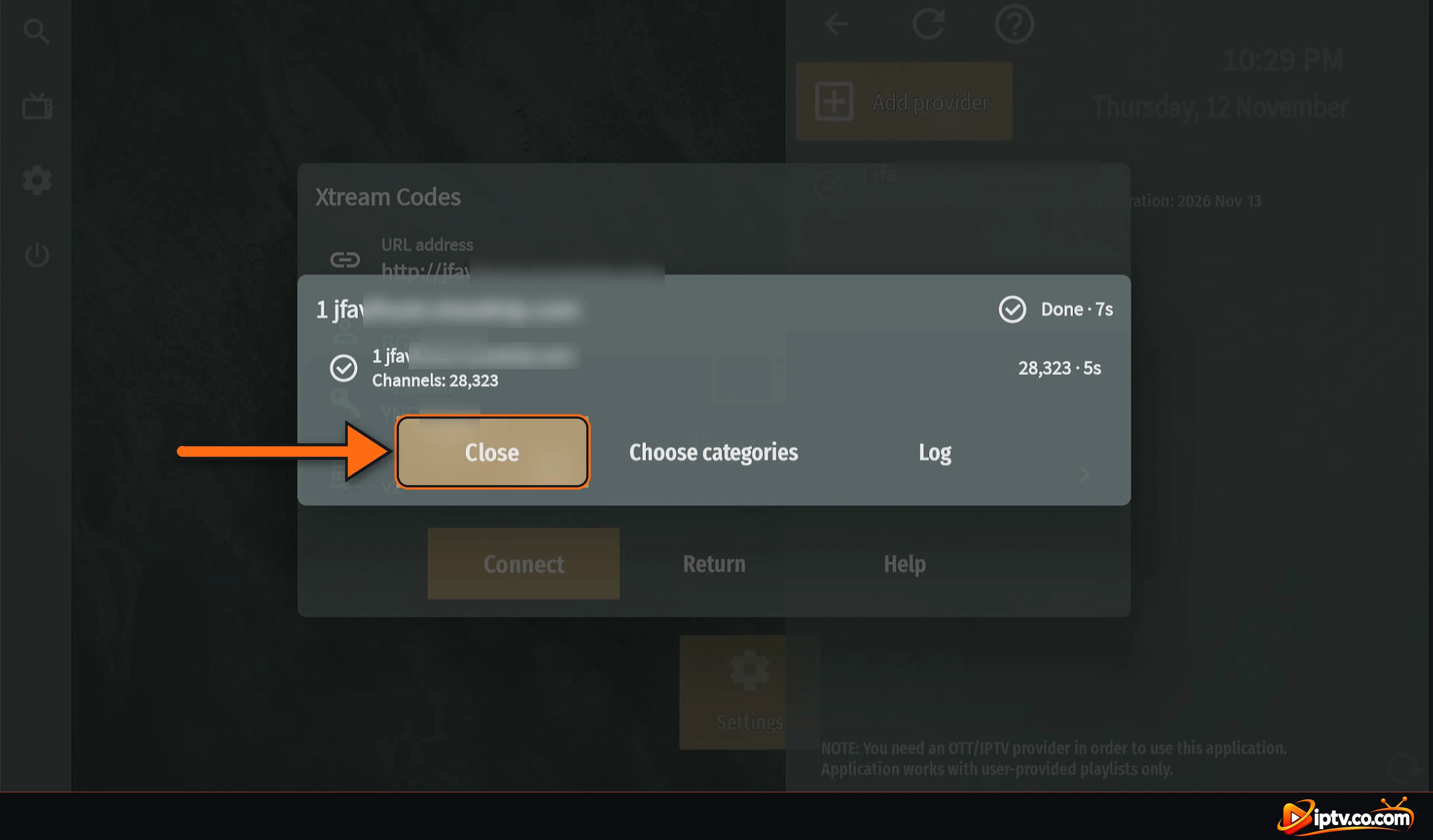
Schritt 9: Warten Sie auf Ihre Kanäle und wählen Sie dann Schließen
OTT Navigator lädt Ihre Kanäle ()Ladedaten. Es dauert nur wenige Sekunden.
OTT Navigator-Ladekanäle von Ihrem Provider
Wenn Sie sehen Done und die Anzahl der Kanäle, wählen CloseSie können auch Choose categories Um nur die Kanalgruppen zu behalten, die Sie wollen.
Kanäle geladen: Wählen Schließen
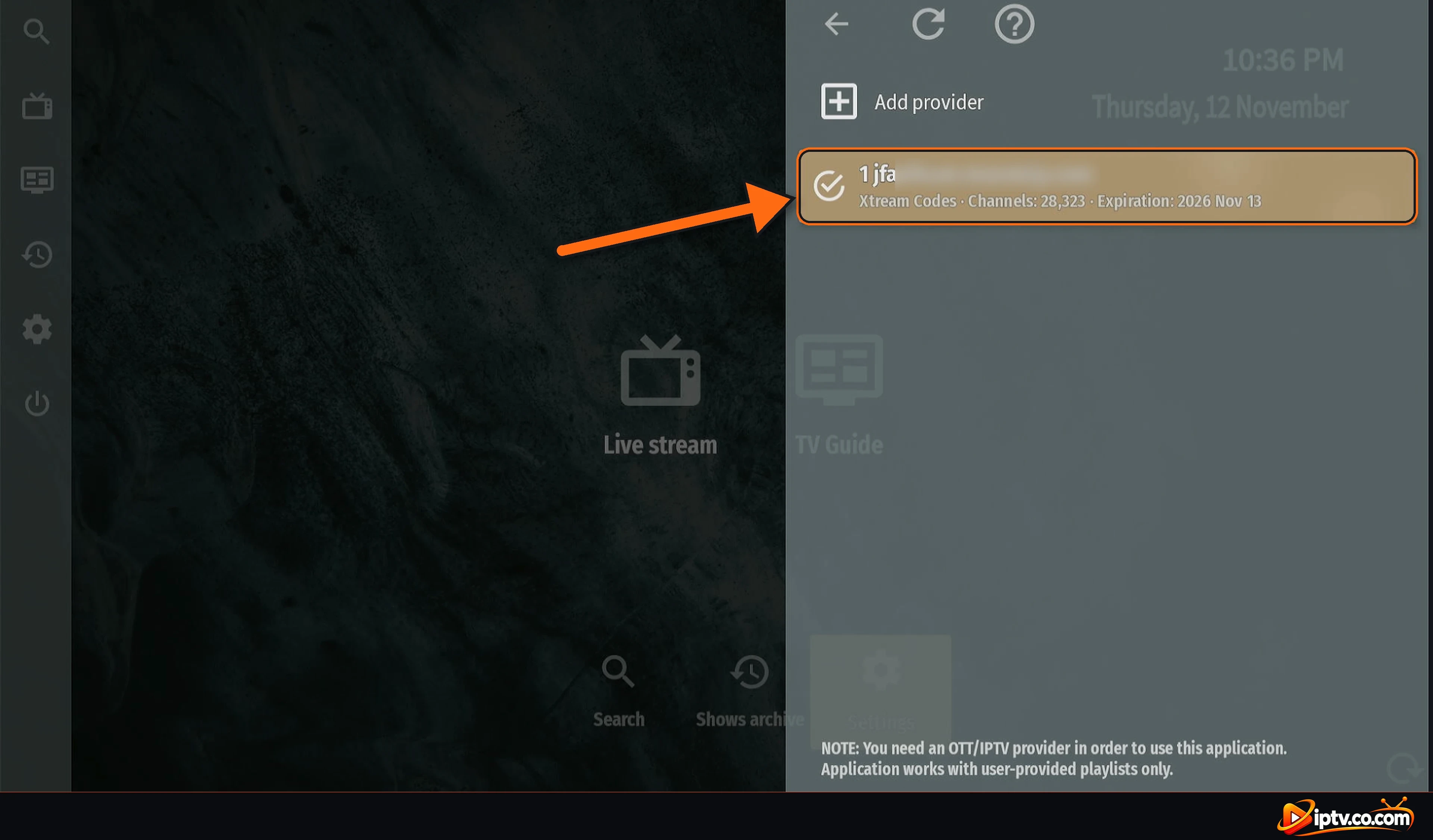
Schritt 10: Ihr Provider wird hinzugefügt
Ihr Provider erscheint jetzt unter Add provider, mit Xtream Codesdie Anzahl der Kanäle und die Ablaufdatum Ihres Abonnements. Presse Back Zurück zum Home Screen.
Anbieter hinzugefügt in OTT Navigator mit Kanalanzahl und Ablaufdatum
Methode 2: So aktivieren Sie OTT Navigator mit einer M3U Playlist oder einem Stalker Portal
Wenn Ihr Provider eine M3U link Anstelle von Xtream Codes fügen Sie es aus dem gleichen Menü hinzu:
Offen Einstellungen > Anbieter > Add-Anbieter.
Wählen Sie Playlist (M3U) Option statt Xtream Codes.
Fügen Sie Ihren vollständigen M3U-Link ein (er beginnt mit http://) und bestätigen Sie.
Warten Sie, bis Ihre Kanäle geladen sind, und wählen Sie Close.
Für a Stalker portal (MAG-Abonnement), wählen Sie die Stalker-Option und geben Sie die Portal-URL von Ihrem Provider ein. Wenn Ihr Anbieter Xtream Codes anbietet, verwenden Sie Methode 1: Filme, Serien und den TV-Guide besser laden.
Sehen Sie Live-TV, Filme und Serien in OTT Navigator
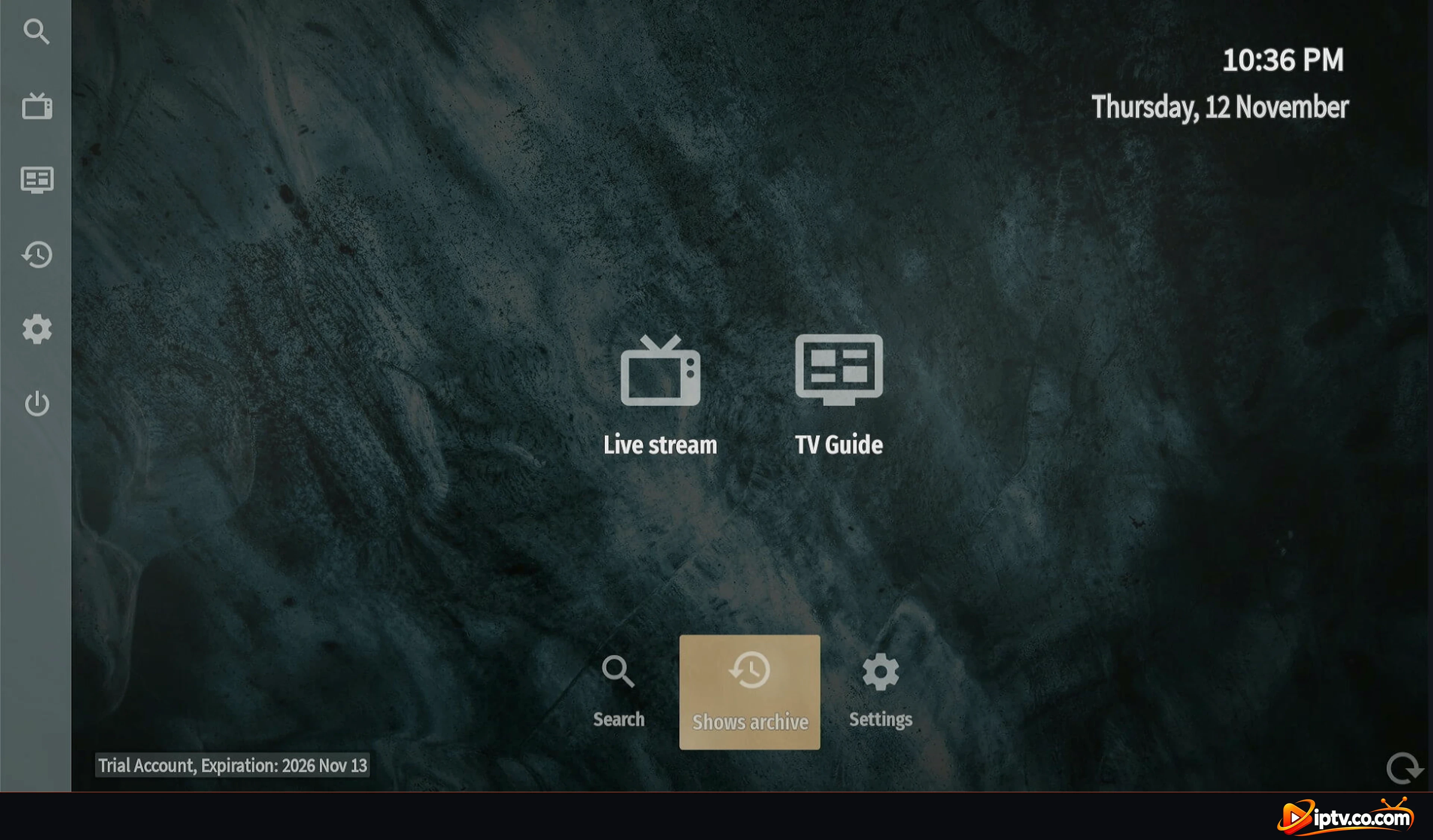
Der Homescreen zeigt jetzt Live stream und TV Guide, mit Suchen, Shows archive und SettingsIhr Kontotyp und Ablaufdatum erscheinen unten links.
OTT Navigator Home Screen mit Live Stream und TV Guide
Offen Live stream um Ihre Kanäle mit dem TV-Guide zu sehen: das Programm jetzt, was als nächstes kommt und die Programmbeschreibung.
OTT Navigator Live Channels mit dem TV Guide
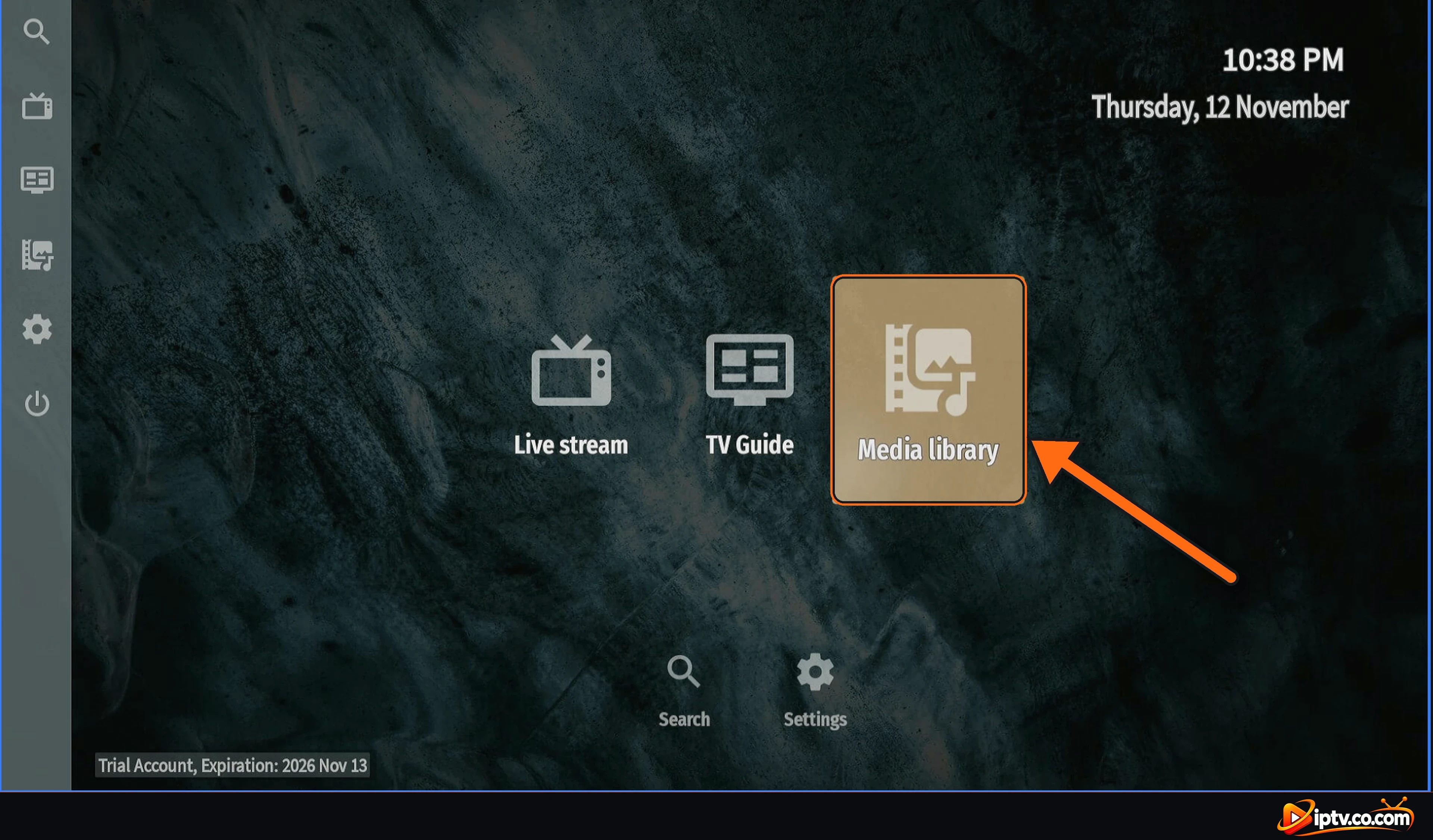
Filme und Serien sind in Media library auf dem Homescreen.
Open Media Bibliothek für Filme und Serien
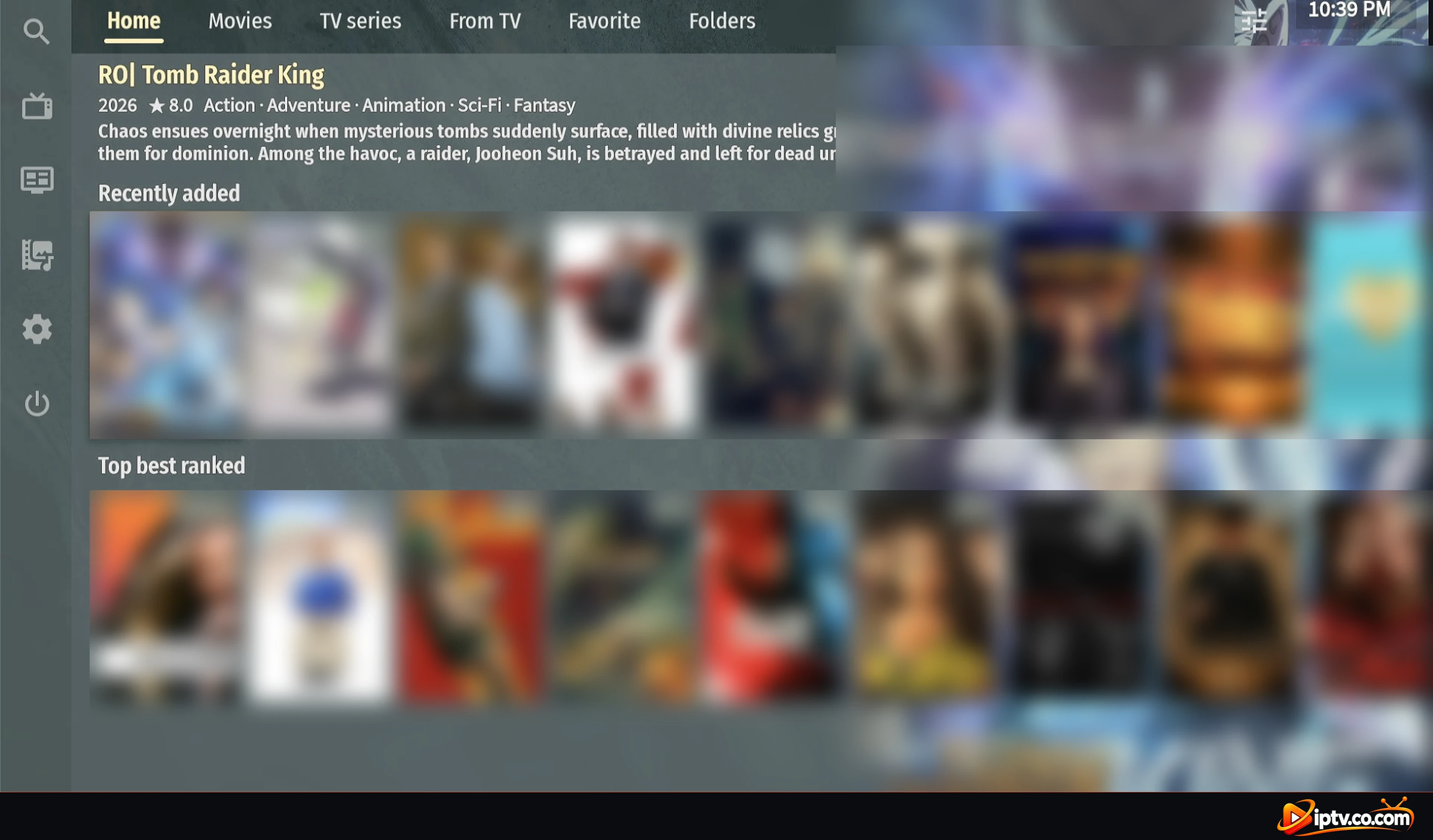
Media Library hat Tabs für Startseite, Movies, TV series, From TV, Favorite und Folders.
OTT Navigator Media Library mit Filmen und TV-Serien
Ein VPN nutzen? Verwenden Sie Ihren Provider & rsquo;s VPN DNS
Wenn OTT Navigator nicht mehr funktioniert, wenn Ihr VPN eingeschaltet ist, ersetzen Sie die URL address mit Ihrem Provider VPN DNSEs kommt mit Ihren IPTV-Anmeldedaten und beginnt immer mit VPN.
Beispiel: VPN DNS für Xtream Codes
Xtream Codes URL address:
http://vpn.dream-4k.co
OTT Navigator nicht verbunden? Quick Fixes
Connect fehlschlägt oder 0 Kanäle: Überprüfen Sie die URL-Adresse, Login und Password (sie sind fallsensibel) und ob Ihr Abonnement aktiv ist.
Use http://, not https:// in der URL-Adresse.
Geben Sie nur die Server-URL ein (mit dem Port) in URL-Adresse, kein vollständiger M3U-Link.
Das Laden ist langsam oder die Liste ist zu lang: nach dem Verladen, Verwendung Choose categories um nur die Gruppen zu behalten, die Sie sehen.
No Media library: Gehen Sie zu Einstellungen > Provider und wählen Sie oben den Refresh-Button, um Ihren Provider neu zu laden.
Subscription expired: das Ablaufdatum zeigt in Einstellungen > Provider und unten links auf dem Startbildschirm. Erneuern Sie mit Ihrem IPTV-Anbieter.
Offene Einstellungen > Anbieter > Fügen Sie Provider > Xtream Codes hinzu, geben Sie die URL-Adresse, Login und Password von Ihrem IPTV-Anbieter ein und wählen Sie dann Connect and Close.
Ja. In Einstellungen > Anbieter > Fügen Sie den Anbieter hinzu, wählen Sie die M3U-Playlist-Option und fügen Sie Ihren Link ein. Xtream Codes wird weiterhin empfohlen: Filme, Serien und der TV-Guide laden besser.
Fügen Sie Ihren Provider in Einstellungen hinzu > Anbieter, dann offener live-stream für tv-kanäle, tv-guide für den programmführer und medienbibliothek für filme und serien.