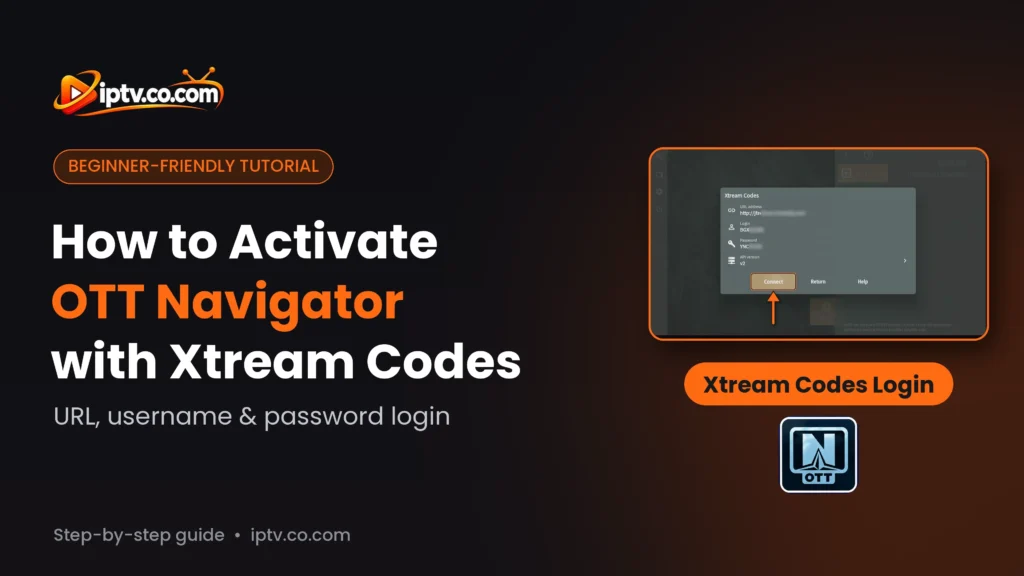
Attivare OTT Navigator con Xtream Codes passo dopo passo: Impostazioni, Provider, Aggiungi provider, Xtream Codes, URL, nome utente e password, quindi Collegare.
Di IPTV Guide
6 min di lettura
0 commenti
Come Attivare OTT Navigator: Riepilogo rapido
Per attivare OTT Navigator, aggiungere il Xtream Codes login dal tuo provider IPTV: aperto Impostazioni > Fornitore > Aggiungi provider > Xtream Codes, entrare nel URL address, Login (nome utente) e Password, quindi selezionare Connect. Quando i canali si caricano, selezionare Close: Live stream, TV Guide e Media library appaiono sulla schermata iniziale.
Buono a sapersi: hai bisogno del tuo Login Xtream Codes
OTT Navigator è solo un giocatore e non include canali. Hai bisogno di un Xtream Codes login (URL, nome utente e password) dal tuo provider IPTV. Non l’hai ancora installato? Vedi come installare OTT Navigator.
OTT Navigator funziona con Xtream Codes dettagli di login dal tuo provider IPTV (consigliato), e anche con link di playlist M3U e portali Stalker. Questa guida mostra passo dopo passo come aggiungere il vostro Xtream Codes in OTT Navigator su Firestick, Android TV e Android, e come guardare in diretta TV, film e serie dopo.
Metodo 1: Come attivare OTT Navigator con Xtream Codes
Passo 1: Aprire le impostazioni
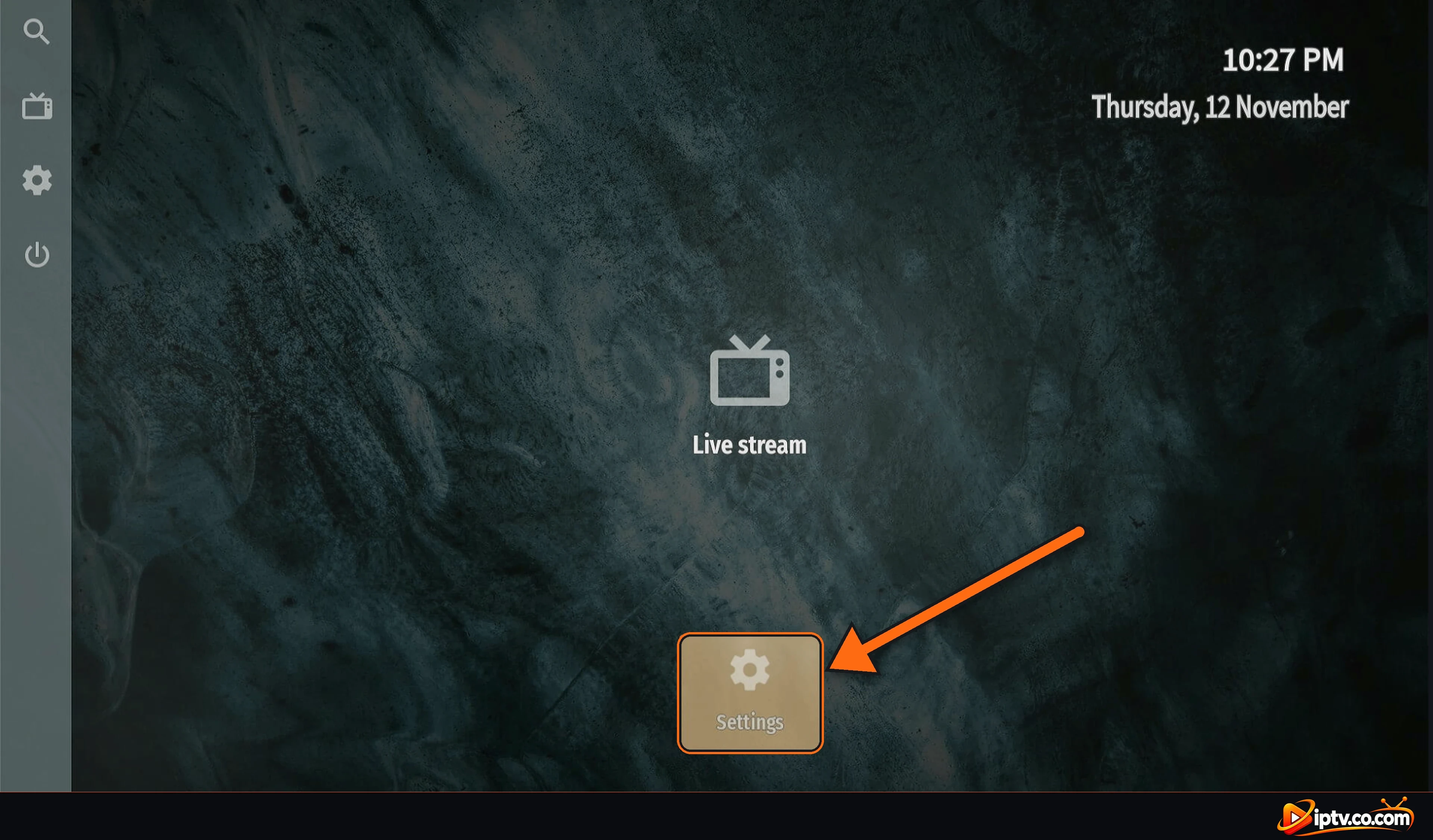
Nella schermata iniziale di OTT Navigator, selezionare Settings.
Selezionare Impostazioni sulla schermata iniziale OTT Navigator
Passo 2: Selezionare Provider
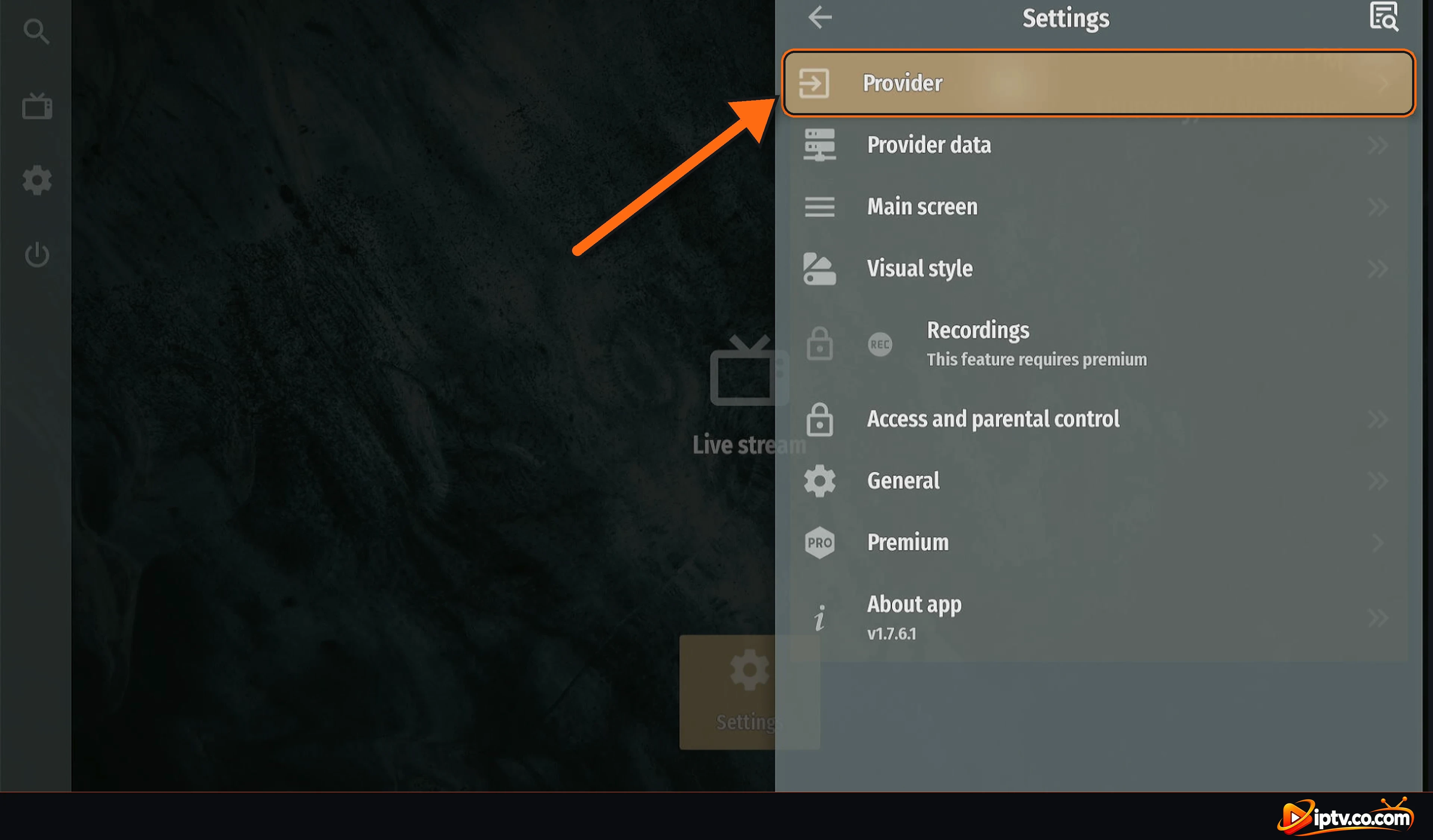
In Settings, selezionare Provider, il primo elemento nella lista.
Selezionare Provider in Impostazioni OTT Navigator
Passo 3: Selezionare Aggiungi fornitore
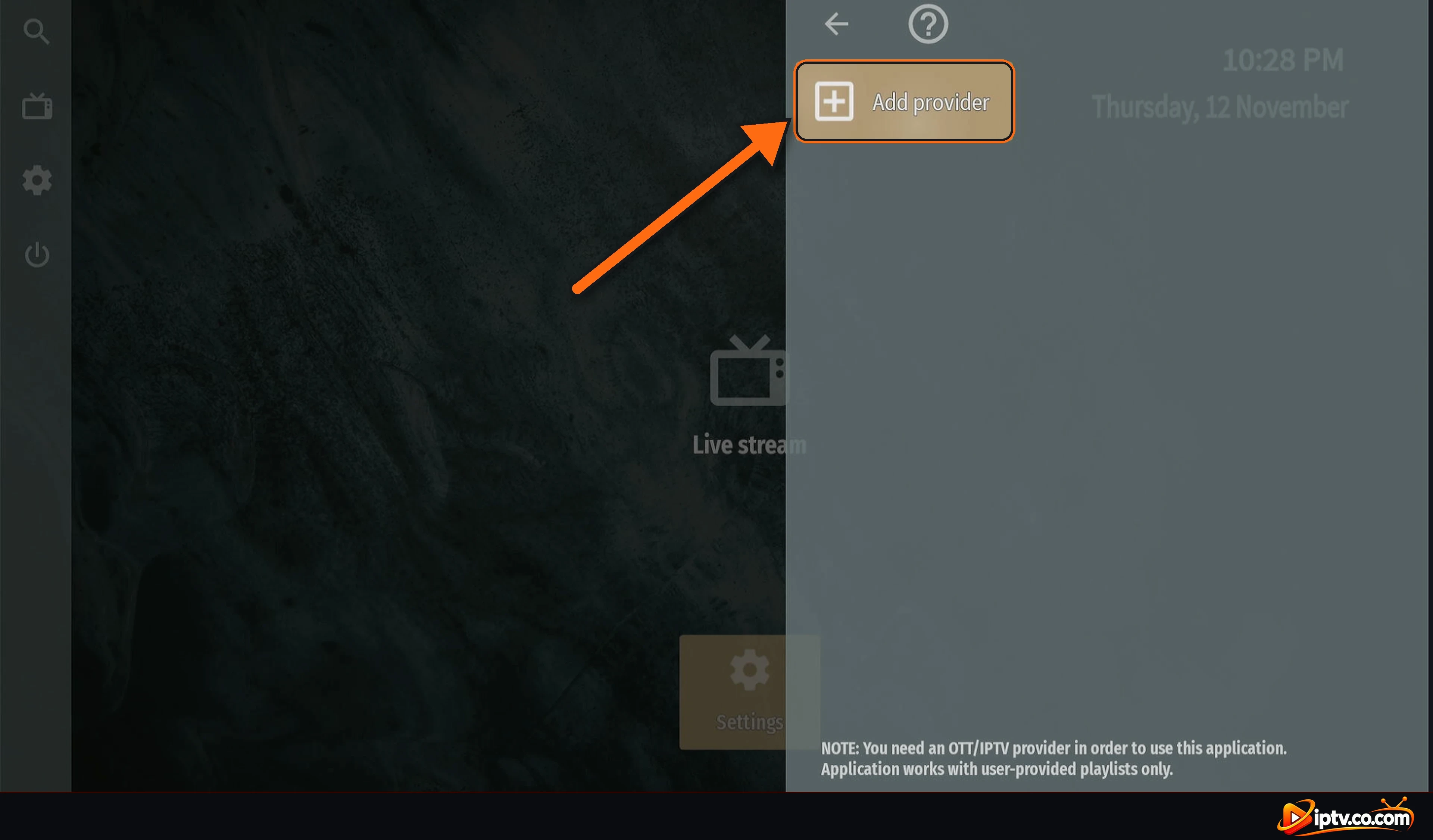
Seleziona Add provider. Come dice la nota in basso, OTT Navigator funziona solo con una playlist dal proprio provider IPTV.
Seleziona Aggiungi provider in OTT Navigator
Passo 4: Selezionare Xtream Codes
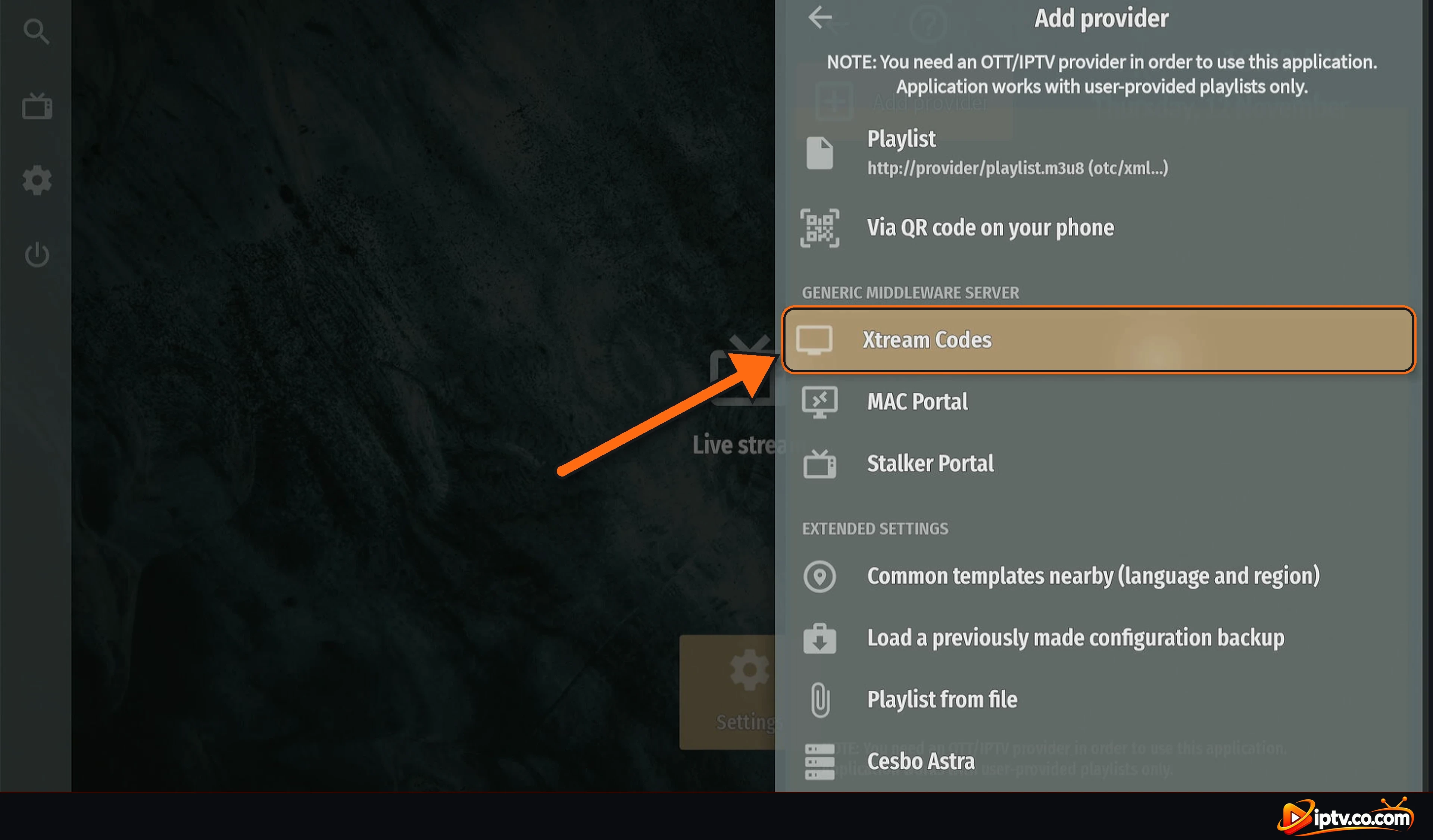
Sotto Generic middleware server, selezionare Xtream Codes.
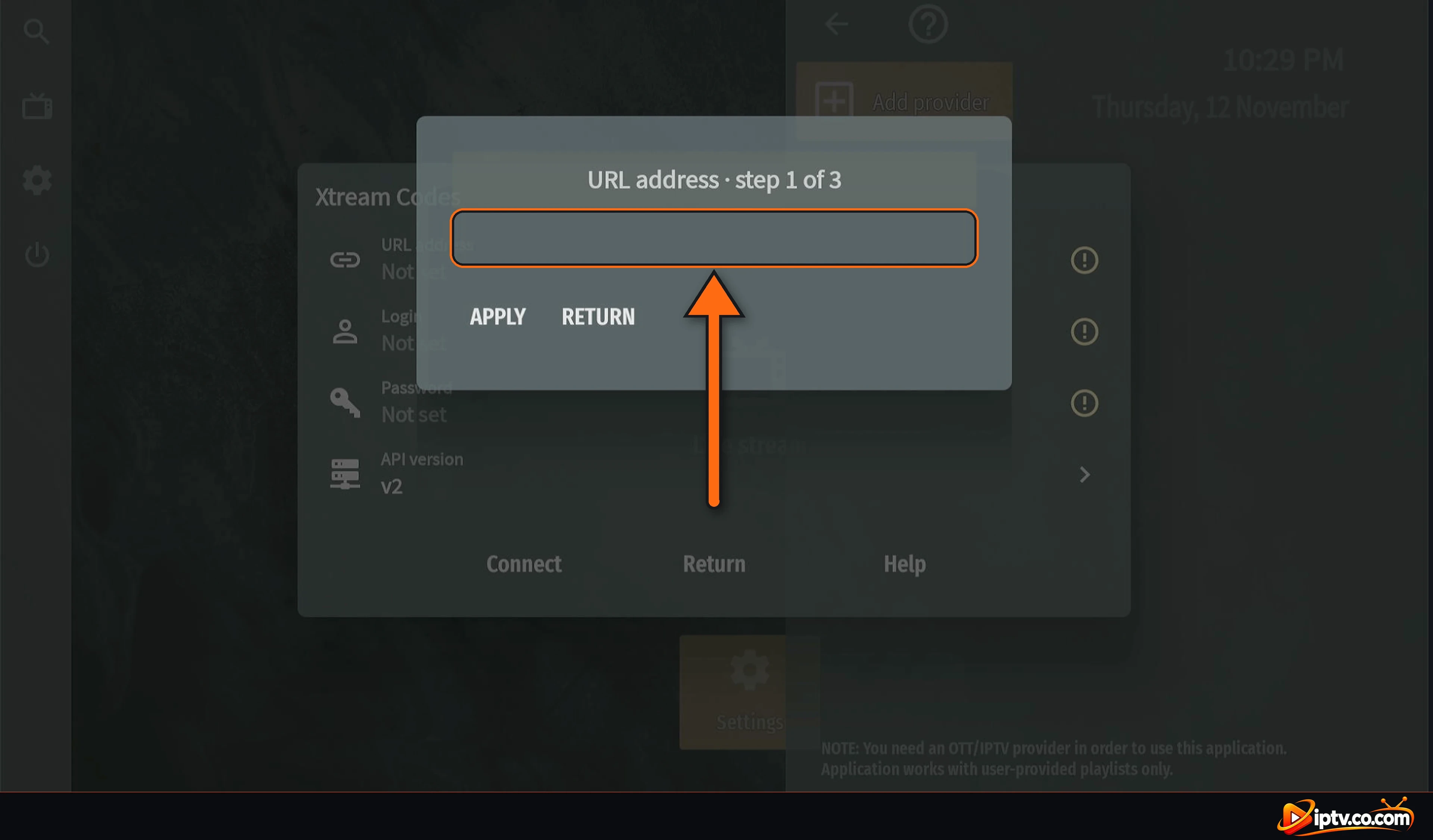
Selezionare la URL address campo e digitare l’URL del server dal provider IPTV, con http:// e la porta se il vostro fornitore ne ha dato uno, per esempio:
http://yourserver.com:8080
Selezionare l'indirizzo URL campo, passo 1 di 3
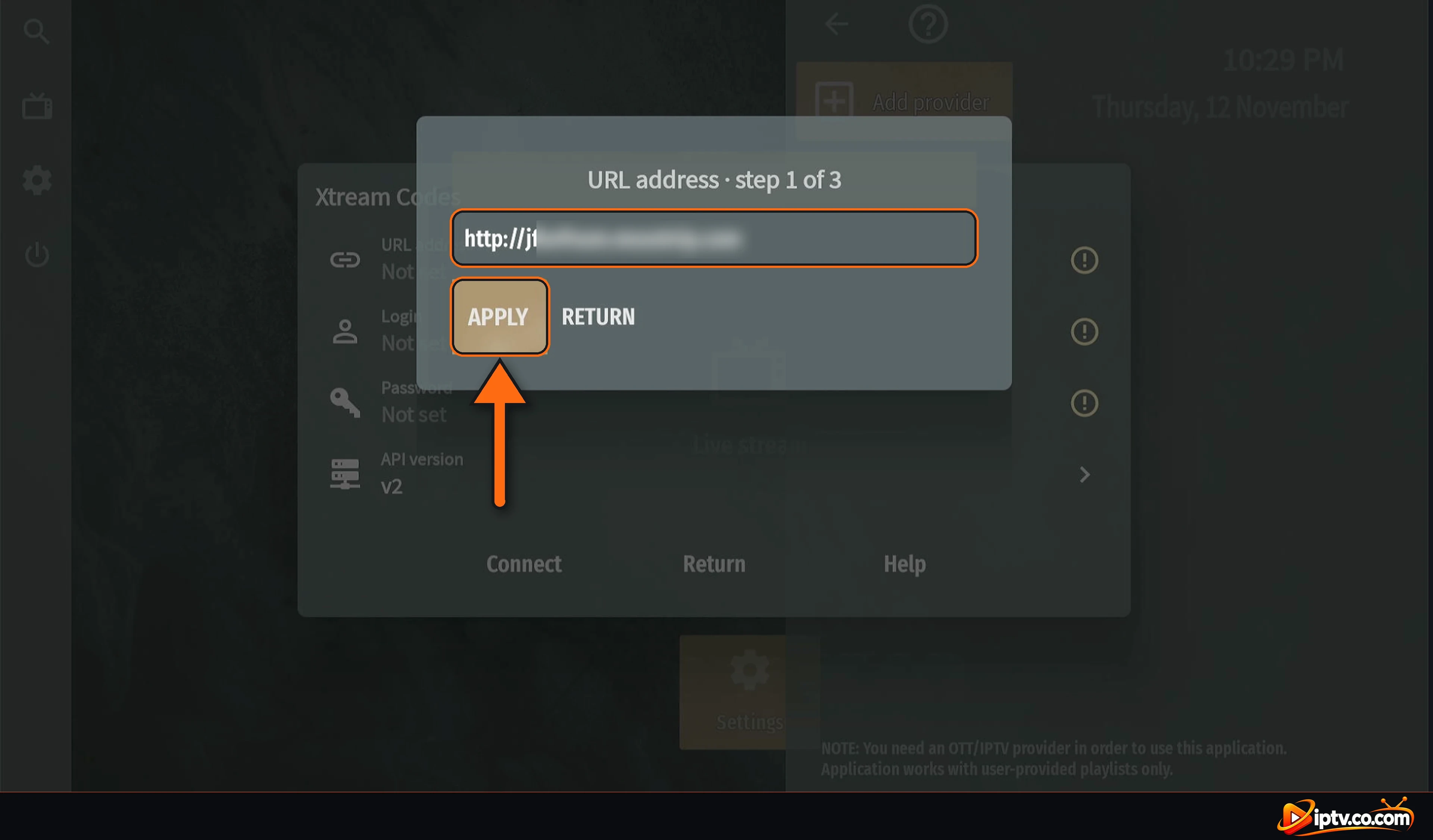
Controllare l’URL e selezionare APPLY.
Inserisci l'URL del server e seleziona APPLY
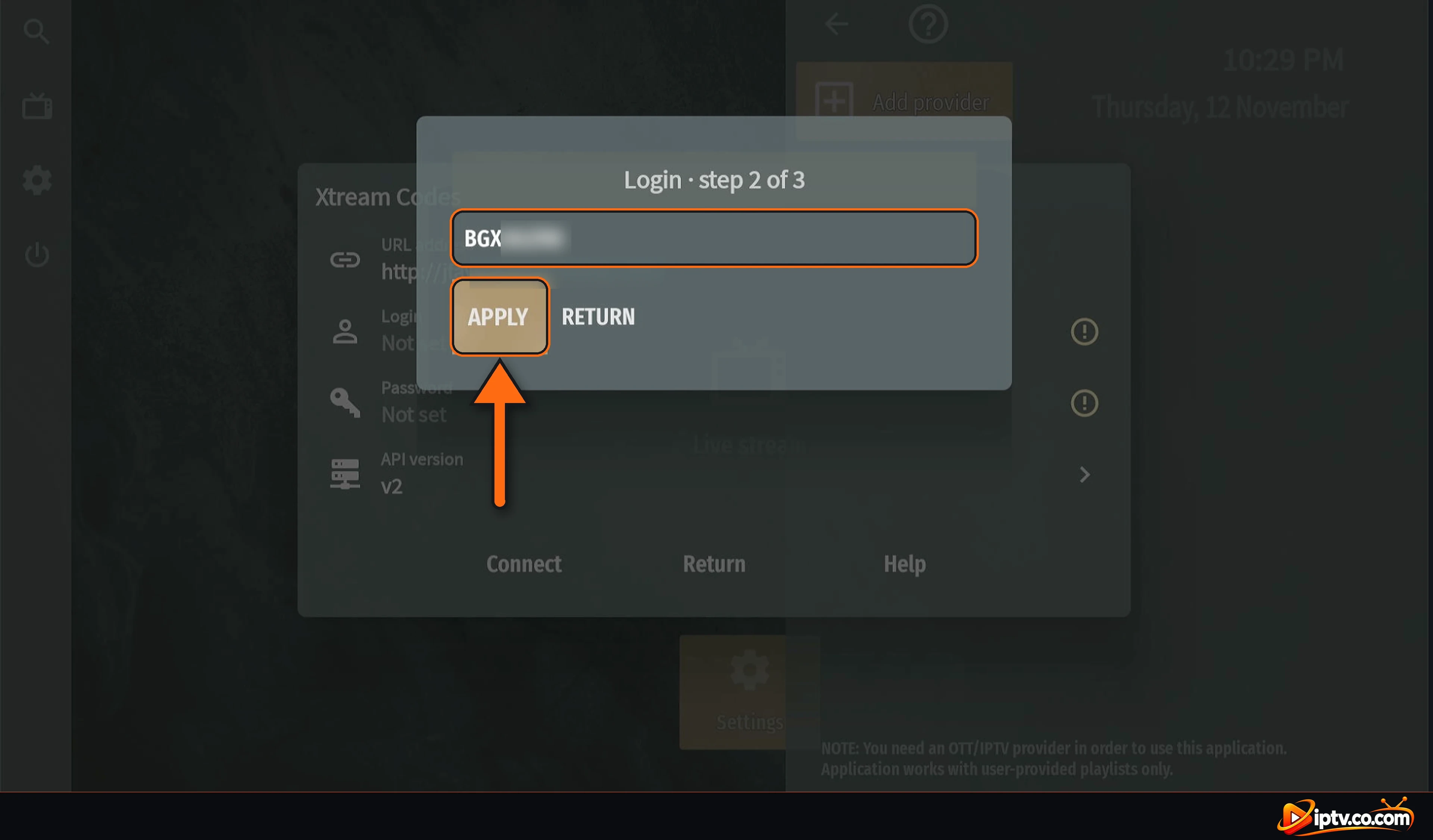
Passo 6: Inserisci il tuo Login (Step 2 di 3)
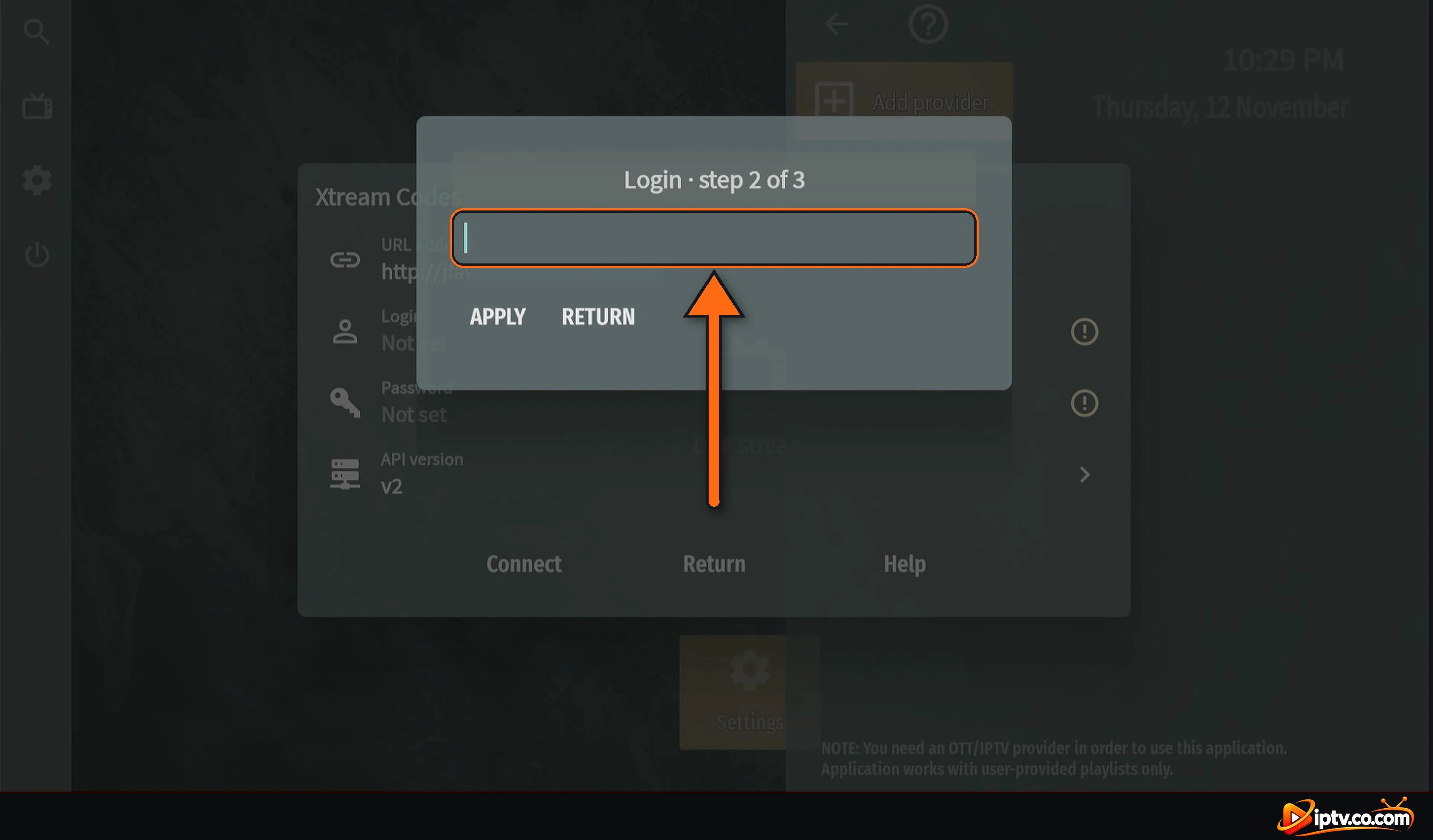
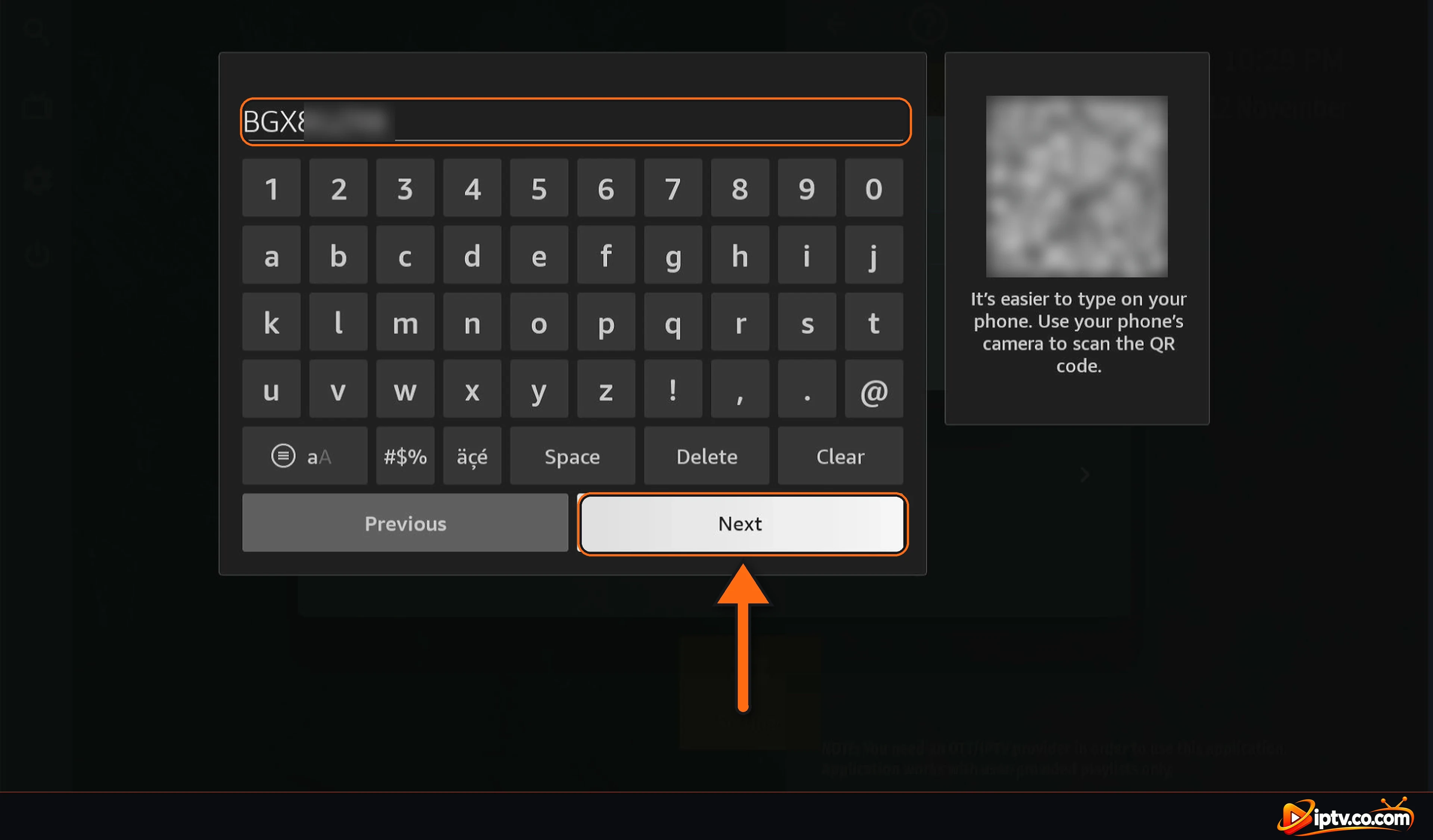
Selezionare la Login campo. Digitare il nome utente esattamente come il vostro fornitore lo ha inviato (è caso-sensibile) e selezionare Next.
Selezionare il campo Login, passo 2 di 3
Digitare il nome utente Xtream Codes e selezionare Avanti
Seleziona APPLY.
Nome utente inserito: selezionare APPLY
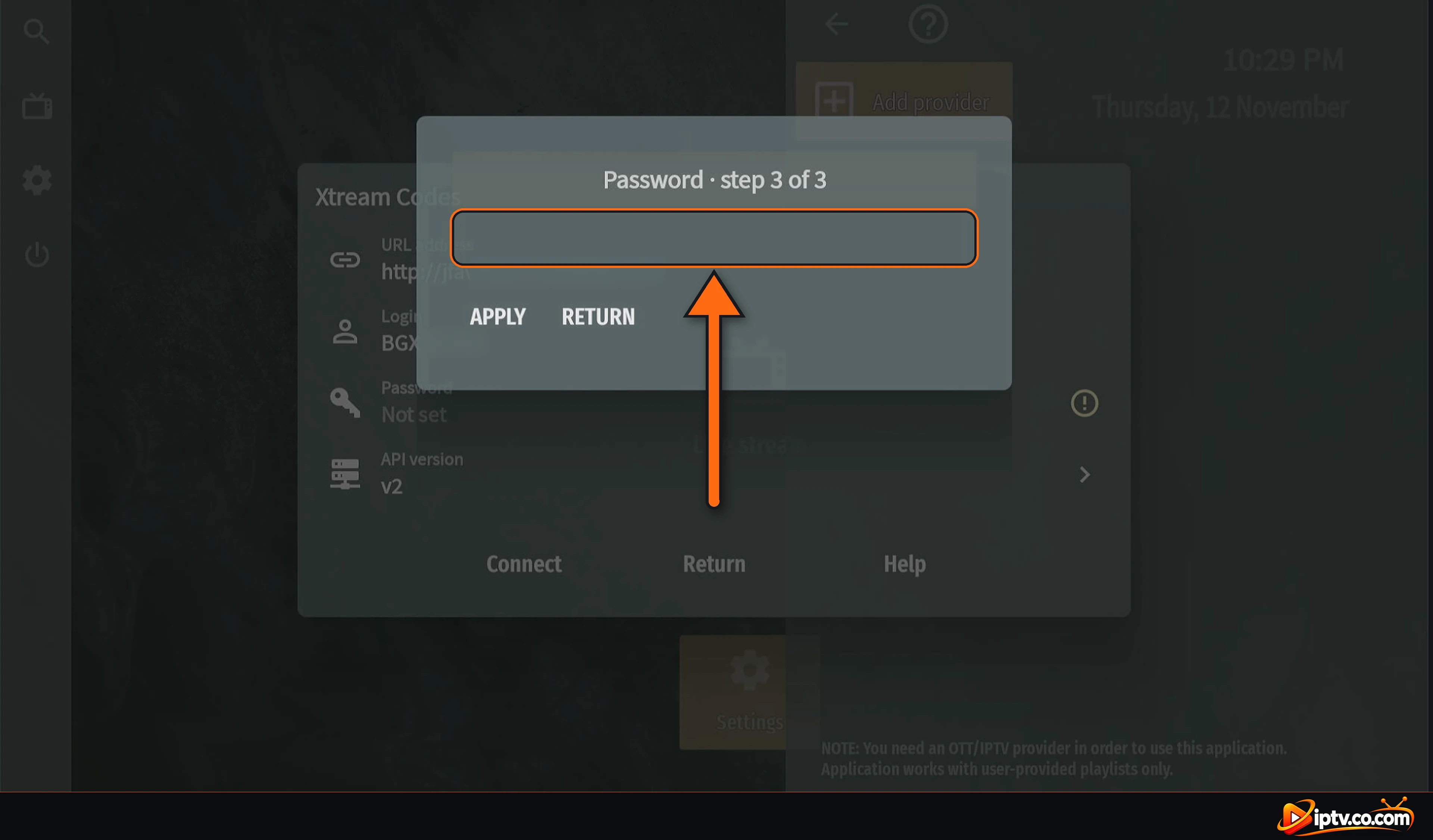
Passo 7: Inserisci la tua password (Step 3 di 3)
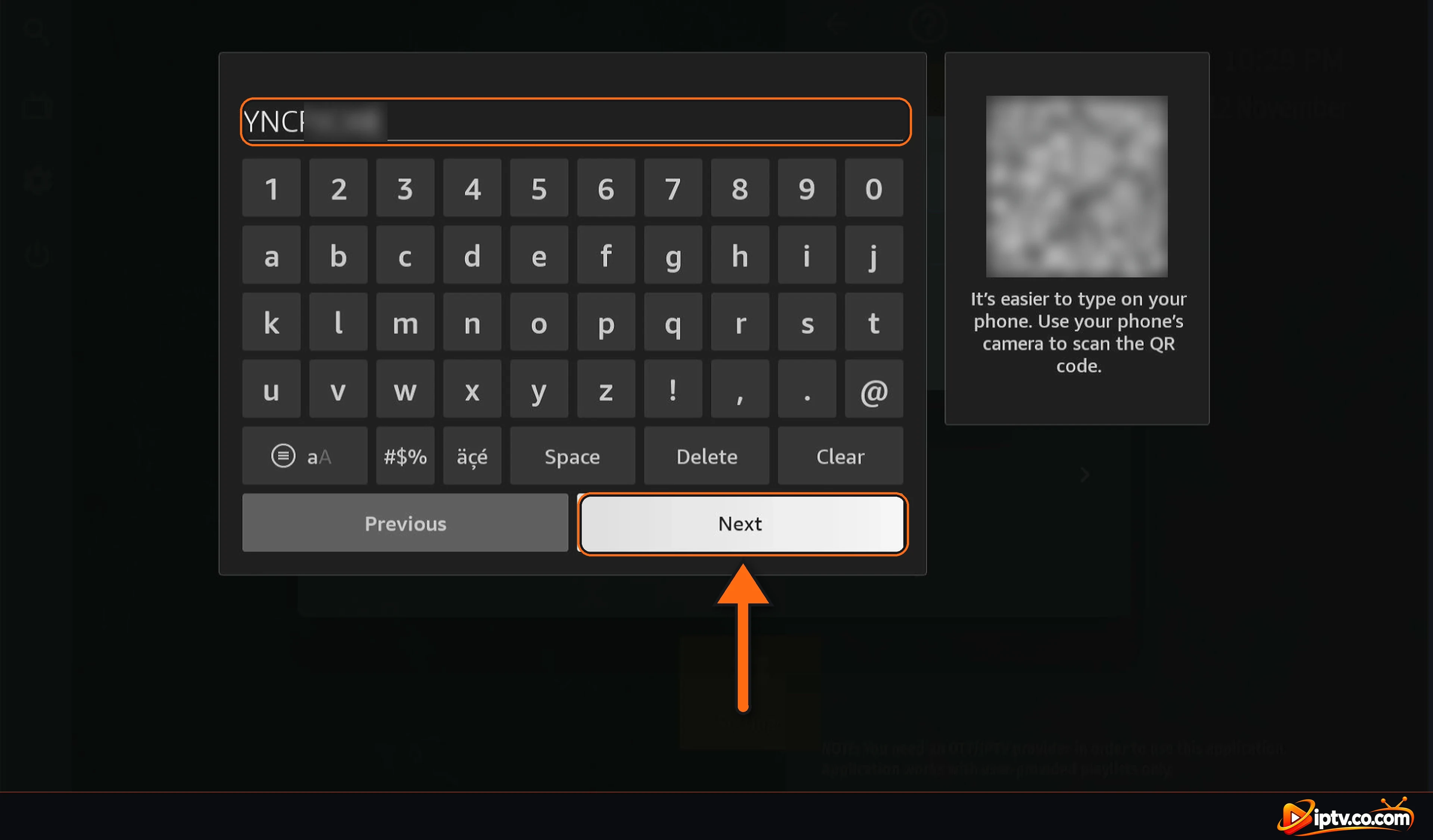
Selezionare la Password campo, digitare la password e selezionare Next.
Seleziona il campo Password, passo 3 di 3
Digitare la password Xtream Codes e selezionare Avanti
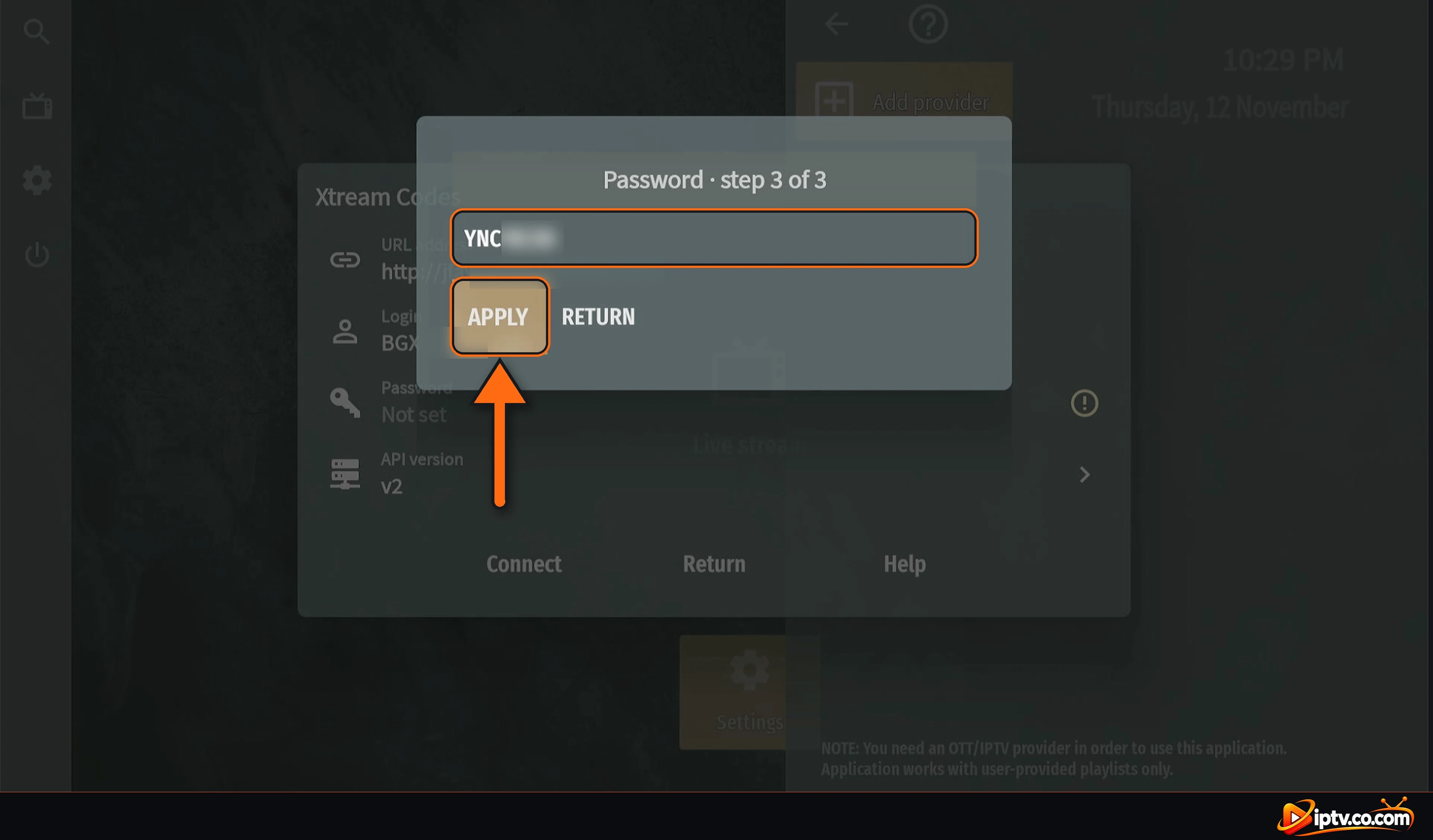
Seleziona APPLY.
Password inserita: selezionare APPLY
Passo 8: Selezionare Connect
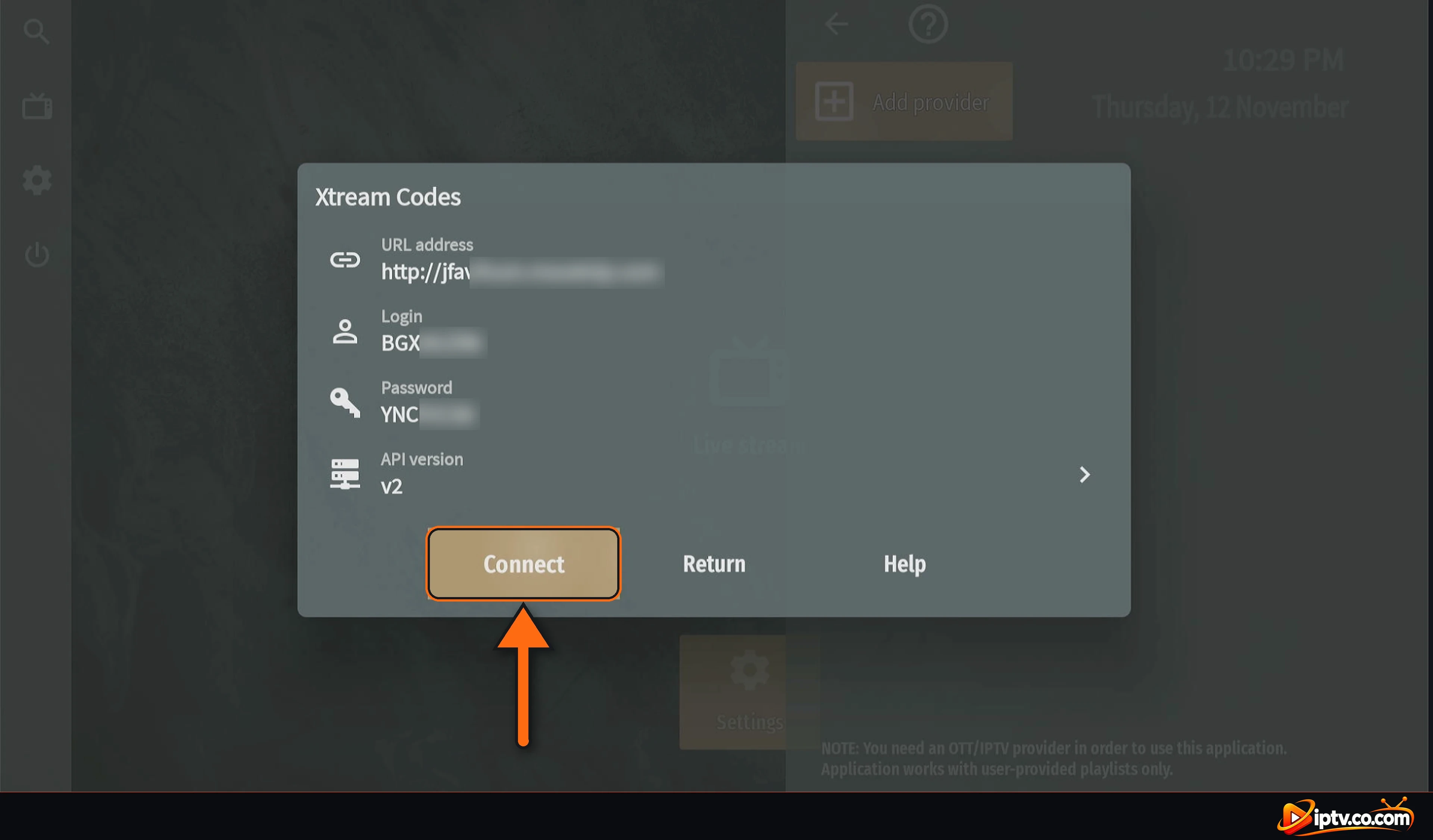
Controllare il URL address, Login e Password. API version su v2 e selezionare Connect.
Controlla i dettagli Xtream Codes e seleziona Connect
Passo 9: Attendere i vostri canali, quindi selezionare Chiudi
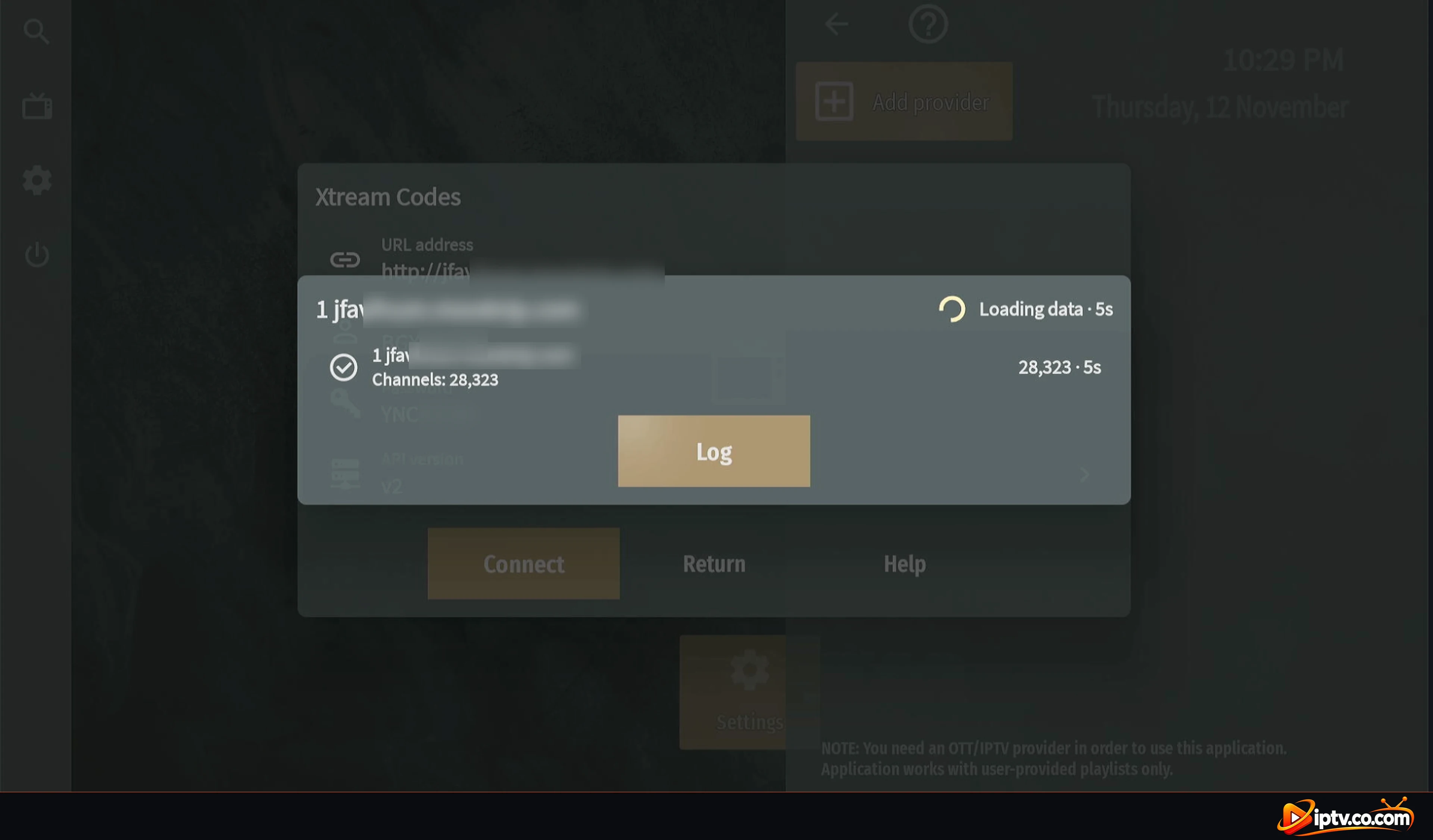
OTT Navigator carica i tuoi canali (Dati di caricamento). Ci vogliono solo pochi secondi.
Canali di carico OTT Navigator dal tuo fornitore
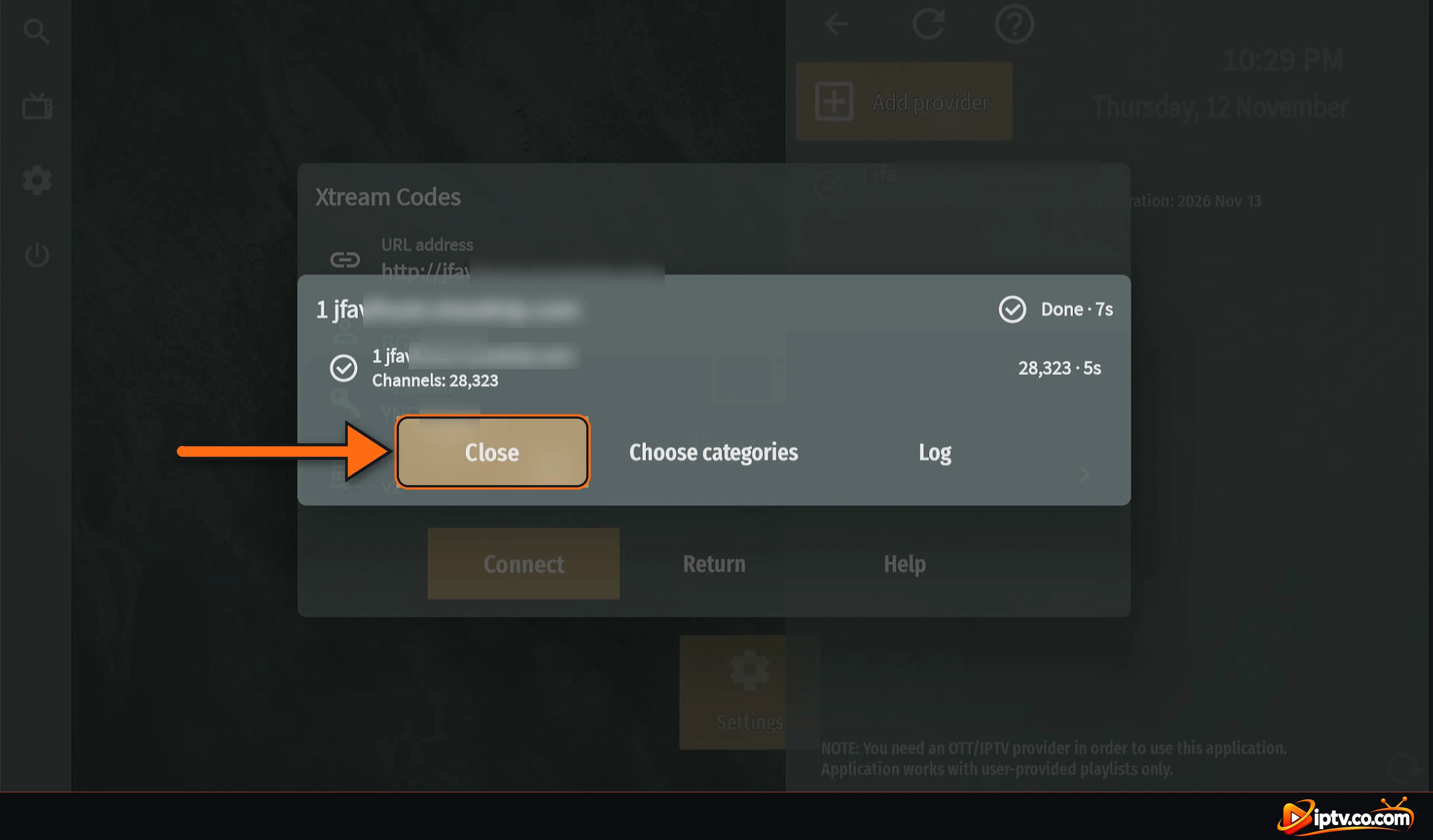
Quando vedi Done e il numero di canali, selezionare Close. Puoi anche selezionare Choose categories mantenere solo i gruppi di canale che si desidera.
Canali caricati: selezionare Chiudi
Passo 10: Il tuo fornitore è Aggiunto
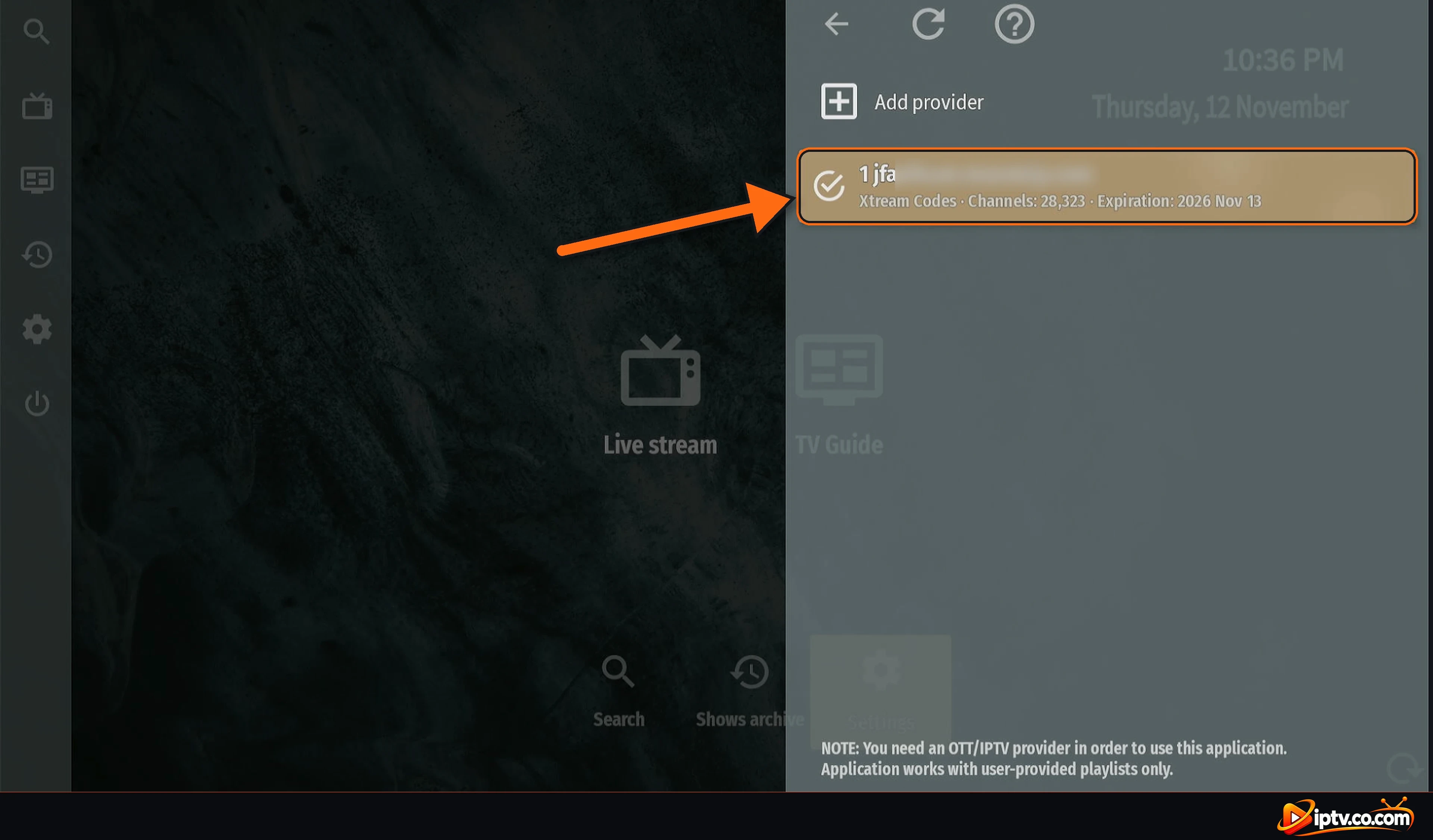
Il tuo fornitore ora appare sotto Add providerCon Xtream Codes, il numero di canali e data di scadenza del tuo abbonamento. Rassegna Back per tornare alla schermata iniziale.
Provider aggiunto in OTT Navigator con il conteggio del canale e la data di scadenza
Metodo 2: Come attivare OTT Navigator con una playlist M3U o un portale Stalker
Se il tuo fornitore ha inviato un M3U link invece di Xtream Codes, aggiungilo dallo stesso menu:
Scegli il playlist (M3U) opzione invece di Xtream Codes.
Incolla il tuo link M3U completo (inizia con http://) e conferma.
Attendere che i canali vengano caricati, quindi selezionare Close.
Per una Stalker portal (abbonamento in stile MAG), scegli l’opzione Stalker e inserisci l’URL del portale dal tuo provider. Quando il vostro fornitore offre Xtream Codes, utilizzare Metodo 1: film, serie e la guida TV caricare meglio.
Guarda Live TV, Film e Serie in OTT Navigator
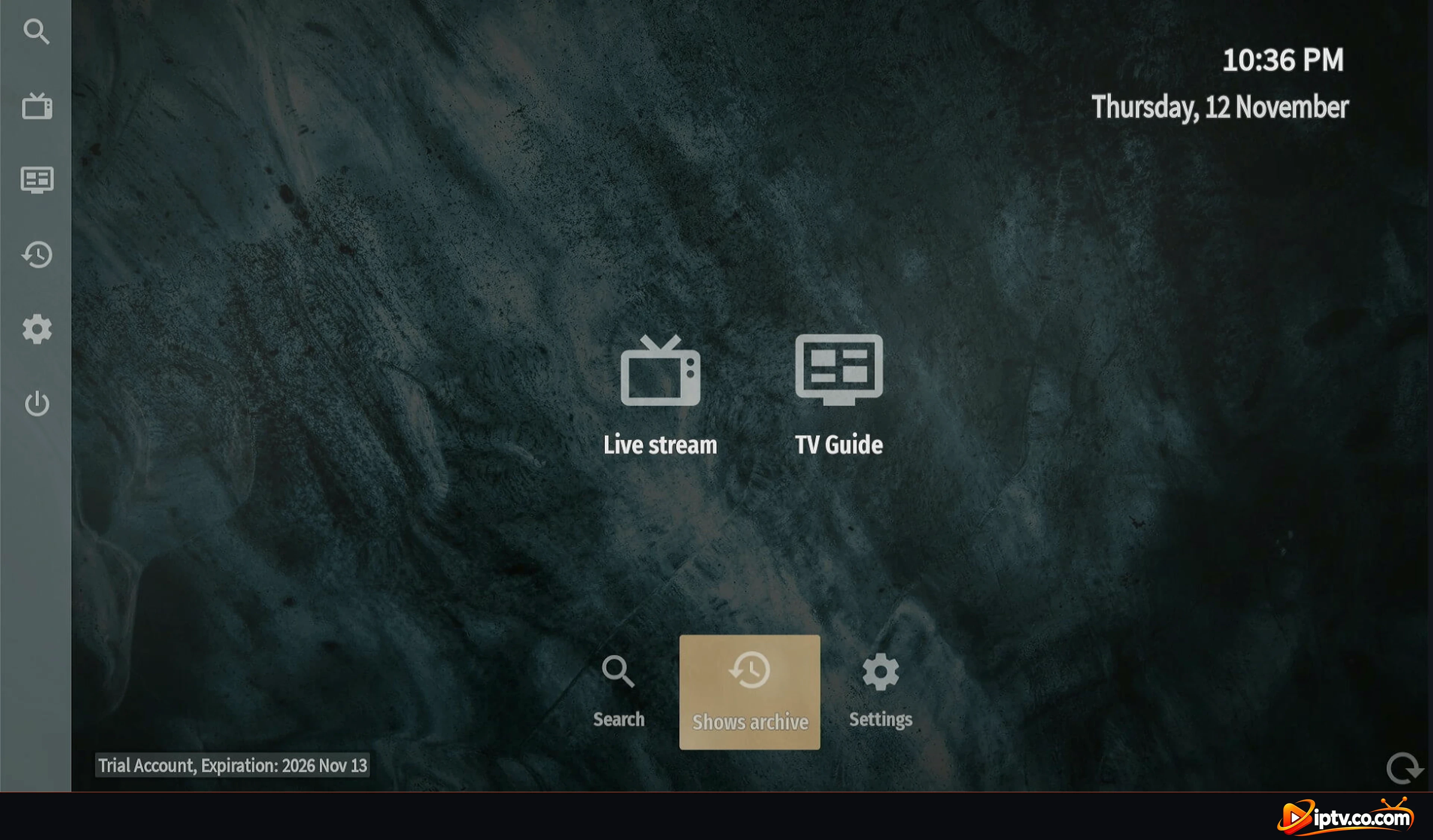
La schermata iniziale ora mostra Live stream e TV GuideCon Cerca, Shows archive e Settings. Il tipo di account e la data di scadenza appaiono in basso a sinistra.
Schermo casa OTT Navigator con Live Stream e Guida TV
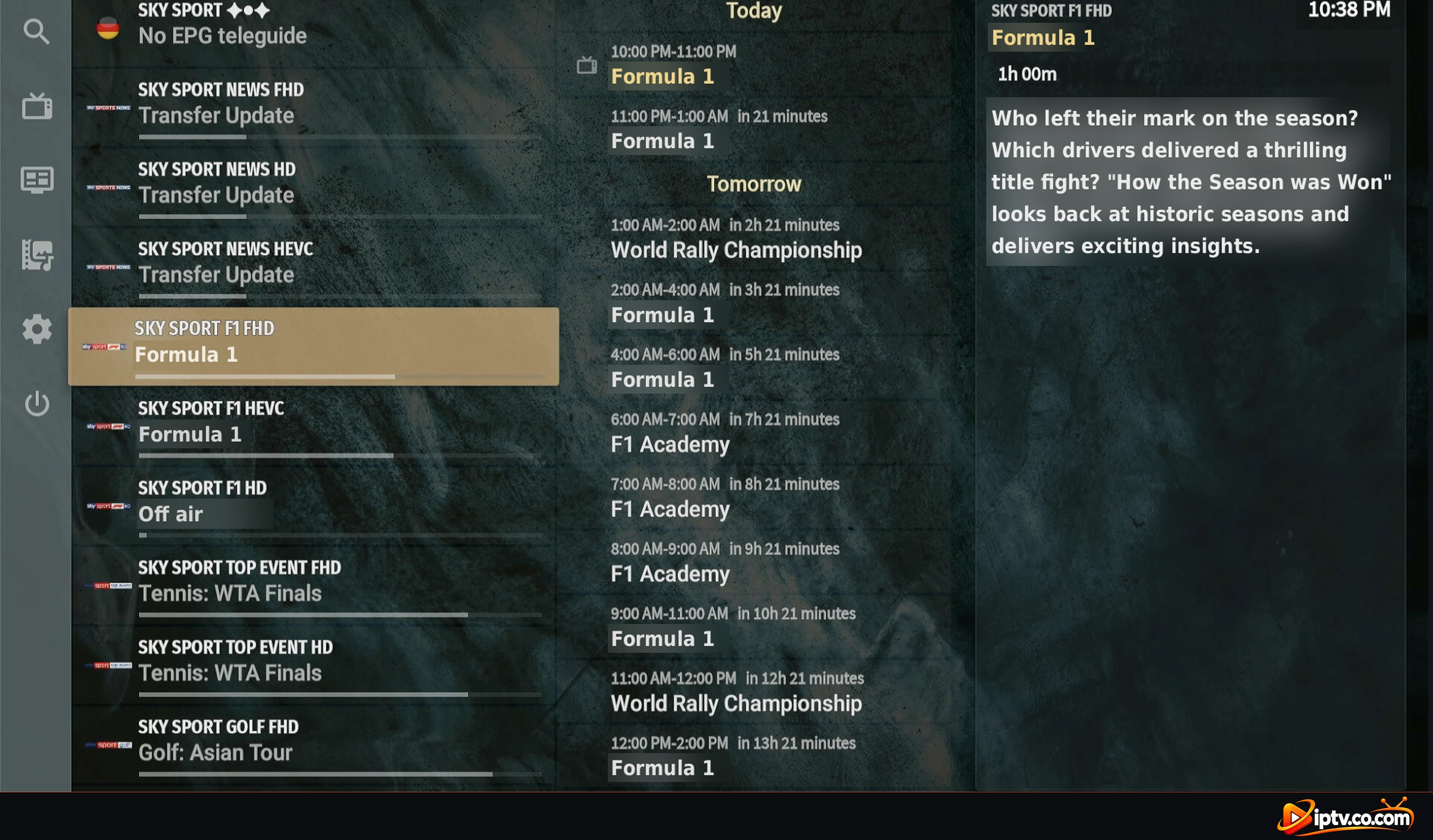
Apri Live stream per vedere i tuoi canali con la guida TV: il programma in questo momento, quello che è il prossimo e la descrizione del programma.
Canali live OTT Navigator con guida TV
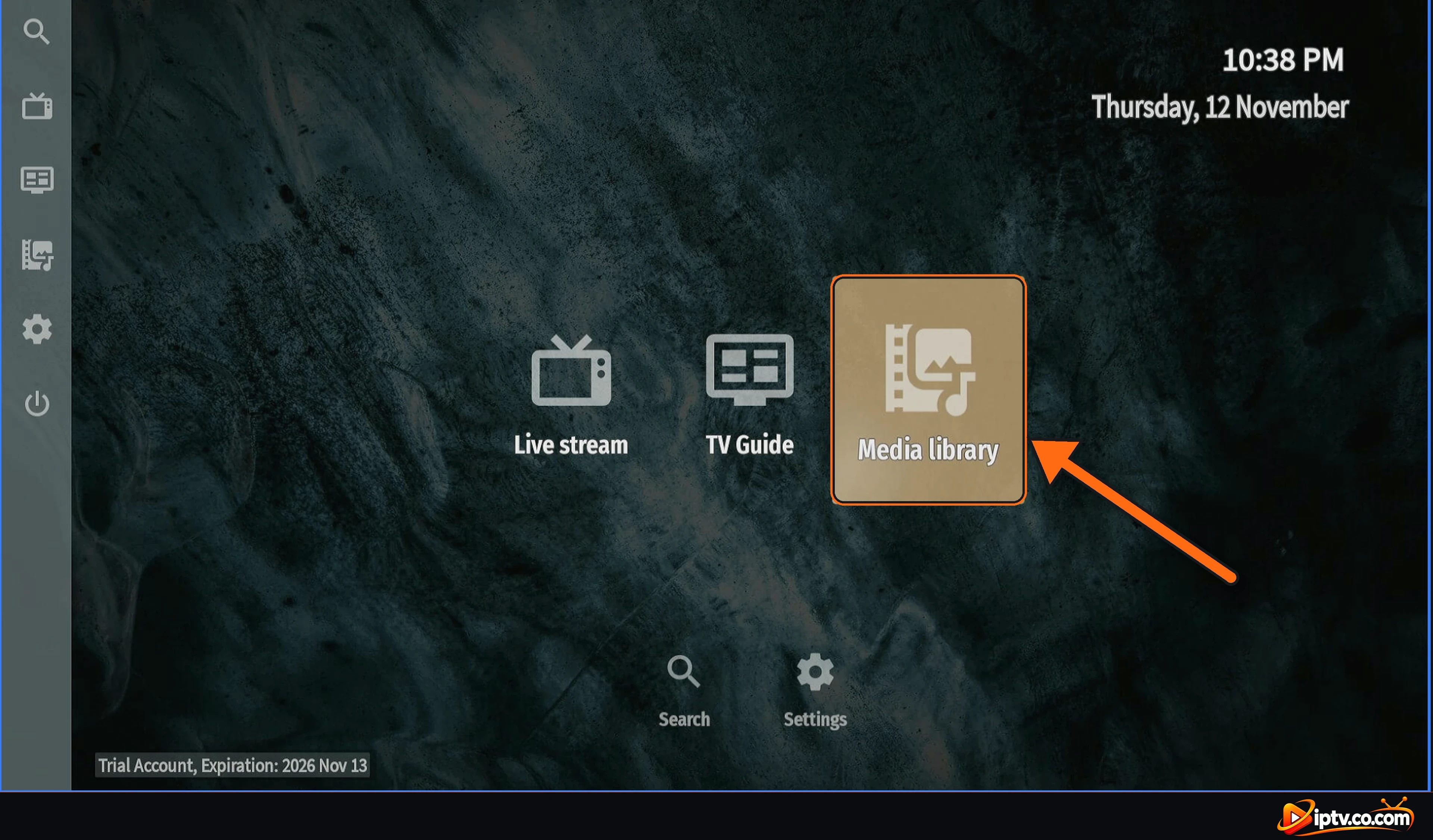
Film e serie sono in Media library sulla schermata iniziale.
Libreria Open Media per film e serie
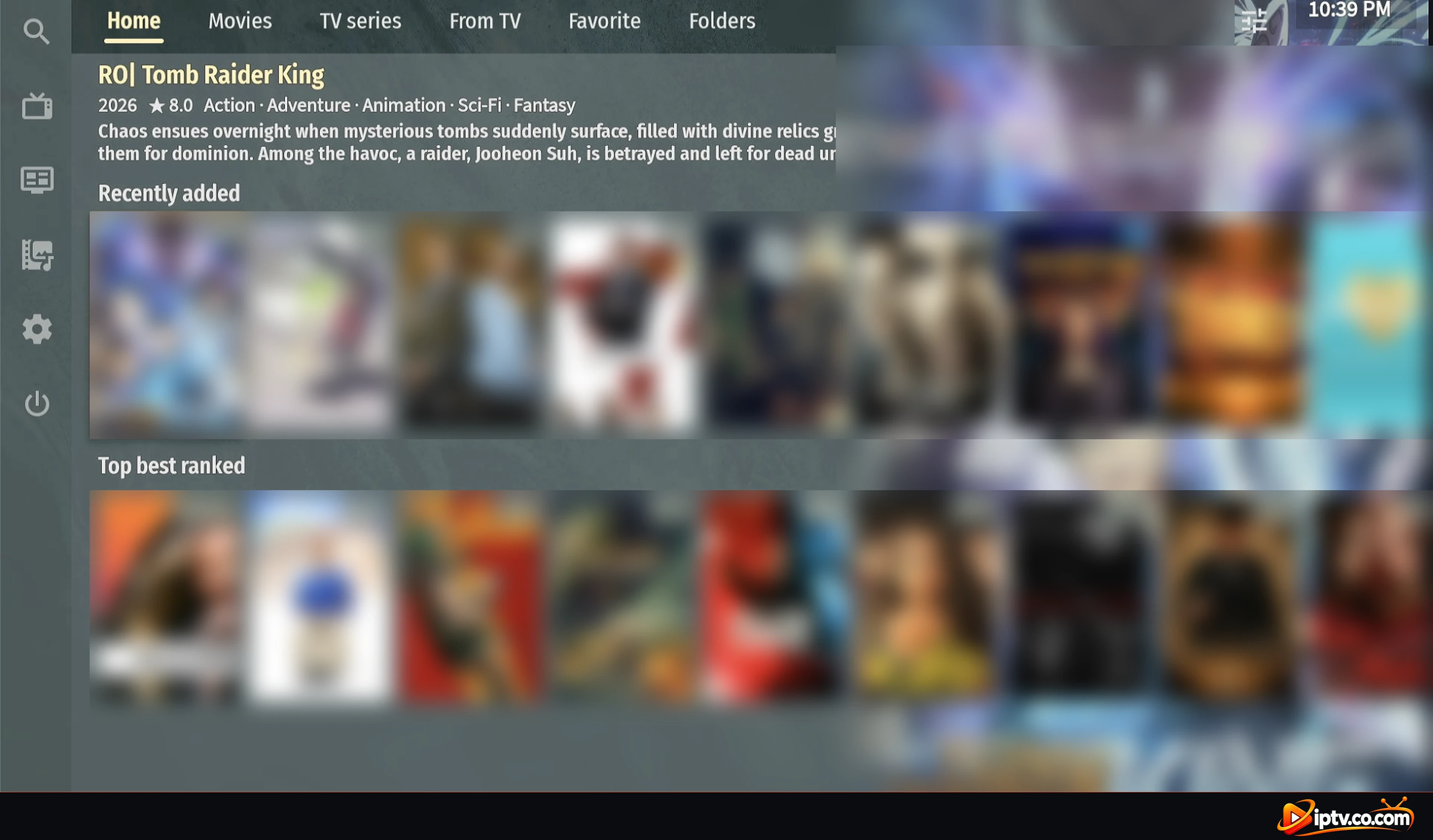
Libreria media ha schede per Home, Movies, TV series, From TV, Favorite e Folders.
Libreria multimediale OTT Navigator con film e serie TV
Usare una VPN? Usa il tuo Provider’s VPN DNS
Se OTT Navigator smette di funzionare quando la tua VPN è attiva, sostituire URL address con il vostro fornitore VPN DNS. Viene fornito con i dati di accesso IPTV e inizia sempre con V.
Esempio: VPN DNS per Xtream Codes
Xtream Codes URL address:
http://vpn.dream-4k.co
OTT Navigator Non si collega? Correzioni rapide
Collegare guasti o 0 canali: controllare l’indirizzo URL, il login e la password (sono casi-sensibili), e che il vostro abbonamento è attivo.
Use http://, not https:// nell’indirizzo URL.
Inserisci solo l’URL del server (con la porta) nell’indirizzo URL, non un link M3U completo.
Il caricamento è lento o la lista è troppo lunga: dopo il caricamento, utilizzare Choose categories per mantenere solo i gruppi che guardi.
No Media library: vai a Impostazioni > Provider e selezionare il pulsante di aggiornamento in alto per ricaricare il provider.
Subscription expired: la data di scadenza mostra in Impostazioni > Fornitore e in basso a sinistra della schermata iniziale. Rinnova il tuo provider IPTV.
Impostazioni aperte > Fornitore > Aggiungi provider > Xtream Codes, inserisci l’indirizzo URL, Accedi e Password dal tuo provider IPTV, quindi seleziona Connetti e Chiudi.
Si’. In Impostazioni > Provider > Aggiungi provider, scegli l’opzione playlist M3U e incolla il tuo link. Xtream Codes è ancora consigliato: film, serie e la guida TV caricano meglio.
Aggiungi il tuo provider in Impostazioni > Provider, quindi aprire Live Stream per canali TV, Guida TV per la guida del programma e la libreria Media per film e serie.