
Smart STB Non funziona? Correzione rapida
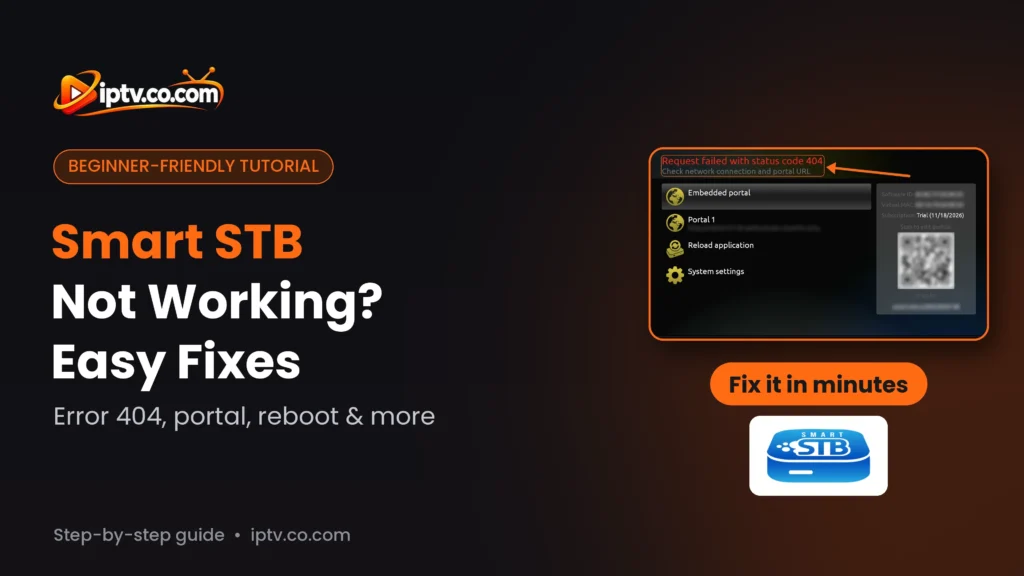
La maggior parte dei problemi Smart STB sono fissati in pochi minuti: riavviare il vostro internet per ottenere un nuovo indirizzo IP, riavviare l’applicazione e riavviare il portale. Se vedi il messaggio rosso Richiesta non riuscita con il codice di stato 404, aggiungere il nuovo portale dal tuo provider IPTV. Ancora non funziona? Chiedi al tuo fornitore di rimuovere i mazzi di campagna che non guardi: Smart STB non può caricare ogni paese contemporaneamente.
Buono a sapersi: Smart STB non ha canali del suo proprio
Smart STB si connette solo al portale del provider IPTV. Non fornisce alcun canale, quindi se i tuoi canali smettono di funzionare, il problema è spesso il portale, il tuo provider internet o il tuo abbonamento IPTV. Controlla con il tuo fornitore quando le correzioni qui sotto non aiutano.
Smart STB di solito funziona bene su Firestick, Android TV, Samsung, LG e telefoni, ma un portale che non carica, un rosso Richiesta non riuscita con il codice di stato 404 messaggio o uno schermo di caricamento infinito può essere frustrante. Prova queste correzioni in ordine: la maggior parte dei problemi sono risolti dai primi tre.
Fix 1: Riavviare Internet per ottenere un nuovo indirizzo IP
- Scollegare il router o modem per 1 minute, collegarlo e aspettare che sia completamente online. Questo ti dà nuovo indirizzo IP, che risolve la maggior parte dei problemi di connessione.
- Controlla che il tuo Internet funzioni su un’altra app (YouTube, Netflix).
- Spegnere la TV o Firestick al muro per 1 minuto (un vero riavvio, non standby).
Fix 2: Riavviare l'applicazione Smart STB
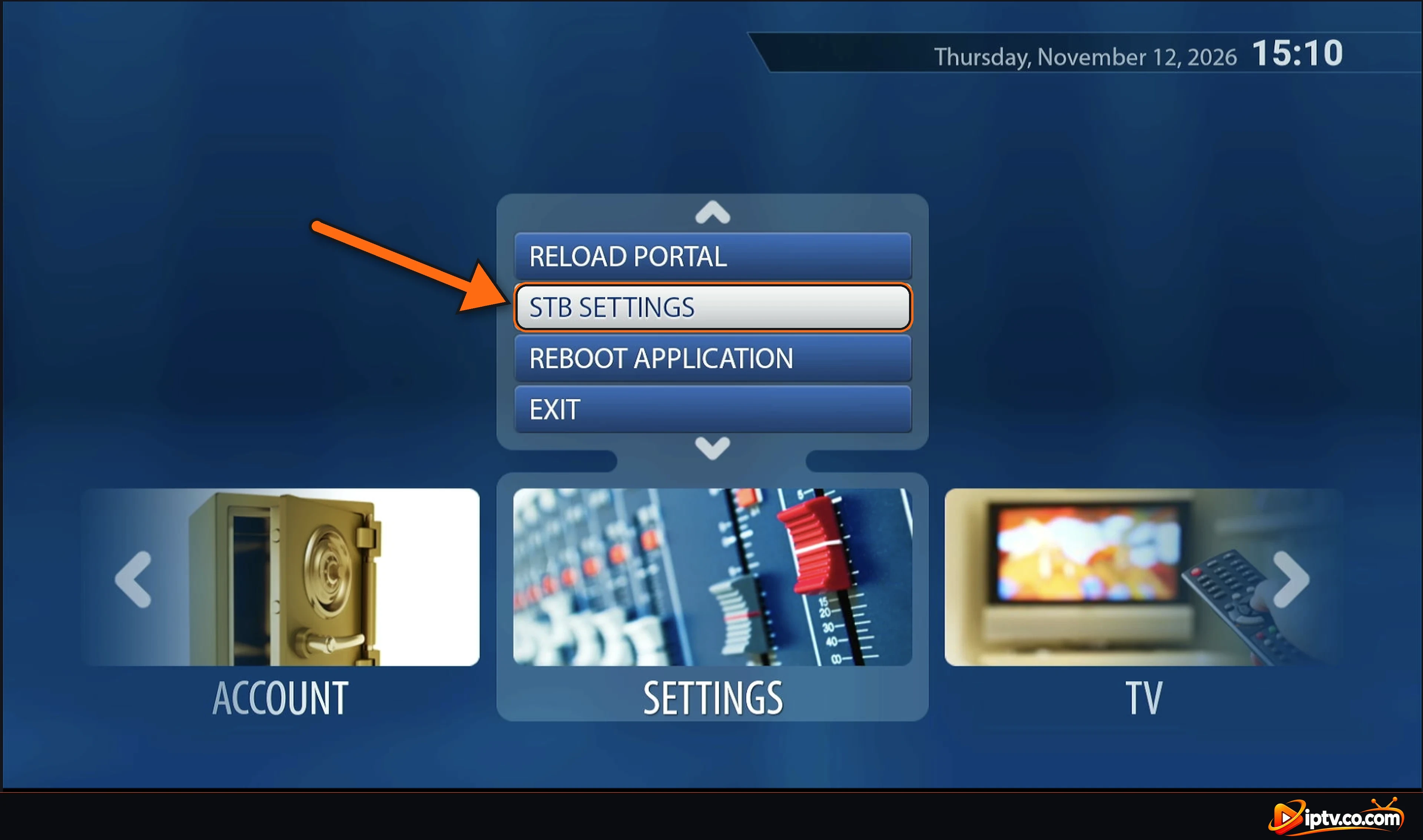
Sulla schermata iniziale di Smart STB, passare a Settings e selezionare STB SETTINGS (lo stesso menu ha anche RELOAD PORTAL e REBOOT APPLICATION).
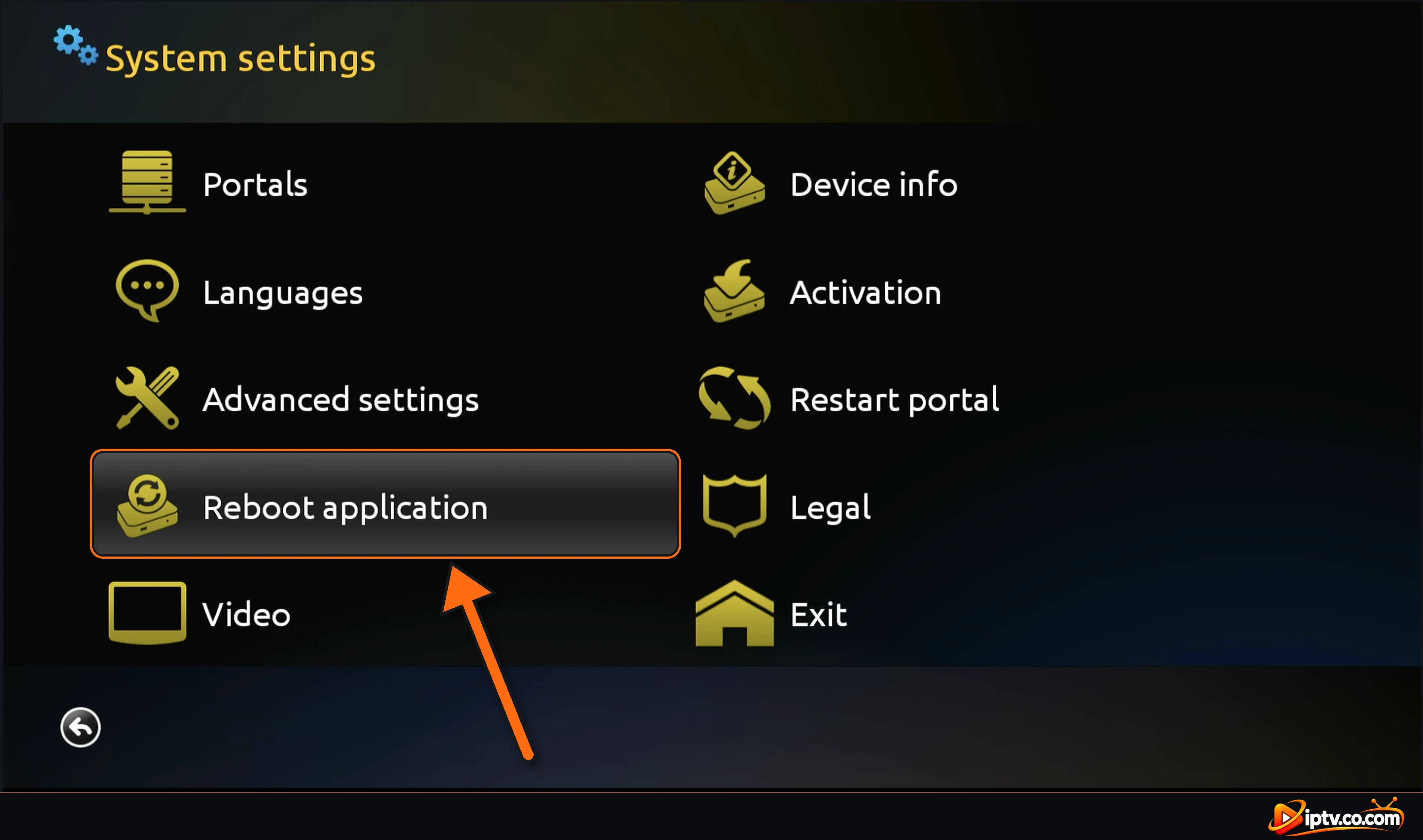
In System settings, selezionare Reboot application. Smart STB si chiude e si apre di nuovo con una connessione fresca.
Fix 3: Riavviare il Portale
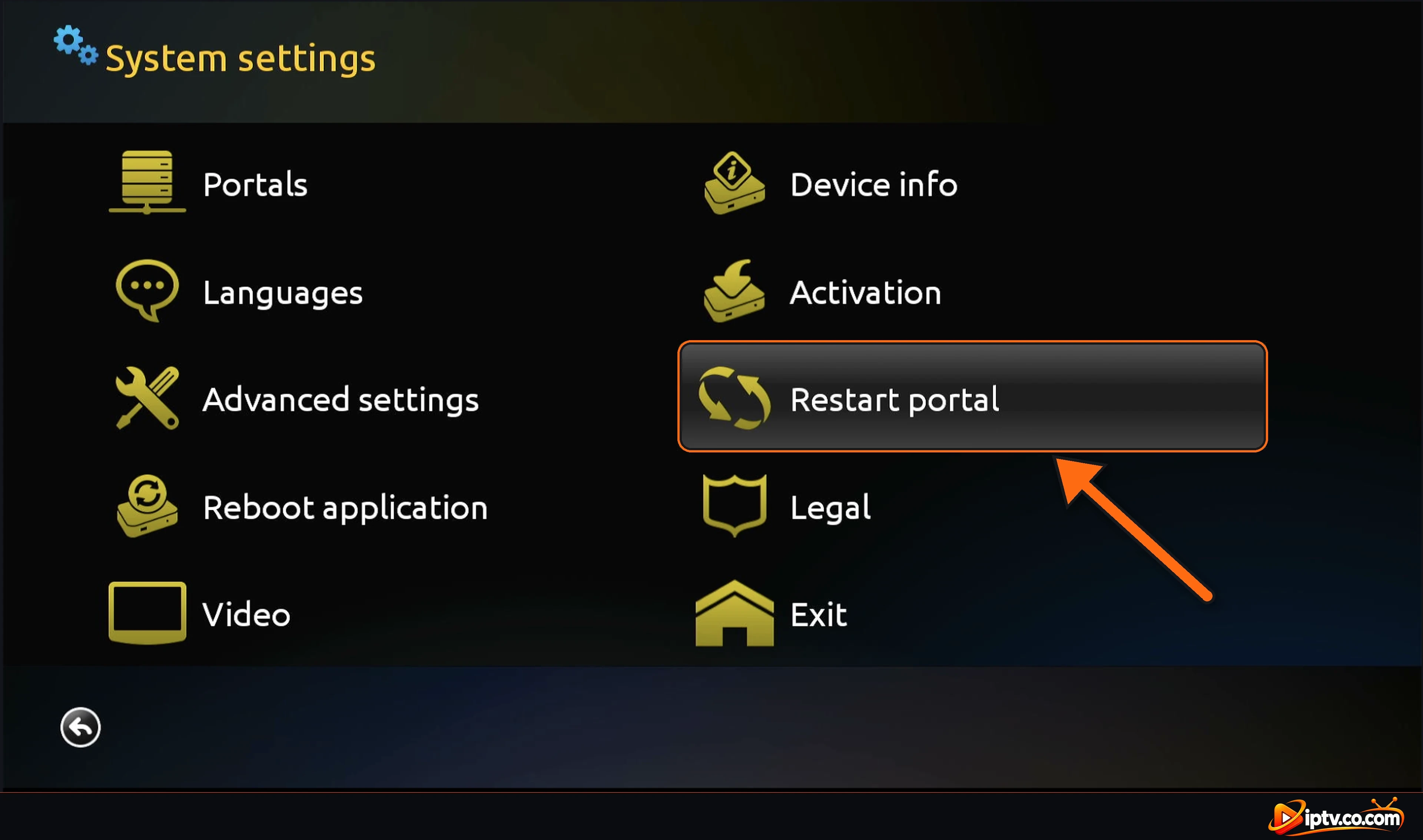
In System settings, selezionare Restart portalAllora Yes. Smart STB ricarica il portale del tuo fornitore con gli ultimi canali.
Fix 4: “Richiesta fallita con il codice di stato 404”: Aggiungi un nuovo portale
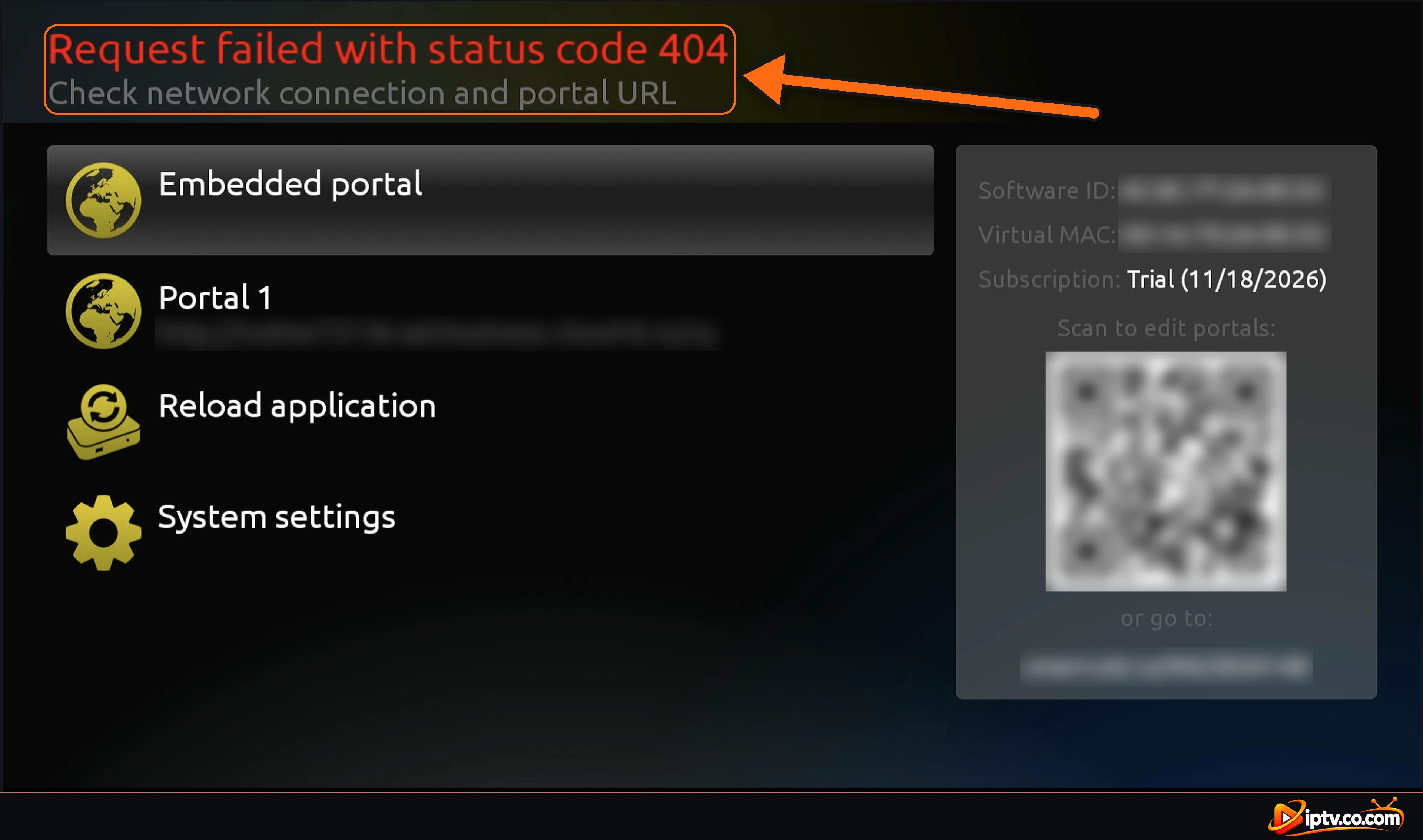
Se Smart STB mostra il messaggio rosso Richiesta non riuscita con il codice di stato 404 e Controllare la connessione di rete e l’URL del portale, il portale non può essere raggiunto. L’URL del portale è sbagliato, è cambiato, o è bloccato. Chiedi al tuo provider IPTV di un nuovo portale URL e aggiungerlo.
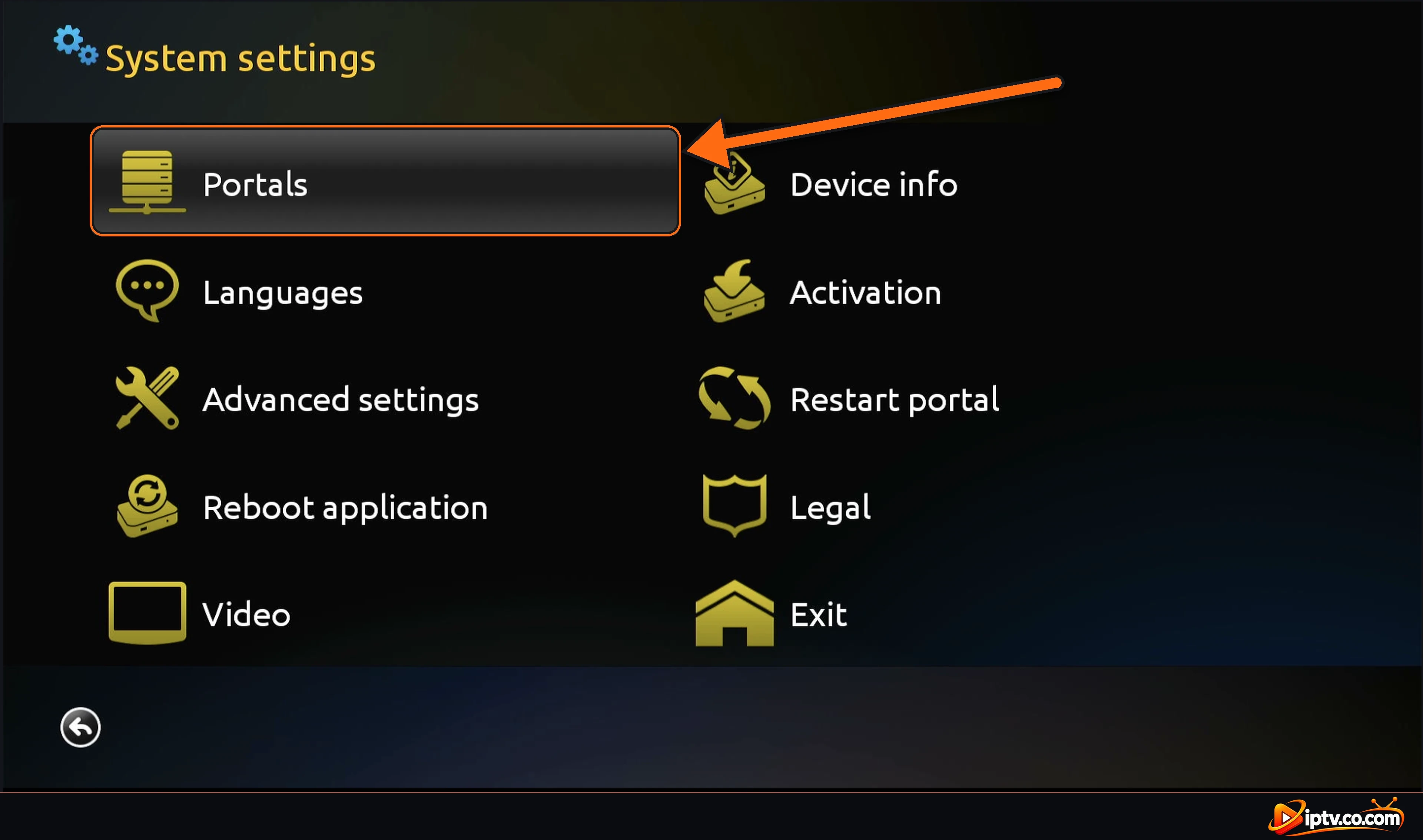
Impostazioni di sistema aperte > Portali
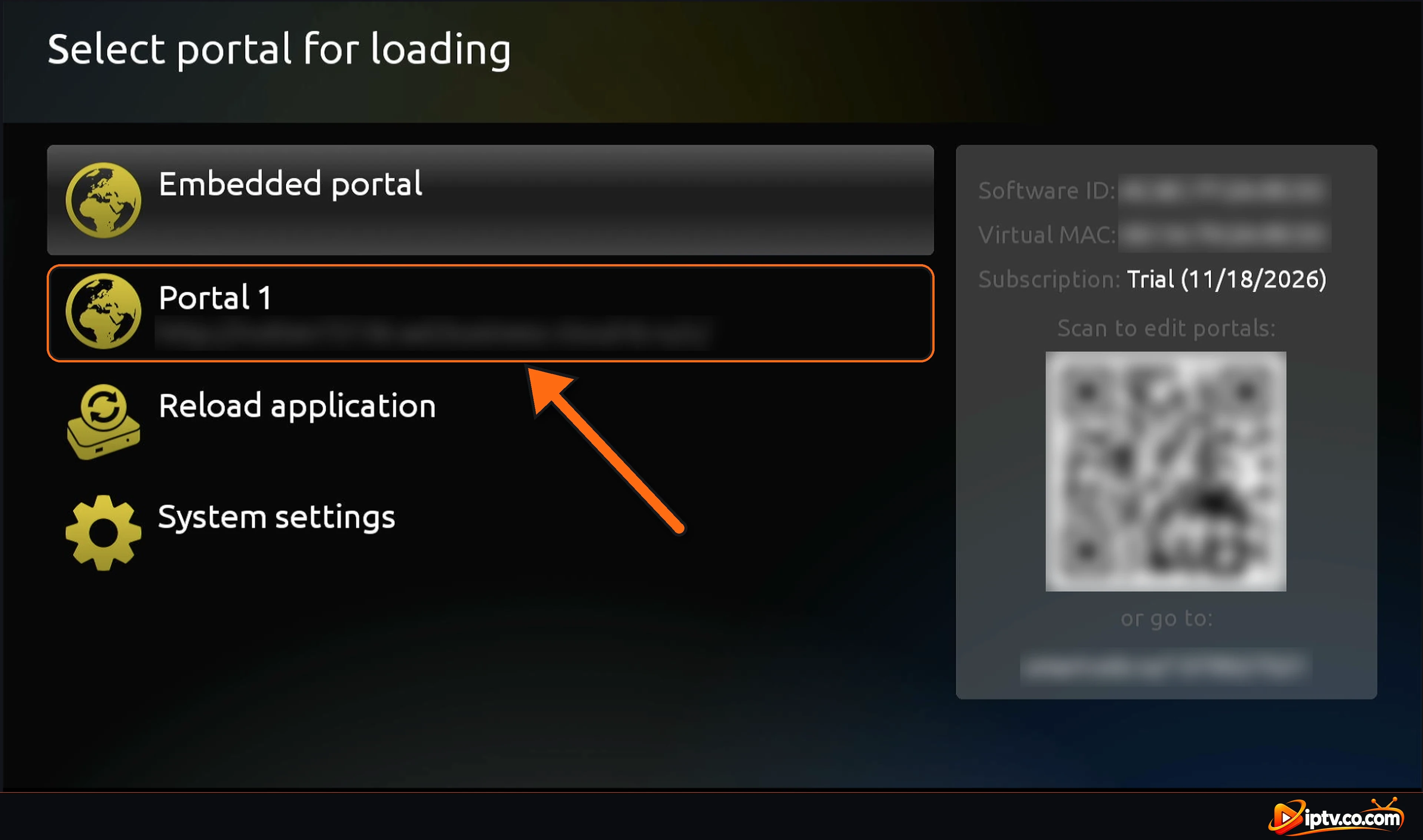
Sulla Select portal for loading schermo, selezionare System settings (o aprire Impostazioni STB dalla schermata iniziale), quindi selezionare Portals.
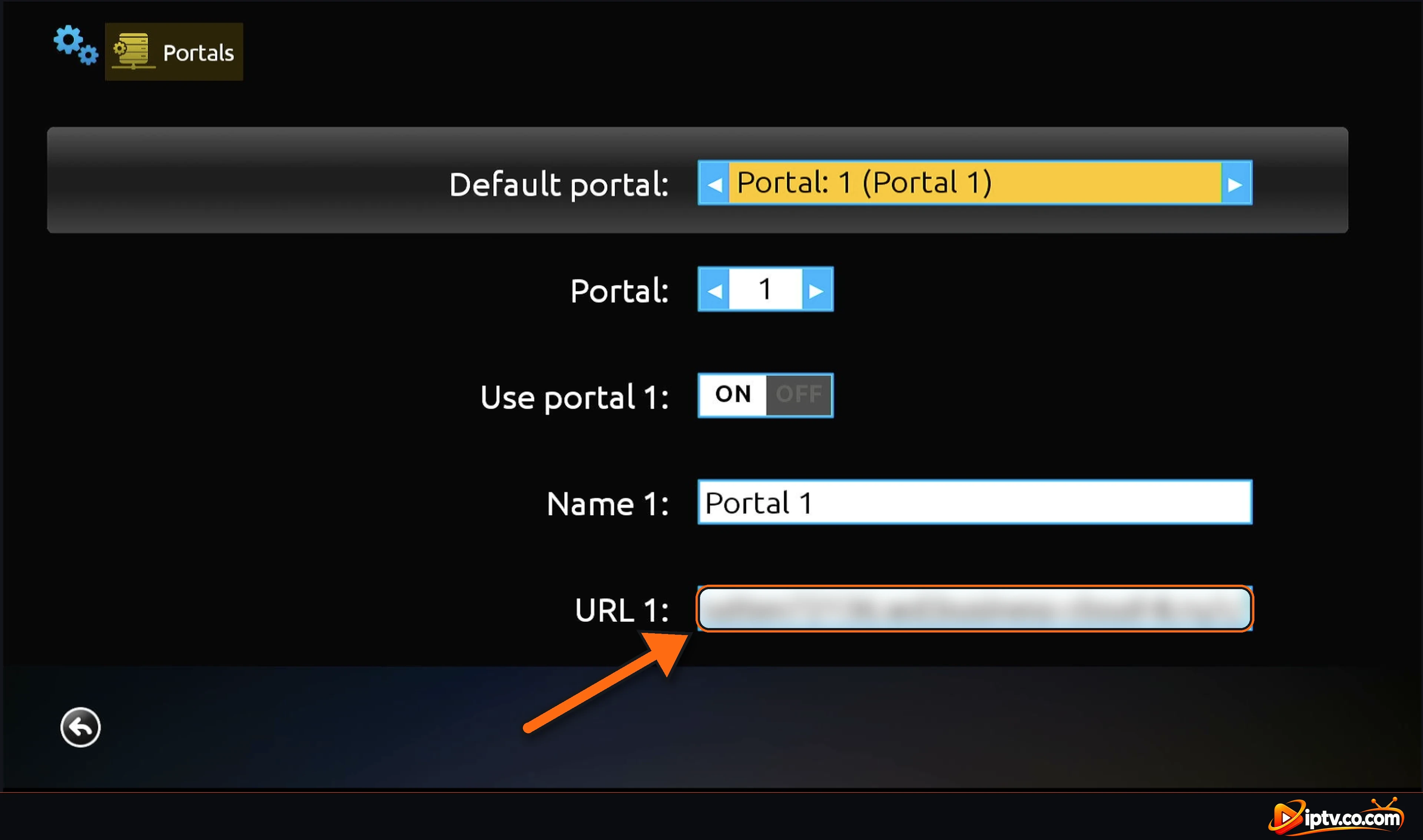
Sostituire l'URL del portale nell'URL 1
Seleziona URL 1, cancellare il vecchio indirizzo e digitare il nuovo URL del portale esattamente come il tuo provider lo ha inviato. Controlla che Use portal 1 è ON e questo Default portal è il tuo portale. Poi torna e seleziona Restart portal.
Perché il tuo portale smette di lavorare: bloccato dal tuo provider Internet
A volte la tua Internet provider blocca il portale indirizzo. Il portale ha funzionato ieri e improvvisamente mostra un errore o non carica nulla. In questo caso, solo il tuo provider IPTV può aiutare: chiedere loro un nuovo portale URL, aggiungerlo nell’URL 1 e riavviare il portale.
Ancora non funziona? Rimuovi i Paesi che Don’t Watch
Importante: Smart STB Can’t Load All Country Bouquets
Se hai provato tutto e Smart STB ancora non si carica, il portale è probabilmente troppo grande. Smart STB non può caricare i mazzi di ogni paese contemporaneamente. Contatta il tuo provider IPTV e chiedi loro di eliminare i mazzi di paesi che non si desidera: ad esempio, mantenere solo USA + Canada + Regno Unito e rimuovere gli altri. Poi riavviare il portale.
Cambiare il modello MAG emulato
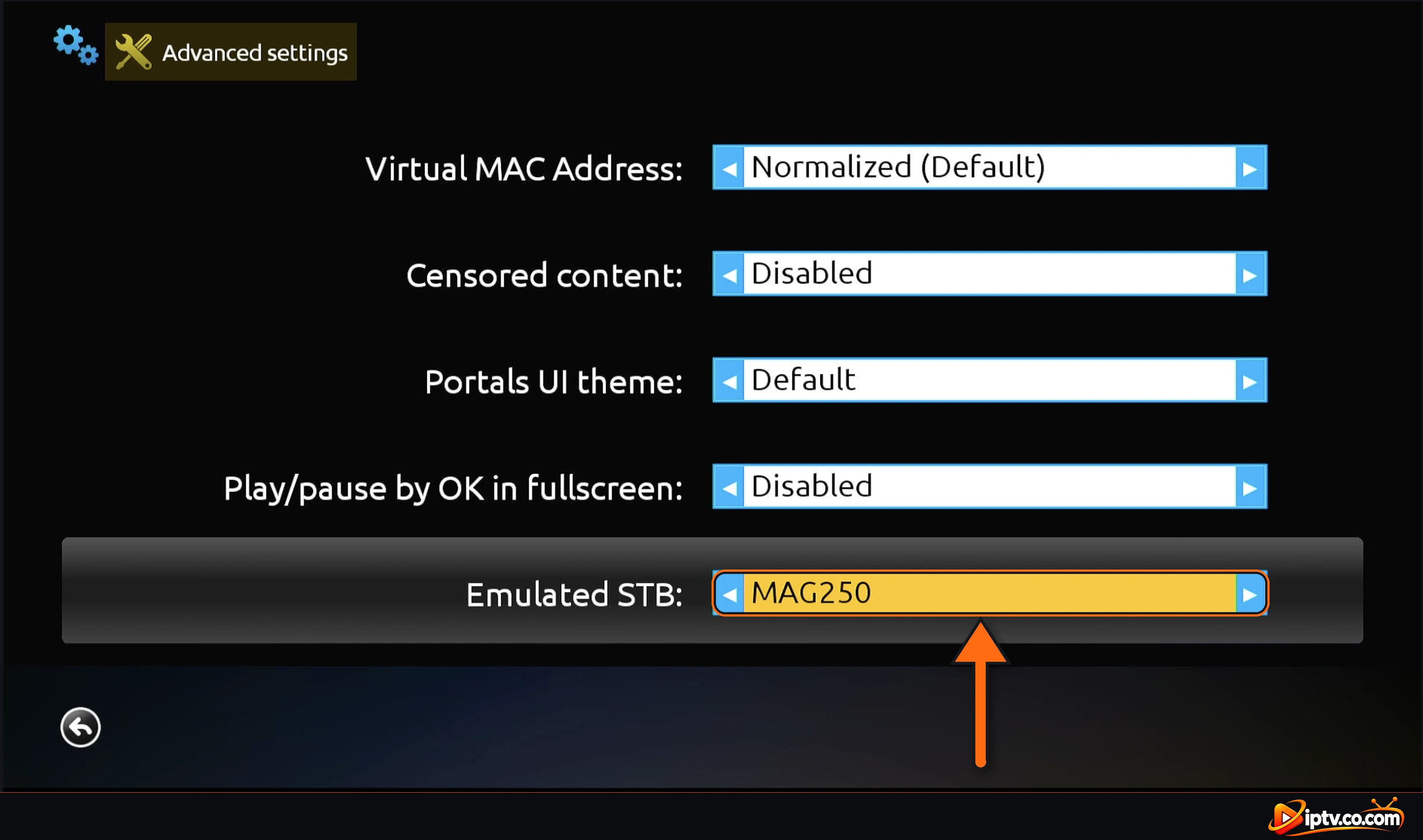
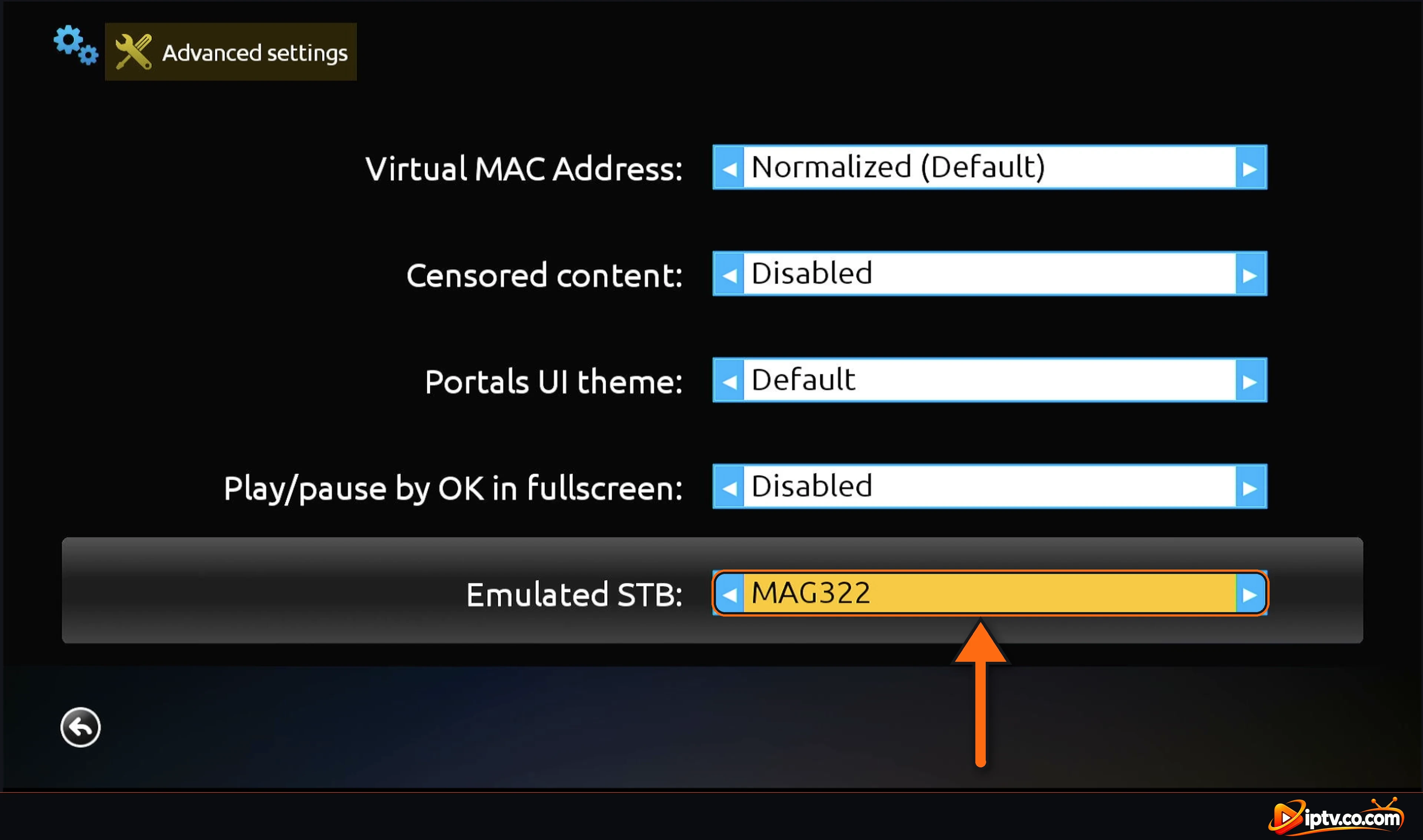
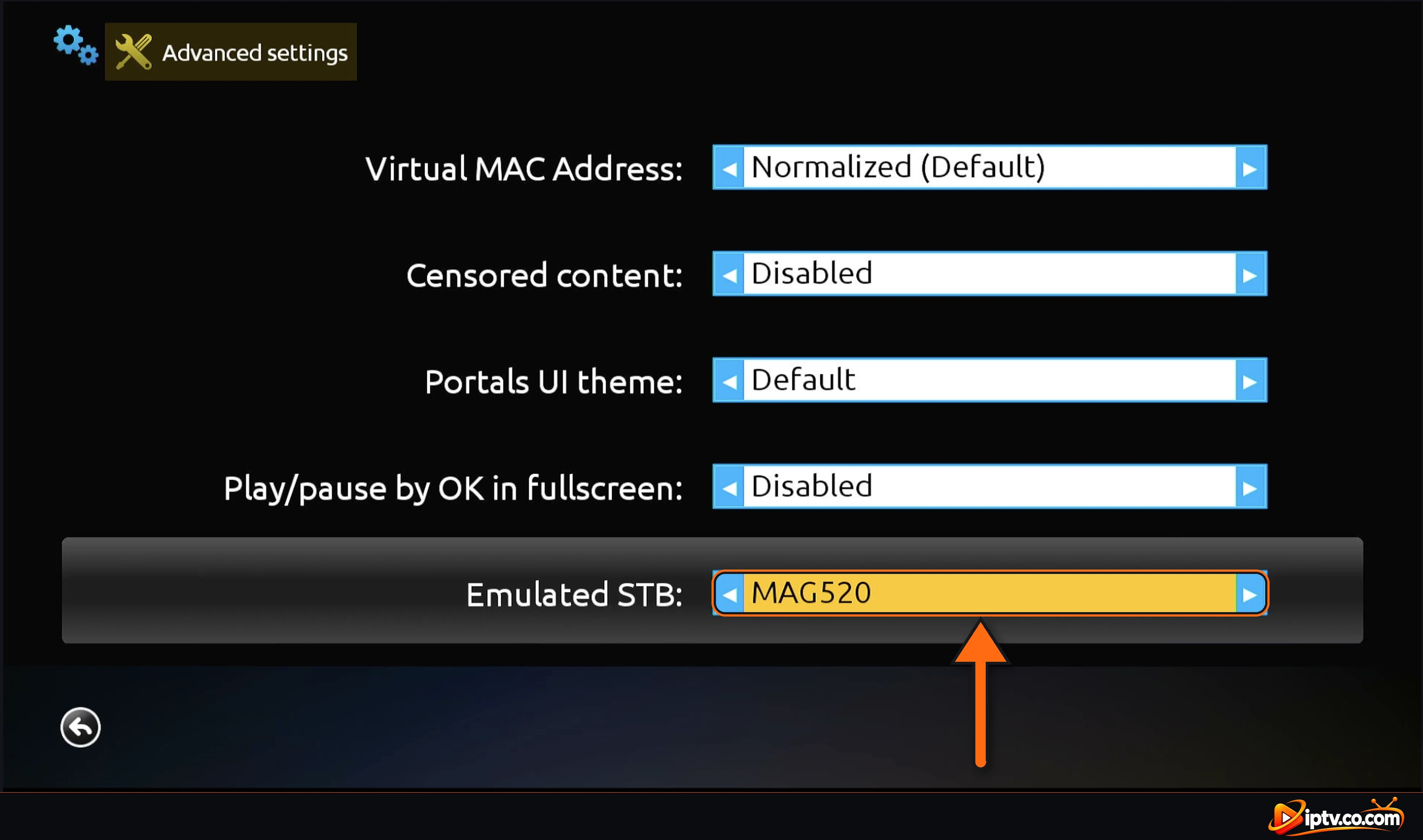
Alcuni portali funzionano solo con un modello di scatola MAG specifico. In System settings, aperto Advanced settings e cambiamento Emulated STB con le frecce sinistra e destra: prova MAG250, MAG322 o MAG520, o chiedere al tuo fornitore quale modello supportano. Riavviare il portale dopo ogni cambiamento.
Smart STB Non funziona con una VPN
Molti portali IPTV bloccano gli indirizzi IP VPN. Se Smart STB smette di funzionare quando la tua VPN è attiva, chiedi al tuo provider IPTV di VPN portal URL (di solito inizia con V), aggiungerlo nell’URL 1 e riavviare il portale.
Smart STB ha smesso di lavorare dopo 7 giorni
Ogni dispositivo riceve prova gratuita di 7 giorni dell’app. Quando finisce, Smart STB si ferma finché non lo si attiva da STB Settings > Activation. Controllare la data di fine in Subscription sulla schermata iniziale.
Prezzi di licenza dell’app Smart STB: vedi Guida all’abbonamento Smart STB.
Smart STB non funziona ancora? Reset e Reinstallarlo
Se nulla funziona, disinstallare Smart STB, riavviare il dispositivo e installare Smart STB di nuovo. Il tuo MAC virtuale rimane lo stesso sullo stesso dispositivo, quindi il tuo provider non ha bisogno di cambiare nulla. Aggiungi nuovamente l’URL del portale e riavvia il portale.
Domande frequenti
Perché Smart STB non funziona?
Le cause più comuni sono un problema IP o internet, un portale che è cambiato o è bloccato, un portale con troppi mazzi di paese, o una prova scaduta. Riavviare internet, riavviare l’app e riavviare il portale prima.
Cosa significa Richiesta non riuscita con il codice di stato 404 in Smart STB?
L’URL del portale non può essere raggiunto: è sbagliato, è cambiato o è bloccato. Chiedi al tuo provider IPTV di un nuovo URL del portale e aggiungilo nell’URL 1.
Come riavviare il portale in Smart STB?
Aprire le impostazioni STB e selezionare il portale di riavvio, quindi Sì.
Come riavviare Smart STB?
Aprire le impostazioni STB e selezionare l’applicazione Reboot.
Perché Smart STB continua a caricare ma non si apre mai?
Il portale potrebbe avere troppi mazzi di campagna. Chiedete al vostro fornitore di rimuovere i paesi che non guardate, per esempio mantenere solo USA, Canada e Regno Unito.
Il mio provider di internet può bloccare Smart STB?
Il tuo provider internet può bloccare l’indirizzo del portale. Chiedi al tuo provider IPTV un nuovo URL del portale.
Quale modello MAG dovrei scegliere in Smart STB?
MAG250 è il default. Se il tuo portale non si carica, prova MAG322 o MAG520 in Impostazioni avanzate > Emulato STB, o chiedere al tuo fornitore.
Smart STB funziona con una VPN?
Sì, ma molti portali bloccano gli IP VPN. Chiedi al tuo provider l’URL del portale VPN.
Perché Smart STB ha smesso di lavorare dopo 7 giorni?
L’applicazione gratuita di 7 giorni è terminata. Attiva l’app da Impostazioni STB > Attivazione.
Cosa significa “ il tuo STB è bloccato&rdquo?
Il portale ha rifiutato il tuo dispositivo: il tuo MAC virtuale non è registrato, è stato bloccato, o il tuo abbonamento IPTV è terminato. Invia il tuo MAC virtuale al tuo fornitore e chiedi loro di registrarlo o sbloccarlo.
Che cosa “Your STB non è support” mean?
Il portale non accetta il modello MAG emulato. In Impostazioni STB > Impostazioni avanzate, modifica Emulated STB (progetto MAG250, MAG322 o MAG520), quindi riavviare il portale.
Come reimpostare o riavviare Smart STB?
Selezionare l’applicazione Reboot in Impostazioni STB. Per un reset completo, disinstallare Smart STB, riavviare il dispositivo, installarlo di nuovo e aggiungere l’URL del portale.
Ancora bloccata? Impostare nuovamente passo dopo passo con le nostre guide su come installare Smart STB e come attivare Smart STB, o sfogliare tutti Guide Smart STB.




