OTT Navigator Non funziona? Facile correzioni per ogni problema
OTT Navigator non funziona? Ricaricare la lista dei canali, correggere 0 canali e errori di login, https vs http, film e serie, EPG, buffering e problemi VPN passo dopo passo.
Di IPTV Guide
9 min di lettura
0 commenti
OTT Navigator Non funziona? Correzione rapida
La maggior parte dei problemi OTT Navigator sono fissati in un minuto: ricarica la lista dei canali in Impostazioni > Dati del fornitore > Aggiornamenti elenco > Elenchi dei canali, o chiudere l’app e aprirlo di nuovo. Controlla il tuo URL address inizia con http:// (non https://) e che il vostro login e password sono esattamente giusti. 0 canali o Connect fallisce? Il tuo login o abbonamento ha un problema. Usare una VPN? Utilizzare il vostro fornitore VPN DNS.
Buono a sapersi: OTT Navigator non ha canali del suo proprio
OTT Navigator è solo un giocatore. Non fornisce canali o abbonamenti, quindi se i tuoi canali smettono di funzionare, il problema è spesso l’abbonamento IPTV o i dati di login. Controllali prima con il tuo fornitore.
OTT Navigator di solito funziona bene su Firestick, Android TV e telefoni Android, ma 0 canali, un login che non si connette, una guida TV mancante o film che non inizieranno può essere frustrante. Questa guida elenca ogni problema OTT Navigator comune e la correzione per ogni uno, passo dopo passo.
OTT Navigator Non funziona perché l'URL inizia con https://
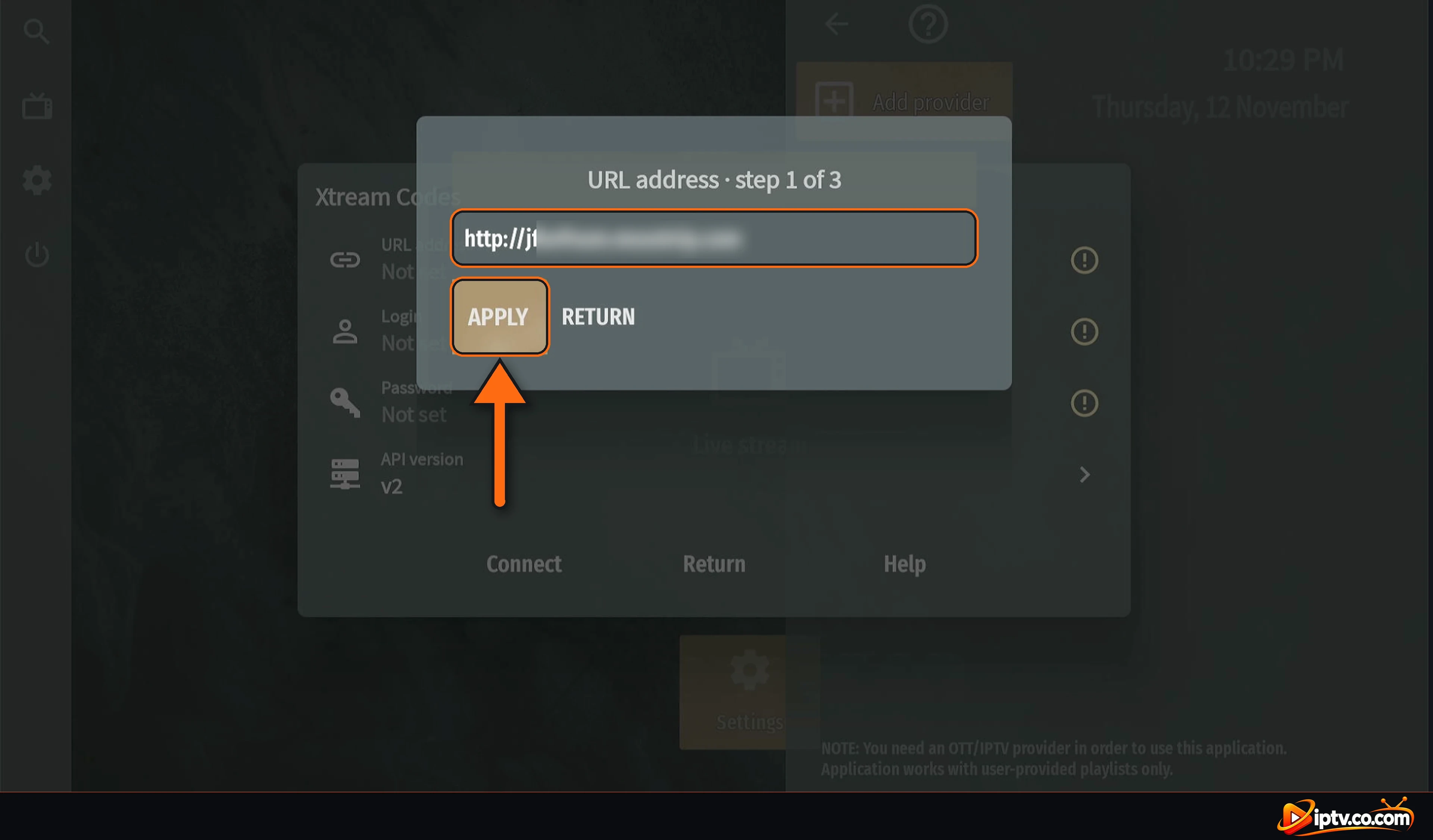
Un errore molto comune: il URL address del tuo login Xtream Codes inizia con https://. La maggior parte dei server IPTV funziona solo con http://, così OTT Navigator non carica nulla. Vai a Settings > Provider, correggere l’indirizzo URL o aggiungere nuovamente il tuo fornitore con http://, per esempio:
http://yourserver.com:8080
Inserisci l'indirizzo URL con http:// e seleziona APPLY
OTT Navigator Non funziona? Lista di controllo rapida: Prova questi primi
Controlla che il tuo Internet funzioni su un’altra app (YouTube, Netflix).
Riavviare Internet per ottenere un nuovo indirizzo IP: scollegare il router o modem per 1 minuto, collegarlo e aspettare fino a quando non è completamente online.
Chiudi OTT Navigator e aprilo di nuovo: selezionare il pulsante di accensione (uscita) nel menu a sinistra.
Spegnere la TV o Firestick al muro per 1 minuto (un vero riavvio, non standby).
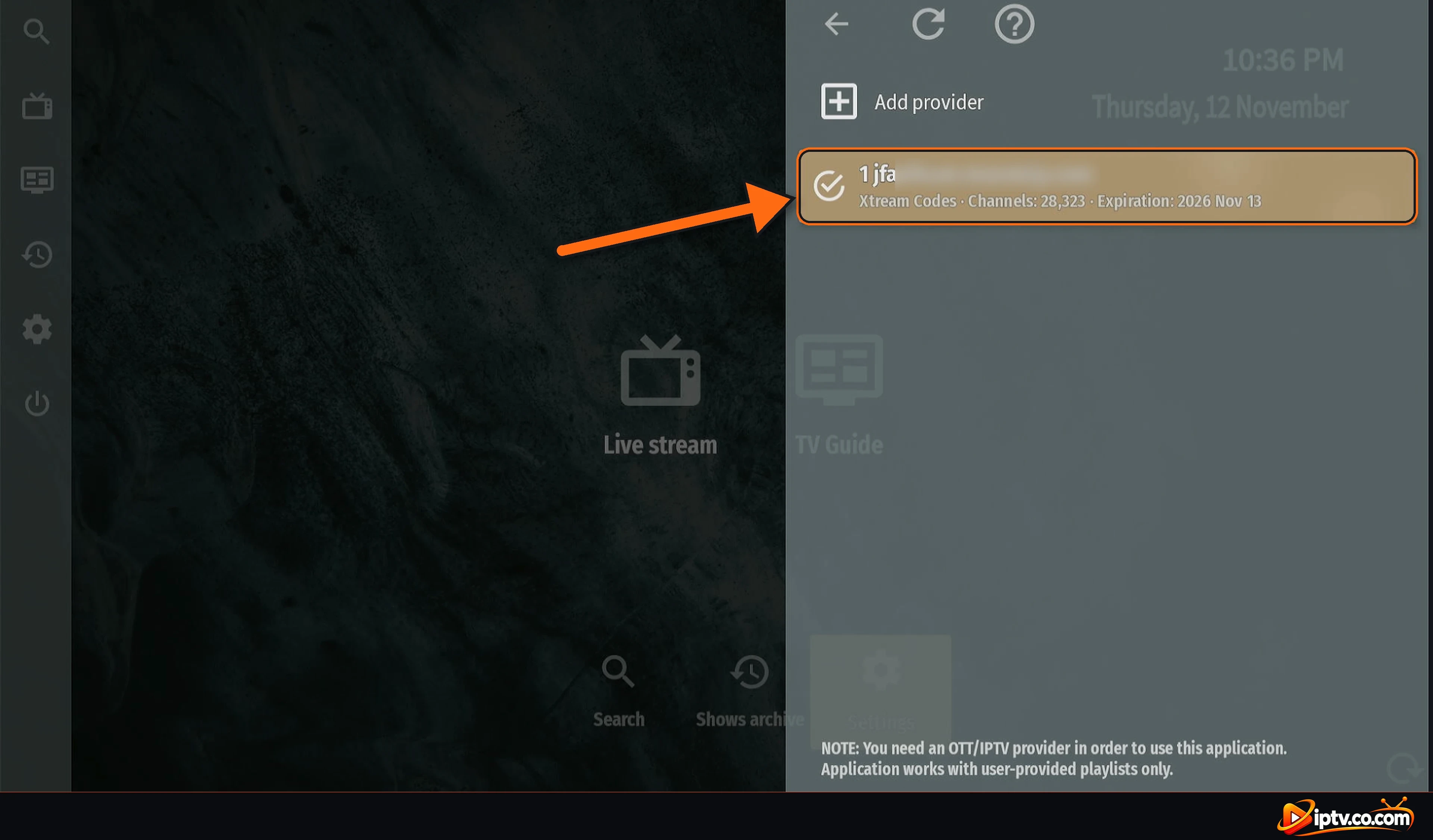
Controlla che l’abbonamento IPTV sia ancora attivo: la data di scadenza mostra in Settings > Provider.
Controlla il tuo fornitore e la data di scadenza in Impostazioni > Fornitore
Come Caricare la tua Lista Canale in OTT Navigator
Stessa correzione di IBO Player: ricaricare l’elenco dei canali ottiene i canali più recenti dal tuo provider e fissa la maggior parte dei canali che smettono di funzionare o scompaiono. Ci vogliono solo pochi secondi.
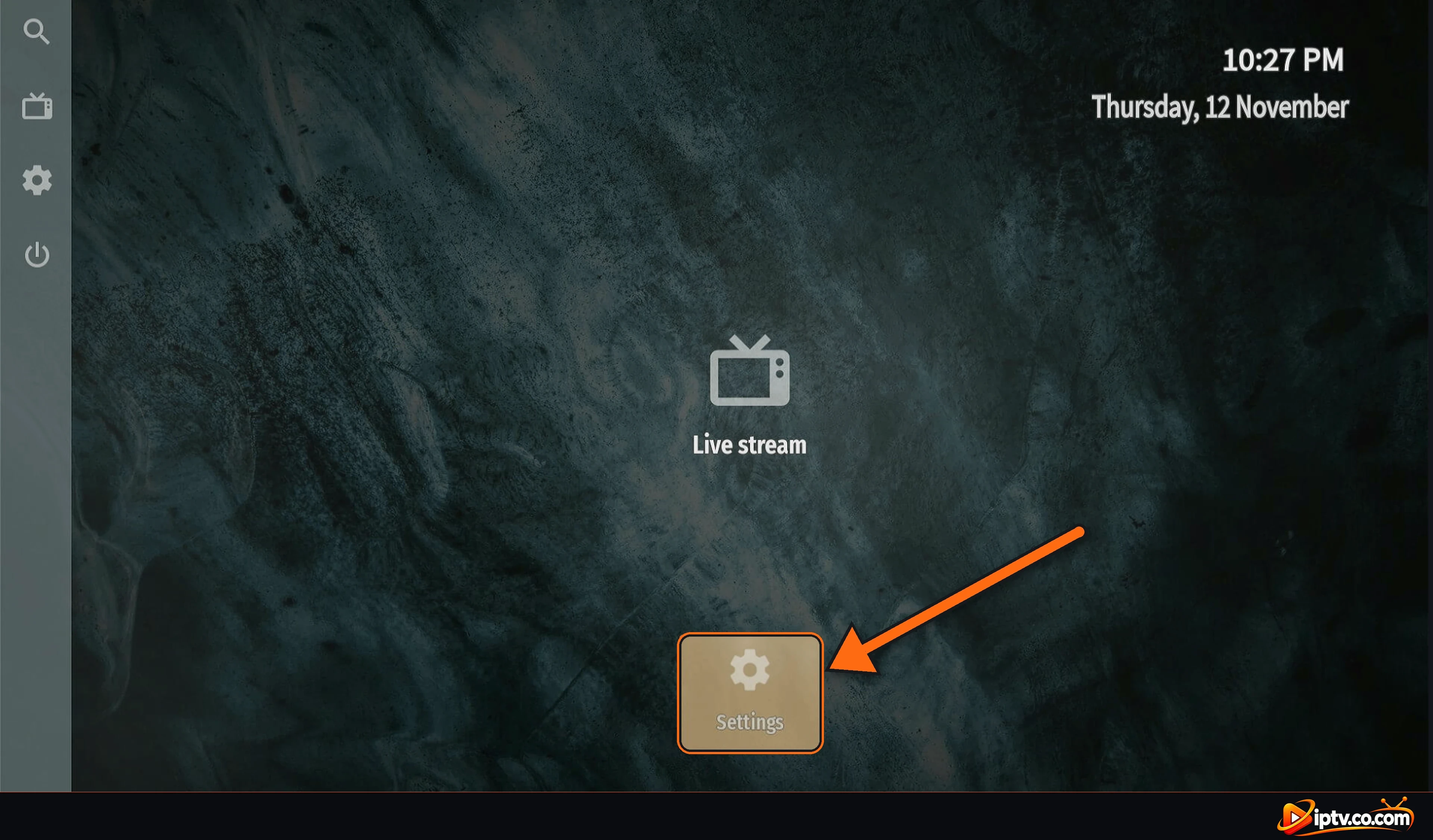
Passo 1: Aprire le impostazioni
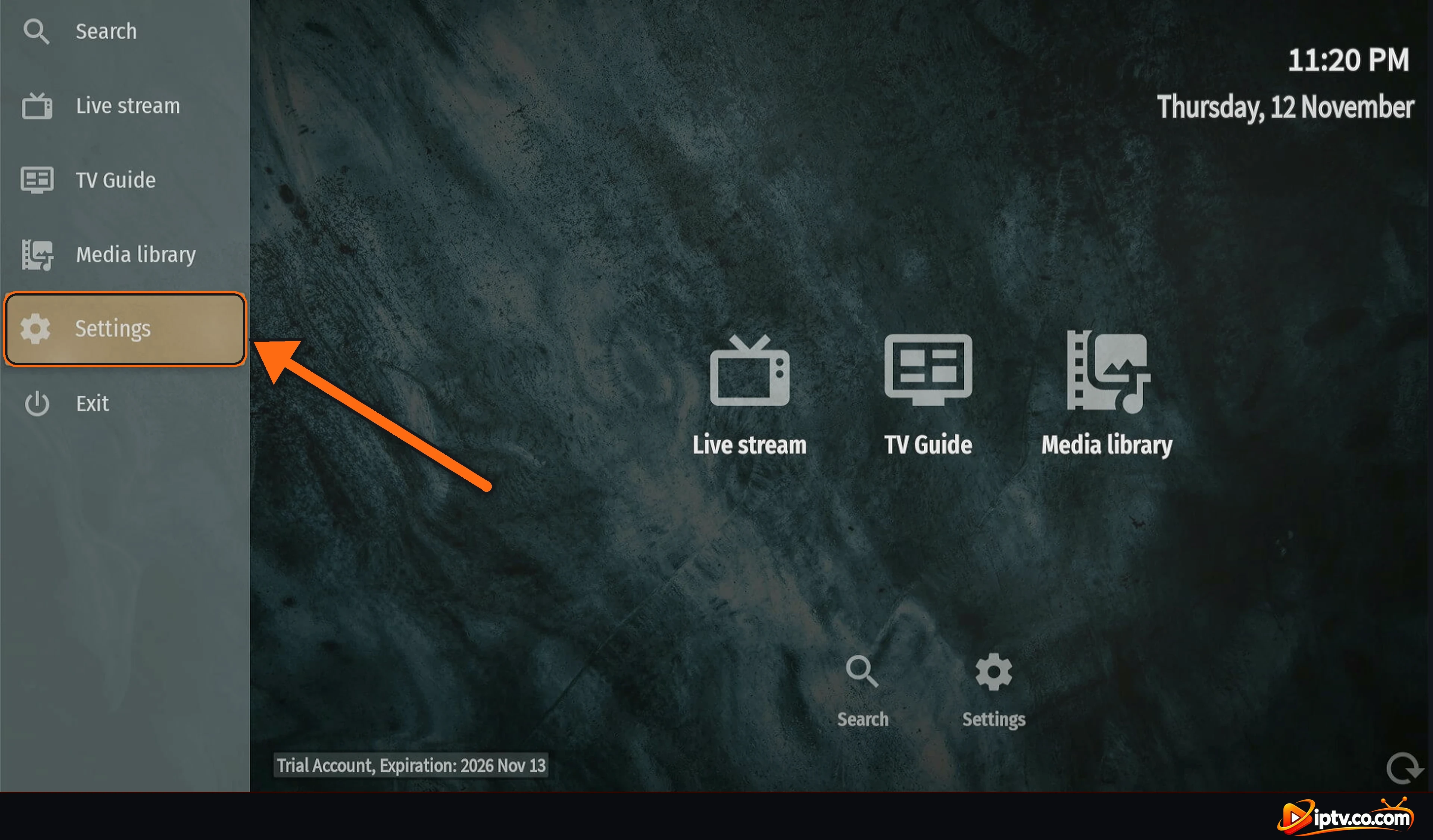
Nella schermata iniziale, selezionare Settings.
Selezionare Impostazioni sulla schermata iniziale OTT Navigator
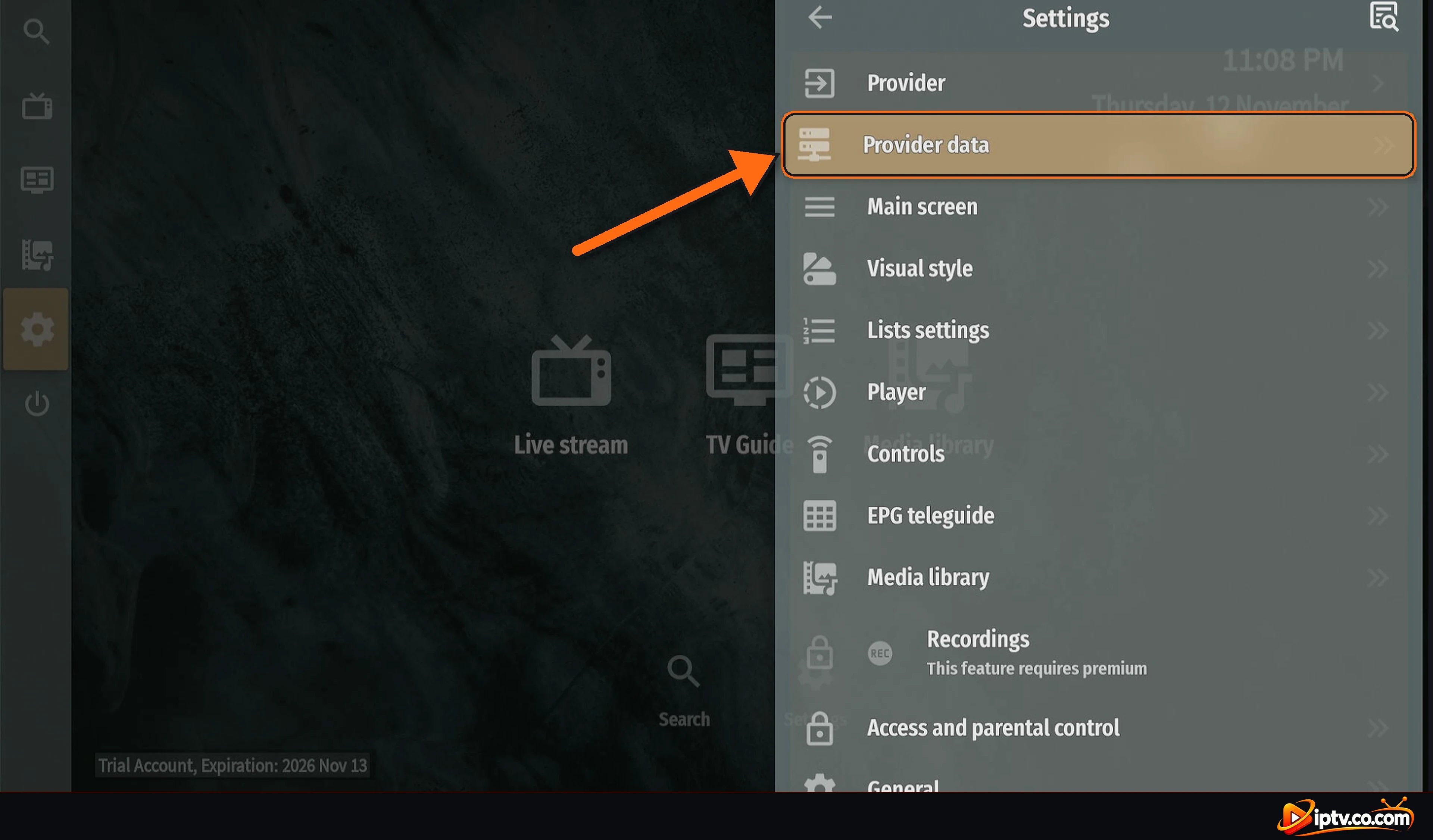
Passo 2: Selezionare i dati del fornitore
Seleziona Provider dataSolo sotto Provider.
Selezionare i dati del provider in Impostazioni OTT Navigator
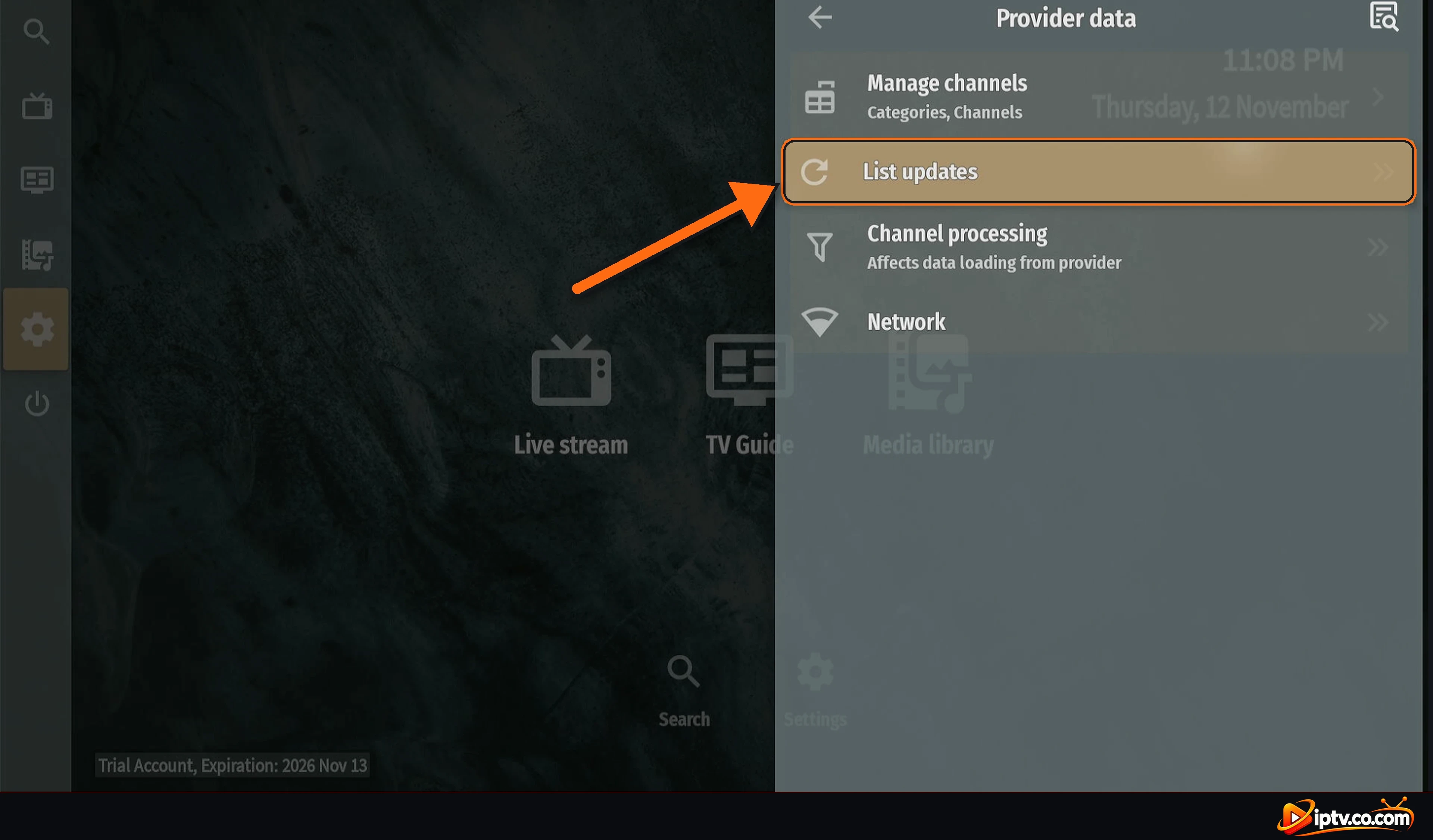
Passo 3: Selezionare gli aggiornamenti dell'elenco
Seleziona List updates.
Selezionare Aggiornamenti elenco nei dati del Fornitore
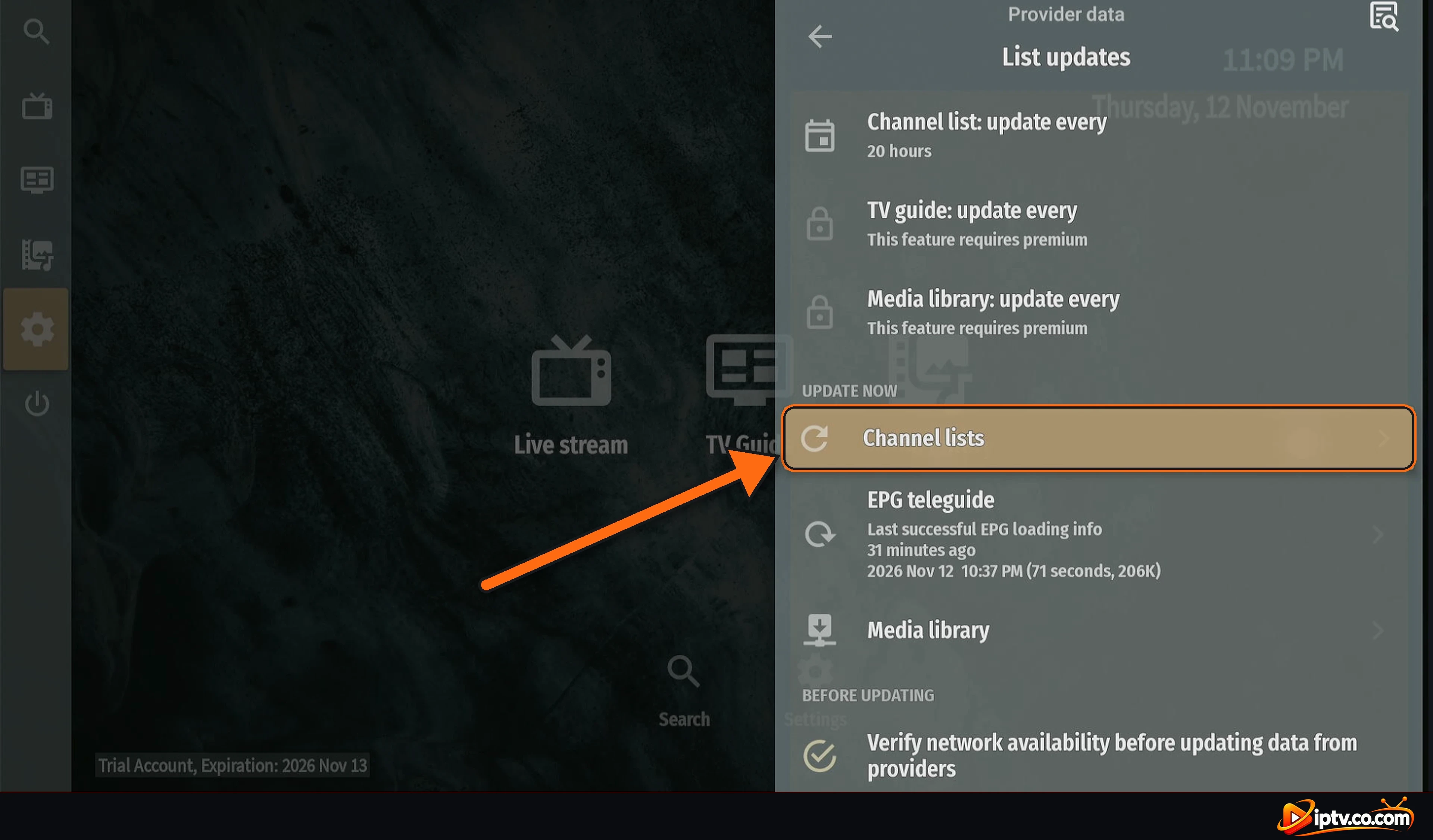
Passo 4: Seleziona elenchi Canale
Sotto Update now, selezionare Channel lists. Puoi anche ricaricare EPG teleguide e il Media library Qui.
Seleziona le liste Canale sotto Aggiornamento ora
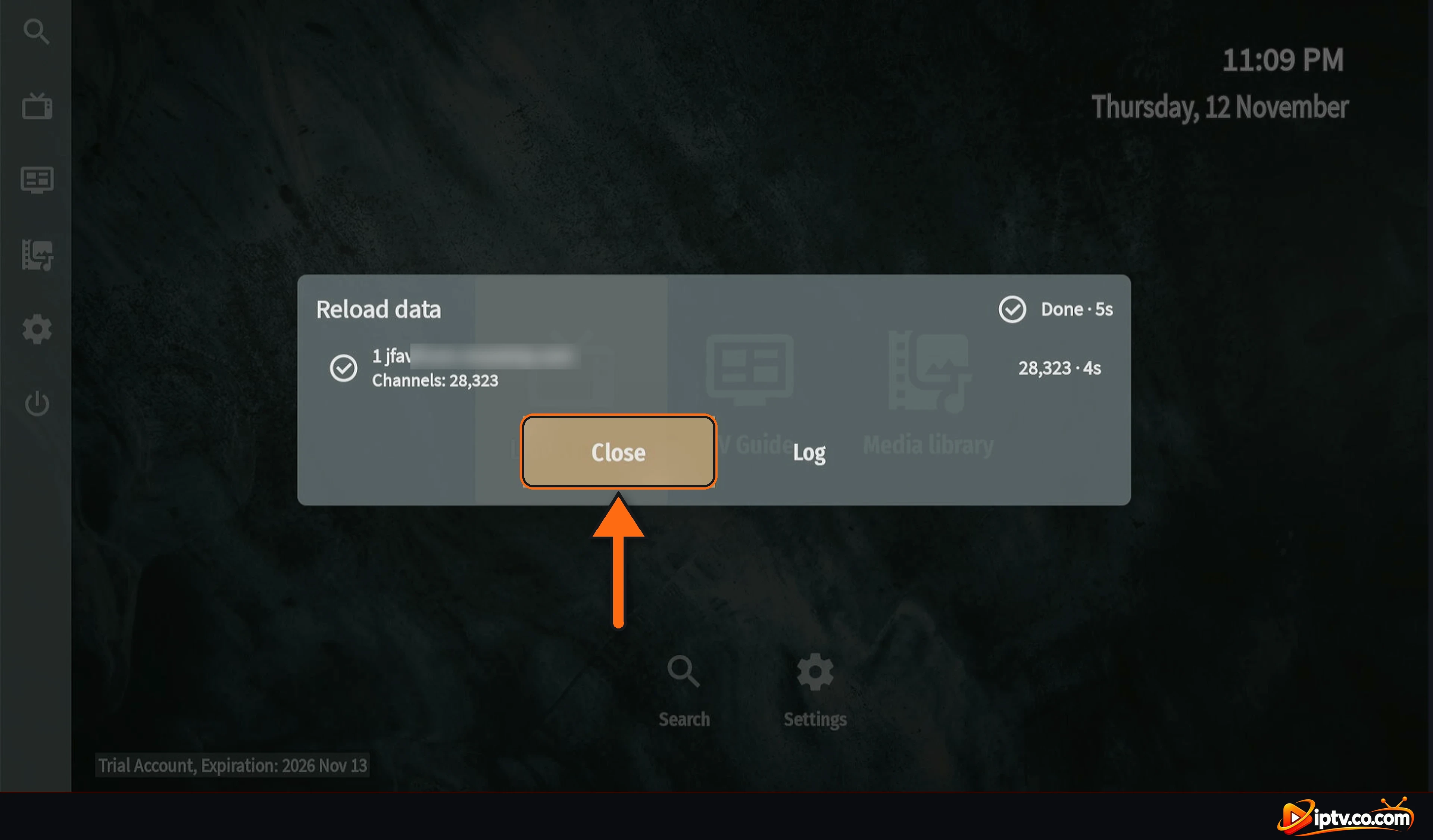
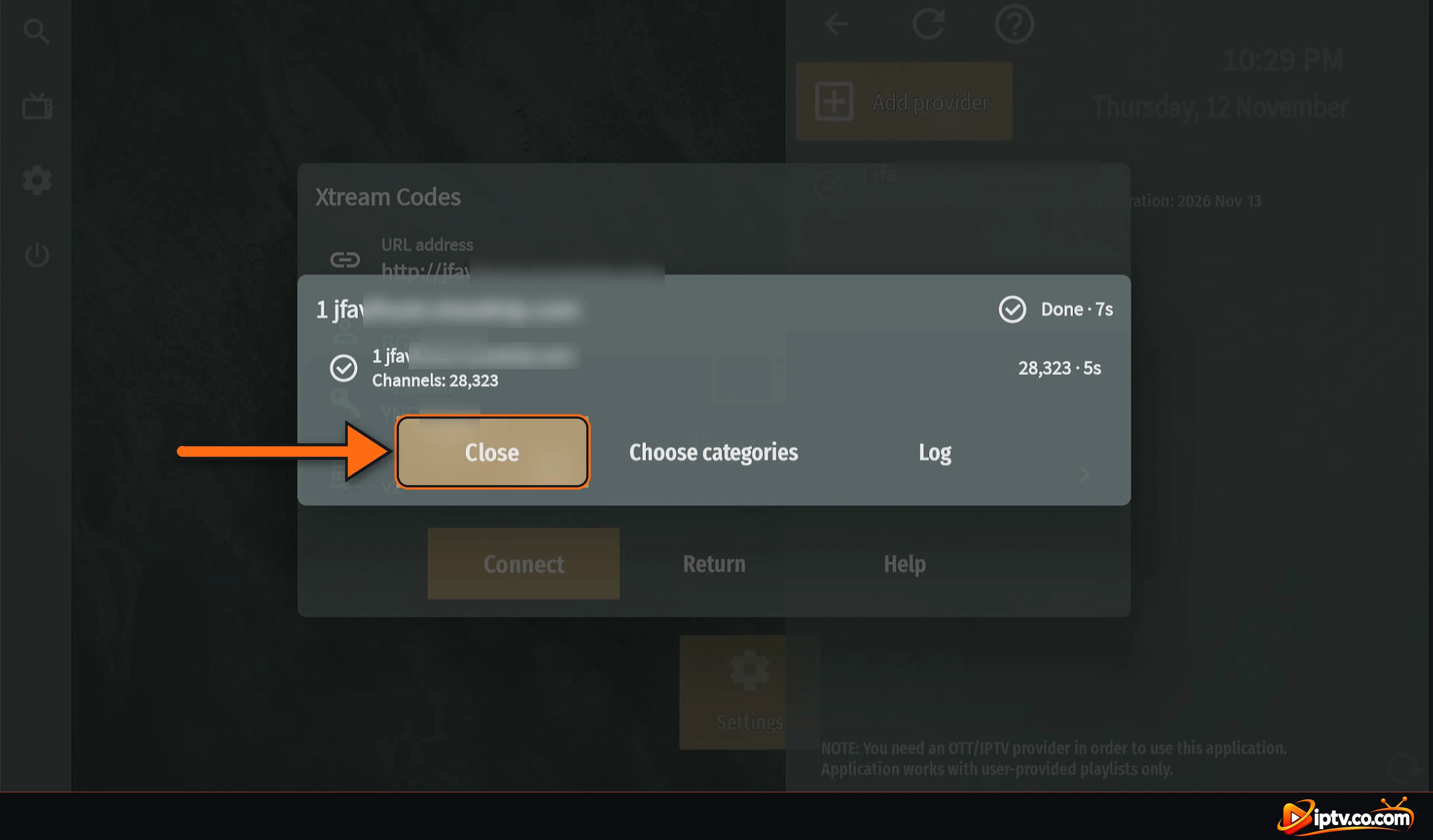
Passo 5: Attendere Fatto, Quindi selezionare Chiudi
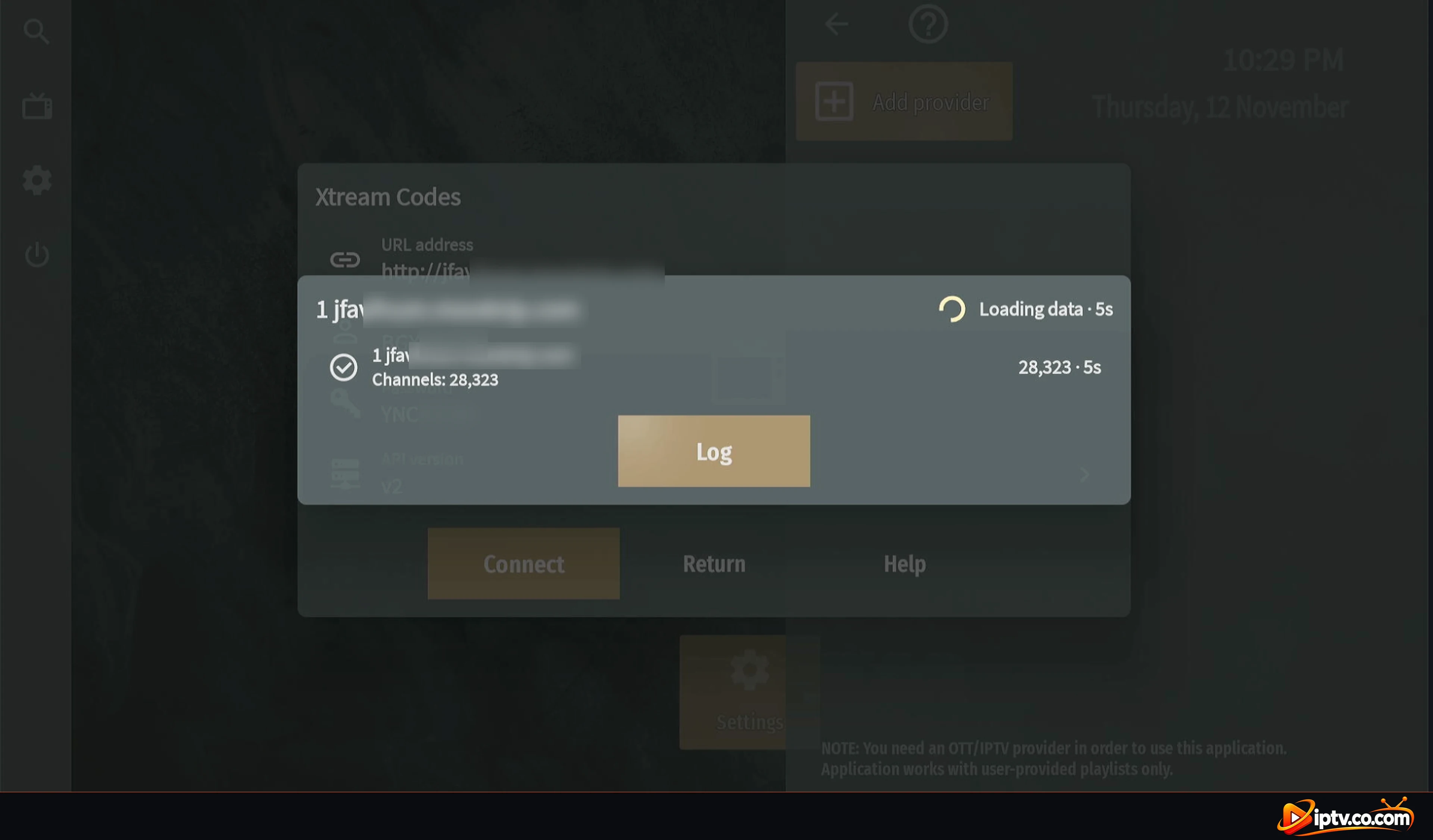
OTT Navigator ricarica il tuo fornitore (Ricaricare i dati). Quando vedi Done e il numero di canali, selezionare Close.
Elenco canali ricaricato: selezionare Chiudi
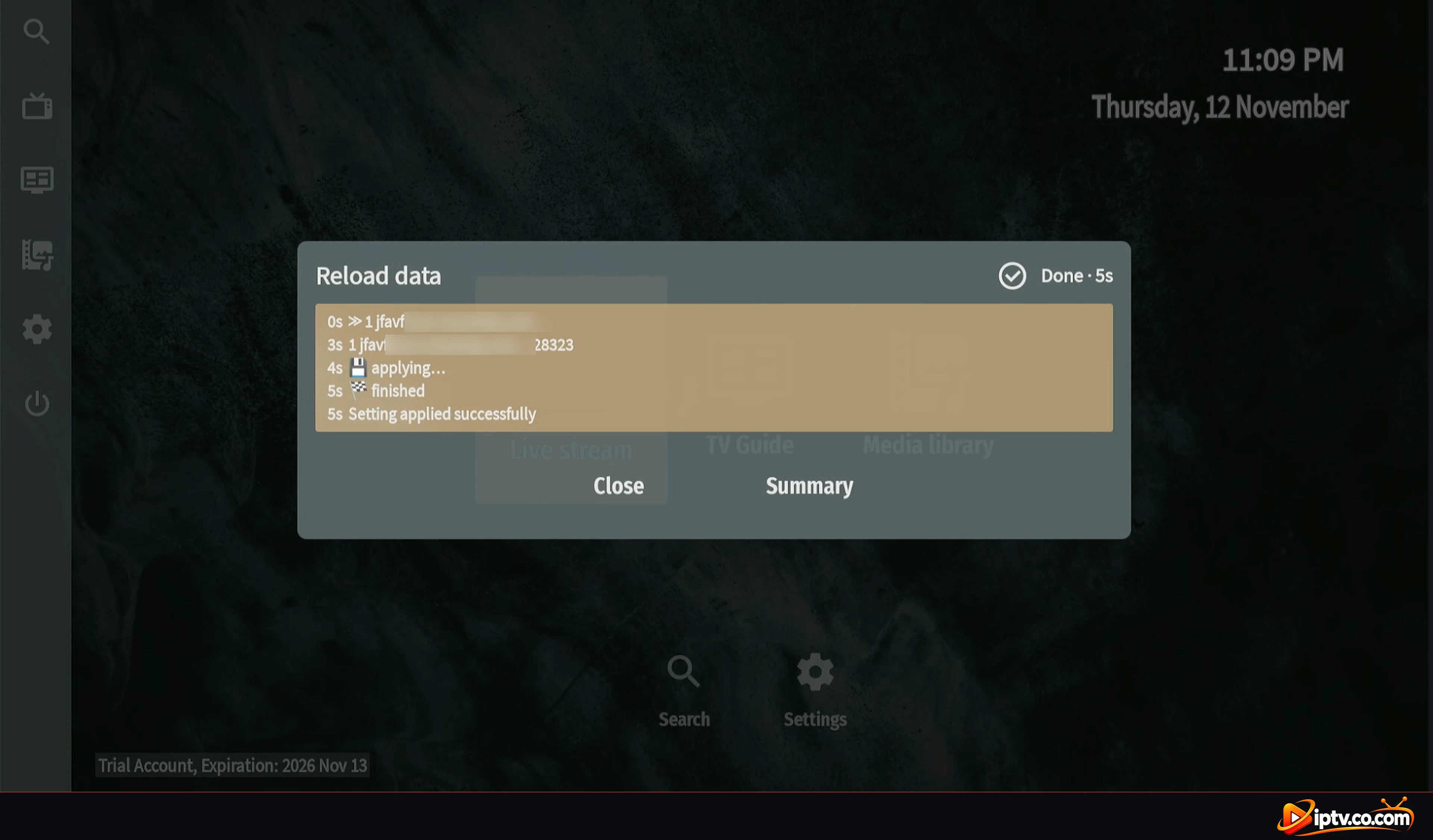
Seleziona Log per vedere i dettagli: Impostazione applicata con successo significa che il carico funziona.
Reload log: Impostazione applicata con successo
Film e serie non funziona in OTT Navigator
Open Media library: film e serie sono in Media library sulla schermata iniziale, non in Live Stream.
Ricarica la libreria multimediale: vai Impostazioni > Dati del fornitore > Lista aggiornamenti e selezionare Media library sotto Aggiornamento ora.
Try another title: se solo un film non riesce, il file potrebbe mancare sul server del tuo fornitore. Segnalalo al tuo fornitore.
Controlla la velocità di connessione: I film 4K hanno bisogno di circa 25 Mbps.
Libreria multimediale OTT Navigator con film e serie TV
OTT Navigator Stuck sul caricamento
Wait for big lists: i fornitori con migliaia di canali possono richiedere un po ‘di più per caricare.
Tieni solo i gruppi che guardi: vai Impostazioni > Dati del fornitore > Gestione dei canali (Categorie, canali) o uso Choose categories dopo il caricamento.
Chiudi completamente l’app e aprilo di nuovo.
Cancella la cache su Firestick o Android (vedere Di seguito).
Aggiorna l’app da Google Play, o reinstallarlo con il codice Downloader 982469.
Canali di carico OTT Navigator dal tuo fornitore
OTT Navigator Mostra 0 canali o Won’t Connect
Controlla i tuoi dati di login: digitare l’indirizzo URL, Login e Password esattamente come il vostro fornitore li ha inviati (sono caso-sensibili).
URL address: mettere solo l’URL del server con la porta (ad esempio http://server.com:8080), non un link M3U completo.
Controlla il tuo abbonamento: un abbonamento IPTV scaduto non carica canali. Controllare la data di scadenza in Impostazioni > Fornitore, o chiedere al tuo fornitore.
Accedi usato su un altro dispositivo: la maggior parte degli abbonamenti permettono una connessione alla volta. Chiudilo prima sull’altro dispositivo.
Ricarica la guida TV: vai Impostazioni > Teleguida EPG > Reload teleguida EPG (passi sotto).
Automatic updates: “guida TV: aggiornare ogni” richiede OTT Navigator Premium, quindi ricaricalo a mano quando diventa vecchio.
Wrong times? Controlla la data, l’ora e l’ora del tuo dispositivo.
Alcuni canali non hanno nessuna guida (“No EPG teleguide”): questo è normale se il vostro fornitore non invia EPG per loro.
Per ricaricare la guida TV, seguire questi passaggi:
Passo 1: Aprire le impostazioni
Aprire il menu a sinistra e selezionare Settings.
Selezionare Impostazioni nel menu a sinistra OTT Navigator
Passo 2: Selezionare EPG teleguida
Scorrere verso il basso e selezionare EPG teleguide.
Seleziona teleguida EPG in Impostazioni OTT Navigator
Passo 3: Selezionare Reload EPG teleguida
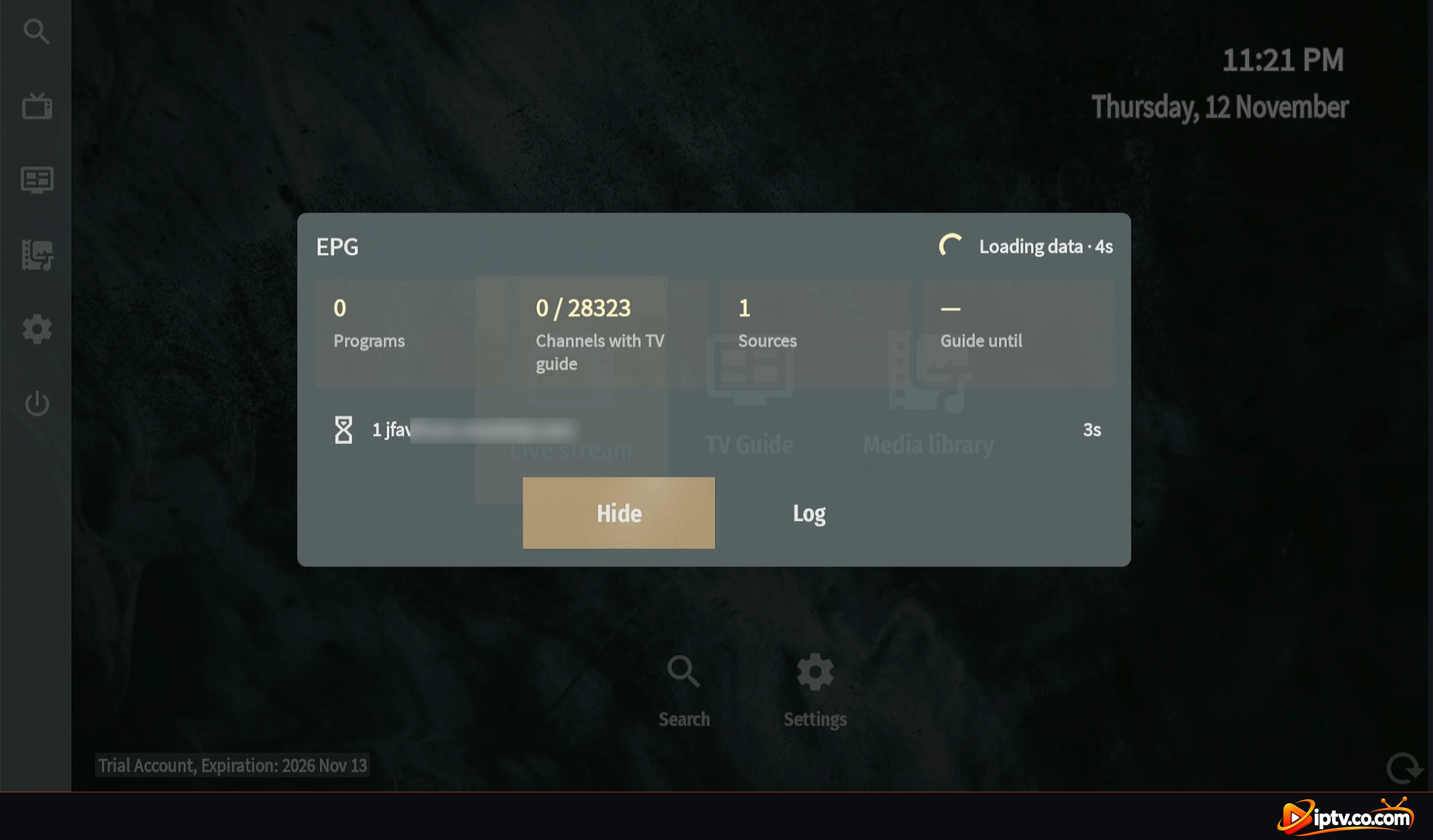
Seleziona Reload EPG teleguide…. Mostra anche quando la guida della TV è stata caricata.
Selezionare Reload EPG
Passo 4: Attendere mentre la guida TV Carica
OTT Navigator scarica la guida TV dal tuo provider (Dati di caricamento). Grandi guide possono richiedere fino a un minuto.
OTT Navigator carica la guida TV (EPG)
Passo 5: Seleziona Chiudi
Quando vedi Done, controllare il risultato: il numero di Programs# Channels with TV guide e Guide until (l’ultimo giorno della guida). Seleziona Close.
Guida TV caricata: selezionare Chiudi
OTT Navigator Buffering o Freezing
Utilizzare un Ethernet cable invece di Wi-Fi, o spostare il router più vicino. HD ha bisogno di circa 10 Mbps, 4K circa 25 Mbps.
Riavviare il router e il dispositivo.
Chiudi altre applicazioni e download utilizzando il tuo Internet.
Se solo alcuni canali si bloccano, il problema è sul server del provider: segnalare i canali al tuo provider.
Il provider Internet può rallentare IPTV: prova una VPN con il DNS VPN del tuo provider (vedi sotto).
OTT Navigator Non funziona con una VPN
Molti server IPTV bloccano gli indirizzi IP VPN, quindi OTT Navigator carica 0 canali o mostra un errore di connessione quando la tua VPN è attiva. La correzione è quella di utilizzare il vostro fornitore VPN DNS: viene sempre con i dati di accesso IPTV e inizia sempre con V. Se il vostro fornitore non ha mandato uno, contattarli. Utilizzare il DNS VPN come URL address del tuo fornitore e connetterti di nuovo.
Esempio: VPN DNS per Xtream Codes
Xtream Codes URL address:
http://vpn.dream-4k.co
Ancora non funziona? Modificare il server o il paese VPN, provare un altro protocollo VPN (ad esempio WireGuard), e disattivare l’annuncio o il blocco tracker della VPN.
OTT Navigator Non funziona su Firestick o Android
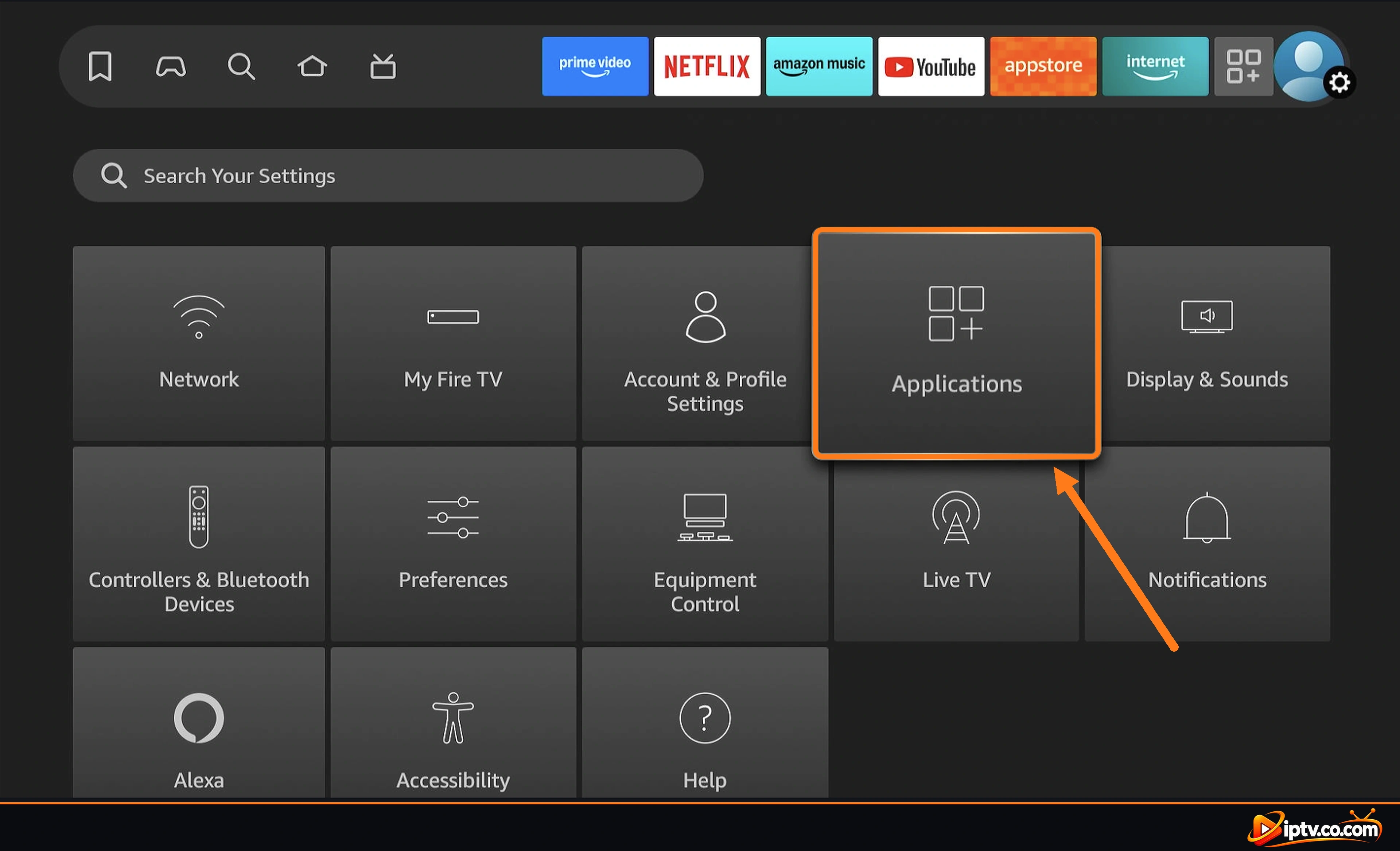
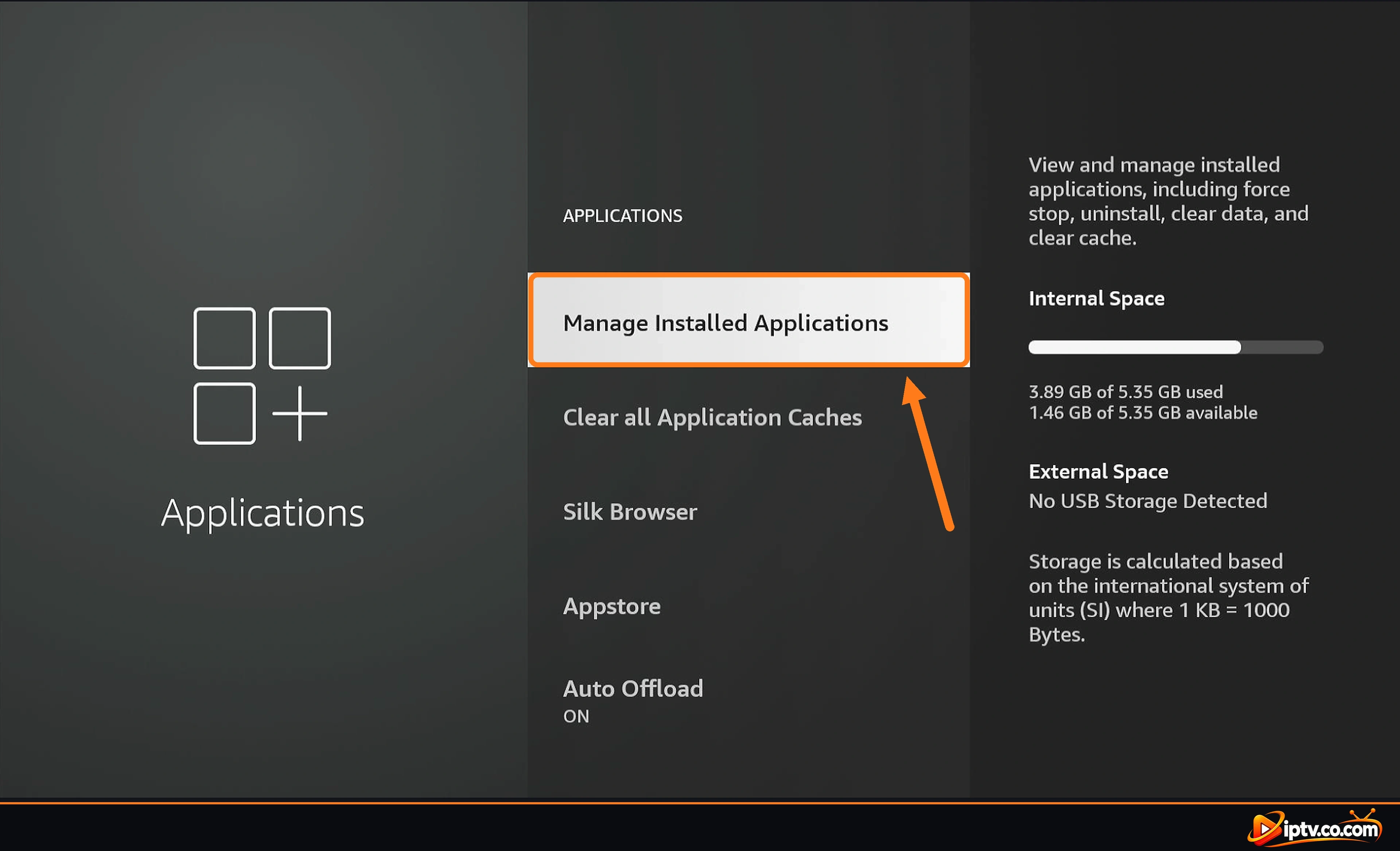
Cancella la cache: su Firestick, Impostazioni > Applicazioni > Gestisci applicazioni installate > OTT Navigator > Cancella cache. Su Android TV o telefoni, Impostazioni > Apps > OTT Navigator > Conservazione > Cancella cache.
Force stop nello stesso menu, quindi aprire nuovamente OTT Navigator.
Free up storage: disinstallare le applicazioni che non usi.
Aggiorna l’app da Google Play o reinstallarlo con il codice Downloader 982469.
Impostazioni aperte > Applicazioni su Firestick
Selezionare Gestisci applicazioni installate
Tenere il vostro Login Privato
Non inviare mai il tuo URL Xtream Codes, nome utente o password in commenti o gruppi di supporto quando si chiede aiuto. Chiunque con loro può utilizzare il vostro abbonamento.
Ancora non funziona? Disinstallare OTT Navigator e installarlo di nuovo
Se nulla sopra lo risolve, una reinstallazione pulita di solito lo fa. Dovrai aggiungere nuovamente il tuo Xtream Codes dopo la reinstallazione.
Il più delle volte i dettagli di login sono errati, l’abbonamento è scaduto, l’URL inizia con https:// invece di http://, o una VPN è bloccata. Ricarica la lista dei canali e controlla prima il tuo login.
Vai a Impostazioni > Dati del fornitore > Elenca gli aggiornamenti e seleziona le liste Canale sotto Aggiornamento ora. Quando vedi Fatto, seleziona Chiudi.
Aprire la libreria multimediale sulla schermata iniziale. Se è vuoto, vai su Impostazioni > Dati del fornitore > Elenca gli aggiornamenti e seleziona Libreria Media.
Usa un cavo Ethernet o avvicinati al router, riavvia il router e il dispositivo, chiudi altri download e segnala i canali che continuano a congelarsi al tuo provider.