
TiviMate PC: Resumen rápido
- Hay ninguna aplicación oficial TiviMate para Windows o Mac: TiviMate está hecho para Android TV.
- Para utilizar TiviMate en un PC, instale el BlueStacks emulador Android, luego instalar TiviMate IPTV Player dentro de él.
- A comprar TiviMate Premium con un PC, instalar TiviMate Companion en BlueStacks y suscríbete allí.
- ¿Quieres una aplicación PC real? Uso IPTV Smarters Pro para Windows o Mac en su lugar.
Es bueno saber: TiviMate no tiene canales de su propio
TiviMate es sólo un jugador. It no proporciona ningún canal IPTV, listas de reproducción o suscripciones, por lo que cuando los canales dejan de funcionar, el problema es a menudo su lista de reproducción o su proveedor de IPTV, no la aplicación.
Búsqueda para TiviMate PCTiviMate IPTV El reproductor está diseñado para dispositivos Android TV como el Firestick, por lo que no hay descarga TiviMate para Windows 10, Windows 11 o macOS. Usted todavía puede ejecutar la versión Android en su computadora con un emulador, y que es también la manera más fácil de comprar TiviMate Premium sin un teléfono Android. Esta guía muestra ambos métodos paso a paso, más las mejores alternativas de PC real. Recuerde que TiviMate es sólo un jugador: no tiene canales, por lo que todavía necesita su propia URL M3U o Xtream Codes.
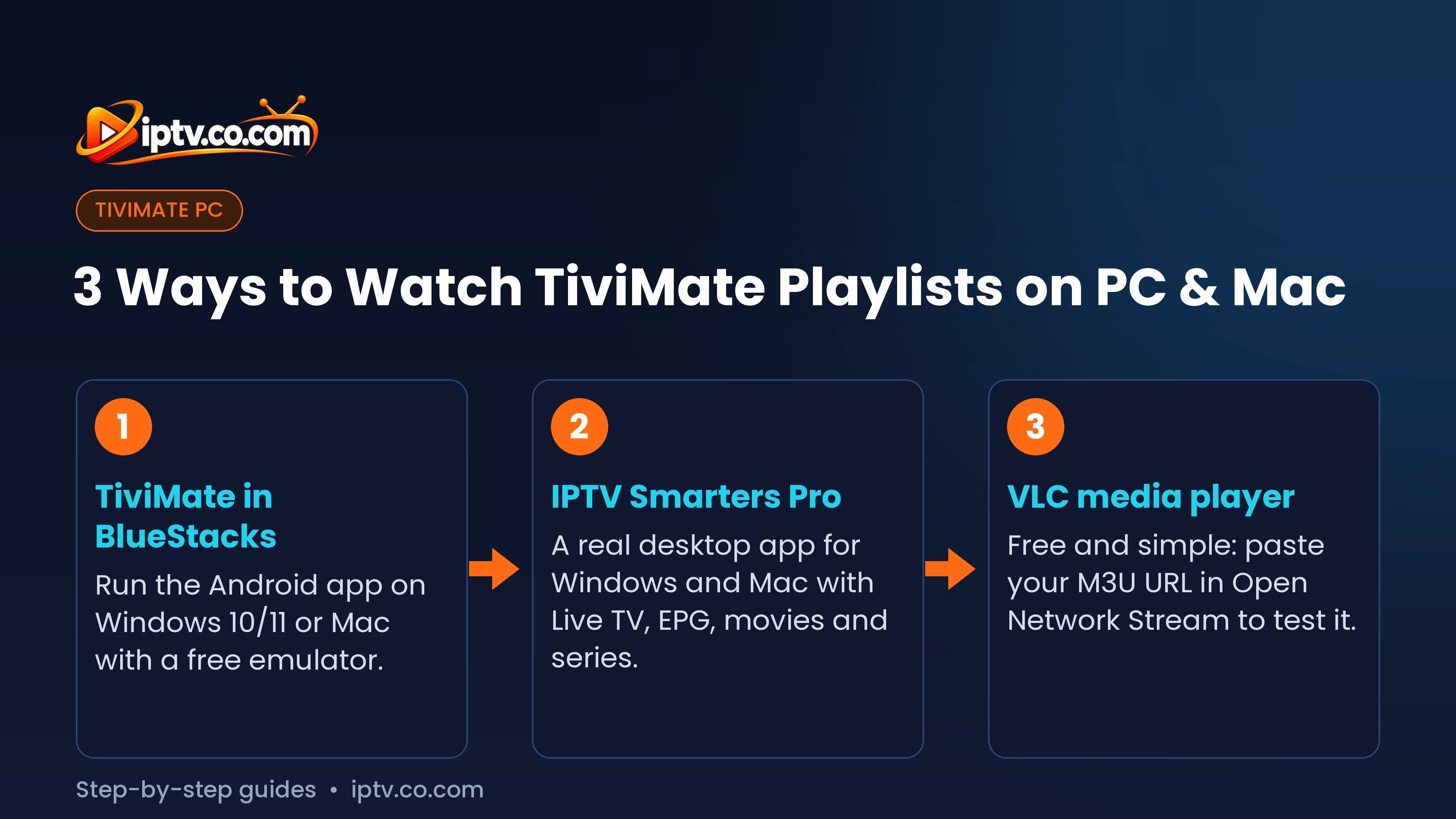
¿Hay una aplicación TiviMate para PC?
No. El desarrollador sólo publica TiviMate para dispositivos de TV basados en Android (Firestick, Fire TV, Android TV, Google TV y Android TV cajas) y la aplicación TiviMate Companion para teléfonos Android. No hay TiviMate .exe para Windows y ninguna versión de Mac App Store, y los sitios web que ofrecen uno no son oficiales. Ver todos los dispositivos compatibles cómo instalar TiviMate.
| Opción | Obras | Mejor |
|---|---|---|
| TiviMate en BlueStacks | Windows 10/11, Mac | Utilizando TiviMate y comprando Premium en PC |
| IPTV Smarters Pro | Windows, Mac | Una aplicación IPTV de escritorio real |
| VLC media player | Windows, Mac | Prueba rápidamente un enlace M3U |
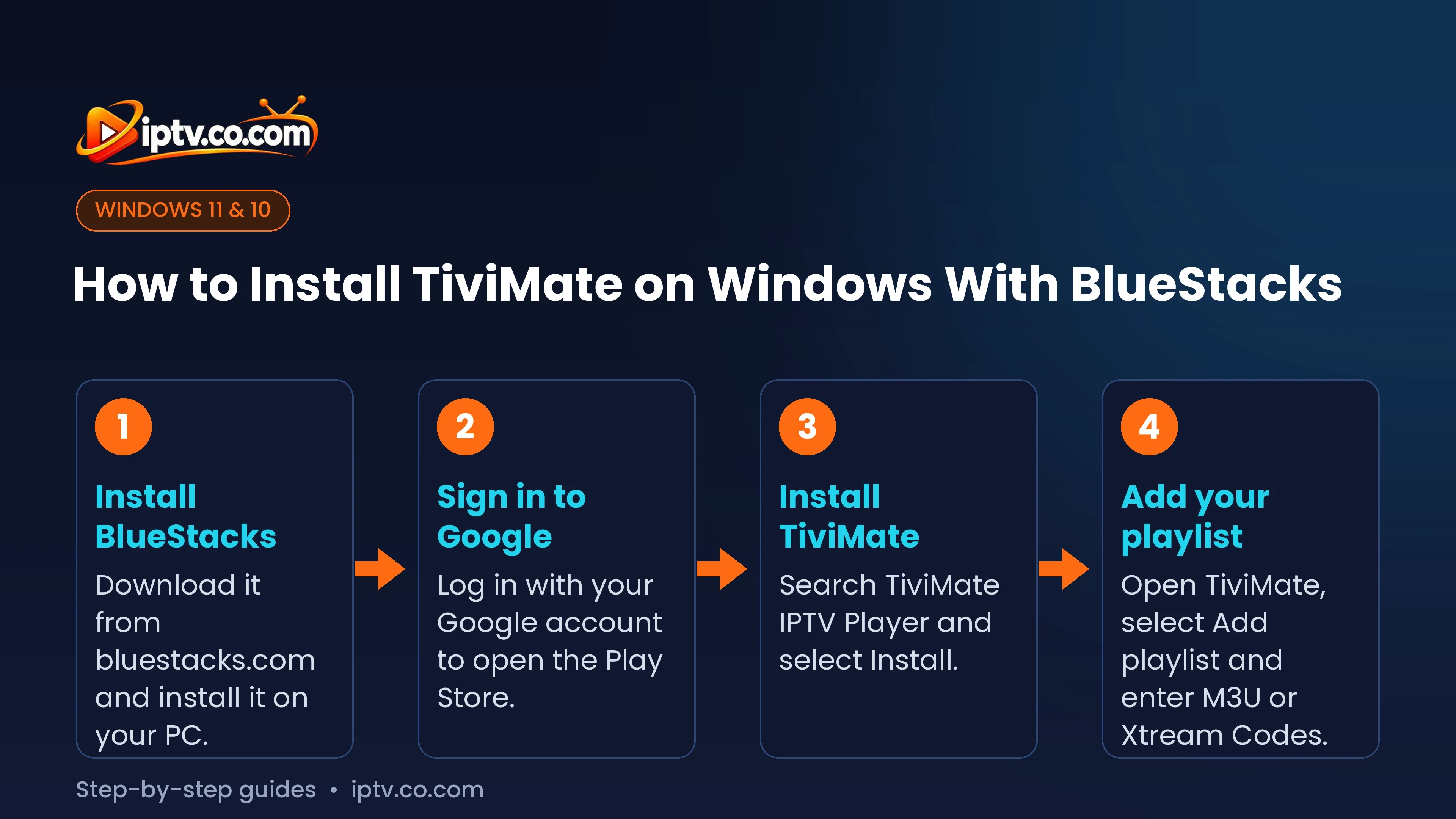
Cómo instalar TiviMate en Windows 11 y Windows 10
Un emulador Android ejecuta aplicaciones Android en una ventana en su PC. BlueStacks es el más popular y es libre.
- Descargar BlueStacks desde su sitio web oficial (bluestacks.com) e instalarlo.
- Abrir BlueStacks y firmar con su cuenta de Google para desbloquear la tienda de Google Play.
- Abrir el Play Store, búsqueda TiviMate IPTV Player y seleccionar Install.
- Si el Play Store no lo muestra, arrastre el archivo TiviMate APK oficial en la ventana BlueStacks para instalarlo.
- Open TiviMate, acepta los términos y selecciona Add playlist. Introduzca su URL M3U o Xtream Codes: ver cómo activar TiviMate.
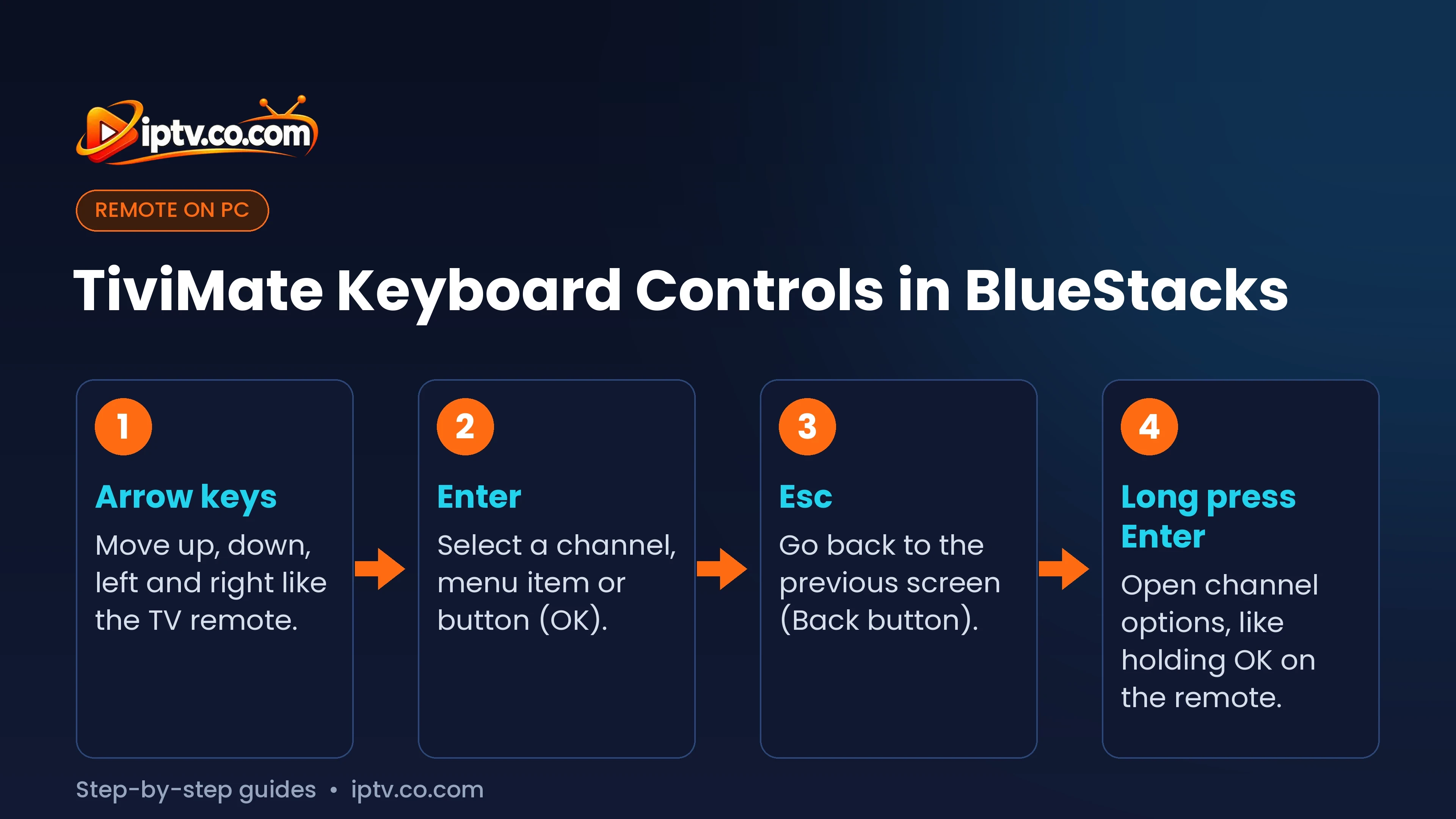
Tip: TiviMate está diseñado para un control remoto de TV. En BlueStacks utilice las teclas de flecha para mover, Enter a seleccionar y Esc para volver.
Cómo utilizar TiviMate en Mac
En una Mac los pasos son los mismos: instalar la versión Mac de BlueStacks (BlueStacks Air se ejecuta en Apple silicon Macs con M1, M2, M3 y M4 chips), iniciar sesión en Google Play, instalar TiviMate IPTV Player y agregar su lista de reproducción. En Intel Macs más antiguos, los emuladores pueden ser lentos; un jugador nativo como IPTV Smarters es generalmente más suave. Véase IPTV en Mac para todos los jugadores de Mac.
Cómo comprar TiviMate Premium Con un PC
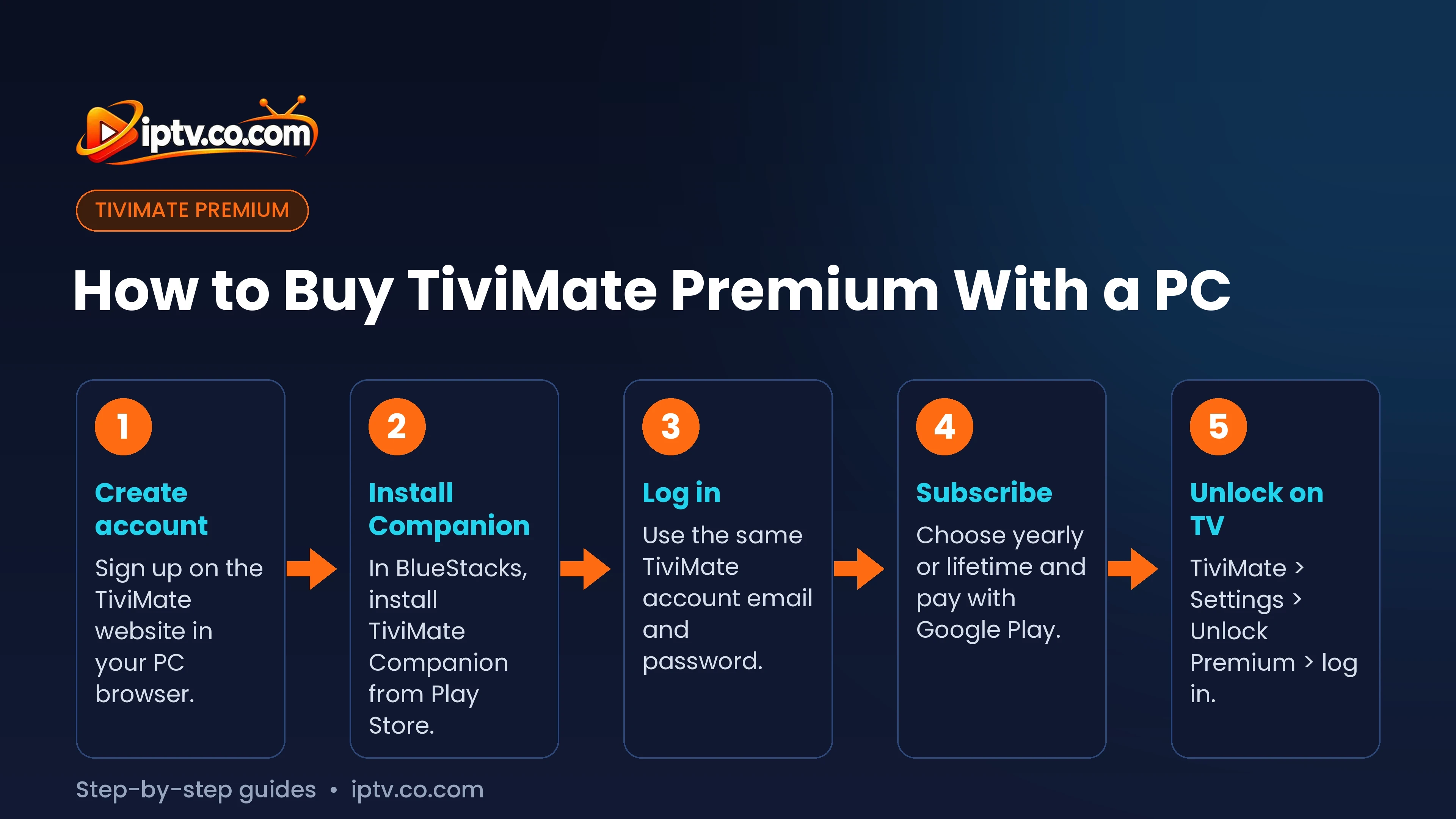
TiviMate Premium sólo se puede pagar en el TiviMate Companion aplicación de Google Play, no en el sitio web de TiviMate. Sin un teléfono Android, utilice BlueStacks en su PC:
- Cree su cuenta TiviMate en el sitio web de TiviMate desde su navegador de PC (ver Parte 1 de nuestra guía Premium).
- En BlueStacks, abre el Play Store, busca TiviMate Companion (por Armobsoft FZE) e instalarlo.
- Abra TiviMate Companion y inicie sesión con su cuenta TiviMate.
- Elija el plan anual o de por vida y pague con Google Play. El precio se muestra en su moneda local (sobre 9,99 dólares anuales o 29,99 dólares por vida en la tienda estadounidense, a menudo con un juicio gratis).
- En su Firestick o Android TV, abra TiviMate > Settings > Unlock Premium y conectarse con la misma cuenta. Pasos completos: desbloquear TiviMate Premium en la TV.
Una cuenta Premium funciona en hasta 5 dispositivos, incluyendo TiviMate funcionando en BlueStacks.
Mejores Alternativas TiviMate para Windows y Mac
- IPTV Smarters Pro: una aplicación gratuita de escritorio con TV en vivo, una guía de televisión, películas y series. Instalarla Windows o Mac.
- VLC media player: libre y simple. Abierto Medios de comunicación Open Network Stream y pega tu URL de M3U para probarlo.
- Más opciones: mejores reproductores IPTV para Windows PC.
TiviMate en Roku, iPhone, Apple TV y Smart TVs
TiviMate no está disponible en Roku, iPhone, iPad, Apple TV, Samsung o LG smart TVs tampoco. En esos dispositivos utiliza IPTV Smarters, IBO Player u otro reproductor compatible: ver donde se puede instalar TiviMate.
Preguntas frecuentes
¿Hay una versión TiviMate PC?
No. TiviMate solo está hecho para dispositivos Android TV. En un PC se puede ejecutar con un emulador Android como BlueStacks, o utilizar un reproductor de escritorio como IPTV Smarters Pro.
¿Puedo usar TiviMate en Windows 11?
Sí, a través de BlueStacks: instalar BlueStacks, iniciar sesión en Google Play, instalar TiviMate IPTV Player y agregar su lista de reproducción.
¿Cómo puedo comprar TiviMate Premium con un PC?
Instala TiviMate Companion en BlueStacks, inicia sesión con tu cuenta TiviMate y suscríbete con Google Play. Luego desbloquea Premium en tu TV con la misma cuenta.
¿Puedo pagar por TiviMate Premium en el sitio web?
No. Puede crear su cuenta en el sitio web, pero el pago sólo es posible en la aplicación TiviMate Companion.
¿TiviMate trabaja en Mac?
No nativamente. Puede ejecutarlo con BlueStacks en un Mac, o utilizar un reproductor Mac nativo como IPTV Smarters.
¿TiviMate Premium trabaja en BlueStacks?
Sí. Inicie sesión en su cuenta de TiviMate en Settings > Unlock Premium; el emulador cuenta como uno de sus 5 dispositivos.




