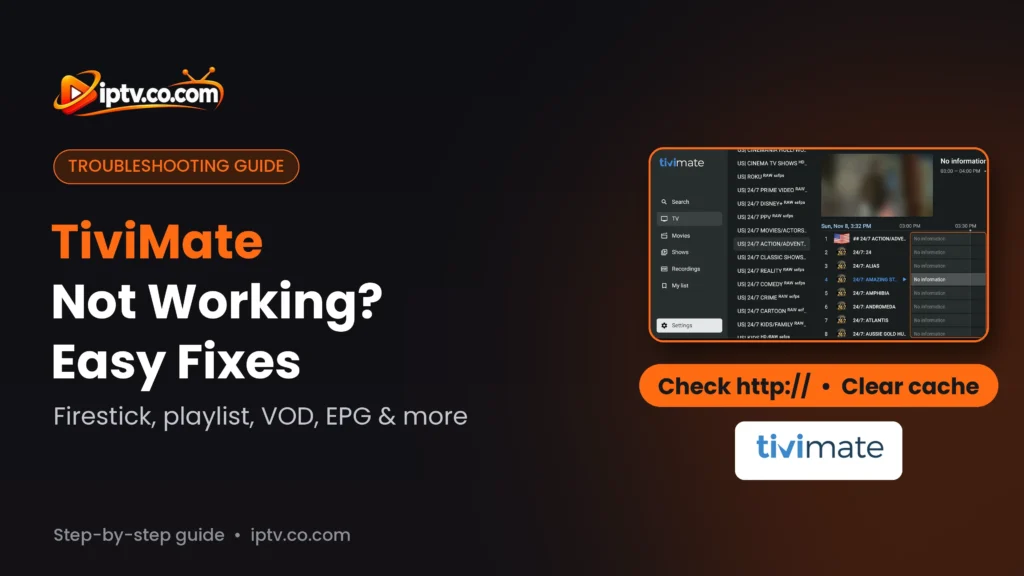
TiviMate ¿No funciona? Resumen
La mayoría de los problemas TiviMate se fijan en unos minutos. Películas, series o la guía de televisión no funcionan? Mira eso. TiviMate Premium es activo: no funcionan en la versión gratuita. Playlist o canales no cargando? Asegúrese de que su URL M3U o servidor Xtream Codes comience con http://, no https://, a continuación, actualice la lista de reproducción. Still not working? Reinicie su router, despeje el caché TiviMate en Firestick, y compruebe que su suscripción IPTV no ha expirado.
Es bueno saber: TiviMate no tiene canales de su propio
TiviMate es sólo un jugador. It no proporciona ningún canal IPTV, listas de reproducción o suscripciones, por lo que cuando los canales dejan de funcionar, el problema es a menudo su lista de reproducción o su proveedor de IPTV, no la aplicación.
TiviMate (a menudo escrito TV Mate) es uno de los jugadores más estables de IPTV, pero una lista de reproducción que no cargará, películas y series que no muestran, una guía de televisión vacía o un Firestick que congela puede sucederle a cualquiera. Esta guía explica por qué TiviMate no funciona y cómo solucionar cada problema paso a paso en Firestick, Fire TV, NVIDIA Shield, Android TV y Google TV.
¿Por qué TiviMate no trabaja hoy?
Si TiviMate trabajó ayer y paró hoy, la causa es casi siempre una de estas:
- El servidor de su proveedor de IPTV está apagado o bajo mantenimiento. Prueba el mismo login en otra aplicación como IPTV Smarters. Si falla allí también, póngase en contacto con su proveedor.
- Su suscripción a IPTV o prueba gratuita ha expirado. Pregúntele a su proveedor.
- La línea está en uso en otro dispositivo al mismo tiempo.
- Su dirección de Internet o IP está bloqueada: reinicie su router para obtener una nueva dirección IP.
- TiviMate Premium expired o el dispositivo fue eliminado de su cuenta: películas, series y la guía desaparecen.
- Una actualización de la aplicación cambió algo: actualizar TiviMate a la última versión con el código Downloader 272483.
Lista de verificación rápida: Prueba estos primeros
- Compruebe que su Internet funciona en otra aplicación (YouTube, Netflix).
- Reinicie su Internet para obtener una nueva dirección IP: desconecta tu router durante 1 minuto, vuelve a conectarlo y espera hasta que vuelva el Internet.
- Cerrar TiviMate completamente y abrirlo de nuevo.
- Reinicie su Firestick o la caja de TV: en Firestick, espere Select + Play/Pause durante 5 segundos.
- Actualizar la lista de reproducción: Settings > Playlists, seleccione su lista de reproducción y elija Update playlist.
- Compruebe que su suscripción a IPTV y TiviMate Premium todavía están activos.
TiviMate Movies and Series (VOD) Not Working
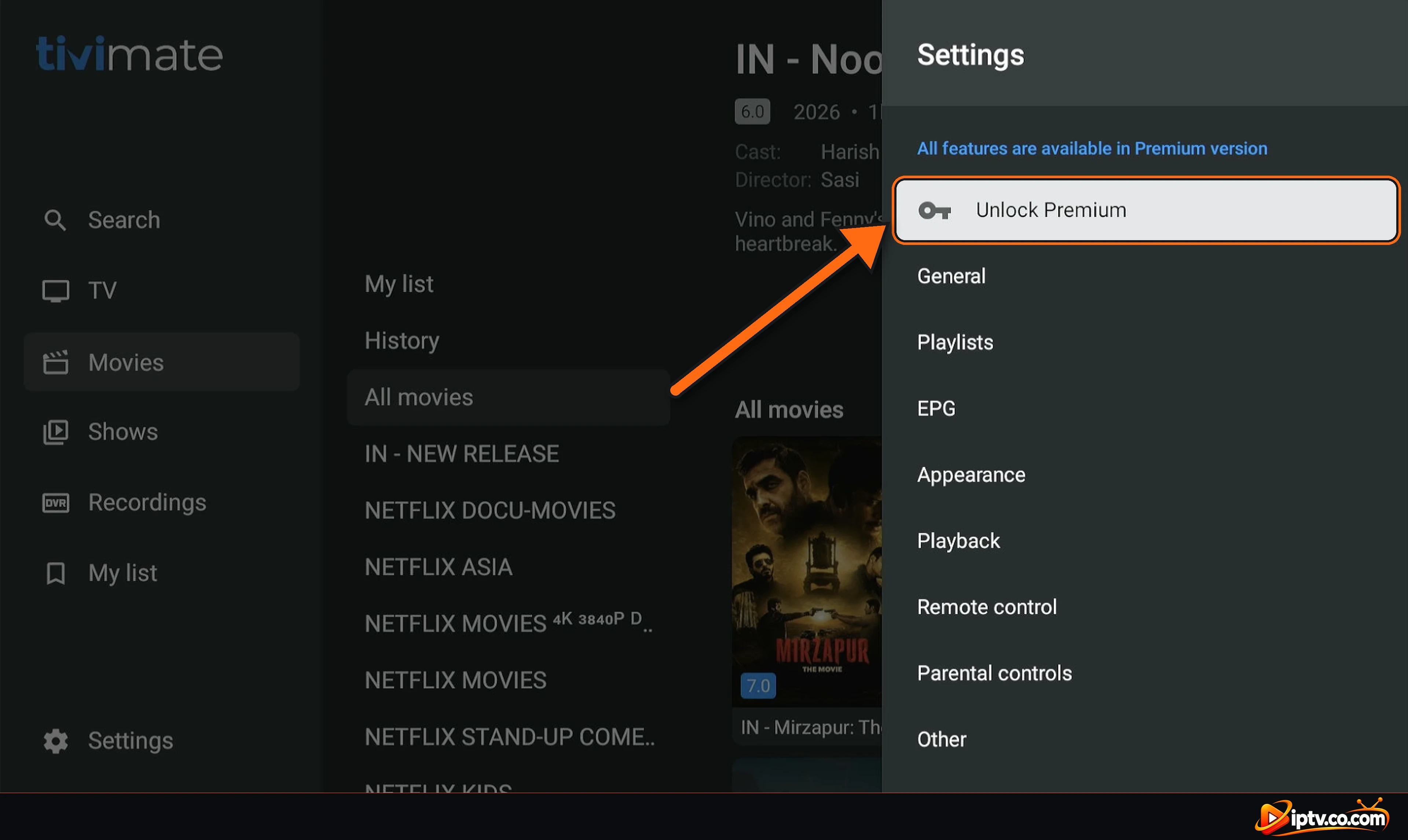
- Free version: películas y series no funcionan sin TiviMate Premium. Configuración abierta: si ves Desbloquear Premium en la parte superior, Premium no está activo. Véase cómo desbloquear TiviMate Premium.
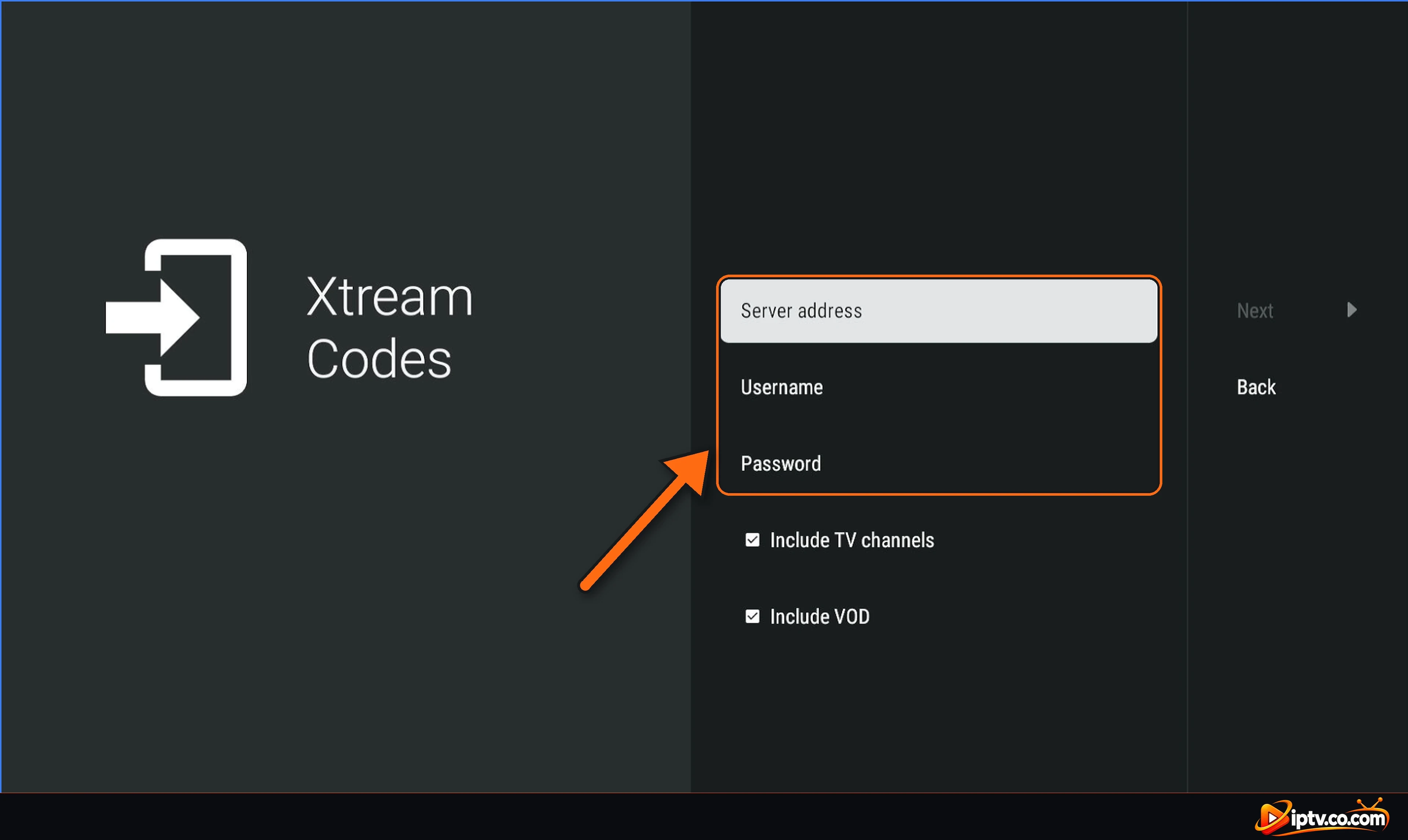
- Xtream Codes: Configuración abierta Lista de reproducción, seleccione su lista de reproducción y asegúrese de Include VOD se marca, luego se actualiza la lista de reproducción.
- M3U: su enlace M3U debe incluir películas y series (normalmente
type=m3u_plus). Pregúntele a su proveedor por el enlace completo. - Las películas muestran pero no juegan: cambiar el jugador en Settings > Playback, o probar la misma película en otra aplicación. Si falla en todas partes, el problema está en el lado del proveedor.
TiviMate EPG (Guía de TV)
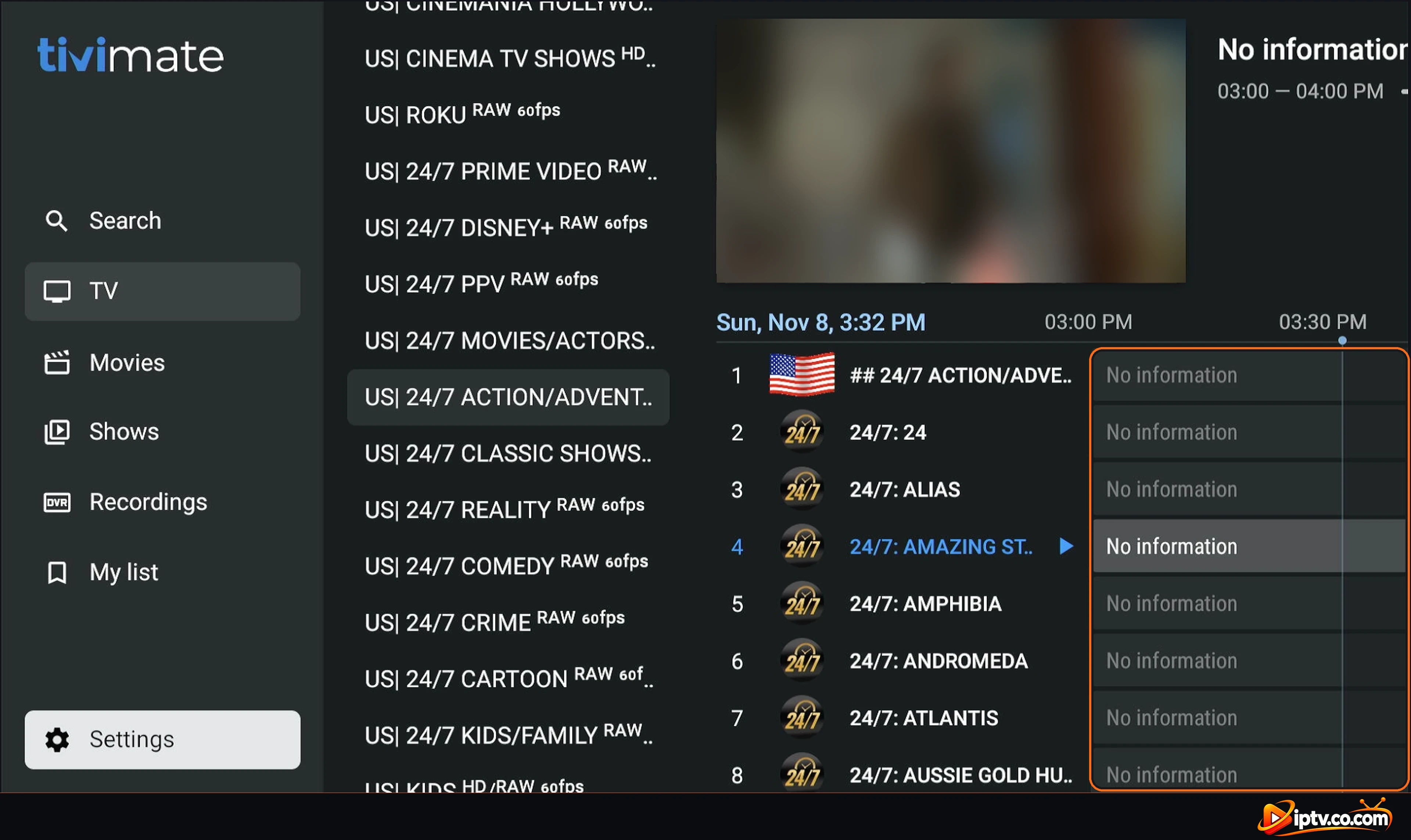
Si la guía de televisión muestra No information para cada canal:
- Las necesidades de EPG TiviMate Premium.
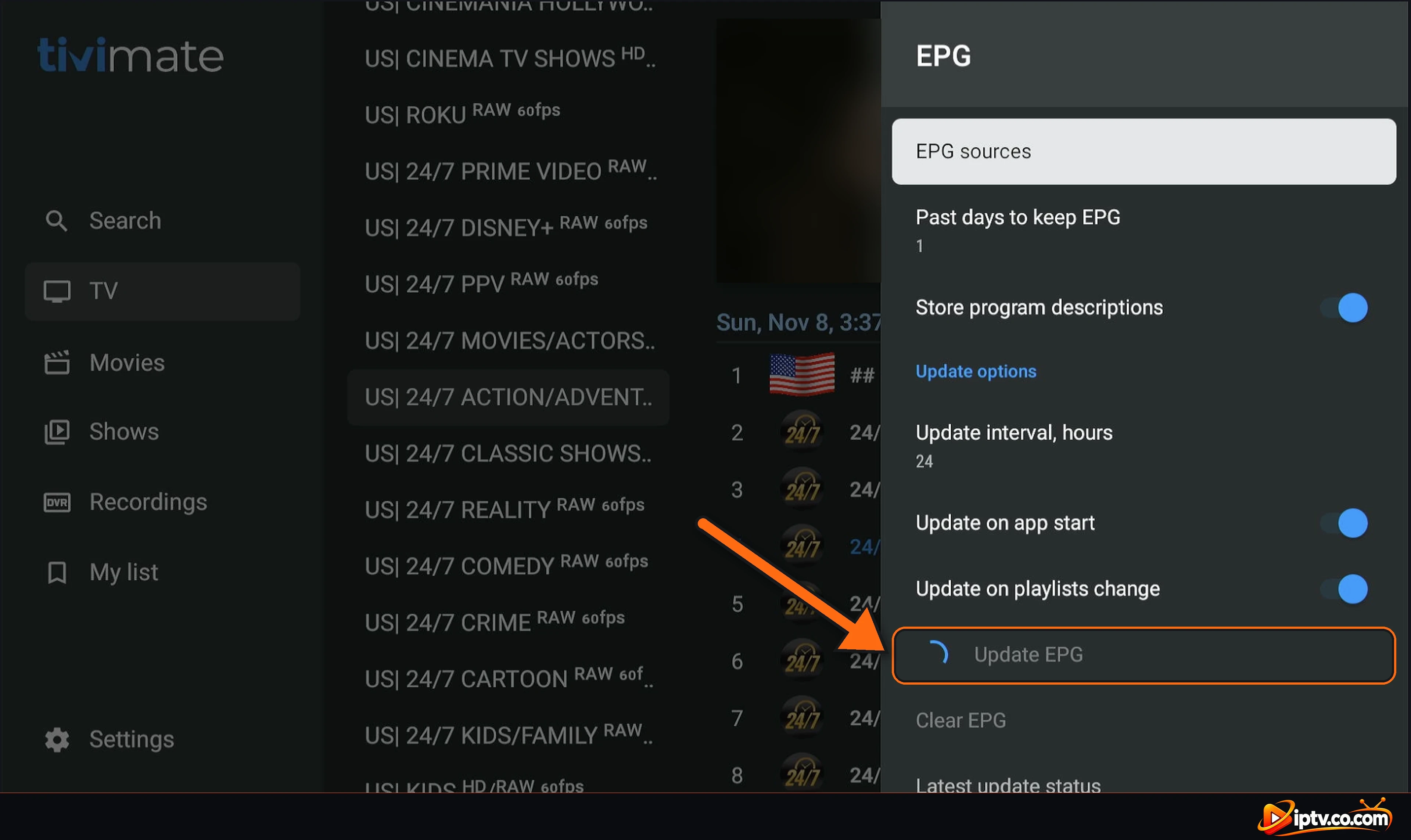
- Agregar la URL EPG de su proveedor en Ajustes √≥ EPG > EPG fuentes √ Agregar fuente (Muchos pasos: cómo añadir EPG a TiviMate).
- Seleccione Update EPG, y comprobar Latest update status por errores.
- Asignar la fuente EPG a su lista de reproducción en Settings √Īos.
- ¿Guía una hora libre? Establecer el Time offset en la configuración fuente EPG.
TiviMate Playlist o Channels Not Working
- Check every character de su URL M3U o su servidor Xtream Codes, nombre de usuario y contraseña. Una carta equivocada rompe la lista de reproducción.
- Xtream Codes not working: la dirección del servidor debe incluir el puerto si su proveedor dio uno (por ejemplo
http://example.com:8080). Pruebe el enlace M3U o el revés. - Actualizar la lista de reproducción en Ajustes Las listas aparecen así.
- Algunos canales funcionan, otros no: el problema está en el lado del proveedor. Envíales los nombres de los canales.
- TV en vivo no funciona pero VOD funciona: el servidor en vivo puede estar abajo. Espere o contacte con su proveedor.
La lista de reproducción no funciona porque la URL comienza con https://
Un error muy común: la URL M3U, la URL EPG o el Xtream Codes Dirección del servidor comienza con https://. La mayoría de los servidores IPTV sólo funcionan con http://. Settings > Playlists, seleccione su lista de reproducción, editar la dirección URL o servidor y cambiar https:// a http:// (a menos que su proveedor le dijera que use https), luego actualice la lista de reproducción.
TiviMate Premium No Trabajo
- Still shows Unlock Premium: Inicia sesión en la TV con la misma cuenta TiviMate que solías suscribirte en TiviMate Companion, luego selecciona Siguiente y Activar.
- Device limit: una suscripción cubre 5 dispositivos. Quitar un dispositivo viejo en TiviMate Companion o en el panel TiviMate.
- Suscripción no trabaja después del pago: Abra TiviMate Companion y seleccione Refresh, a continuación, comprobar que su pago de Google Play pasó a través.
- Login not working: use Contraseña olvidada en la pantalla de inicio de sesión.
Pasos completos: cómo desbloquear TiviMate Premium.
TiviMate No trabajando en Firestick
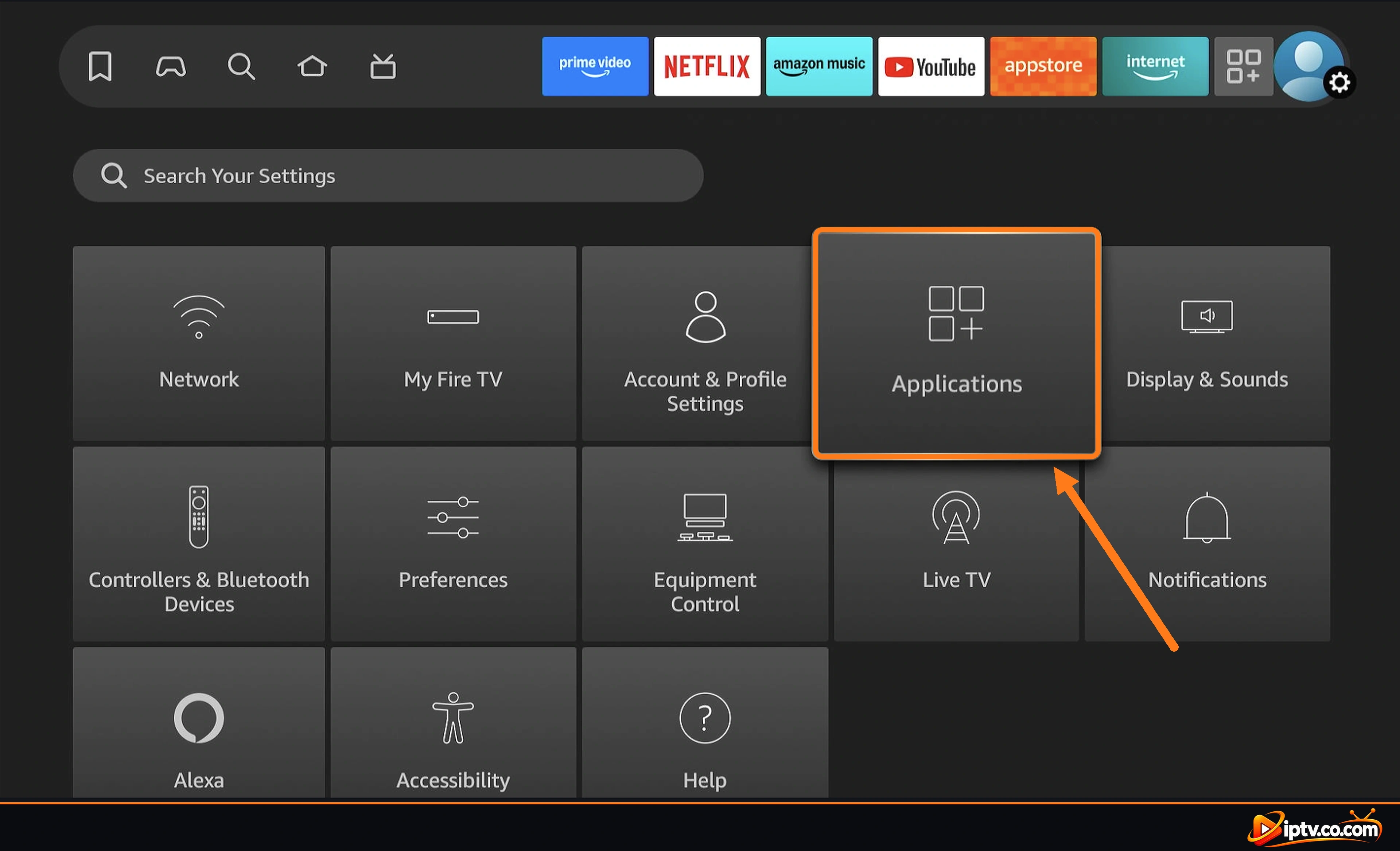
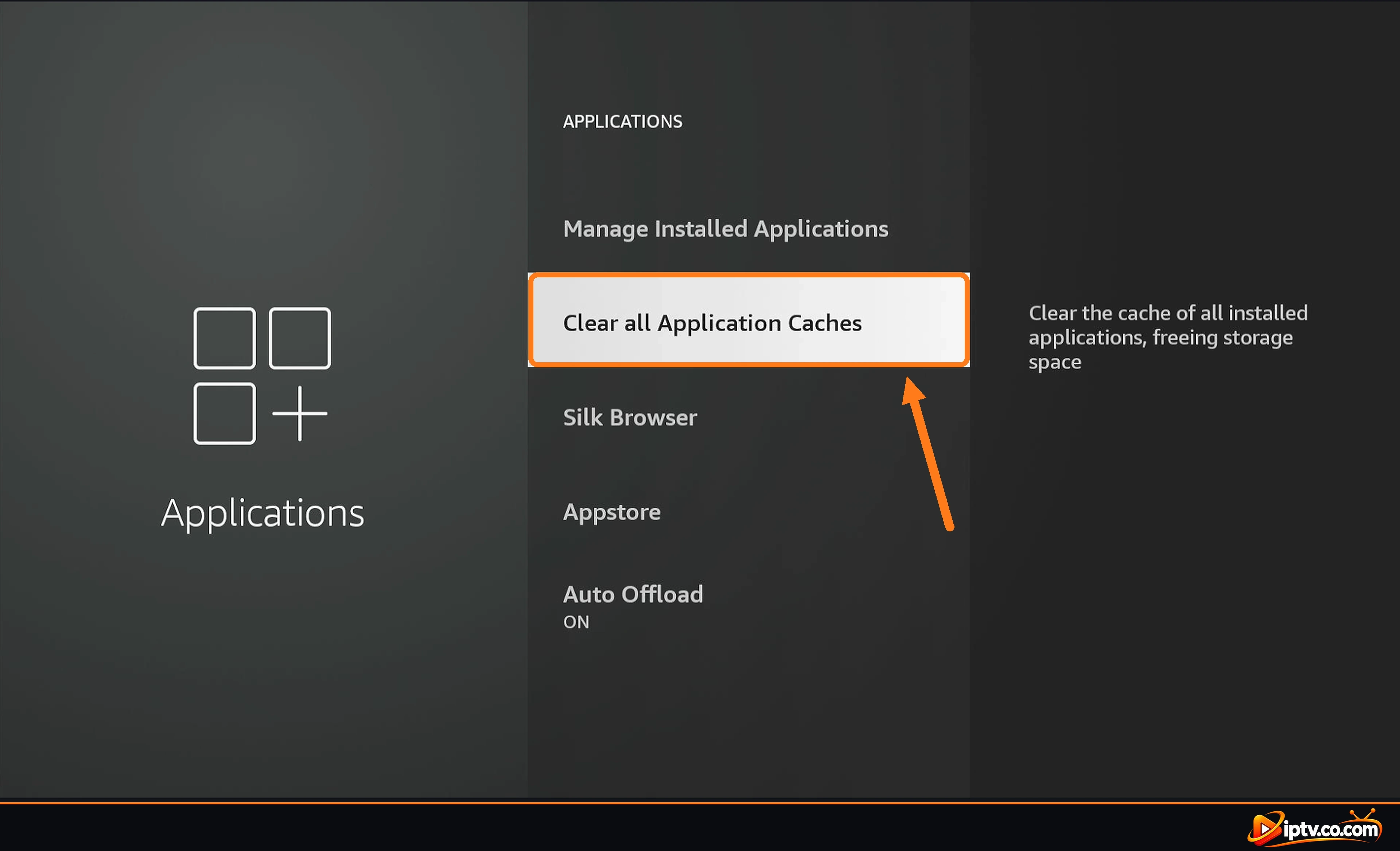
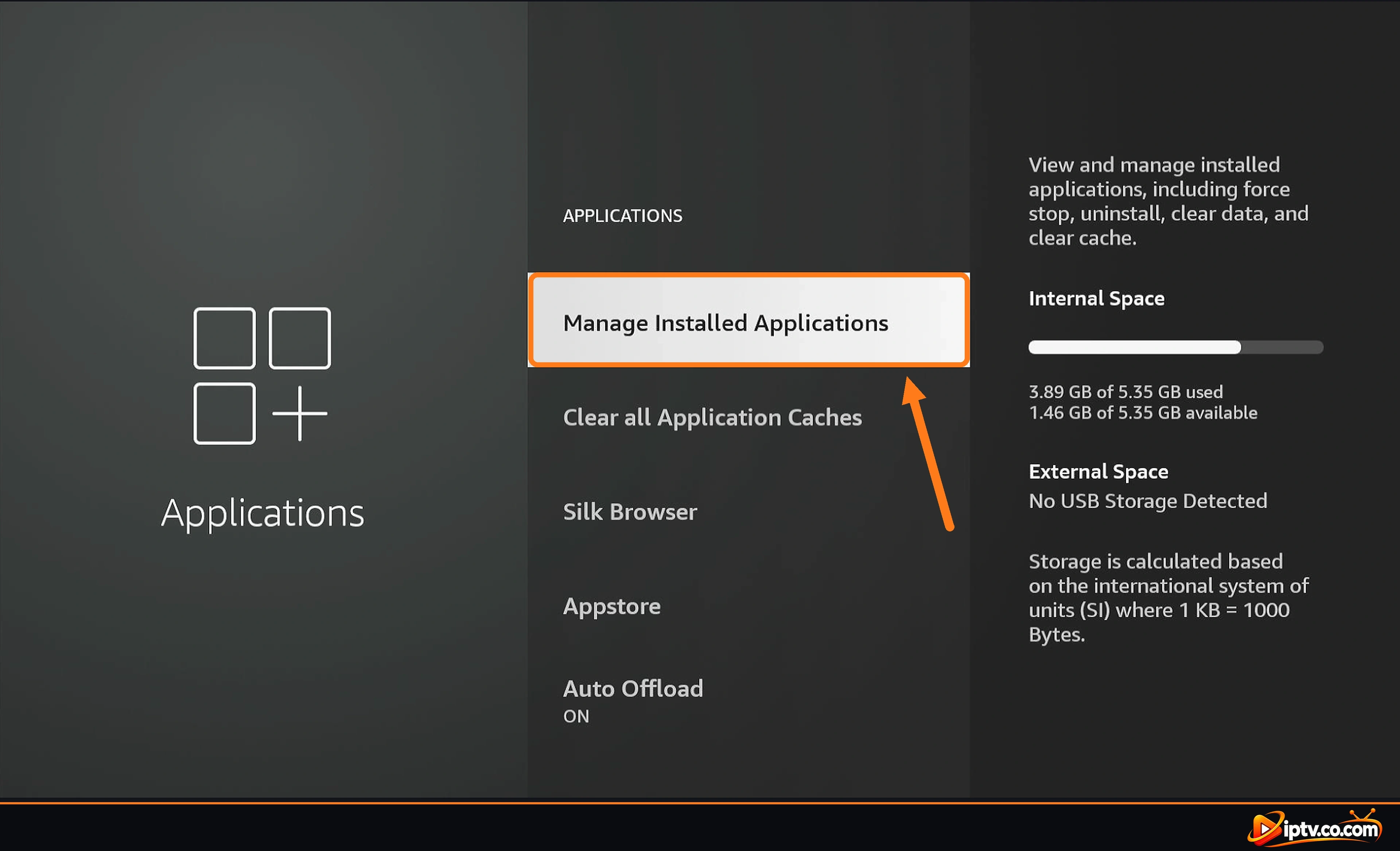
- Limpia el caché: en la pantalla de inicio Fire TV abierto Settings > Applications y seleccionar Clear all Application Caches (imagen siguiente). Para despejar sólo TiviMate, vaya a Gestionar Aplicaciones Instaladas Un caché claro.
- Free up storage: desinstalar aplicaciones que no utiliza. Un Firestick completo puede detener TiviMate de cargar grandes listas de reproducción.
- Restart: Mantener Select + Play/Pause durante 5 segundos.
- Update TiviMate: open Downloader, enter code 272483 e instalar la última versión sobre la antigua. Sus listas de reproducción se quedan.
- Amazon Fire tablet: TiviMate está hecho para dispositivos de TV y puede que no funcione bien en tabletas Fire. Uso IBO Player o IPTV Smarters allí.
TiviMate Buffering o Freezing
- Utilice un cable Ethernet o 5 GHz Wi-Fi. HD necesita unos 10 Mbps, 4K aproximadamente 25 Mbps.
- Cambiar el reproductor de vídeo o decodificador en Settings > Playback.
- Reinicie el router y el Firestick.
- Limpiar el caché en Firestick (ver arriba).
- Si sólo algunos canales buffer, póngase en contacto con su proveedor de IPTV.
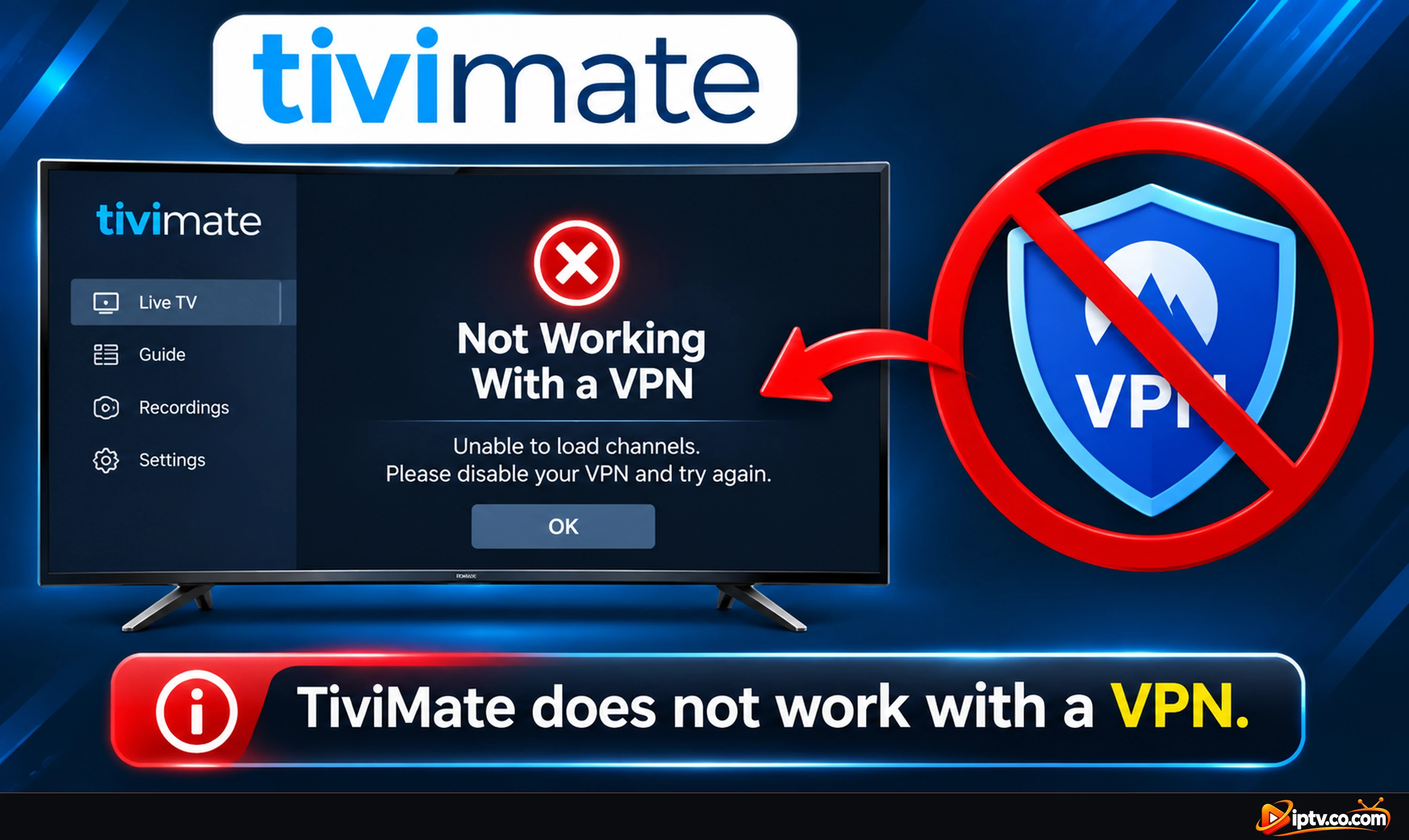
TiviMate No trabajar con una VPN
Muchos servidores IPTV bloque VPN IP direcciones, por lo que TiviMate muestra errores o no carga canales cuando su VPN está encendido. La solución es usar el proveedor VPN DNS ( URL del servidor VPN) en lugar de la normal.
- Encuentre su VPN DNS: generalmente viene con sus datos de inicio de sesión IPTV y siempre comienza con vpn (véase el ejemplo a continuación). Si su proveedor no envió uno, póngase en contacto con su proveedor de IPTV y solicite el DNS VPN.
- Xtream Codes: abierto Settings > Playlists, seleccione su lista de reproducción y reemplazar la Dirección del servidor con el VPN DNS. Mantenga el mismo nombre de usuario y contraseña.
- M3U playlist: editar la URL de la lista de reproducción y reemplazar la parte servidor (antes /get.php) con el VPN DNS.
- Haz lo mismo por tu EPG URL si el guía deja de funcionar.
- Actualice la lista de reproducción, luego vuelva a activar su VPN: los canales cargan normalmente.
Ejemplo: VPN DNS para Xtream Codes y M3U
VPN DNS: http://vpn.dream-4k.co
Xtream Codes server address: http://vpn.dream-4k.co
M3U URL: http://vpn.dream-4k.co/get.php?username=YOUR USERNAME recíprocapassword=YOUR PASSWORD limittype=m3u plus ventaja=ts
Still not working? Cambie el servidor VPN o país, pruebe otro protocolo VPN (por ejemplo WireGuard), y apague el bloqueador de anuncios o rastreadores de VPN, que puede bloquear enlaces IPTV y EPG.
TiviMate no funciona
- Necesidades de captura TiviMate Premium.
- Sólo los canales con un icono de captación lo soportan: su proveedor debe ofrecer captura para ese canal.
- Aumento Días pasados para mantener EPG en Ajustes > EPG así que los programas pasados aparecen en la guía.
- ¿Funciona en IPTV Smarters pero no en TiviMate? Utilice la conexión Xtream Codes en lugar de M3U, y actualice la lista de reproducción.
TiviMate Búsqueda No Trabajar
- Buscar sólo encuentra canales y títulos de listas de reproducción que han terminado de cargar: actualizar la lista de reproducción primero.
- Películas y series aparecen en la búsqueda sólo con Premium y con VOD incluido en su lista de reproducción.
- En Firestick, utilice el botón de voz o el teclado en pantalla y espere un segundo para obtener resultados.
¿Todavía no funciona? Reinstalar TiviMate
Si nada de arriba ayuda, desinstalar TiviMate e instalarlo de nuevo:
- En Firestick, abierto Ajustes Aplicaciones > Manage Aplicaciones instaladas, seleccionar TiviMate y elegir Uninstall.
- Reinicie el Firestick.
- Instalar TiviMate de nuevo con código Downloader 272483 (ver cómo instalar TiviMate).
- Agregar su lista de reproducción de nuevo (cómo activar TiviMate) y conectarse a su cuenta TiviMate para restaurar Premium.


Mantenga su acceso privado
Nunca publique su enlace M3U, Xtream Codes o EPG URL en comentarios, foros o grupos de apoyo cuando solicite ayuda. Cualquiera con ellos puede usar su suscripción.
Preguntas frecuentes
¿Por qué TiviMate no trabaja?
Las causas más comunes son una suscripción de IPTV vencida, un problema de servidor en su proveedor, un error o https:// URL de lista, TiviMate Premium no activo (para películas, series y EPG), o un caché completo en Firestick.
¿Por qué TiviMate no trabaja hoy?
Por lo general, el servidor de su proveedor de IPTV está apagado, su suscripción expirada, o su IP está bloqueada. reinicia tu router y prueba el mismo login en otra app. Si falla allí también, póngase en contacto con su proveedor.
¿Por qué películas y series no funcionan en TiviMate?
Películas y series necesitan TiviMate Premium. Con Xtream Codes también comprobar que Include VOD está marcado en la configuración de la lista de reproducción.
¿Por qué no funciona el TiviMate EPG?
El EPG necesita TiviMate Premium y una fuente EPG. Agregue la URL EPG de su proveedor en Ajustes √≥ EPG Ø EPG fuentes y seleccione Actualizar EPG.
¿Por qué TiviMate no trabaja en Firestick?
Limpiar el caché en Fire TV Settings > Aplicaciones, almacenamiento gratuito, reiniciar el Firestick, y actualizar o reinstalar TiviMate con código Downloader 272483.
¿Por qué mi lista de reproducción TiviMate no funciona?
Comprueba la URL o Xtream Codes para typos, utiliza http:// en lugar de https://, incluye el puerto en la dirección del servidor y actualiza la lista de reproducción. Si todavía falla, su suscripción puede haber expirado.
¿Por qué mi Xtream Codes no trabaja en TiviMate?
La dirección del servidor debe comenzar con http:// e incluir el puerto si su proveedor dio uno. Compruebe el nombre de usuario y la contraseña, o pruebe el enlace M3U en su lugar.
¿Por qué TiviMate Premium no trabaja?
Inicia sesión en la TV con la misma cuenta que usaste en TiviMate Companion, revisa el límite de 5 dispositivos y selecciona Refresh en TiviMate Companion después de pagar.
¿TiviMate trabaja con una VPN?
Sí, si usa VPN DNS de su proveedor. Muchos servidores IPTV bloquean IPs VPN, así que sustitúyase la dirección del servidor Xtream Codes o el DNS M3U por el DNS VPN desde sus datos de inicio de sesión (comienza con vpn, por ejemplo http://vpn.dream-4k.co). Si no tiene uno, pregunte a su proveedor de IPTV.
¿Está TiviMate abajo?
TiviMate en sí raramente baja porque los flujos provienen de su proveedor de IPTV. Si los canales se detienen para todos a la vez, el servidor del proveedor es generalmente la causa.
¿Qué significan los códigos de error TiviMate como 458 o HtpDataSourceException?
Quieren decir que TiviMate no pudo obtener datos del servidor de su proveedor. Vea cada código y su solución Códigos de error TiviMate.
¿Sigues atrapado? Poner TiviMate de nuevo paso a paso: instalar TiviMate, añadir su lista de reproducción, desbloquear Premium y añadir el EPG. Examine todos Guías TiviMate.