
TiviMate Non funziona? Riepilogo rapido
La maggior parte dei problemi TiviMate sono fissati in pochi minuti. Film, serie o la guida TV non funziona? Controlla che TiviMate Premium è attivo: non funzionano nella versione gratuita. Lista di riproduzione o canali non caricamento? Assicurati che il tuo URL M3U o il server Xtream Codes inizi con http://, non https://, quindi aggiornare la playlist. Still not working? Riavviare il router, cancellare la cache TiviMate su Firestick e controllare che l’abbonamento IPTV non sia scaduto.
Buono a sapersi: TiviMate non ha canali del suo proprio
TiviMate è solo un giocatore. Si’. non fornisce canali IPTV, playlist o abbonamenti, quindi quando i canali smettono di funzionare, il problema è spesso la tua playlist o il tuo provider IPTV, non l’applicazione.
TiviMate (spesso scritto TV Mate) è uno dei giocatori IPTV più stabili, ma una playlist che non carica, film e serie che non mostrano, una guida TV vuota o un Firestick che congela può accadere a chiunque. Questa guida spiega perché TiviMate non funziona e come risolvere ogni problema passo dopo passo su Firestick, Fire TV, NVIDIA Shield, Android TV e Google TV.
Perché TiviMate non funziona oggi?
Se TiviMate ha lavorato ieri e si è fermato oggi, la causa è quasi sempre una di queste:
- Il server del tuo provider IPTV è disattivato o in manutenzione. Prova lo stesso login in un’altra app come IPTV Smarters. Se fallisce anche lì, contattare il vostro fornitore.
- L’abbonamento IPTV o la prova gratuita è scaduta. Chiedi al tuo fornitore.
- La linea è in uso su un altro dispositivo allo stesso tempo.
- Il tuo indirizzo Internet o IP è bloccato: riavviare il router per ottenere un nuovo indirizzo IP.
- TiviMate Premium expired o il dispositivo è stato rimosso dal tuo account: film, serie e la guida spariscono.
- Un aggiornamento app cambiato qualcosa: aggiornare TiviMate alla versione più recente con il codice Downloader 272483.
Lista di controllo rapida: Prova questi primi
- Controlla che il tuo Internet funzioni in un’altra app (YouTube, Netflix).
- Riavviare Internet per ottenere un nuovo indirizzo IP: scollegare il router per 1 minuto, collegarlo e aspettare fino a quando il Internet è tornato.
- Chiudi TiviMate completamente e aprilo di nuovo.
- Riavviare il vostro Firestick o TV box: su Firestick, tenere premuto Select + Play/Pause per 5 secondi.
- Aggiorna la playlist: Settings > Playlists, selezionare la playlist e scegliere Update playlist.
- Controlla che l’abbonamento IPTV e TiviMate Premium siano ancora attivi.
TiviMate Film e Serie (VOD) Non funziona
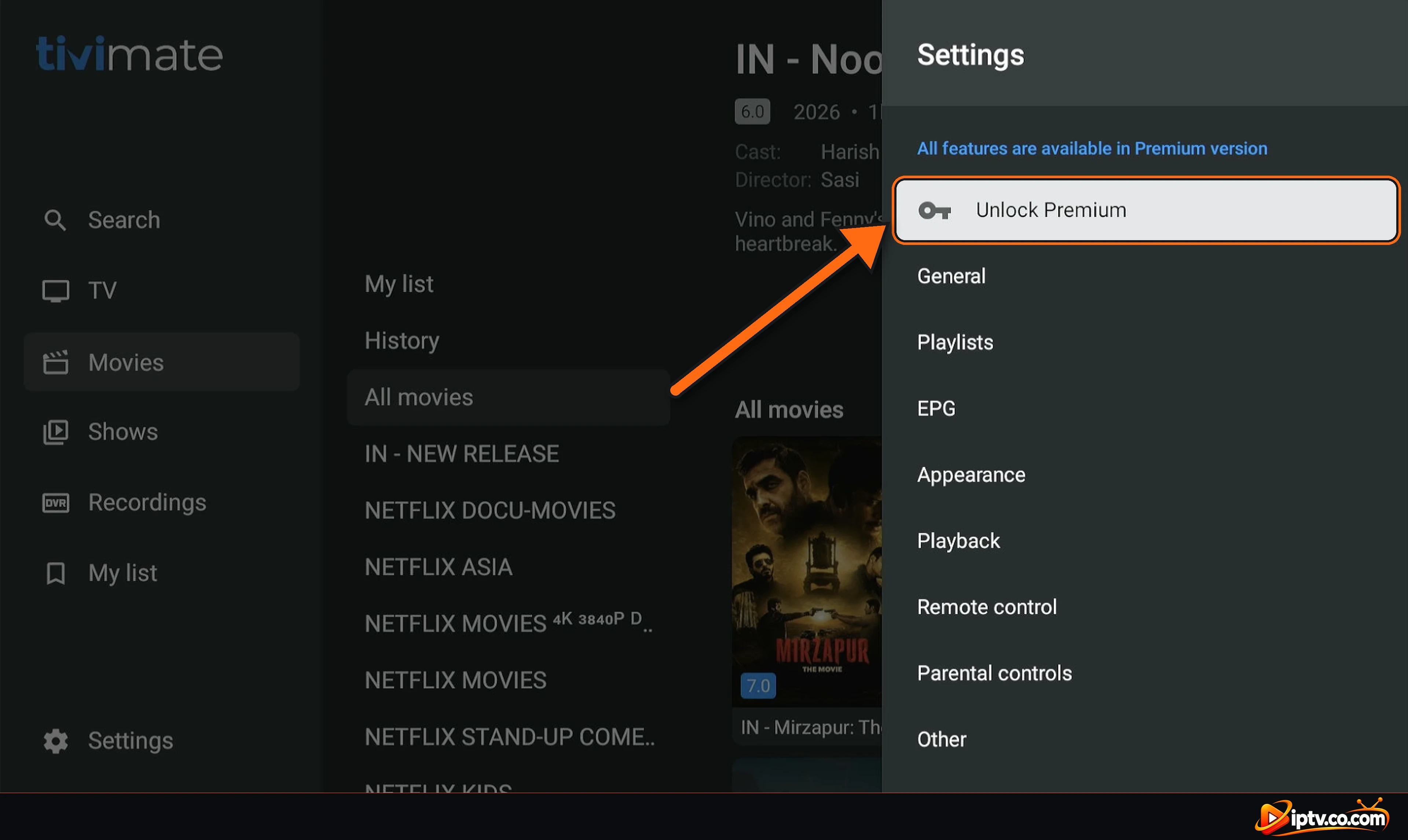
- Free version: film e serie non lavorare senza TiviMate Premium. Apri impostazioni: se vedi Sblocca Premium in cima, Premium non è attivo. Vedi come sbloccare TiviMate Premium.
- Xtream Codes: Impostazioni aperte > playlist, selezionare la playlist e assicurarsi Include VOD è spuntato, quindi aggiornare la playlist.
- M3U: il link M3U deve includere film e serie (di solito
type=m3u_plus). Chiedi al tuo fornitore il collegamento completo. - I film mostrano ma non giocano: cambiare il giocatore in Settings > Playback, o testare lo stesso film in un’altra app. Se fallisce ovunque, il problema è dalla parte del fornitore.
TiviMate EPG (Guida TV) Non funziona
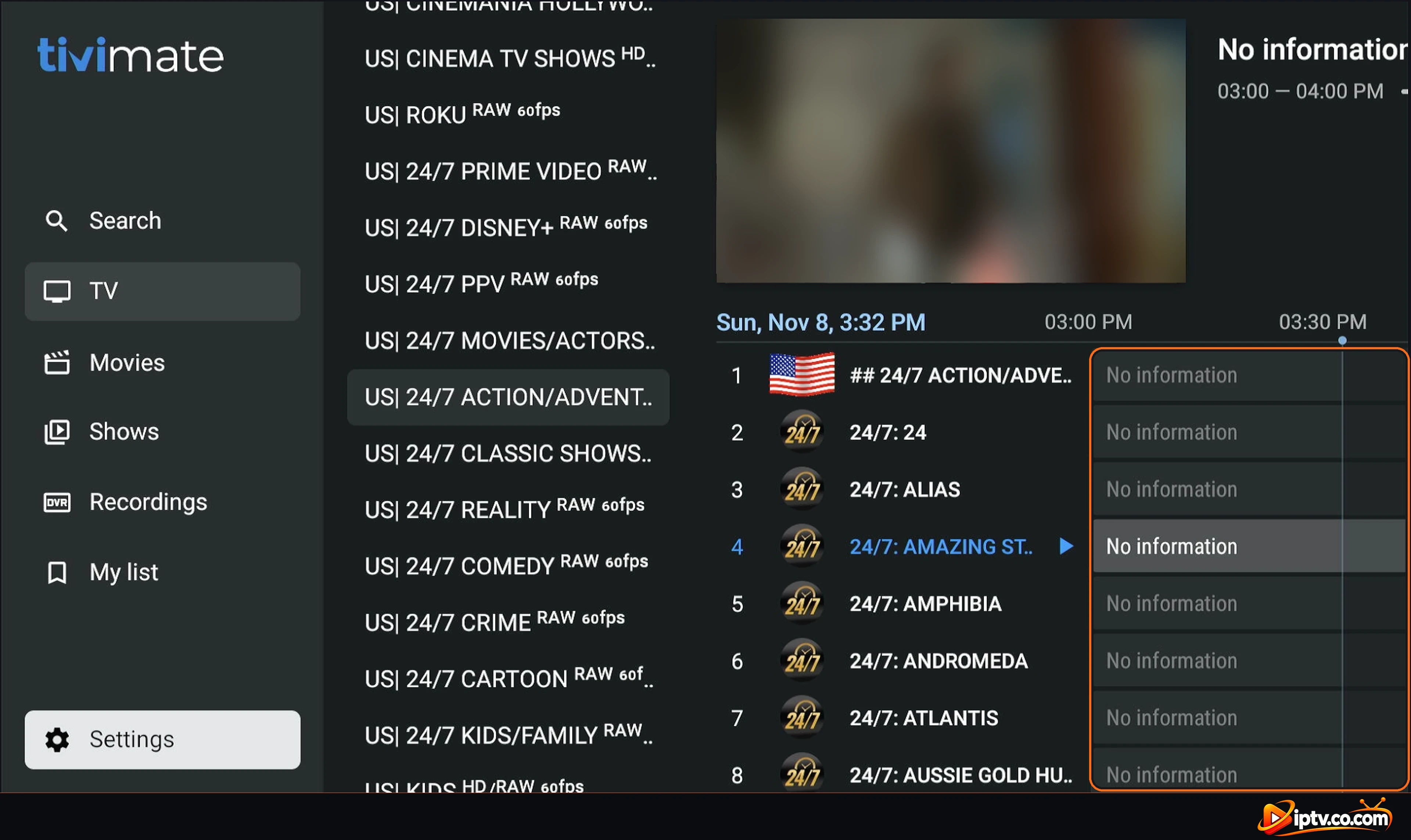
Se la guida TV mostra No information per ogni canale:
- La EPG ha bisogno TiviMate Premium.
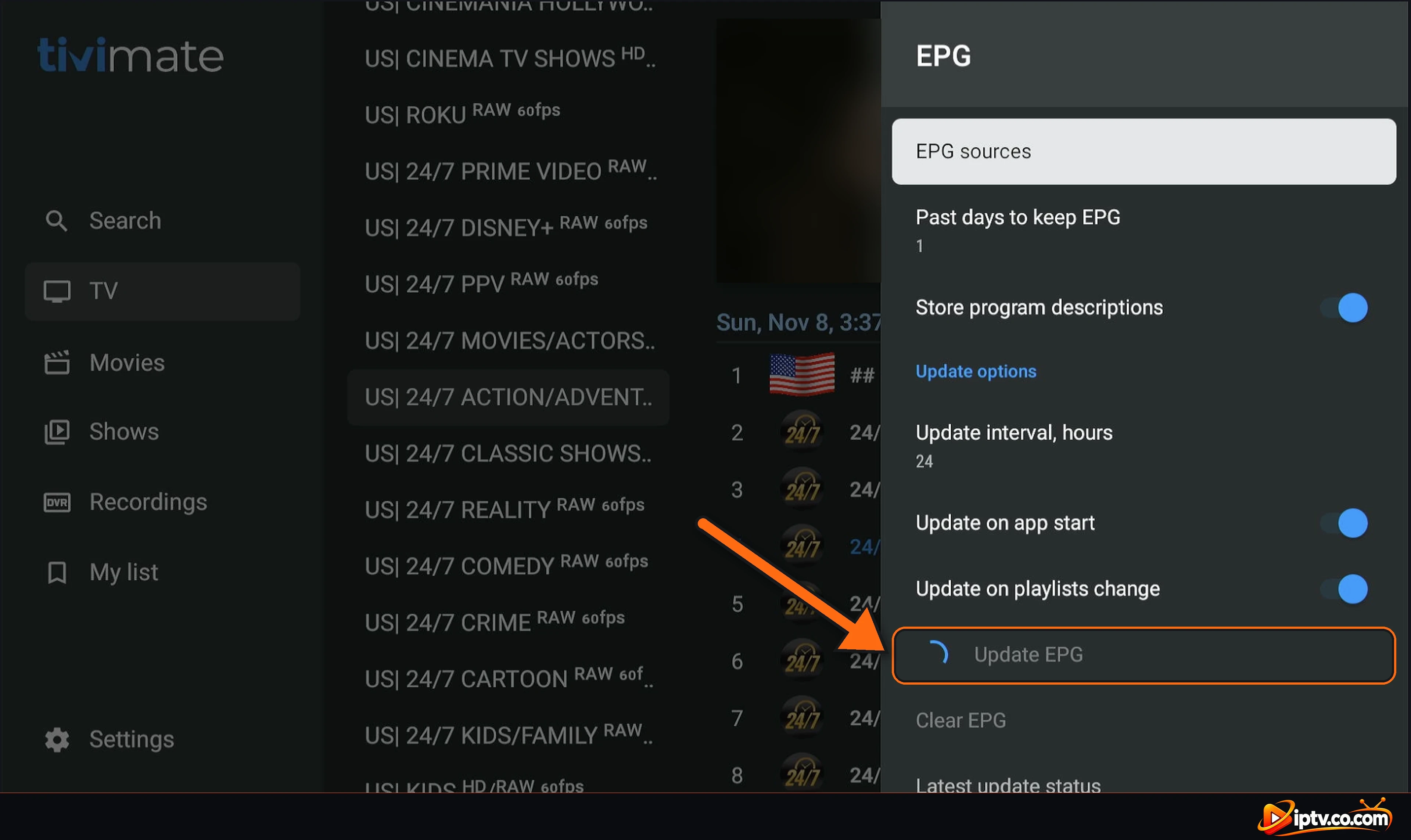
- Aggiungi l’URL EPG del tuo provider Impostazioni > EPG > fonti EPG > Aggiungi sorgente (passi completi: come aggiungere EPG a TiviMate).
- Seleziona Update EPGe controllare Latest update status per errori.
- Assegna la sorgente EPG alla tua playlist in Impostazioni > playlist.
- Guidare un’ora di riposo? Impostare il Time offset nelle impostazioni di sorgente EPG.
TiviMate Playlist o canali non funzionanti
- Check every character del tuo URL M3U o del tuo server Xtream Codes, nome utente e password. Una lettera sbagliata rompe la playlist.
- Xtream Codes not working: l’indirizzo del server deve includere la porta se il tuo fornitore ne ha dato uno (ad esempio
http://example.com:8080). Provare il link M3U invece, o il contrario. - Aggiornare la playlist in Impostazioni > Le playlist così nuovi canali appaiono.
- Alcuni canali funzionano, altri non: il problema è dalla parte del fornitore. Manda loro i nomi dei canali.
- Live TV non funziona ma VOD funziona: il server live potrebbe essere disattivato. Attendere o contattare il vostro fornitore.
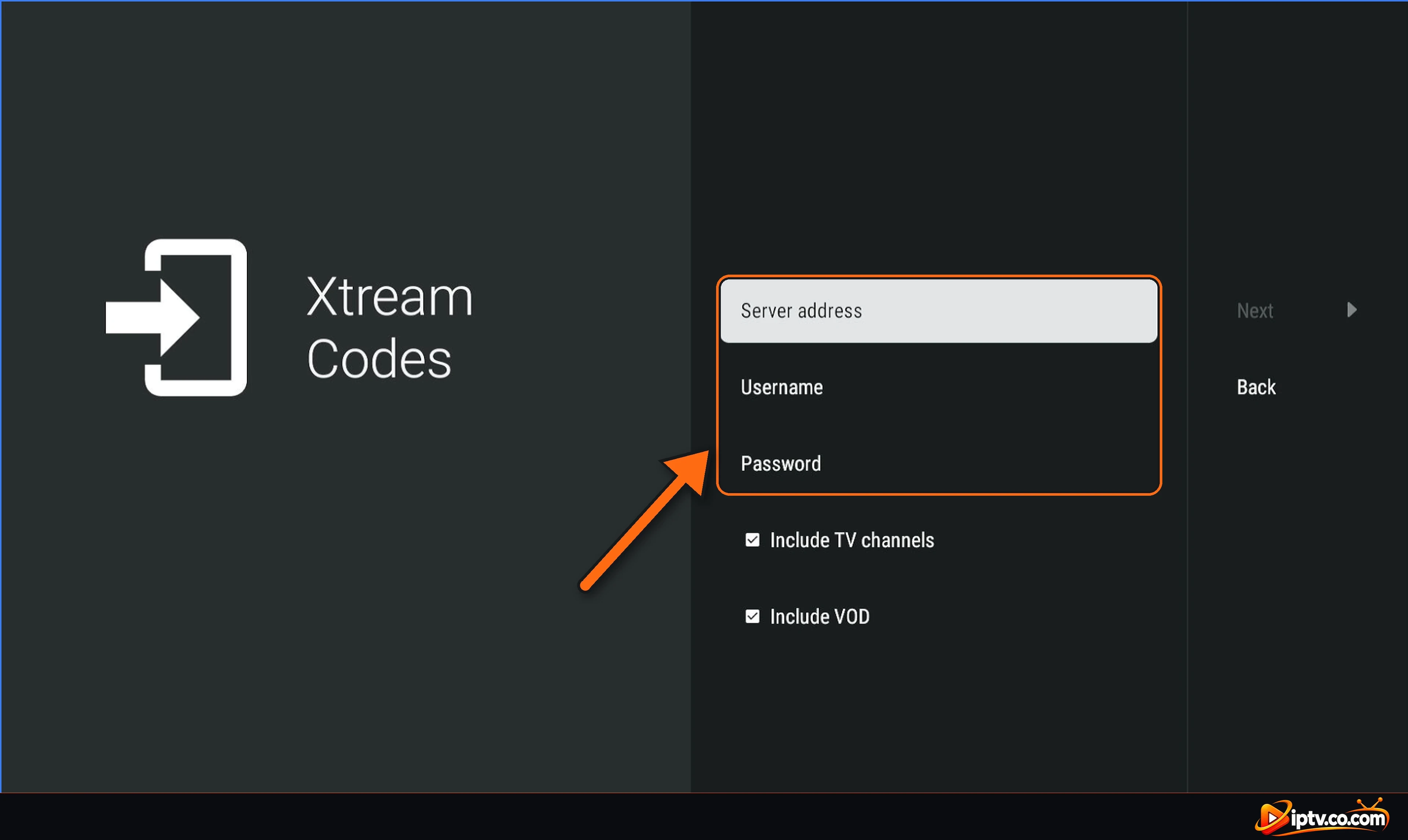
Playlist Non funziona perché l'URL inizia con https://
Un errore molto comune: l’URL M3U, l’URL EPG o lo Xtream Codes Indirizzo del server inizia con https://. La maggior parte dei server IPTV funziona solo con http://. Aprire Settings > Playlists, selezionare la playlist, modificare l’indirizzo URL o il server e cambiare https:// a http:// (a meno che il tuo provider ti abbia detto di usare https), quindi aggiornare la playlist.
TiviMate Premium Non funziona
- Still shows Unlock Premium: accedi in TV con lo stesso account TiviMate che hai usato per iscriverti in TiviMate Companion, quindi seleziona Avanti e Attiva.
- Device limit: un abbonamento copre 5 dispositivi. Rimuovere un vecchio dispositivo in TiviMate Companion o sul cruscotto TiviMate.
- Abbonamento non funzionante dopo il pagamento: aprire TiviMate Companion e selezionare Aggiorna, quindi controllare che il tuo Google Play pagamento è andato attraverso.
- Login not working: utilizzare Password dimenticata sulla schermata di accesso.
Passi completi: come sbloccare TiviMate Premium.
TiviMate Non funziona su Firestick
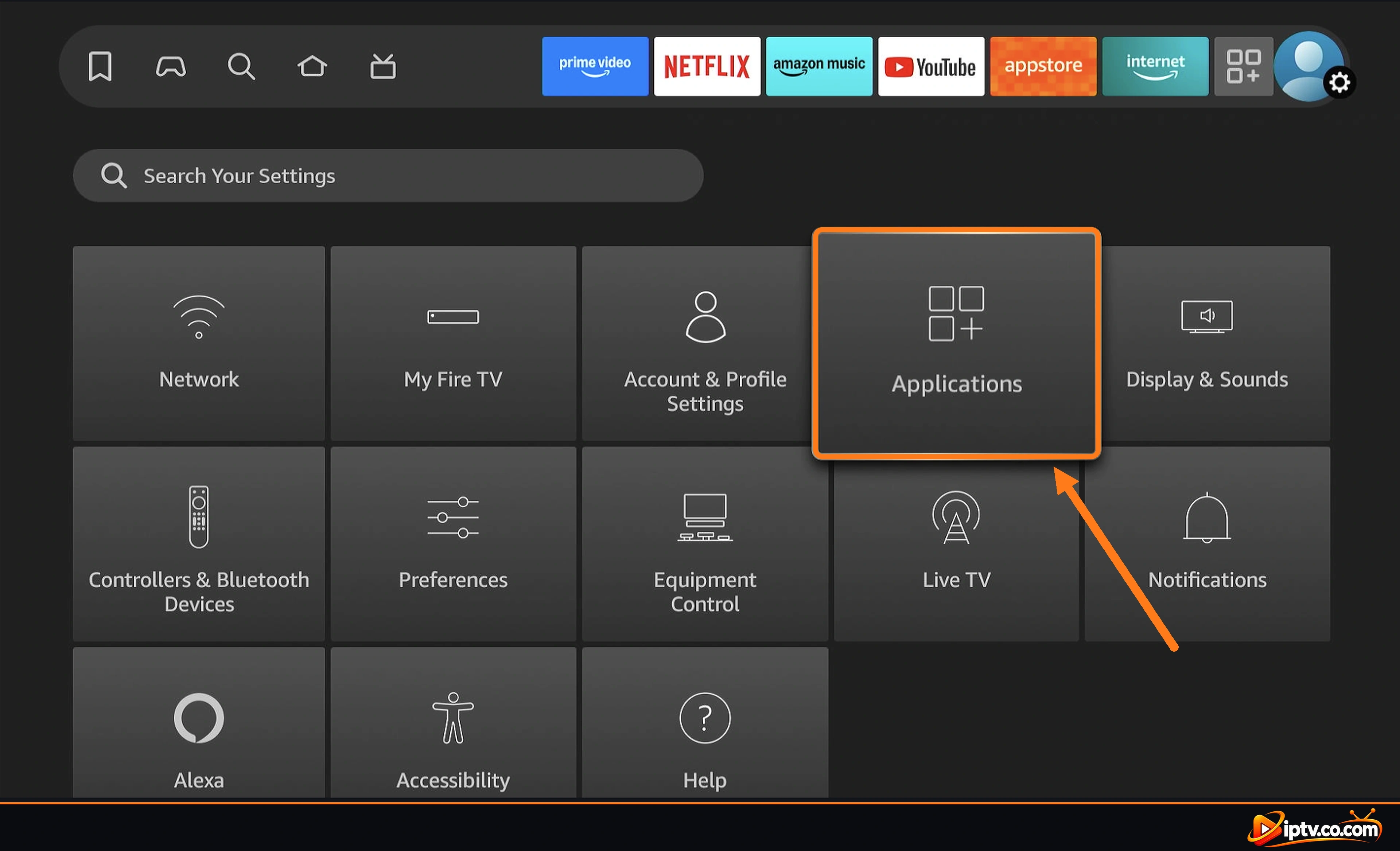
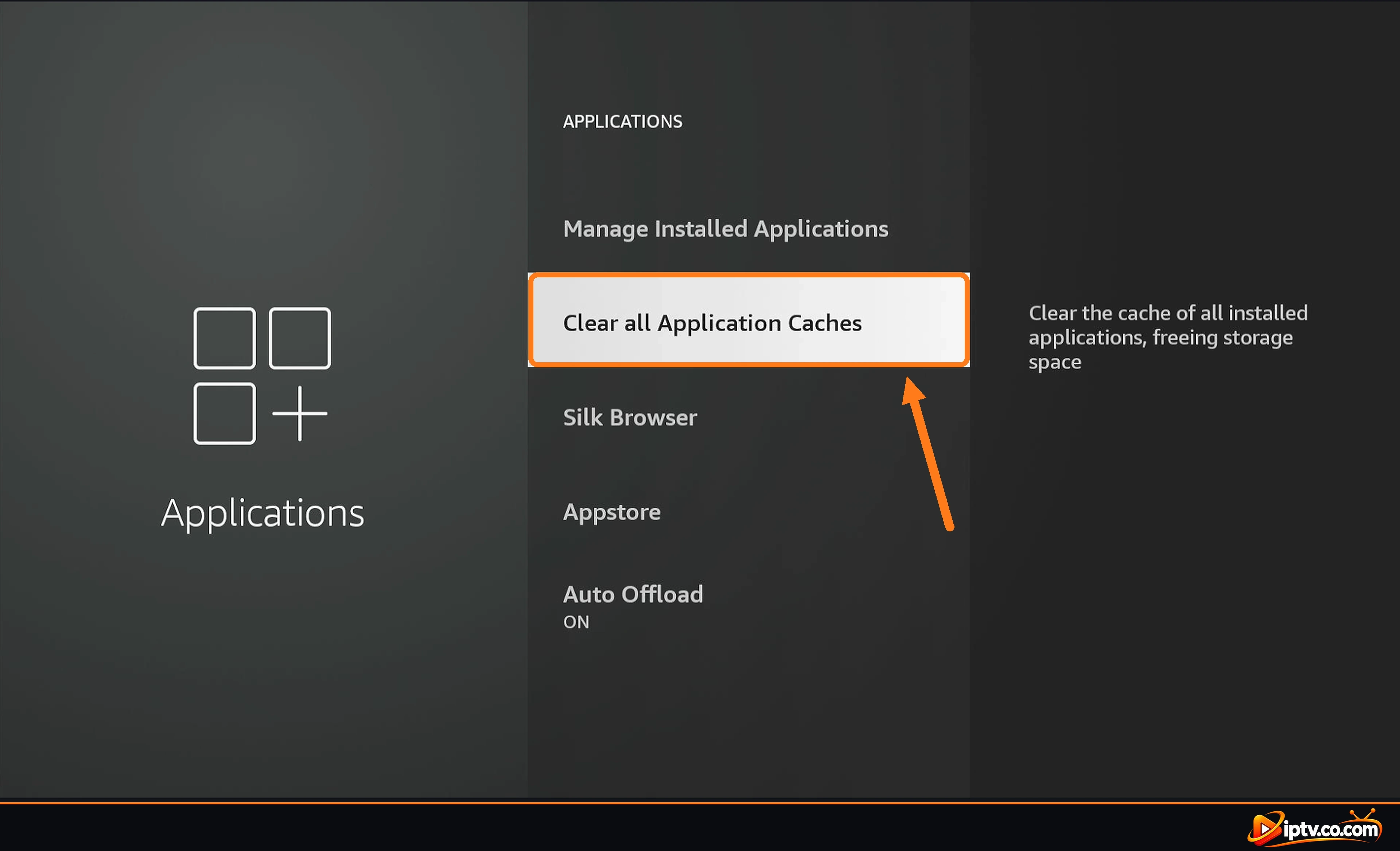
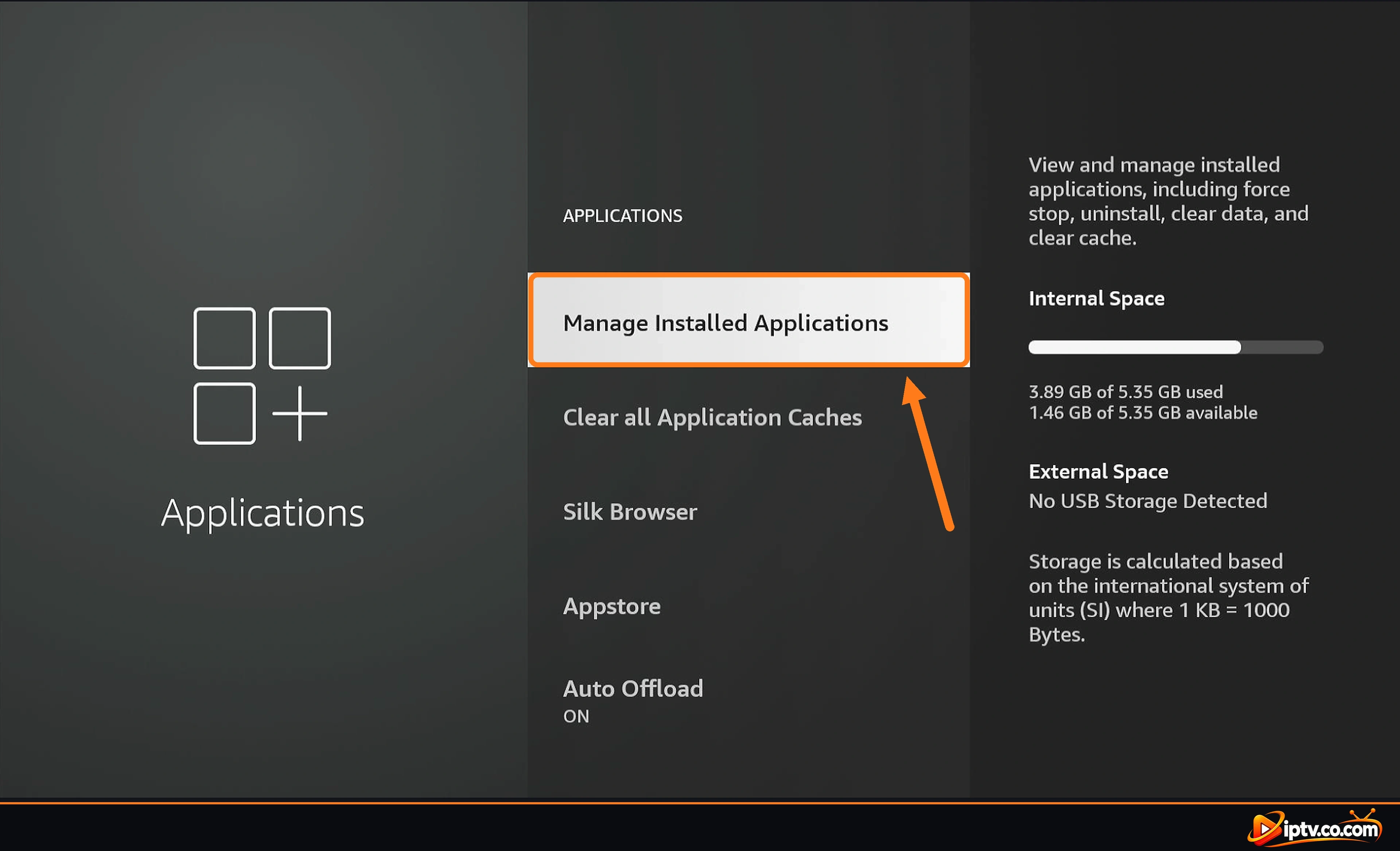
- Cancella la cache: sulla schermata iniziale Fire TV aperta Settings > Applications e selezionare Clear all Application Caches (schermate sotto). Per cancellare solo TiviMate, vai a Gestione applicazioni installate > TiviMate > Cancella la cache.
- Free up storage: disinstallare le applicazioni che non usi. Un Firestick completo può fermare TiviMate dal caricamento di grandi playlist.
- Restart: tenere Seleziona + Gioca/Pausa per 5 secondi.
- Update TiviMate: aprire Downloader, inserire il codice 272483 e installare l’ultima versione sul vecchio. Le tue playlist rimangono.
- Amazon Fire tablet: TiviMate è fatto per i dispositivi TV e potrebbe non funzionare bene su compresse Fire. Uso IBO Player o IPTV Smarters lì.
TiviMate Buffering o Freezing
- Utilizzare un cavo Ethernet o 5 GHz Wi-Fi. HD ha bisogno di circa 10 Mbps, 4K circa 25 Mbps.
- Cambiare il lettore video o decoder in Settings > Playback.
- Riavviare il router e lo Firestick.
- Cancellare la cache su Firestick (vedere sopra).
- Se solo alcuni canali buffer, contattare il provider IPTV.
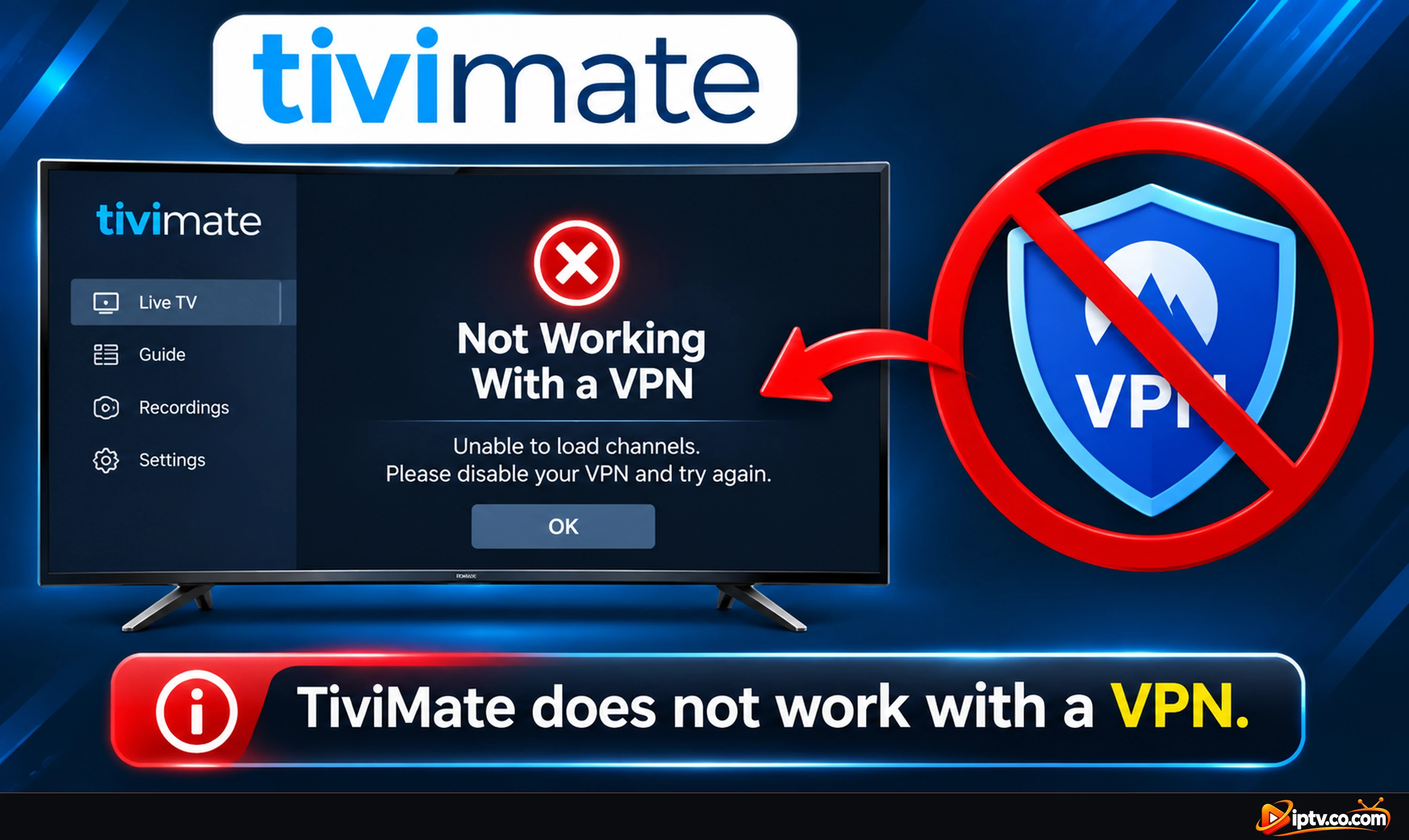
TiviMate Non funziona con una VPN
Molti server IPTV bloccare gli indirizzi IP VPN, così TiviMate mostra errori o non carica canali quando la tua VPN è attiva. La correzione è quella di utilizzare il vostro fornitore VPN DNS (URL server VPN) invece di quello normale.
- Trova il tuo DNS VPN: di solito arriva con i dati di accesso IPTV e inizia sempre con vpn (vedi l’esempio qui sotto). Se il tuo provider non ne ha mandato uno, contatta il tuo provider IPTV e chiedi il DNS VPN.
- Xtream Codes: aperto Settings > Playlists, selezionare la playlist e sostituire Indirizzo del server con il DNS VPN. Mantenere lo stesso nome utente e password.
- M3U playlist: modificare l’URL della playlist e sostituire la parte del server (prima di /get.php) con il DNS VPN.
- Fai lo stesso per il tuo EPG URL se la guida smette di funzionare.
- Aggiorna la playlist, quindi riattiva la VPN: i canali caricano normalmente.
Esempio: DNS VPN per Xtream Codes e M3U
VPN DNS: http://vpn.dream-4k.co
Xtream Codes server address: http://vpn.dream-4k.co
M3U URL: http://vpn.dream-4k.co/get.php?username=YOUR USERNAME&password=YOUR PASSWORD&type=m3u plus&output=ts
Still not working? Modificare il server o il paese VPN, provare un altro protocollo VPN (ad esempio WireGuard), e spegnere il blocco annuncio o tracker della VPN, che può bloccare i collegamenti IPTV e EPG.
TiviMate Catch-Up non funziona
- Le esigenze di cattura TiviMate Premium.
- Solo i canali con un supporto icona di catch-up: il vostro fornitore deve offrire il catch-up per quel canale.
- Aumento Giorni passati per mantenere EPG in Impostazioni > EPG così i programmi passati appaiono nella guida.
- Funziona in IPTV Smarters ma non TiviMate? Utilizzare il login Xtream Codes piuttosto che M3U, e aggiornare la playlist.
TiviMate Cerca non funziona
- Ricerca trova solo canali e titoli da playlist che hanno terminato il caricamento: aggiorna prima la playlist.
- Film e serie appaiono nella ricerca solo con Premium e con VOD incluso nella tua playlist.
- Su Firestick, utilizzare il pulsante vocale o la tastiera sullo schermo e attendere un secondo per i risultati.
Ancora non funziona? Reinstallare TiviMate
Se nulla di sopra aiuta, disinstallare TiviMate e installarlo di nuovo:
- Su Firestick, apri Impostazioni > Applicazioni > Gestione delle applicazioni installate, selezionare TiviMate e scegliere Uninstall.
- Riavviare lo Firestick.
- Installare nuovamente TiviMate con il codice Downloader 272483 (v. come installare TiviMate).
- Aggiungi nuovamente la tua playlist (come attivare TiviMate) e accedi al tuo account TiviMate per ripristinare Premium.


Tenere il vostro Login Privato
Non inviare mai il link M3U, Xtream Codes o URL EPG nei commenti, forum o gruppi di supporto quando si chiede aiuto. Chiunque con loro può utilizzare il vostro abbonamento.
Domande frequenti
Perché TiviMate non funziona?
Le cause più comuni sono un abbonamento IPTV scaduto, un problema del server al tuo provider, un errore o https:// URL playlist, TiviMate Premium non attivo (per film, serie e EPG), o una cache completa su Firestick.
Perché TiviMate non lavora oggi?
Di solito il server del provider IPTV è in calo, il tuo abbonamento è scaduto o il tuo IP è bloccato. Riavviare il router e testare lo stesso login in un’altra app. Se fallisce anche lì, contatta il tuo fornitore.
Perché i film e le serie non funzionano in TiviMate?
Film e serie hanno bisogno di TiviMate Premium. Con Xtream Codes anche controllare che Include VOD è legato nelle impostazioni della playlist.
Perché TiviMate EPG non funziona?
EPG ha bisogno di TiviMate Premium e di una fonte EPG. Aggiungi l’URL EPG del tuo provider in Impostazioni > EPG > EPG e seleziona Aggiorna EPG.
Perché TiviMate non lavora su Firestick?
Cancellare la cache in Fire TV Impostazioni > Applicazioni, liberare lo storage, riavviare lo Firestick e aggiornare o reinstallare TiviMate con il codice Downloader 272483.
Perché la mia playlist TiviMate non funziona?
Controllare l’URL o Xtream Codes per i tipi, utilizzare http:// invece di https://, includere la porta nell’indirizzo del server e aggiornare la playlist. Se non funziona, il tuo abbonamento potrebbe essere scaduto.
Perché il mio Xtream Codes non funziona in TiviMate?
L’indirizzo del server deve iniziare con http:// e includere la porta se il provider ne ha dato uno. Controlla il nome utente e la password, oppure prova il link M3U.
Perché TiviMate Premium non funziona?
Accedi alla TV con lo stesso account che hai usato in TiviMate Companion, controlla il limite di 5 dispositivi e seleziona Refresh in TiviMate Companion dopo aver pagato.
TiviMate funziona con una VPN?
Sì, se utilizzi il DNS VPN del tuo provider. Molti server IPTV bloccano gli IP VPN, quindi sostituiscono l’indirizzo del server Xtream Codes o il DNS M3U con il DNS VPN dai tuoi dati di login (per esempio http://vpn.dream-4k.co). Se non ne hai uno, chiedi al tuo provider IPTV.
TiviMate e' a terra?
TiviMate stesso raramente va giù perché i flussi provengono dal vostro provider IPTV. Se i canali si fermano subito per tutti, il server del fornitore è di solito la causa.
Cosa significano i codici di errore TiviMate come 458 o HttpDataSourceException?
Significa che TiviMate non poteva ottenere i dati dal server del tuo provider. Vedere ogni codice e la sua correzione Codici di errore TiviMate.
Ancora bloccata? Impostare TiviMate di nuovo passo dopo passo: installare TiviMate, aggiungi la tua playlist, sbloccare Premium e aggiungere la EPG. Sfoglia tutto Guide TiviMate.




