TiviMate funktioniert nicht? Quick Summary
Die meisten TiviMate-Probleme sind in wenigen Minuten behoben. Filme, Serien oder der TV-Guide funktioniert nicht? Prüfen Sie, TiviMate Premium ist aktiv: Sie funktionieren nicht in der kostenlosen Version. Playlist oder Kanäle nicht geladen? Stellen Sie sicher, dass Ihre M3U URL oder Ihr Xtream Codes Server mit http://www., nicht https://, dann aktualisieren Sie die Playlist. Still not working? Starten Sie Ihren Router neu, löschen Sie den TiviMate-Cache auf Firestick und überprüfen Sie, ob Ihr IPTV-Abonnement nicht abgelaufen ist.
Gut zu wissen: TiviMate hat keine eigenen Kanäle
TiviMate ist nur ein Spieler. Es keine IPTV-Kanäle, Playlists oder Abonnements bereitstelltWenn also die kanäle nicht mehr funktionieren, ist das problem oft ihre playlist oder ihr iptv-anbieter, nicht die app.
TiviMate (oft TV Mate geschrieben) ist einer der stabilsten IPTV-Player, aber eine Playlist, die nicht geladen wird, Filme und Serien, die nicht gezeigt werden, ein leerer TV-Guide oder ein Firestick, der einfriert, können jedem passieren. Dieser Leitfaden erklärt Warum TiviMate nicht funktioniert und wie Sie jedes Problem Schritt für Schritt auf Firestick, Fire TV, NVIDIA Shield, Android TV und Google TV beheben.
Warum funktioniert TiviMate heute nicht?
Wenn TiviMate gestern funktionierte und heute aufhörte, ist die Ursache fast immer eine davon:
- Der Server Ihres IPTV-Anbieters ist ausgefallen oder unter Wartung. Testen Sie das gleiche Login in einer anderen App wie IPTV SmartersWenn es auch dort fehlschlägt, wenden Sie sich an Ihren Provider.
- Ihr IPTV-Abonnement oder Ihre kostenlose Testversion ist abgelaufen. Fragen Sie Ihren Provider.
- Die Linie ist in Gebrauch auf einem anderen Gerät gleichzeitig.
- Ihre Internet- oder IP-Adresse ist blockiert: Starten Sie Ihren Router neu, um eine neue IP-Adresse zu erhalten.
- TiviMate Premium expired oder das Gerät wurde aus Ihrem Konto entfernt: Filme, Serien und der Guide verschwinden.
- Ein App Update etwas geändert: Aktualisieren Sie TiviMate auf die neueste Version mit Downloader-Code 272483.
Quick Checklist: Versuchen Sie diese zuerst
- Überprüfen Sie, ob Ihr Internet in einer anderen App (YouTube, Netflix) funktioniert.
- Starten Sie Ihr Internet neu, um eine neue IP-Adresse zu erhalten: Ziehen Sie Ihren Router für 1 Minute aus, schließen Sie ihn wieder ein und warten Sie, bis das Internet wieder da ist.
- Schließen Sie TiviMate vollständig und öffnen Sie es erneut.
- Starten Sie Ihre Firestick- oder TV-Box neu: Auf Firestick halten Select + Play/Pause für 5 Sekunden.
- Aktualisieren Sie die Playlist: Settings > PlaylistsWählen Sie Ihre Playlist und wählen Update playlist.
- Überprüfen Sie, ob Ihr IPTV-Abonnement und TiviMate Premium noch aktiv sind.
TiviMate Filme und Serien (VOD) funktionieren nicht
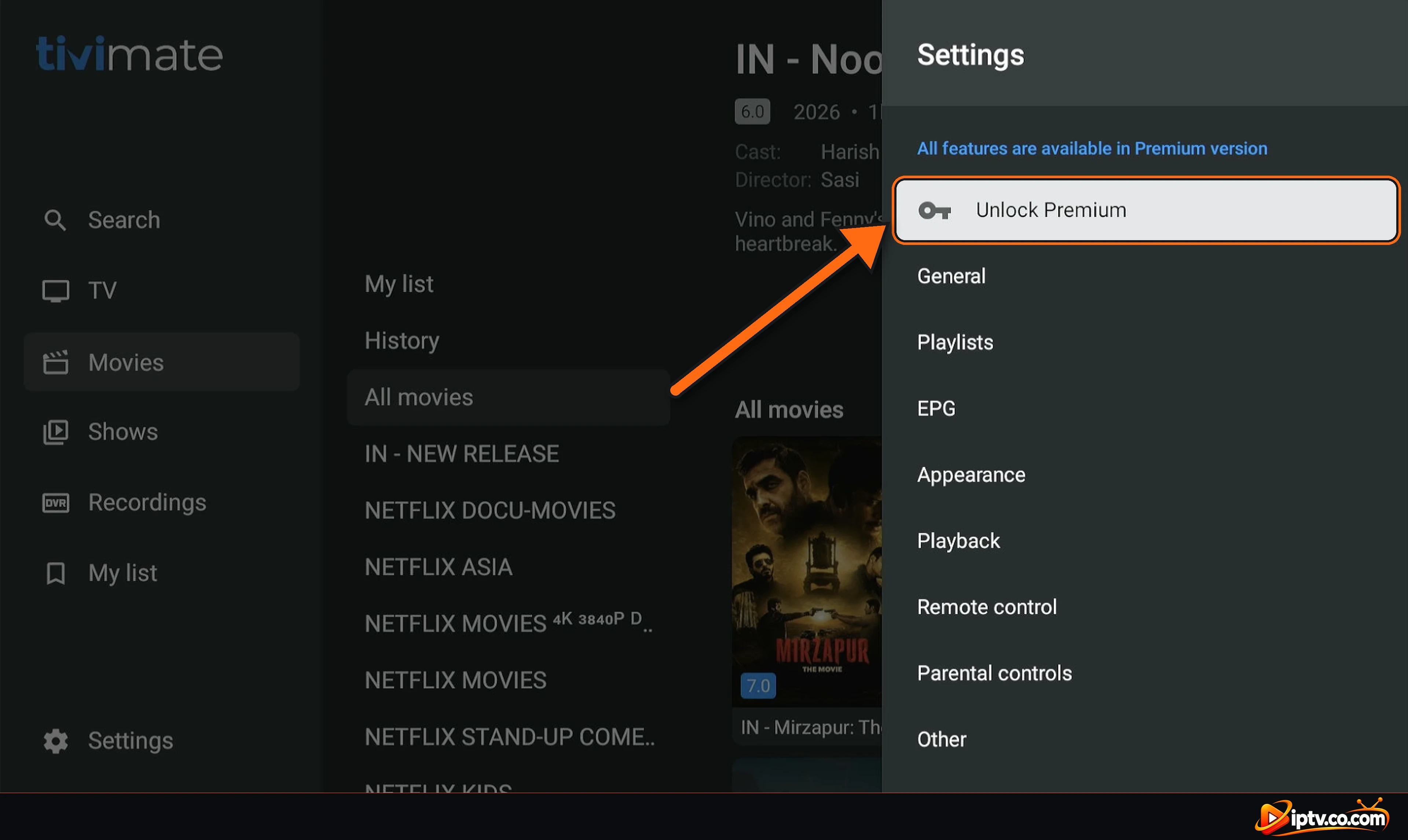
- Free version: Filme und Serien funktioniert nicht ohne TiviMate Premium. Einstellungen öffnen: wenn Sie sehen Freischalten Premium Oben ist Premium nicht aktiv. Siehe So entsperren Sie TiviMate Premium.
- Xtream Codes: offene Einstellungen > Playlists, wählen Sie Ihre Playlist und stellen Sie sicher Include VOD wird angekreuzt und dann die Playlist aktualisiert.
- M3U: Ihr M3U-Link muss Filme und Serien enthalten (normalerweise)
type=m3u_plus. Fragen Sie Ihren Provider nach dem vollständigen Link. - Filme zeigen, spielen aber nicht: Wechseln Sie den Player in Settings > PlaybackTesten Sie den gleichen Film in einer anderen App. Wenn es überall scheitert, liegt das Problem auf der Seite des Anbieters.
TiviMate EPG (TV Guide) funktioniert nicht
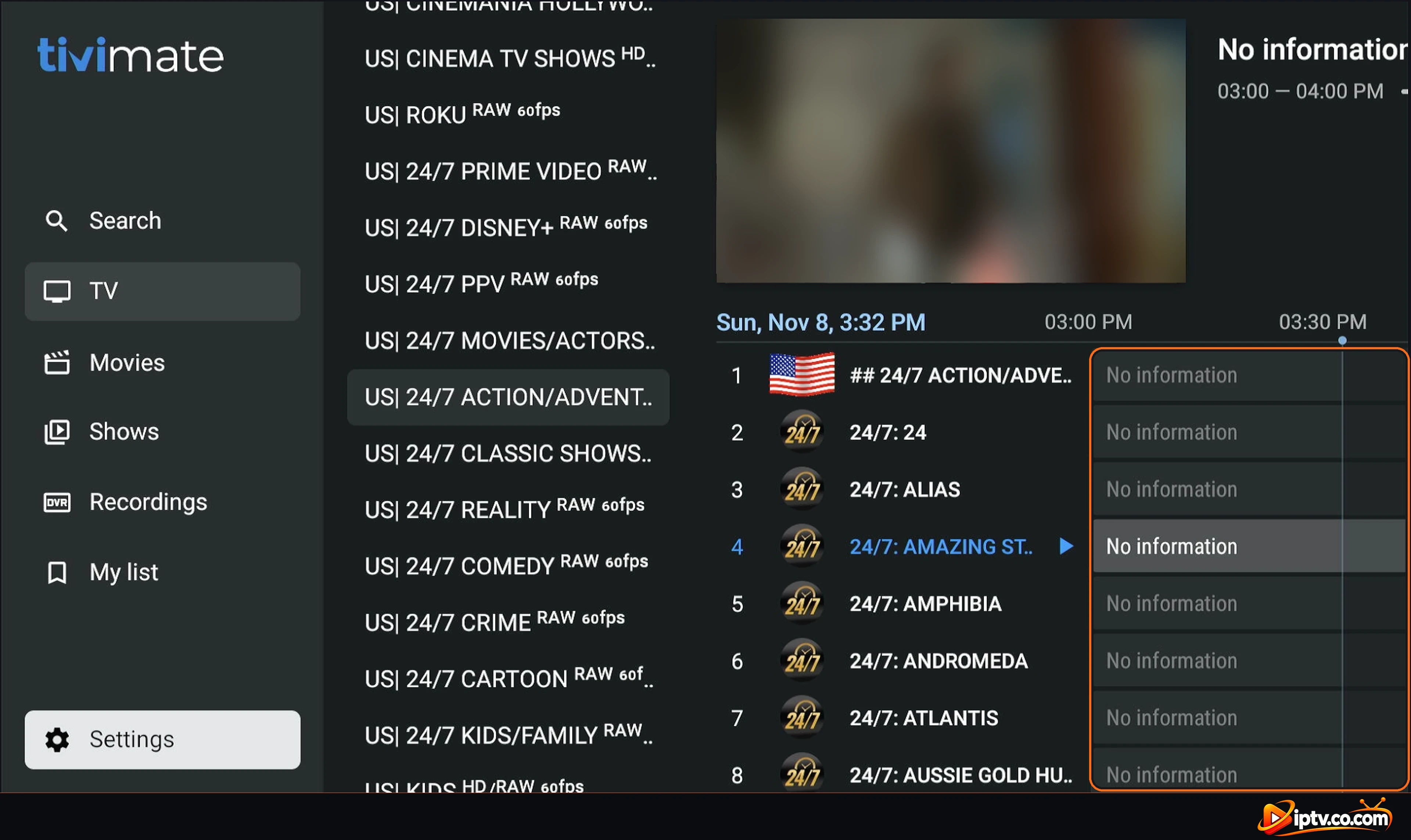
Wenn der TV Guide zeigt No information für jeden Kanal:
- Die EPG Bedürfnisse TiviMate Premium.
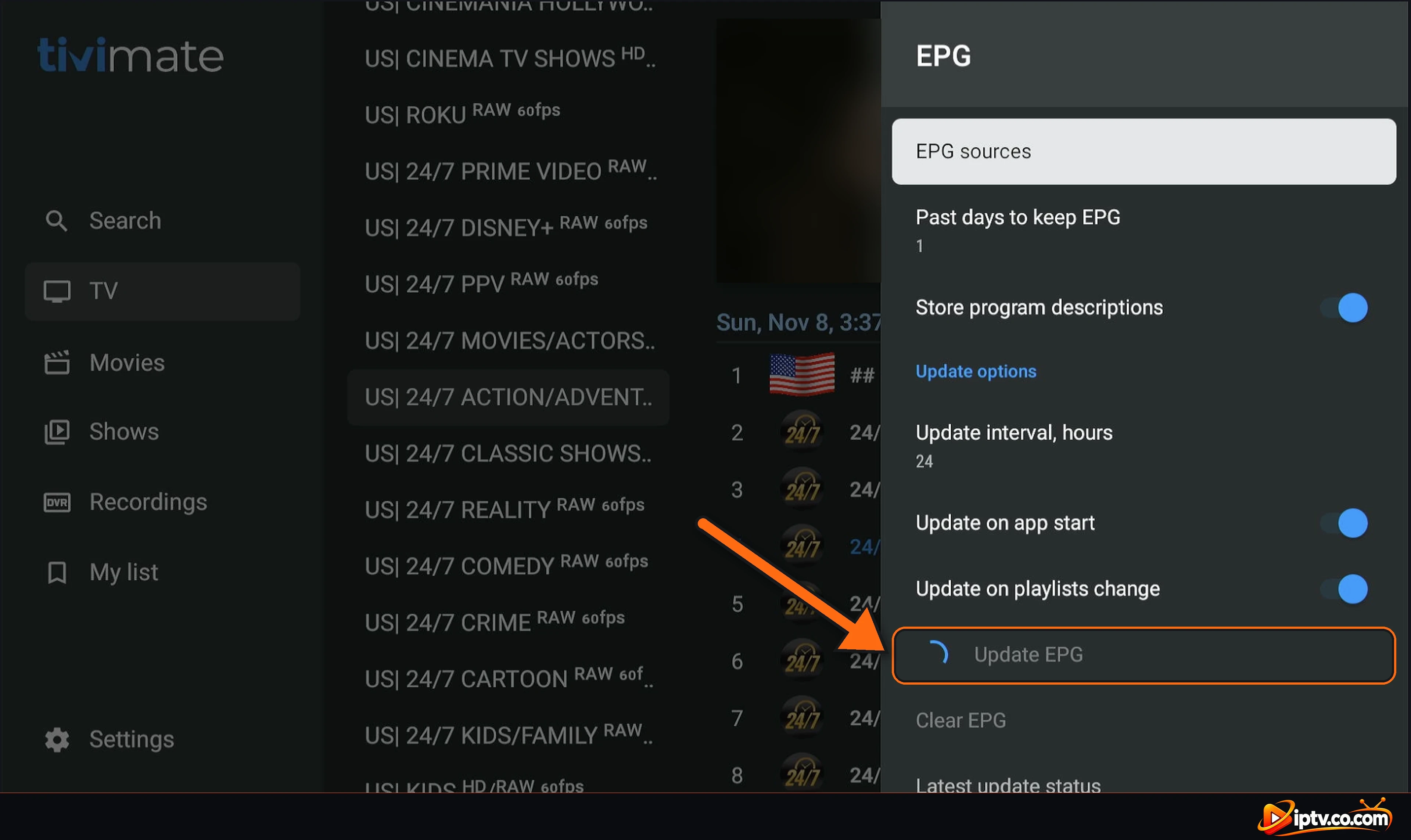
- Fügen Sie die EPG-URL Ihres Providers hinzu Einstellungen > EPG > EPG Quellen > Add-Quelle (vollständige Schritte): Wie man EPG zu TiviMate hinzufügt).
- Wählen Update EPG, und Kontrolle Latest update status für Fehler.
- Weisen Sie die EPG-Quelle Ihrer Playlist unter Einstellungen > Playlists zu.
- Guide eine Stunde frei? Setzen Sie die Time offset in den EPG-Quelleinstellungen.
TiviMate Playlist oder Kanäle funktionieren nicht
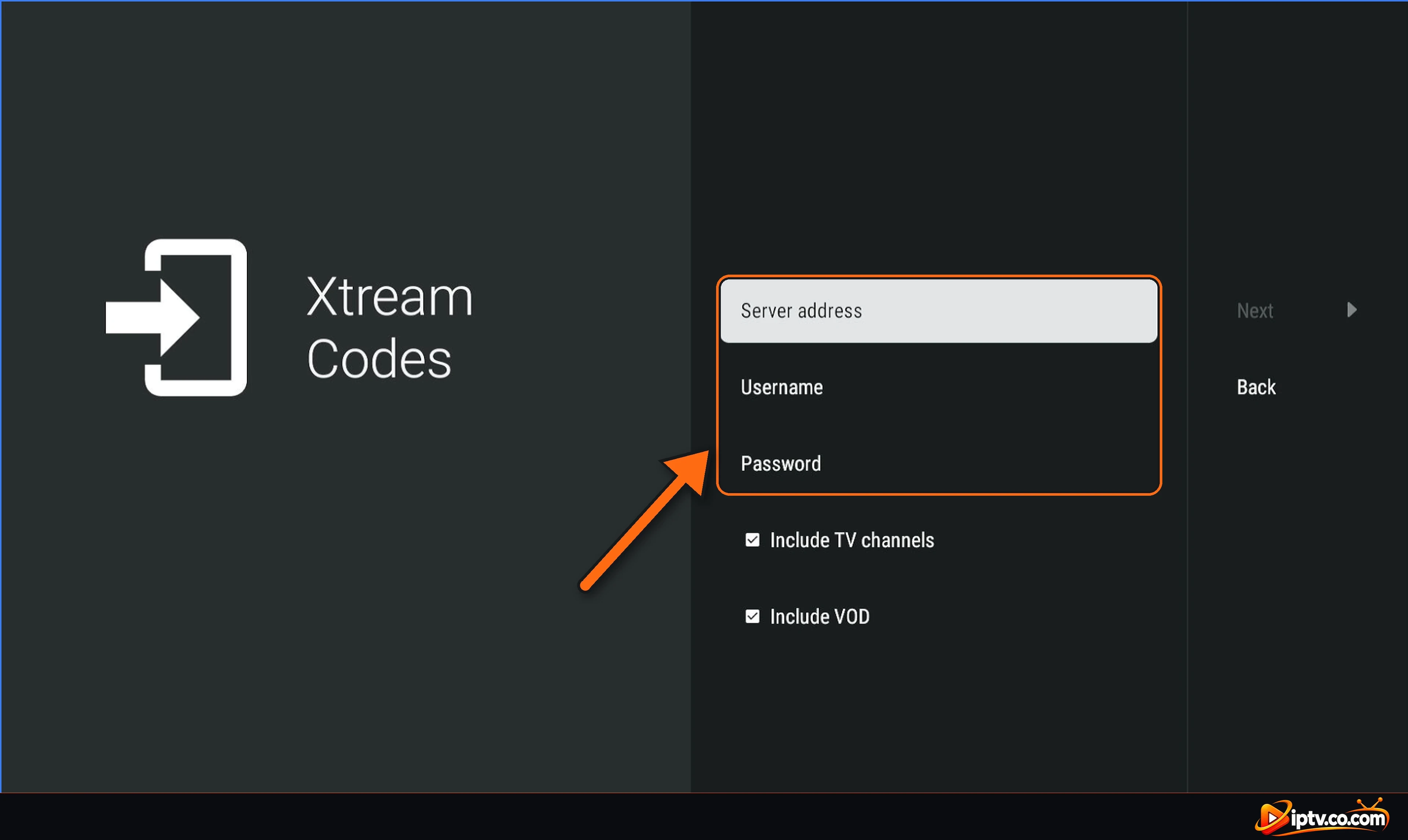
- Check every character Ihrer M3U-URL oder Ihres Xtream Codes-Servers, Benutzername und Passwort. Ein falscher Buchstabe bricht die Playlist.
- Xtream Codes not working: Die Serveradresse muss den Port enthalten, wenn Ihr Provider einen angegeben hat (z.B.)
http://example.com:8080. Versuchen Sie stattdessen den M3U-Link oder umgekehrt. - Aktualisieren Sie die Playlist in Einstellungen > Playlists, so dass neue Kanäle erscheinen.
- Einige Kanäle funktionieren, andere nicht: Das Problem liegt auf der Seite des Anbieters. Senden Sie ihnen die Kanalnamen.
- Live-TV funktioniert nicht, aber VOD funktioniert: Der Live-Server kann down sein. Warten oder kontaktieren Sie Ihren Provider.
Playlist funktioniert nicht, weil die URL mit https://
Ein sehr häufiger Fehler: die M3U URL, die EPG URL oder die Xtream Codes Serveradresse beginnt mit https://Die meisten IPTV-Server funktionieren nur mit http://. Offen Settings > Playlists, wählen Sie Ihre Playlist, bearbeiten Sie die URL oder Server-Adresse und ändern https:// bis http:// (es sei denn, ihr provider hat ihnen gesagt, https zu verwenden), dann aktualisieren sie die playlist.
TiviMate Premium funktioniert nicht
- Still shows Unlock Premium: Melden Sie sich auf dem Fernseher mit dem gleichen TiviMate-Konto an, das Sie in TiviMate Companion abonniert haben, und wählen Sie dann Weiter und Aktivieren.
- Device limit: Ein Abonnement umfasst 5 Geräte. Entfernen Sie ein altes Gerät in TiviMate Companion oder auf dem TiviMate-Dashboard.
- Abonnement funktioniert nicht nach Zahlung: Öffnen Sie TiviMate Companion und wählen Sie Refresh, dann überprüfen Sie, ob Ihre Google Play-Zahlung durchgegangen ist.
- Login not working: Verwenden Sie das Passwort vergessen auf dem Anmeldebildschirm.
Vollständige Schritte: So entsperren Sie TiviMate Premium.
TiviMate funktioniert nicht auf Firestick
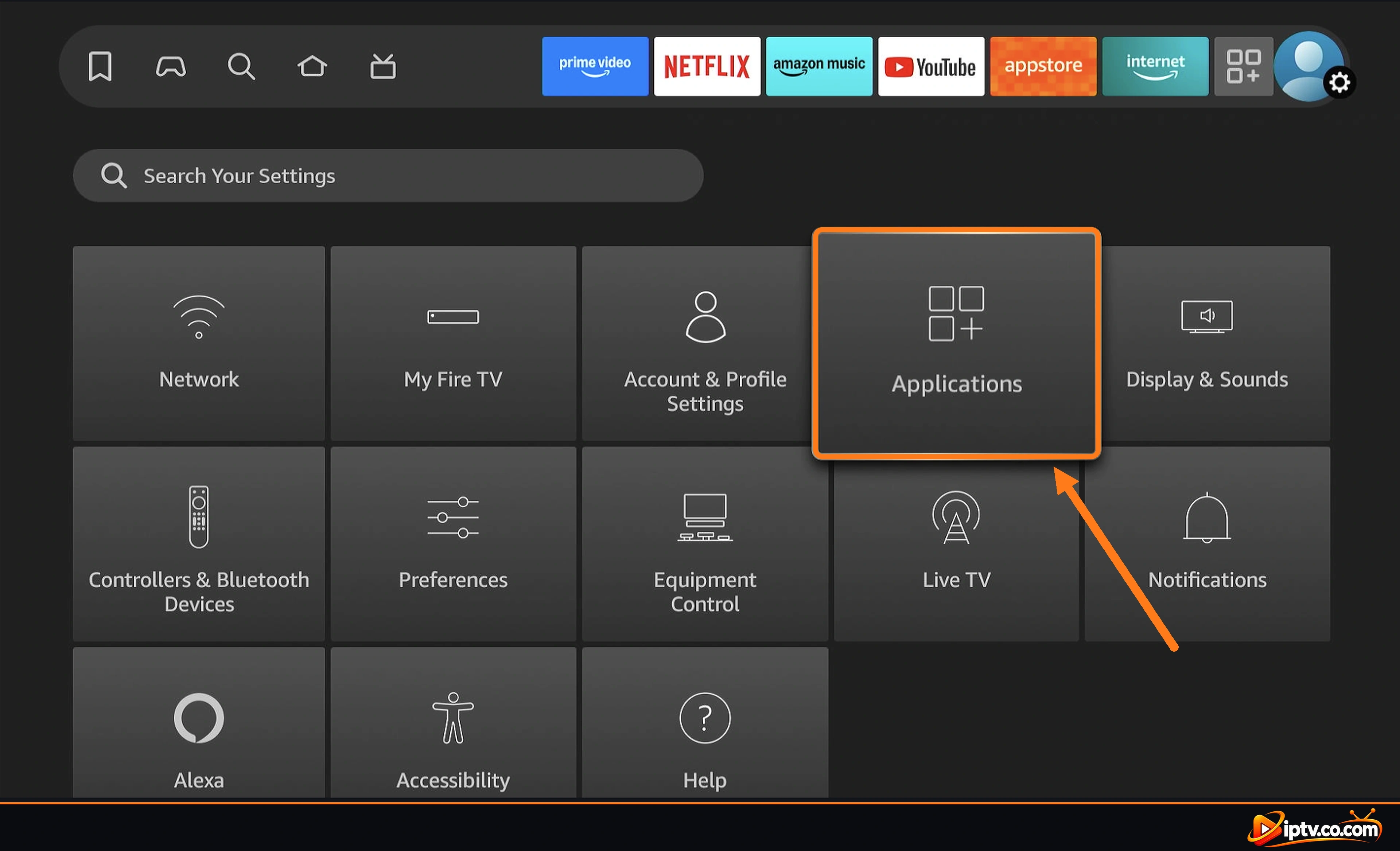
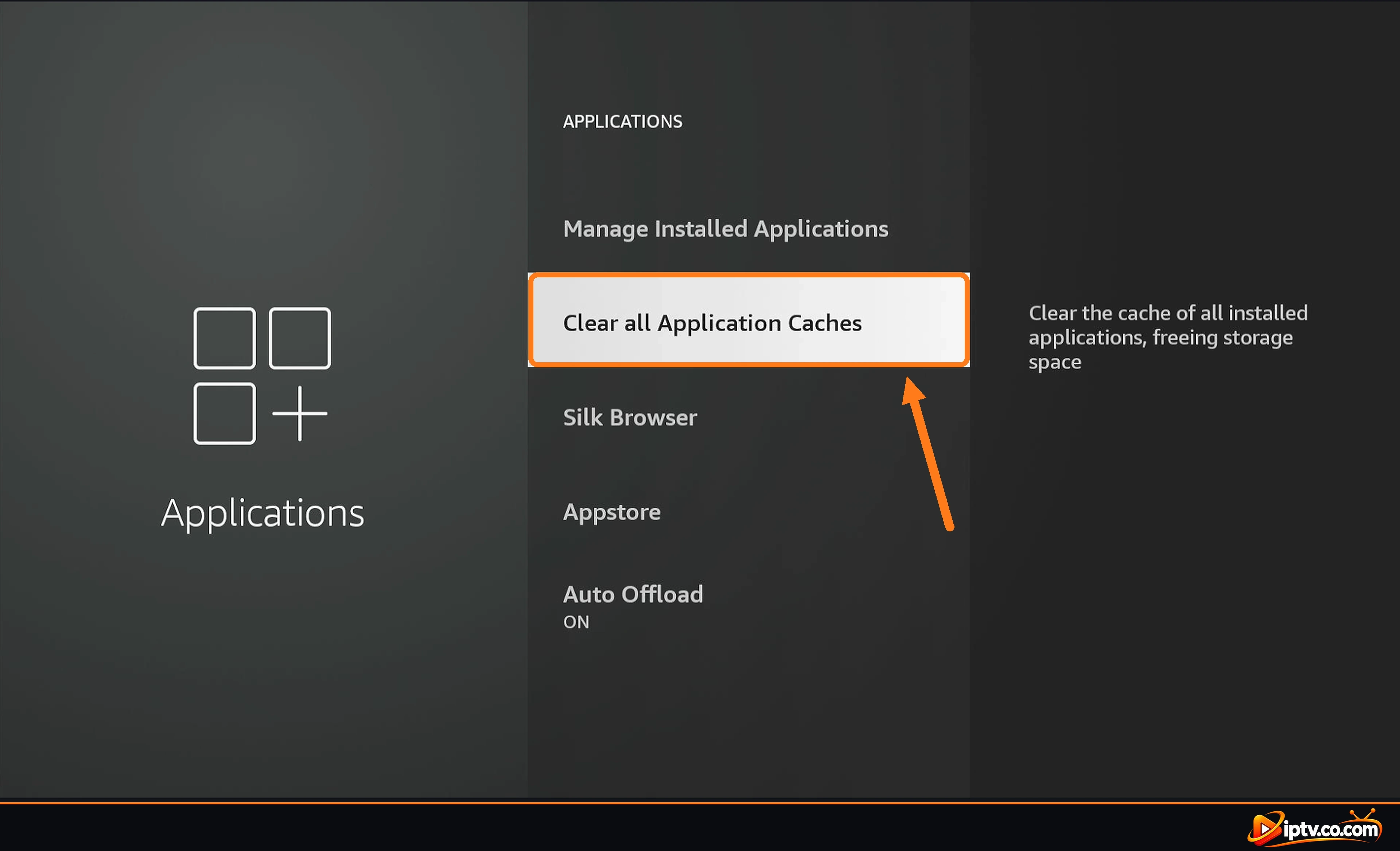
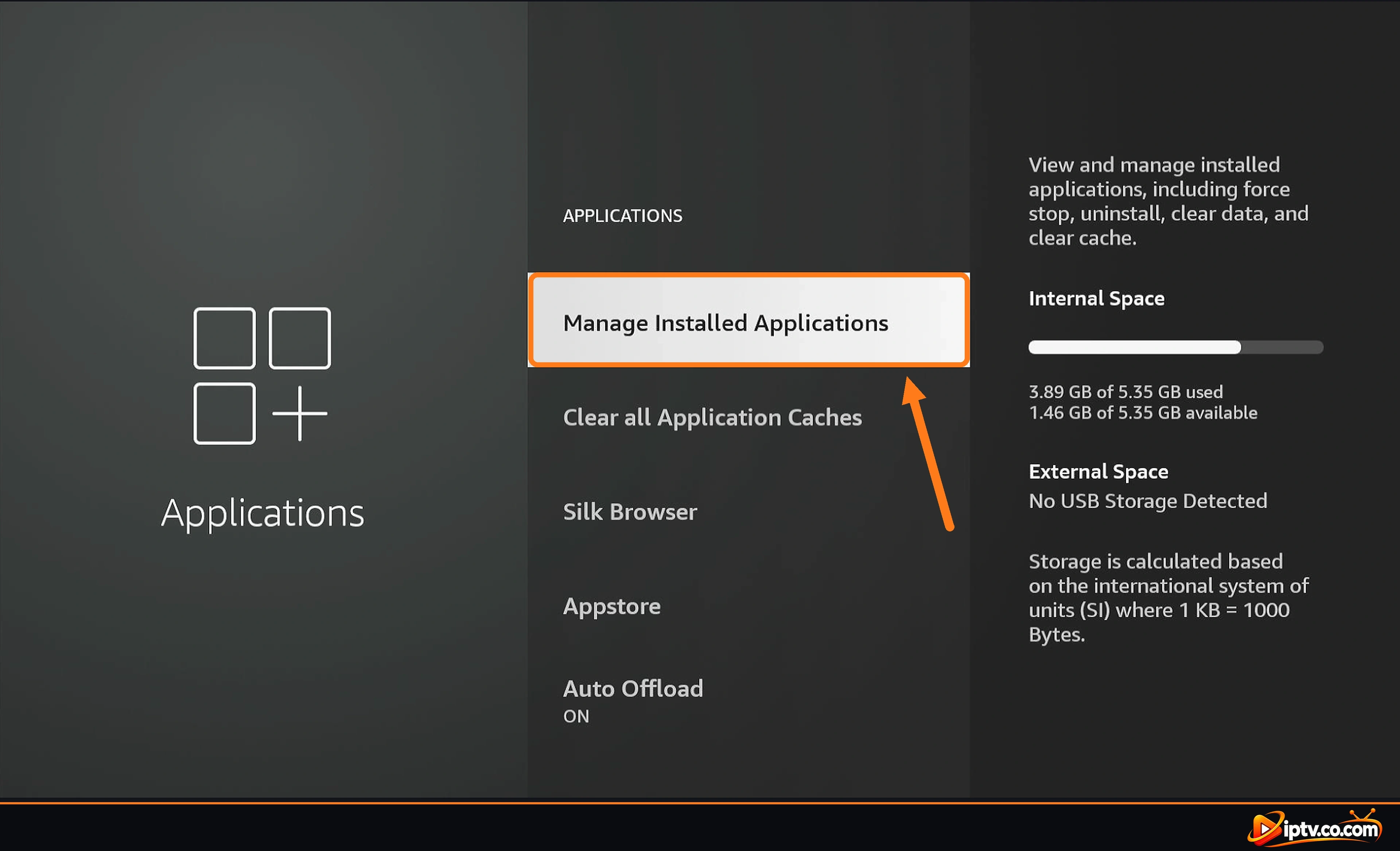
- Löschen Sie den Cache: auf dem Fire TV-Startbildschirm geöffnet Settings > Applications und wählen Clear all Application Caches (Bildschirmfotos unten). Um nur TiviMate zu löschen, gehen Sie zu Verwalten von installierten Anwendungen > TiviMate > Cache löschen.
- Free up storage: Deinstallieren Sie Apps, die Sie nicht verwenden. Ein voller Firestick kann verhindern, dass TiviMate große Playlists lädt.
- Restart: Halten Sie Select + Play / Pause für 5 Sekunden.
- Update TiviMate: Downloader öffnen, Code eingeben 272483 und installieren Sie die neueste Version über die alte. Deine Playlists bleiben.
- Amazon Fire tablet: TiviMate wurde für TV-Geräte entwickelt und funktioniert möglicherweise nicht gut auf Fire-Tablets. Verwendung IBO Player oder IPTV Smarters dort.
TiviMate Puffern oder Einfrieren
- Verwenden Sie ein Ethernet-Kabel oder 5 GHz Wi-Fi. HD benötigt etwa 10 Mbps, 4K etwa 25 Mbps.
- Ändern Sie den Videoplayer oder Decoder in Settings > Playback.
- Starten Sie den Router und das Firestick neu.
- Löschen Sie den Cache auf Firestick (siehe oben).
- Wenn nur einige Kanäle puffern, kontaktieren Sie Ihren IPTV-Provider.
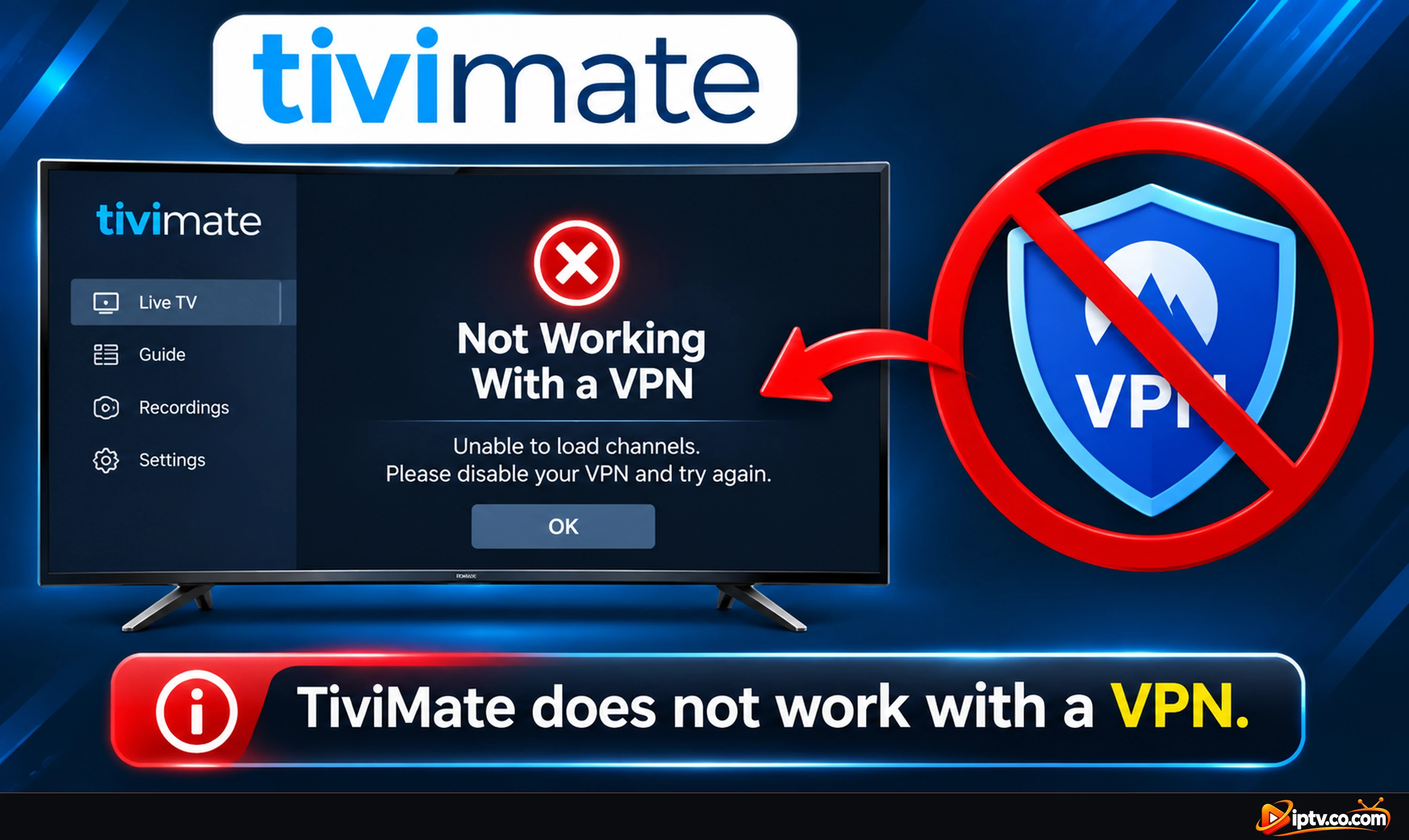
TiviMate funktioniert nicht mit einem VPN
Viele IPTV-Server VPN-IP-Adressen blockierenTiviMate zeigt also Fehler oder lädt keine Kanäle, wenn Ihr VPN eingeschaltet ist. Der Fix ist die Verwendung Ihres Providers VPN DNS (VPN-Server-URL) anstelle der normalen.
- Finden Sie Ihr VPN DNS: Normalerweise kommt es mit Ihren IPTV-Anmeldedaten und Beginnt immer mit VPN (siehe Beispiel unten). Wenn Ihr Provider keinen gesendet hat, wenden Sie sich an Ihren IPTV-Anbieter und fragen Sie nach dem VPN-DNS.
- Xtream Codes: offen Settings > PlaylistsWählen Sie Ihre Playlist und ersetzen Sie die Serveradresse Mit dem VPN DNS. Behalten Sie den gleichen Benutzernamen und das gleiche Passwort.
- M3U playlist: Bearbeiten Sie die Playlist-URL und ersetzen Sie den Serverteil (vor /get.php) durch das VPN-DNS.
- Tun Sie dasselbe für Ihre EPG URL wenn die Führung nicht mehr funktioniert.
- Aktualisieren Sie die Playlist und schalten Sie dann Ihr VPN wieder ein: Kanäle werden normal geladen.
Beispiel: VPN DNS für Xtream Codes und M3U
VPN DNS: http://vpn.dream-4k.co
Xtream Codes server address: http://vpn.dream-4k.co
M3U URL: http://vpn.dream-4k.co/get.php?username=YOUR USERNAME&password=YOUR PASSWORD&type=m3u plus&output=ts
Still not working? Ändern Sie den VPN-Server oder das Land, versuchen Sie ein anderes VPN-Protokoll (z. B. WireGuard) und schalten Sie den VPN-Werbe- oder Trackerblocker aus, der IPTV- und EPG-Verbindungen blockieren kann.
TiviMate Catch-Up funktioniert nicht
- Nachholbedarf TiviMate Premium.
- Nur kanäle mit einem catch-up-symbol unterstützen es: ihr provider muss catch-up für diesen kanal anbieten.
- Erhöhung Letzte Tage, um EPG zu halten in Einstellungen > EPG, sodass vergangene Programme im Handbuch erscheinen.
- Funktioniert in IPTV Smarters, aber nicht in TiviMate? Verwenden Sie das Xtream Codes-Login anstelle von M3U und aktualisieren Sie die Playlist.
TiviMate Search funktioniert nicht
- Suchen Sie nur Kanäle und Titel aus Wiedergabelisten, die das Laden abgeschlossen haben: Aktualisieren Sie die Wiedergabeliste zuerst.
- Filme und Serien erscheinen in der Suche nur mit Premium und mit VOD in Ihrer Playlist.
- Verwenden Sie unter Firestick die Sprachtaste oder die Bildschirmtastatur und warten Sie eine Sekunde auf Ergebnisse.
Immer noch nicht arbeiten? TiviMate neu installieren
Wenn nichts oben hilft, deinstallieren Sie TiviMate und installieren Sie es erneut:
- Auf Firestick, offen Einstellungen > Anwendungen > Installierte Anwendungen verwalten, auswählen TiviMate und wählen Uninstall.
- Starten Sie das Firestick neu.
- TiviMate erneut mit Downloader-Code installieren 272483 (siehe) Wie installiere ich TiviMate).
- Fügen Sie Ihre Playlist erneut hinzu ()Wie man TiviMate aktiviert) und melden Sie sich bei Ihrem TiviMate-Konto an, um Premium wiederherzustellen.


Halten Sie Ihr Login privat
Veröffentlichen Sie niemals Ihren M3U-Link, Xtream Codes oder EPG-URL in Kommentaren, Foren oder Supportgruppen, wenn Sie um Hilfe bitten. Jeder mit ihnen kann Ihr Abonnement nutzen.
Häufig gestellte Fragen
Warum funktioniert TiviMate nicht?
Die häufigsten Ursachen sind ein abgelaufenes IPTV-Abonnement, ein Serverproblem bei Ihrem Provider, eine falsche oder https:// Playlist-URL, TiviMate Premium nicht aktiv (für Filme, Serien und EPG) oder ein vollständiger Cache auf Firestick.
Warum funktioniert TiviMate heute nicht?
Normalerweise ist der Server Ihres IPTV-Anbieters ausgefallen, Ihr Abonnement abgelaufen oder Ihre IP ist blockiert. Starten Sie Ihren Router neu und testen Sie dasselbe Login in einer anderen App. Wenn es auch dort fehlschlägt, wenden sie sich an ihren provider.
Warum funktionieren Filme und Serien nicht in TiviMate?
Filme und Serien benötigen TiviMate Premium. Mit Xtream Codes überprüfen Sie auch, ob Include VOD in den Playlist-Einstellungen angekreuzt ist.
Warum funktioniert das TiviMate EPG nicht?
Der EPG benötigt TiviMate Premium und eine EPG-Quelle. Fügen Sie die EPG-URL Ihres Providers in Einstellungen > EPG > EPG-Quellen hinzu und wählen Sie Update EPG aus.
Warum funktioniert TiviMate nicht mit Firestick?
Löschen Sie den Cache in Fire TV-Einstellungen > Anwendungen, geben Sie Speicher frei, starten Sie den Firestick neu und aktualisieren oder installieren Sie TiviMate mit Downloader-Code 272483 neu.
Warum funktioniert meine TiviMate-Playlist nicht?
Überprüfen Sie die URL oder Xtream Codes auf Tippfehler, verwenden Sie http:// anstelle von https://, fügen Sie den Port in die Serveradresse ein und aktualisieren Sie die Playlist. Wenn es immer noch fehlschlägt, ist Ihr Abonnement möglicherweise abgelaufen.
Warum funktioniert mein Xtream Codes nicht in TiviMate?
Die Serveradresse muss mit http:// beginnen und den Port enthalten, wenn Ihr Provider einen angegeben hat. Überprüfen Sie den Benutzernamen und das Passwort oder versuchen Sie stattdessen den M3U-Link.
Warum funktioniert TiviMate Premium nicht?
Melden Sie sich am Fernseher mit demselben Konto an, das Sie in TiviMate Companion verwendet haben, überprüfen Sie das Limit für 5-Geräte und wählen Sie nach der Zahlung ein Aktualisieren in TiviMate Companion.
Funktioniert TiviMate mit einem VPN?
Ja, wenn sie das vpn dns ihres anbieters verwenden. Viele IPTV-Server blockieren VPN-IPs, also ersetzen Sie die Xtream Codes-Serveradresse oder das M3U-DNS durch das VPN-DNS aus Ihren Anmeldedaten (es beginnt mit VPN, zum Beispiel http://vpn.dream-4k.co). Wenn Sie keinen haben, fragen Sie Ihren IPTV-Anbieter.
Ist TiviMate down?
TiviMate selbst geht selten unter, weil die Streams von Ihrem IPTV-Anbieter stammen. Wenn Kanäle für alle auf einmal aufhören, ist der Server des Anbieters normalerweise die Ursache.
Was bedeuten TiviMate-Fehlercodes wie 458 oder HttpDataSourceException?
Sie bedeuten, dass TiviMate keine Daten vom Server Ihres Providers erhalten konnte. Sehen Sie jeden Code und seine Fix in TiviMate Fehlercodes.
Immer noch stecken? Setzen Sie TiviMate wieder Schritt für Schritt: Installieren TiviMate, Fügen Sie Ihre Playlist hinzu, Entsperren Premium und Hinzufügen des EPGDurchsuchen Sie alle TiviMate Guides.