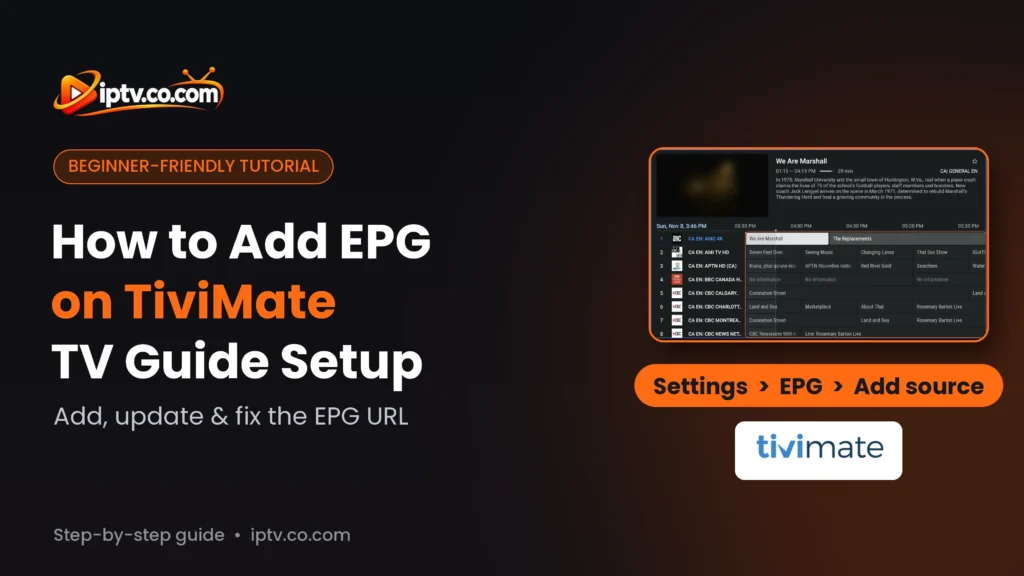
EPG zu TiviMate hinzufügen: Quick Summary
Um EPG zu TiviMate hinzuzufügen, öffnen Einstellungen > EPG > EPG Quellen > Add-Quelle, auswählen Enter URL, geben Sie Ihre EPG URL und wählen OKDann gehen Sie zurück und wählen Update EPGIhre EPG-URL stammt von Ihrem IPTV-Anbieter mit Ihren Anmeldedaten, in der kostenlosen Testversion oder dem kostenpflichtigen Abonnement. Normalerweise sieht es aus wie http://your-provider-url/xmltv.php?username=…&password=…
Gut zu wissen: Der EPG braucht TiviMate Premium
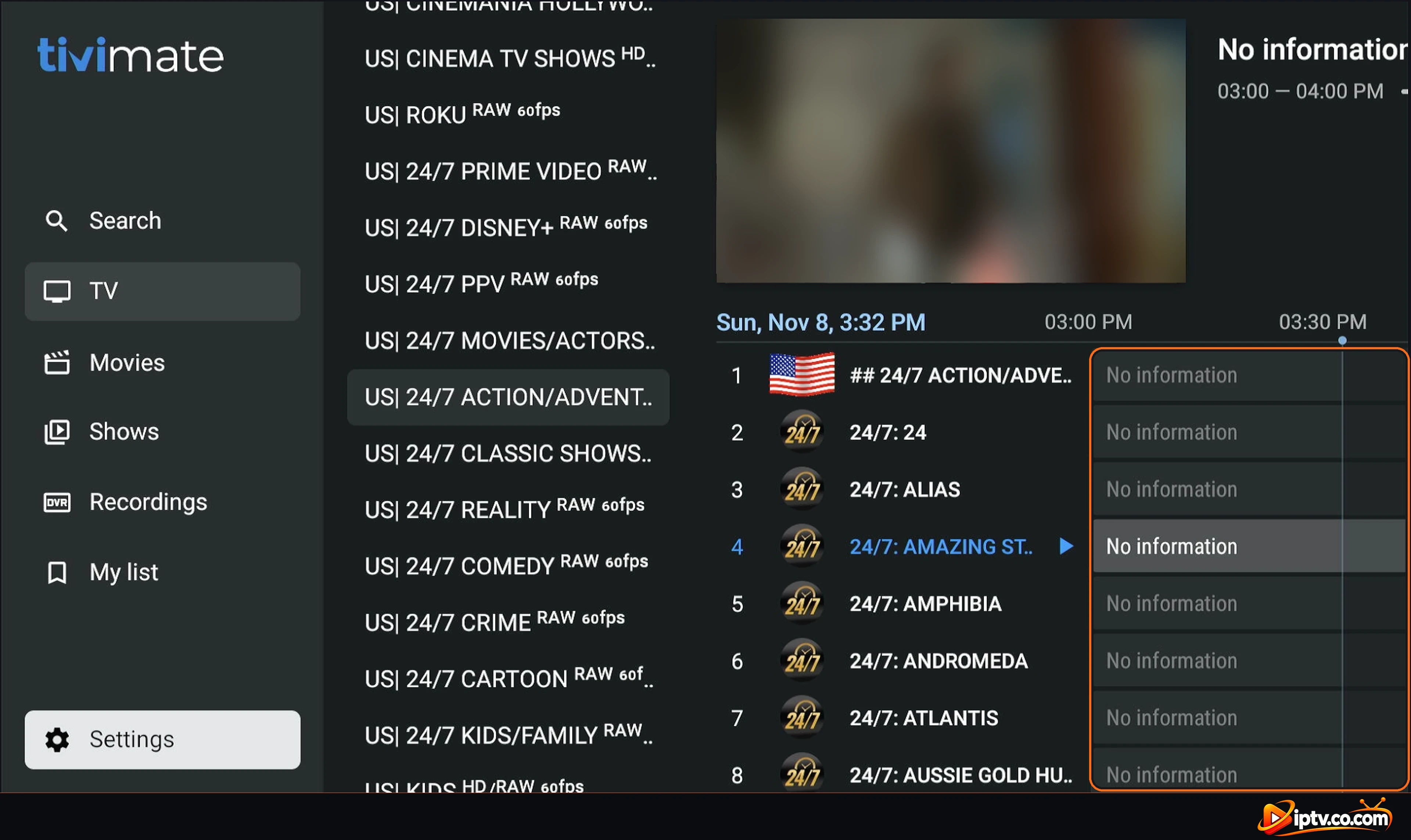
In der kostenlosen Version von TiviMate zeigt der TV-Guide No informationDas EPG funktioniert nur mit TiviMate PremiumSie benötigen auch die EPG-URL von Ihrem IPTV-Anbieter: Sie wird mit Ihrem M3U- oder Xtream Codes-Login, in der kostenlosen Testversion und in der kostenpflichtigen Version gesendet.
Ihre Kanäle spielen, aber der TiviMate TV-Guide sagt nur Keine AngabenSie müssen eine EPG sourceIn diesem Handbuch wird erläutert, was ein EPG ist, wo Sie Ihre EPG-URL erhalten, wie Sie das EPG Schritt für Schritt in Firestick, Android TV und Google TV zu TiviMate hinzufügen, wie Sie es aktualisieren und wie Sie die häufigsten TiviMate EPG-Probleme beheben.
Was ist ein EPG?
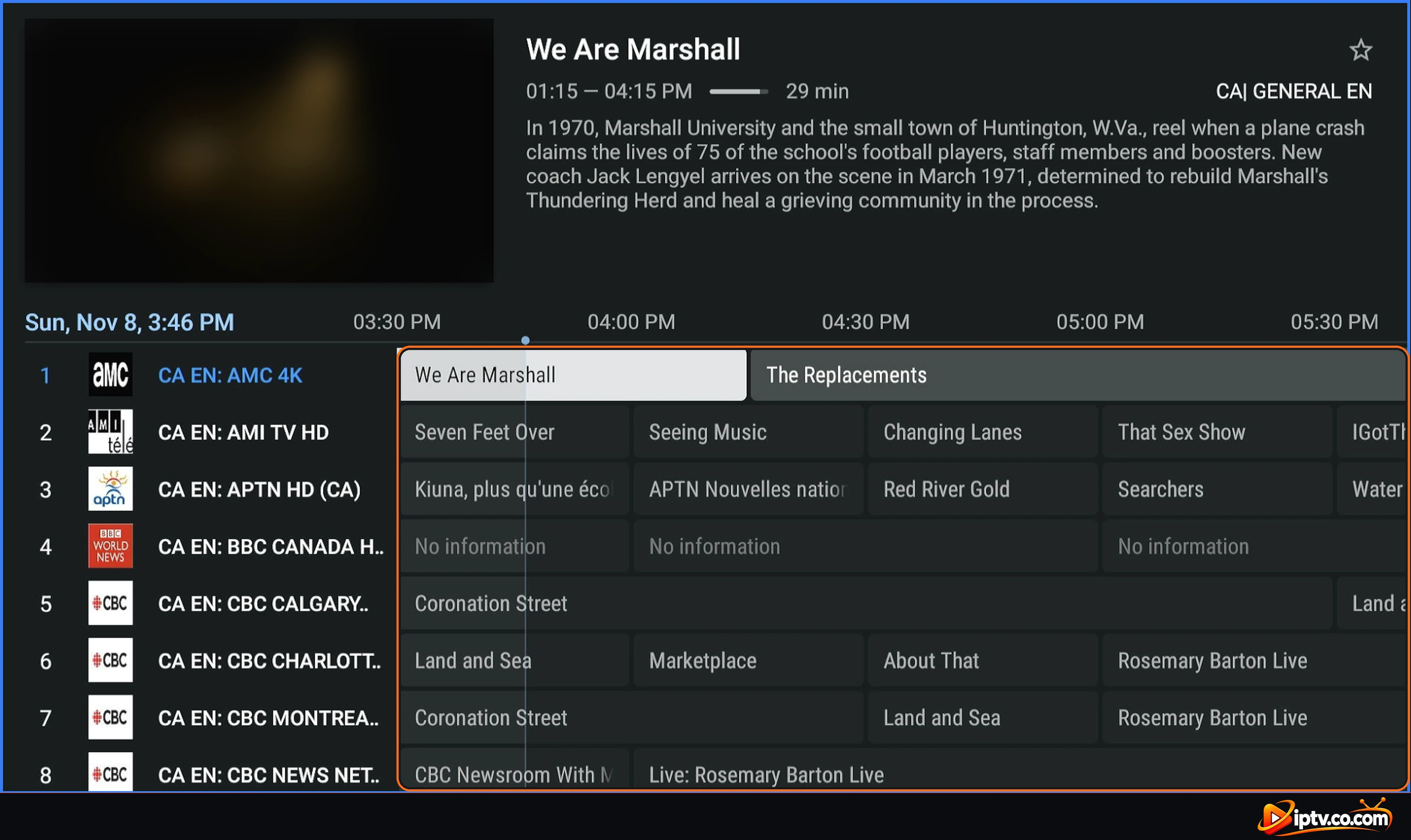
EPG Mittel Electronic Program Guide: Der TV-Guide, der zeigt, was auf jedem Kanal jetzt und als nächstes ist, mit der Zeit, dem Titel und der Beschreibung jeder Show. In TiviMate füllt das EPG das Führungsraster neben Ihren Kanälen. Ohne sie zeigt jedes Programm No information.
Das EPG ist ein separater Link in XMLTV Format, das einzige Format, das TiviMate unterstützt. Ihre Kanalliste (M3U oder Xtream Codes) und Ihr EPG sind zwei verschiedene Dinge, also braucht TiviMate beides.
Woher bekomme ich die EPG URL für TiviMate
Ihr EPG URL kommt von Ihrem IPTV-Anbieter, zusammen mit Ihren IPTV-Anmeldedaten. Du bekommst es mit dem Kostenlose Prüfung und mit dem Bezahltes Abonnement: Schauen Sie in die E-Mail oder Nachricht mit Ihrem M3U-Link oder Xtream Codes. Wenn Sie es nicht finden können, fragen Sie Ihren Provider nach dem „EPG-Link“ oder „XMLTV URL“.
Bei Xtream Codes verwendet die EPG-URL normalerweise den gleichen Server, Benutzername und Passwort wie Ihr Login:
http://your-server:port/xmltv.php?username=YOUR_USERNAME&password=YOUR_PASSWORD- Xtream Codes playlist: TiviMate fügt oft das EPG des Anbieters selbst hinzu (Standard) Quelle. Sie müssen es nur manuell hinzufügen, wenn die Anleitung leer bleibt.
- M3U playlist: Fügen Sie die EPG-URL selbst hinzu (Schritte unten).
- Verwendung
http://, nichthttps://Es sei denn, Ihr Provider sagt etwas anderes.
Wie man EPG zu TiviMate hinzufügt (Schritt für Schritt)
Diese Schritte funktionieren auf Firestick, Fire TV, Android TV, Google TV und Android-Boxen. Sie brauchen TiviMate Premium und eine bereits hinzugefügte Playlist (siehe) Wie man TiviMate aktiviert).
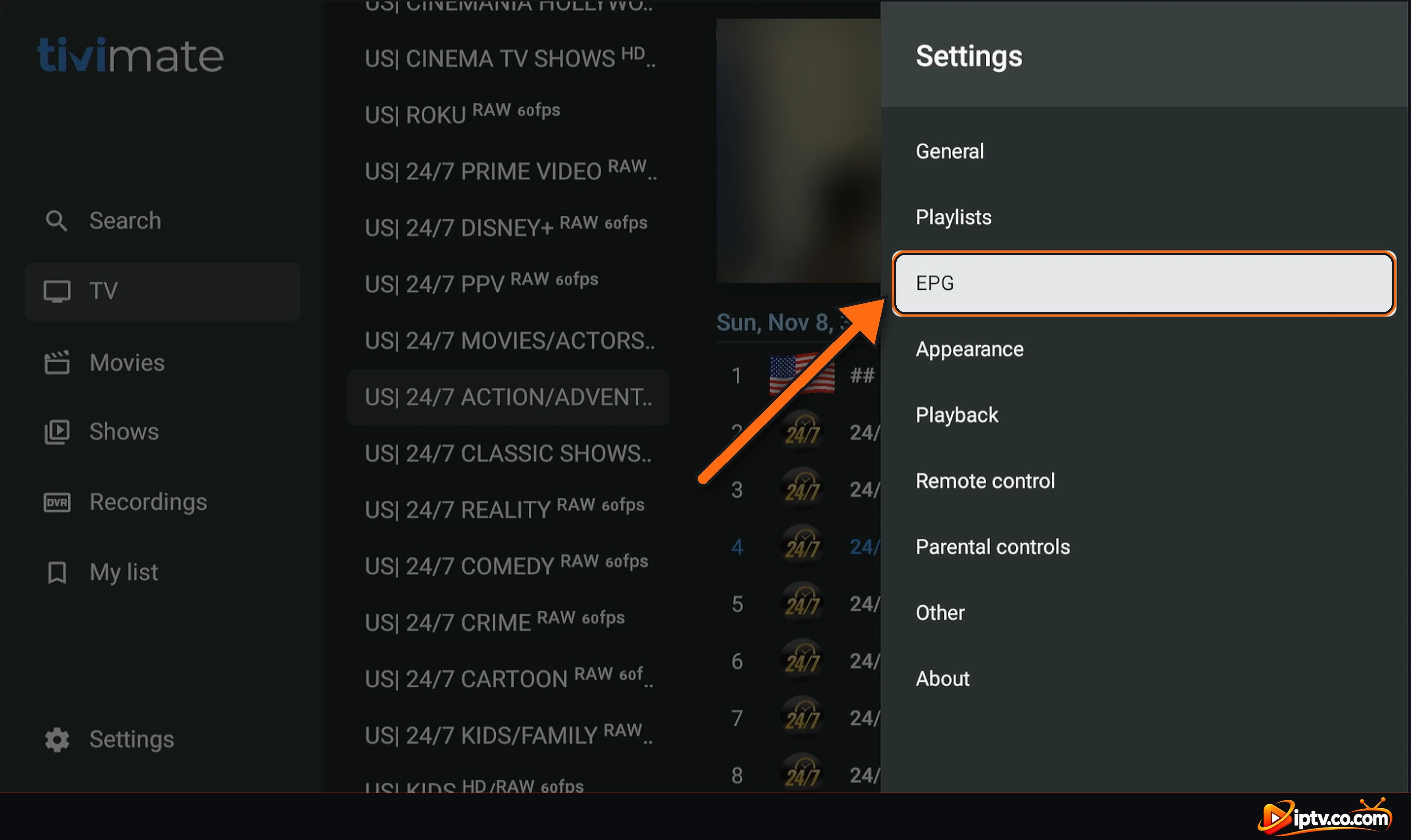
Schritt 1: Einstellungen öffnen und EPG auswählen
Im TiviMate-Menü links wählen Sie Settings, dann auswählen EPG.
Schritt 2: Wählen Sie EPG-Quellen
Oben im EPG-Menü auswählen EPG sources.
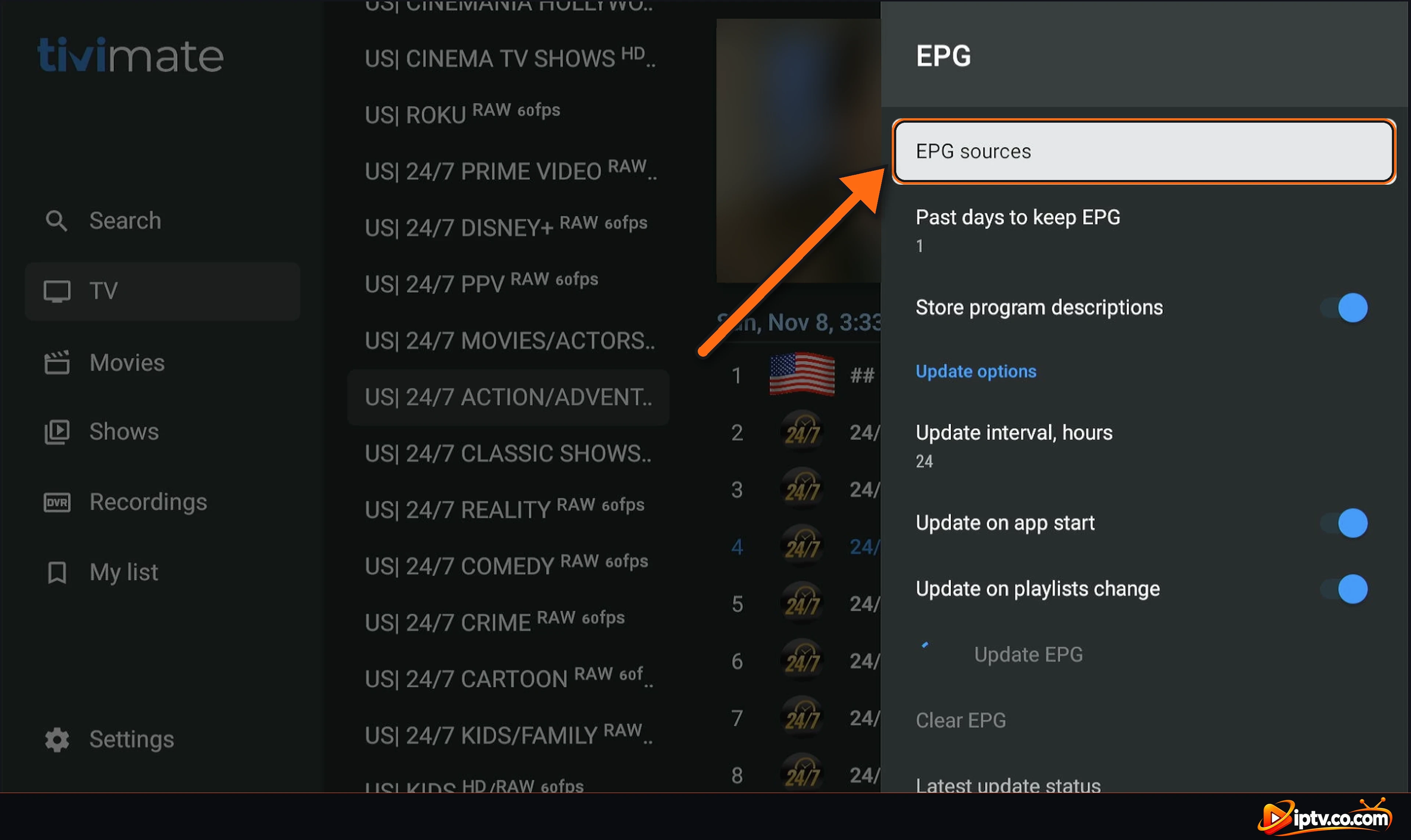
Schritt 3: Wählen Sie Add Source
Sie sehen die bereits hinzugefügten EPG-Quellen (bei Xtream Codes wird oft eine markiert) (Standard). Wählen Add source.
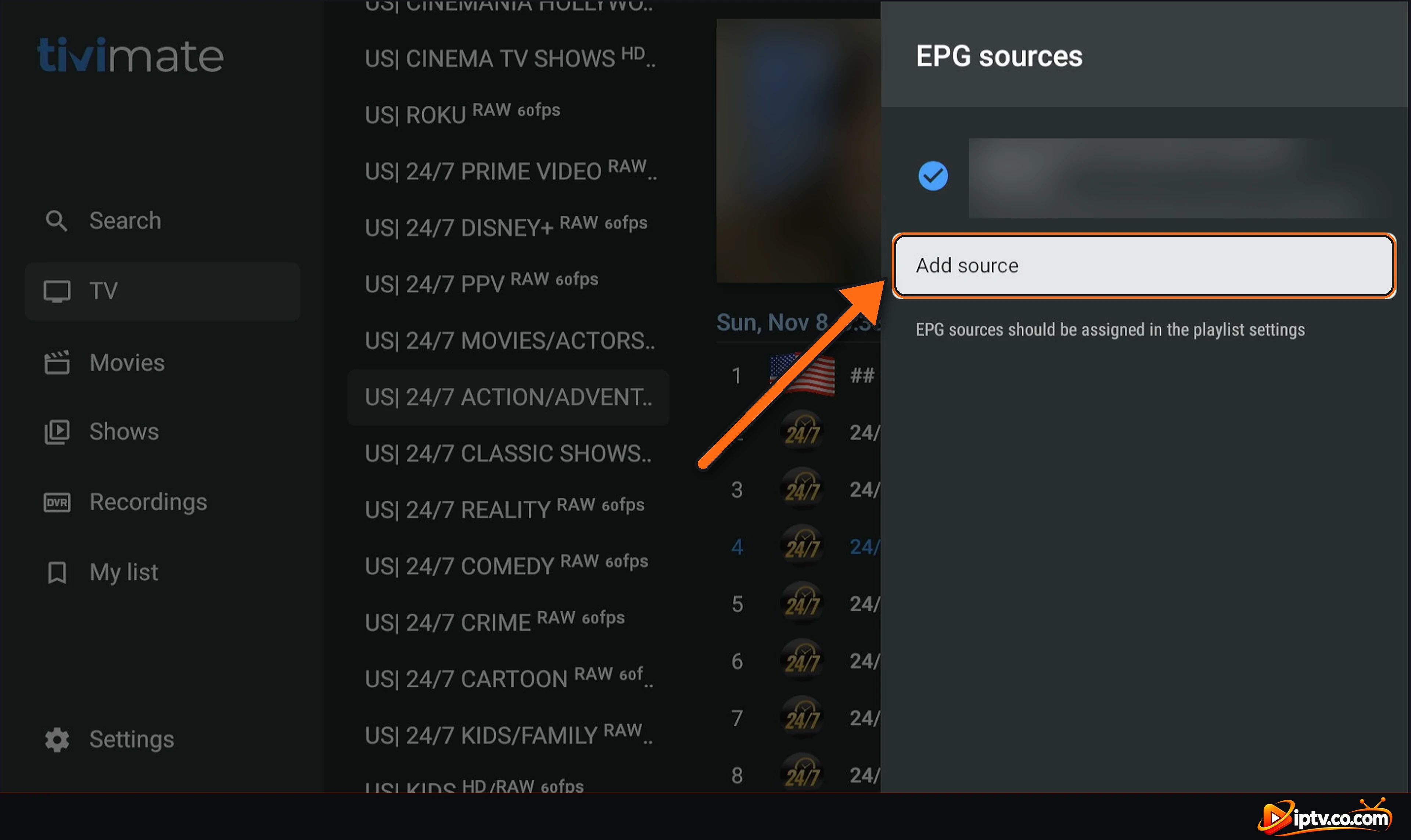
Schritt 4: Wählen Sie Enter URL
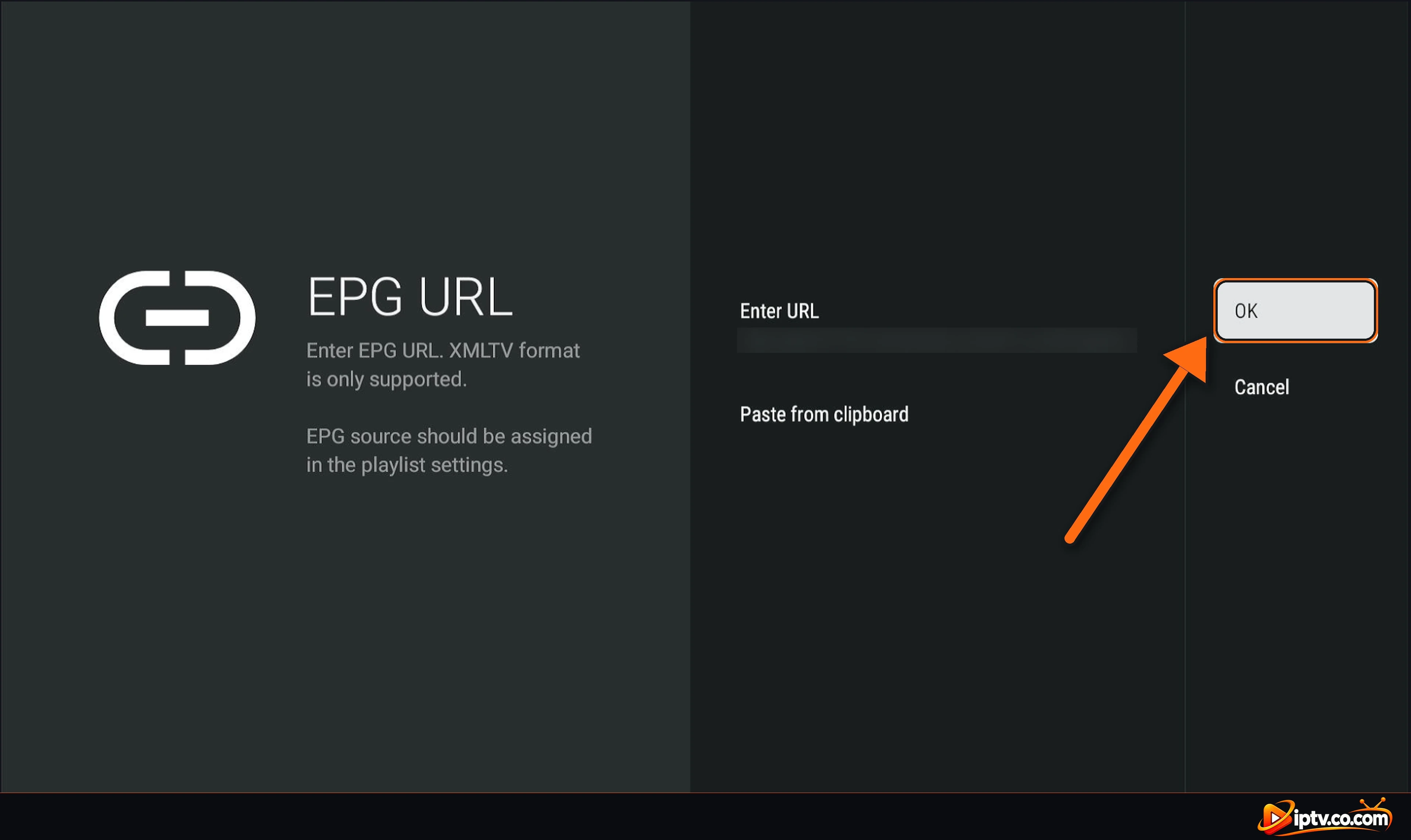
Die EPG URL Bildschirm öffnet sichXMLTV-Format wird nur unterstützt. Wählen Enter URL, oder Paste from clipboard wenn Sie den Link auf das Gerät kopiert haben.
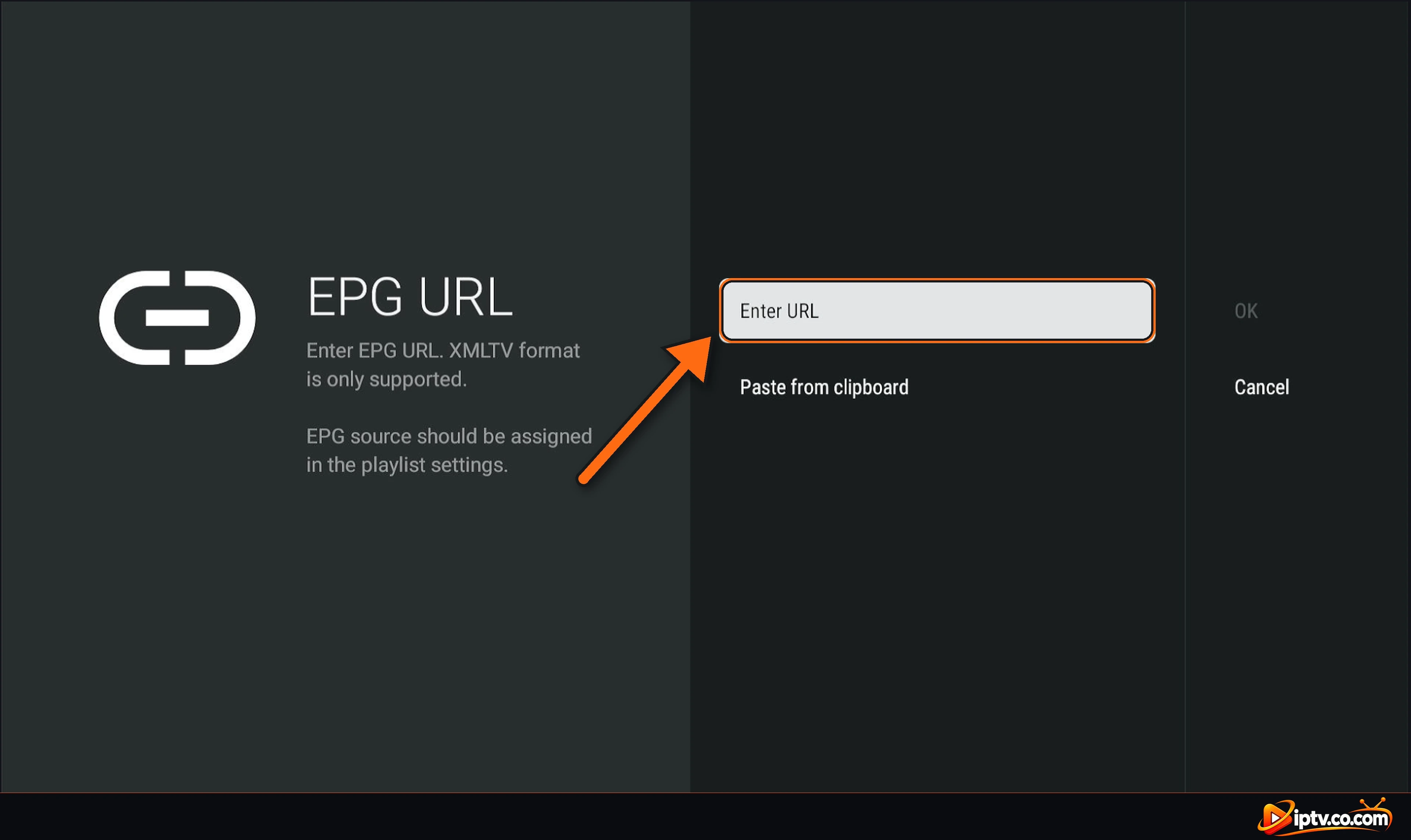
Schritt 5: Geben Sie Ihre EPG-URL ein und wählen Sie Weiter
Geben Sie Ihre vollständige EPG-URL mit der Fernbedienung ein und wählen Next. Tip: Um zu vermeiden, den langen link mit der fernbedienung einzugeben, scannen sie die. QR code neben der Firestick-Tastatur mit Ihrem Telefon und tippen oder fügen Sie den Link auf Ihrem Telefon ein.
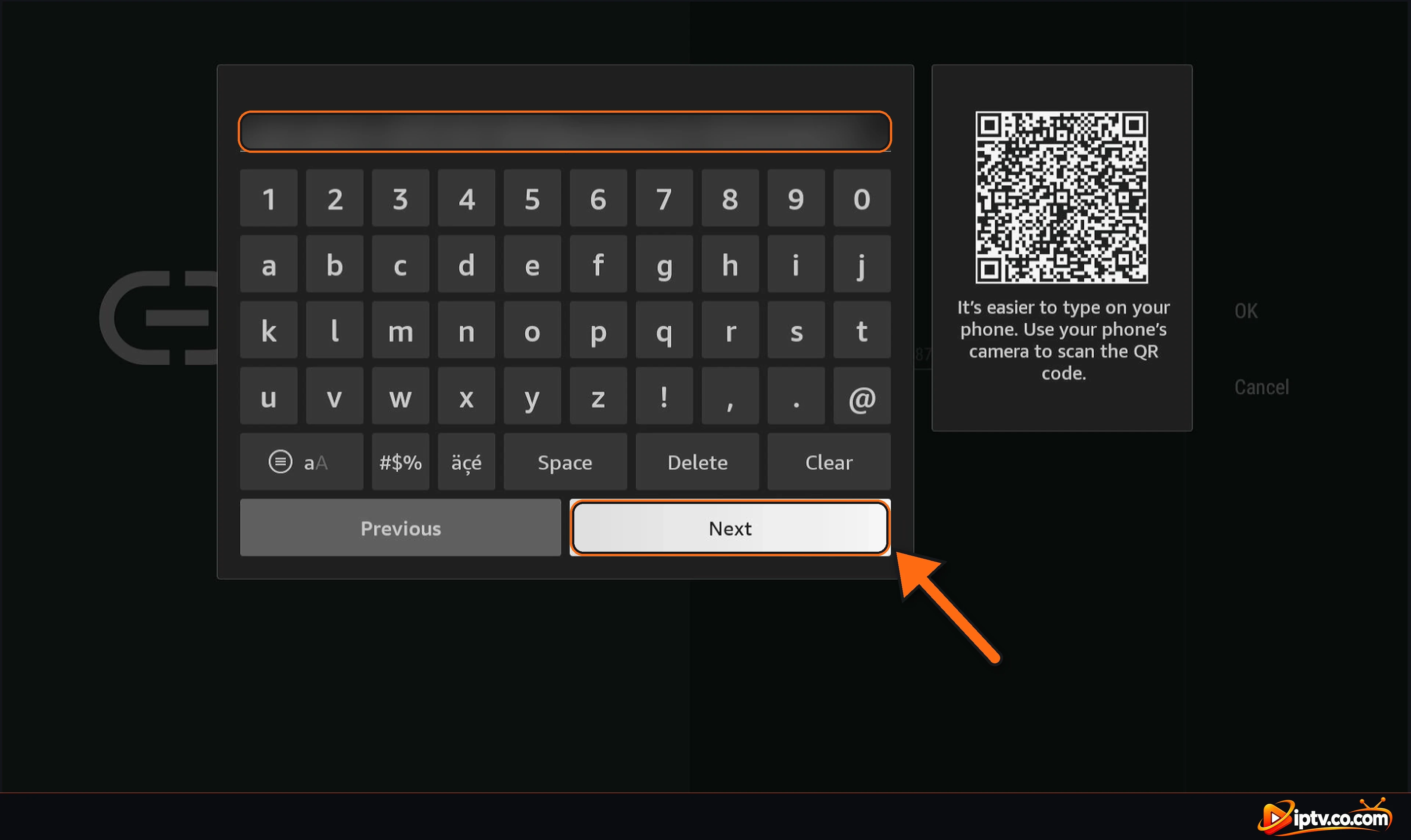
Schritt 6: Wählen Sie OK
Ihre EPG URL erscheint nun unter Enter URL. Wählen OK.
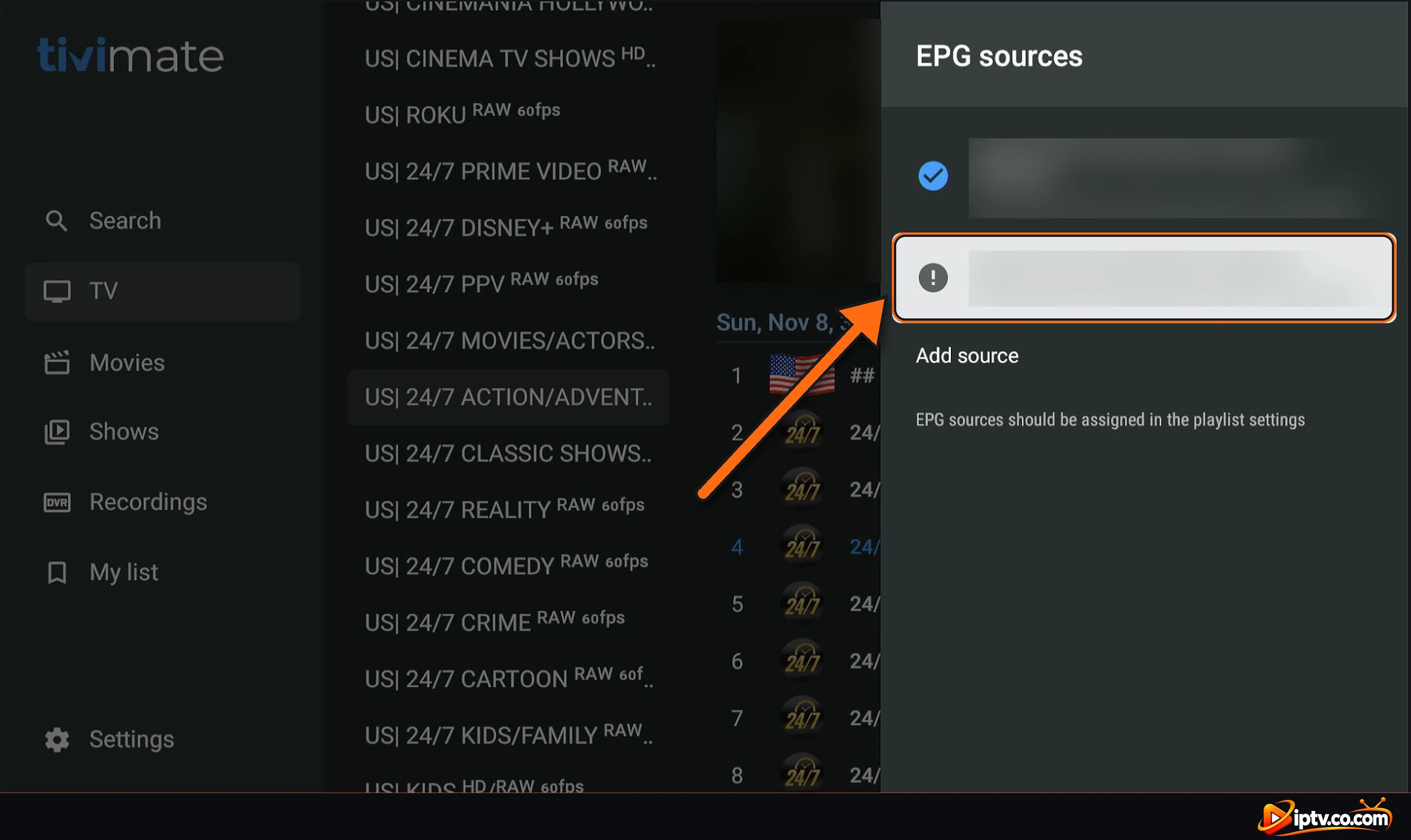
Schritt 7: Überprüfen Sie die neue EPG-Quelle
Die neue Quelle erscheint in der Liste. An ! Icon bedeutet nur, dass es noch nicht geladen wurde. Wählen Sie es aus, um seine Einstellungen zu öffnen.
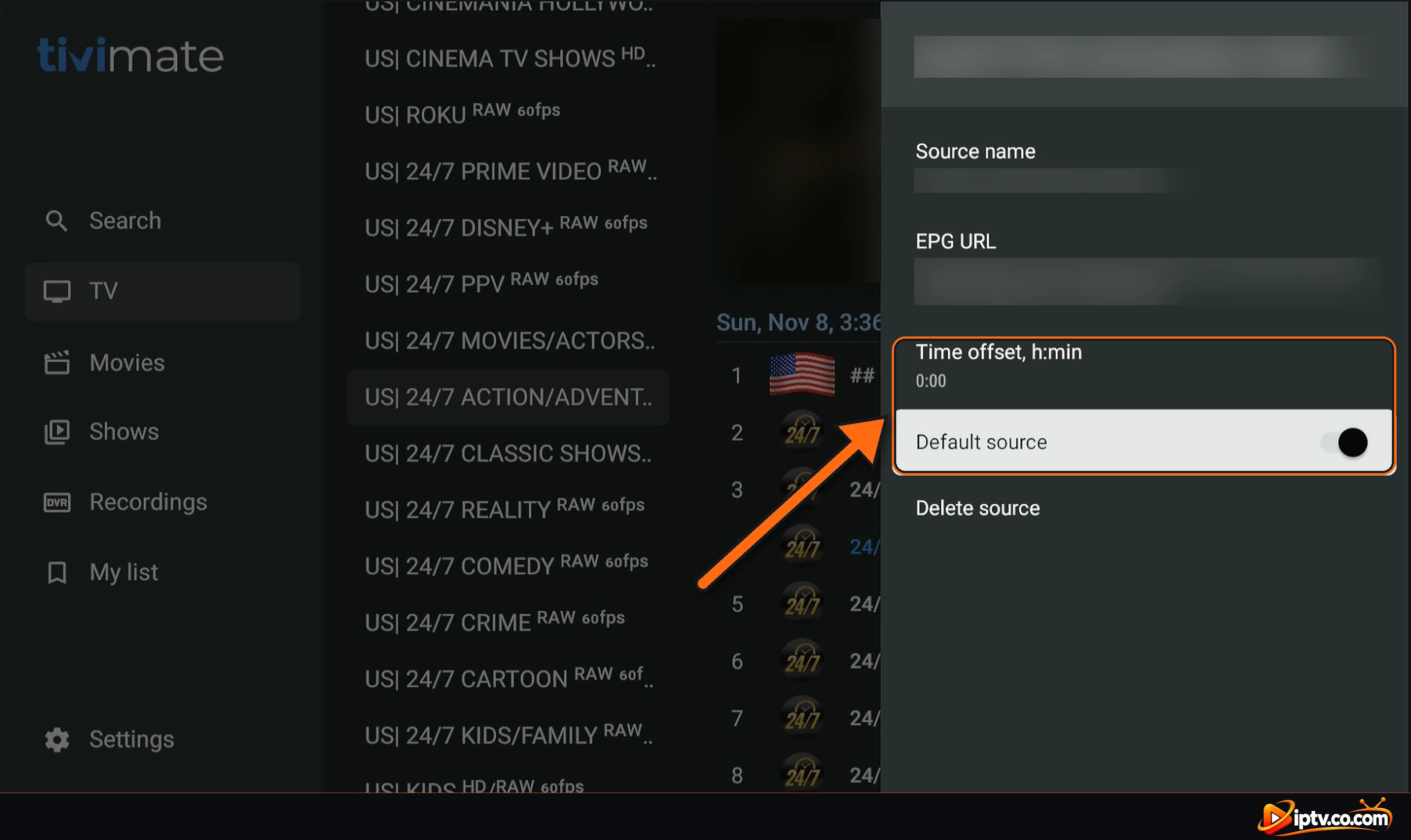
Schritt 8: Setzen Sie den Zeitversatz und die Standardquelle
In den Quelleinstellungen können Sie die Source name, überprüfen Sie die EPG URL, Satz a Time offset wenn der Guide eine oder mehrere Stunden zu früh oder zu spät ist, und schalten Sie ein Default source um dieses EPG für alle Ihre Kanäle zu verwenden. Sie können auch Delete source hier.
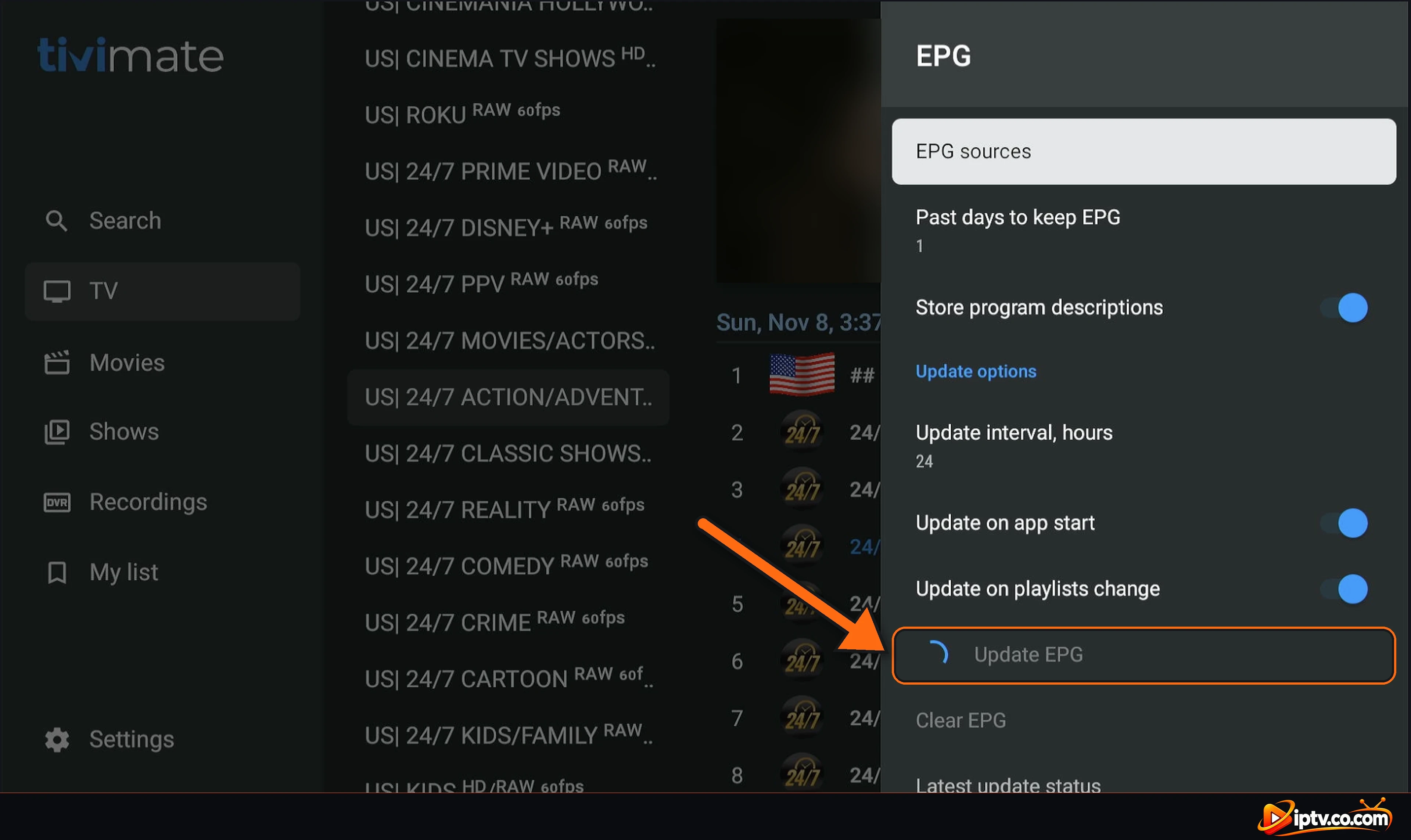
Schritt 9: Wählen Sie Update EPG
Zurück zu den EPG Menü und Auswahl Update EPGEin Ladesymbol erscheint, während TiviMate das Handbuch herunterlädt. Einschalten Update on app start und Update on playlists change So bleibt der Guide auf dem Laufenden.
Erledigt: Der TV Guide funktioniert
Offen TV: Der Leitfaden zeigt nun die Programmnamen, Zeiten und Beschreibungen für Ihre Kanäle an. Einige Kanäle können noch zeigen Keine Angaben wenn Ihr Provider keine Leitfadendaten für sie hat.
Weisen Sie EPG Ihrer Playlist zu
TiviMate zeigt die Notiz EPG-Quellen sollten in den Playlist-Einstellungen zugewiesen werdenWenn das Handbuch nach der Aktualisierung noch leer ist, weisen Sie die Quelle Ihrer Playlist zu: geöffnet Settings > PlaylistsWählen Sie Ihre Playlist, öffnen EPG sources und kreuzen Sie die EPG-Quelle an, die Sie hinzugefügt haben. Dann wählen Update EPG noch einmal. Auf diese Weise fügen Sie die EPG-URL auch in eine Playlist ein, so dass Sie sie nicht jedes Mal auswählen müssen.
So aktualisieren Sie das EPG auf TiviMate
- Update now: Einstellungen > EPG > Update EPG.
- Automatic updates: Satz Update interval, hours (24 ist in Ordnung) und einschalten Update on app start.
- Keep past programs: Letzte Tage, um EPG zu halten legt fest, wie viele tage alte leitfadendaten aufbewahrt werden (nützlich für den aufholvorgang).
- Start fresh: Clear EPG, dann Update EPG.
- Check errors: Latest update status zeigt an, ob das letzte Update funktioniert hat.
TiviMate EPG funktioniert nicht? Quick Fixes
- Leitbilder Keine Informationen überall: Überprüfen Sie, ob TiviMate Premium aktiv ist, fügen Sie dann die EPG-Quelle hinzu und wählen Sie Update EPG aus.
- EPG hat EPG nicht aktualisiert / nicht aktualisiert: Öffnen Aktueller Update-Status, URL auf Tippfehler prüfen, ändern
https://bishttp://, dann löschen EPG und Update EPG. - Don’t see my EPG: Weisen Sie die Quelle in Einstellungen > Playlists > Ihre Playlist > EPG-Quellen zu.
- Guide ist 1 Stunde frei: Stellen Sie den Zeitversatz in den EPG-Quelleinstellungen ein und überprüfen Sie die Zeitzone Ihres Fernsehgeräts.
- Nur einige Kanäle haben einen Leitfaden: Ihr Provider hat keine Daten für diese Kanäle. Fragen Sie sie, oder drücken Sie lange einen Kanal und wählen Sie einen anderen EPG-Kanal, wenn Ihre Version ihn anbietet.
- EPG wurde nach dem Ändern der Playlist-URL gestoppt: Bearbeiten Sie die EPG-Quelle mit dem neuen Server, Benutzername und Passwort.
- Subscription expired: Auch die EPG-URL funktioniert nicht mehr. Erneuern Sie es mit Ihrem IPTV-Anbieter.
Halten Sie Ihre EPG URL privat
Ihre EPG URL enthält Ihren IPTV-Benutzernamen und Ihr Passwort. Teilen Sie es nicht in Screenshots, Videos oder Kommentaren.
Häufig gestellte Fragen
Was ist ein EPG?
EPG bedeutet Electronic Program Guide: Der TV-Guide, der zeigt, was sich auf jedem Kanal befindet, mit Zeiten und Beschreibungen. In TiviMate füllt es das Führungsraster neben Ihren Kanälen.
Was ist EPG auf TiviMate?
Es ist der TV-Guide in TiviMate. Es kommt von einer EPG-URL im XMLTV-Format von Ihrem IPTV-Anbieter und benötigt TiviMate Premium.
Wie füge ich EPG zu TiviMate hinzu?
Offene Einstellungen > EPG > EPG Quellen > Quelle hinzufügen, URL eingeben, EPG-URL eingeben, OK auswählen und dann Update EPG auswählen.
Wie erhalte ich die EPG URL für TiviMate?
Ihr IPTV-Anbieter sendet es mit Ihren Anmeldedaten, in der kostenlosen Testversion und in der kostenpflichtigen Version. Es sieht normalerweise aus wie http://server:port/xmltv.php?username=…&password=… Fragen Sie Ihren Provider, ob Sie ihn nicht finden können.
Wie aktualisiere ich das EPG auf TiviMate?
Gehen Sie zu Einstellungen > EPG und wählen Sie Update EPG. Um es automatisch zu aktualisieren, legen Sie das Update-Intervall fest und aktivieren Sie Update beim App-Start.
Warum sehe ich mein EPG nicht auf TiviMate?
Überprüfen Sie, ob TiviMate Premium aktiv ist, ob die EPG-Quelle hinzugefügt und Ihrer Playlist in Einstellungen > zugewiesen wurde. Wiedergabelisten, und wählen Sie Update EPG.
Funktioniert das TiviMate EPG in der kostenlosen Version?
Nein. In der kostenlosen Version zeigt der Guide keine Informationen. Der EPG braucht TiviMate Premium.
Wie richte ich EPG auf TiviMate auf Firestick ein?
Die Schritte sind in Firestick gleich: Einstellungen > EPG > EPG-Quellen > Quelle hinzufügen > URL eingeben, dann OK und EPG aktualisieren. Scannen Sie den QR-Code neben der Tastatur, um den Link auf Ihrem Telefon einzugeben.
Wie vermeide ich es, die EPG-Quelle manuell in TiviMate einzugeben?
Verwenden Sie den QR-Code neben der Firestick-Tastatur, um auf Ihrem Telefon einzugeben, oder kopieren Sie den Link auf dem Gerät und verwenden Sie Paste aus der Zwischenablage. Mit Xtream Codes fügt TiviMate oft das EPG selbst hinzu.
Warum ist das TiviMate EPG eine Stunde frei?
Stellen Sie den Zeitversatz in den EPG-Quelleinstellungen ein und überprüfen Sie, ob die Zeitzone auf Ihrem Fernsehgerät korrekt ist.
Ihr TiviMate TV Guide ist fertig. Benötigen Sie den Rest des Setups? Siehe Wie installiere ich TiviMate, So aktivieren Sie TiviMate mit M3U und Xtream Codes und So entsperren Sie TiviMate Premiumoder browsen alle TiviMate Guides.