
Ajouter EPG à TiviMate: Résumé rapide
Pour ajouter EPG à TiviMate, ouvrez Paramètres > EPG > Sources EPG > Ajouter une source, sélectionner Enter URL, tapez votre EPG URL et sélectionner OK. Puis retourner et sélectionner Update EPG. Votre URL EPG vient de votre fournisseur IPTV avec vos coordonnées de connexion, dans l’essai gratuit ou l’abonnement payant. D’habitude, on dirait http://your-provider-url/xmltv.php?username=…&password=…
Bon à savoir : le EPG a besoin de TiviMate Premium
Dans la version gratuite de TiviMate, le guide TV montre No information. Le EPG fonctionne uniquement avec Prime TiviMate. Vous avez également besoin de l’URL EPG de votre fournisseur IPTV : elle est envoyée avec votre login M3U ou Xtream Codes, dans l’essai gratuit et dans la version payante.
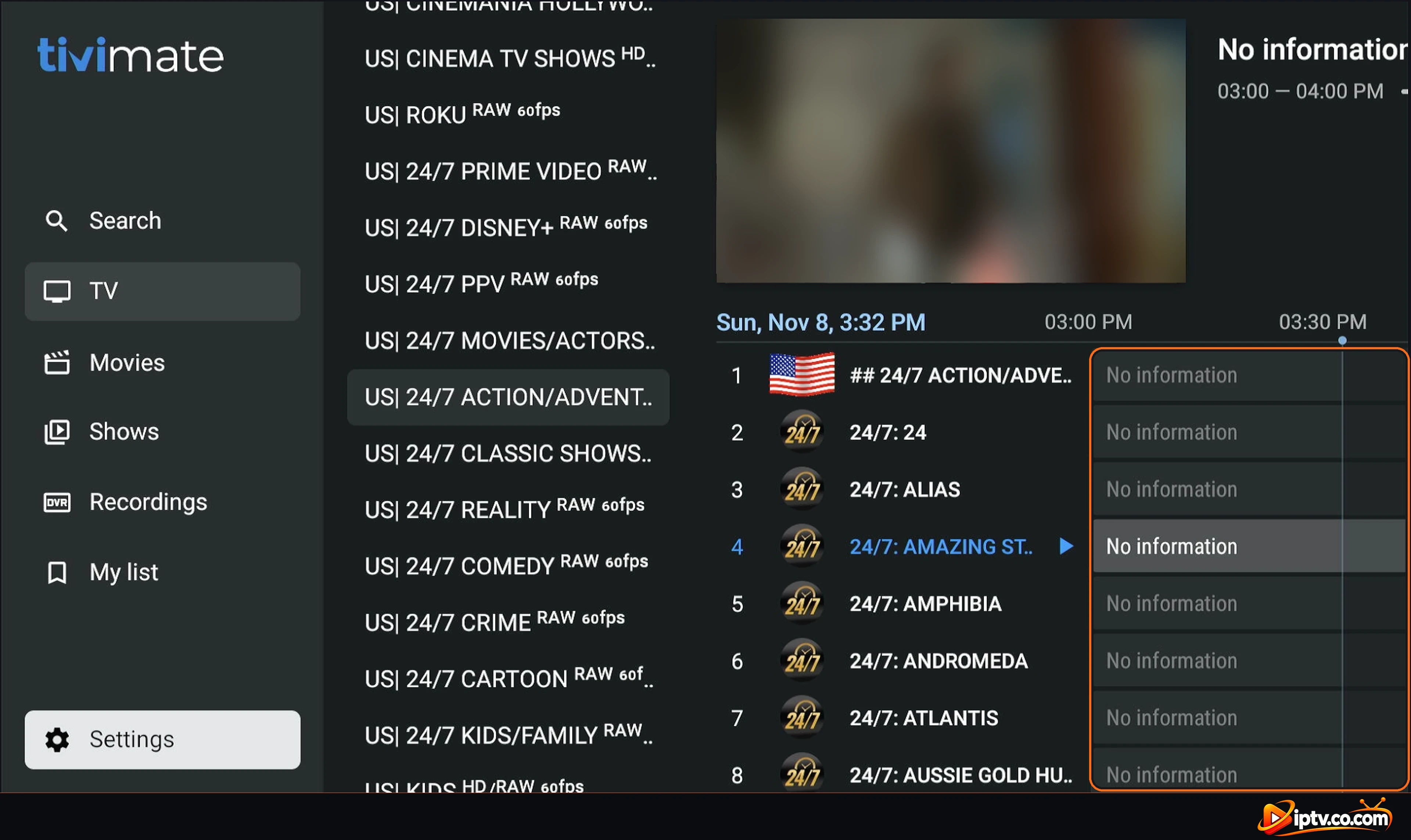
Vos chaînes jouent, mais le guide TiviMate TV dit seulement Aucune information? Vous devez ajouter une EPG source. Ce guide explique ce qu’est un EPG, où obtenir votre URL EPG, comment ajouter le EPG à TiviMate sur Firestick, Android TV et Google TV étape par étape, comment le mettre à jour, et comment résoudre les problèmes TiviMate EPG les plus courants.
Qu'est-ce qu'un EPG?
EPG moyens Electronic Program Guide: le guide TV qui montre ce qui est sur chaque chaîne de temps en temps, titre et description. En TiviMate, le EPG remplit la grille de guidage à côté de vos canaux. Sans elle, chaque programme montre No information.
Le EPG est un lien séparé dans XMLTV format, le seul format pris en charge par TiviMate. Votre liste de canaux (M3U ou Xtream Codes) et votre EPG sont deux choses différentes, donc TiviMate a besoin des deux.
Où obtenir l'URL EPG pour TiviMate
Votre L’URL EPG vient de votre fournisseur IPTV, ainsi que vos identifiants IPTV. Vous l’obtenez avec le essai gratuit et avec abonnement payé: regardez dans le courriel ou le message avec votre lien M3U ou vos codes Xtream. Si vous ne pouvez pas le trouver, demandez à votre fournisseur pour le lien d’EPG ou l’URL de XMLTV.
Avec Xtream Codes, l’URL EPG utilise généralement le même serveur, le même nom d’utilisateur et le même mot de passe que votre login :
http://your-server:port/xmltv.php?username=YOUR_USERNAME&password=YOUR_PASSWORD- Xtream Codes playlist: TiviMate ajoute souvent le fournisseur de EPG en tant que (par défaut) source. Vous devez l’ajouter manuellement si le guide reste vide.
- M3U playlist: ajouter l’URL EPG vous-même (étapes ci-dessous).
- Utilisation
http://Pashttps://, sauf si votre fournisseur dit le contraire.
Comment ajouter EPG à TiviMate (étape par étape)
Ces étapes fonctionnent sur les boîtes Firestick, Fire TV, Android TV, Google TV et Android. Vous avez besoin Prime TiviMate et une playlist déjà ajoutée (voir comment activer TiviMate).
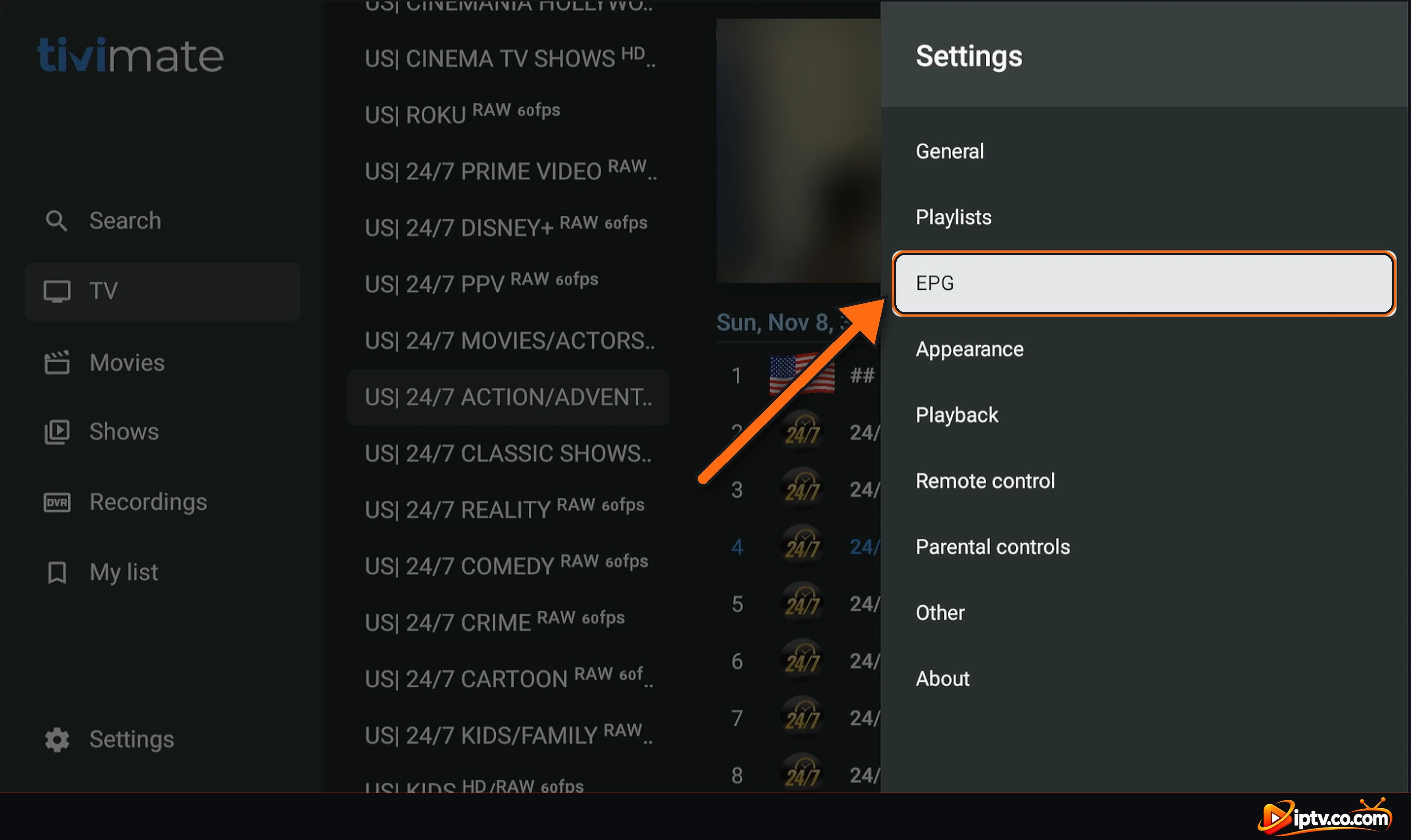
Étape 1: Ouvrez les paramètres et sélectionnez EPG
Dans le menu TiviMate à gauche, sélectionnez Settings, puis sélectionner EPG.
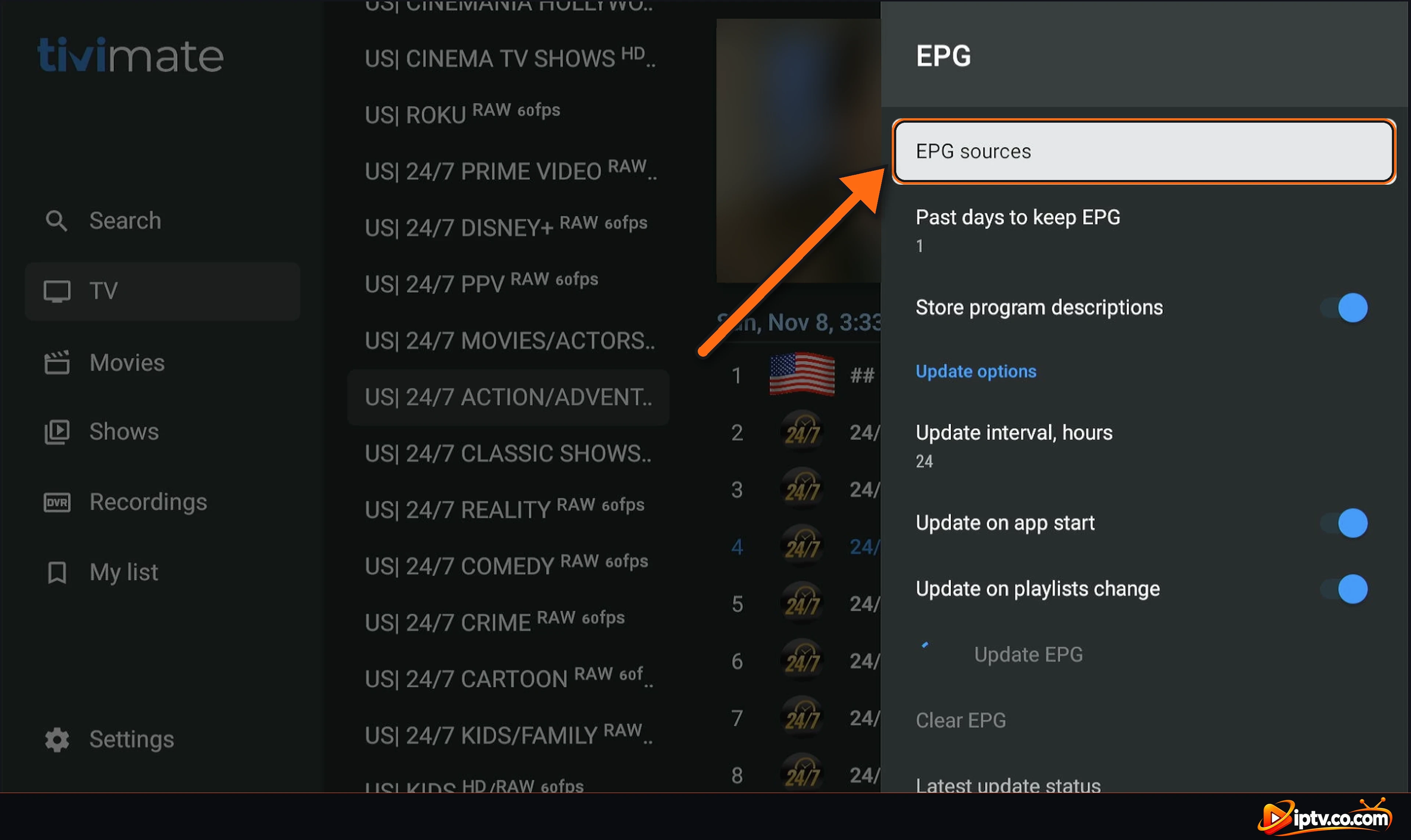
Étape 2: Sélectionner les sources EPG
En haut du menu EPG, sélectionnez EPG sources.
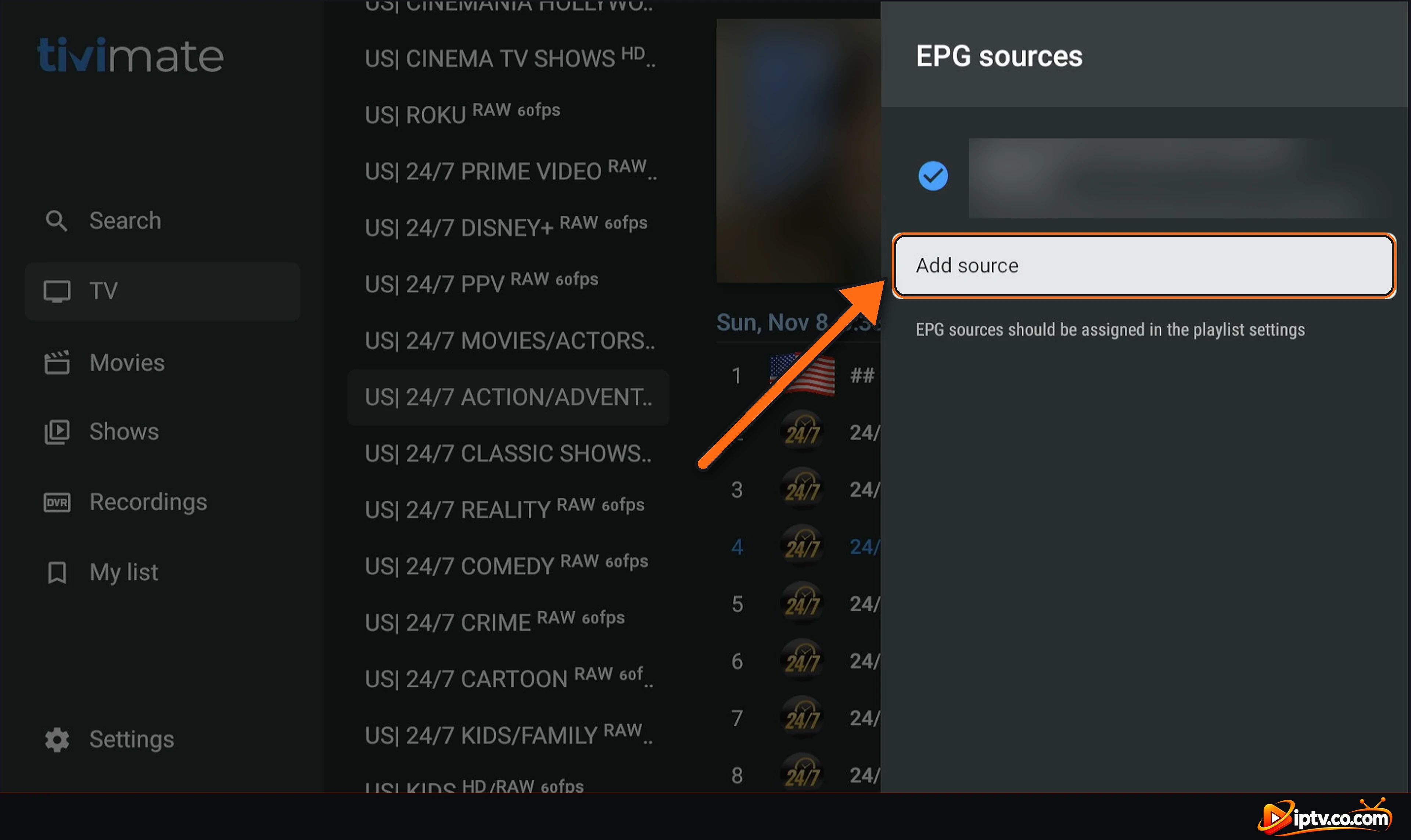
Étape 3: Sélectionner Ajouter une source
Vous voyez les sources EPG déjà ajoutées (avec Xtream Codes il y a souvent une marque (par défaut)) . Sélectionner Add source.
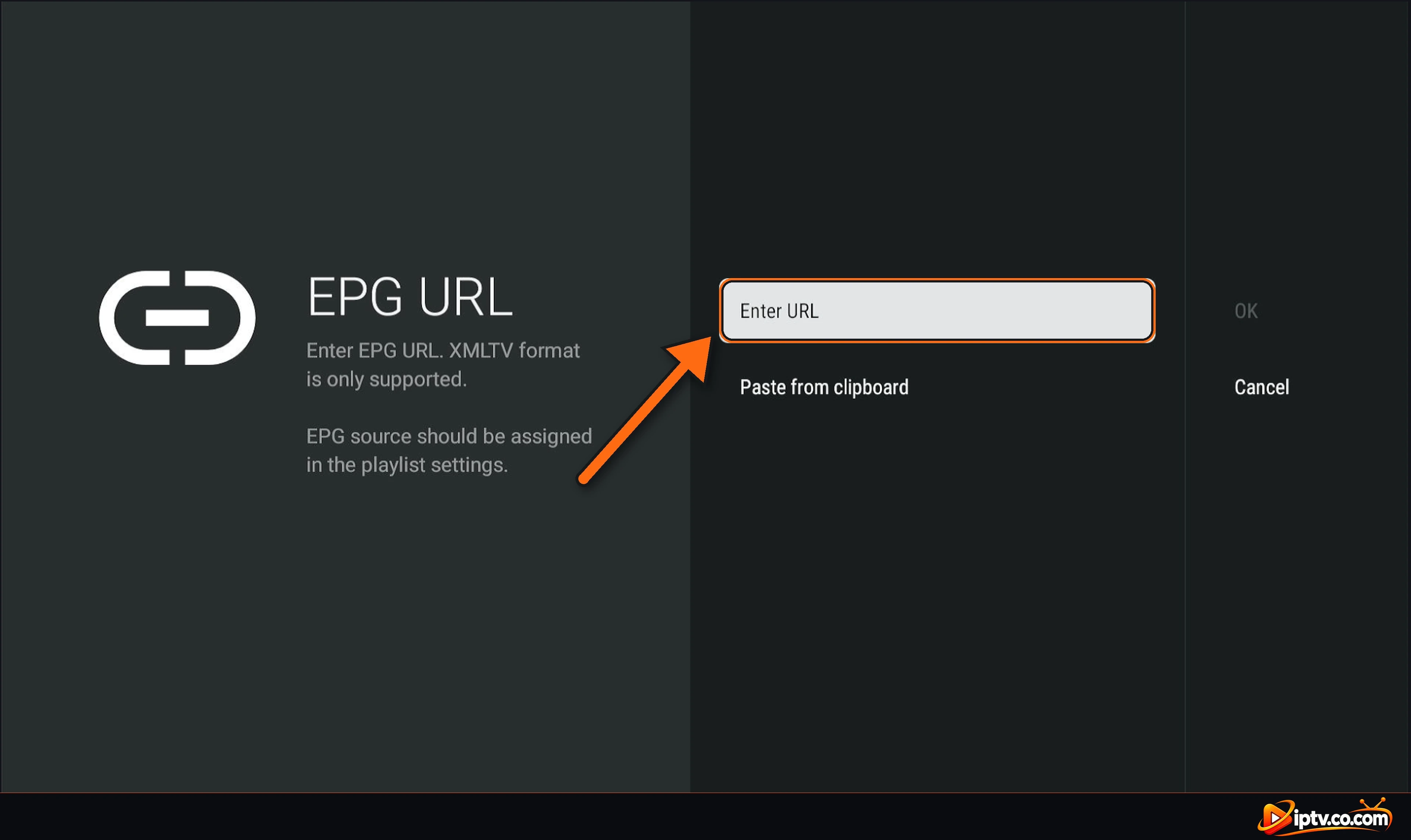
Étape 4: Sélectionnez Entrée URL
Les EPG URL écran ouvert (Le format XMLTV est uniquement pris en charge) . Sélectionner Enter URLou Paste from clipboard si vous avez copié le lien sur l’appareil.
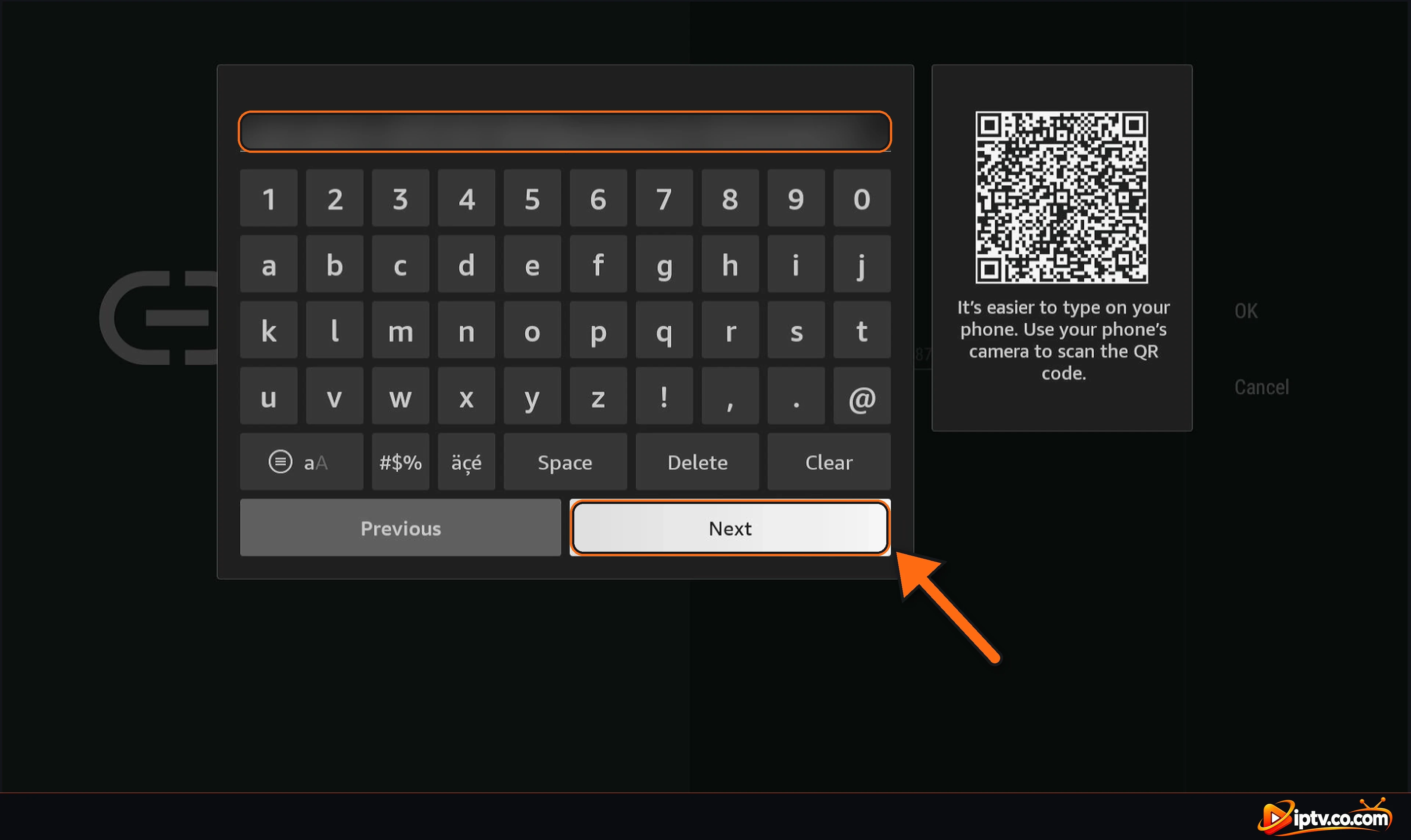
Étape 5: Saisissez votre URL EPG et sélectionnez Suivant
Saisissez votre URL complète EPG avec la télécommande et sélectionnez Next. Tip: pour éviter de taper le lien long avec la télécommande, QR code à côté du clavier Firestick avec votre téléphone et tapez ou collez le lien sur votre téléphone.
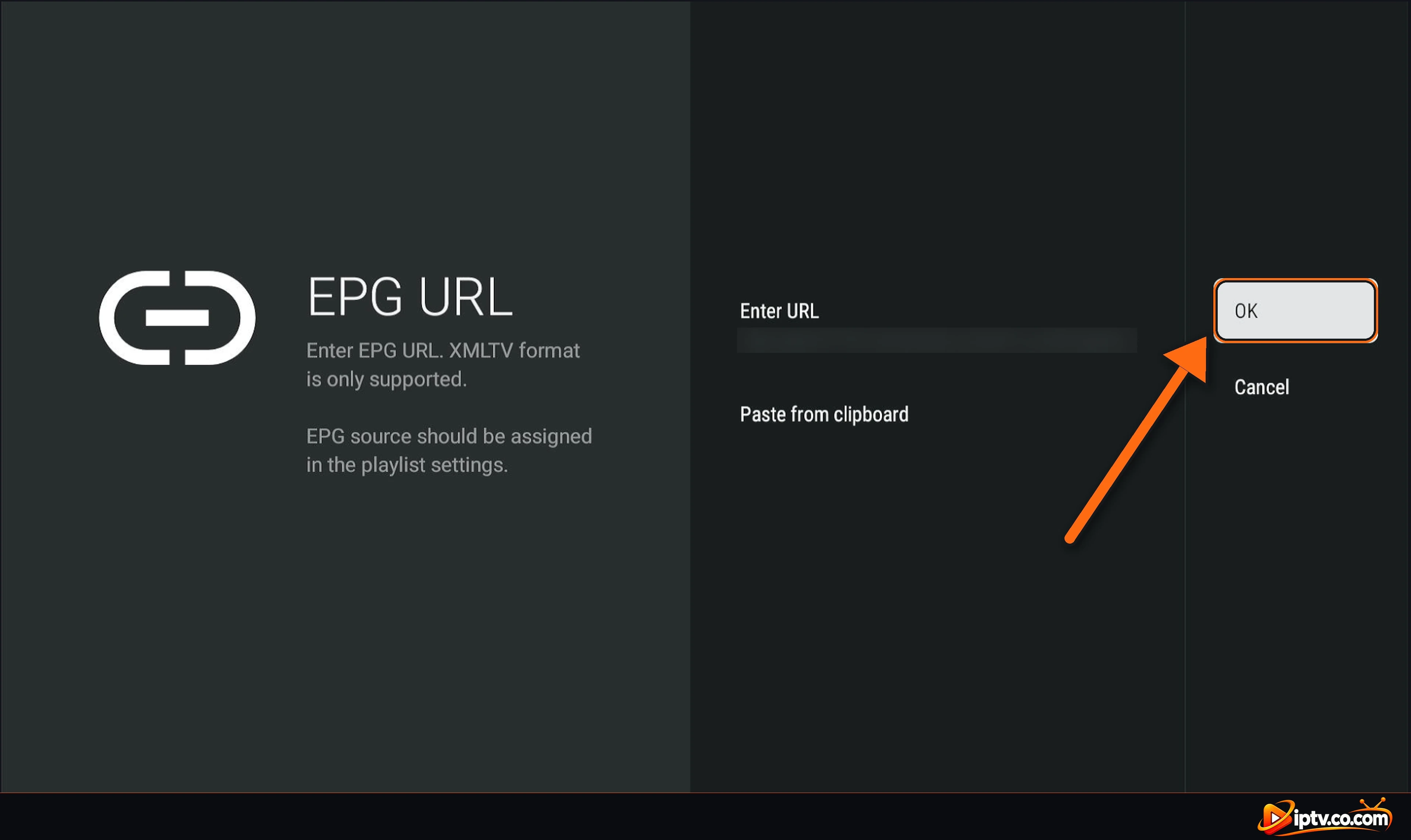
Étape 6: Sélectionner OK
Votre URL EPG apparaît maintenant sous Enter URL. Sélectionner OK.
Étape 7 : Vérifiez la nouvelle source EPG
La nouvelle source apparaît dans la liste. Une ! icône signifie seulement qu’il n’a pas encore été chargé. Sélectionnez-le pour ouvrir ses paramètres.
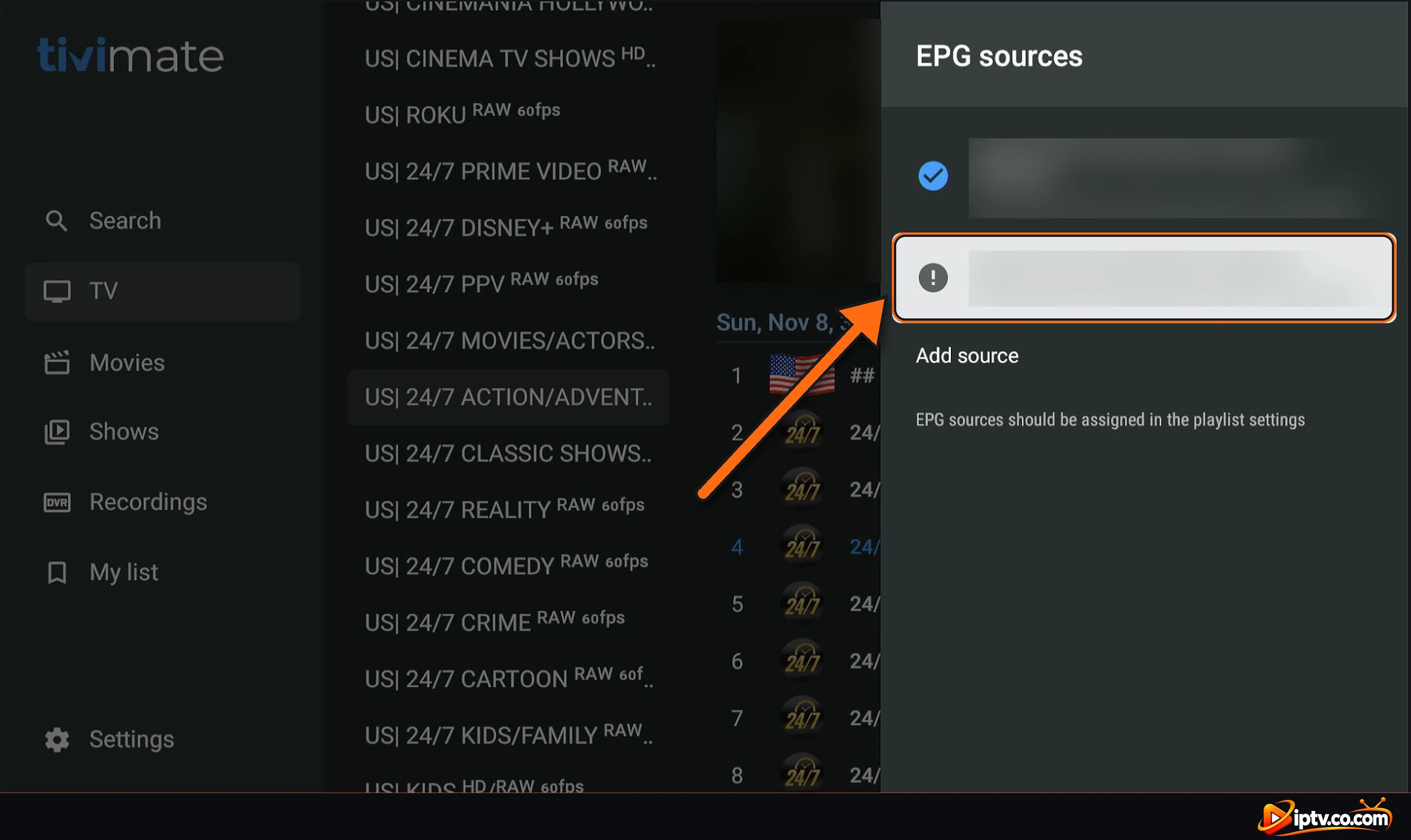
Étape 8: Réglez le décalage horaire et la source par défaut
Dans les paramètres source, vous pouvez modifier Source name, vérifiez EPG URL, définir un Time offset si le guide est une ou plusieurs heures en avance ou en retard, et allumer Default source pour utiliser ce EPG pour tous vos canaux. Vous pouvez aussi Delete source Ici.
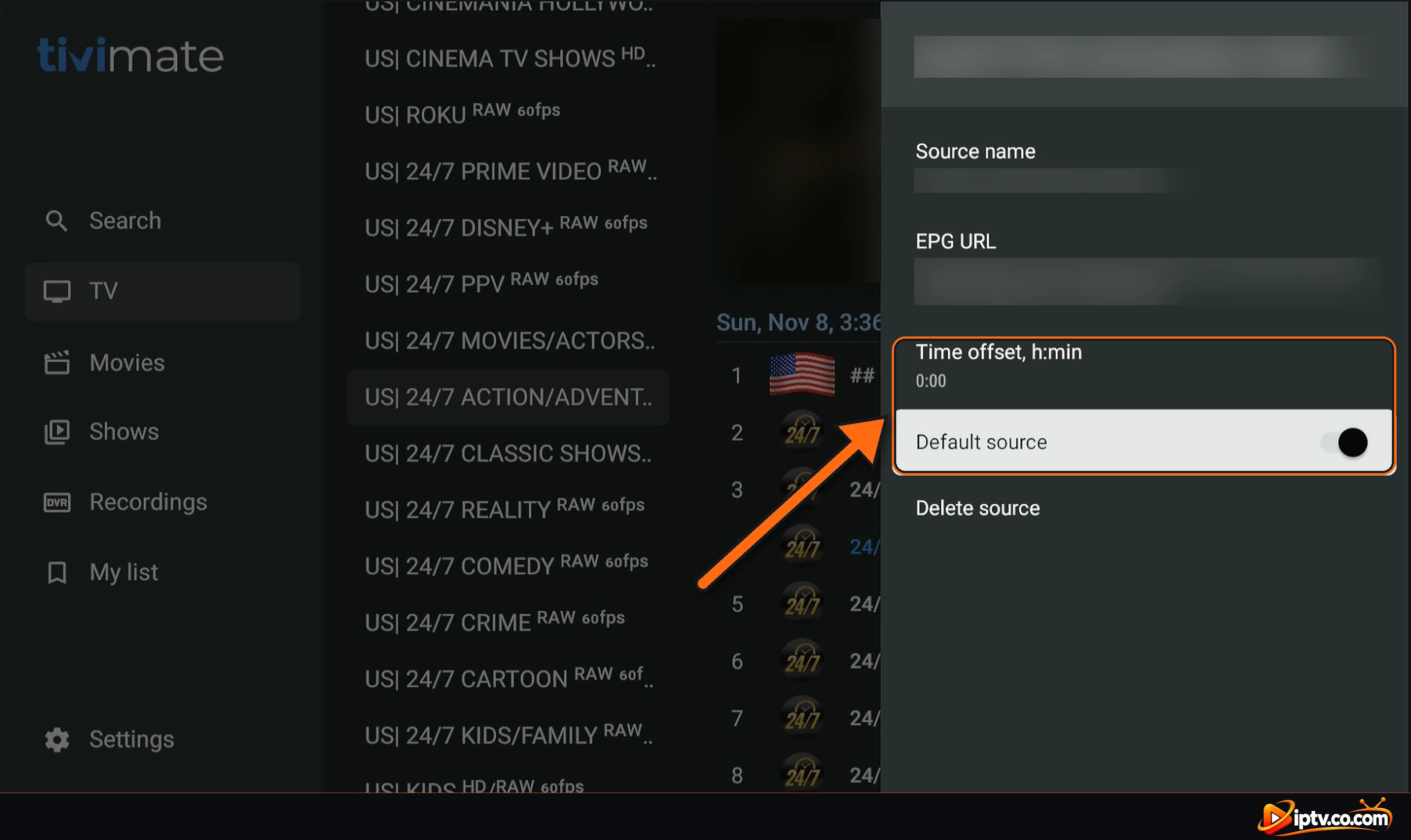
Étape 9 : Sélectionner la mise à jour EPG
Retourne au EPG menu et sélectionner Update EPG. Une icône de chargement apparaît alors que TiviMate télécharge le guide. Allumez Update on app start et Update on playlists change donc le guide reste à jour.
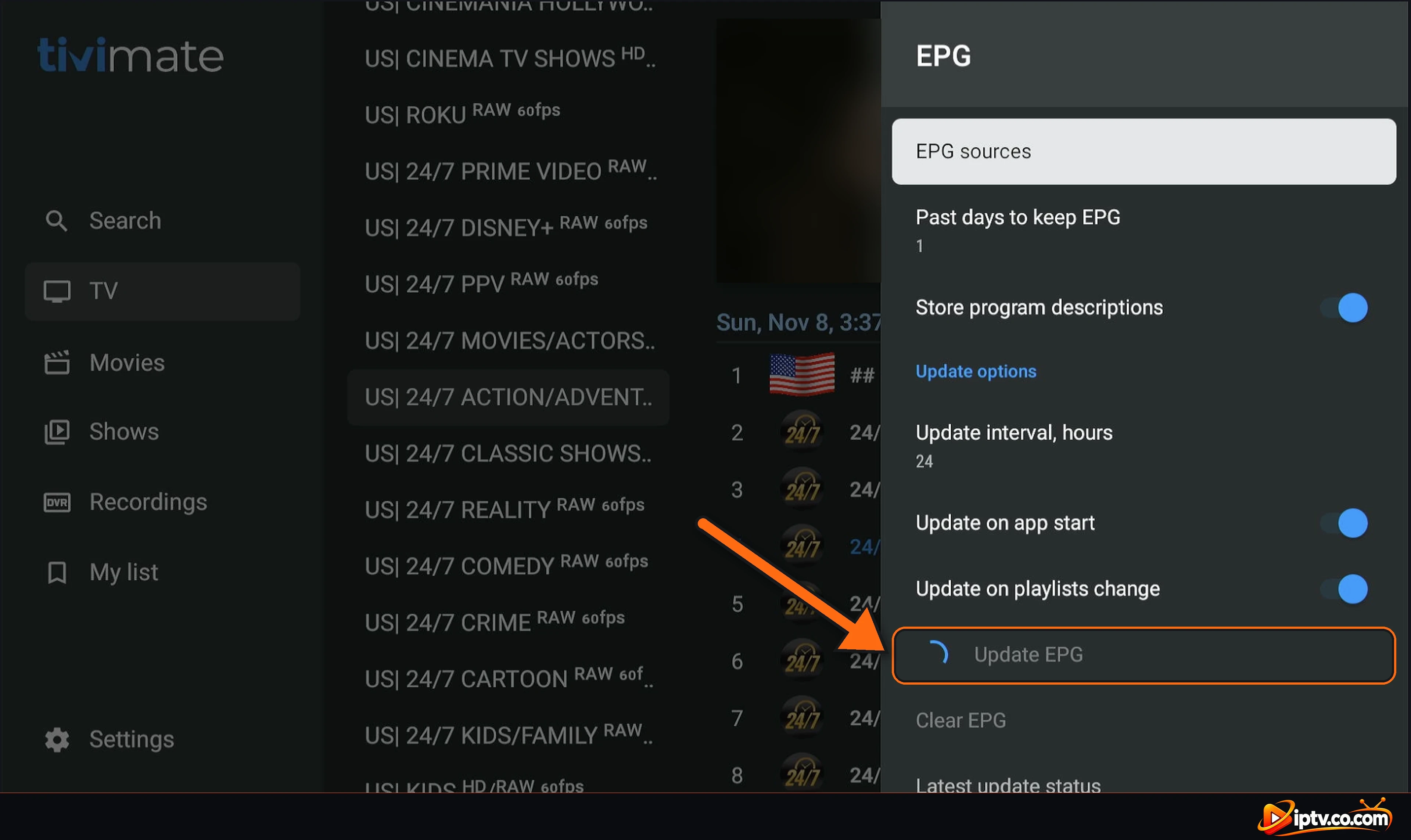
Fait: Le guide TV fonctionne
Ouvrir TV: le guide affiche maintenant les noms, heures et descriptions des programmes pour vos canaux. Quelques chaînes peuvent encore montrer Aucune information si votre fournisseur n’a pas de données guides pour eux.
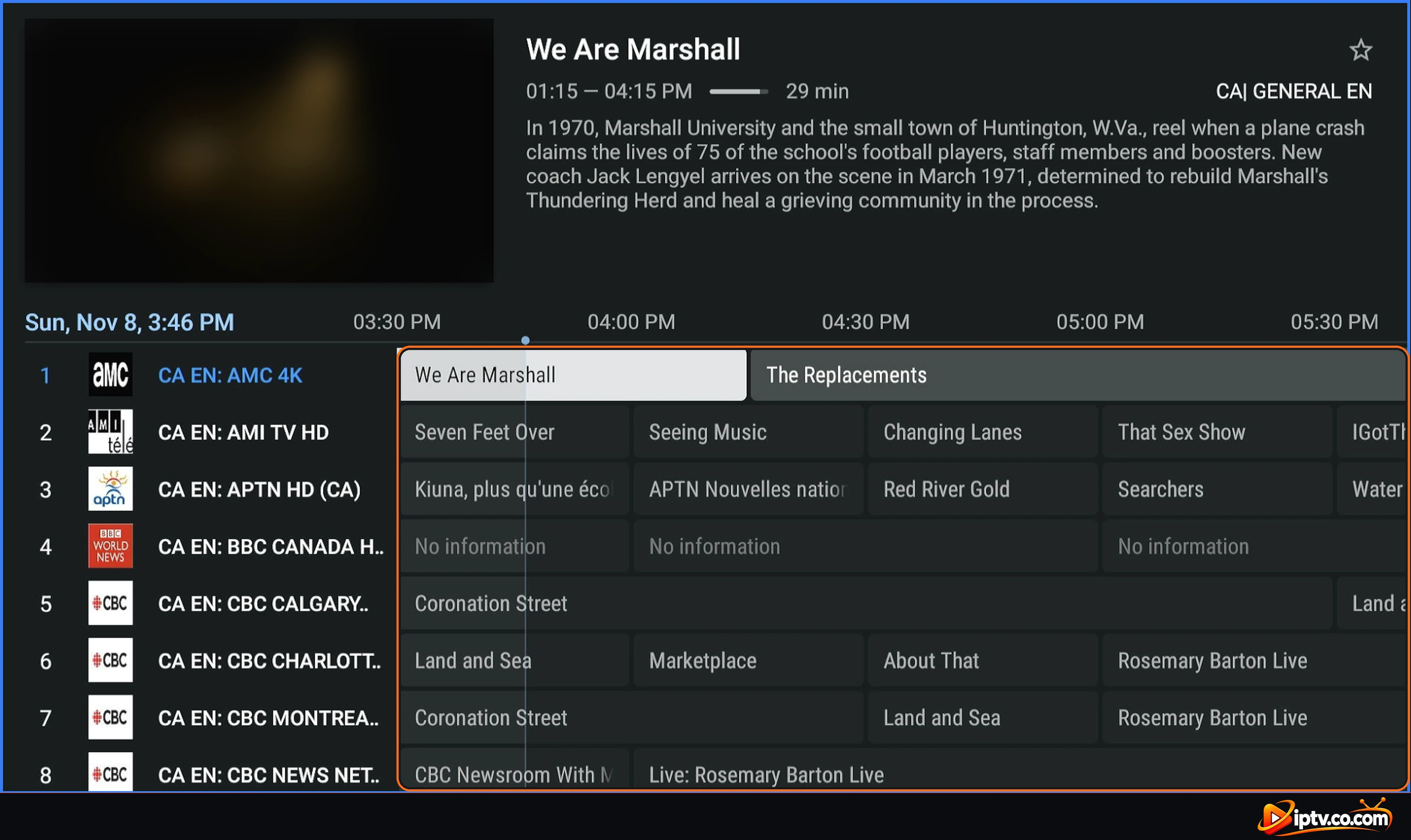
Attribuer le EPG à votre liste de lecture
TiviMate affiche la note Les sources EPG doivent être affectées aux paramètres de la liste de lecture. Si le guide est toujours vide après la mise à jour, assignez la source à votre playlist : ouvrez Settings > Playlists, sélectionnez votre playlist, ouvrez EPG sources et cochez la source EPG que vous avez ajoutée. Ensuite, sélectionnez Update EPG Encore. C’est aussi comment vous incluez l’URL EPG dans une liste de lecture afin que vous n’ayez pas à le choisir à chaque fois.
Comment mettre à jour le EPG sur TiviMate
- Update now: Paramètres > EPG > Update EPG.
- Automatic updates: ensemble Update interval, hours (24 est très bien) et allumer Update on app start.
- Keep past programs: Les derniers jours pour garder EPG définit le nombre de jours de données guides (utiles pour le rattrapage).
- Start fresh: Clear EPGAlors Update EPG.
- Check errors: Latest update status montre si la dernière mise à jour a fonctionné.
TiviMate EPG Ne fonctionne pas? Corrections rapides
- Guide des expositions Aucune information partout: Vérifiez que TiviMate Premium est actif, puis ajoutez la source EPG et sélectionnez Mettre à jour EPG.
- EPG non mise à jour / n’a pas mis à jour EPG : ouvrir le dernier état de mise à jour, vérifier l’URL pour les typos, modifier
https://àhttp://, puis effacer EPG et mettre à jour EPG. - Don’t see my EPG: assignez la source dans Paramètres > Listes de lecture > votre playlist > Sources EPG.
- Le guide est d’une heure de repos: définir le décalage horaire dans les paramètres source EPG, et vérifier le fuseau horaire de votre appareil TV.
- Seulement quelques chaînes ont un guide: votre fournisseur n’a pas de données pour ces canaux. Demandez-leur, ou appuyez longuement sur un canal et choisissez un autre canal EPG si votre version l’offre.
- EPG s’est arrêté après avoir changé l’URL de la playlist : éditer la source EPG avec le nouveau serveur, nom d’utilisateur et mot de passe.
- Subscription expired: l’URL EPG cesse de fonctionner aussi. Renouvelez-le avec votre fournisseur IPTV.
Gardez votre URL EPG privé
Votre URL EPG contient votre nom d’utilisateur et votre mot de passe IPTV. Ne le partagez pas dans des captures d’écran, des vidéos ou des commentaires.
Foire aux questions
Qu'est-ce qu'un EPG?
EPG signifie Electronic Program Guide: le guide de télévision qui montre ce qui est sur chaque chaîne, avec des heures et des descriptions. En TiviMate, il remplit la grille de guidage à côté de vos canaux.
Qu'est-ce que EPG sur TiviMate ?
C’est le guide TV en TiviMate. Il vient d’une URL EPG au format XMLTV de votre fournisseur IPTV et a besoin de TiviMate Premium.
Comment ajouter EPG à TiviMate ?
Ouvrir les paramètres > EPG > Sources EPG > Ajouter une source, sélectionner Entrée URL, taper votre URL EPG, sélectionner OK, puis sélectionner Mise à jour EPG.
Comment puis-je obtenir l'URL EPG pour TiviMate ?
Votre fournisseur IPTV l’envoie avec vos coordonnées de connexion, dans l’essai gratuit et dans la version payante. Il ressemble généralement à http://server:port/xmltv.php?username=…&password=… Demandez à votre fournisseur si vous ne pouvez pas le trouver.
Comment mettre à jour le EPG sur TiviMate ?
Allez dans Paramètres > EPG et sélectionnez Mettre à jour EPG. Pour la mettre à jour automatiquement, définissez l’intervalle de mise à jour et activez Mise à jour au démarrage de l’application.
Pourquoi je vois mon EPG sur TiviMate?
Vérifiez que TiviMate Premium est actif, que la source EPG est ajoutée et assignée à votre playlist dans Paramètres > Listes de lecture, et sélectionnez Mettre à jour EPG.
Le TiviMate EPG fonctionne-t-il dans la version gratuite ?
C’est pas vrai. Dans la version gratuite, le guide n’indique aucune information. Le EPG a besoin de TiviMate Premium.
Comment configurer EPG sur TiviMate sur Firestick ?
Les étapes sont les mêmes sur Firestick: Paramètres > EPG > Sources EPG > Ajouter source > Saisissez URL, puis OK et Mettez à jour EPG. Scannez le code QR à côté du clavier pour saisir le lien sur votre téléphone.
Comment éviter de taper manuellement la source EPG dans TiviMate ?
Utilisez le code QR à côté du clavier Firestick pour taper sur votre téléphone, ou copiez le lien sur l’appareil et utilisez Coller depuis le presse-papiers. Avec Xtream Codes, TiviMate ajoute souvent le EPG en soi.
Pourquoi le TiviMate EPG est-il une heure de repos ?
Réglez le décalage horaire dans les paramètres de la source EPG, et vérifiez que le fuseau horaire de votre téléviseur est correct.
Votre guide TiviMate TV est prêt. Besoin du reste de l’installation ? Voir comment installer TiviMate, comment activer TiviMate avec M3U et Xtream Codes et comment débloquer TiviMate Premium, ou parcourez tout Guides TiviMate.




