Comment activer TiviMate avec M3U et Xtream Codes (étape par étape)
Activez TiviMate étape par étape : ajoutez une URL M3U ou Xtream Codes sur Firestick, Android TV et Google TV, puis regardez Live TV, films et séries.
Par IPTV Guide
9 min de lecture
0 commentaires
Comment activer TiviMate: Résumé rapide
Pour activer TiviMate, ouvrez l’application et sélectionnez Add playlist. Pour M3U URL, choisissez Liste de lecture M3U > Saisissez l’URL, tapez votre lien et sélectionnez Next. Pour Xtream Codes, choisissez Xtream Codes et entrez l’adresse du serveur, le nom d’utilisateur et le mot de passe. TiviMate traite la liste de lecture, vous lui donnez un nom et sélectionnez DoneC’est ça : TV en direct, films et séries sont prêts.
Bon à savoir : TiviMate n'a pas de canaux
TiviMate est Un seul joueur. Ça ne fournit aucune chaîne IPTV, playlists ou abonnements: vous avez besoin de votre propre URL M3U ou Xtream Codes de votre fournisseur IPTV. Ajouter une playlist est gratuitmais les films, les séries et le guide TV ne fonctionnent qu’avec Prime TiviMate.
TiviMate n’a pas besoin d’un site Web ou d’un identifiant de périphérique pour s’activer : vous ajoutez votre playlist IPTV directement dans l’application avec votre télécommande TV. Ce guide montre les deux façons d’activer TiviMate sur Firestick, Android TV et Google TV, avec M3U URL et avec Xtream Codes, puis comment trouver Live TV, films et séries, et comment TiviMate Premium fonctionne.
Votre connexion IPTV de votre fournisseur: URL M3U ou Xtream Codes (adresse du serveur, nom d’utilisateur et mot de passe).
Tip: les liens longs sont plus faciles à taper avec votre téléphone. Lorsque le clavier apparaît sur Firestick, scannez le code QR à côté et tapez le lien sur votre téléphone.
Méthode 1: Comment activer TiviMate avec une URL M3U
Utilisez cette méthode si votre fournisseur vous a donné un lien de playlist M3U.
Étape 1: Sélectionner Ajouter une liste de lecture
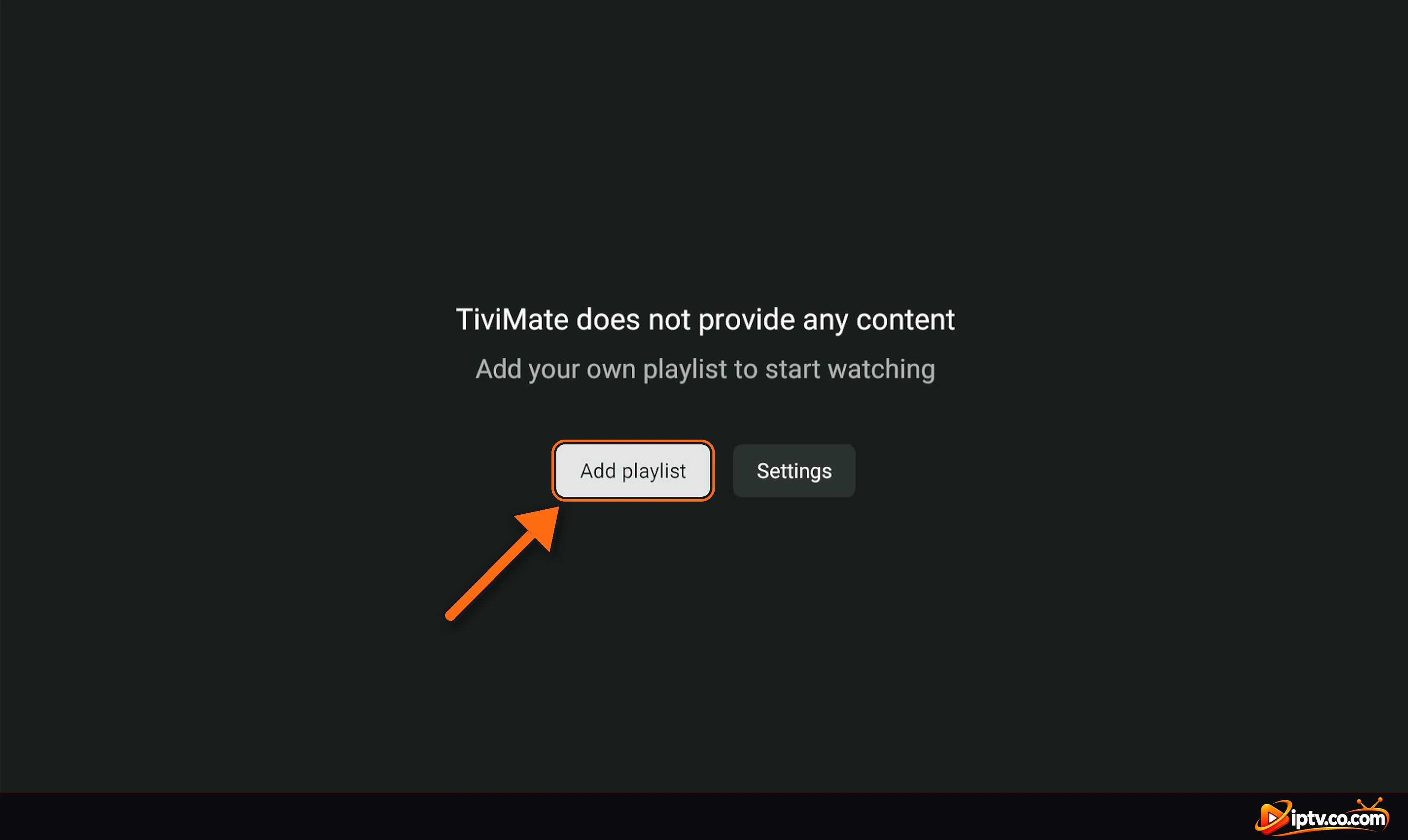
Ouvrez TiviMate. Sur l’écran de démarrage (TiviMate ne fournit aucun contenu), sélectionner Add playlist. Si vous avez déjà une playlist, allez à Paramètres > Listes de lecture > Ajouter une liste de lecture.
Sélectionner Ajouter une playlist dans TiviMate
Étape 2: Sélectionner la liste de lecture M3U
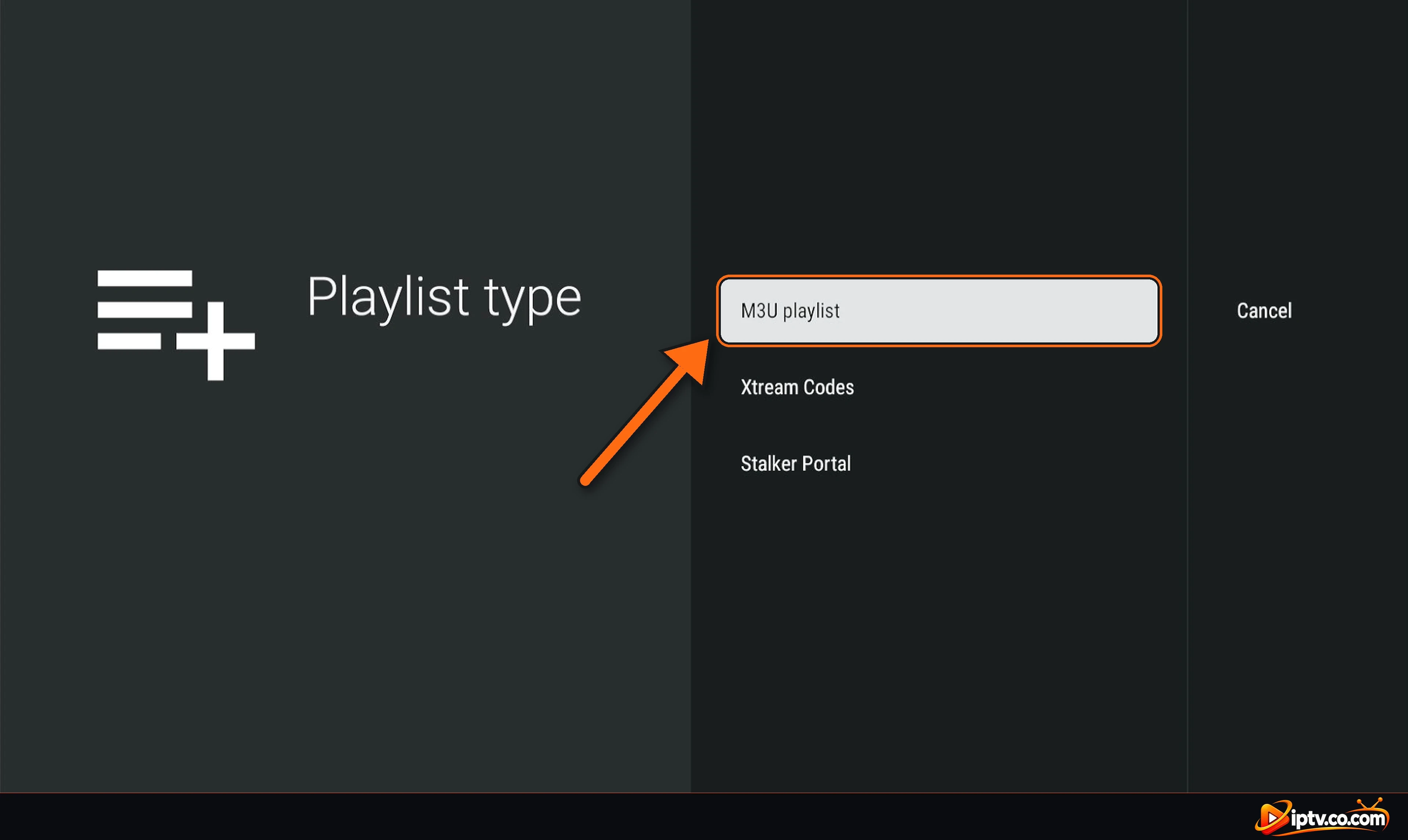
Sur le Playlist type écran, sélectionner M3U playlist.
Sélectionnez la liste de lecture M3U comme type de liste de lecture
Étape 3: Sélectionnez Entrée URL
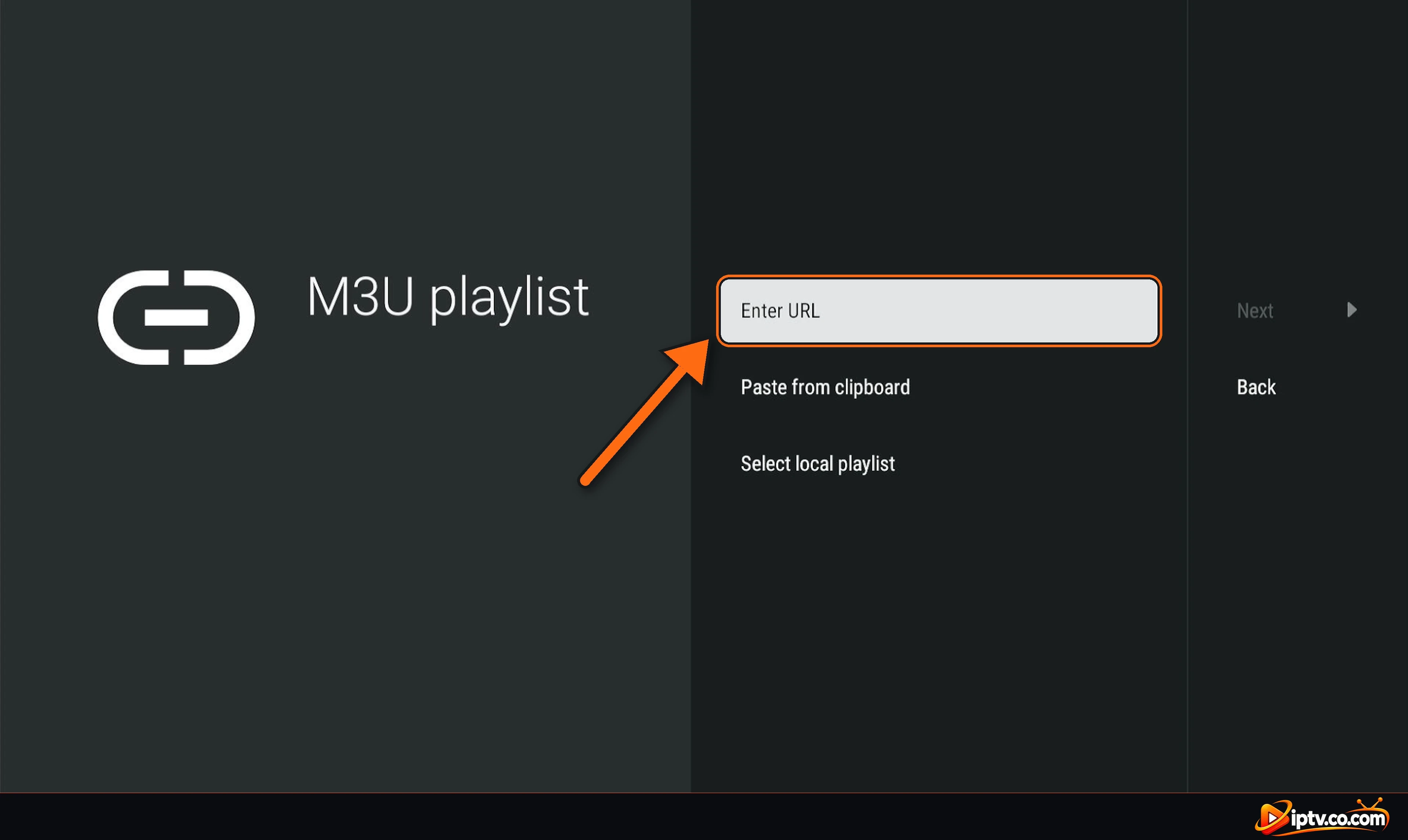
Sélectionner Enter URL. Vous pouvez également utiliser Paste from clipboard si vous avez copié le lien sur l’appareil.
Sélectionnez Entrée URL sur l'écran de la liste de lecture M3U
Étape 4: Saisissez votre URL M3U et sélectionnez Suivant
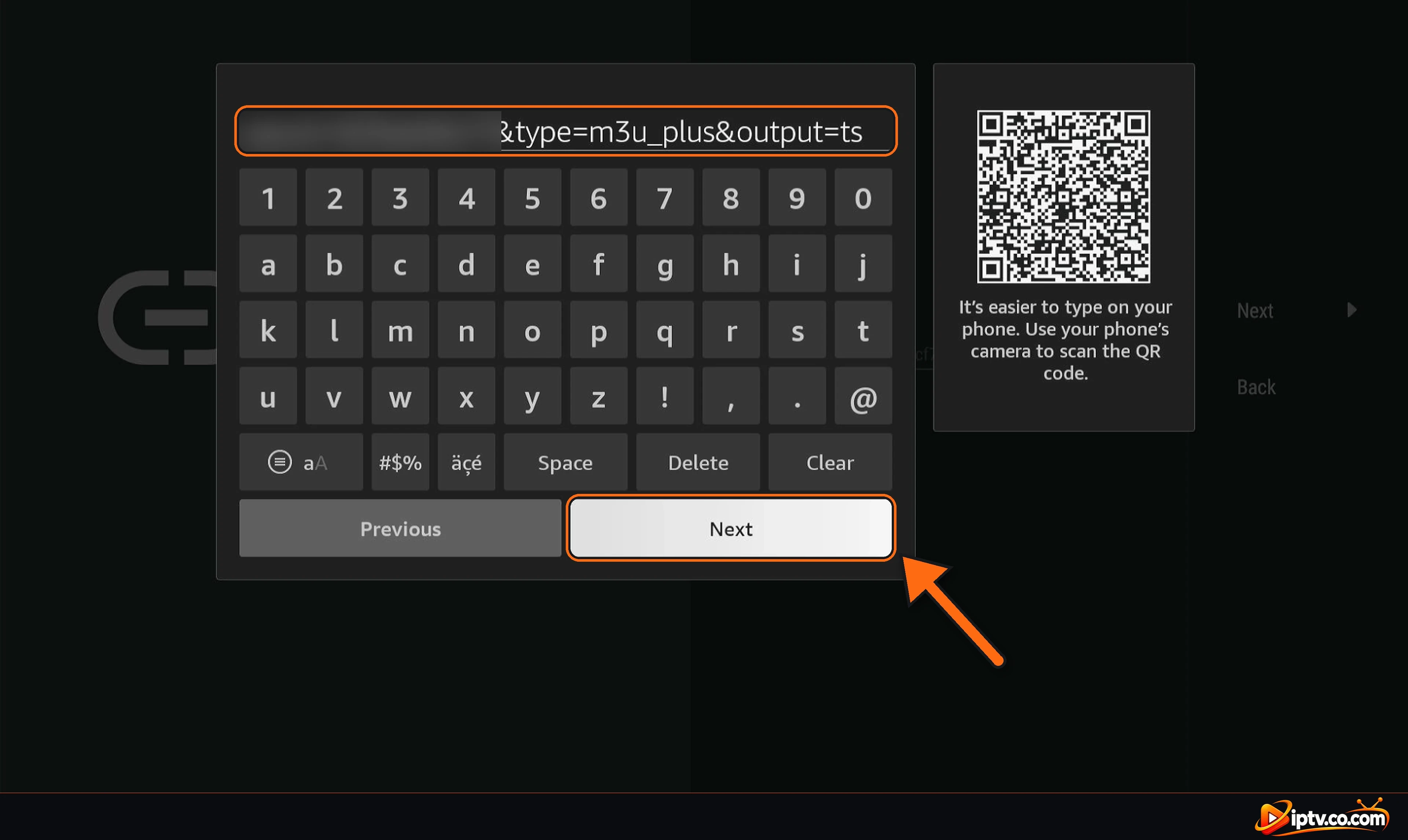
Saisissez votre lien complet M3U exactement comme votre fournisseur l’a envoyé, par exemple http://your-provider-url/get.php?username=…&password=…&type=m3u_plus&output=ts, puis sélectionner Next sur le clavier.
Saisissez l'URL M3U avec le clavier et sélectionnez Suivant
Étape 5: Sélectionnez Suivant
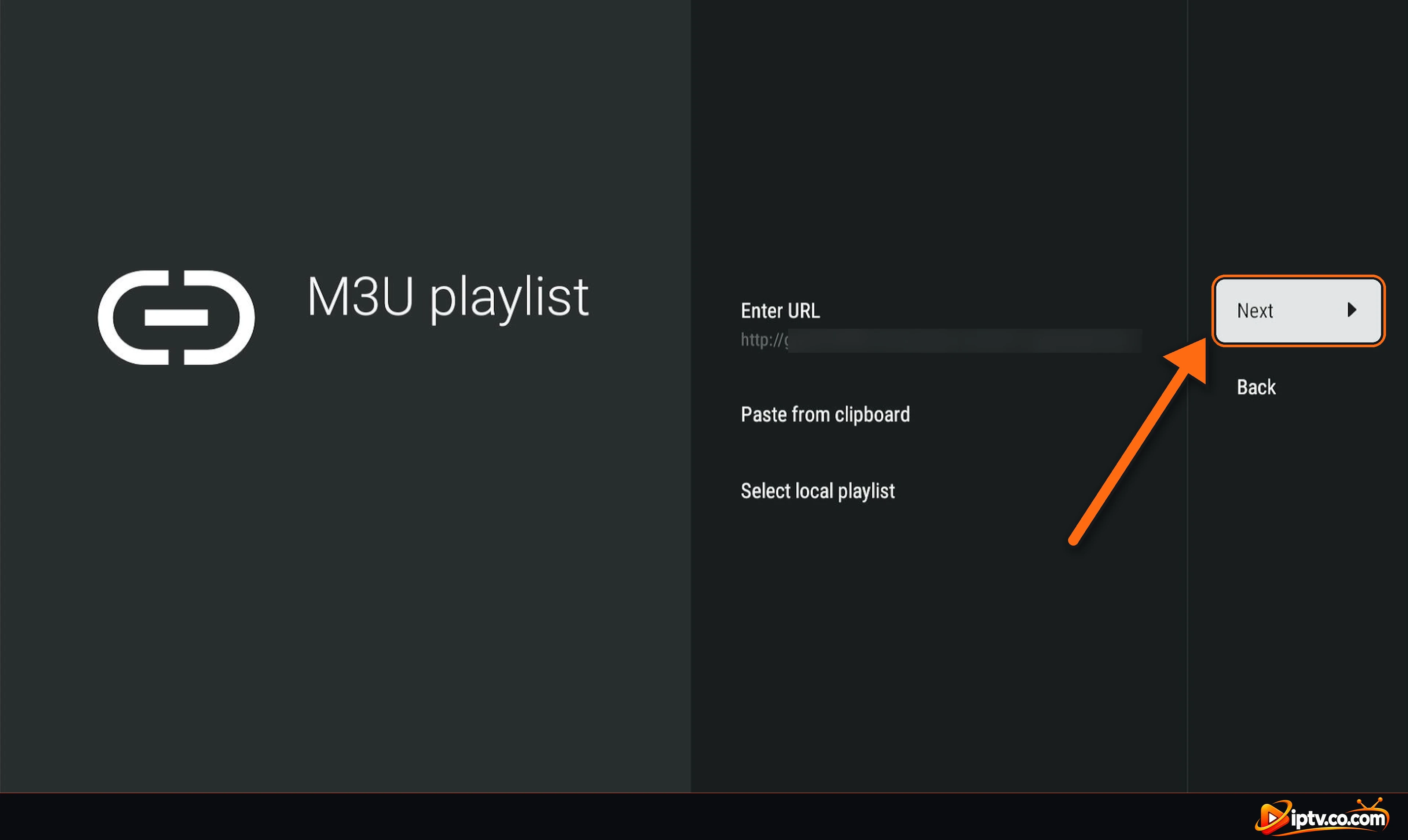
Votre lien apparaît maintenant sous Entrée URL. Sélectionner Next à droite.
Sélectionnez Suivant après avoir entré l'URL M3U
Étape 6: Attendez pendant que TiviMate traite la liste de lecture
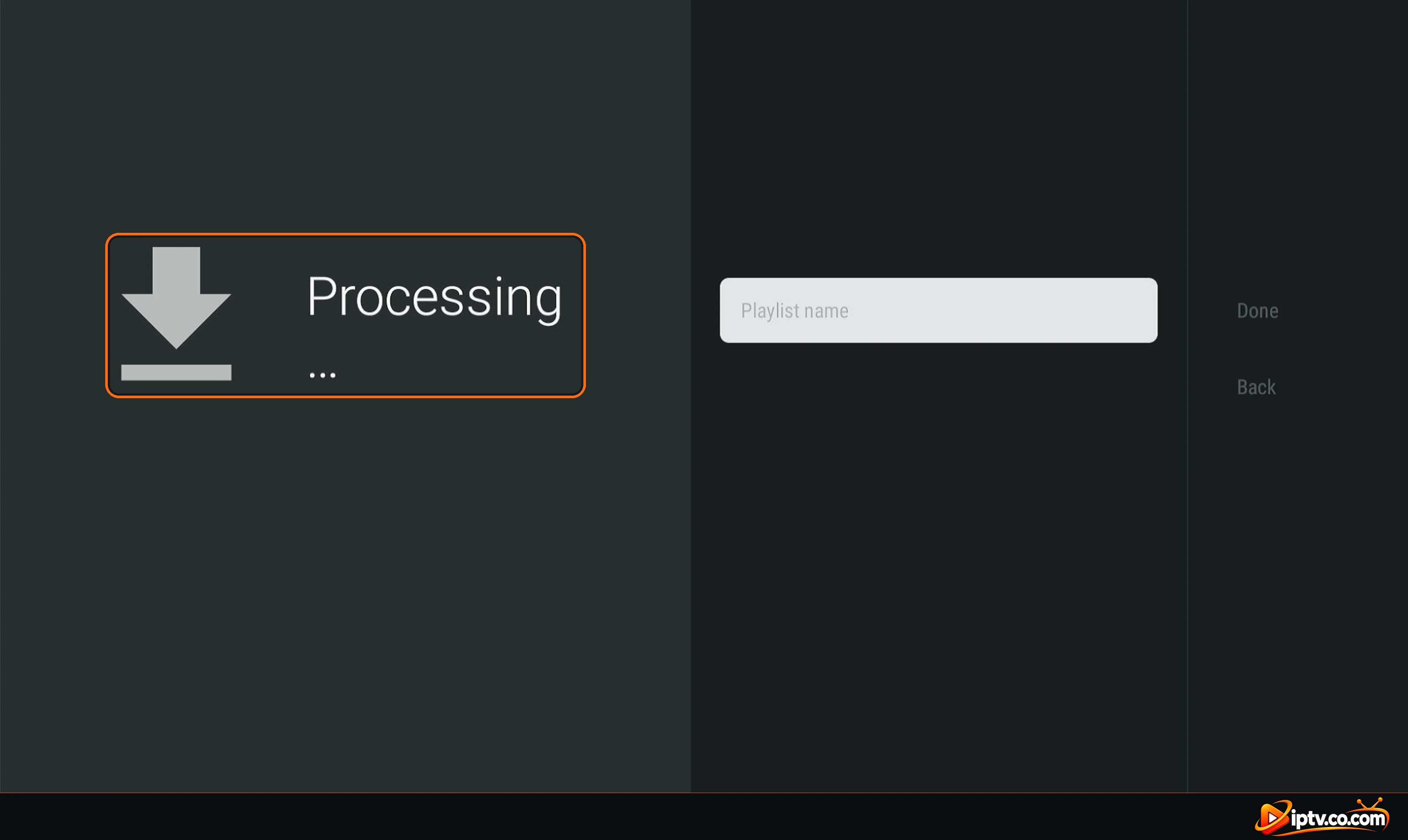
TiviMate affiche Processing… pendant qu’il télécharge vos chaînes, films et séries. Les grandes playlists peuvent prendre une minute.
TiviMate traite la liste de lecture
Étape 7: Donnez un nom à la Playlist
Quand vous voyez Playlist is processed, TiviMate remplit un nom de playlist. Sélectionner Playlist name si vous voulez le modifier : écrivez n’importe quel nom de playlist, n’importe quel nom que vous aimez, par exemple iptv.co.com.
Sélectionnez le nom de Playlist pour renommer la playlist
Étape 8: Vérifiez les nombres et sélectionnez Terminé
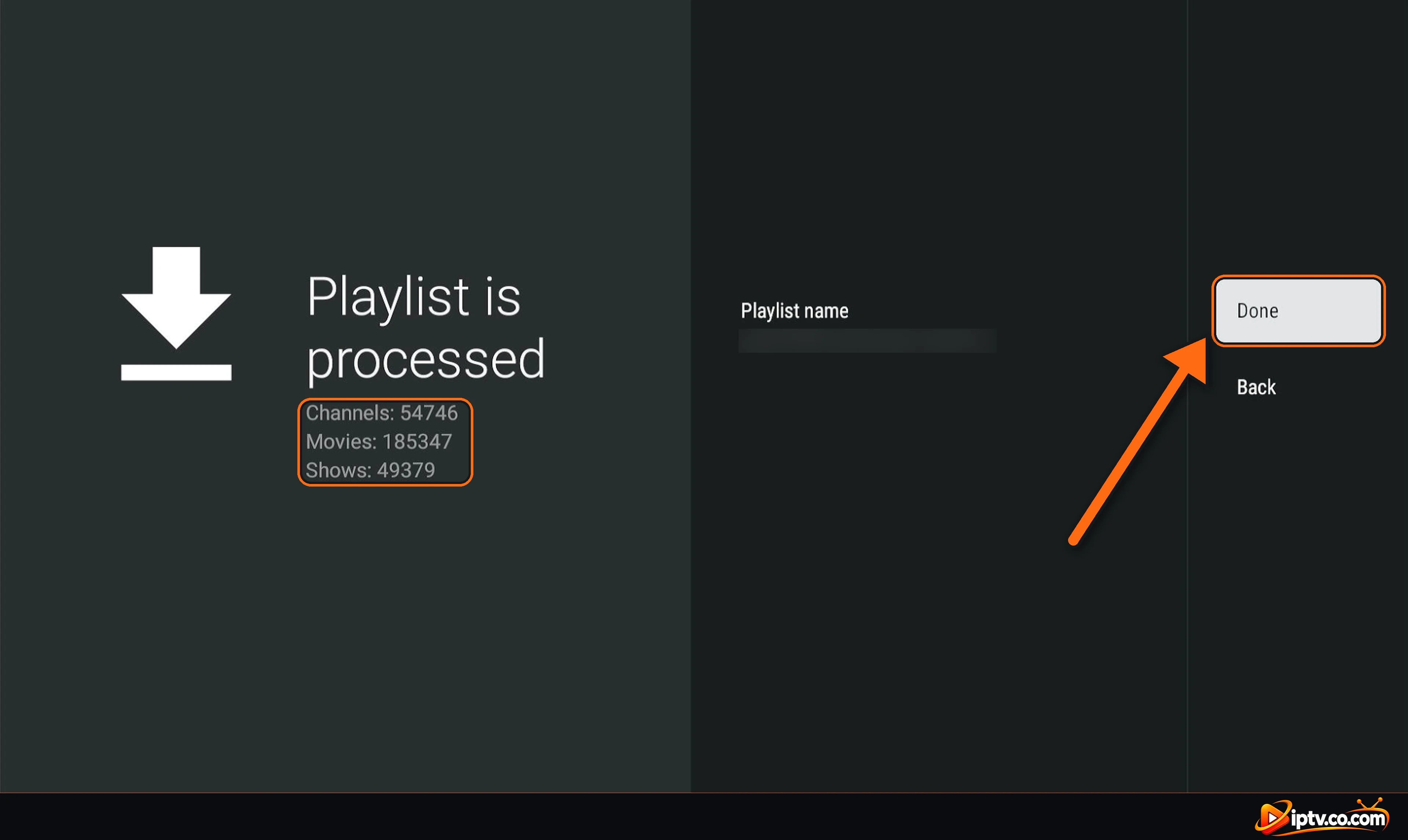
TiviMate montre combien Channels, Movies et Shows Il a trouvé. Sélectionner Done et attendre quelques secondes (Attendez…) pendant que TiviMate ouvre votre playlist. Alors allez à TV en direct, films et séries.
Playlist est traité : vérifiez les numéros et sélectionnez Terminé
Méthode 2: Comment activer TiviMate avec Xtream Codes
Utilisez cette méthode si votre fournisseur vous a donné une adresse de serveur (hôte), un nom d’utilisateur et un mot de passe.
Étape 1: Sélectionner Ajouter une liste de lecture
Ouvrir TiviMate et sélectionner Add playlist (ou Paramètres > Listes de lecture > Ajouter une liste de lecture).
Sélectionner Ajouter une playlist dans TiviMate
Étape 2: Sélectionner Xtream Codes
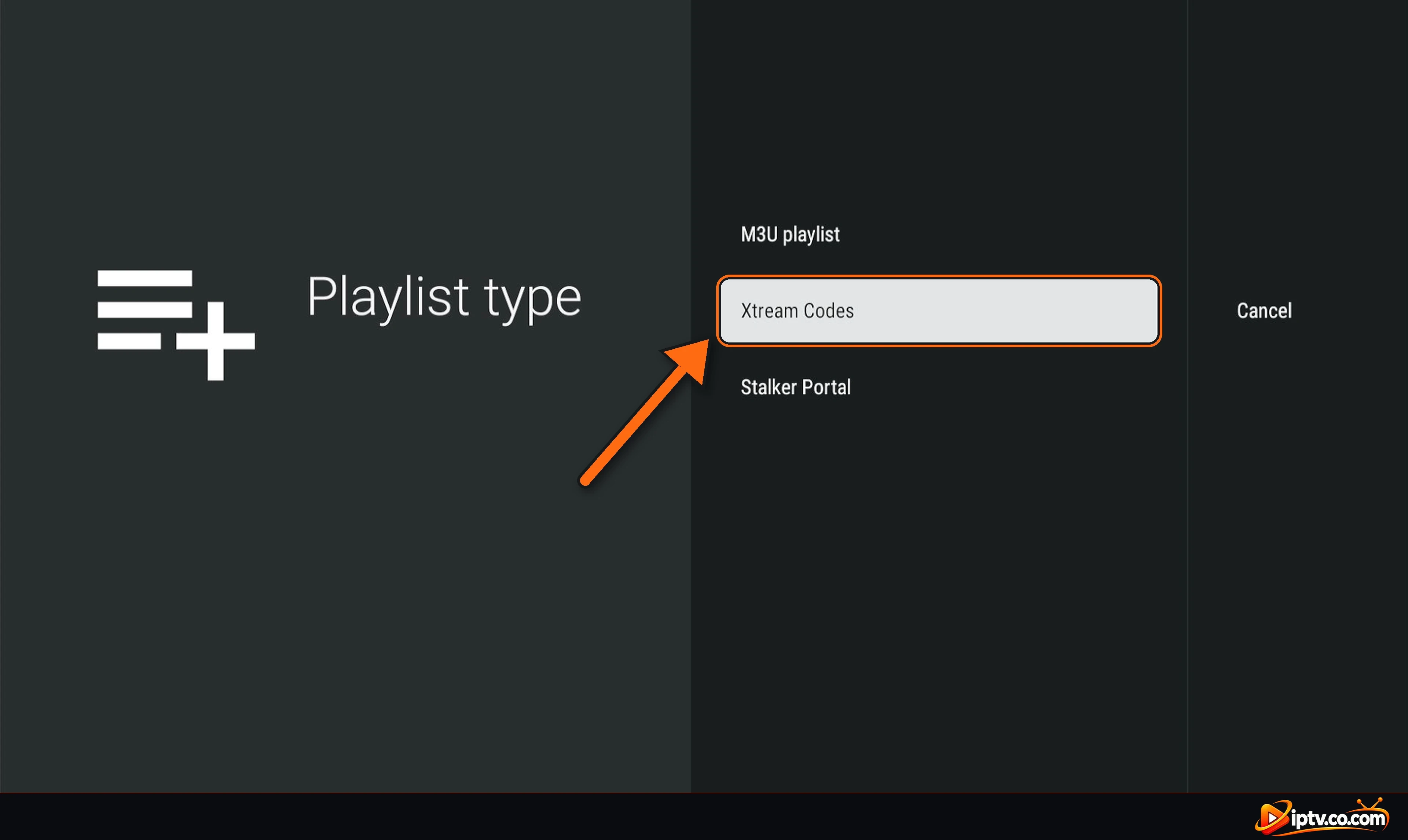
Sur le Playlist type écran, sélectionner Xtream Codes.
Sélectionnez Xtream Codes comme type de liste de lecture
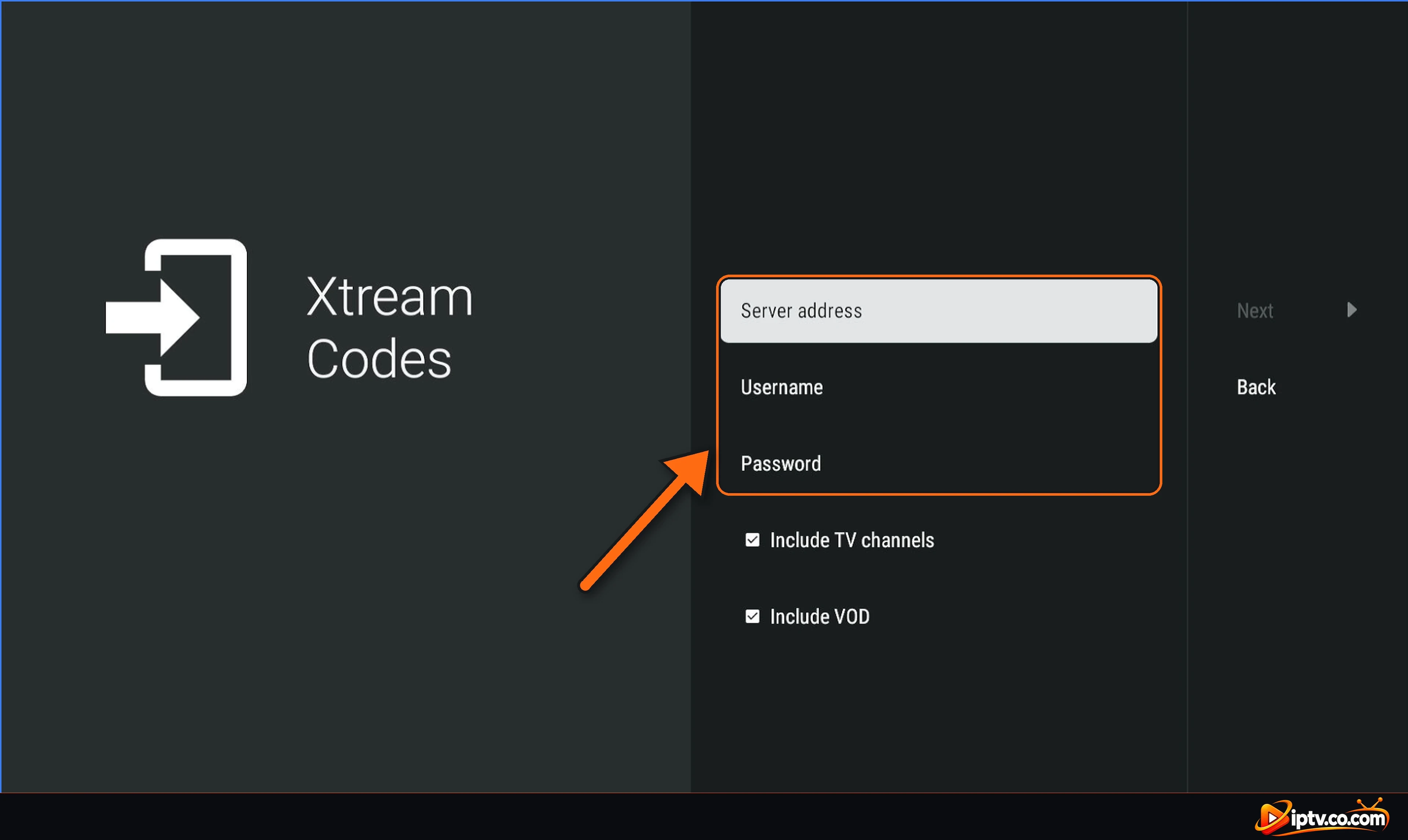
Étape 3: Saisissez l'adresse du serveur, son nom d'utilisateur et son mot de passe
Server address: l’URL de l’hôte de votre fournisseur, en commençant par http:// et avec le port s’il y en a un (par exemple http://example.com:8080).
Username et Password: copiez-les exactement à partir de votre email fournisseur.
Congé Include TV channels et Include VOD tictée pour obtenir Live TV, films et séries.
Sélectionnez l'adresse du serveur, le nom d'utilisateur et le mot de passe pour les remplir
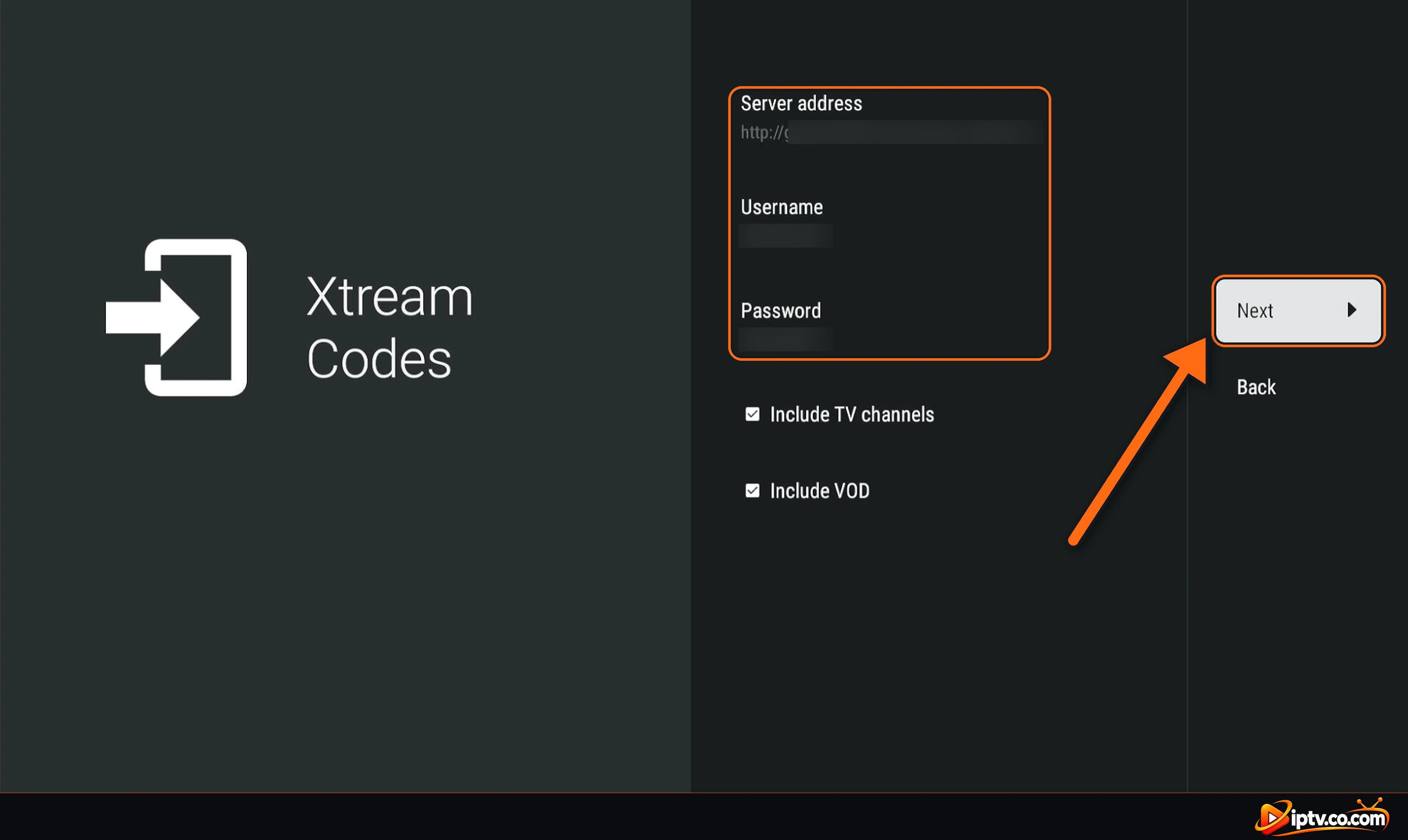
Étape 4: Sélectionnez Suivant
Vérifiez vos coordonnées, puis sélectionnez Next à droite.
Xtream Codes entré : sélectionnez Suivant
Étape 5: Nommez la liste de lecture et sélectionnez Terminé
TiviMate traite la playlist, exactement comme avec M3U. Quand vous voyez Playlist is processed avec le nombre de chaînes, films et spectacles, écrivez n’importe quel nom de playlist que vous aimez et sélectionnez Done.
La liste de lecture est traitée : sélectionnez Terminé
Regarder TV en direct, films et séries en TiviMate
TV en direct et le guide TV
TiviMate s’ouvre Live TV avec le guide TV. Choisissez un groupe à gauche, puis un canal dans le guide : l’aperçu commence en haut. Appuyez sur OK encore à regarder en plein écran.
TiviMate TV en direct avec groupes de chaînes et le guide TV
Films
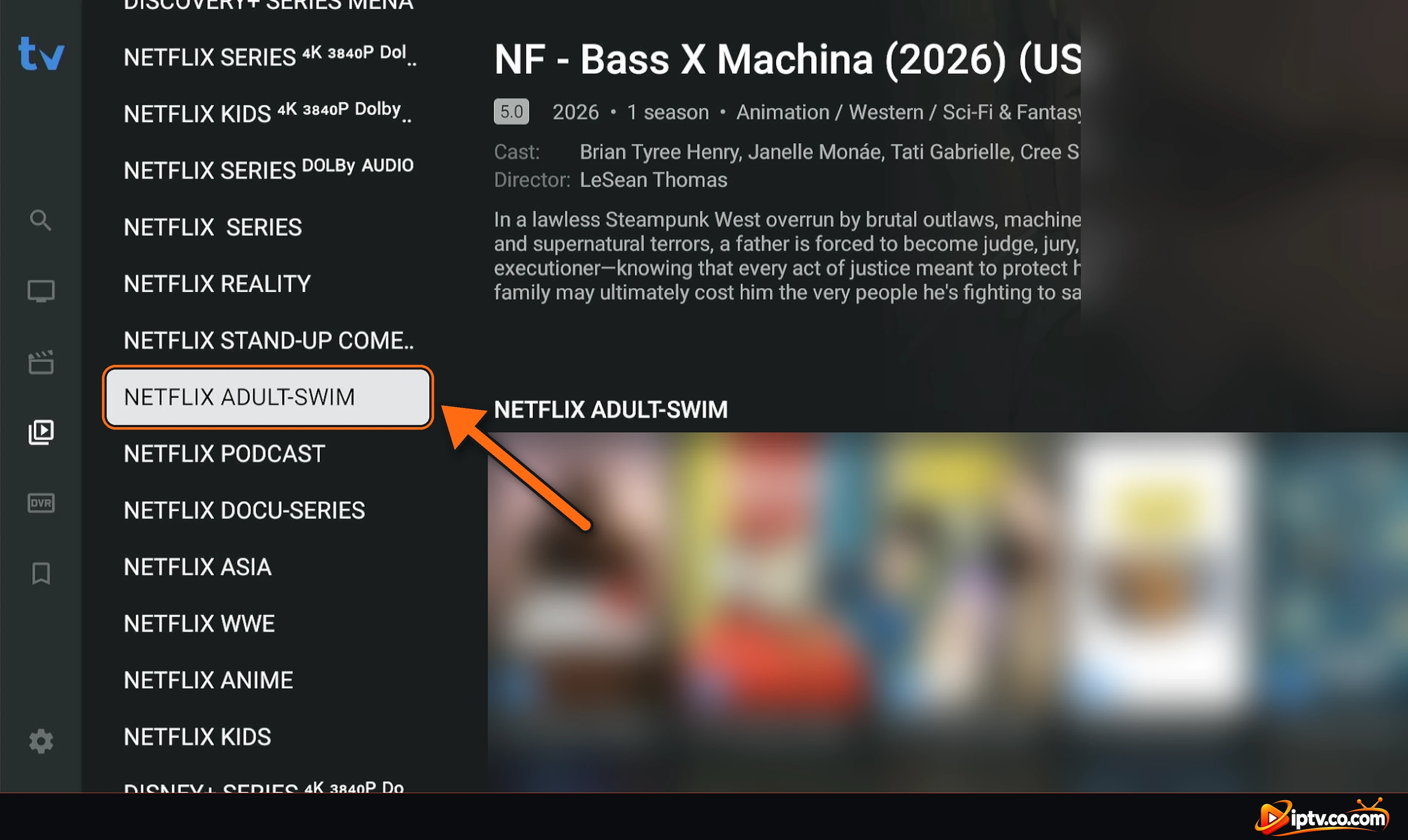
Sélectionnez la Movies icône dans le menu de gauche. Choisir All movies ou une catégorie, puis un titre.
TiviMate Section Films avec catégories
Série
Sélectionnez la Series icône (ci-dessous Films) pour parcourir les catégories et les saisons de la série de votre fournisseur.
Vous pouvez ajouter une URL M3U ou Xtream Codes dans la version gratuite, mais elle ne joue que Live TV: films, séries et le EPG (guide TV) ne fonctionnent pas sans TiviMate Premium. Premium déverrouille également plusieurs listes de lecture, rattrapage, enregistrement et gestion des favoris. Étapes complètes : comment débloquer TiviMate Premium. Vous l’achetez avec le TiviMate Companion app sur votre téléphone Android et connectez-vous avec le même compte TiviMate sur votre appareil de télévision. Prime n’inclut pas de canaux.
Méfiez-vous de “Free TiviMate Premium”
Les APK et les comptes partagés sont souvent des logiciels malveillants ou cessent de fonctionner après une mise à jour. Utilisez uniquement les TiviMate et TiviMate Companion officiels.
TiviMate Ne s'active pas? Corrections rapides
Erreur après le processus suivant / playlist won=t : vérifier chaque lettre de l’URL M3U ou du nom d’utilisateur et du mot de passe. Un mauvais caractère suffit.
https au lieu de http: La plupart des serveurs IPTV ne fonctionnent qu’avec http://Changement https:// à http:// dans l’URL ou l’adresse du serveur à moins que votre fournisseur n’en dise autrement.
Xtream Codes don’t work: vérifier que l’adresse du serveur inclut le port, puis essayer le Méthode M3U.
Stuck on Processing: Les grandes playlists prennent du temps. Attendez 2 minutes, redémarrez votre routeur et essayez à nouveau.
0 channels: votre abonnement peut avoir expiré ou la ligne est en cours d’utilisation sur un autre appareil. Contactez votre fournisseur IPTV.
No TV guide: avec M3U, ajoutez le lien EPG de votre fournisseur dans Paramètres > EPG; avec Xtream Codes il se charge habituellement par lui-même.
Gardez votre connexion privée
Votre lien M3U et Xtream Codes donnent accès à votre abonnement. Ne les partagez pas dans des captures d’écran, des vidéos ou des commentaires.
Ouvrez TiviMate, sélectionnez Ajouter une playlist, choisissez M3U playlist ou Xtream Codes, entrez votre lien ou votre connexion, sélectionnez Suivant, puis nommez la playlist et sélectionnez Terminé.
Sélectionnez Ajouter une playlist > Xtream Codes, entrez l’adresse du serveur, le nom d’utilisateur et le mot de passe, sélectionnez Suivant, puis Terminé.
Non, vous pouvez ajouter une playlist gratuitement et regarder Live TV. Mais les films, les séries et le guide TV ne fonctionnent qu’avec TiviMate Premium.
L’URL ou la connexion est erronée, le serveur a besoin de http:// au lieu de https://, ou votre abonnement IPTV a expiré. Vérifiez auprès de votre fournisseur.
Ouvrir les paramètres > Listes de lecture, sélectionnez votre liste de lecture pour la modifier ou la supprimer, ou sélectionnez Ajouter une liste de lecture pour en ajouter une nouvelle.
Avec Xtream Codes, le guide TV se charge seul. Avec une playlist M3U, ouvrez Paramètres > EPG > Ajoutez la source EPG et entrez le lien XMLTV EPG de votre fournisseur.
Utilisez le menu de gauche: TV pour TV en direct et le guide, Films, Séries, Enregistrements (Premium) et Paramètres. Appuyez sur OK sur une chaîne pour prévisualiser, OK encore pour plein écran.