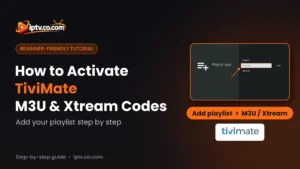
So aktivieren Sie TiviMate mit M3U und Xtream Codes (Schritt für Schritt)
Aktivieren Sie TiviMate Schritt für Schritt: Fügen Sie eine M3U-URL oder Xtream Codes auf Firestick, Android TV und Google TV hinzu und schauen Sie sich dann Live-TV, Filme und Serien an.
Von IPTV Guide
9 Min. Lesezeit
0 Kommentare
So aktivieren Sie TiviMate: Quick Summary
Um TiviMate zu aktivieren, öffnen Sie die App und wählen Add playlist. Für eine M3U URL, wählen M3U Playlist > URL eingebenGeben Sie Ihren Link ein und wählen Next. für Xtream Codes, wählen Xtream Codes und geben Sie die Serveradresse, den Benutzernamen und das Passwort ein. TiviMate verarbeitet die Playlist, Sie geben ihr einen Namen und wählen DoneDas ist es: Live-TV, Filme und Serien sind bereit.
Gut zu wissen: TiviMate hat keine Kanäle
TiviMate ist Nur ein Spieler. keine IPTV-Kanäle, Playlists oder Abonnements bereitstellt: Sie benötigen Ihre eigene M3U-URL oder Xtream Codes von Ihrem IPTV-Anbieter. Hinzufügen einer Playlist ist frei, aber Filme, Serien und der TV-Guide funktionieren nur mit TiviMate Premium.
TiviMate Benötigt keine Website oder Geräte-ID zum Aktivieren: Sie fügen Ihre IPTV-Playlist direkt in der App mit Ihrer TV-Fernbedienung hinzu. Dieses Handbuch zeigt beide Möglichkeiten, TiviMate auf Firestick, Android TV und Google TV zu aktivieren, mit einem M3U URL und mit Xtream CodesSo finden Sie Live-TV, Filme und Serien und wie TiviMate Premium funktioniert.
Ihr IPTV-Login von Ihrem Provider: ein M3U URL oder Xtream Codes (Serveradresse, Benutzername und Passwort).
Tip: Lange Links sind einfacher mit Ihrem Telefon zu tippen. Wenn die Tastatur auf Firestick erscheint, scannen Sie den QR-Code daneben und geben Sie den Link auf Ihrem Telefon ein.
Methode 1: So aktivieren Sie TiviMate mit einer M3U-URL
Verwenden Sie diese Methode, wenn Ihr Provider Ihnen einen M3U-Playlist-Link gegeben hat.
Schritt 1: Wählen Sie Playlist hinzufügen
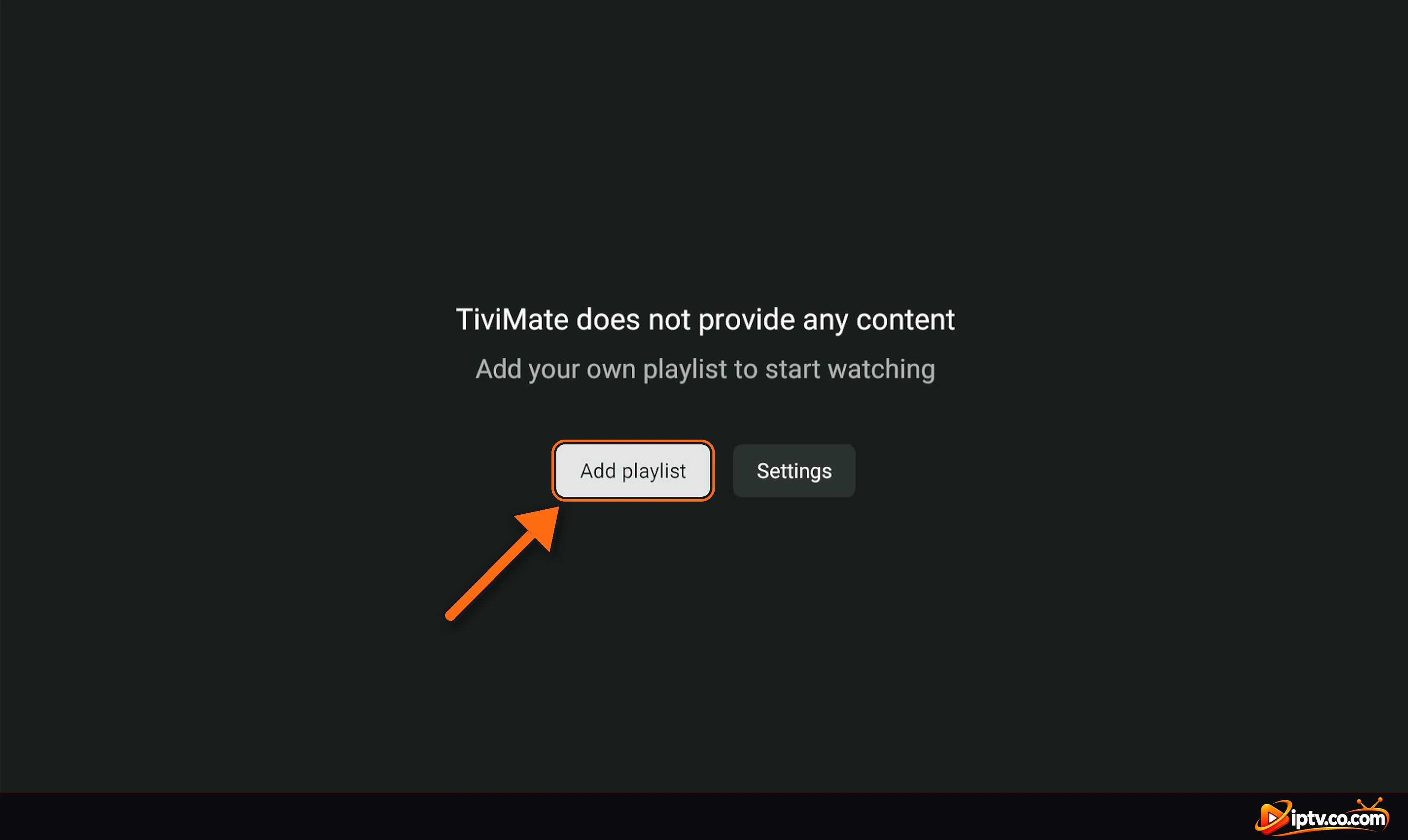
TiviMate öffnen. Auf dem Startbildschirm ()TiviMate bietet keine Inhalte), ausgewählt Add playlistWenn Sie bereits eine Playlist haben, gehen Sie zu Einstellungen > Playlists > Playlist hinzufügen.
Wählen Sie Playlist hinzufügen in TiviMate
Schritt 2: Wählen Sie M3U Playlist
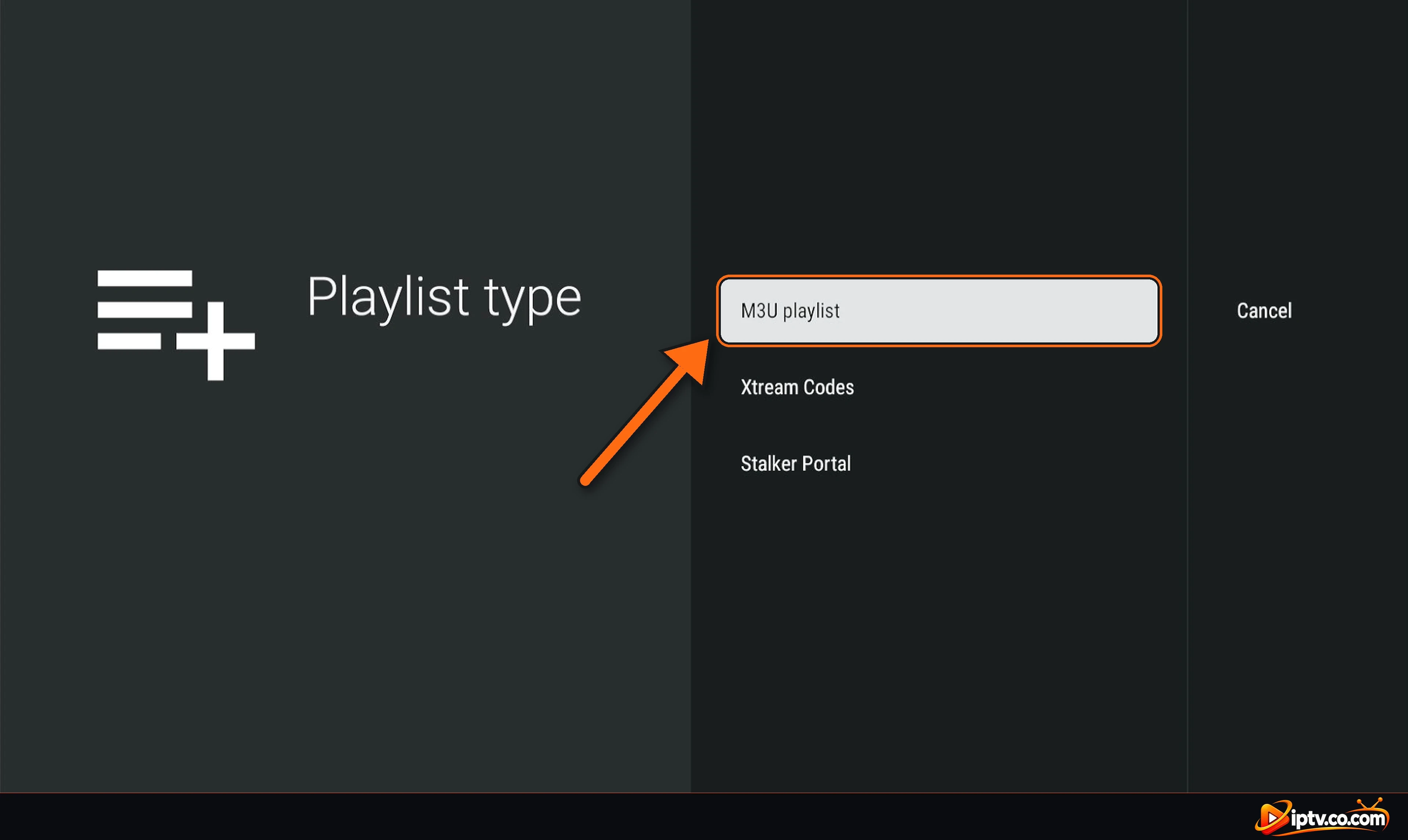
Am Playlist type Bildschirm, auswählen M3U playlist.
Wählen Sie M3U Playlist als Playlist-Typ
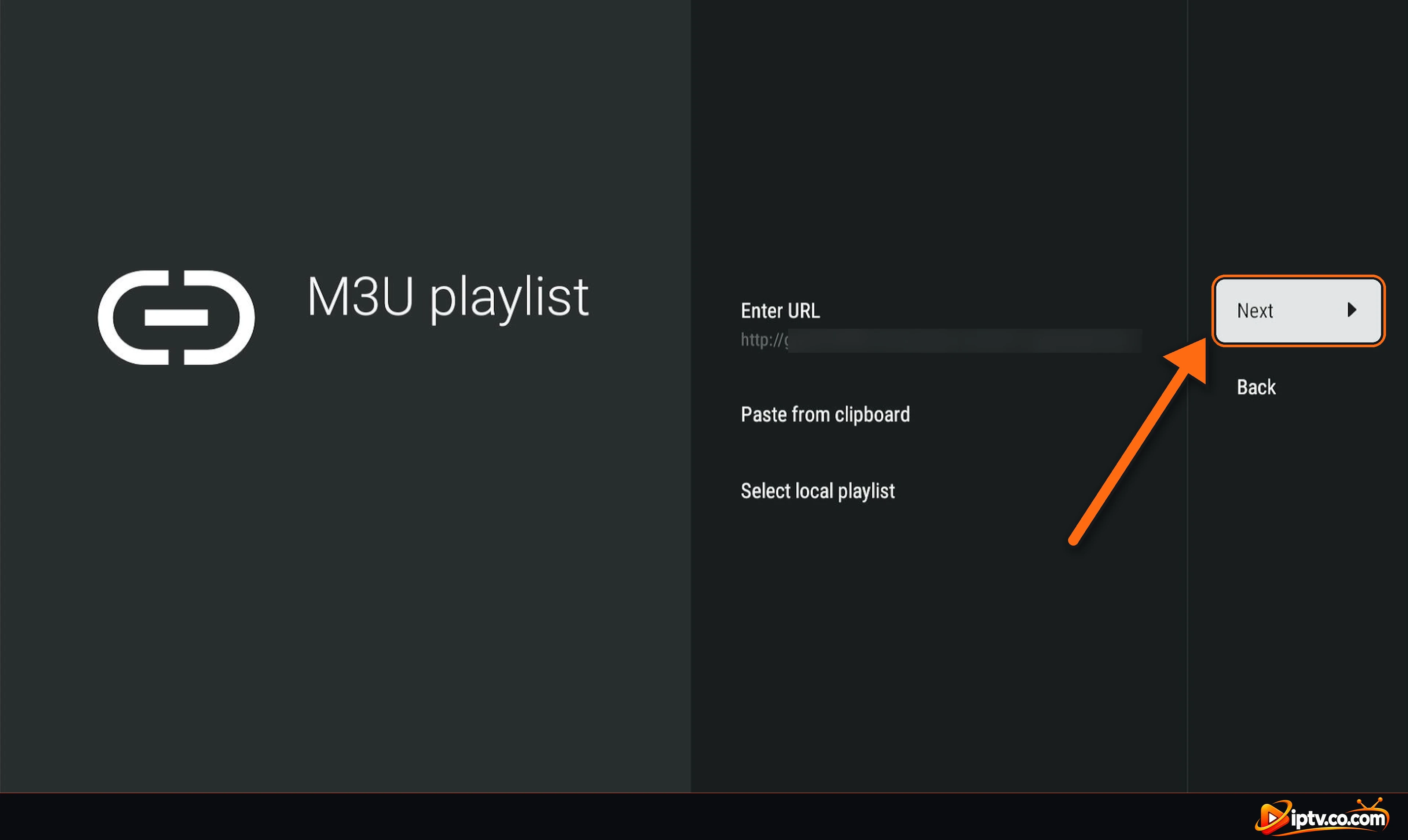
Schritt 3: Wählen Sie Enter URL
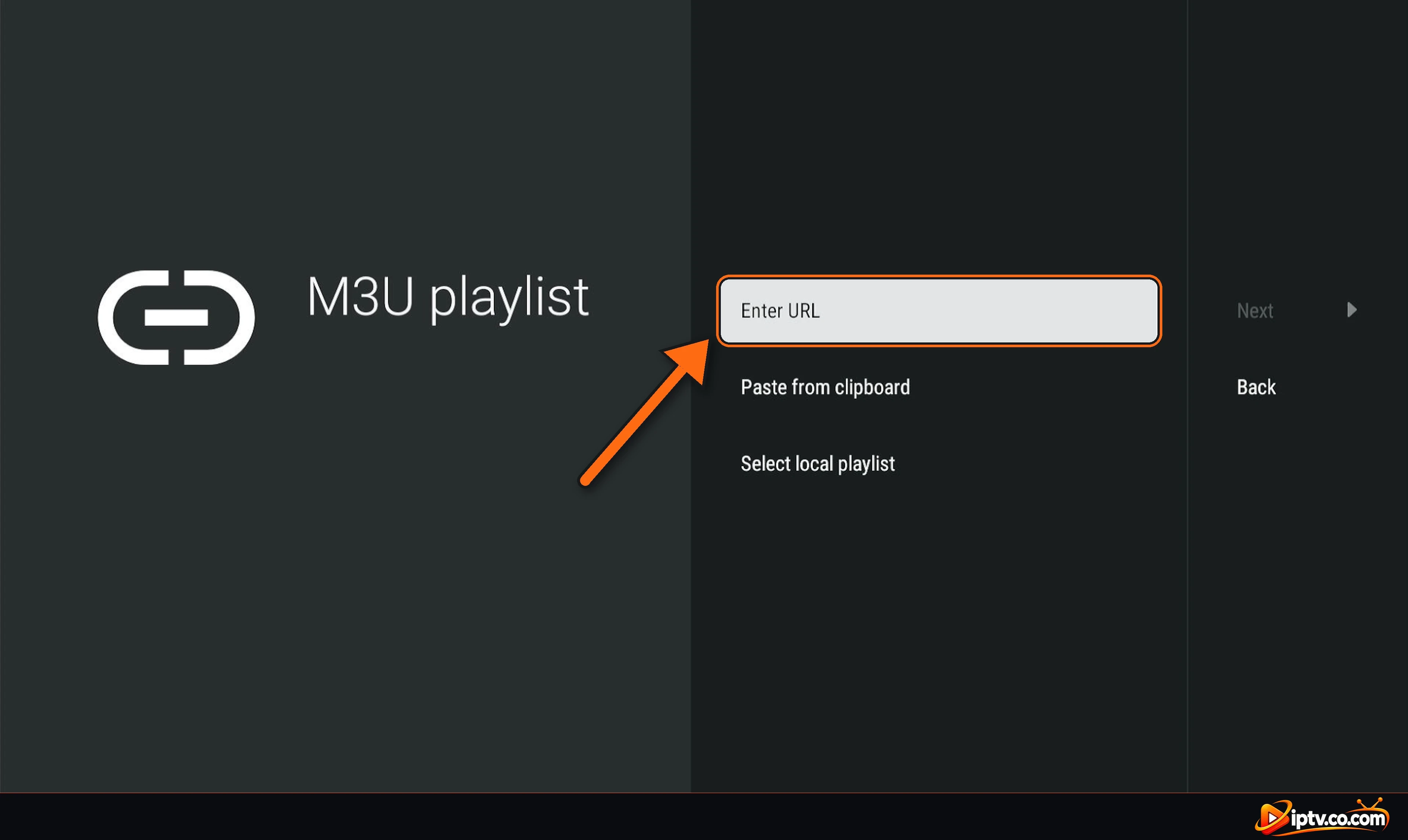
Wählen Enter URLSie können auch Paste from clipboard wenn Sie den Link auf das Gerät kopiert haben.
Wählen Sie Enter URL auf dem M3U Playlist-Bildschirm
Schritt 4: Geben Sie Ihre M3U-URL ein und wählen Sie Weiter
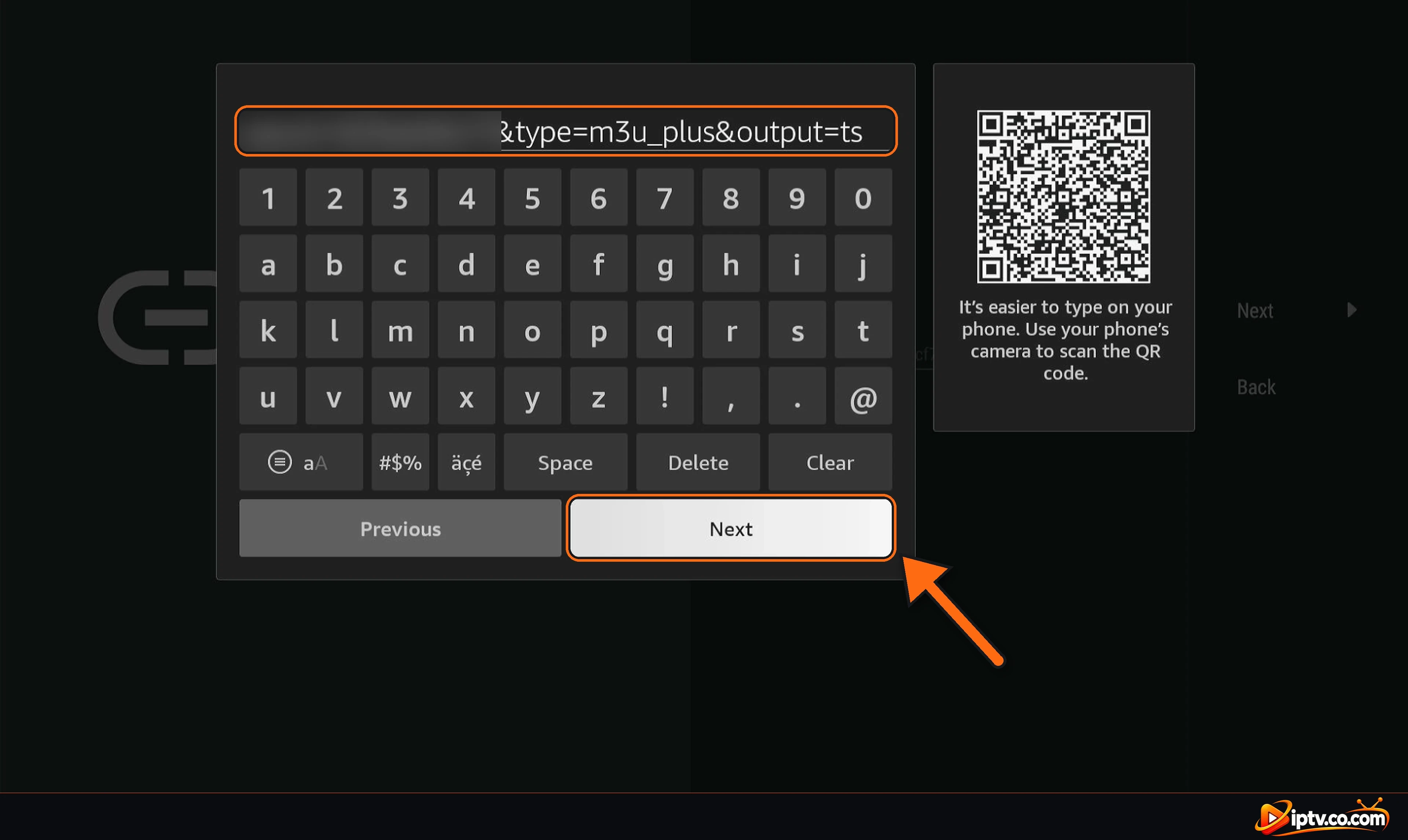
Geben Sie Ihren vollständigen M3U-Link genau so ein, wie es Ihr Provider gesendet hat, zum Beispiel http://your-provider-url/get.php?username=…&password=…&type=m3u_plus&output=ts, dann auswählen Next auf der Tastatur.
Geben Sie die M3U-URL mit der Tastatur ein und wählen Sie Weiter
Schritt 5: Wählen Sie Weiter
Ihr Link erscheint nun unter Enter URL. Wählen Next rechts.
Wählen Sie Weiter nach Eingabe der M3U URL
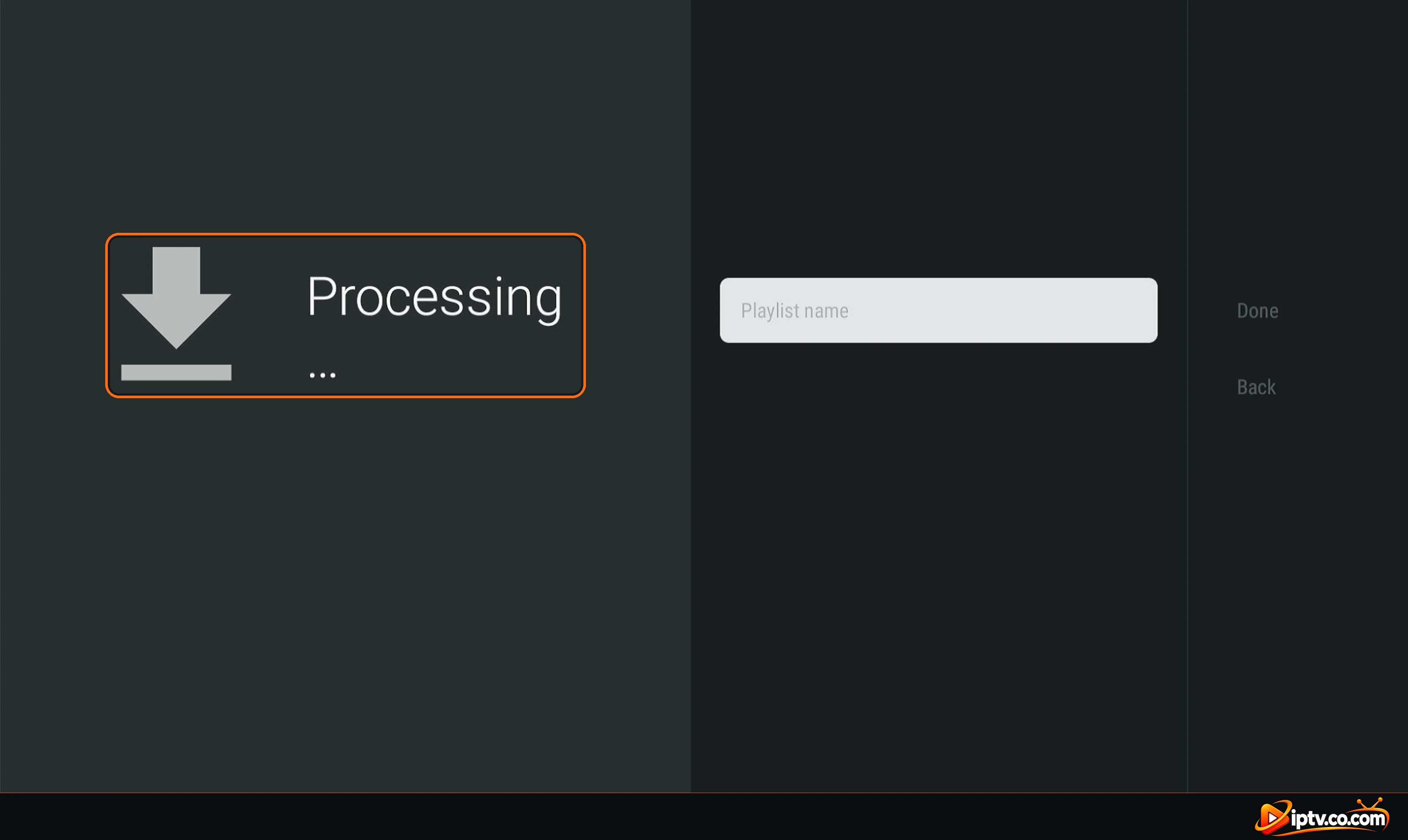
Schritt 6: Warten Sie, während TiviMate die Playlist verarbeitet
TiviMate zeigt Processing… während es Ihre Kanäle, Filme und Serien herunterlädt. Große Playlists können eine Minute dauern.
TiviMate verarbeitet die Playlist
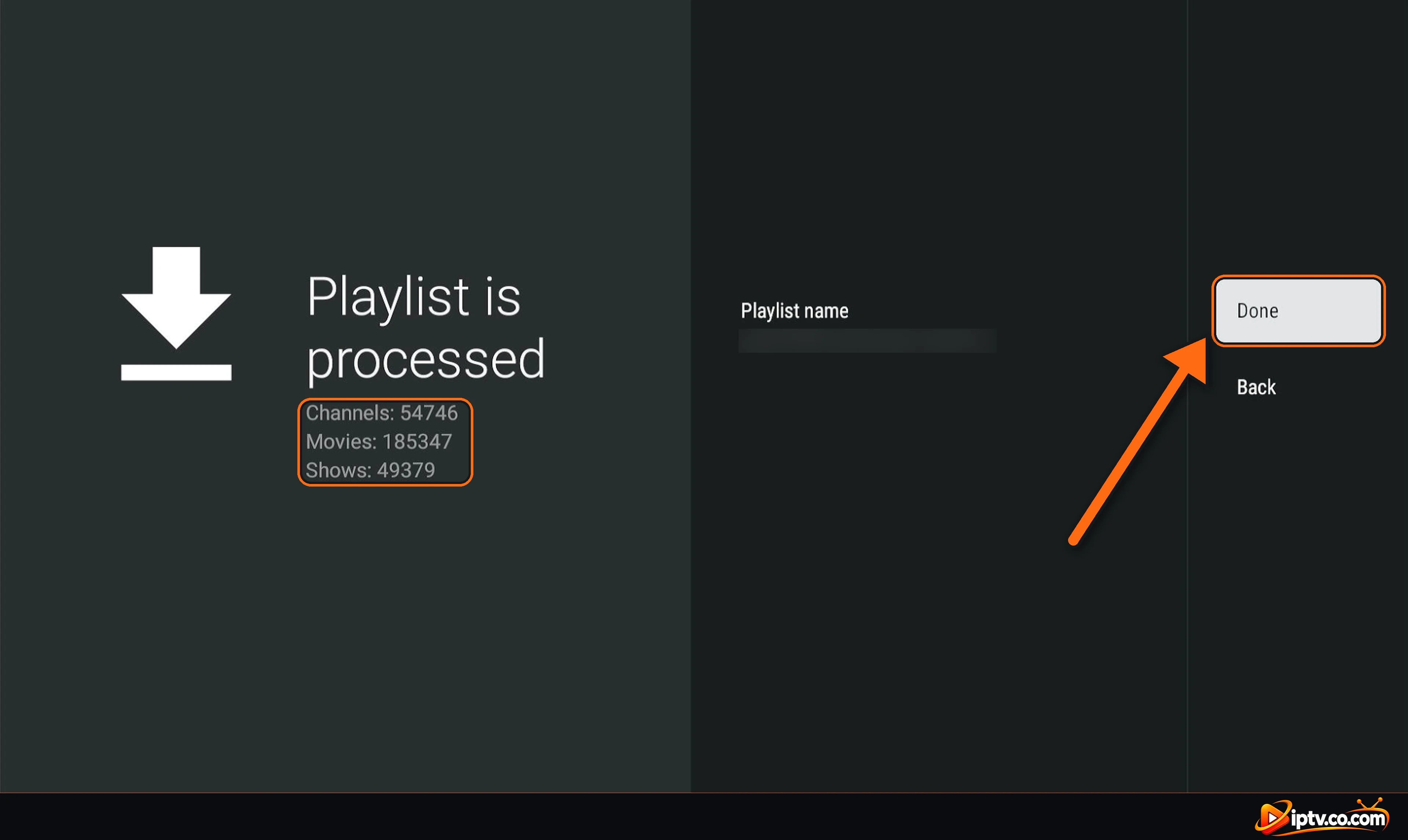
Schritt 7: Geben Sie der Playlist einen Namen
Wenn Sie sehen Playlist is processedTiviMate füllt einen Playlist-Namen aus. Wählen Playlist name Wenn Sie es ändern möchten: Schreiben Sie einen beliebigen Playlist-Namen, einen beliebigen Namen, den Sie mögen, zum Beispiel iptv.co.com.
Wählen Sie Playlist-Namen, um die Playlist umzubenennen
Schritt 8: Überprüfen Sie die Zahlen und wählen Sie Fertig
TiviMate zeigt, wie viele Channels, Movies und Shows Es fand. Wählen Done Warten Sie einige SekundenBitte warten Sie…Während TiviMate Ihre Playlist öffnet. Dann gehen Sie zu Live-TV, Filme und Serien.
Playlist wird verarbeitet: Überprüfen Sie die Zahlen und wählen Sie Fertig
Methode 2: So aktivieren Sie TiviMate mit Xtream Codes
Verwenden Sie diese Methode, wenn Ihr Provider Ihnen eine Serveradresse (Host), einen Benutzernamen und ein Passwort angegeben hat.
Schritt 1: Wählen Sie Playlist hinzufügen
Öffnen Sie TiviMate und wählen Add playlist oder Einstellungen > Playlists > Playlist hinzufügen).
Wählen Sie Playlist hinzufügen in TiviMate
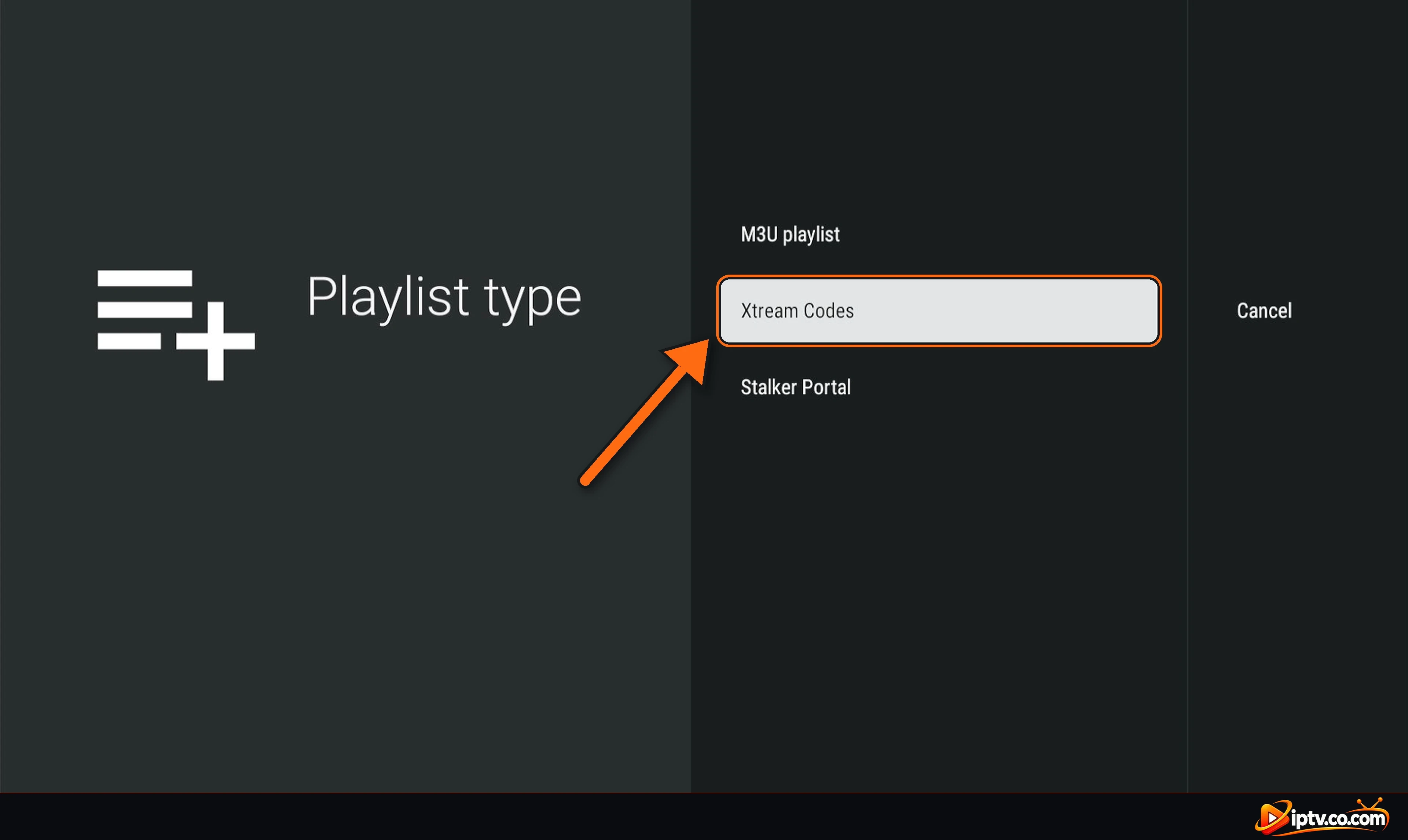
Schritt 2: Wählen Sie Xtream Codes
Am Playlist type Bildschirm, auswählen Xtream Codes.
Wählen Sie Xtream Codes als Playlist-Typ
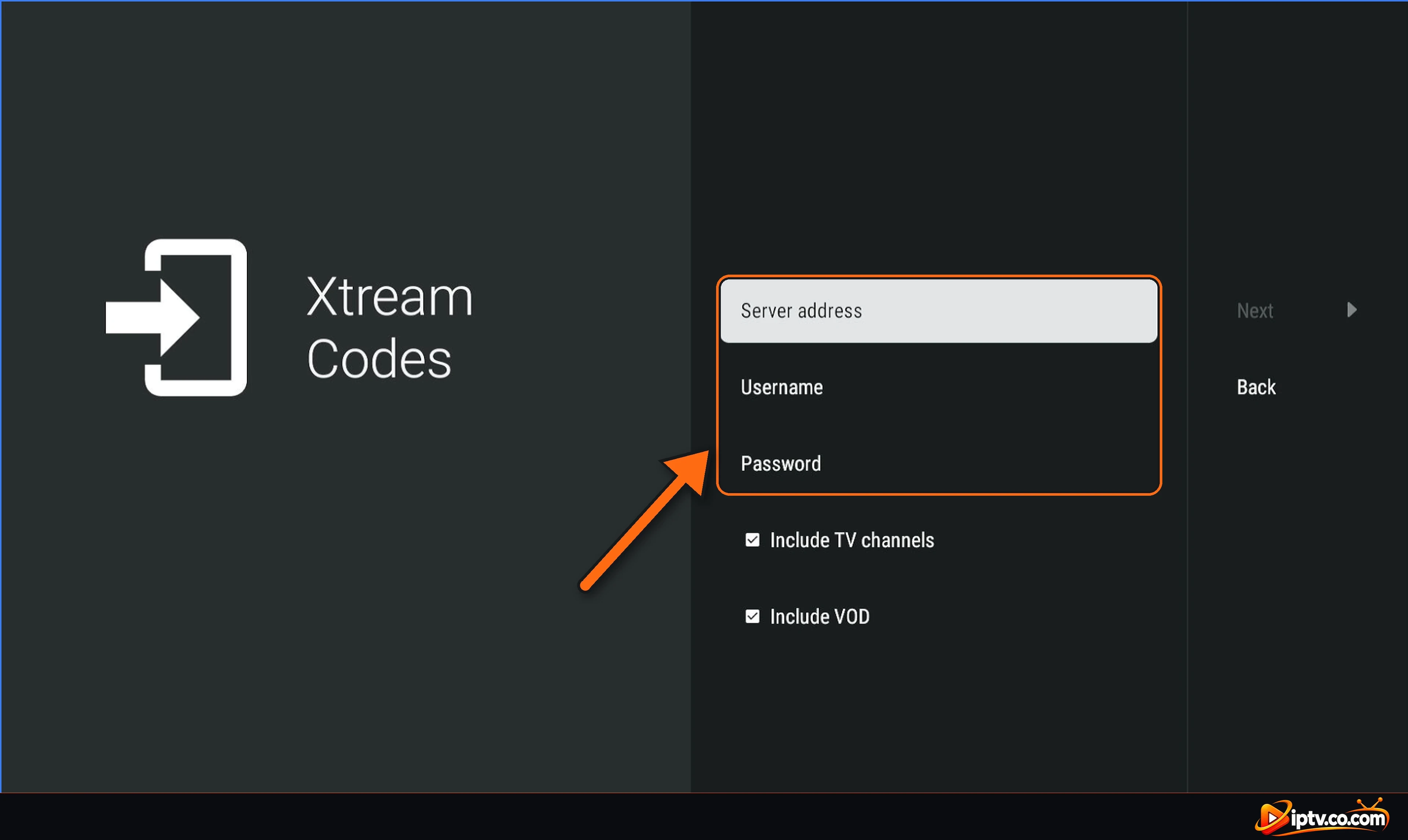
Schritt 3: Geben Sie die Serveradresse, den Benutzernamen und das Passwort ein
Server address: die Host-URL Ihres Providers, beginnend mit http:// und mit dem Port, wenn es einen gibt (zum Beispiel) http://example.com:8080).
Username und Password: Kopieren Sie sie genau aus der E-Mail Ihres Anbieters.
Urlaub Include TV channels und Include VOD Angekreuzt, um live-tv, filme und serien zu erhalten.
Wählen Sie Serveradresse, Benutzername und Passwort aus, um sie auszufüllen
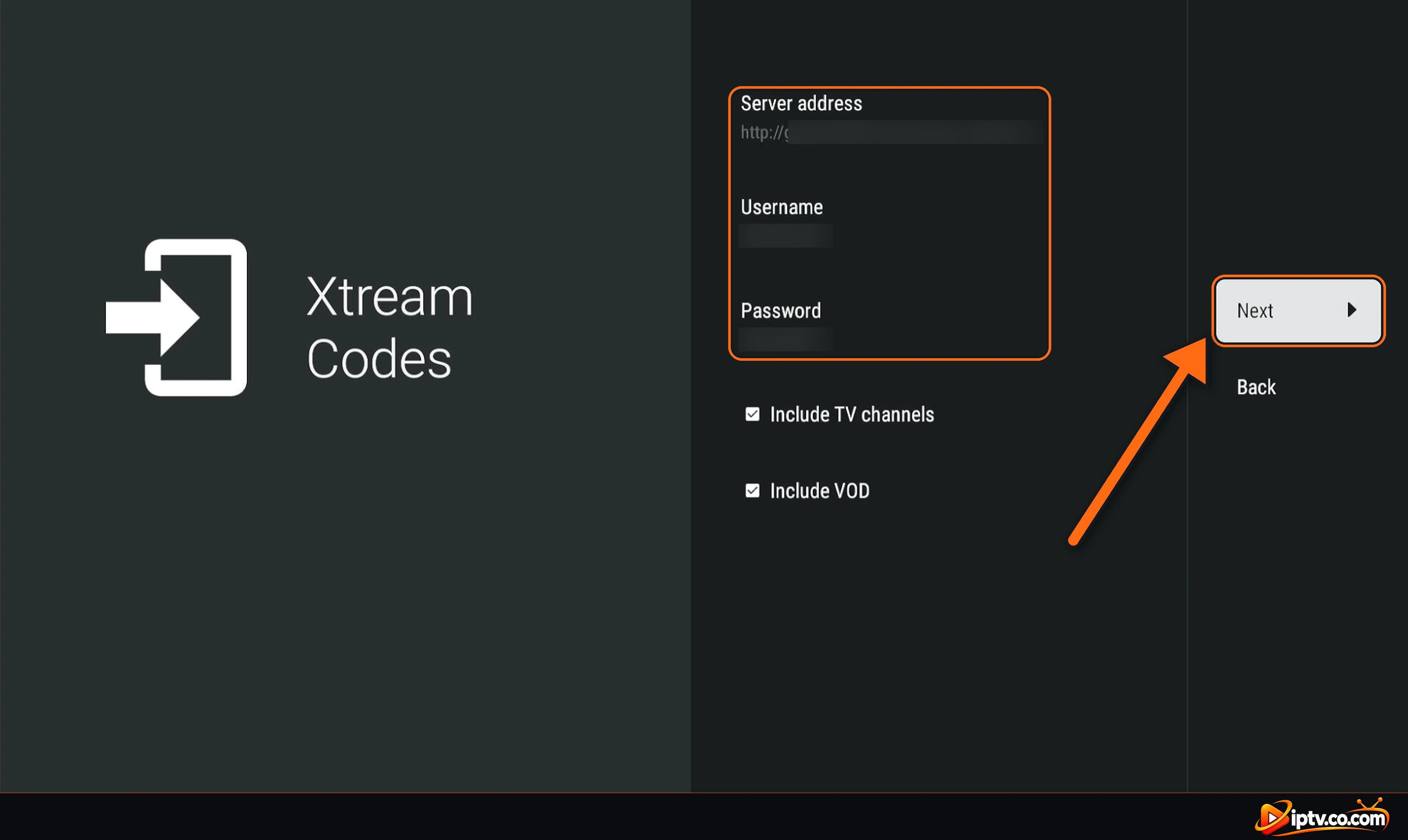
Schritt 4: Wählen Sie Weiter
Überprüfen Sie Ihre Details, dann wählen Next rechts.
Xtream Codes eingegeben: Wählen Sie Weiter
Schritt 5: Benennen Sie die Playlist und Select Done
TiviMate verarbeitet die Playlist, genau wie bei M3U. Wenn Sie sehen Playlist is processed Mit der anzahl der kanäle, filme und shows, schreiben sie jeden playlist-namen, den sie mögen und wählen sie. Done.
Playlist wird verarbeitet: select Done
Sehen Sie Live-TV, Filme und Serien in TiviMate
Live TV und der TV Guide
TiviMate öffnet sich Live TV Mit dem TV-Guide. Wählen Sie links eine Gruppe, dann einen Kanal im Guide: Die Vorschau beginnt oben. Presse OK wieder im Vollbild zu sehen.
TiviMate Live TV mit Kanalgruppen und dem TV Guide
Filme
Wählen Sie Movies Icon im linken Menü. Wählen All movies Oder eine Kategorie, dann einen Titel.
TiviMate Filme Abschnitt mit Kategorien
Reihe
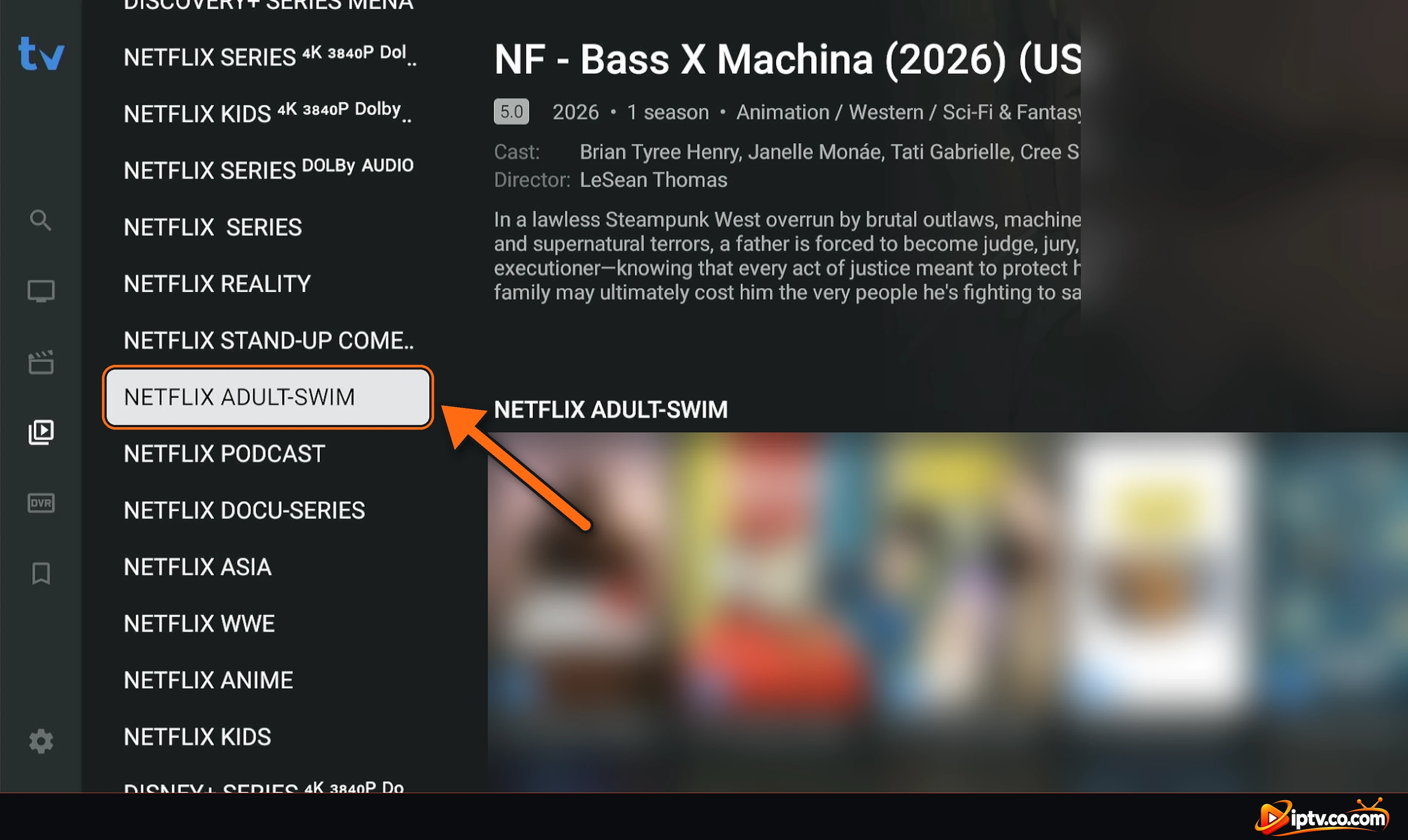
Wählen Sie Series Icon (unten Filme), um die Serienkategorien und Jahreszeiten Ihres Anbieters zu durchsuchen.
TiviMate Serie Abschnitt mit Kategorien
TiviMate Premium: Muss TiviMate aktiviert werden?
Sie können eine M3U-URL oder Xtream Codes in der kostenlosen Version hinzufügen, aber es wird nur gespielt Live TV: Filme, Serien und der EPG (TV Guide) funktionieren nicht ohne TiviMate PremiumPremium schaltet auch mehrere Wiedergabelisten, Aufholjagd, Aufnahme und Favoritenverwaltung frei. Vollständige Schritte: So entsperren Sie TiviMate PremiumSie kaufen es mit dem TiviMate Companion App auf ihrem android-telefon und melden sie sich mit dem gleichen tivimate-konto auf ihrem fernsehgerät an. Premium enthält keine Kanäle.
Vorsicht vor “ Kostenlos TiviMate Premium ”
Moddierte „Premium entsperrte“ APKs und freigegebene Konten sind oft Malware oder funktionieren nach einem Update nicht mehr. Verwenden Sie nur das offizielle TiviMate und TiviMate Companion.
TiviMate nicht aktivieren? Quick Fixes
Fehler nach Next / Playlist wird nicht verarbeitet: Überprüfen Sie jeden Buchstaben der M3U-URL oder den Benutzernamen und das Passwort. Ein falscher Charakter genügt.
https statt http: Die meisten IPTV-Server funktionieren nur mit http://Änderung https:// bis http:// in der URL oder Serveradresse, es sei denn, Ihr Provider sagt etwas anderes.
Xtream Codes don’t work: Überprüfen Sie, ob die Serveradresse den Port enthält, und versuchen Sie dann M3U-Methode.
Stuck on Processing: Große Playlists brauchen Zeit. Warten Sie 2 Minuten, starten Sie Ihren Router neu und versuchen Sie es erneut.
0 channels: Ihr Abonnement ist möglicherweise abgelaufen oder die Leitung wird auf einem anderen Gerät verwendet. Kontaktieren Sie Ihren IPTV-Provider.
No TV guide: Fügen Sie mit M3U den EPG-Link Ihres Anbieters in Einstellungen > EPG hinzu; mit Xtream Codes lädt er normalerweise von selbst.
Halten Sie Ihr Login privat
Ihr M3U-Link und Xtream Codes gewähren Zugriff auf Ihr Abonnement. Teilen Sie sie nicht in Screenshots, Videos oder Kommentaren.
Öffnen Sie TiviMate, wählen Sie Playlist hinzufügen, wählen Sie M3U Playlist oder Xtream Codes, geben Sie Ihren Link oder Login ein, wählen Sie Weiter, nennen Sie dann die Playlist und wählen Sie Fertig.
Wählen Sie Playlist hinzufügen > M3U Playlist > Geben Sie URL ein, geben Sie Ihren M3U-Link ein, wählen Sie Weiter, warten Sie, während er verarbeitet wird, und wählen Sie Fertig.
Die URL oder das Login ist falsch, der Server benötigt http:// anstelle von https://, oder Ihr IPTV-Abonnement ist abgelaufen. Erkundigen Sie sich bei Ihrem Provider.
Offene Einstellungen > Wiedergabelisten, wählen Sie Ihre Wiedergabeliste zum Bearbeiten oder Entfernen oder wählen Sie Wiedergabeliste hinzufügen, um eine neue hinzuzufügen.
Mit Xtream Codes lädt der TV-Guide von selbst. Mit einer M3U-Playlist, offene Einstellungen > EPG > Fügen Sie die EPG-Quelle hinzu und geben Sie den XMLTV EPG-Link Ihres Providers ein.
Verwenden Sie das linke Menü: TV für Live-TV und den Guide, Filme, Serien, Aufnahmen (Premium) und Einstellungen. Drücken Sie OK auf einem Kanal zur Vorschau, OK erneut für den Vollbildmodus.