
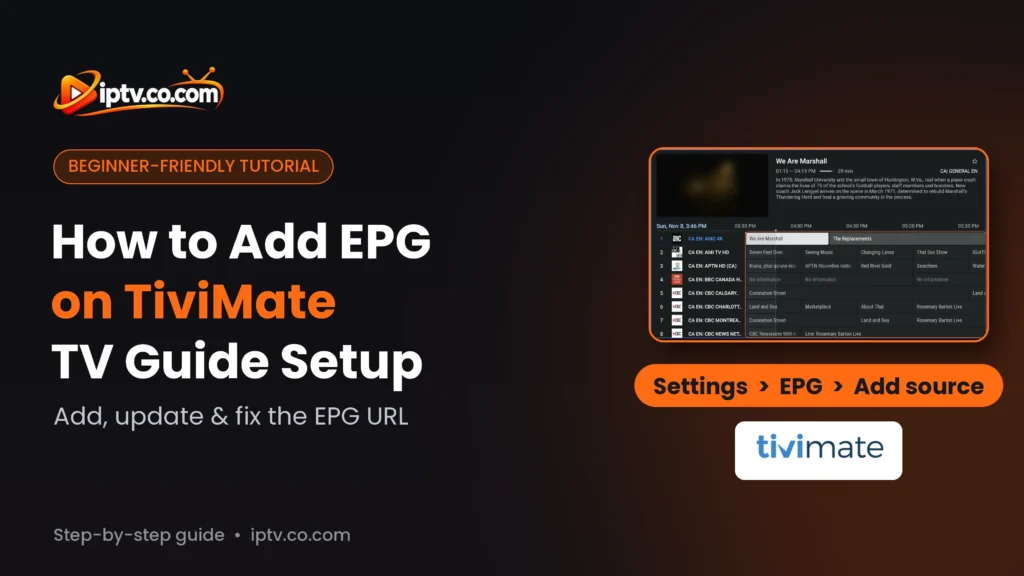
Aggiungi EPG a TiviMate: Riepilogo rapido
Per aggiungere EPG a TiviMate, aprire Impostazioni > EPG > fonti EPG > Aggiungi sorgente, selezionare Enter URL, digita il tuo EPG URL e selezionare OK. Quindi tornare indietro e selezionare Update EPG. Il tuo URL EPG viene dal tuo provider IPTV con i tuoi dati di login, nella prova gratuita o nell’abbonamento a pagamento. Di solito sembra http://your-provider-url/xmltv.php?username=…&password=…
Buono a sapersi: EPG ha bisogno di TiviMate Premium
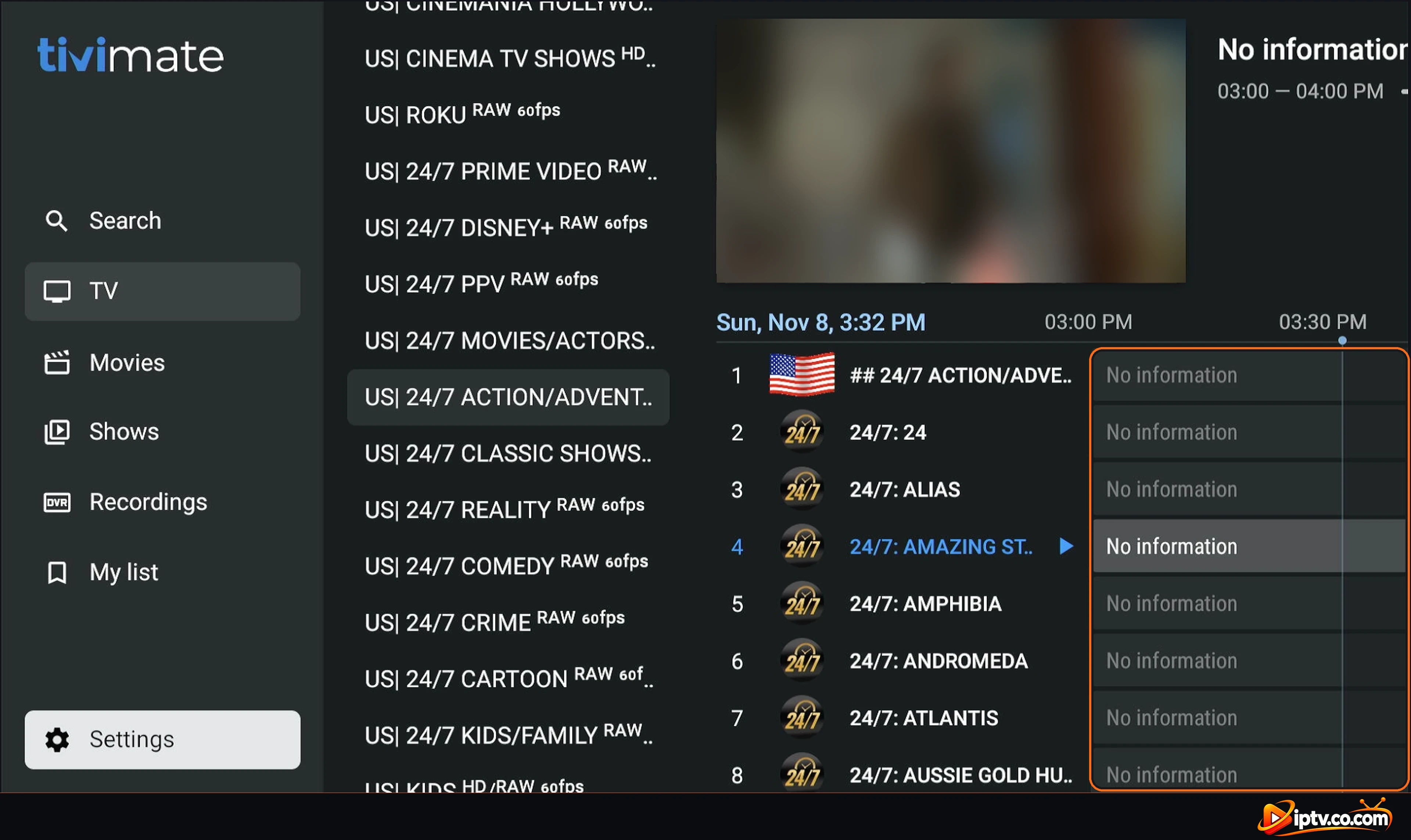
Nella versione gratuita di TiviMate, la guida TV mostra No information. Lo EPG funziona solo con TiviMate Premium. Hai anche bisogno dell’URL EPG dal tuo provider IPTV: viene inviato con il tuo login M3U o Xtream Codes, nella prova gratuita e nella versione a pagamento.
I tuoi canali giocano, ma la guida TV TiviMate dice solo Nessuna informazioneDevi aggiungere un EPG sourceQuesta guida spiega cos’è un EPG, dove ottenere il vostro URL EPG, come aggiungere lo EPG a TiviMate su Firestick, Android TV e Google TV passo dopo passo, come aggiornarlo, e come risolvere i problemi TiviMate più comuni.
Cos'è uno EPG?
EPG significa Electronic Program Guide: la guida TV che mostra quello che è su ogni canale ora e successivo, con il tempo, il titolo e la descrizione di ogni spettacolo. In TiviMate lo EPG riempie la griglia di guida accanto ai canali. Senza di esso, ogni programma mostra No information.
La EPG è un collegamento separato XMLTV formato, l’unico formato TiviMate supporta. La tua lista dei canali (M3U o Xtream Codes) e la tua EPG sono due cose diverse, quindi TiviMate ha bisogno di entrambi.
Dove ottenere l'URL EPG per TiviMate
Il tuo URL EPG viene dal tuo provider IPTV, insieme ai dati di accesso IPTV. Lo capisci? prova gratuita e con il abbonamento a pagamento: guarda nell’email o nel messaggio con il tuo link M3U o Xtream Codes. Se non riesci a trovarlo, chiedi al tuo fornitore di “EPG link” o “XMLTV URL”.
Con Xtream Codes, l’URL EPG di solito utilizza lo stesso server, nome utente e password come login:
http://your-server:port/xmltv.php?username=YOUR_USERNAME&password=YOUR_PASSWORD- Xtream Codes playlist: TiviMate spesso aggiunge EPG del fornitore di per sé come il (default) fonte. Devi solo aggiungerlo manualmente se la guida rimane vuota.
- M3U playlist: aggiungere l’URL EPG te stesso (passi qui sotto).
- Uso
http://No.https://, a meno che il vostro fornitore non dica altrimenti.
Come Aggiungere EPG a TiviMate (Step by Step)
Questi passaggi funzionano su scatole Firestick, Fire TV, Android TV, Google TV e Android. Hai bisogno TiviMate Premium e una playlist già aggiunta (vedere come attivare TiviMate).
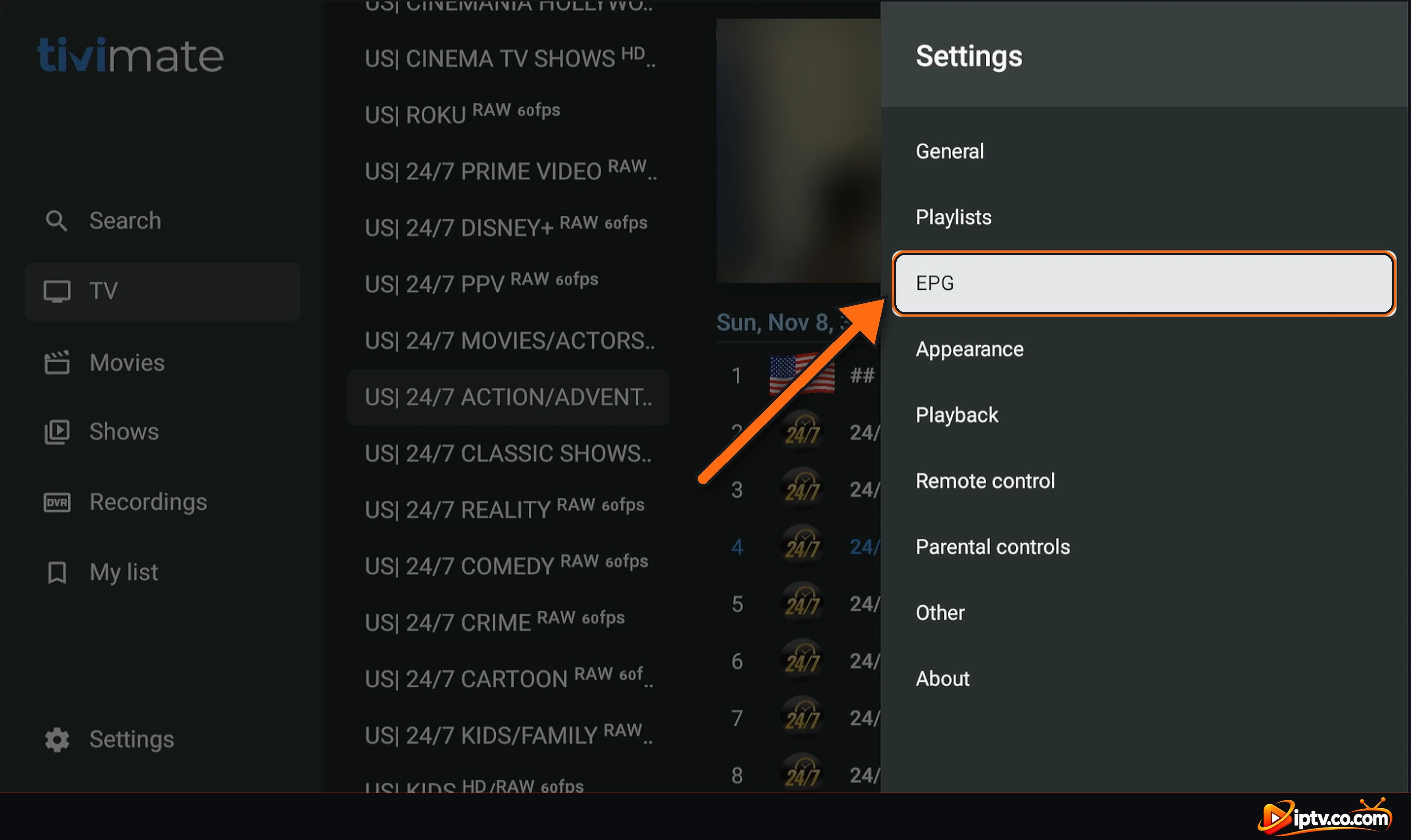
Passo 1: Aprire le impostazioni e selezionare EPG
Nel menu TiviMate a sinistra, selezionare Settings, quindi selezionare EPG.
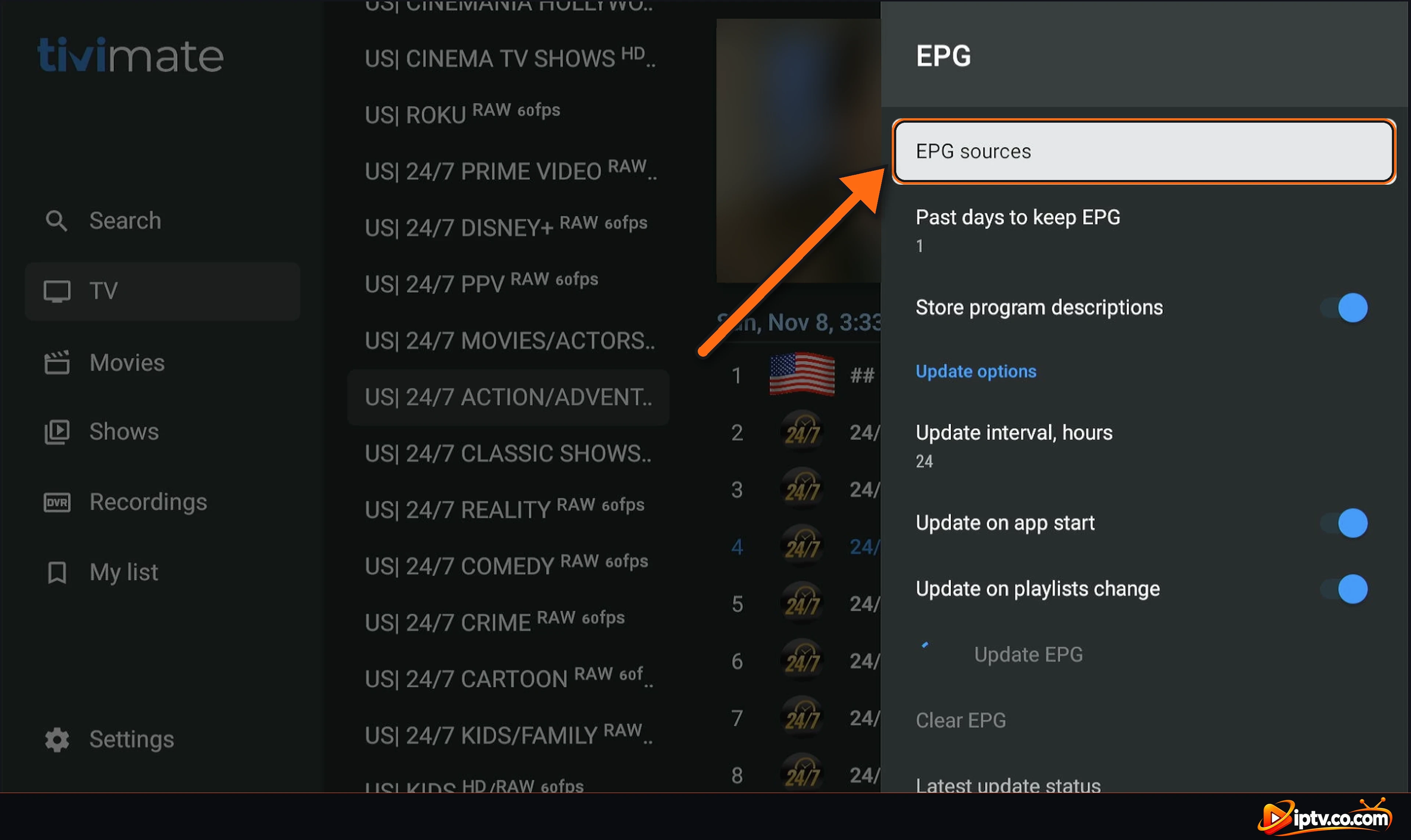
Passo 2: Selezionare le sorgenti EPG
Nella parte superiore del menu EPG, selezionare EPG sources.
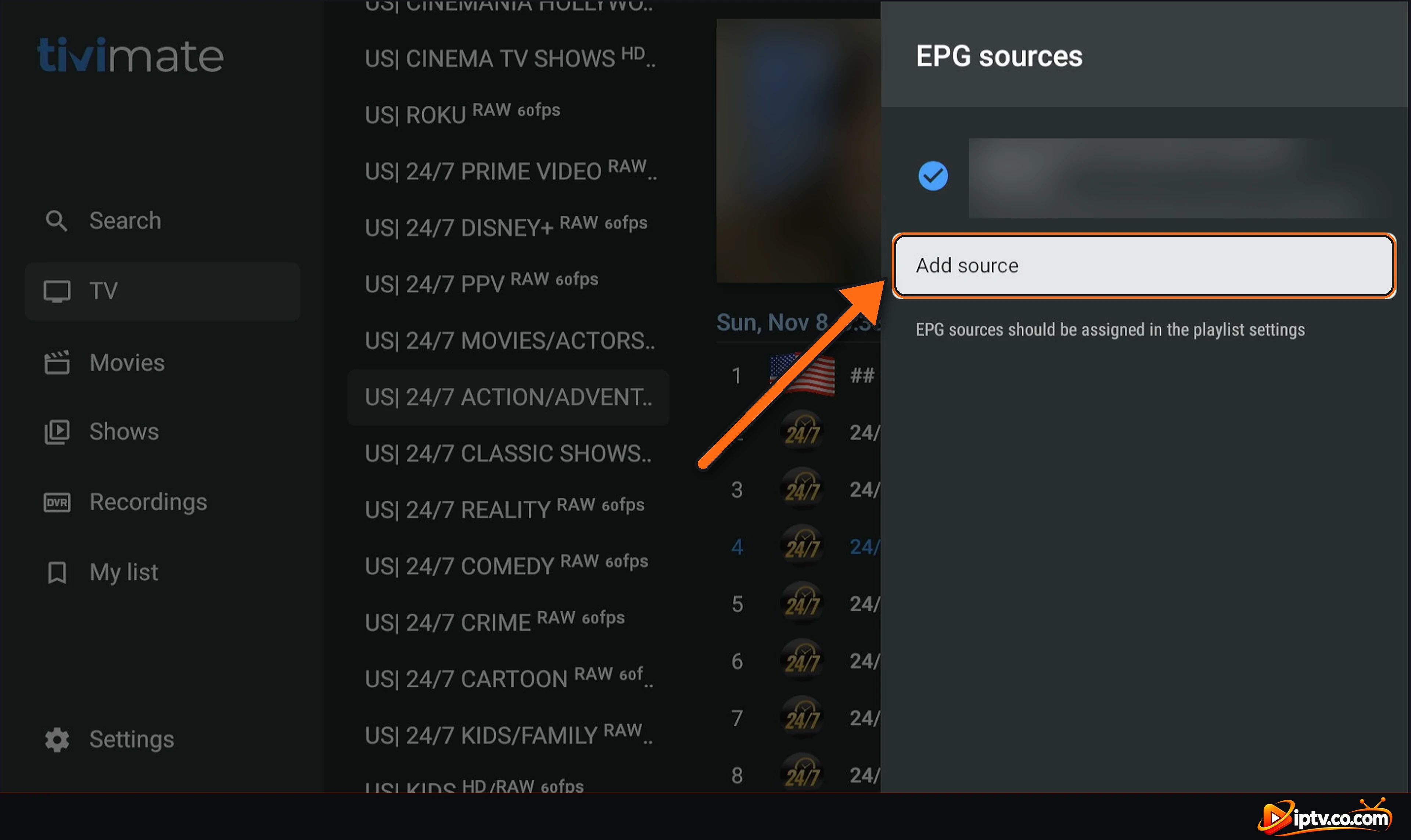
Passo 3: Selezionare Aggiungi sorgente
Si vedono le fonti EPG già aggiunte (con Xtream Codes c’è spesso una marcata (default)). Seleziona Add source.
Passo 4: Selezionare Inserisci URL
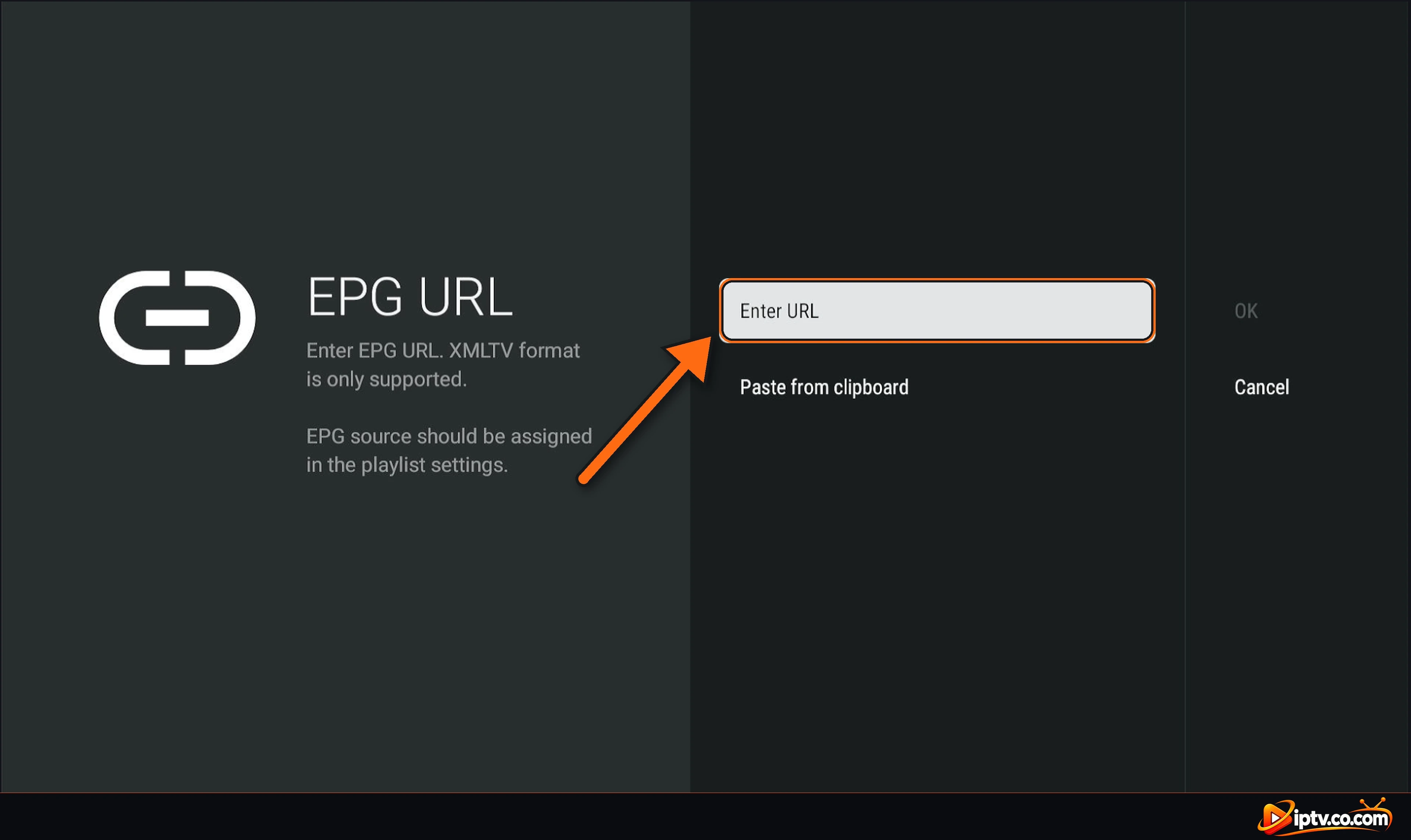
The EPG URL schermo si apre (Il formato XMLTV è supportato solo). Seleziona Enter URLo Paste from clipboard se hai copiato il link sul dispositivo.
Passo 5: Digitare il tuo URL EPG e selezionare il prossimo
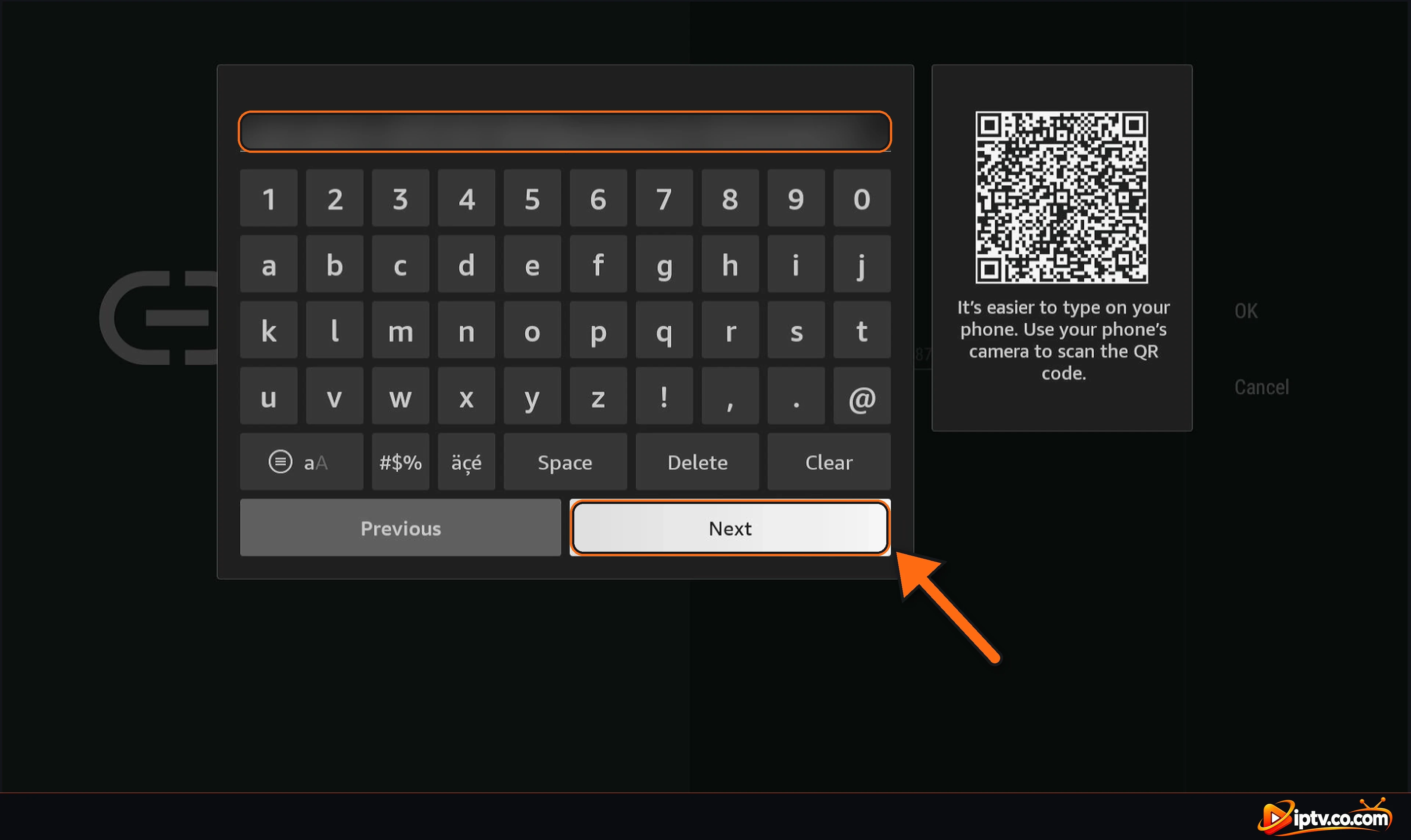
Digitare il tuo URL EPG completo con il telecomando e selezionare Next. Tip: per evitare di digitare il collegamento lungo con il telecomando, eseguire la scansione QR code accanto alla tastiera Firestick con il telefono e digitare o incollare il link sul telefono.
Passo 6: Selezionare OK
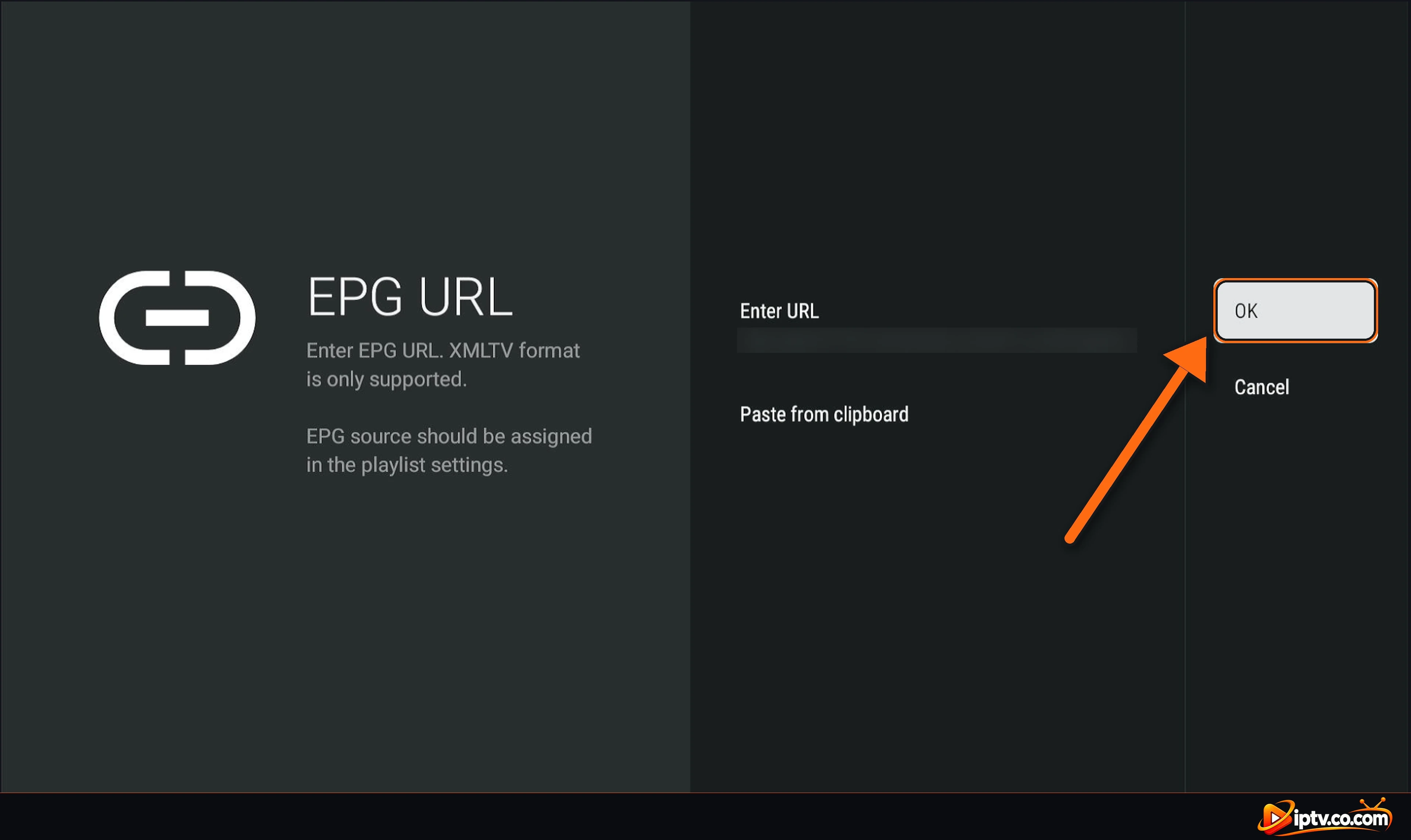
Il tuo URL EPG appare ora sotto l’URL di Invio. Seleziona OK.
Passo 7: Controllare la nuova fonte EPG
La nuova fonte appare nella lista. Anonimo ! icona significa solo che non è stato caricato ancora. Selezionare per aprire le impostazioni.
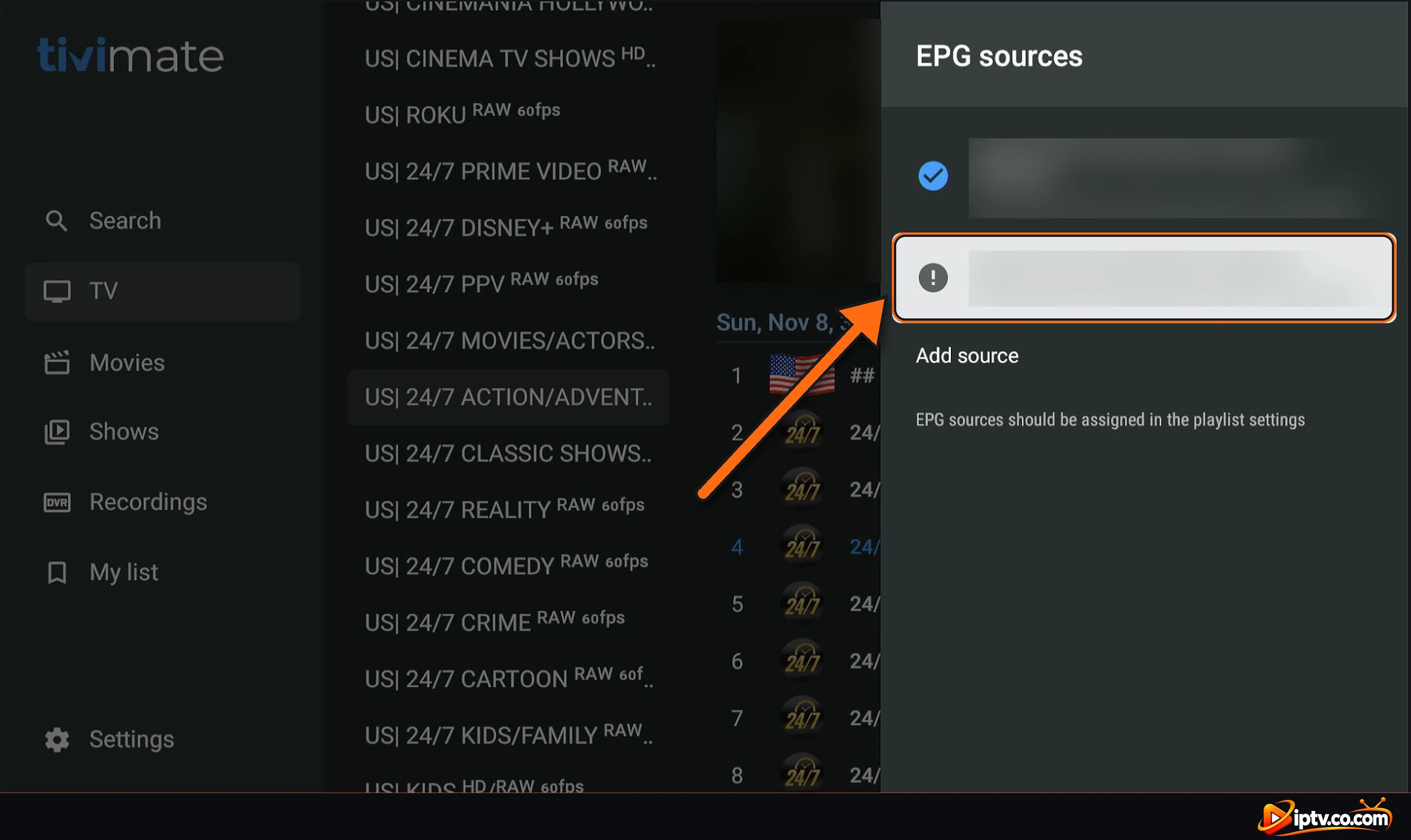
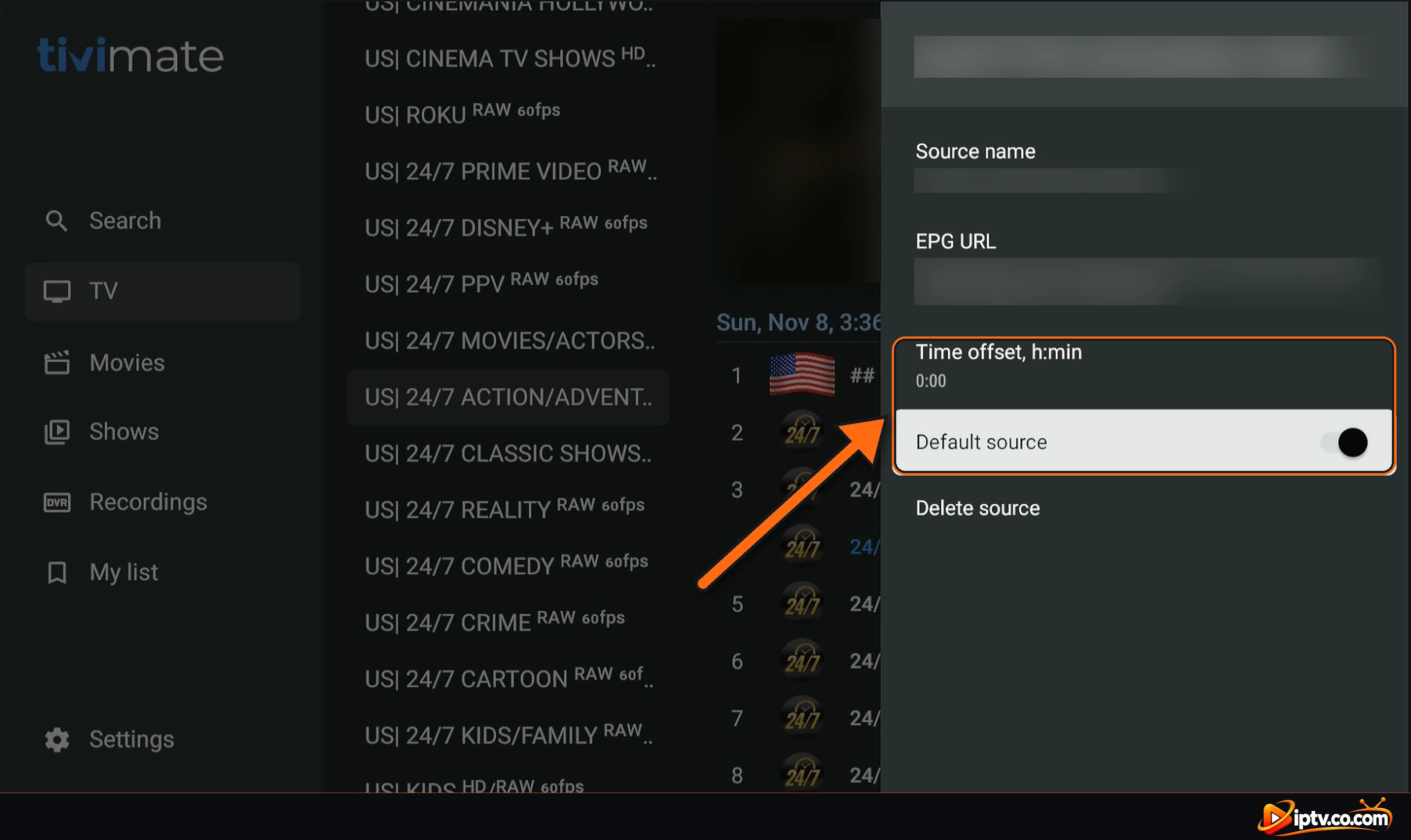
Passo 8: Impostare l'interruzione del tempo e la sorgente di default
Nelle impostazioni di origine è possibile modificare Source name♪ EPG URL# Set a Time offset se la guida è una o più ore prima o tardi, e accendere Default source utilizzare questo EPG per tutti i canali. Puoi anche Delete source Qui.
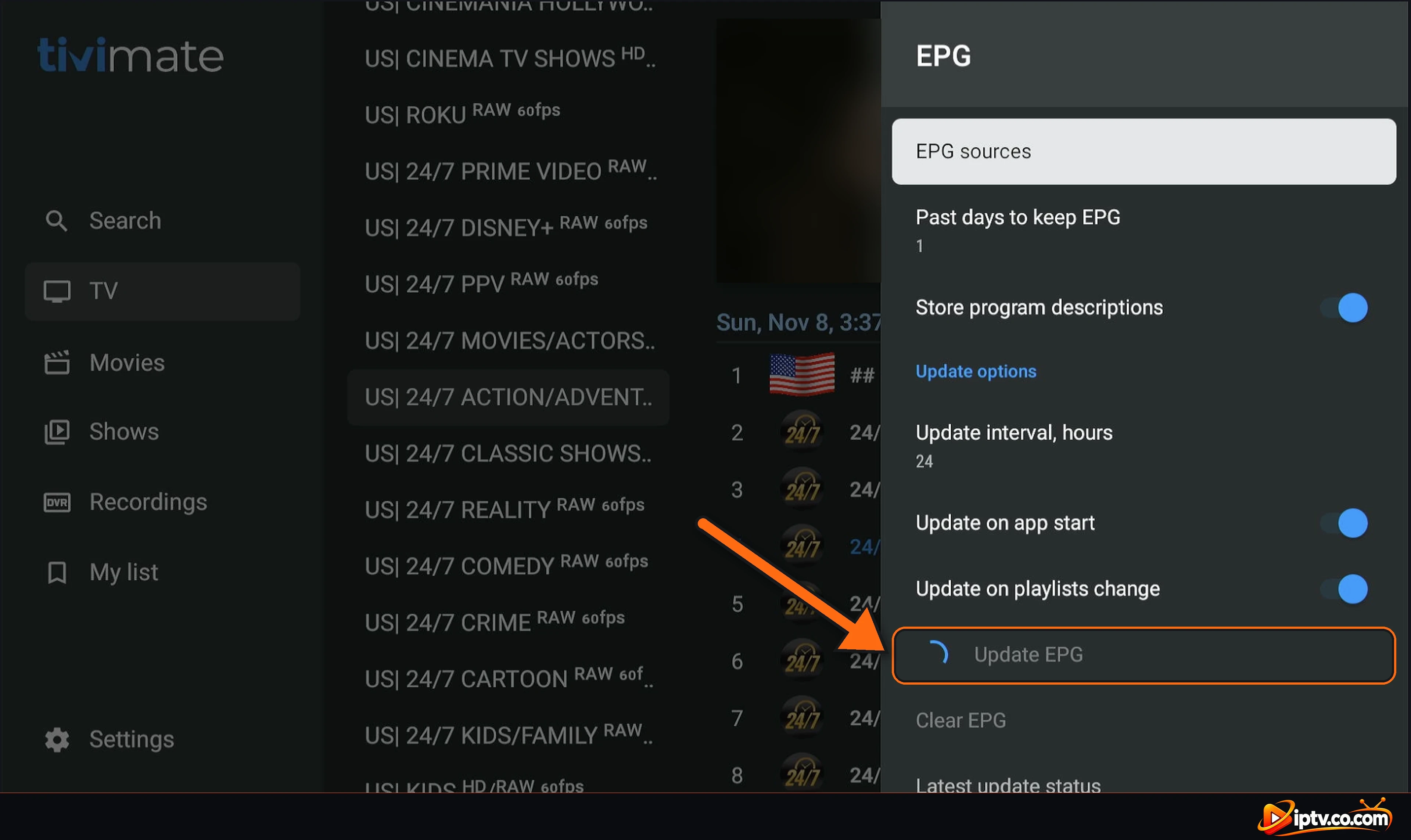
Passo 9: Selezionare Aggiornamento EPG
Torna al EPG menu e selezionare Update EPG. Viene visualizzata un’icona di caricamento mentre TiviMate scarica la guida. Girare Update on app start e Update on playlists change così la guida rimane aggiornata.
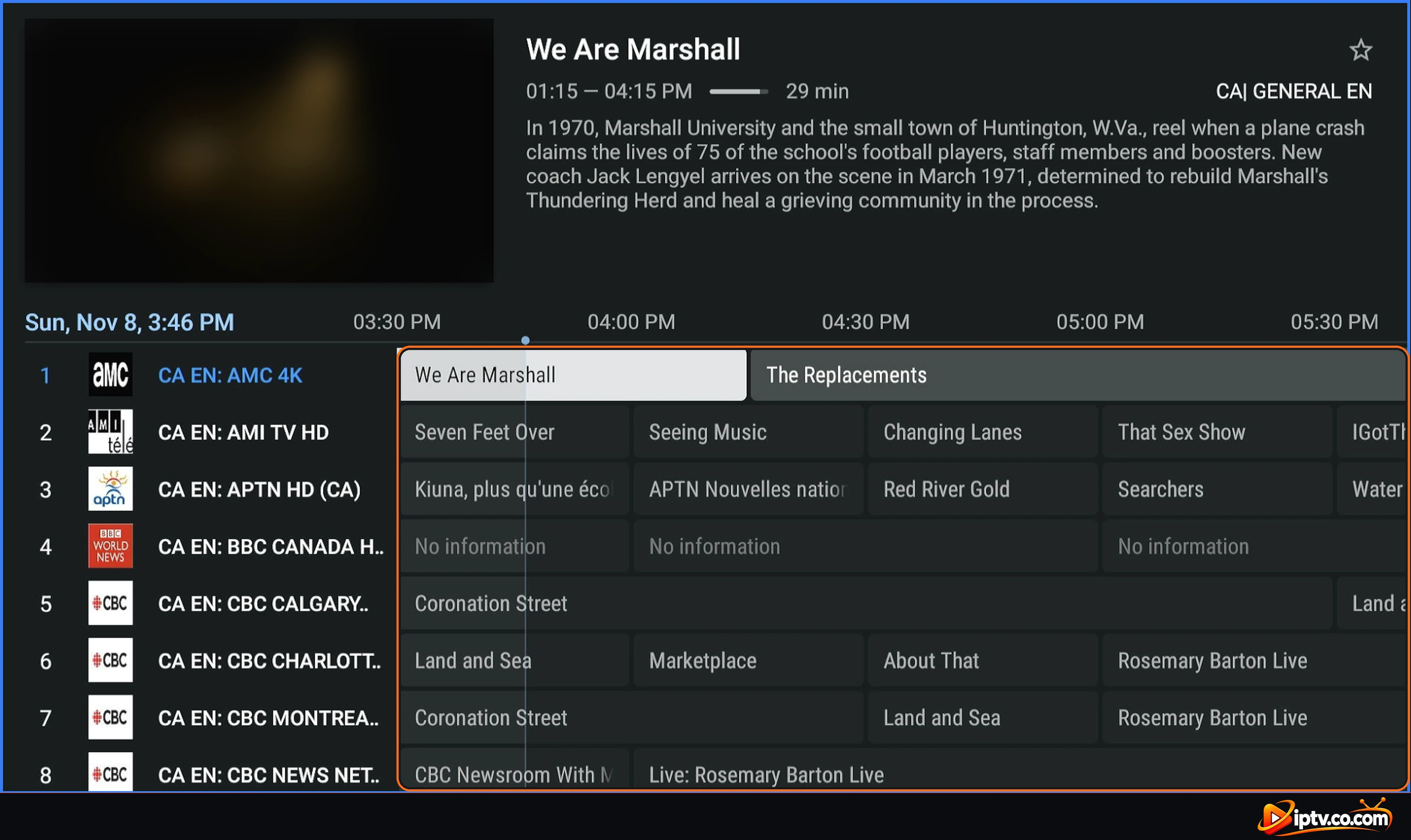
Fatto: La guida televisiva funziona
Apri TV: la guida ora mostra i nomi del programma, i tempi e le descrizioni per i vostri canali. Alcuni canali possono ancora mostrare Nessuna informazione se il vostro fornitore non ha dati guida per loro.
Assegna lo EPG alla tua lista di gioco
TiviMate mostra la nota Le sorgenti EPG devono essere assegnate nelle impostazioni della playlist. Se la guida è ancora vuota dopo l’aggiornamento, assegnare la sorgente alla playlist: aprire Settings > Playlists, selezionare la playlist, aprire EPG sources e selezionare la fonte EPG che hai aggiunto. Quindi selezionare Update EPG Ancora. Questo è anche come si include l’URL EPG in una playlist in modo da non dover scegliere ogni volta.
Come Aggiornare lo EPG su TiviMate
- Update now: Impostazioni > EPG Update EPG.
- Automatic updates: set Update interval, hours (24 è bene) e accendere Update on app start.
- Keep past programs: Giorni passati per mantenere EPG imposta quanti giorni di vecchi dati di guida sono conservati (utili per il recupero).
- Start fresh: Clear EPGAllora Update EPG.
- Check errors: Latest update status mostra se l’ultimo aggiornamento ha funzionato.
TiviMate EPG Non funziona? Correzioni rapide
- Visite guida Nessuna informazione ovunque: controllare che TiviMate Premium sia attivo, quindi aggiungere la fonte EPG e selezionare Aggiorna EPG.
- EPG non aggiorna / non aggiorna EPG: aperto Ultimo stato di aggiornamento, controllare l’URL per gli errori, cambiare
https://ahttp://, quindi Clear EPG e aggiornamento EPG. - Don’t see my EPG: assegnare la sorgente in Impostazioni > playlist > sorgenti EPG.
- La guida è 1 ora di riposo: impostare l’offset Time nelle impostazioni di sorgente EPG e controllare la zona temporale del dispositivo TV.
- Solo alcuni canali hanno una guida: il tuo fornitore non ha dati per quei canali. Chiedete loro, o premere a lungo un canale e scegliere un altro canale EPG se la vostra versione lo offre.
- EPG si è fermato dopo aver cambiato URL di playlist: modificare la sorgente EPG con il nuovo server, nome utente e password.
- Subscription expired: Anche l’URL EPG smette di funzionare. Rinnovalo con il tuo provider IPTV.
Tieni il tuo URL EPG privato
Il tuo URL EPG contiene il tuo nome utente e password IPTV. Non condividerlo in screenshot, video o commenti.
Domande frequenti
Cos'è uno EPG?
EPG significa Guida del programma elettronico: la guida TV che mostra ciò che è su ogni canale, con tempi e descrizioni. In TiviMate riempie la griglia di guida accanto ai vostri canali.
Cos'è EPG su TiviMate?
È la guida TV in TiviMate. Viene da un URL EPG in formato XMLTV dal provider IPTV e ha bisogno di TiviMate Premium.
Come aggiungere EPG a TiviMate?
Aprire le impostazioni > EPG > fonti EPG Aggiungi sorgente, seleziona Inserisci URL, digita il tuo URL EPG, seleziona OK, quindi seleziona Aggiorna EPG.
Come posso ottenere l'URL EPG per TiviMate?
Il tuo provider IPTV lo invia con i tuoi dati di accesso, nella prova gratuita e nella versione a pagamento. Di solito sembra http://server:port/xmltv.php?username=…&password=… Chiedi al tuo fornitore se non riesci a trovarlo.
Come aggiorno lo EPG su TiviMate?
Vai a Impostazioni > EPG e seleziona Aggiorna EPG. Per aggiornarlo automaticamente, impostare l’intervallo di aggiornamento e attivare Aggiornamento all’avvio dell’app.
Perché don’t vedo il mio EPG su TiviMate?
Controlla che TiviMate Premium sia attivo, che la sorgente EPG venga aggiunta e assegnata alla tua playlist in Impostazioni > Le playlist e selezionare Aggiorna EPG.
TiviMate EPG funziona nella versione gratuita?
No. Nella versione gratuita la guida non mostra alcuna informazione. Lo EPG ha bisogno di TiviMate Premium.
Come posso impostare EPG su TiviMate su Firestick?
I passaggi sono gli stessi su Firestick: Impostazioni > EPG > Fonti EPG > Aggiungi sorgente > Inserisci URL, quindi OK e Aggiorna EPG. Scansiona il codice QR accanto alla tastiera per digitare il link sul telefono.
Come evitare di digitare manualmente la sorgente EPG in TiviMate?
Utilizzare il codice QR accanto alla tastiera Firestick per digitare sul telefono, o copiare il link sul dispositivo e utilizzare Paste da appunti. Con Xtream Codes, TiviMate spesso aggiunge lo EPG da solo.
Perché TiviMate EPG è un'ora di riposo?
Impostare l’offset Time nelle impostazioni di origine EPG e controllare che la zona di tempo sul dispositivo TV sia corretta.
La vostra guida TV TiviMate è pronta. Hai bisogno del resto della configurazione? Vedi come installare TiviMate, come attivare TiviMate con M3U e Xtream Codes e come sbloccare TiviMate Premium, o sfogliare tutti Guide TiviMate.




