Quick Summary
Die meisten SET IPTV-Probleme sind in einer Minute behoben: Schließen Sie die App und öffnen Sie sie erneut (SET IPTV hat keine Reload-Taste), überprüfen Sie, ob Ihre Playlist-URL mit http://www. (nicht https://) und stellen Sie sicher, dass MAC auf der SET IPTV-Website mit dem MAC in der App übereinstimmt. Nach 7 Tagen gestoppt? Ihre Studie endete: Aktivieren Sie Ihr Gerät. Ein VPN nutzen? Verwenden Sie Ihren Provider VPN DNS.
Gut zu wissen: SET IPTV hat keine eigenen Kanäle
SET IPTV ist nur ein Spieler. Es bietet keine Kanäle, Wiedergabelisten oder Abonnements, also wenn Ihre Kanäle nicht mehr funktionieren, ist das Problem oft Ihr IPTV-Abonnement oder Ihre Anmeldedaten. Überprüfen Sie sie zuerst mit Ihrem Provider.
SET IPTV funktioniert normalerweise gut auf Firestick, Android TV, Samsung, LG und Android-Handys, aber eine Playlist, die nicht angezeigt wird, Filme, die nicht starten, oder ein Keine Verbindung zum Server Fehler können frustrierend sein. Dieses Handbuch listet jedes gemeinsame SET IPTV-Problem und die Lösung für jedes einzelne Schritt für Schritt auf.
Playlist funktioniert nicht, weil die URL mit https://
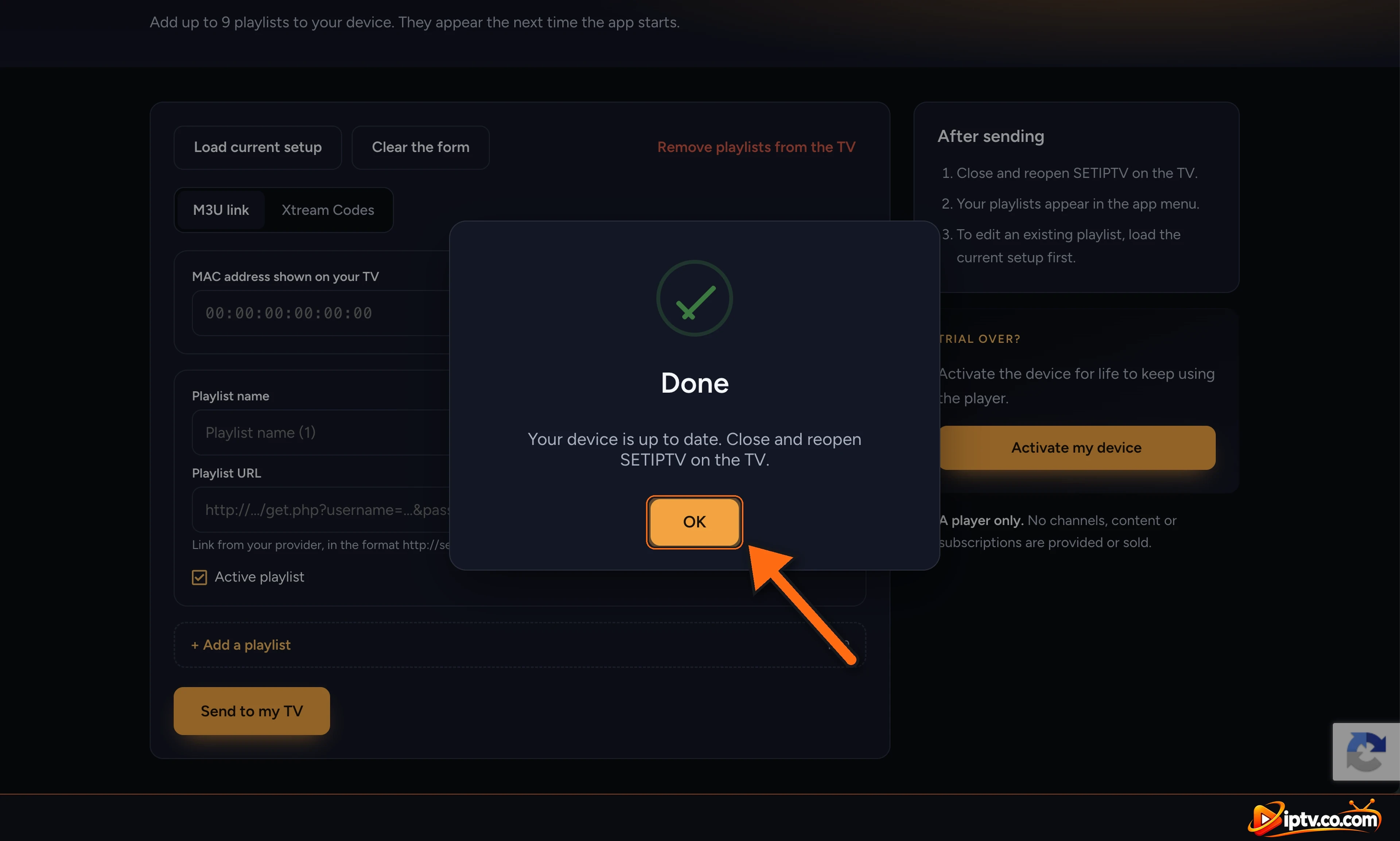
Ein sehr häufiger Fehler: der M3U-Link oder der Xtream Codes Server address beginnt mit https://Die meisten IPTV-Server funktionieren nur mit http://www.SET IPTV lädt also nichts. Auf der SET IPTV-Website wählen Sie Load current setup, Änderung https:// bis http://www., auswählen Send to my TVDann schließen und öffnen Sie die App wieder.
http://example-server.com/get.php?username=XXXX&password=XXXX&type=m3u_plus&output=ts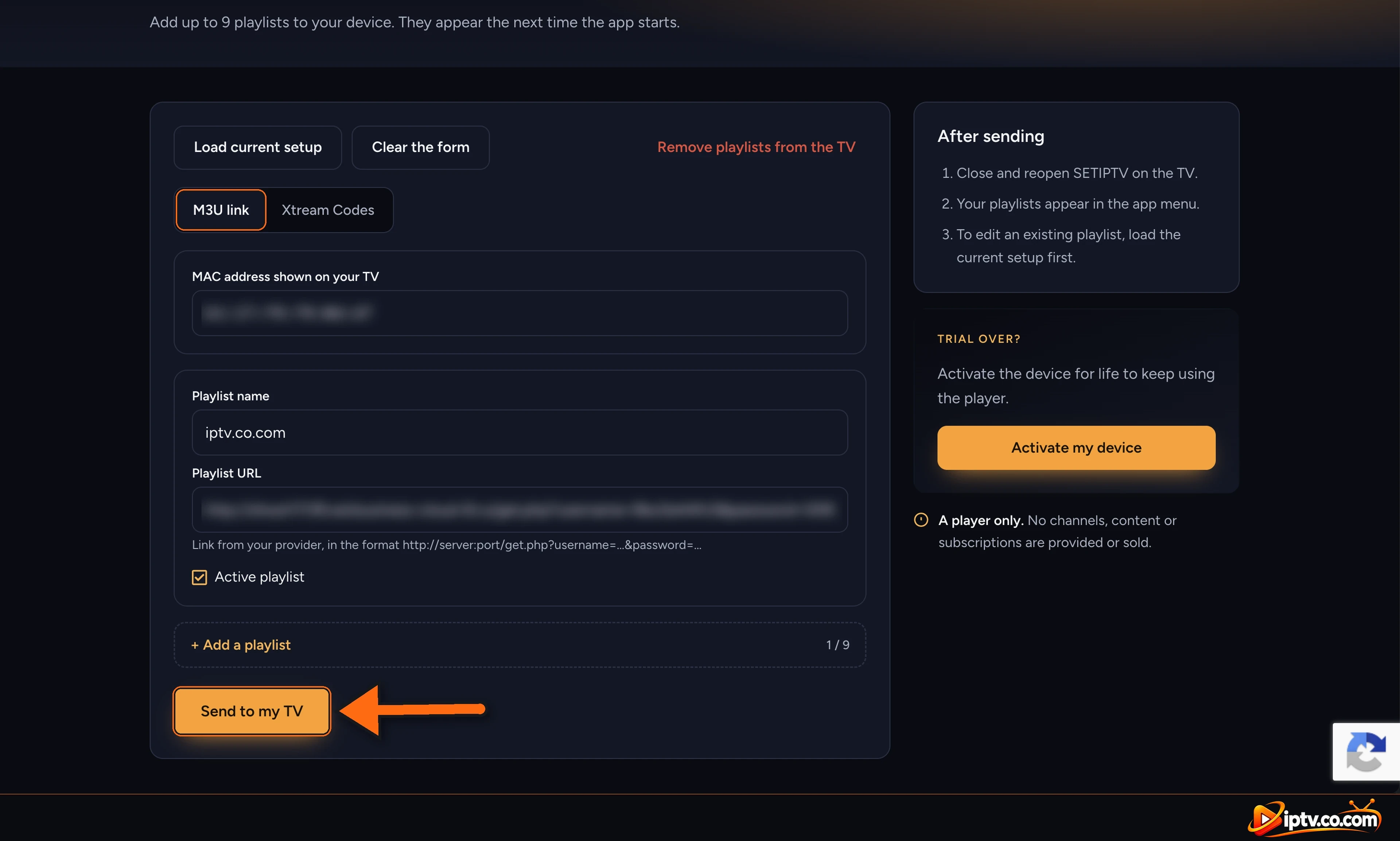
Quick Checklist: Versuchen Sie diese zuerst
- Überprüfen Sie, ob Ihr Internet in einer anderen App (YouTube, Netflix) funktioniert.
- Starten Sie Ihr Internet neu, um eine neue IP-Adresse zu erhalten: Ziehen Sie Ihren Router oder Ihr Modem für 1 Minute aus, schließen Sie ihn wieder ein und warten Sie, bis er vollständig online ist.
- Schließen Sie SET IPTV und öffnen Sie es erneut. Es gibt keinen Reload-Button: Wenn Sie die App erneut öffnen, wird Ihre neueste Playlist geladen.
- Schalten Sie den Fernseher oder Firestick für 1 Minute an der Wand aus (ein echter Neustart, kein Standby).
- Erkundigen Sie sich bei Ihrem Provider, ob Ihr IPTV-Abonnement noch aktiv ist.
Filme und Serien funktionieren nicht in SET IPTV
- Verwenden Sie Xtream Codes anstelle von M3U: M3U-Wiedergabelisten laden Filme und Serien oft schlecht. Fügen Sie Ihre Playlist mit dem Xtream Codes Tab auf der Website (siehe) Wie man Xtream Codes hinzufügtoder mit Add manually In der App.
- Schließen und wieder öffnen SET IPTV Nachdem Ihr Anbieter neue Filme oder Serien hinzugefügt hat.
- Try another title: Wenn nur ein Film fehlschlägt, fehlt die Datei möglicherweise auf dem Server Ihres Anbieters. Melden Sie es Ihrem Provider.
- Überprüfen Sie Ihre Verbindungsgeschwindigkeit: 4K-Filme benötigen etwa 25 Mbps.
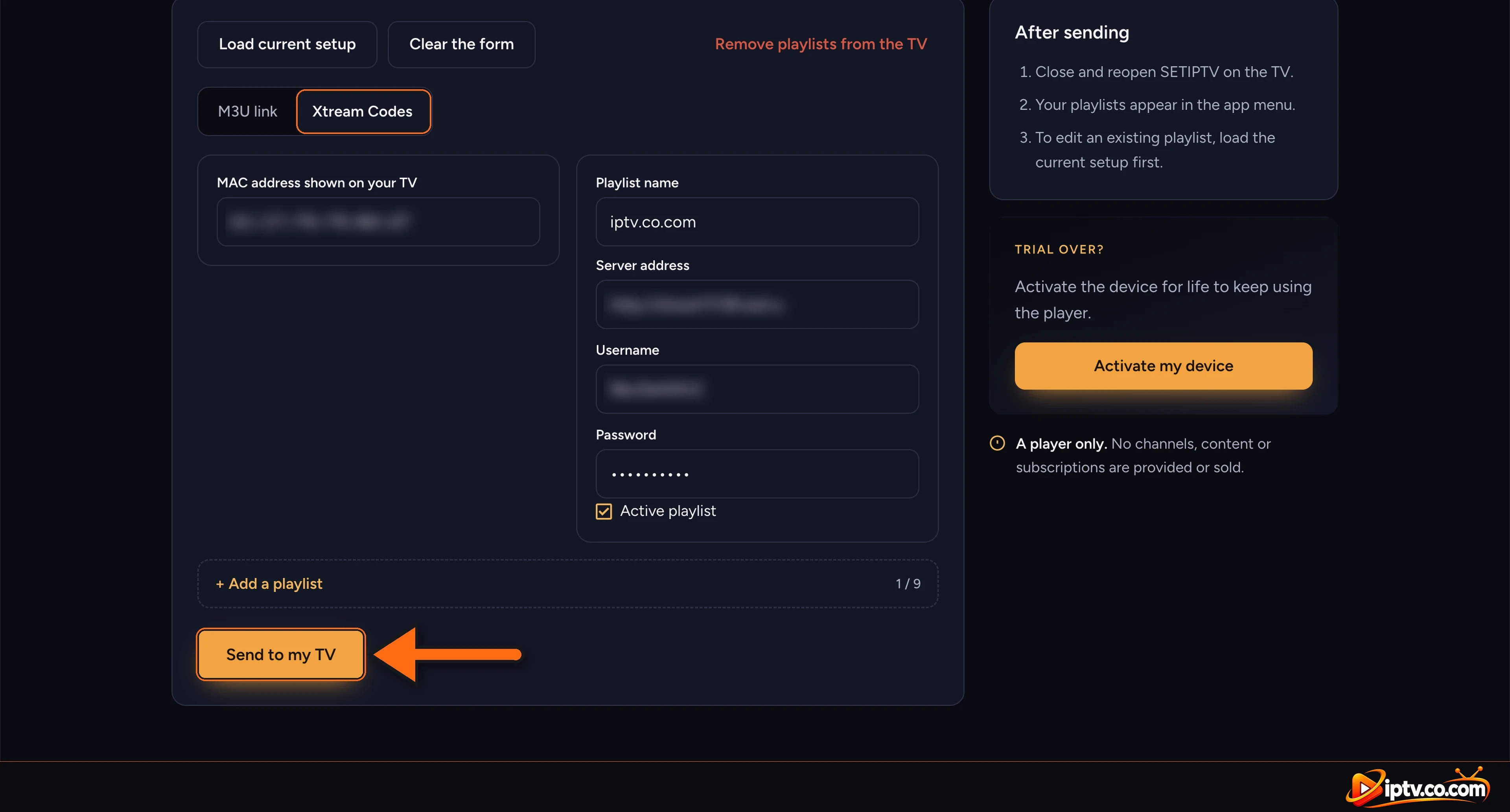
SET IPTV Nicht laden oder “Kann sich nicht mit dem Server verbinden”
- Schließen Sie die App vollständig und öffne es wieder.
- Löschen Sie den Cache: Einstellungen > Lagerung > Clear CacheAuf Firestick oder Android TV, Kraft-schließen Sie es in Settings > Applications.
- Wait for big playlists: Die erste Ladung kann eine Minute dauern.
- Überprüfen Sie den Server: Es muss mit http:// beginnen und genau dem entsprechen, was Ihr Provider gesendet hat.
- Entfernen Sie Playlists, die Sie nicht verwenden: Auf der Website laden Sie Ihr Setup und deticken Active playlist für alte Wiedergabelisten, oder löschen Sie diese in der App.
- Aktualisieren Sie die App und Ihre Gerätesoftware.
SET IPTV Playlist funktioniert nicht oder “Keine Playlist gefunden ”
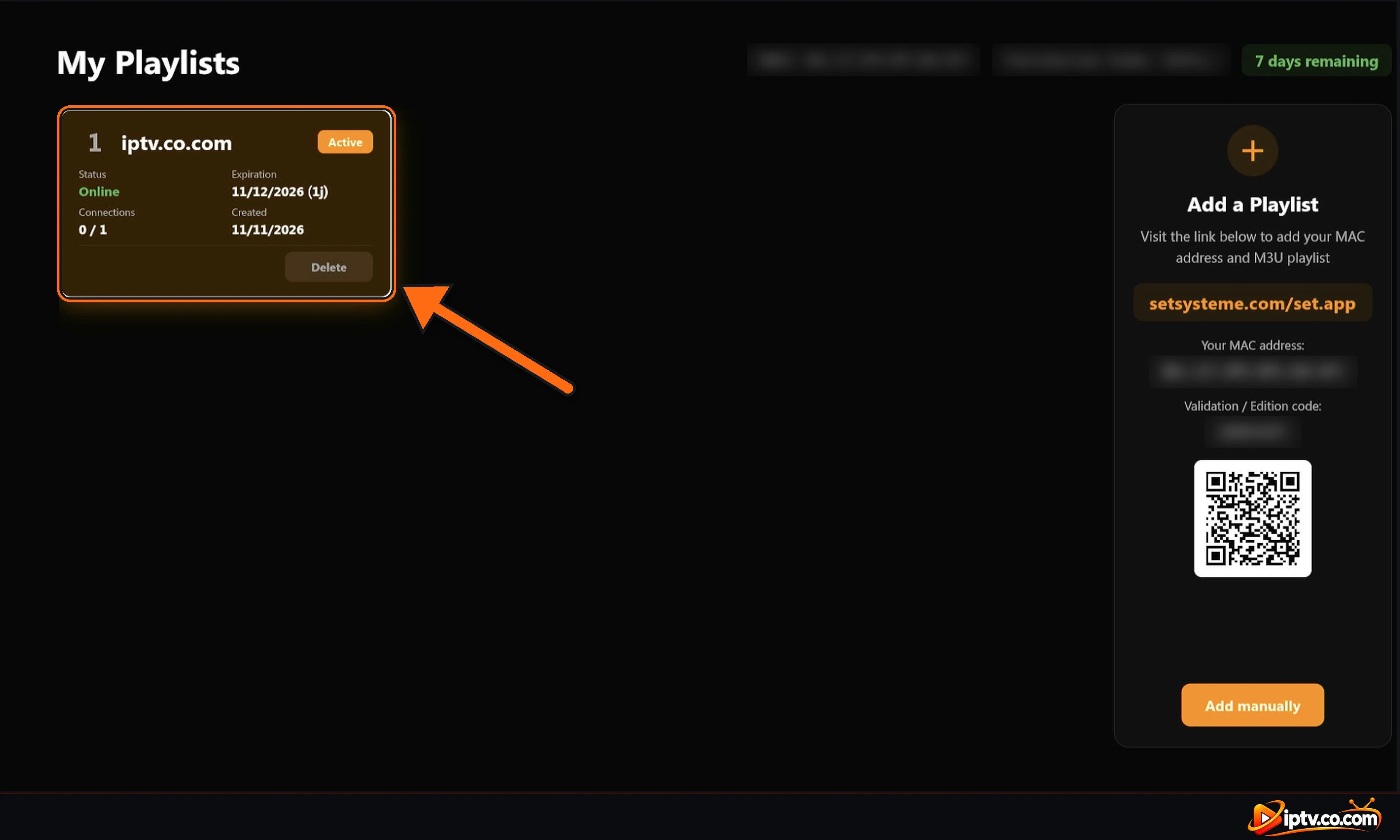
- Keine Playlist gefunden: Noch ist keine Playlist mit diesem MAC verknüpft. Füge deine Playlist hinzu auf der Website oder mit manuellem Hinzufügen, schließen und öffnen Sie dann die App.
- Überprüfen Sie den Status in My Playlists: Die Playlist-Karte sollte Online und ActiveWenn nicht, überprüfen Sie Ihre Login-Daten.
- Überprüfen Sie Ihre Login-Daten: Geben Sie den Benutzernamen und das Passwort genau so ein, wie Ihr Provider sie gesendet hat (sie sind fallsensibel).
- Überprüfen Sie Ihr Abonnement: Ein abgelaufenes IPTV-Abonnement lädt keine Kanäle. Die Playlist-Karte zeigt ihre Expiration Datum.
- Connections 1 / 1: Ihr Login wird bereits auf einem anderen Gerät verwendet. Schließen Sie es zuerst dort.
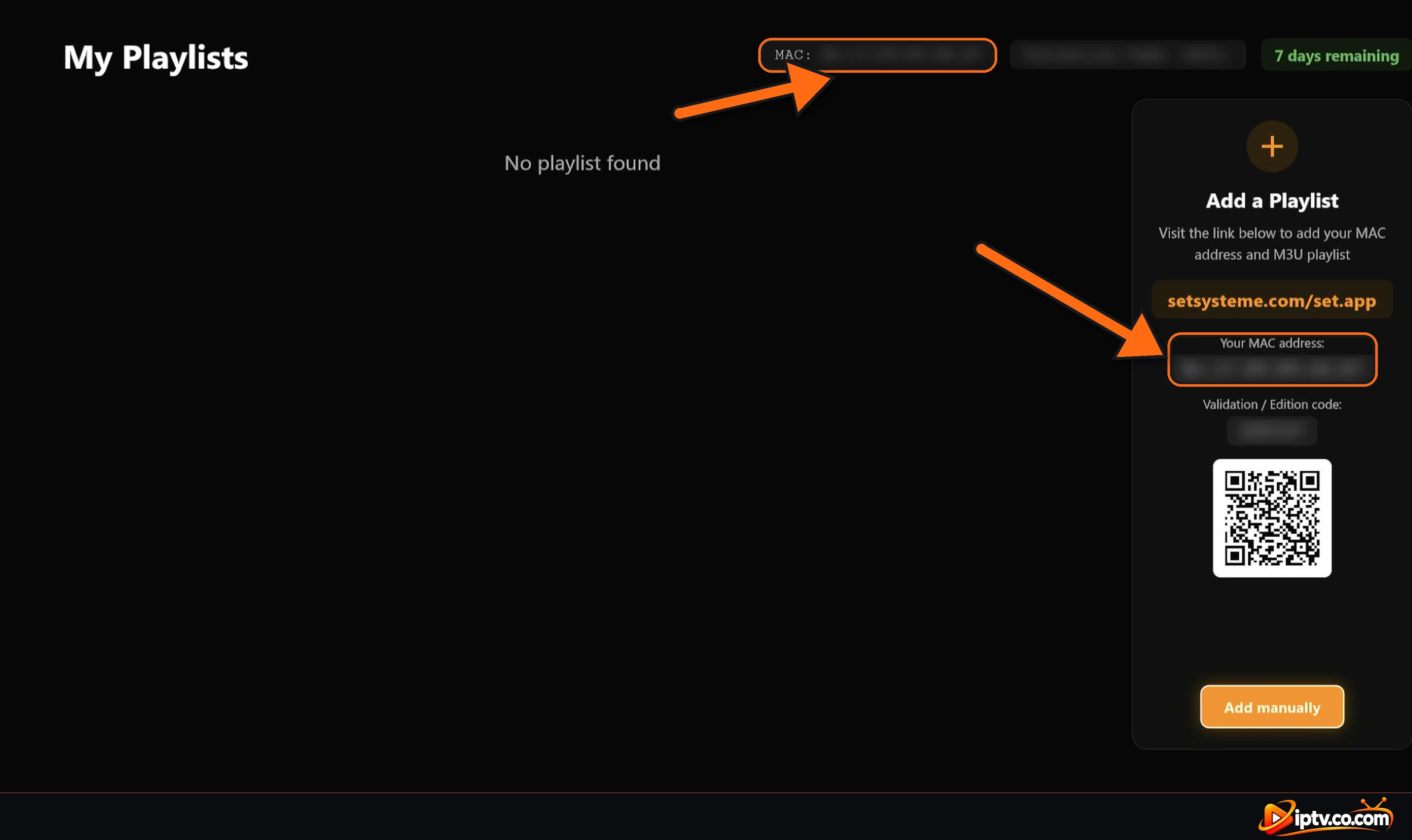
Playlist nicht angezeigt: Falsche MAC-Adresse
SET IPTV sendet Ihre Playlist an das Gerät mit dem MAC, das Sie auf der Website eingegeben haben. Ein falscher Charakter und die Playlist geht nirgendwohin:
- Offen Playlists Abschnitt in der App und vergleichen Sie das MAC mit dem auf der Website.
- Geben Sie es mit den Doppelpunkten ein und mischen Sie nicht 0 (Null) und O oder 1 und I.
- Ein neuer Fernseher oder ein neues Gerät hat ein neues MAC: Fügen Sie Ihre Playlist erneut für das neue MAC hinzu.
SET IPTV hat nach 7 Tagen aufgehört zu arbeiten (Studie abgelaufen)
Jedes Gerät bekommt einen 7-day free trialDie verbleibenden Tage werden oben auf dem Bildschirm Playlists angezeigt. Wenn die Testversion endet, hört SET IPTV auf zu spielen, bis das Gerät aktiviert ist: Öffnen Sie die SET IPTV-Website, wählen Sie Activate my device Verwenden Sie die gleiche MAC-Adresse. Kauf eines 6- oder 12-monatigen IPTV-Abonnements? Ihr Provider kann es kostenlos aktivieren: siehe SET IPTV Subscription Guide.
SET IPTV EPG (TV Guide) funktioniert nicht
- Use Xtream Codes: Mit Xtream Codes lädt der TV-Guide in der Regel automatisch von Ihrem Provider.
- Verwenden Sie das EPG von Ihrem Provider: Die EPG-URL wird mit Ihren IPTV-Anmeldedaten in der kostenlosen Testversion oder der kostenpflichtigen Version geliefert.
- Schließen und erneutes Öffnen der App und warten Sie ein paar Minuten: Der Guide kann sich Zeit nehmen, um zu erscheinen.
- Wrong times? Überprüfen Sie die Zeitzone und Uhr Ihres Geräts.
- Einige Kanäle haben keinen Guide: Das ist normal, wenn Ihr Provider EPG nicht für sie sendet.
SET IPTV Puffern oder Einfrieren
- Verwendung eines Ethernet cable anstelle von Wi-Fi, oder bewegen Sie den Router näher. HD benötigt etwa 10 Mbps, 4K etwa 25 Mbps.
- Starten Sie den Router und das Gerät neu.
- Schließen Sie andere Apps und Downloads mit Ihrem Internet.
- Wenn nur einige Kanäle einfrieren, liegt das Problem auf dem Server des Anbieters: Melden Sie die Kanäle Ihrem Provider.
- Ihr Internetanbieter kann IPTV verlangsamen: Versuchen Sie ein VPN mit dem VPN-DNS Ihres Anbieters (siehe unten).
SET IPTV funktioniert nicht mit einem VPN
Viele IPTV-Server blockieren VPN-IP-Adressen, so dass SET IPTV einen Verbindungsfehler anzeigt oder keine Kanäle lädt, wenn Ihr VPN eingeschaltet ist. Der Fix ist die Verwendung Ihres Providers VPN DNS: es kommt immer mit Ihren IPTV-Anmeldedaten und beginnt immer mit VPNWenn Ihr Provider keinen gesendet hat, kontaktieren Sie ihn. Laden Sie auf der SET IPTV-Website Ihr Setup, ersetzen Sie den Server durch das VPN-DNS, senden Sie es an Ihren Fernseher und öffnen Sie die App erneut.
Beispiel: VPN DNS für Xtream Codes und M3U
VPN DNS:
http://vpn.dream-4k.coXtream Codes Server address:
http://vpn.dream-4k.coM3U link:
http://vpn.dream-4k.co/get.php?username=YOUR_USERNAME&password=YOUR_PASSWORD&type=m3u_plus&output=tsImmer noch nicht arbeiten? Ändern Sie den VPN-Server oder das Land, versuchen Sie ein anderes VPN-Protokoll (z. B. WireGuard) und schalten Sie die Anzeige oder den Trackerblocker des VPN aus.
Löschen Sie den SET IPTV-Cache
Alte Daten, die in der App gespeichert sind, können das Laden einer Playlist, von Filmen oder des TV-Guides verhindern, selbst wenn Ihr Login korrekt ist. SET IPTV hat seine eigene Clear cache Option:
Schritt 1: Offene Einstellungen
Auf dem SET IPTV-Startbildschirm wählen Sie Settings Unten im Menü links.
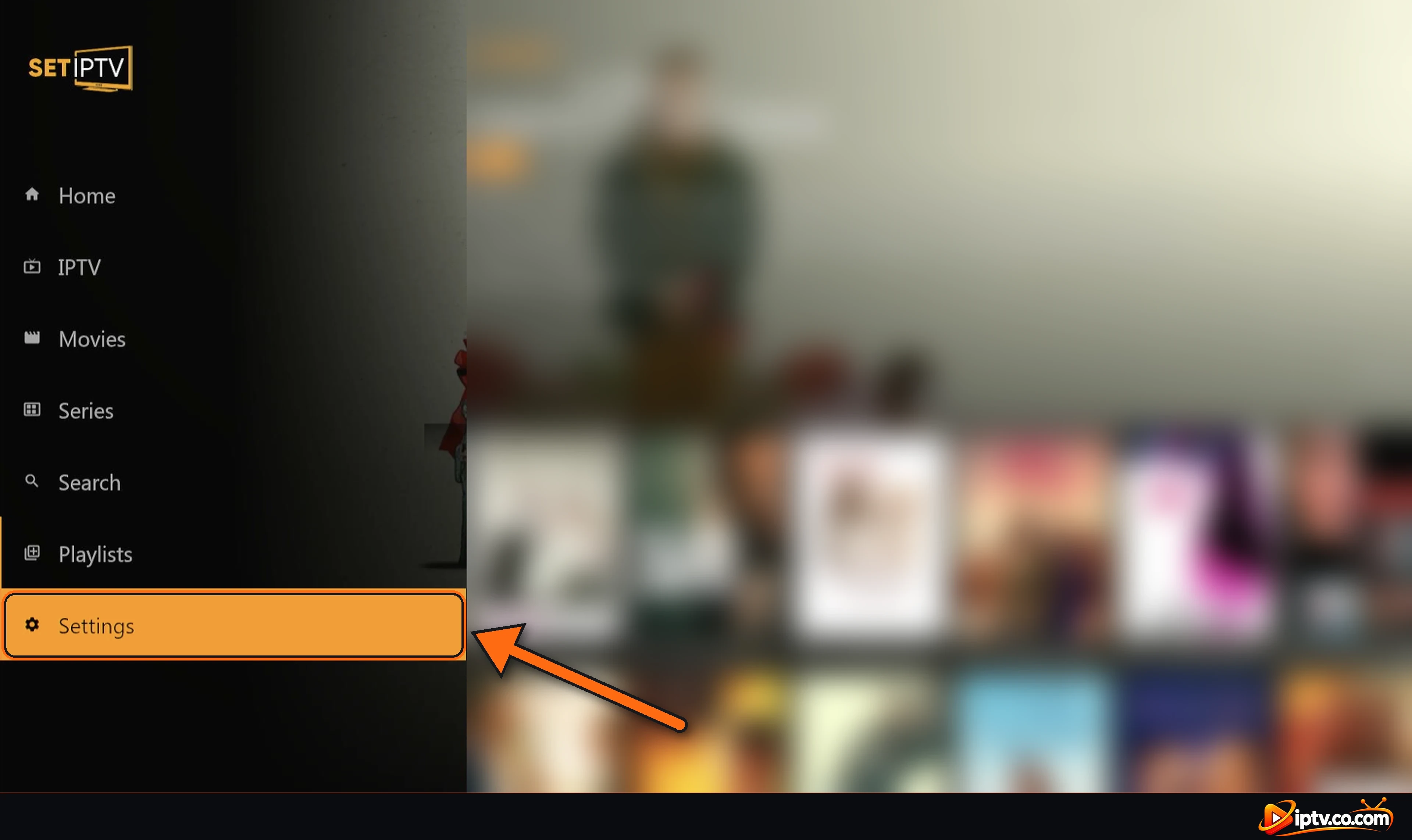
Schritt 2: Speicher auswählen > Clear Cache
In Einstellungen, auswählen Storage, dann Clear cache. Nicht auswählen Einstellungen zurücksetzen Es sei denn, Sie möchten alle App-Optionen zurücksetzen.
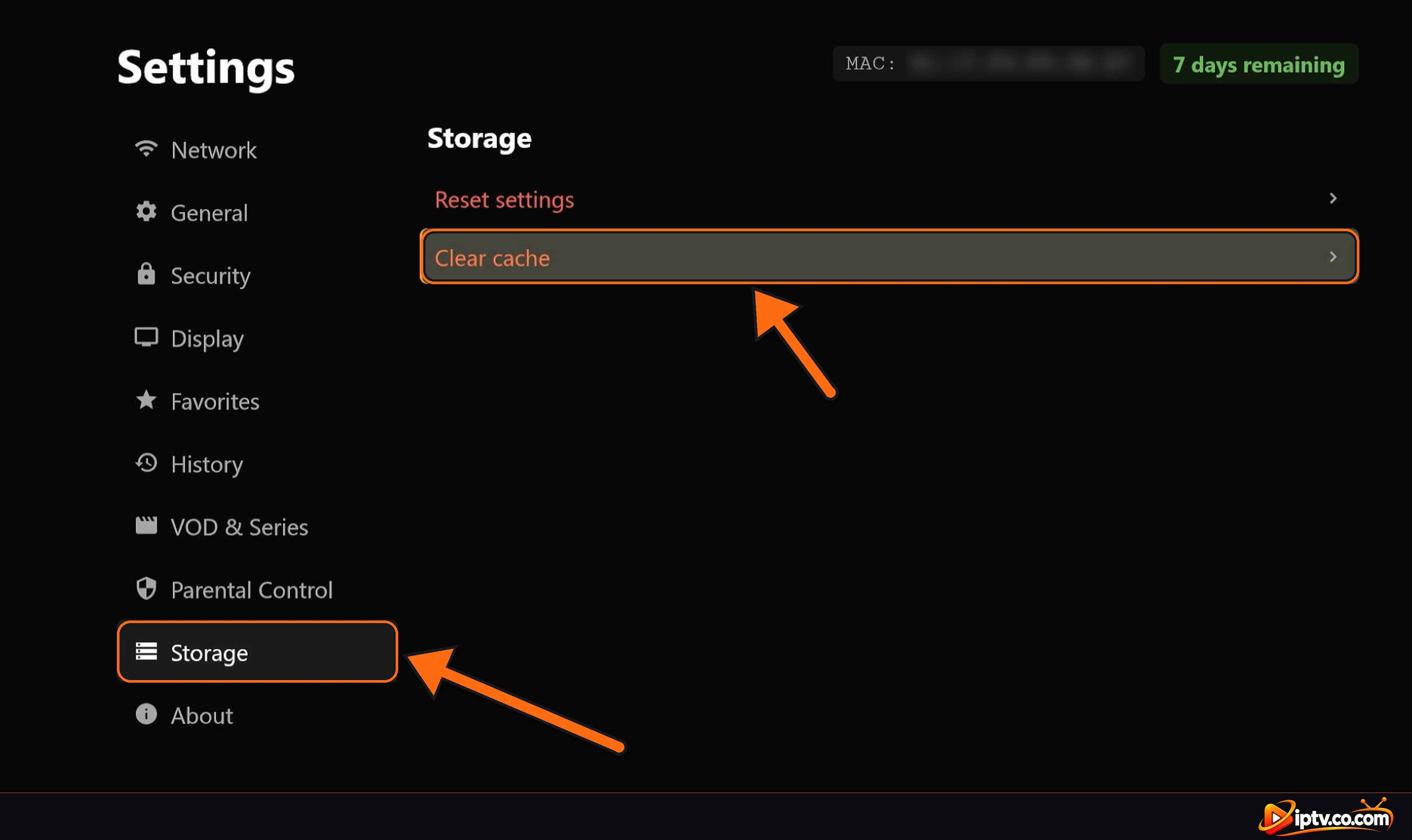
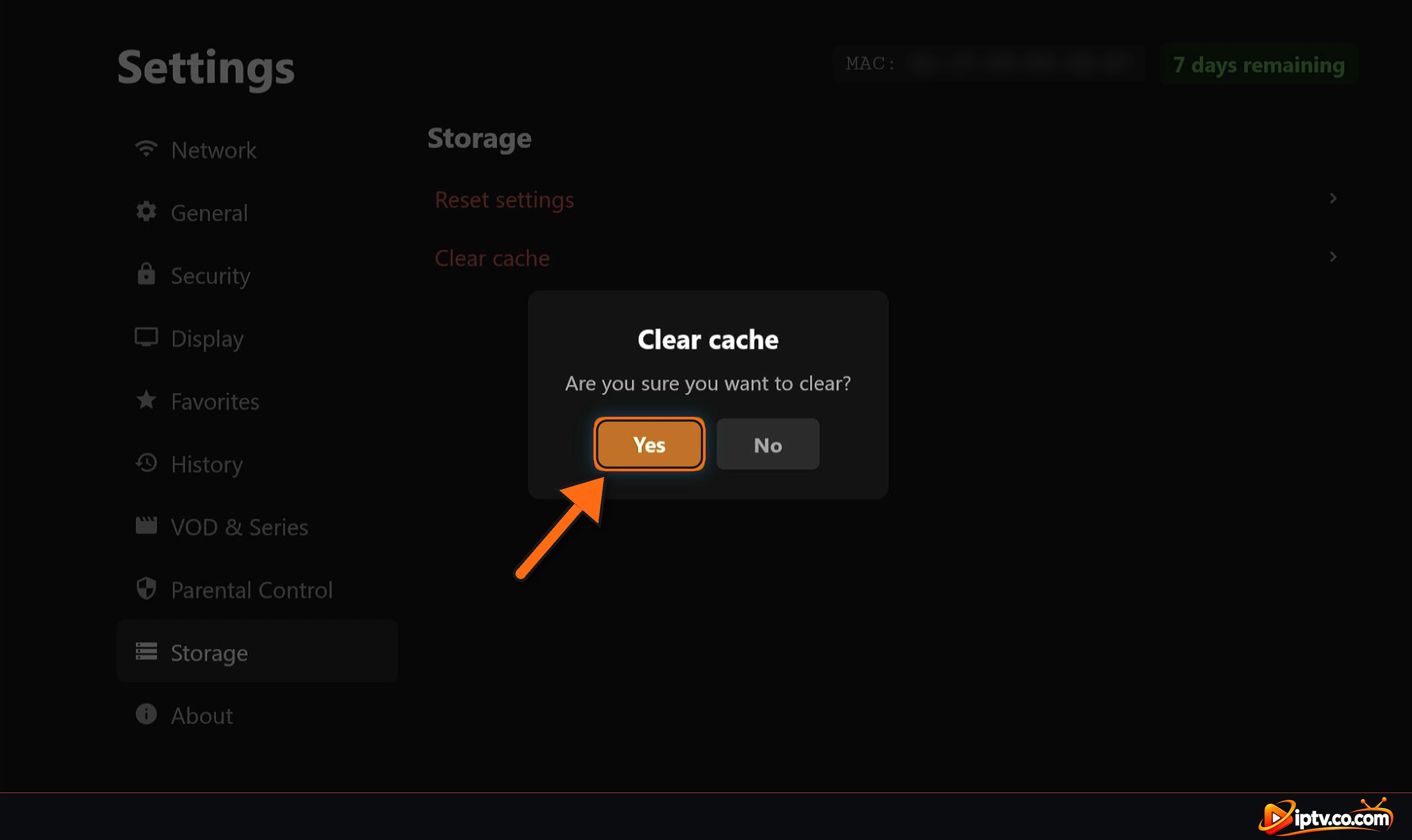
Schritt 3: Ja auswählen
Wenn die App fragt Bist du sicher, dass du es klären willst?, auswählen YesSchließen Sie dann SET IPTV und öffnen Sie es erneut: Ihre Playlist wird frisch neu geladen. Ihre Wiedergabelisten bleiben auf der SET IPTV-Website gespeichert, damit Sie sie nicht verlieren.
SET IPTV Parental Control: Sperren Sie Adult Channels
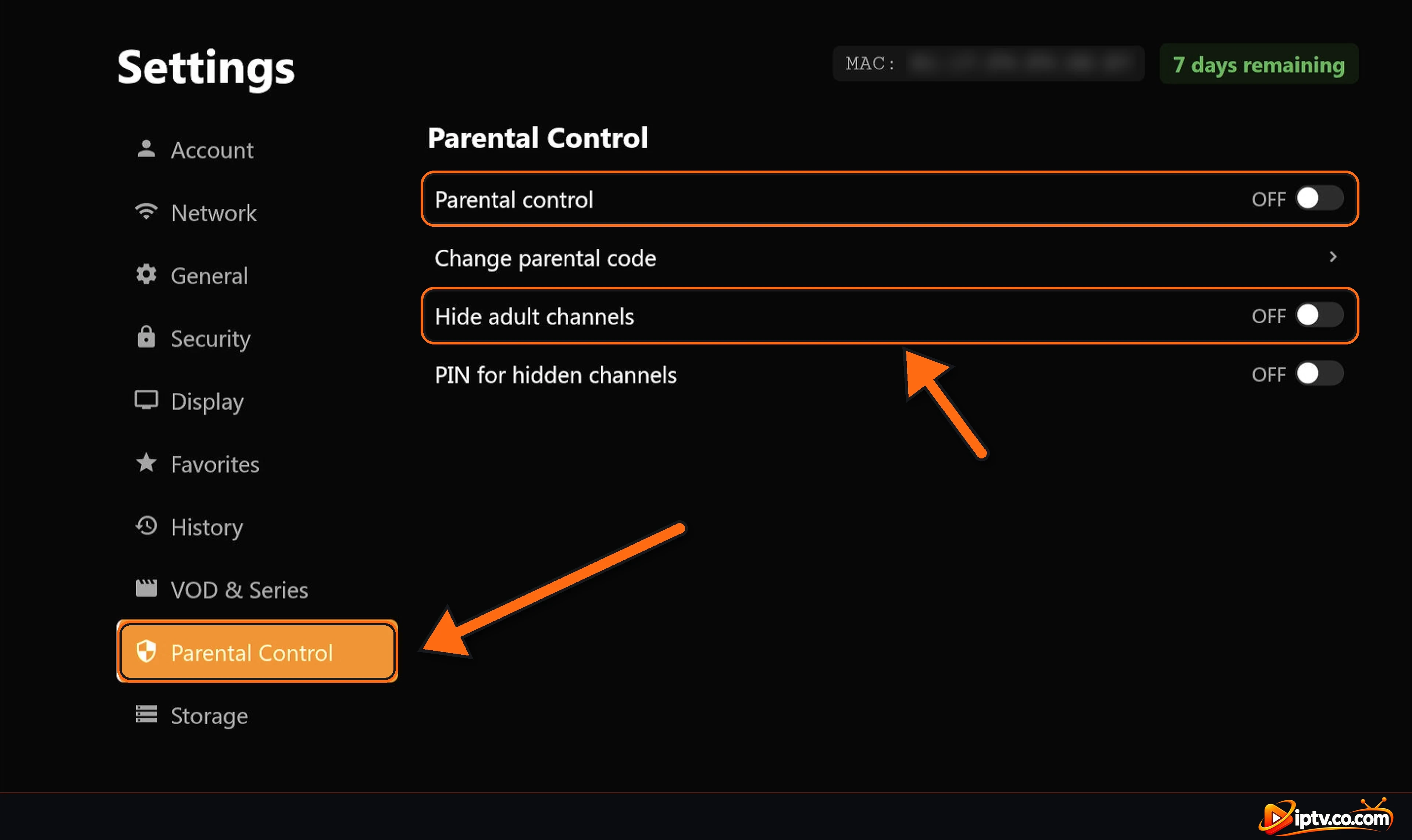
Mit Kindern gucken? SET IPTV hat einen Kindersicherungscode, der Erwachsenenkanäle versteckt und sperrt. Legen Sie zuerst Ihren eigenen Code fest und schalten Sie dann den Schutz ein.
Schritt 1: Offene Einstellungen > Elternkontrolle
Offen Settings vom Startbildschirm und wählen Parental ControlSie sehen vier Möglichkeiten: Parental control, Change parental code, Hide adult channels und PIN for hidden channels.
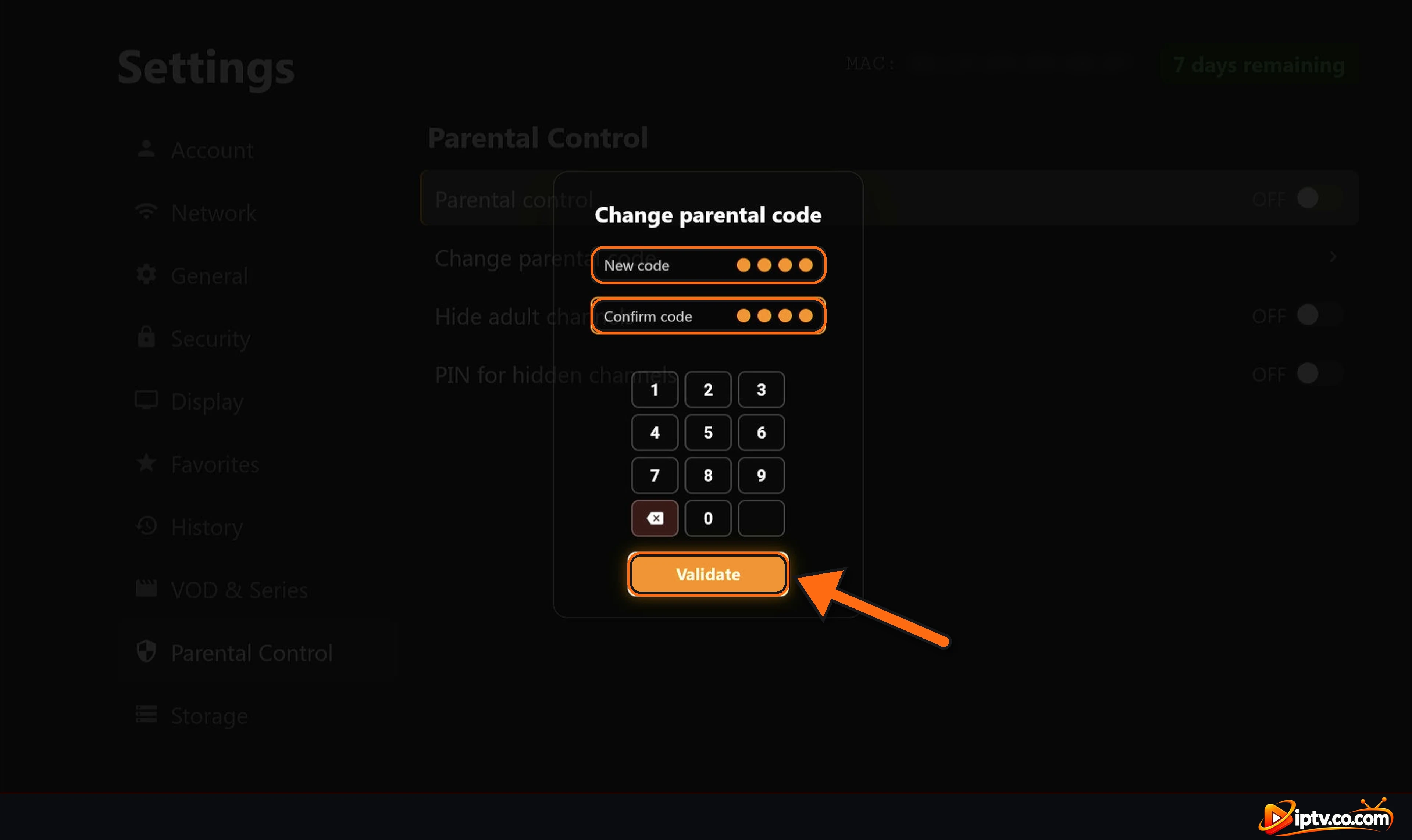
Schritt 2: Ändern Sie den Elterncode
Wählen Change parental code. Geben Sie eine 4-stellige Ziffer ein New code, geben Sie es wieder in Confirm code, dann auswählen ValidateWählen Sie einen Code, den Ihre Kinder nicht erraten können, und bewahren Sie ihn an einem sicheren Ort auf.
Schritt 3: Wenden Zum Schutz
- Parental control: Umschalten ON die Elternsperre zu aktivieren.
- Hide adult channels: Umschalten ON Erwachsene kategorien erscheinen nicht im live-tv.
- PIN for hidden channels: Umschalten ON Um nach ihrem code zu fragen, bevor versteckte kanäle geöffnet werden können.
Haben Sie Ihren Elternkodex vergessen?
Wenn Sie den Code vergessen haben, kontaktieren Sie den SET IPTV-Support von der Website mit Ihrer MAC-Adresse. Das Neuinstallieren der App kann auch die App-Einstellungen zurücksetzen, aber Ihre Wiedergabelisten bleiben auf der Website gespeichert.
SET IPTV funktioniert nicht auf Samsung oder LG TV
- Aktualisieren Sie die TV-Software: Einstellungen > Support > Software Update (Samsung) oder Einstellungen > Allgemein > Über diesen Fernseher (LG).
- Update SET IPTV: Öffnen Sie die App-Seite in Samsung Apps oder im LG Content Store und wählen Sie Update, wenn es angezeigt wird.
- Cold restart: Ziehen Sie den Fernseher für 1 Minute aus.
- Löschen Sie den Cache auf Samsung: Einstellungen > Support > Device Care > Speicher verwalten, SET IPTV auswählen und Cache löschen.
- Überprüfen Sie Datum und Uhrzeit: Eine falsche Fernsehuhr kann Verbindungen blockieren.
SET IPTV funktioniert nicht auf Firestick oder Android
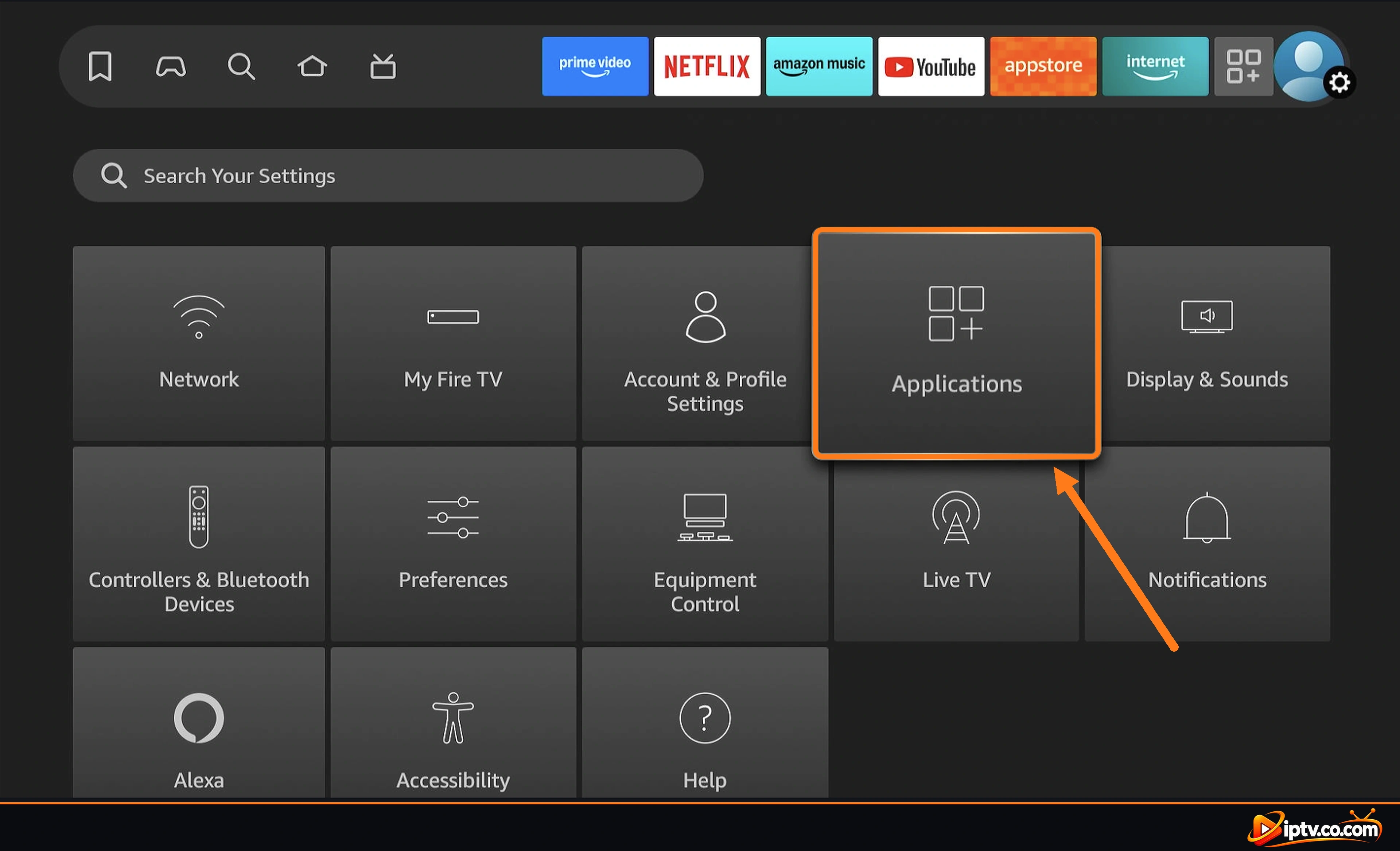
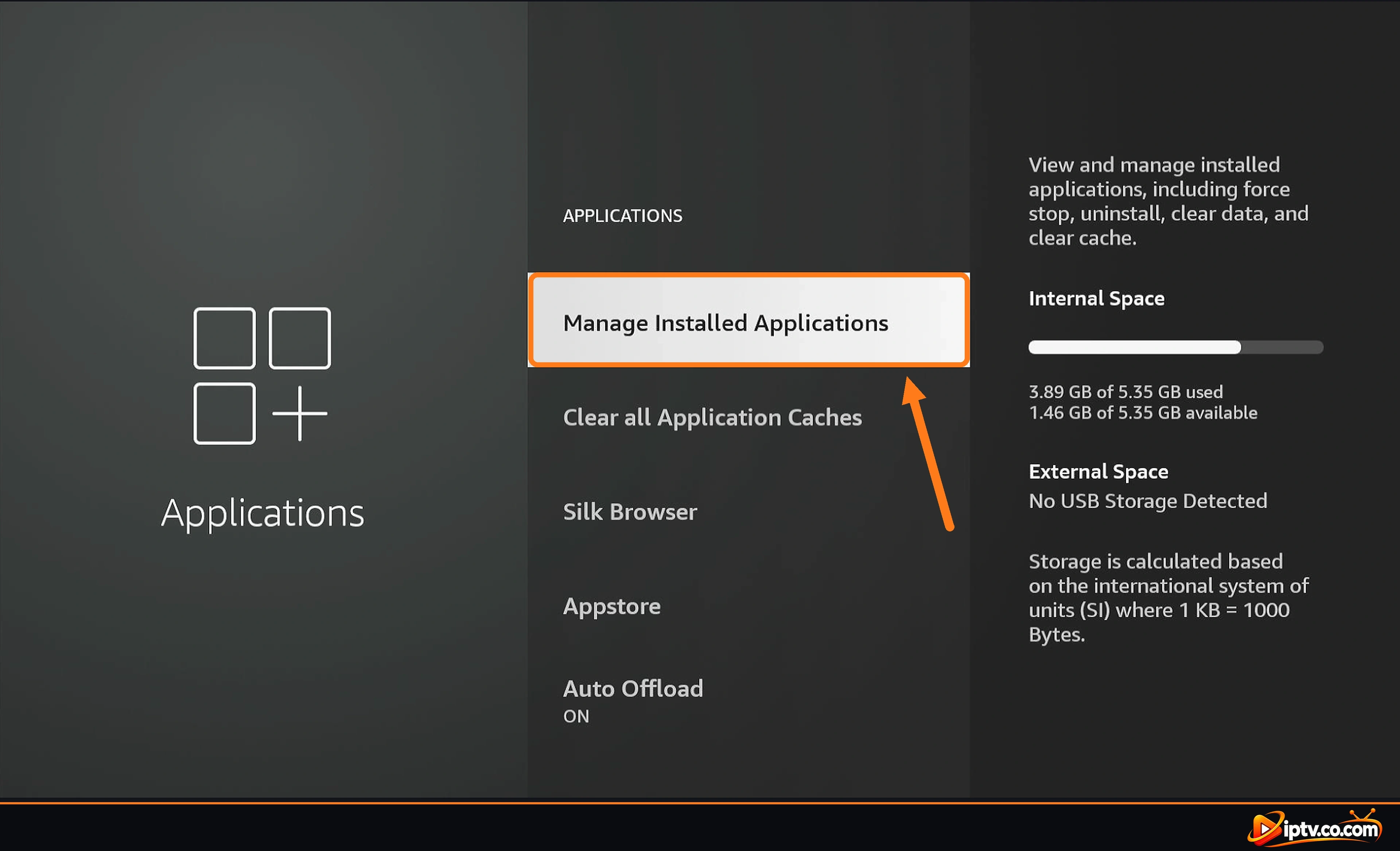
- Löschen Sie den Cache: auf Firestick, Einstellungen > Anwendungen > Installierte Anwendungen verwalten > SetIPTV > Cache löschen. Auf Android TV oder Telefonen, Einstellungen > Apps > Setiptv > Speicher > Cache löschen.
- Force stop Im gleichen Menü öffnen Sie dann SET IPTV erneut.
- Free up storage: Deinstallieren Sie Apps, die Sie nicht verwenden.
- Aktualisieren Sie die App von Google Play, oder installieren Sie es mit Downloader-Code 5345407 neu.
Halten Sie Ihr Login privat
Veröffentlichen Sie niemals Ihre MAC-Adresse, Ihren Validierungscode, Ihren Xtream Codes- oder M3U-Link in Kommentaren oder Supportgruppen, wenn Sie um Hilfe bitten. Jeder mit ihnen kann ihre playlist verwenden.
Immer noch nicht arbeiten? Deinstallieren Sie SET IPTV und installieren Sie es erneut
Wenn nichts oben es behebt, tut eine saubere Neuinstallation normalerweise. Ihre Wiedergabelisten werden auf der SET IPTV-Website mit Ihrem MAC gespeichert, damit Sie sie nicht verlieren.
- Firestick: Einstellungen > Anwendungen > Installierte Anwendungen verwalten > SetIPTV > Deinstallieren.
- Android TV / phone: Einstellungen > Apps > Setiptv > Deinstallieren.
- Samsung: Apps öffnen, SET IPTV markieren, Einstellungen öffnen und auswählen Delete.
- LG: auf der Home-Leiste, markieren Sie SET IPTV, halten Sie die Center-Taste und wählen Sie die X.
Das Gerät neu starten, dann SET IPTV erneut installierenÖffnen Sie es: Ihre Playlists kommen automatisch zurück.
Häufig gestellte Fragen
Warum funktioniert SET IPTV nicht?
Die häufigsten Ursachen sind eine Playlist-URL mit https:// anstelle von http://, eine falsche MAC-Adresse auf der Website, eine abgelaufene Testversion oder ein abgelaufenes IPTV-Abonnement. Schließen und öffnen Sie die App nach jedem Fix.
Wie lade ich meine Playlist in SET IPTV neu?
SET IPTV hat keinen Reload-Button. Schließen Sie die App vollständig und öffnen Sie sie erneut.
Warum sagt SET IPTV keine Playlist gefunden?
Noch ist keine Playlist mit Ihrem MAC verknüpft, oder das MAC auf der Website ist falsch. Fügen Sie Ihre Playlist erneut mit dem genauen MAC hinzu, das im Abschnitt Playlists angezeigt wird.
Warum funktionieren Filme und Serien nicht in SET IPTV?
M3U-Wiedergabelisten laden Filme und Serien oft schlecht. Fügen Sie Ihre Playlist mit Xtream Codes hinzu und öffnen Sie dann die App erneut.
Sollte die SET IPTV Playlist URL mit http oder https beginnen?
Verwenden Sie http://. Die meisten IPTV-Server unterstützen https:// nicht.
Warum hat SET IPTV nach 7 Tagen aufgehört zu arbeiten?
Die 7-tägige kostenlose Testversion endete. Wählen Sie Mein Gerät auf der SET IPTV-Website mit Ihrem MAC aktivieren.
Warum kann SET IPTV keine Verbindung zum Server herstellen?
Überprüfen Sie Ihr Internet, die Serveradresse (http://) und Ihr Abonnement. Wenn sie ein vpn verwenden, verwenden sie das vpn dns ihres anbieters.
Warum funktioniert das SET IPTV EPG nicht?
Verwenden Sie Xtream Codes oder die EPG-URL Ihres Providers, öffnen Sie dann die App erneut und warten Sie einige Minuten.
Funktioniert SET IPTV mit einem VPN?
Ja, aber viele server blockieren vpn-ips. Verwenden sie das vpn dns ihres anbieters (es beginnt mit vpn) als server.
Was bedeutet Connections 1 / 1?
Ihr Login wird bereits auf einem Gerät verwendet. Schließen Sie es auf dem anderen Gerät, um auf diesem zu sehen.
Wie lösche ich den Cache in SET IPTV?
Offene Einstellungen > Lagerung > Cache löschen und Ja auswählen, dann schließen und die App wieder öffnen. Ihre Playlists bleiben auf der Website gespeichert.
Wie sperre ich Kanäle für Erwachsene in SET IPTV?
Offene Einstellungen > Elternkontrolle, stellen sie ihren code mit elterlicher code ändern, schalten sie dann die elterliche kontrolle ein, verstecken sie erwachsenenkanäle und pin für versteckte kanäle.
Verliere ich meine Playlist, wenn ich SET IPTV neu installiere?
Nein. Playlists werden auf der SET IPTV-Website mit Ihrem MAC gespeichert. Installieren Sie die App neu und öffnen Sie sie.
Bietet SET IPTV Kanäle an?
SET IPTV ist nur ein Spieler. Kanäle kommen von Ihrem IPTV-Anbieter.
Immer noch stecken? Setzen Sie es wieder Schritt für Schritt mit unseren Guides auf Wie installiere ich SET IPTV und Wie man SET IPTV aktiviertoder browsen alle SET IPTV Guides.