Resumen
La mayoría de los problemas SET IPTV se fijan en un minuto: cerrar la aplicación y abrirla de nuevo (SET IPTV no tiene botón Reload), compruebe que su URL de la lista de reproducción comienza con http:// (no https://), y asegúrese de MAC en el sitio web de SET IPTV coincide con el MAC en la aplicación. ¿Se detuvo después de 7 días? Tu ensayo terminó: activa tu dispositivo. ¿Usando una VPN? Utilice el proveedor VPN DNS.
Es bueno saber: SET IPTV no tiene canales de su propio
SET IPTV es sólo un jugador. No proporciona ningún canal, listas de reproducción o suscripciones, por lo que si sus canales dejan de funcionar, el problema es a menudo su suscripción IPTV o detalles de inicio de sesión. Revise primero con su proveedor.
SET IPTV generalmente funciona bien en Firestick, Android TV, Samsung, LG y Android teléfonos, pero una lista de reproducción que no aparece, películas que no comenzarán o una no puede conectarse al servidor el error puede ser frustrante. Esta guía enumera cada problema SET IPTV común y la solución para cada uno, paso a paso.
La lista de reproducción no funciona porque la URL comienza con https://
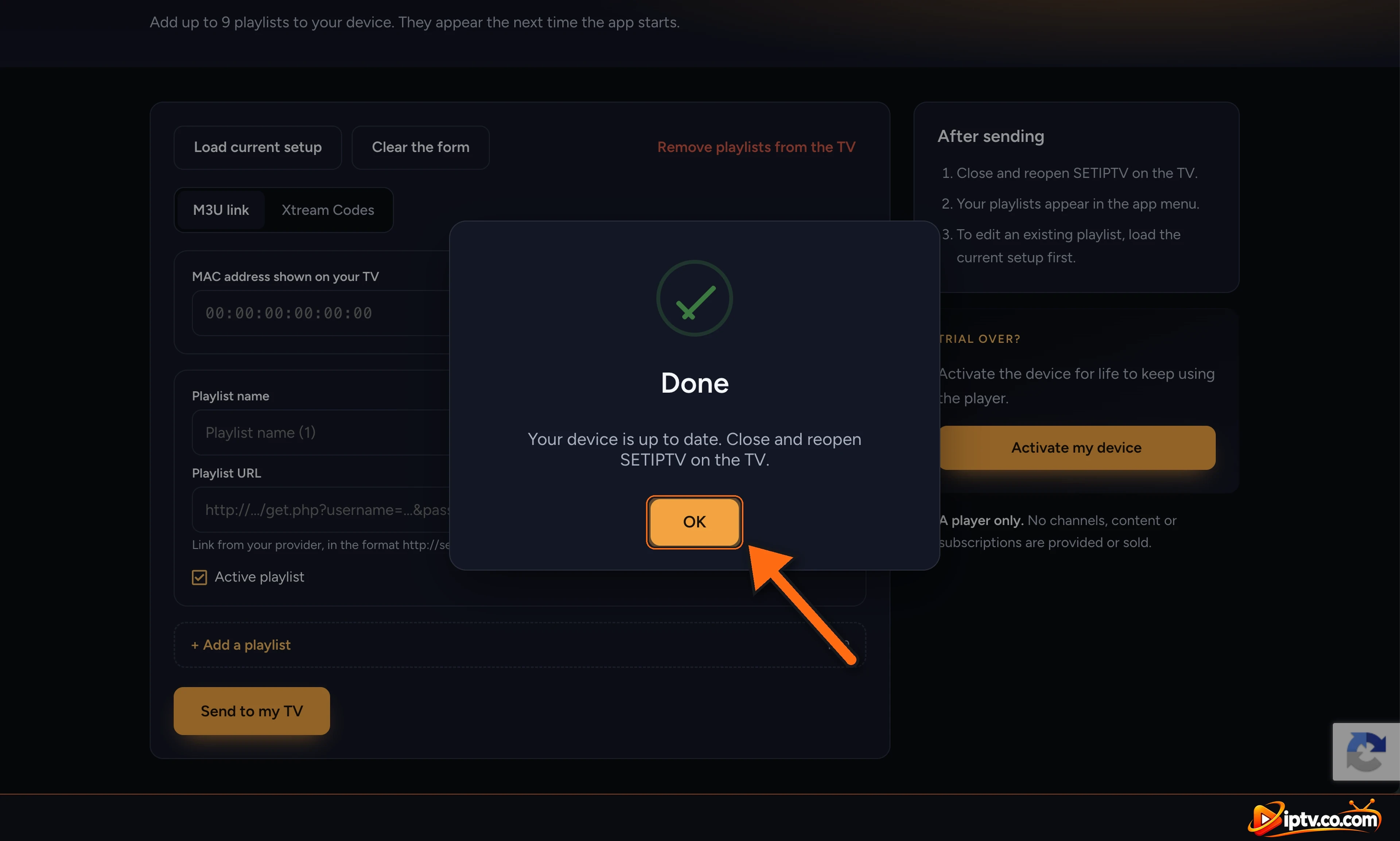
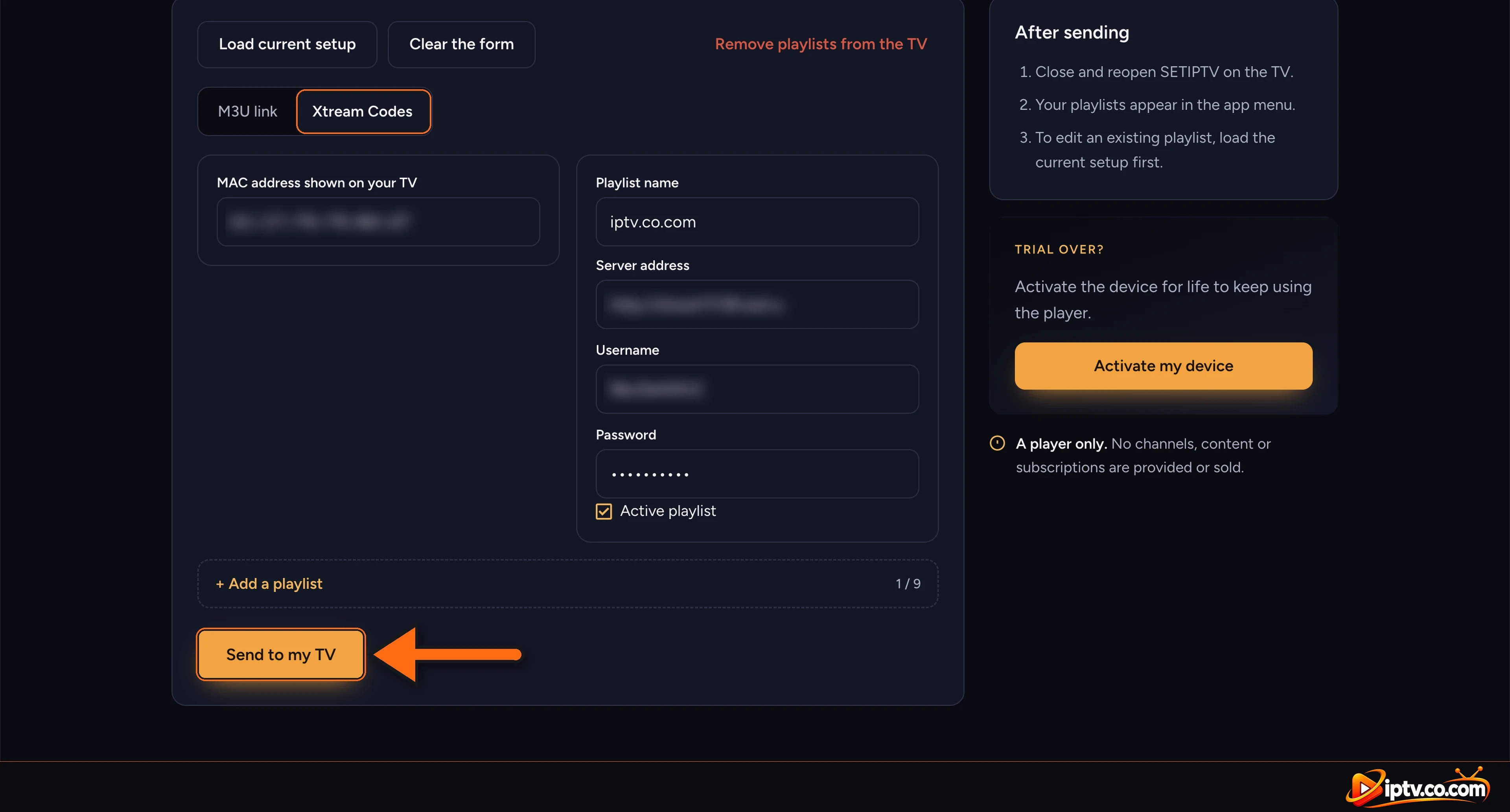
Un error muy común: el enlace M3U o el Xtream Codes Server address comienza con https://. La mayoría de los servidores IPTV sólo funcionan con http://SET IPTV no carga nada. En el sitio web de SET IPTV, seleccione Load current setupcambio https:// a http://, seleccionar Send to my TV, luego cerrar y reabrir la aplicación.
http://example-server.com/get.php?username=XXXX&password=XXXX&type=m3u_plus&output=ts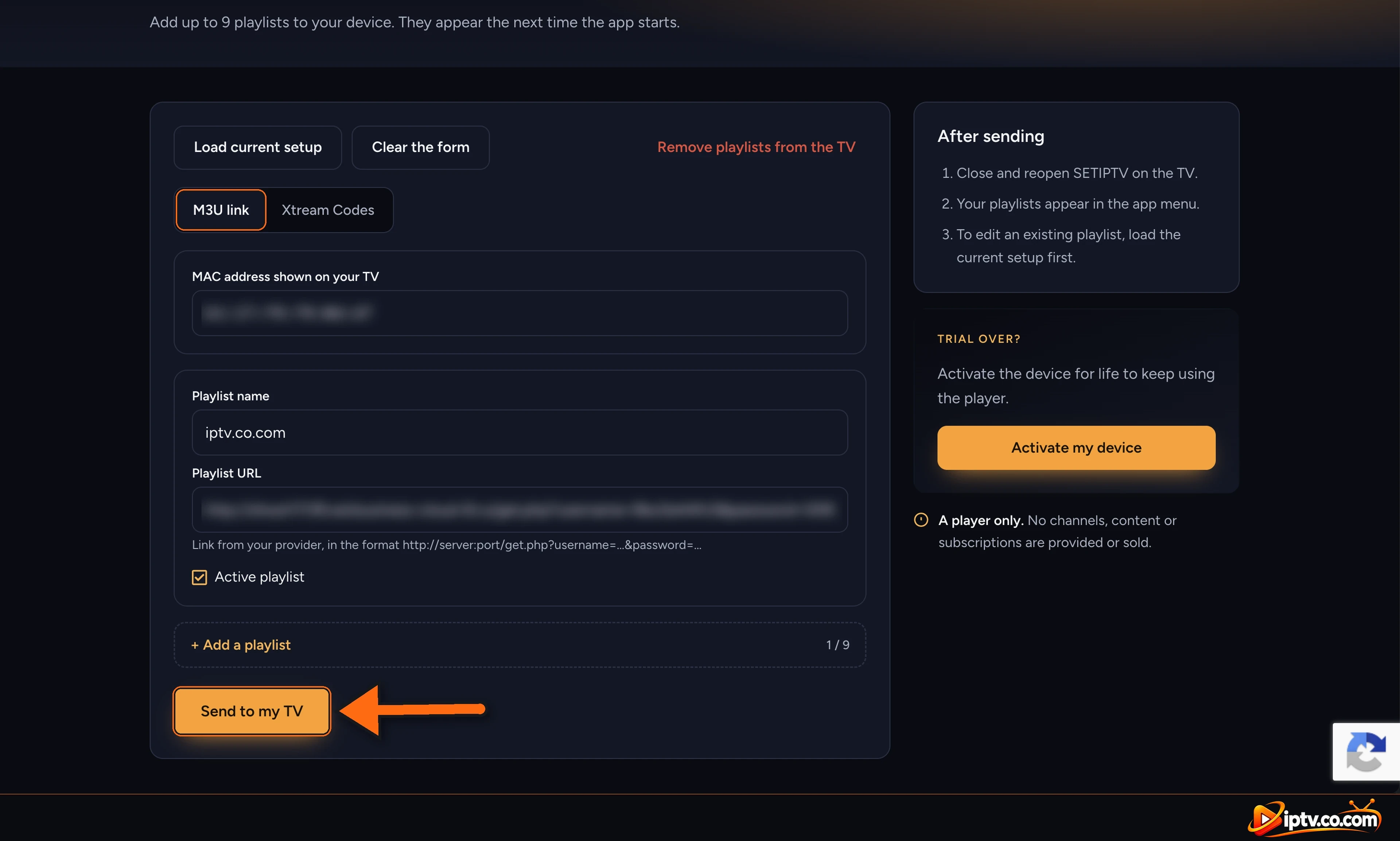
Lista de verificación rápida: Prueba estos primeros
- Compruebe que su Internet funciona en otra aplicación (YouTube, Netflix).
- Reinicie su Internet para obtener una nueva dirección IP: desenchufar su router o módem por 1 minuto, conectarlo de nuevo y esperar hasta que esté completamente en línea.
- Cierra el SET IPTV y ábrelo otra vez. No hay botón Reload: la reapertura de la aplicación carga su última lista de reproducción.
- Apaga la TV o Firestick en la pared durante 1 minuto (un verdadero reinicio, no standby).
- Comprueba con tu proveedor que tu suscripción a IPTV sigue activa.
Películas y series no funcionan en SET IPTV
- Use Xtream Codes en lugar de M3U: Las listas de reproducción M3U a menudo cargan películas y series mal. Agregar su lista de reproducción con Xtream Codes ficha en el sitio web (ver cómo añadir Xtream Codes), o con Add manually en la aplicación.
- Cerrar y reabrir SET IPTV después de que su proveedor agrega nuevas películas o series.
- Try another title: si solo una película falla, el archivo puede estar perdido en el servidor de su proveedor. Informe a su proveedor.
- Compruebe la velocidad de conexión: Las películas 4K necesitan unos 25 Mbps.
SET IPTV No Carga o > No puede conectarse al Servidor Pulrdquo;
- Cerrar la aplicación completamente y abrirlo de nuevo.
- Limpia el caché: Ajustes Almacenamiento Caché transparente. En Firestick o Android TV, la fuerza de cierre en Settings > Applications.
- Wait for big playlists: la primera carga puede tomar un minuto.
- Compruebe el servidor: debe comenzar con http:// y coincidir exactamente con lo que su proveedor envió.
- Eliminar las listas de reproducción que no utiliza: en el sitio web, cargar su configuración y desentrañar Active playlist para viejas listas de reproducción o eliminarlas en la aplicación.
- Actualizar la aplicación y tu software de dispositivo.
SET IPTV Playlist Not Working or “No Playlist Found limitadardquo;
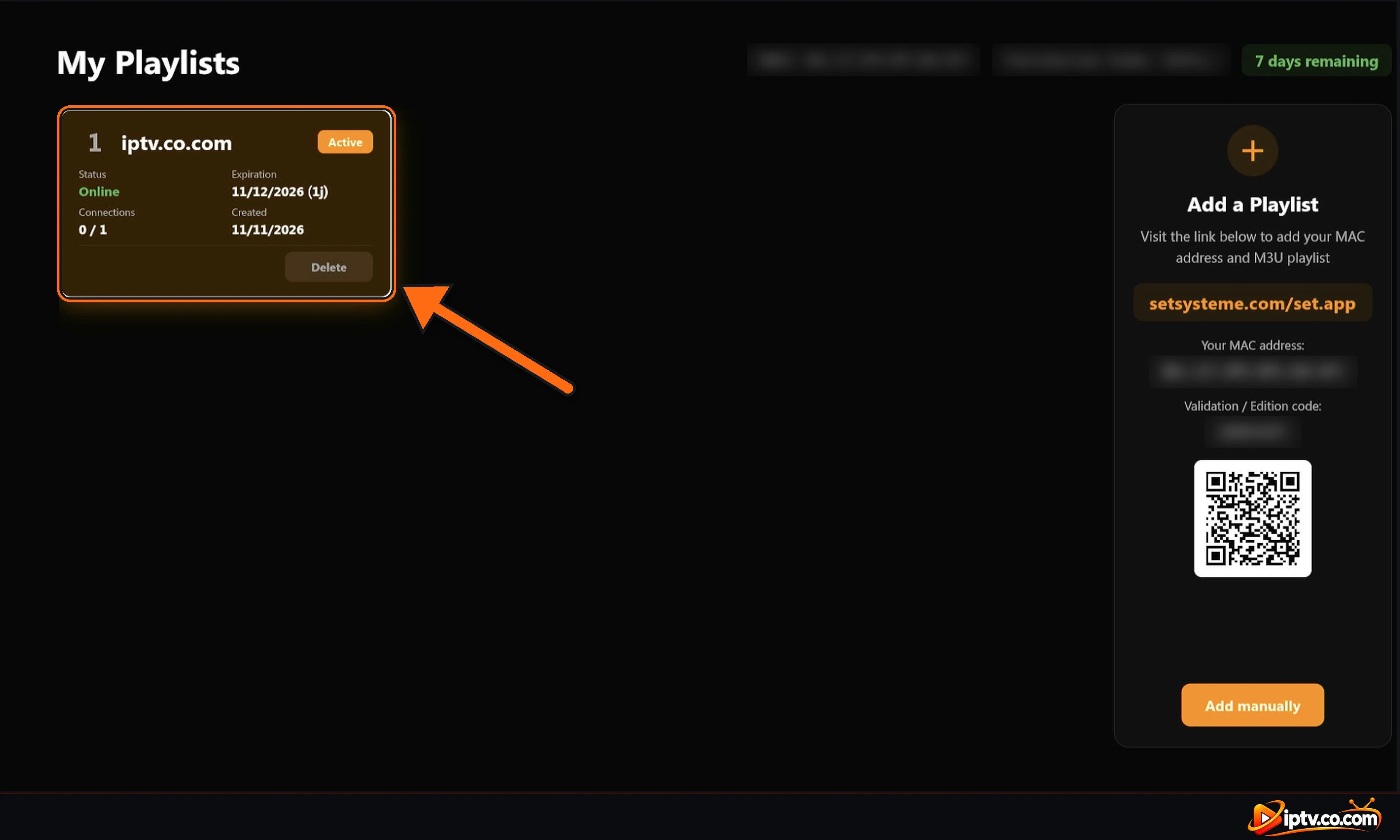
- “No se ha encontrado lista de reproducción”: ninguna lista de reproducción está vinculada a este MAC todavía. Agregar su lista de reproducción en el sitio web o con Add manualmente, luego cerrar y reabrir la aplicación.
- Estado de Mi lista de reproducción: la tarjeta de lista debe mostrar Online y ActiveSi no, compruebe los detalles de su login.
- Comprueba tus datos de inicio de sesión: escriba el nombre de usuario y la contraseña exactamente como su proveedor los envió (son sensibles a los casos).
- Comprueba tu suscripción: una suscripción caducada IPTV no carga canales. La tarjeta de lista de reproducción muestra su Expiration Fecha.
- Connections 1 / 1: tu login ya se utiliza en otro dispositivo. Cierra allí primero.
Playlist Not Showing: Wrong MAC Address
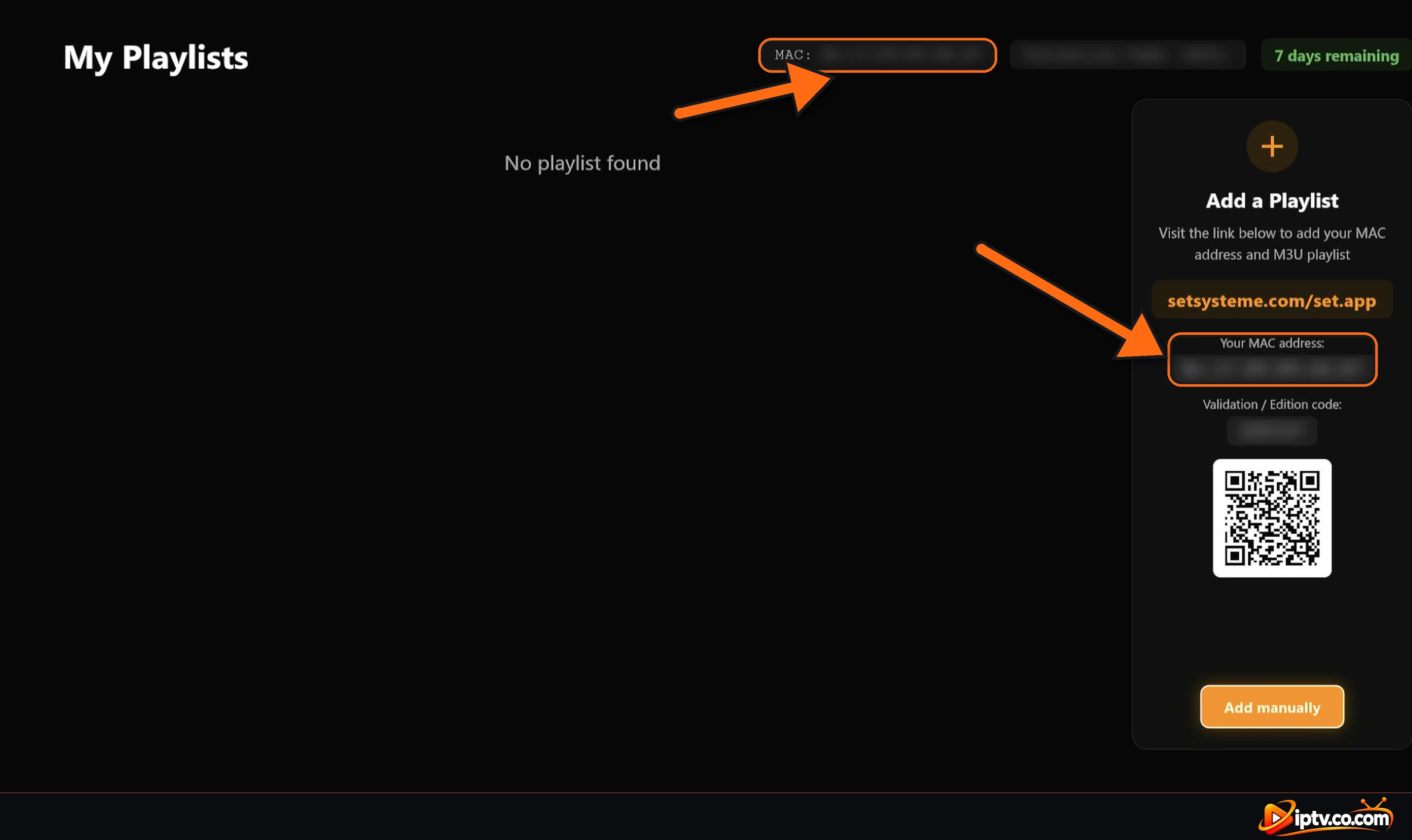
SET IPTV envía tu lista de reproducción al dispositivo con el MAC que escribes en el sitio web. Un personaje equivocado y la lista de reproducción no va a ninguna parte:
- Abrir el Playlists sección en la aplicación y comparar el MAC con el de la página web.
- Escribe con los colones, y no mezclas 0 (cero) y O, o 1 y I.
- Un nuevo televisor o dispositivo tiene un nuevo MAC: agregar su lista de reproducción de nuevo para el nuevo MAC.
SET IPTV dejó de trabajar después de 7 días (Trial Expired)
Cada dispositivo recibe un 7-day free trial. Los días que quedan se muestran en la parte superior de la pantalla de Listas. Cuando termine el ensayo, SET IPTV deja de jugar hasta que el dispositivo esté activado: abra el sitio web de SET IPTV, seleccione Activate my device y utilizar la misma dirección MAC. ¿Comprar una suscripción IPTV de 6 o 12 meses? Su proveedor puede activarlo de forma gratuita: vea el Guía de suscripción SET IPTV.
SET IPTV EPG (Guía de TV)
- Use Xtream Codes: con Xtream Codes, la guía de televisión generalmente se carga automáticamente de su proveedor.
- Use el EPG de su proveedor: la URL EPG viene con sus datos de inicio de sesión IPTV, en el ensayo gratuito o la versión pagada.
- Cerrar y reabrir la aplicación y esperar unos minutos: el guía puede tomar tiempo para aparecer.
- Wrong times? Compruebe la zona horaria y el reloj de su dispositivo.
- Algunos canales no tienen guía: eso es normal si su proveedor no envía EPG para ellos.
SET IPTV Buffering o Freezing
- Usar un Ethernet cable en lugar de Wi-Fi, o mover el router más cerca. HD necesita unos 10 Mbps, 4K aproximadamente 25 Mbps.
- Reinicie el router y el dispositivo.
- Cierre otras aplicaciones y descargas usando su Internet.
- Si sólo algunos canales se congelan, el problema está en el servidor del proveedor: informe los canales a su proveedor.
- Su proveedor de Internet puede frenar IPTV: pruebe una VPN con el VPN DNS de su proveedor (ver abajo).
SET IPTV No trabajar con una VPN
Muchos servidores IPTV bloquean direcciones IP VPN, por lo que SET IPTV muestra un error de conexión o no carga ningún canal cuando su VPN está encendido. La solución es usar el proveedor VPN DNS: siempre viene con sus datos de inicio de sesión IPTV y siempre comienza con vpn. Si su proveedor no envió uno, póngase en contacto con ellos. En el sitio web de SET IPTV, cargar su configuración, reemplazar el servidor con el VPN DNS, enviarlo a su TV y volver a abrir la aplicación.
Ejemplo: VPN DNS para Xtream Codes y M3U
VPN DNS:
http://vpn.dream-4k.coXtream Codes Server address:
http://vpn.dream-4k.coM3U link:
http://vpn.dream-4k.co/get.php?username=YOUR_USERNAME&password=YOUR_PASSWORD&type=m3u_plus&output=ts¿Todavía no funciona? Cambie el servidor VPN o país, pruebe otro protocolo VPN (por ejemplo WireGuard), y apague el bloqueador de anuncios o rastreadores de VPN.
Despejen el SET IPTV Cache
Los datos antiguos guardados en la aplicación pueden detener la carga de una lista de reproducción, películas o la guía de televisión, incluso cuando su login es correcto. SET IPTV tiene su propio Clear cache opción:
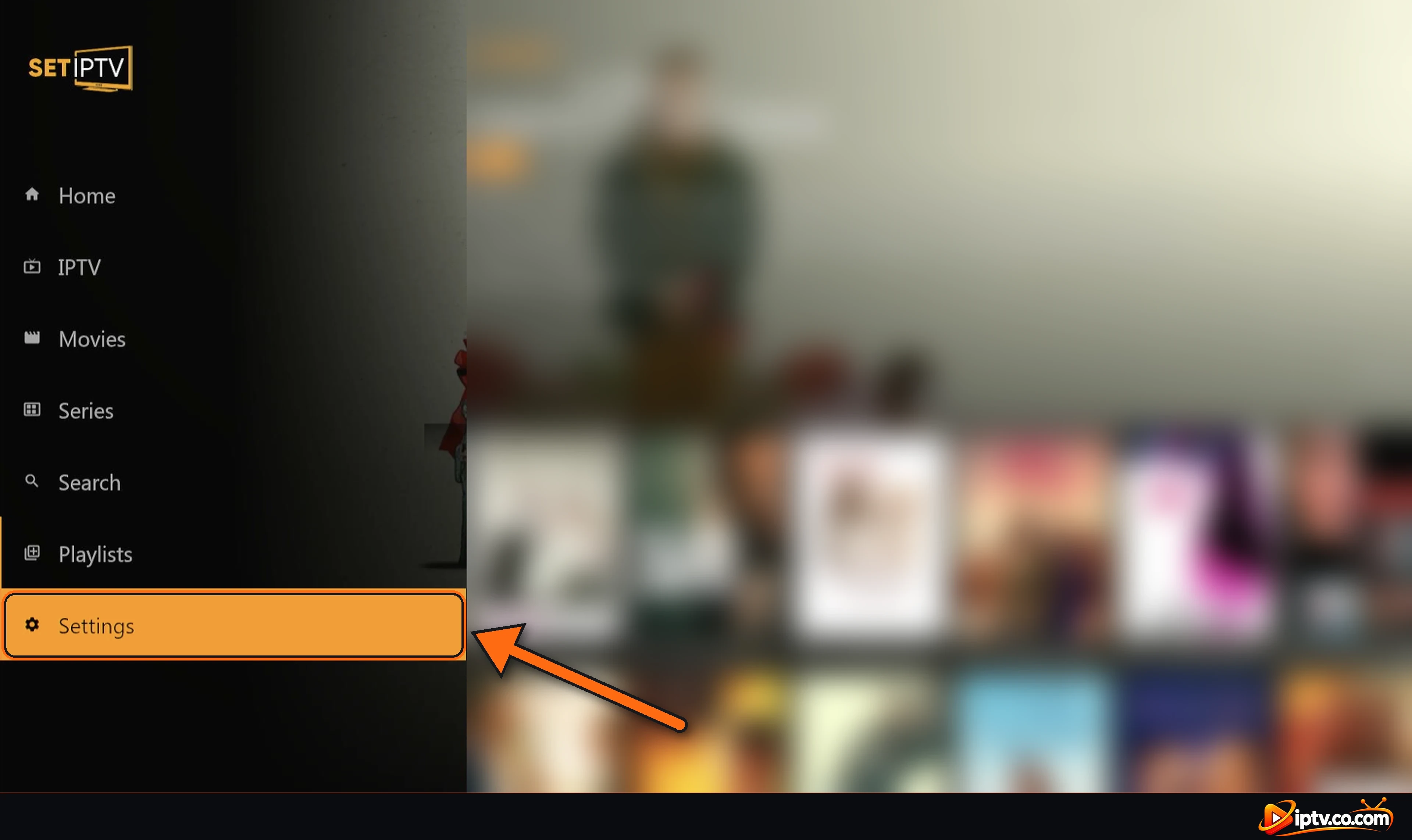
Paso 1: Abrir ajustes
En la pantalla de inicio SET IPTV, seleccione Settings en la parte inferior del menú de la izquierda.
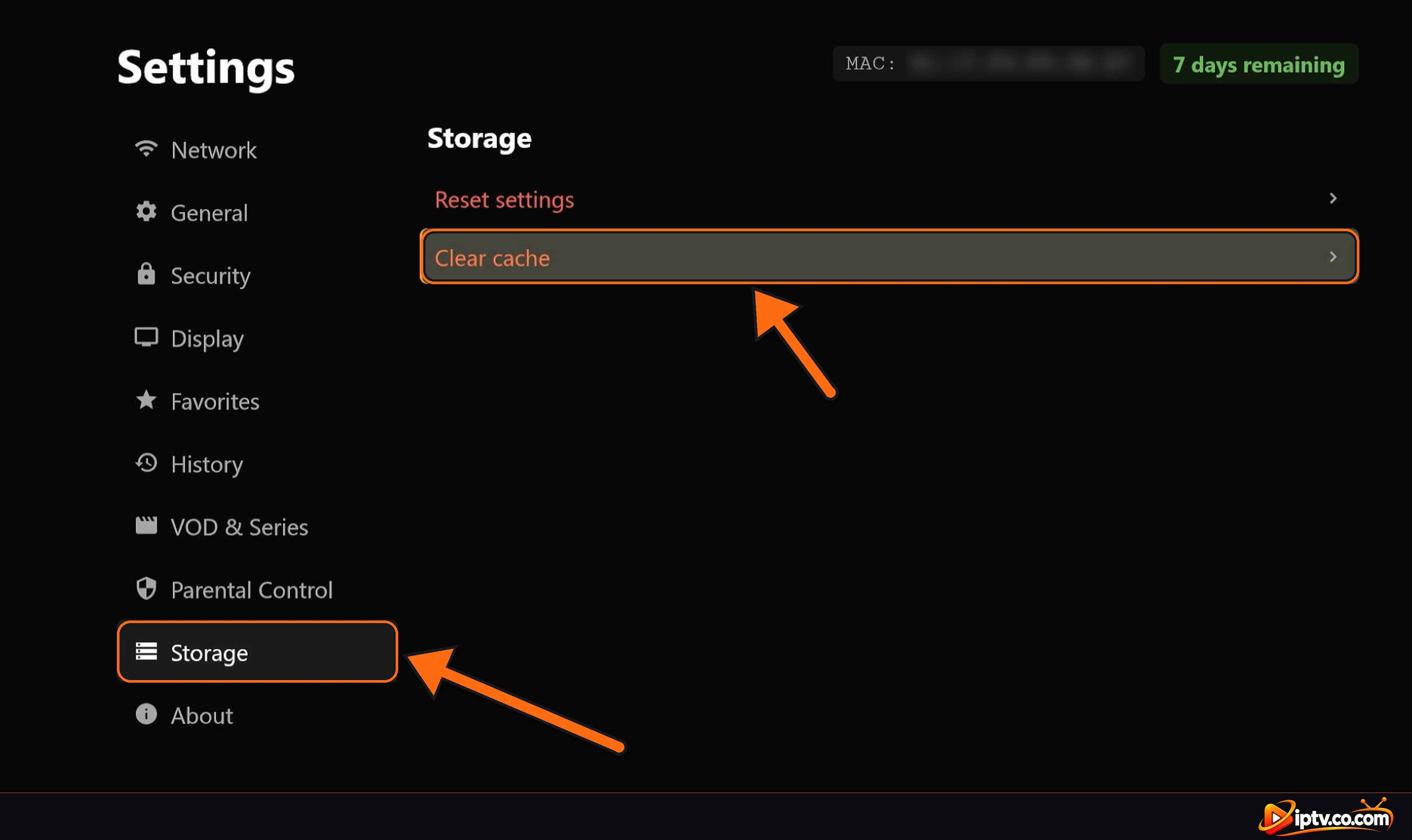
Paso 2: Seleccione el almacenamiento Caché transparente
En Ajustes, seleccione StorageEntonces Clear cache. No seleccione Ajustes a menos que desee restablecer todas las opciones de la aplicación.
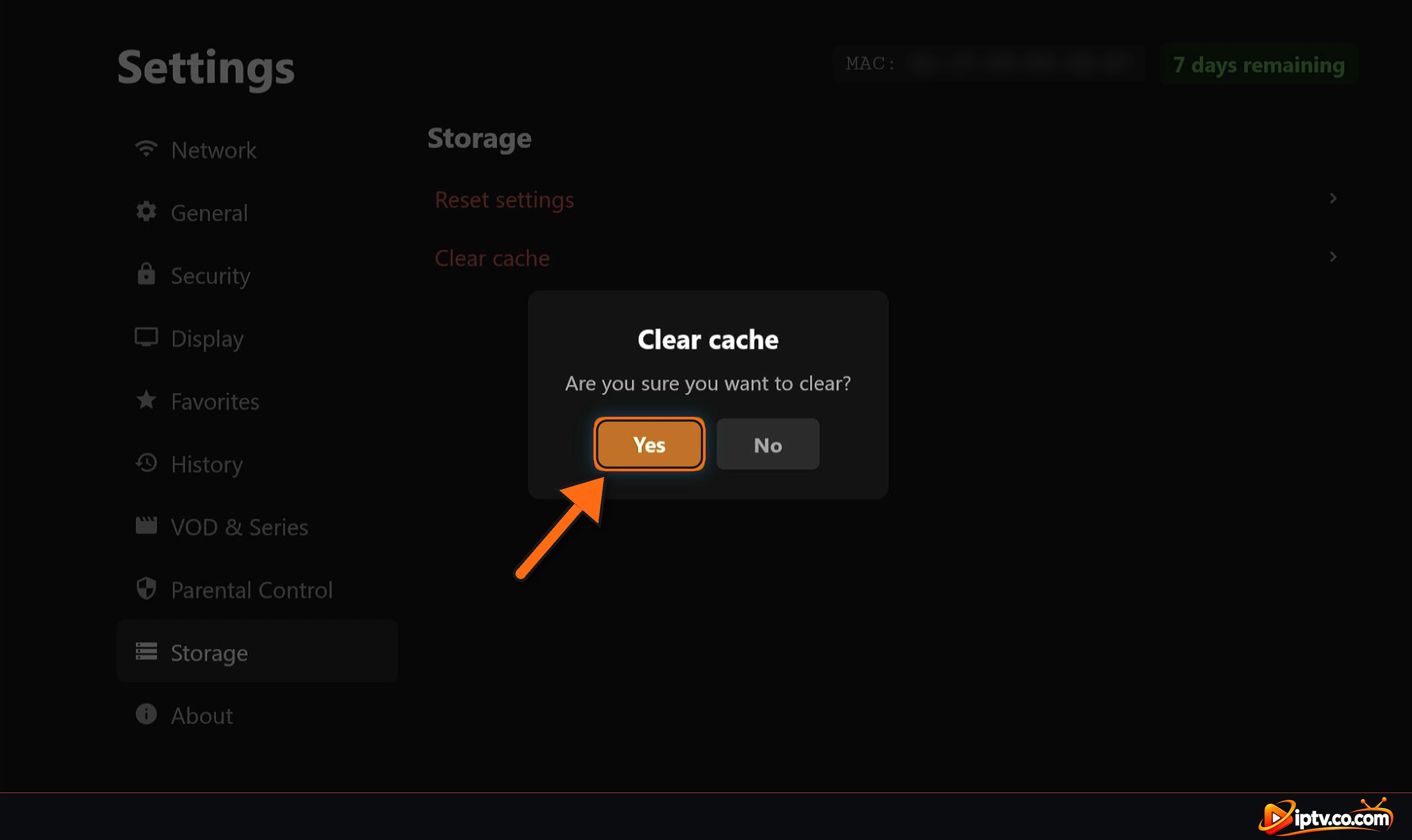
Paso 3: Seleccione Sí
Cuando la aplicación pregunte ¿Estás seguro de que quieres limpiar?, seleccionar Yes. A continuación, cerrar SET IPTV y abrirlo de nuevo: su lista de reproducción se recarga fresca. Sus listas de reproducción se guardan en el sitio web de SET IPTV, por lo que no los pierde.
SET IPTV Control parental: bloquear los canales de adultos
¿Ver con niños? SET IPTV tiene un código de control parental que oculta y bloquea canales adultos. Pon tu propio código primero, y luego enciende la protección.
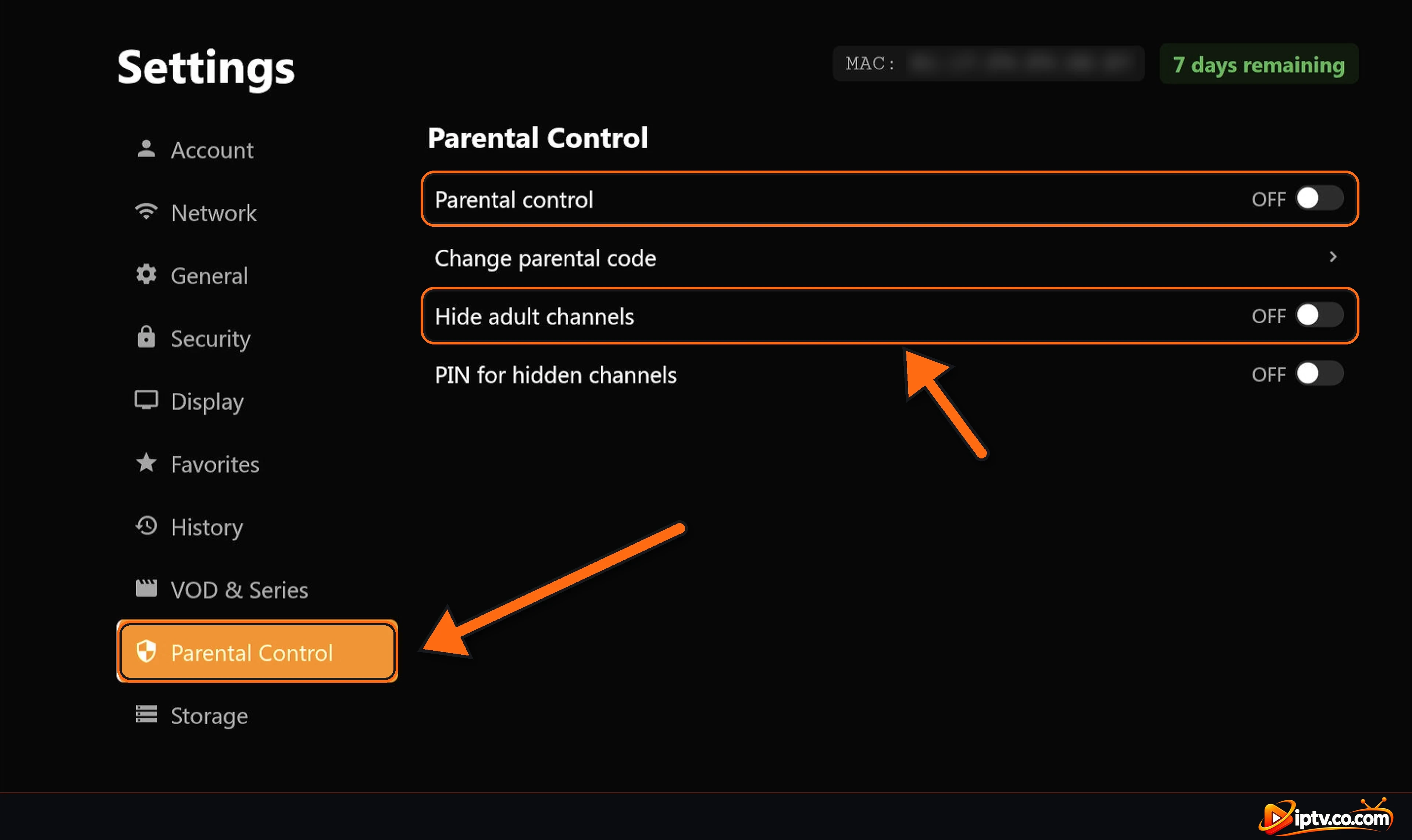
Paso 1: Ajustes abiertos > Control parental
Abierto Settings desde la pantalla de inicio y seleccionar Parental Control. Ves cuatro opciones: Parental control, Change parental code, Hide adult channels y PIN for hidden channels.
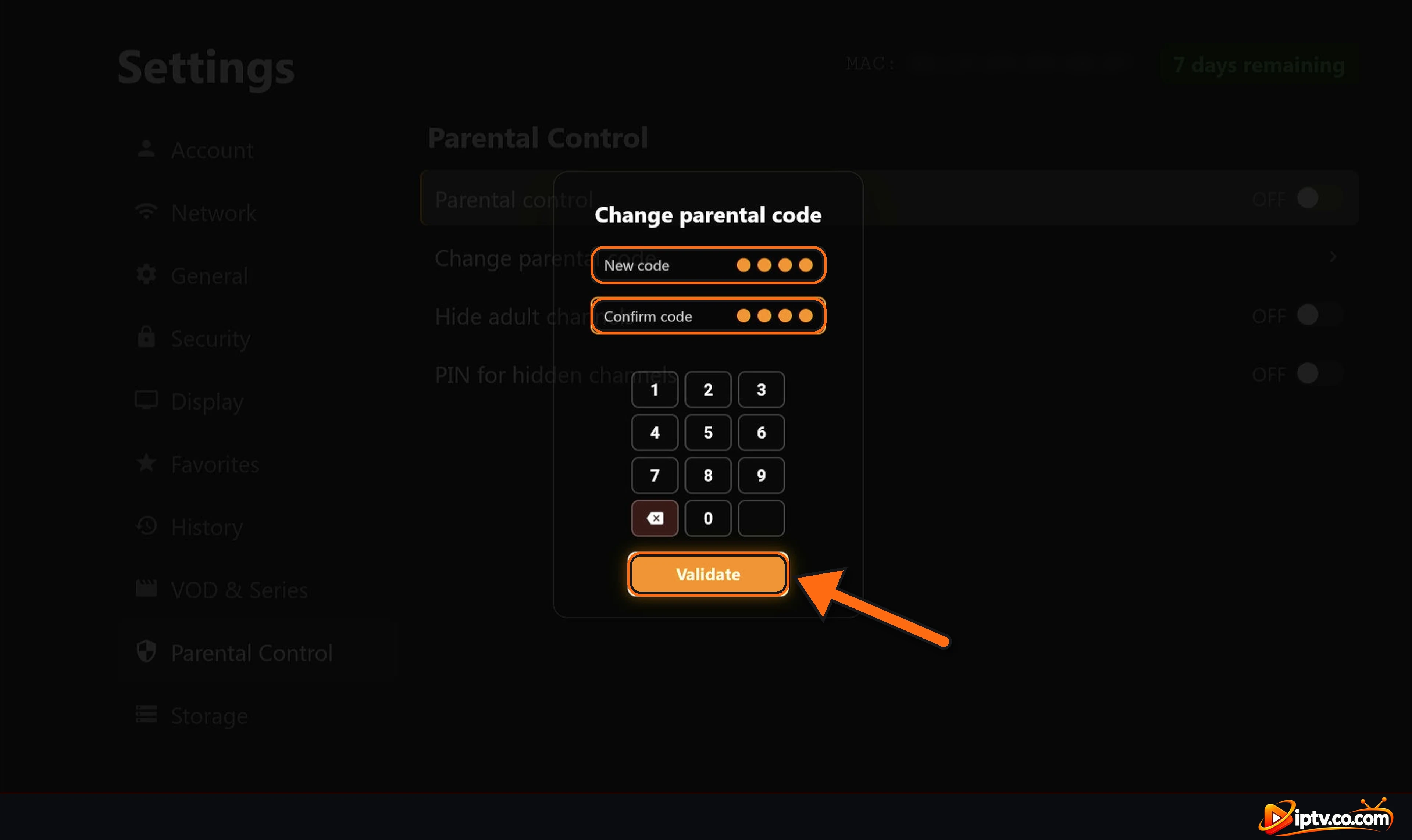
Paso 2: Cambiar el código parental
Seleccione Change parental code. Escriba un 4 dígitos New code, escriba de nuevo en Confirm code, entonces seleccione Validate. Elija un código que sus hijos no pueden adivinar y mantenerlo en algún lugar seguro.
Paso 3: On the Protection
- Parental control: cambiarlo ON para activar la cerradura parental.
- Hide adult channels: cambiarlo ON por lo que las categorías de adultos no aparecen en TV en vivo.
- PIN for hidden channels: cambiarlo ON para pedir su código antes de que se puedan abrir canales ocultos.
¿Olvidó su código parental?
Si olvida el código, comuníquese con el soporte SET IPTV desde el sitio web con su dirección MAC. La reinstalación de la aplicación también puede restablecer la configuración de la aplicación, pero sus listas de reproducción se mantienen guardadas en el sitio web.
SET IPTV No trabajar en Samsung o LG TV
- Actualizar el software de TV: Ajustes > Soporte > Actualización de software (Samsung) o Ajustes √≥ General √≥ Sobre este televisor (LG).
- Update SET IPTV: abrir la página de aplicaciones en Samsung Apps o en LG Content Store y seleccionar Actualizar si se muestra.
- Cold restart: desconectar la televisión por 1 minuto.
- Limpiar el caché en Samsung: Ajustes > Soporte > Cuidado de dispositivos > Gestionar almacenamiento, seleccione SET IPTV y Caché transparente.
- Compruebe la fecha y la hora: un reloj de TV equivocado puede bloquear las conexiones.
SET IPTV No trabajar en Firestick o Android
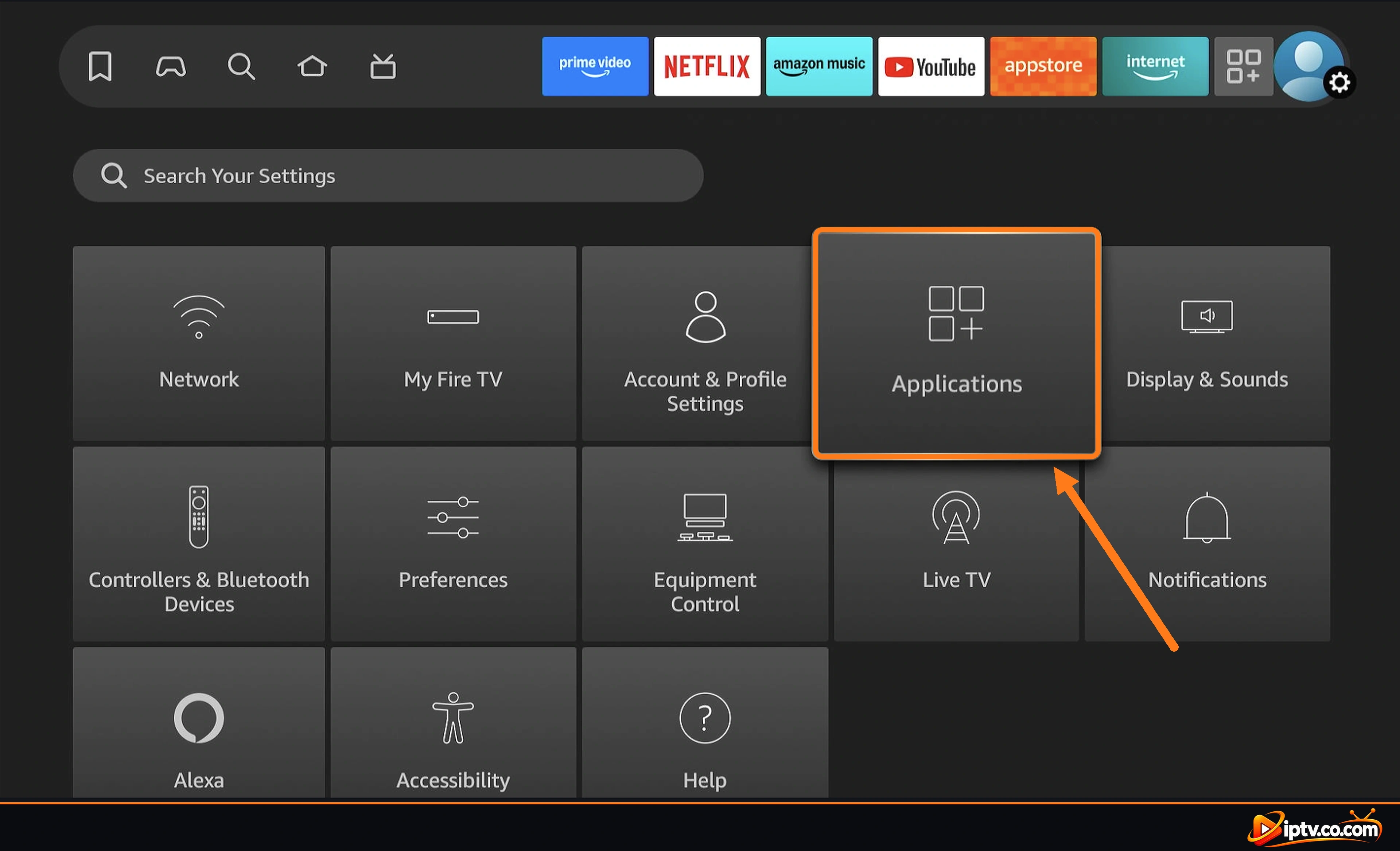
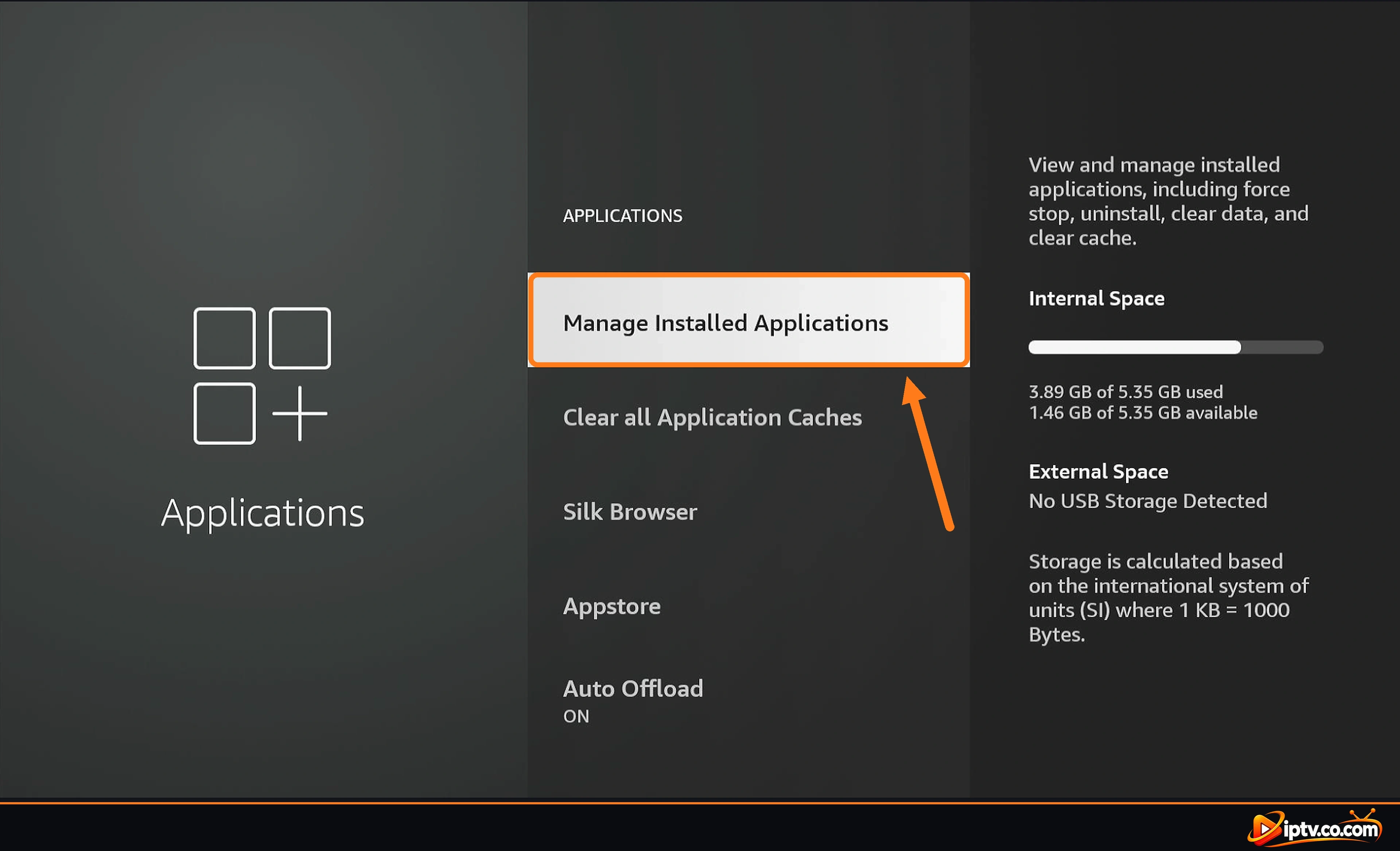
- Limpia el caché: en Firestick, Ajustes > Aplicaciones > Gestionar Aplicaciones Instaladas > SetIPTV > Clear cache. En Android TV o teléfonos, Ajustes √≥ Apps } Setiptv √ Almacenamiento > Clear cache.
- Force stop en el mismo menú, luego abre SET IPTV de nuevo.
- Free up storage: desinstalar aplicaciones que no utiliza.
- Actualizar la aplicación de Google Play, o reinstalarlo con el código Downloader 5345407.
Mantenga su acceso privado
Nunca publique su dirección MAC, código de validación, enlace Xtream Codes o M3U en comentarios o grupos de soporte cuando solicite ayuda. Cualquier persona con ellos puede usar su lista de reproducción.
¿Todavía no funciona? Desinstalar SET IPTV e instalarlo de nuevo
Si nada de arriba lo arregla, una reinstalación limpia generalmente lo hace. Sus listas de reproducción se guardan en el sitio web de SET IPTV con su MAC, por lo que no los pierde.
- Firestick: Ajustes Aplicaciones > Gestionar Aplicaciones Instaladas > SetIPTV > Desinstalar.
- Android TV / phone: Ajustes ó Apps ó Setiptv > Desinstalar.
- Samsung: abrir aplicaciones, resaltar SET IPTV, abrir sus ajustes y seleccionar Delete.
- LG: en la barra de inicio, resaltar SET IPTV, mantener el botón central y seleccionar el X.
reiniciar el dispositivo, entonces instalar SET IPTV de nuevo. Ábrelo: tus listas de reproducción vuelven automáticamente.
Preguntas frecuentes
¿Por qué SET IPTV no trabaja?
Las causas más comunes son una URL de lista de reproducción con https:// en lugar de http://, una dirección MAC incorrecta en el sitio web, un juicio vencido o una suscripción de IPTV caducada. Cerrar y reabrir la aplicación después de cada solución.
¿Cómo puedo volver a cargar mi lista de reproducción en SET IPTV?
SET IPTV no tiene el botón Reload. Cierra la aplicación completamente y ábrela de nuevo.
¿Por qué SET IPTV no dice ninguna lista de reproducción encontrada?
Ninguna lista de reproducción está vinculada a su MAC todavía, o el MAC en el sitio web es incorrecto. Agregar su lista de reproducción de nuevo con el MAC exacto que se muestra en la sección Lista de reproducción.
¿Por qué películas y series no funcionan en SET IPTV?
Las listas de reproducción M3U a menudo cargan películas y series mal. Añade tu lista de reproducción con Xtream Codes, y luego vuelve a abrir la app.
¿Debería comenzar la URL de la lista de reproducción SET IPTV con http o https?
Use http://. La mayoría de los servidores IPTV no admiten https://.
¿Por qué SET IPTV dejó de trabajar después de 7 días?
El juicio libre de 7 días terminó. Seleccione Activar mi dispositivo en el sitio web de SET IPTV con su MAC.
¿Por qué SET IPTV dice que no puede conectarse al servidor?
Comprueba tu Internet, la dirección del servidor (http://) y tu suscripción. Si utiliza una VPN, utilice el VPN DNS de su proveedor.
¿Por qué no funciona el SET IPTV EPG?
Utilice Xtream Codes o la URL EPG de su proveedor, luego vuelva a abrir la aplicación y espere unos minutos.
¿SET IPTV trabaja con una VPN?
Sí, pero muchos servidores bloquean IPs VPN. Utilice el VPN DNS de su proveedor (comienza con vpn) como el servidor.
¿Qué significan las conexiones 1 / 1?
Su login ya está en uso en un dispositivo. Cierralo en el otro dispositivo para ver este.
¿Cómo despejo el caché en SET IPTV?
Configuración abierta Almacenamiento Borrar caché y seleccionar Sí, luego cerrar y reabrir la aplicación. Sus listas de reproducción permanecen guardadas en el sitio web.
¿Cómo puedo bloquear canales para adultos en SET IPTV?
Configuración abierta Control parental, establece tu código con Cambiar el código parental, luego enciende el control parental, Oculta canales adultos y PIN para canales ocultos.
¿Perdono mi lista de reproducción si reinstalo SET IPTV?
No. Las listas de reproducción se guardan en el sitio web de SET IPTV con su MAC. Reinstalar la aplicación y abrirla.
¿SET IPTV proporciona canales?
SET IPTV es sólo un jugador. Los canales provienen de su proveedor de IPTV.
¿Sigues atrapado? Ponlo de nuevo paso a paso con nuestros guías en cómo instalar SET IPTV y cómo activar SET IPTV, o navegar por todo Guías SET IPTV.