
Login BOB Player: Riepilogo rapido
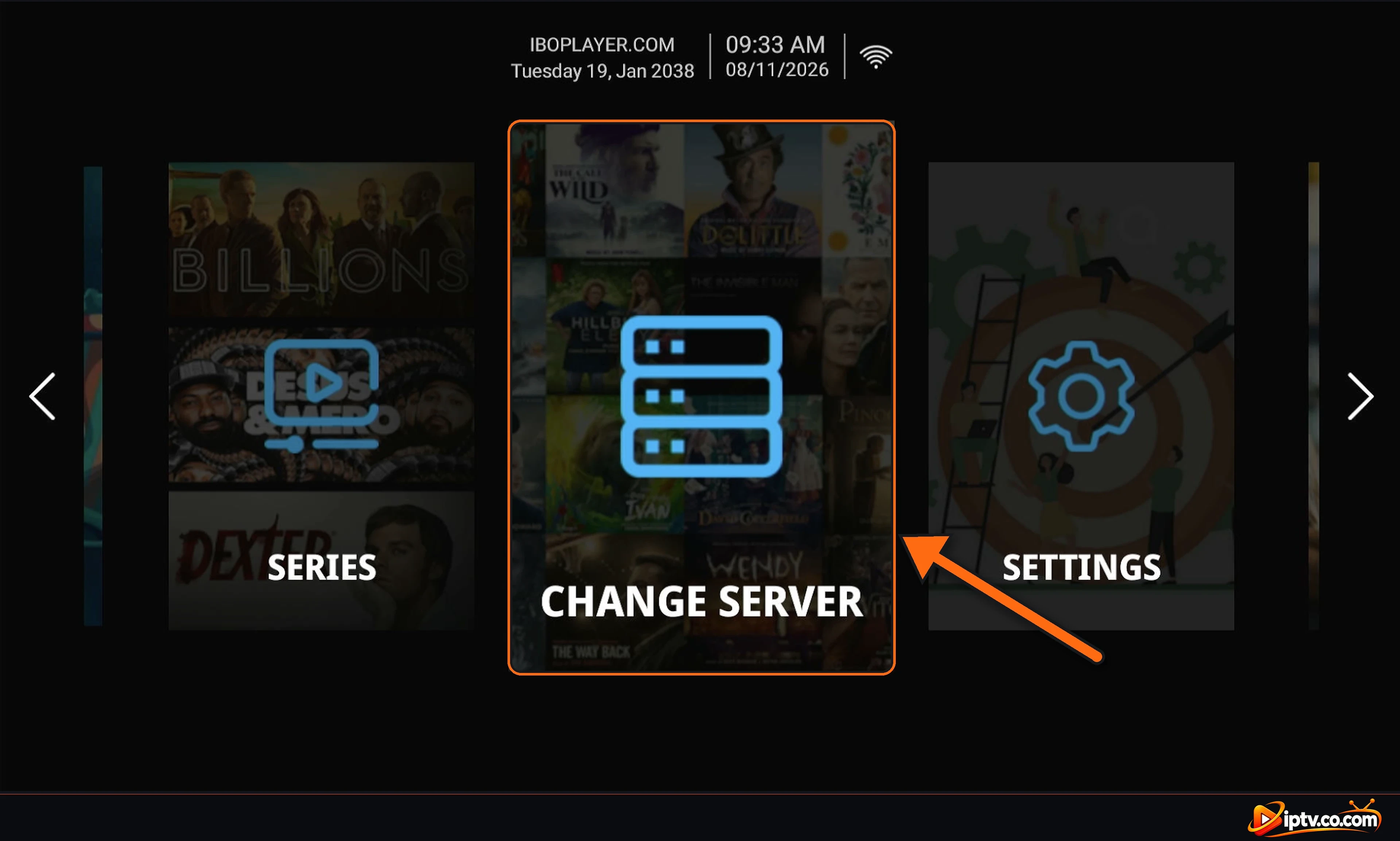
- Aprire BOB Player e selezionare Change Server per vedere il tuo Device ID (indirizzo MAC) e 6 cifre Device Key.
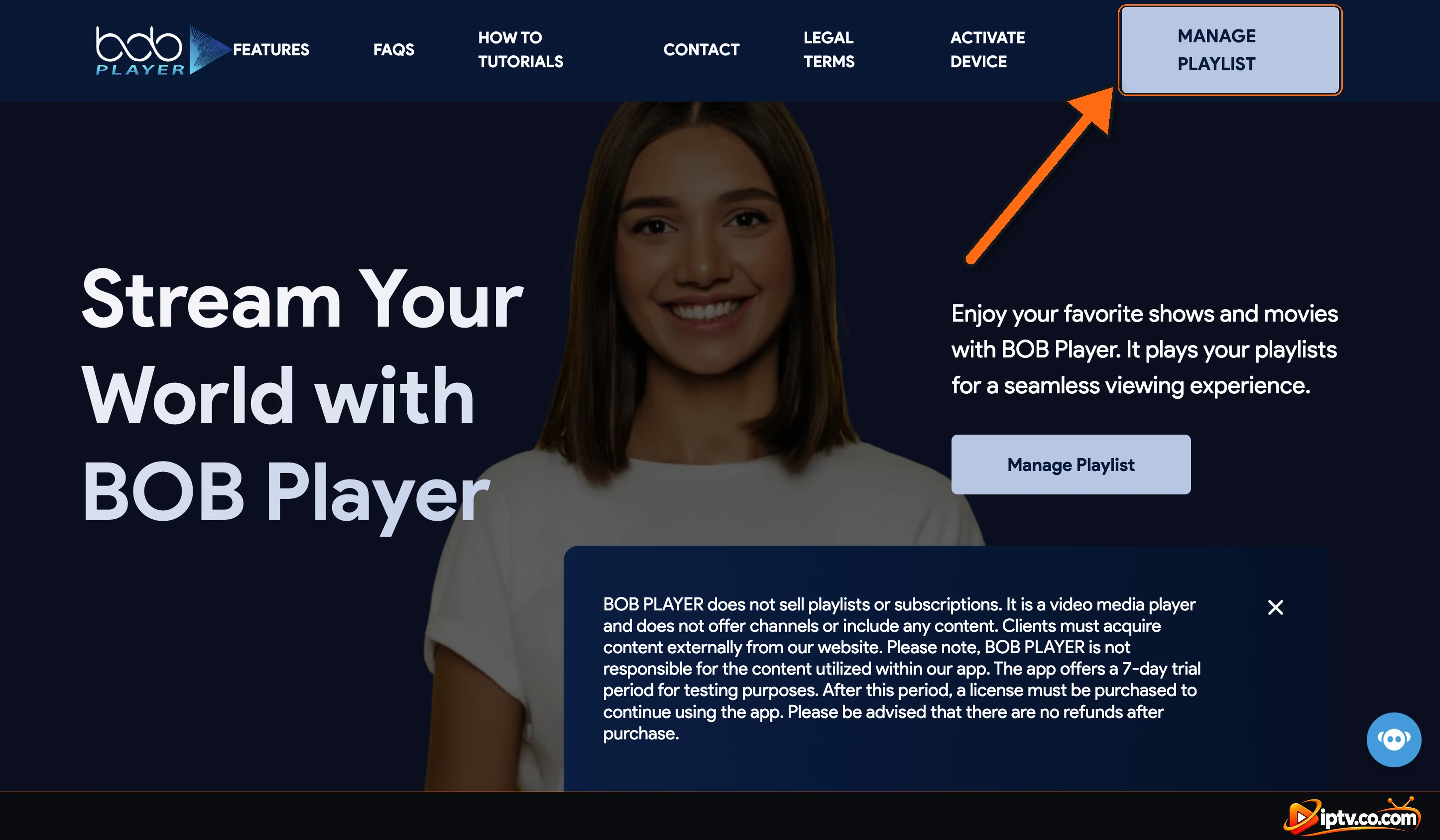
- Su un telefono o un computer, aperto bobplayer.com e cliccare Manage Playlist.
- Inserisci l’indirizzo MAC, chiave del dispositivo e captcha, quindi fare clic LOGIN.
- Aggiungere, modificare o eliminare le playlist, quindi riaprire BOB Player.
Buono a sapersi: BOB Player non ha canali del suo proprio
BOB Player è solo un giocatore. Si’. non fornisce canali IPTV, playlist o abbonamenti, quindi se i tuoi canali smettono di funzionare, il problema è spesso la tua playlist o il tuo provider IPTV, non l’applicazione. Le correzioni qui sotto risolvere il resto.
The BOB Player login non utilizza una email o una password. Si accede al sito BOB Player con l’ID dispositivo e la chiave del dispositivo mostrato nell’app, e da lì si gestisce le playlist che appaiono sulla TV. Questa guida mostra dove trovare i tuoi dati di login, come accedere su bobplayer.com, come gestire le tue playlist e come correggere gli errori di login più comuni.
Dove trovare il tuo BOB Player Login Dettagli
Il tuo login BOB Player è il tuo Device ID (l’indirizzo MAC dell’app su quel dispositivo) più un 6-digit Device Key. Apri BOB Player e seleziona Change Server sulla schermata iniziale.
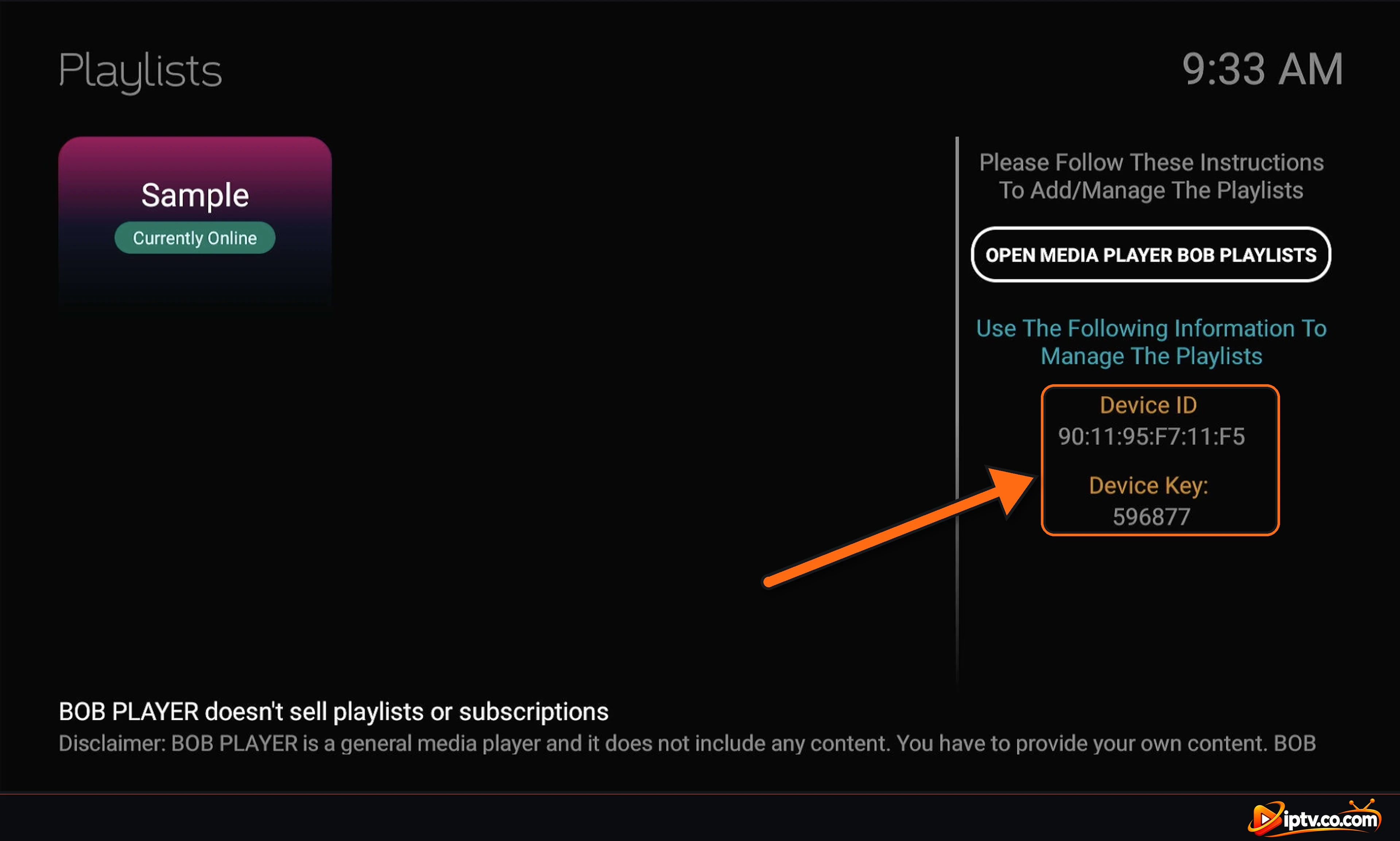
La schermata Playlists mostra l’ID del dispositivo e la chiave del dispositivo a destra. Scrivili o fai una foto. Ogni dispositivo (TV, Firestick, telefono) ha un proprio ID dispositivo e chiave.
Come accedere a bobplayer.com (Manage Playlist)
- Sul telefono o sul computer, aprire il sito ufficiale BOB Player:
https://bobplayer.com - Fare clic Manage Playlist nell’angolo in alto a destra.
- Mac Address: digita il tuo ID dispositivo esattamente come mostrato nell’app, con i punti.
- Device Key: digitare la chiave a 6 cifre.
- Captcha: digitare i caratteri nell’immagine, quindi fare clic LOGIN.
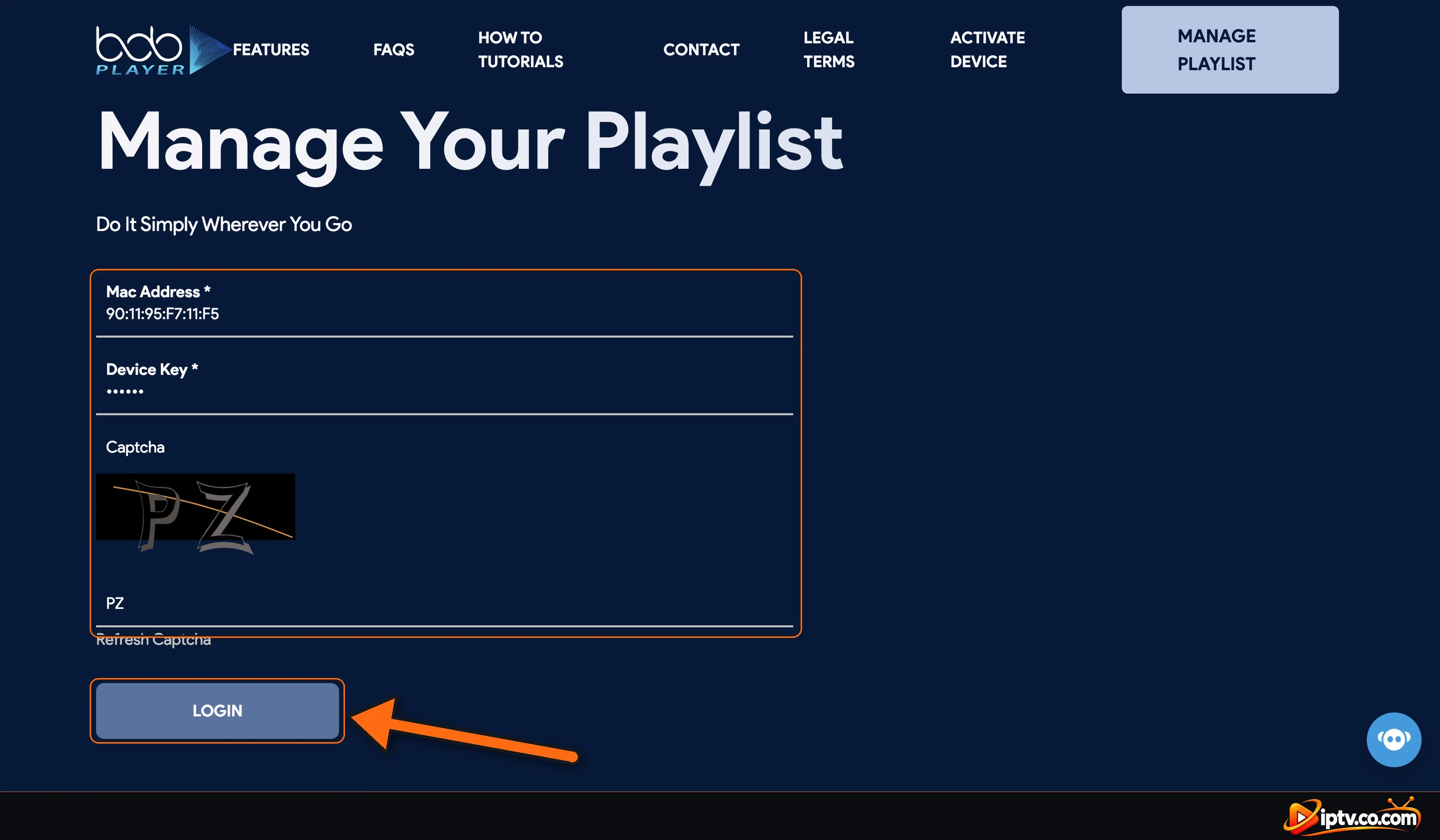
Gestisci le tue playlist BOB Player
Dopo l’accesso, il Manage Playlists pagina mostra il tuo indirizzo MAC, le playlist già sul tuo dispositivo e due pulsanti:
- Add Playlist: incollare un URL M3U dal provider IPTV.
- Add XC Playlist: inserire Xtream Codes (host, nome utente e password).
- Modifica o cancellazione: cambiare il nome o l’URL di una playlist, o rimuovere un vecchio.
Quindi aprire BOB Player sulla TV, selezionare Change Server e scegliere la tua playlist. Passi completi con screenshot: aggiungere un URL M3U o aggiungere Xtream Codes. BOB Player non ha canali: le playlist vengono sempre dal tuo fornitore.
BOB Player Login Non funziona? Correzioni rapide
- Invalid MAC indirizzo o chiave del dispositivo: ridisegnarli esattamente dalla schermata Cambia server, compresi i punti. Le lettere nell’indirizzo MAC non sono sensibili al caso, ma gli zeri (0) e la lettera O sono facili da mescolare.
- Wrong captcha: cliccare Refresh Captcha e digitare il nuovo codice.
- Playlist aggiunto ma non in TV: chiudere BOB Player completamente e aprirlo di nuovo, o selezionare Cambia server e scegliere la playlist.
- Playlist shows no channels: assicurarsi che l’URL inizi con http://, non https://, e che il vostro abbonamento IPTV è attivo.
- App fermata dopo 7 giorni: il processo libero finito; vedere Attivazione e prezzo BOB Player.
Altre correzioni: non può accedere al sito BOB Player.
BOB Player Scarica per Windows, Mac e Google TV
BOB Player è pubblicato per Firestick, Android TV e Google TV (codice Downloader 815778), telefoni Android, Samsung e LG smart TV, e iPhone e iPad. Non c’è nessun BOB Player ufficiale .exe per Windows: usarlo su un PC, eseguire la versione Android in un emulatore come BlueStacks, o utilizzare IBO Player, che è fatto dallo stesso sviluppatore e ha una versione di Windows. Vedi come installare BOB Player su ogni dispositivo.
Domande frequenti
Qual è il login BOB Player?
Il tuo ID dispositivo (indirizzo MAC) e la chiave del dispositivo a 6 cifre, mostrata in BOB Player sotto Change Server. Non c’è e-mail o password.
Dove devo accedere a BOB Player?
Sul sito ufficiale bobplayer.com: fai clic su Gestisci la playlist e inserisci il tuo indirizzo MAC, la chiave del dispositivo e il captcha.
Come faccio a gestire le playlist su bobplayer.com?
Accedi con Gestisci la playlist, quindi usa Aggiungi Playlist per un URL M3U o Aggiungi XC Playlist per Xtream Codes. Puoi anche modificare o eliminare le playlist esistenti.
Perché BOB Player dice che il mio indirizzo MAC o chiave del dispositivo è sbagliato?
È stato digitato in modo errato. Copiare entrambi esattamente dalla schermata Cambia server, compresi i punti nell’indirizzo MAC.
Devo pagare per accedere a BOB Player?
No. L’accesso e l’aggiunta di playlist è gratuito durante il processo di 7 giorni. Dopo di che il dispositivo ha bisogno di un’attivazione una volta di circa $5.99, spesso libero con il vostro piano IPTV.
Posso scaricare BOB Player su Windows?
Non esiste una versione ufficiale di Windows. Utilizzare un emulatore Android come BlueStacks, o IBO Player per Windows dallo stesso sviluppatore.
BOB Player lavora su Google TV?
Si’. Installarlo su Google TV o Android TV con l’app Downloader e il codice 815778.




