Cómo activar BOB Player: Resumen rápido
Para activar BOB Player, abra la aplicación, seleccione Change Server y nota tu Device ID (Dirección MMAC) y Device Key. En un teléfono o computadora, abra el sitio web de BOB Player, haga clic en Manage Playlist y entra con ellos. Luego haga clic Add Playlist para una URL M3U o Add XC Playlist para Xtream Codes, guardar y seleccionar su lista de reproducción en la aplicación. Lleva unos 5 minutos.
Bien saber: Activación gratuita con su suscripción IPTV
Cada nuevo dispositivo consigue un 7-day free trialDespués de eso, BOB Player necesita un licencia por dispositivo. La mayoría de los proveedores de IPTV lo activan gratis con una suscripción de 6 o 12 meses: póngase en contacto con su proveedor con su Device ID. BOB Player no proporciona ningún canal IPTV, listas de reproducción o suscripciones: añada su propia URL M3U o Xtream Codes de su proveedor de IPTV.
BOB Player (también enumerado como Media Player BOB o BOB TV Player) funciona como IBO Player: no escriba su login IPTV en el televisor. En su lugar, agrega su lista de reproducción en el sitio web de BOB Player con el dispositivo Device ID y Device Key, y la aplicación lo descarga. Esta guía muestra ambas maneras de activar BOB Player, con una M3U URL y con Xtream Codes, cómo cargar sus canales en la TV, y cómo funciona la licencia después de la prueba gratuita.
Antes de comenzar: Lo que necesitas
- BOB Player instalado en su TV, Firestick, Android TV o teléfono (ver cómo instalar BOB Player en cualquier dispositivo).
- Su login IPTV desde su proveedor: un URL M3U o Xtream Codes (nombre de usuario, contraseña y URL de host).
- Un teléfono o un ordenador con un navegador web, para abrir el sitio web de BOB Player.
Agregar una lista de reproducción vs Activar la licencia
“Activar BOB Player” puede significar dos cosas diferentes. La mayoría de la gente necesita el primero de inmediato, y el segundo después del juicio libre:
| Agregar su lista de reproducción | Activar la licencia | |
|---|---|---|
| What it does | Carga sus canales, películas y series | Mantiene la aplicación trabajando después del juicio de 7 días |
| Where | Web de BOB Player Administrar la lista de reproducción | Web de BOB Player Activar el dispositivo o su proveedor de IPTV |
| What you need | ID de dispositivo, llave de dispositivo, URL de M3U o Xtream Codes | ID de dispositivo (dirección MAC) |
| Cost | Gratis | Gratis con la mayoría de las suscripciones IPTV de 6 o 12 meses, o una tarifa por dispositivo |
Inicie sesión en el sitio web de BOB Player con su ID de dispositivo y clave
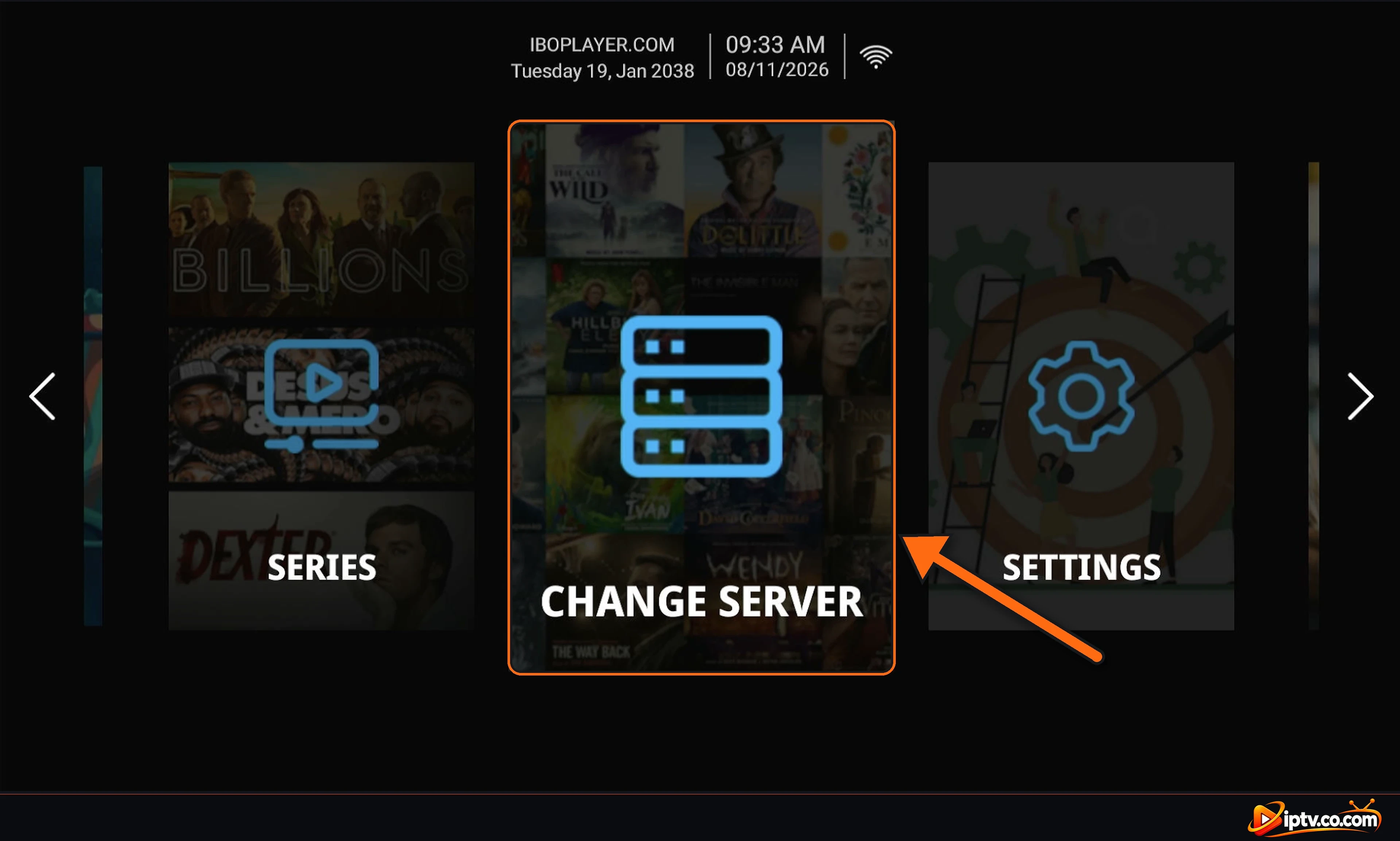
Paso 1: Seleccione Cambiar servidor en BOB Player
Abra BOB Player en su TV o dispositivo. En la pantalla de inicio, desplazarse a Change Server y seleccionarlo.
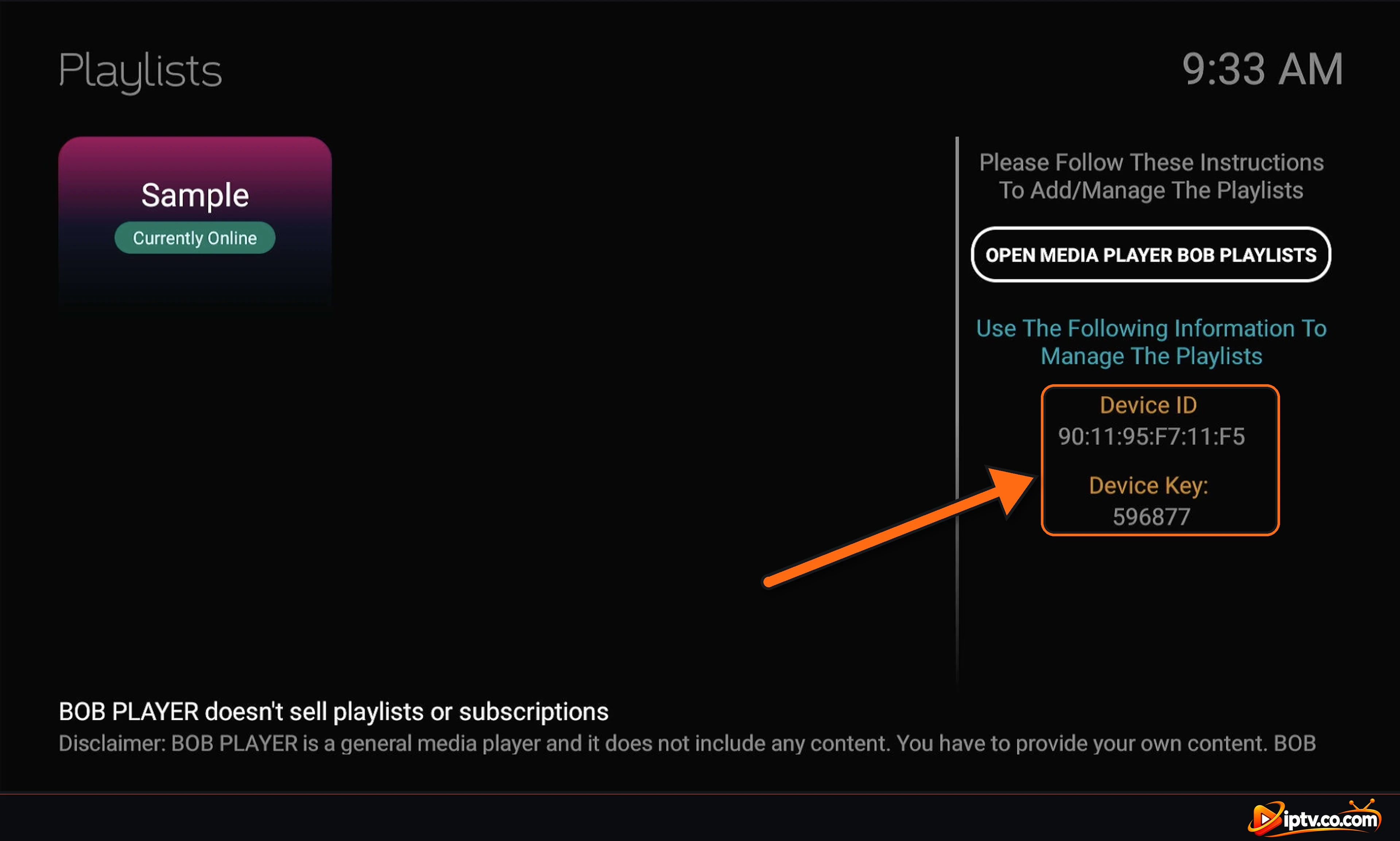
Paso 2: Observe el ID del dispositivo y la clave del dispositivo
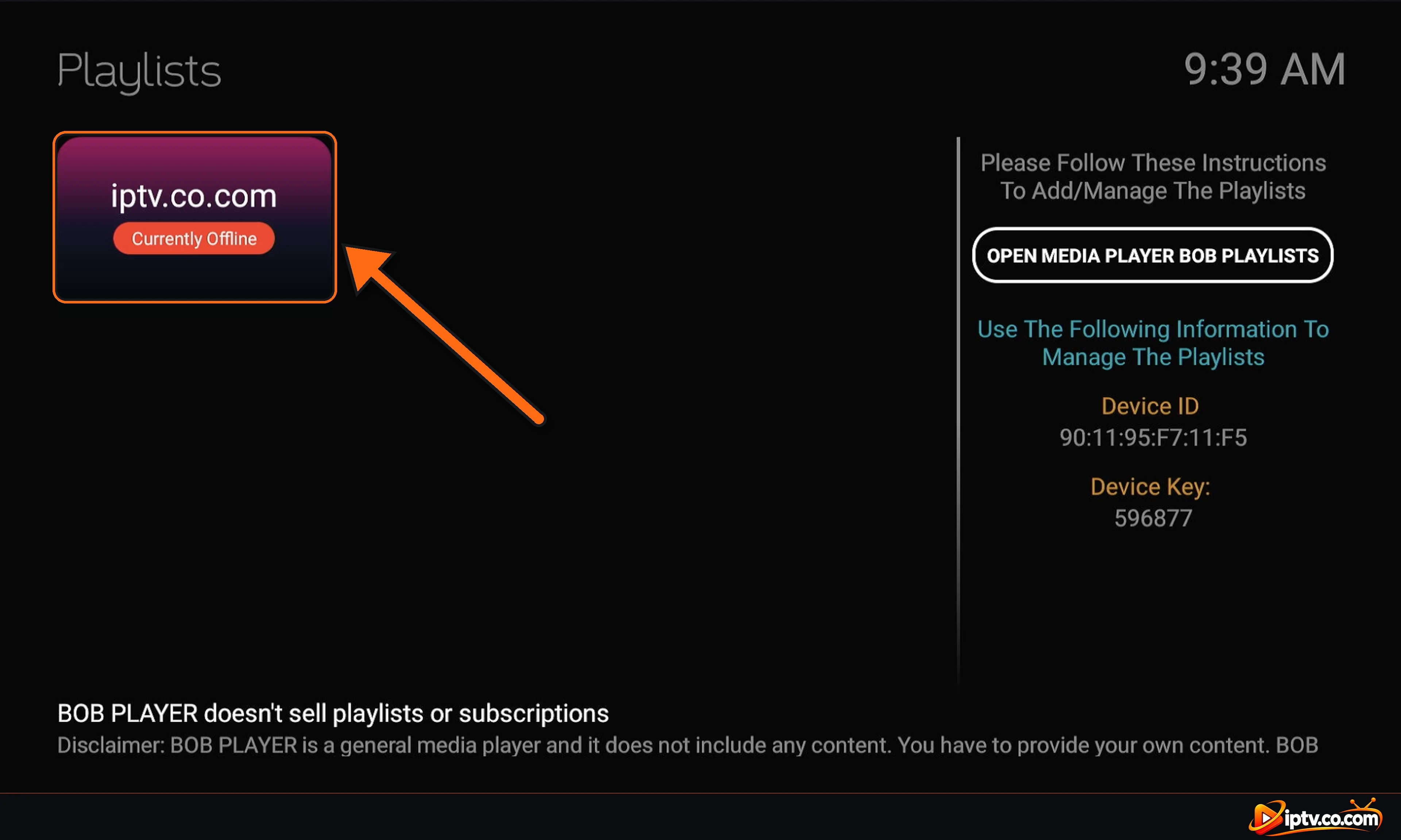
El Playlists La pantalla se abre. A la derecha verás tu Device ID (su dirección MAC, por ejemplo 90:11:95:F7:11:F5) y su 6 dígitos Device KeyEscribe ambos o toma una foto de la pantalla. Nuevos dispositivos también muestran un Sample lista de reproducción a la izquierda: es sólo una demo sin canales.
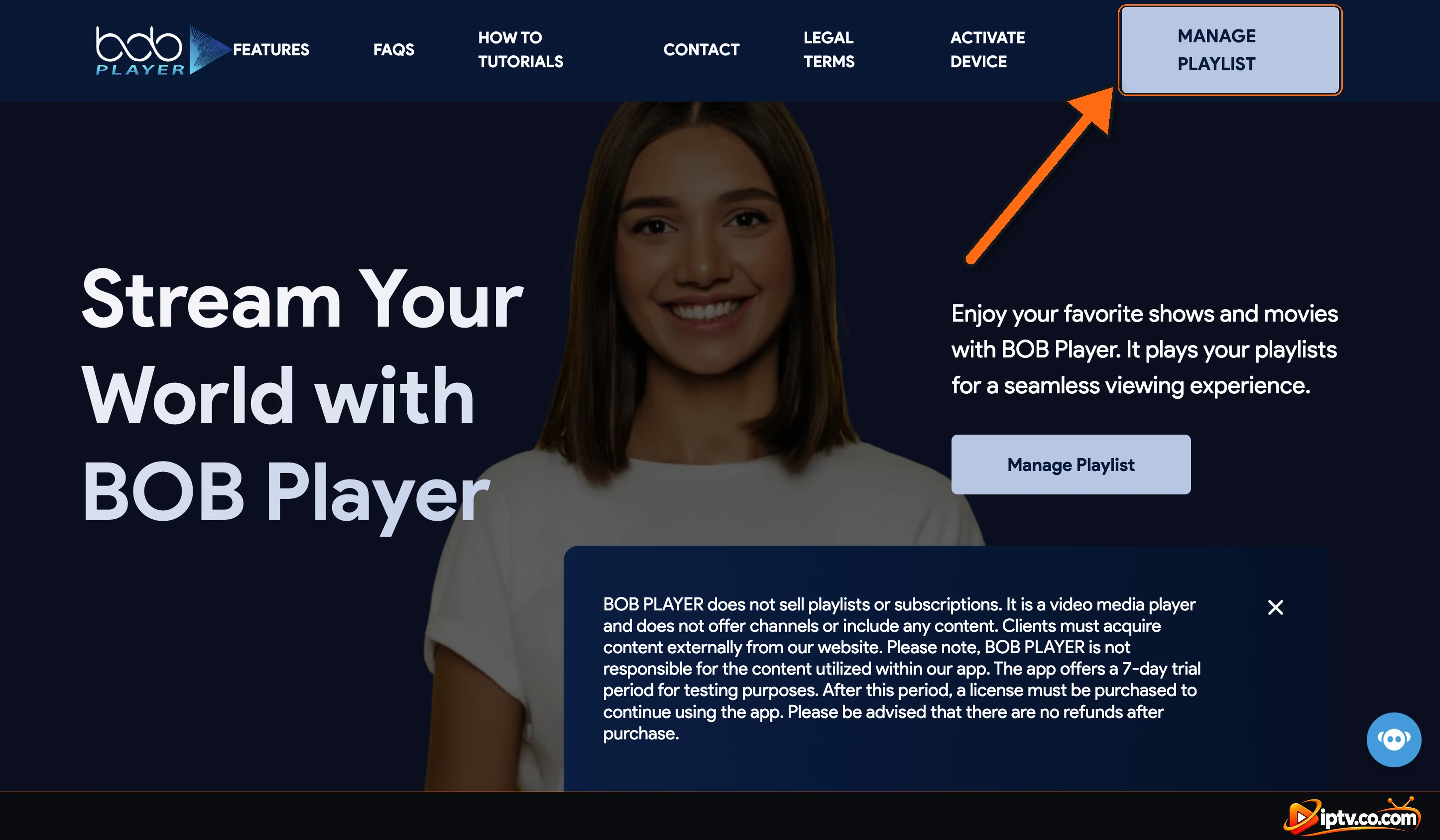
Paso 3: Abra el sitio web BOB Player y haga clic en Gestionar la lista de reproducción
En su teléfono o computadora, abra su navegador y vaya al sitio web oficial de BOB Player:
https://bobplayer.comHaga clic Manage Playlist en la esquina superior derecha (o el botón Gestionar Playlist en la página).
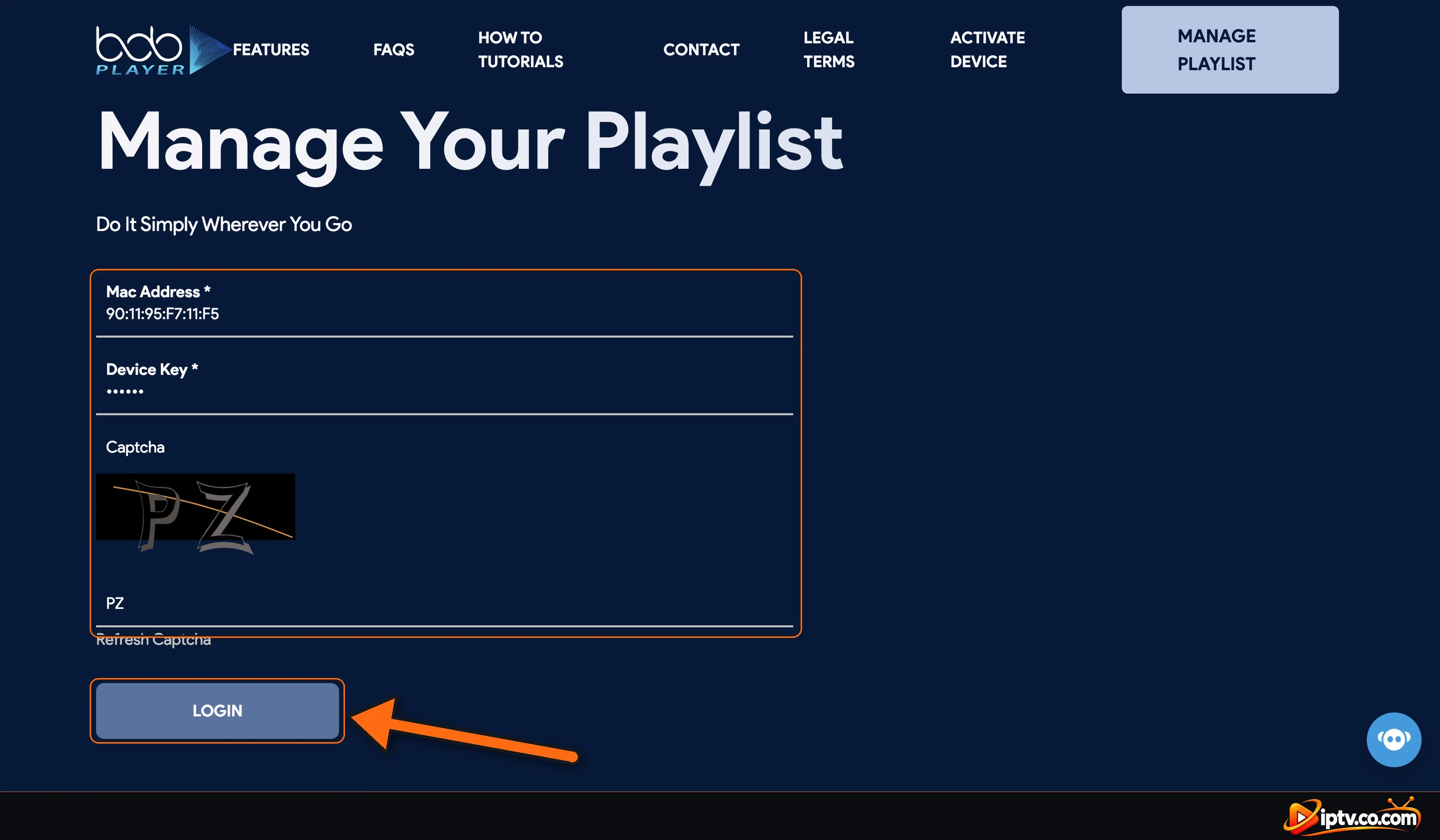
Paso 4: Ingrese su dirección MAC, clave de dispositivo y captcha, luego inicie sesión
- Mac Address: escriba su ID de dispositivo exactamente como se muestra en la aplicación, con los colones.
- Device Key: escriba la tecla de 6 dígitos.
- Captcha: escriba los caracteres mostrados en la imagen (haga clic Refresh Captcha si no puedes leerlos).
- Haga clic LOGIN.
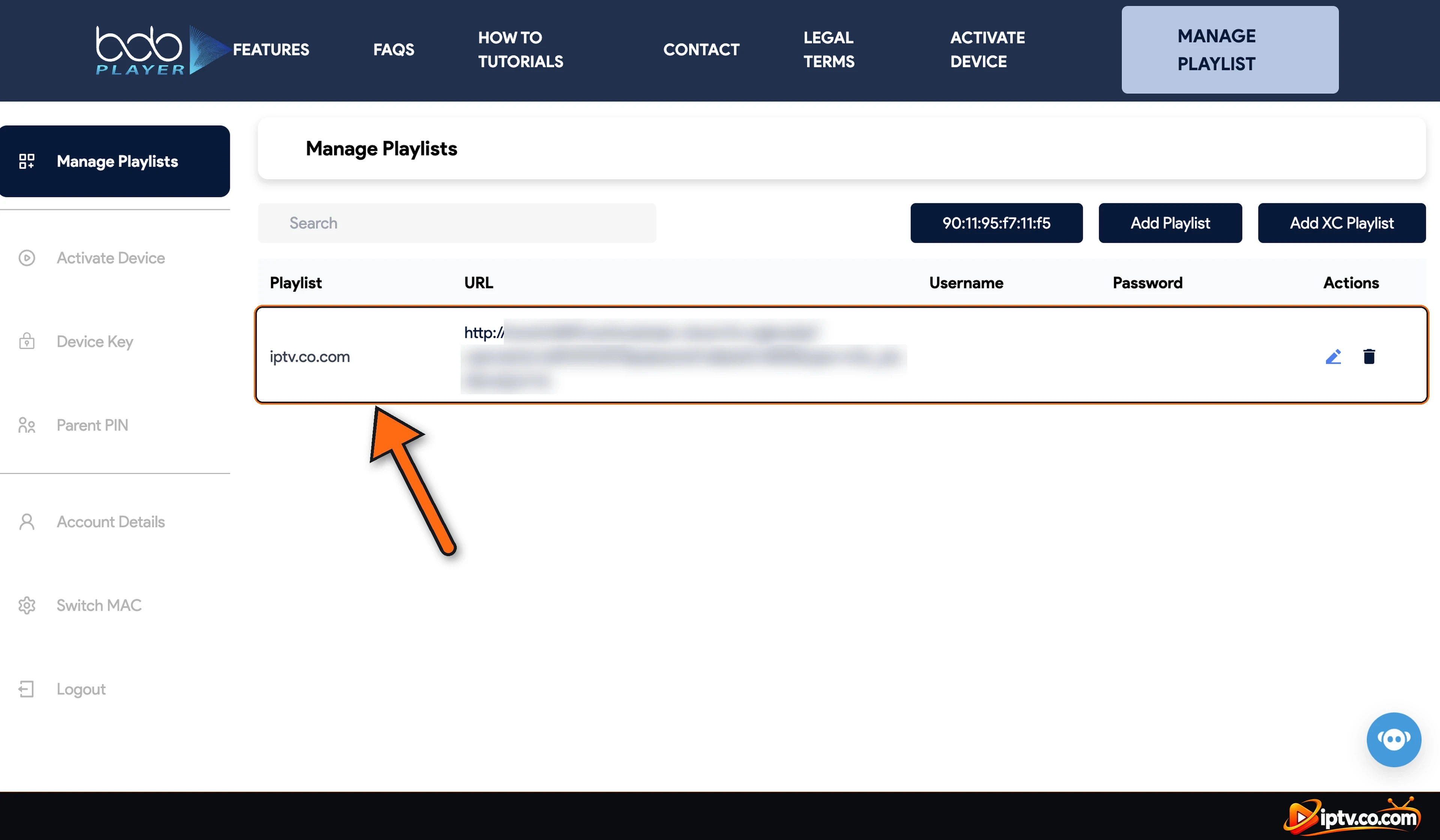
Ahora ves el Manage Playlists página con su dirección MAC y dos botones: Add Playlist (M3U) y Add XC Playlist (Xtream Codes). Elija su método a continuación.
Método 1: Cómo activar BOB Player con una URL M3U
Utilice este método si su proveedor le dio un enlace de lista M3U. Es la forma más rápida: un enlace carga todo.
Paso 1: Haga clic en Agregar lista de reproducción
En la página Gestionar listas, haga clic en Add Playlist.
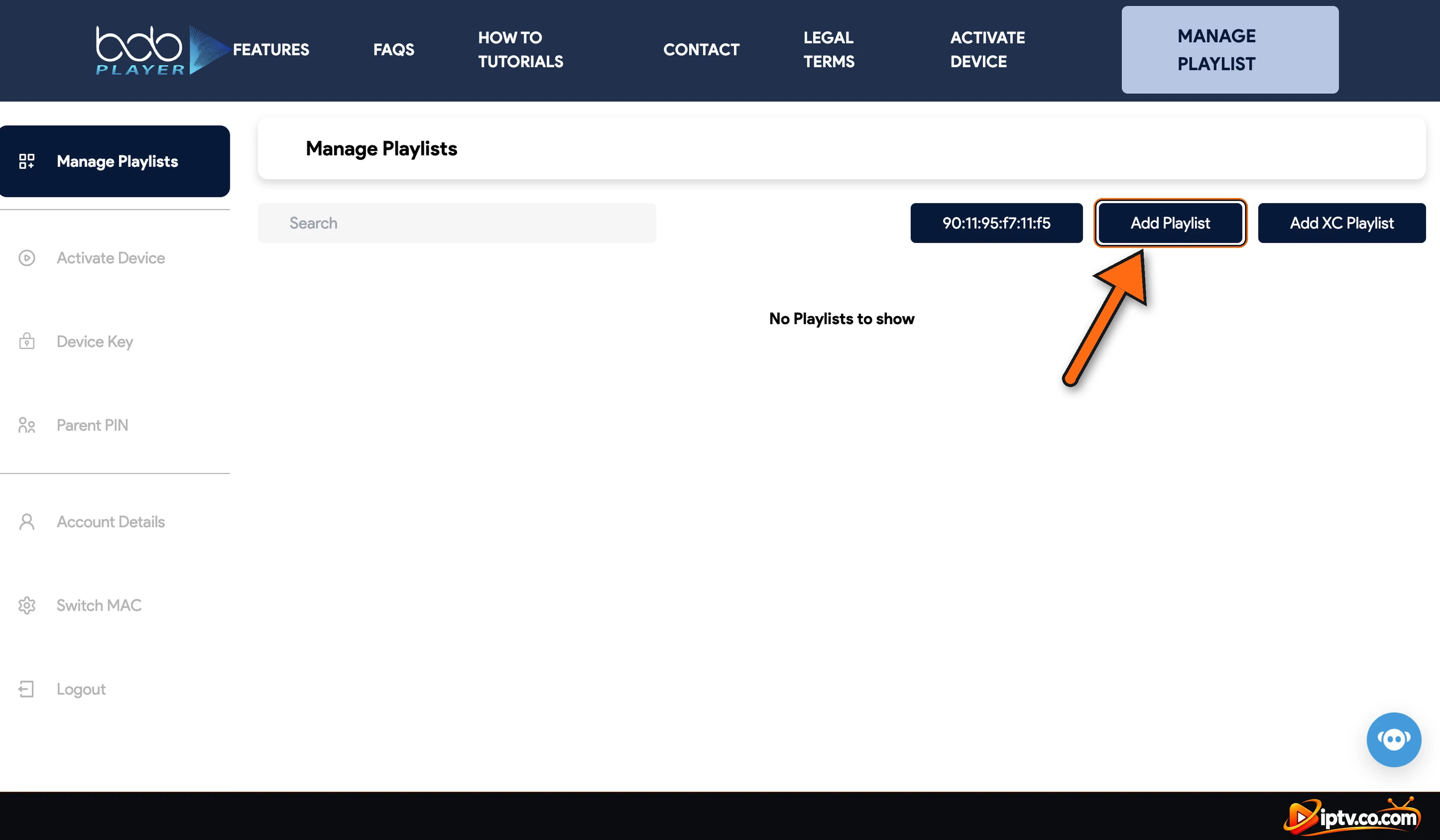
Paso 2: Pruebe su URL M3U y haga clic en Guardar
- Playlist name: escribir cualquier nombre de lista, cualquier nombre que desee, por ejemplo iptv.co.com.
- URL de la lista de reproducción (M3U o .M3u8): pega tu enlace M3U completo. Parece
http://your-provider-url/get.php?username=…&password=…&type=m3u_plus&output=ts - XMLTV EPG URL: opcional. Pruebe el enlace EPG de su proveedor (por lo general termina en
xmltv.php?username=…&password=…) para conseguir la guía de televisión. - Protect this playlist: opcional. Pídelo para ocultar la lista de reproducción detrás de su PIN de Padre.
- Haga clic SAVE.
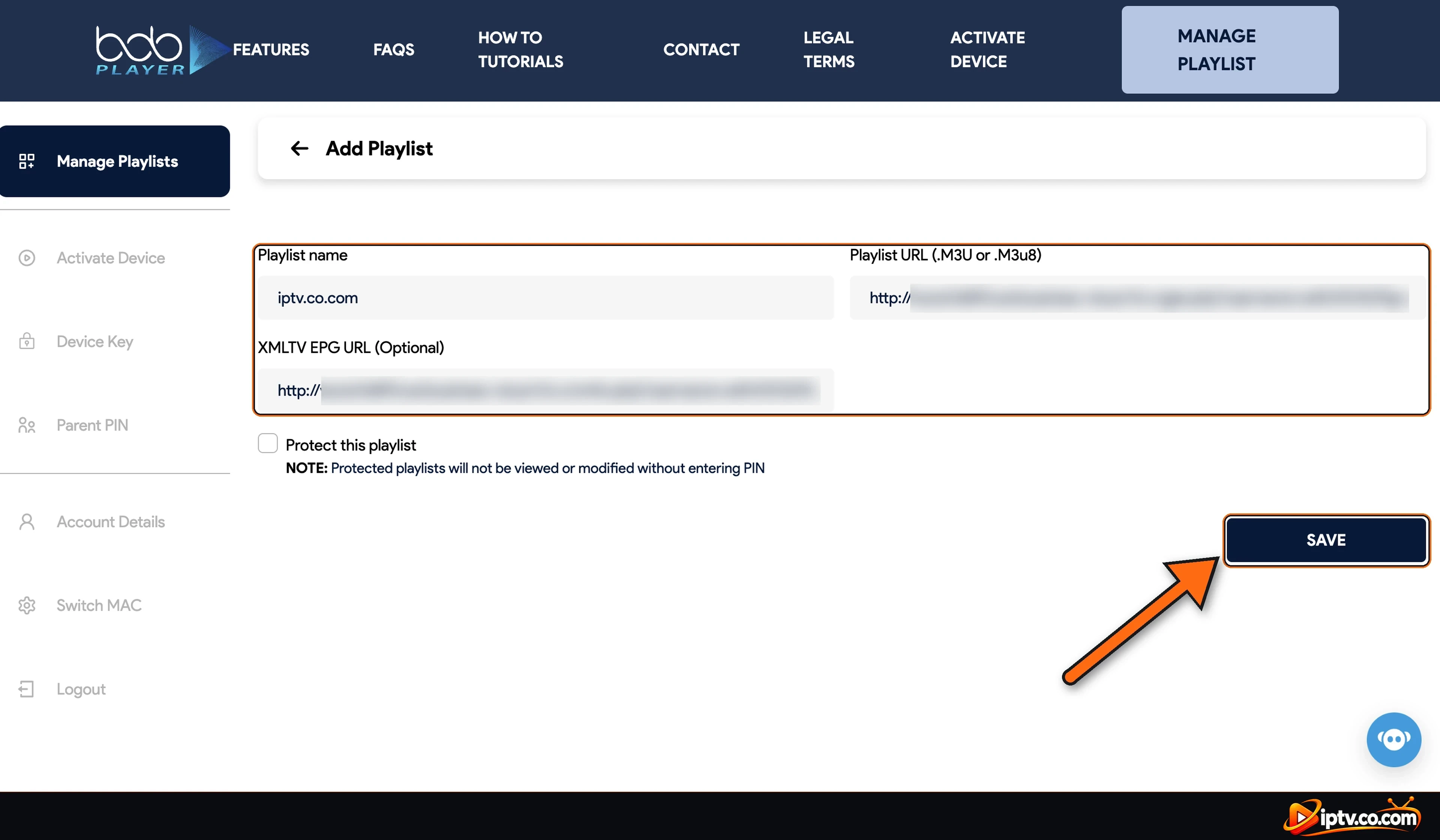
Paso 3: Check Que la lista de reproducción se agregó
Su lista de reproducción aparece ahora en la lista con su nombre y URL. Utilice el icono del lápiz para editarlo, o el icono del bin para eliminarlo. Entonces vete. Carga tu lista de reproducción en la TV.
Carga tu lista de reproducción en la TV
Cualquier método que usaste, vuelve a BOB Player en tu televisor o dispositivo.
Paso 1: Open Change Server y seleccione su lista de reproducción
Seleccione Change Server (o cerrar y reabrir la aplicación). Su nueva lista de reproducción, aquí iptv.co.com, aparece a la izquierda. Seleccione. La etiqueta puede mostrar Currently Offline hasta que la lista de reproducción esté cargada: eso es normal, solo tienes que seleccionarla.
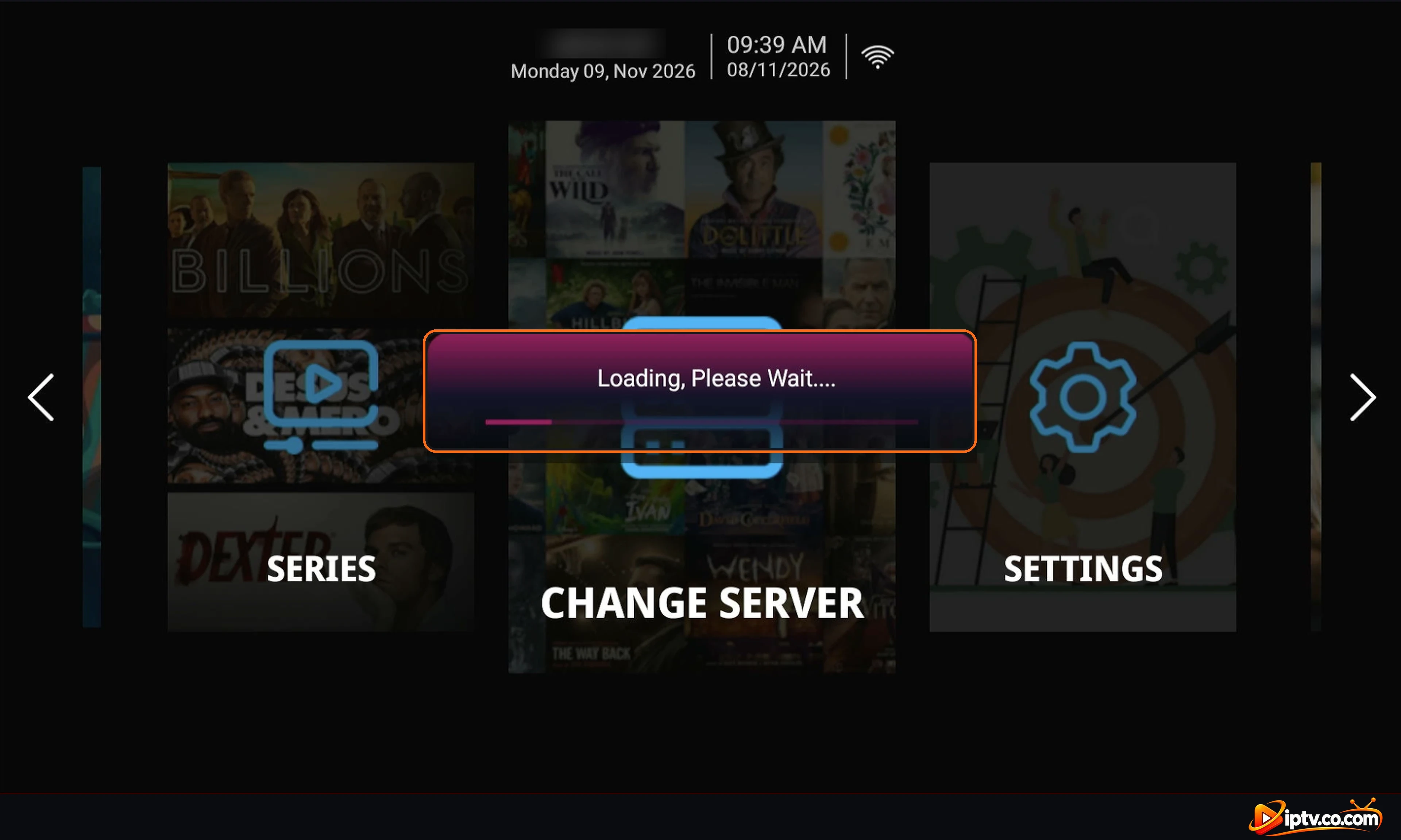
Paso 2: Espera mientras las cargas de la lista de reproducción
A Loading, Please Wait… Bar aparece. Las listas de reproducción grandes pueden tardar un minuto, así que no cierre la aplicación.
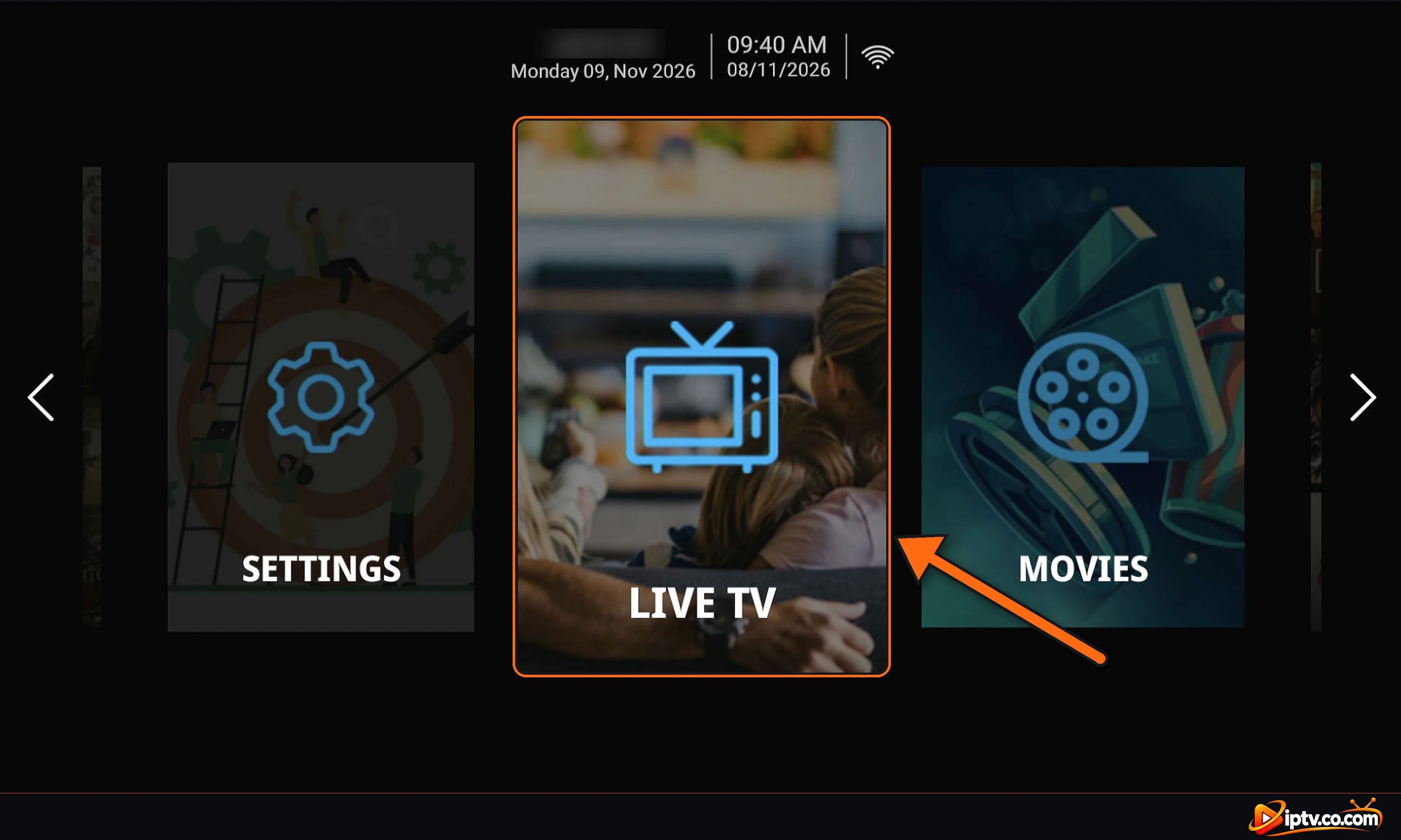
Paso 3: Open Live TV
Su lista de reproducción está activa. En la pantalla de inicio, desplazarse a Live TV y seleccionarlo. Movies y Series están a su lado.
Paso 4: Elija una categoría y un canal
Elige una categoría a la izquierda, luego un canal. La vista previa y la guía de TV comienzan a la derecha; seleccione el canal de nuevo para ver en pantalla completa. Long press OK en un canal para añadirlo a tus favoritos.

Método 2: Cómo activar BOB Player con Xtream Codes
Utilice este método si su proveedor le dio un nombre de usuario, contraseña y URL de host (Xtream Codes API).
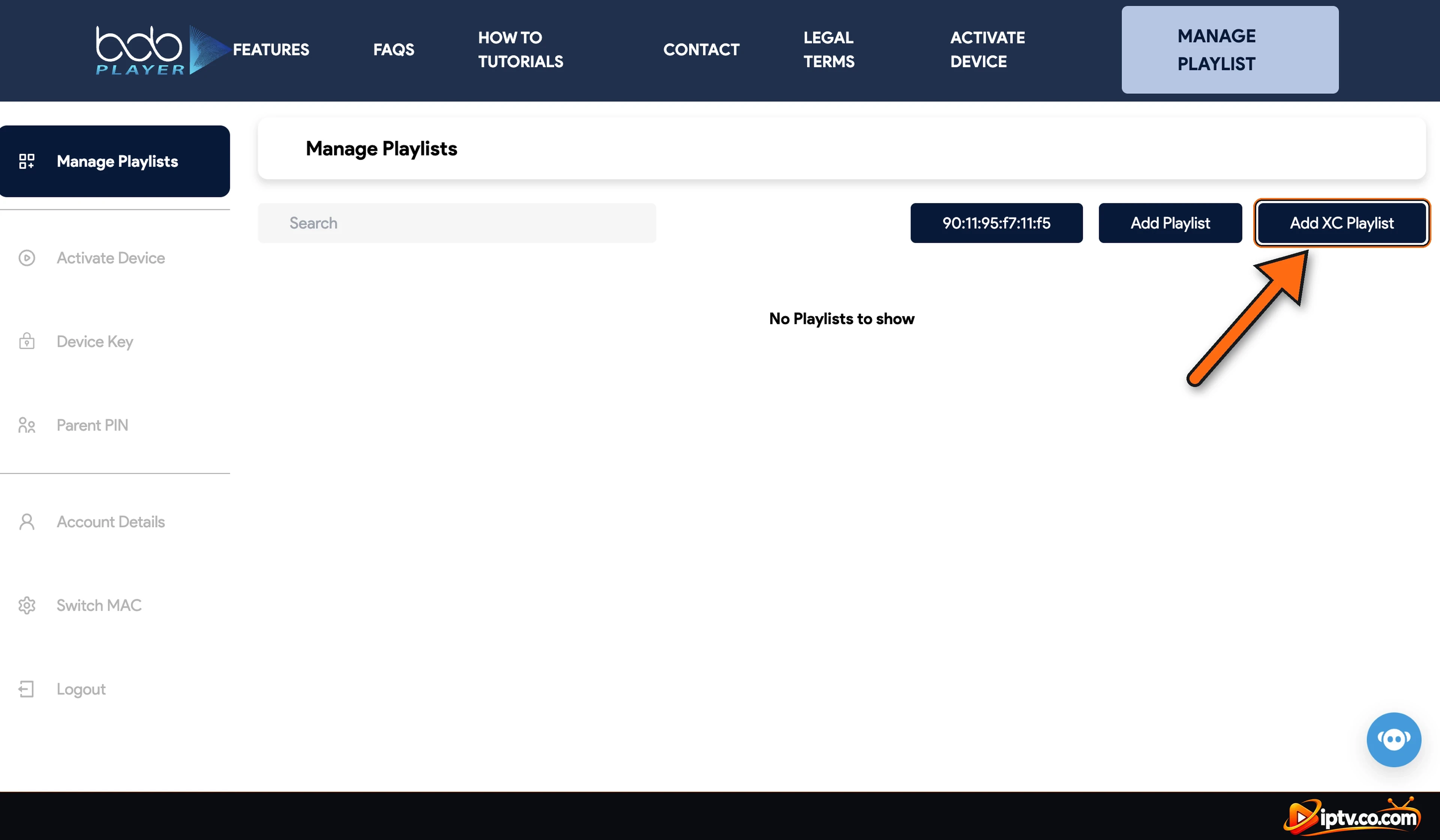
Paso 1: Haga clic en Agregar la lista de reproducción XC
En la página Gestionar listas, haga clic en Add XC Playlist.
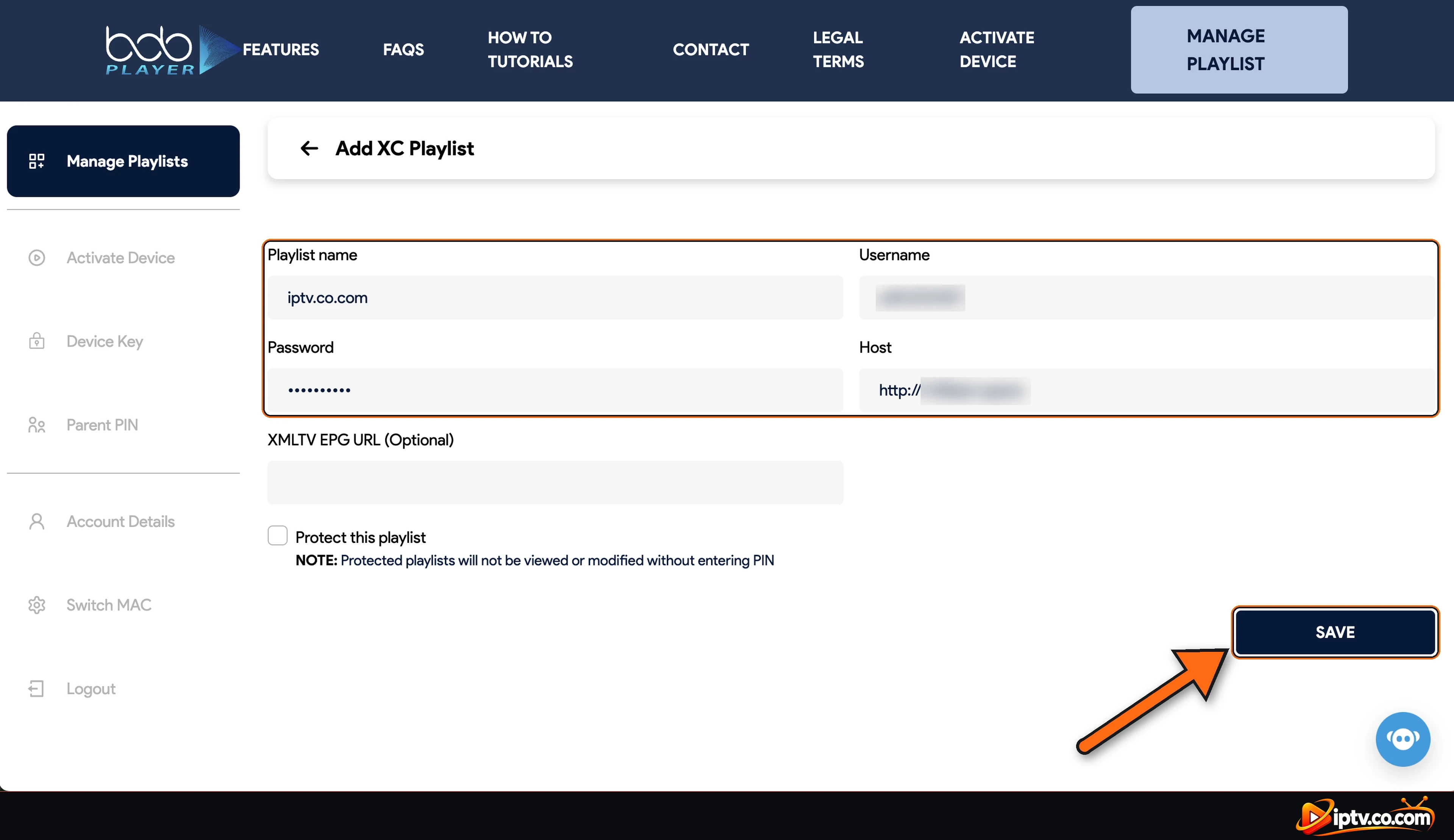
Paso 2: Introduzca su Xtream Codes y haga clic en Guardar
- Playlist name: escribir cualquier nombre de lista, cualquier nombre que desee, por ejemplo iptv.co.com.
- Username y Password: copiarlos del correo electrónico de su proveedor.
- Host: la URL del servidor, comenzando con
http://e incluyendo el puerto si su proveedor dio uno (por ejemplohttp://example.com:8080). - XMLTV EPG URL: opcional. Dejalo vacío; con Xtream Codes la guía de televisión generalmente carga por sí misma.
- Haga clic SAVE.
Luego vuelve a BOB Player, selecciona Change Server y seleccione su lista de reproducción. Se carga exactamente como la lista de reproducción M3U en las medidas anteriores: TV en vivo, películas y series están listos.
Licencia BOB Player: Activación gratuita y precio
Cuando la prueba de 7 días termina, BOB Player deja de jugar hasta que el dispositivo esté activado. Tiene dos opciones:
- Activación gratuita de su proveedor de IPTV: la mayoría de los proveedores IPTV activan BOB Player de forma gratuita con una suscripción de 6 o 12 meses. Simplemente contacte con su proveedor y envíele su Device ID (Dirección MMAC).
- Compra la licencia usted mismo: en el sitio web de BOB Player, haga clic Activate Device, introducir su dirección MAC exactamente como se muestra en la aplicación, elegir el plan mostrado en la página y pagar. Entonces reinicia BOB Player. Sus listas de reproducción permanecen como están.
La licencia está atada a la dirección MAC del dispositivo, por lo que cada TV o palo necesita su propio. El precio actual se muestra en la página Activar dispositivo y puede cambiar. ¿Prefieres una alternativa conocida? Véase cómo activar IBO Player, que utiliza el mismo sistema de identificación de dispositivo y clave de dispositivo.
Tenga cuidado con los códigos de activación gratuita
No hay código oficial de activación gratuita para BOB Player. Los sitios web y vídeos que ofrecen códigos gratuitos o APKs “activados” suelen ser estafas o contienen malware. Utilice la prueba gratuita de 7 días, luego obtenga la licencia de su proveedor de IPTV o el sitio web oficial de BOB Player.
BOB Player No Activando? Arreglos rápidos
- No puede iniciar sesión en el sitio web: escriba la dirección MAC con los colones, compruebe la tecla Device de nuevo (0 y O se parecen) y haga clic en Refresh Captcha si el código es rechazado.
- Playlist salvado pero no aparece en la TV: abierto Change Server de nuevo o cerca y reabrir BOB Player.
- Playlist muestra “Currently Offline” y no cargará: Comprueba tu URL o host M3U. Uso
http://, nohttps://, a menos que su proveedor diga lo contrario. - Los canales no se cargan con Xtream Codes: comprobar que el host incluye el puerto, luego probar el Método M3U.
- La aplicación dejó de jugar después de una semana: El juicio de 7 días ha terminado. Pídale a su proveedor de IPTV que lo active o compre la licencia bajo Activar el dispositivo.
- No TV guide: agregar la URL de XMLTV EPG de su proveedor a la lista de reproducción.
¿Más problemas? Vea nuestro guía completo: ¿BOB Player no trabaja? Arreglos fáciles.
Mantenga su acceso privado
Su llave de dispositivo, enlace M3U y Xtream Codes dan acceso a su lista de reproducción y suscripción. No los compartas en capturas de pantalla, videos o comentarios.
Preguntas frecuentes
¿Cómo puedo activar BOB Player?
Abra la aplicación, seleccione Cambiar servidor y note la clave de identificación y dispositivo del dispositivo. En el sitio web de BOB Player, haga clic en Gestionar Playlist, inicie sesión con ellos, agregue su URL de M3U (Añadir lista de reproducción) o Xtream Codes (Añadir lista de reproducción XC), ahorre y seleccione la lista de reproducción en la aplicación.
¿Cómo puedo añadir una lista de reproducción M3U a BOB Player?
Inicia sesión en el sitio web de BOB Player, haz clic en Agregar Playlist, escribe cualquier nombre de lista, pega tu URL de M3U en la URL de Playlist, agrega tu enlace EPG si tienes uno y haz clic en Guardar.
¿Puedo activar BOB Player con Xtream Codes?
Sí. Después de iniciar sesión en el sitio web, haga clic en Agregar XC Playlist e introduzca un nombre de lista de reproducción, su nombre de usuario, contraseña y URL de host, luego haga clic en Guardar.
¿Dónde encuentro el ID de dispositivo BOB Player y la clave del dispositivo?
Abra BOB Player y seleccione Cambiar servidor. La pantalla de listas muestra el ID de dispositivo (su dirección MAC) y la clave de dispositivo de 6 dígitos a la derecha.
¿Cuál es el sitio web de BOB Player?
El sitio web oficial de BOB Player es bobplayer.com. Use Manage Playlist para agregar listas de reproducción y Activar el dispositivo para comprar la licencia.
¿La activación BOB Player es gratuita?
Cada nuevo dispositivo recibe un juicio gratis de 7 días. Después de eso, la mayoría de los proveedores de IPTV activan BOB Player de forma gratuita con una suscripción de 6 o 12 meses: póngase en contacto con su proveedor con su ID de dispositivo. De lo contrario puede comprar la licencia en el sitio web.
¿Hay un código gratuito de activación BOB Player?
No. No hay código oficial de activación gratuita. Los códigos gratuitos y los APK activados en línea son generalmente estafas.
¿Por qué mi lista de reproducción BOB Player se muestra actualmente sin conexión?
El estado puede mostrar Sin conexión hasta que la lista de reproducción esté cargada. Seleccione de todos modos. Si todavía no se carga, compruebe la URL M3U o el host Xtream Codes y asegúrese de que comience con http://.
¿BOB Player incluye canales?
BOB Player es sólo un reproductor de medios. Los canales provienen de su propio proveedor de IPTV a través de una URL M3U o Xtream Codes.
¿Puedo añadir más de una lista de reproducción a BOB Player?
Sí. Añadir tantas listas de reproducción como necesites en la página Gestionar listas de reproducción, y luego cambiar entre ellas con Change Server en la aplicación.
¿Dónde está la página de inicio de sesión BOB Player?
En bobplayer.com bajo Gestion Playlist. Véase BOB Player login.
Eso es: BOB Player está activado y su lista de reproducción está lista. ¿No lo ha instalado todavía? Véase cómo instalar BOB Player. Examine todos Guías BOB Player, o comparar con cómo activar IBO Player.
Precios, activación gratuita y renovación: Suscripción BOB Player explicada.