Attivare SET IPTV passo dopo passo: aggiungere un link M3U o Xtream Codes sul sito SET IPTV con il tuo MAC, o aggiungere Xtream Codes manualmente nell'app, quindi chiudere e riaprire.
Di IPTV Guide
8 min di lettura
0 commenti
Riepilogo rapido
Per attivare SET IPTV con la tua playlist, nota il MAC address mostrata nell’app. Sul sito SET IPTV, scegli M3U link o Xtream Codes, inserire lo MAC e i dati di login, quindi selezionare Send to my TV e Confirm. Xtream Codes può anche essere aggiunto direttamente nell’app con Add manually. SET IPTV ha nessun pulsante Reload: per caricare una nuova playlist, chiudere l’app e aprirlo di nuovo.
Buono a sapersi: SET IPTV non ha canali
SET IPTV è un giocatore solo. Non fornisce o vende canali, contenuti o abbonamenti. Il tuo link M3U o Xtream Codes provengono dal tuo provider IPTV.
Dopo di te installare SET IPTV, l’app è vuota finché non aggiungi la tua playlist. SET IPTV ti dà due modi per farlo: invia il tuo M3U link o Xtream Codes dal sito SET IPTV utilizzando l’indirizzo MAC della tua TV o digita il tuo Xtream Codes direttamente nell’appQuesta guida mostra entrambi i metodi passo dopo passo, come caricare la playlist sul televisore e come risolvere i problemi comuni.
Dati di login IPTV dal tuo fornitore: un Collegamento M3U o Xtream Codes (URL del server, nome utente e password).
Un telefono o un computer con un browser, se si utilizza il metodo del sito web.
Passo 1: Trova il tuo SET IPTV MAC Indirizzo
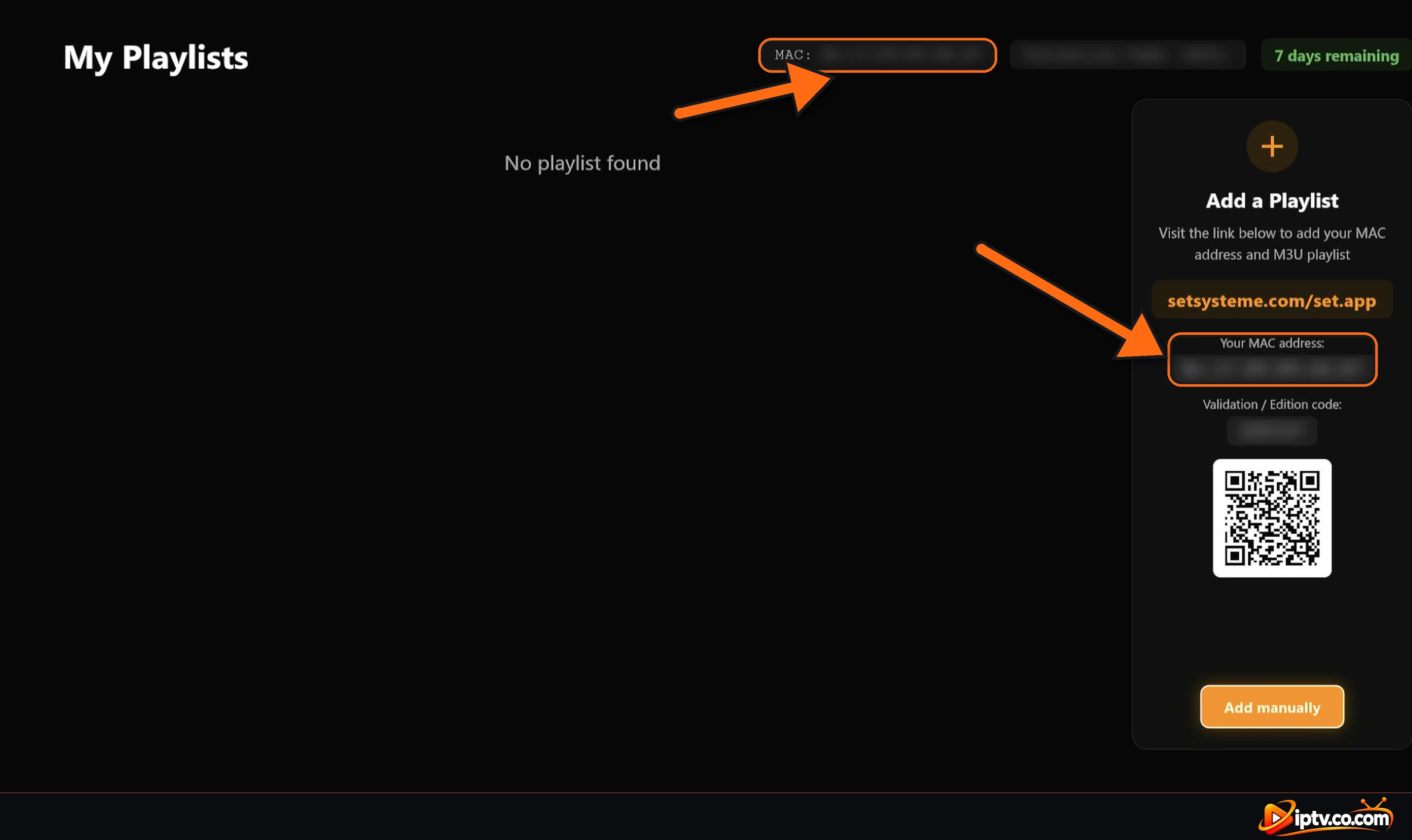
Aprire SET IPTV sulla TV e andare al Playlists sezione (My Playlists). Il tuo MAC address è mostrato in due posti: nella parte superiore dello schermo accanto MAC:e nel Aggiungi una lista di giochi pannello sotto Il tuo indirizzo MAC. Lo stesso pannello mostra il tuo Validation / Edition code e quanti giorni sono rimasti nel vostro processo. Scrivi lo MAC esattamente come mostrato.
Se non hai ancora aggiunto una playlist, lo schermo mostra Nessuna playlist trovata.
Trova il tuo indirizzo MAC nella sezione Playlist SET IPTV
Metodo 1: Aggiungere un M3U Link sul sito SET IPTV
Sul telefono o sul computer, aprire il sito SET IPTV:
https://setsysteme.com/set.app
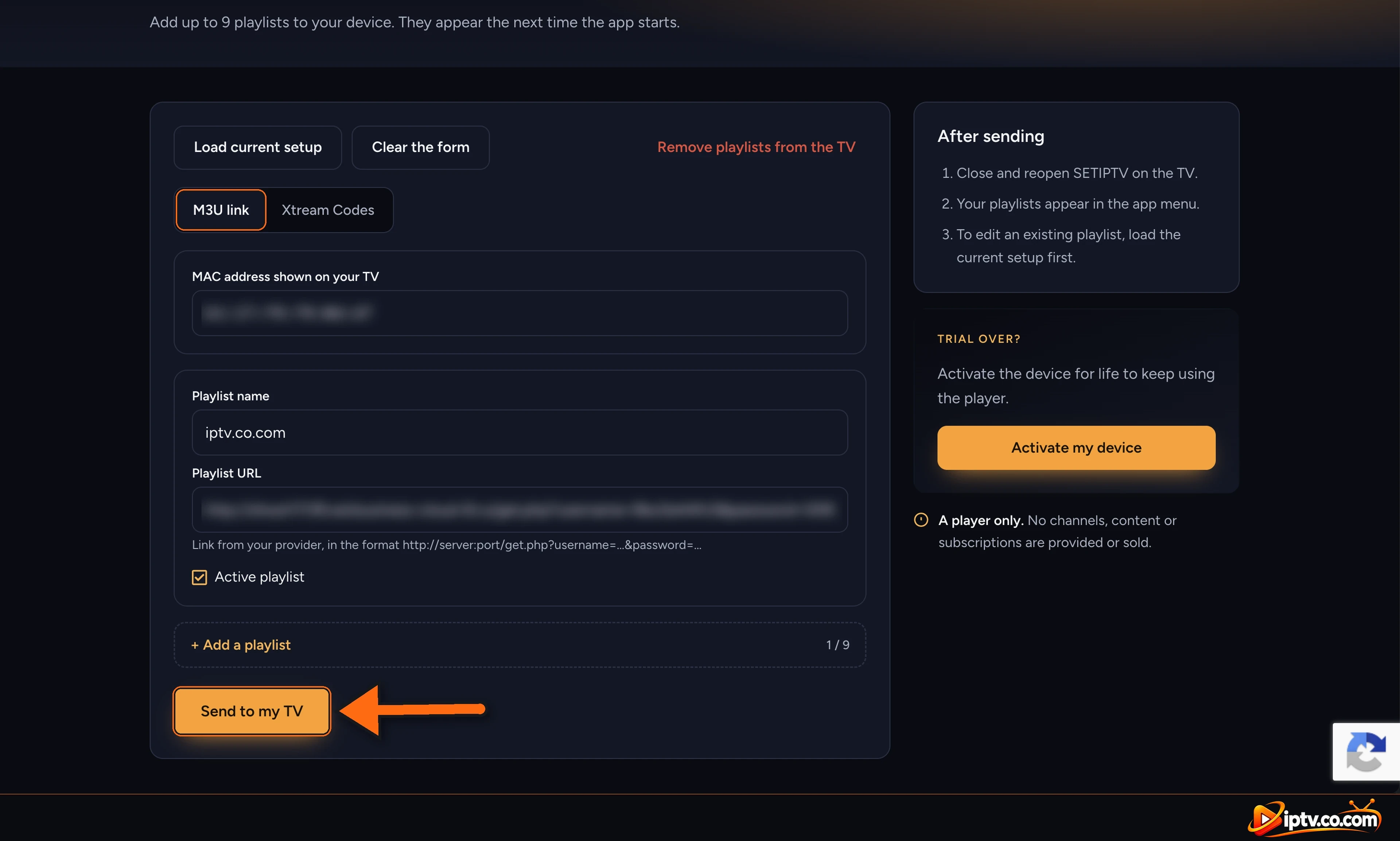
Selezionare la M3U link scheda.
Indirizzo MAC mostrato sulla TV: digitare il MAC dall’app.
Playlist name: qualsiasi nome ti piace, ad esempio Il mio IPTV.
Playlist URL: incollare il link M3U dal tuo fornitore, nel formato http://server:port/get.php?username=...&password=...
Continua Active playlist legato.
Seleziona Send to my TV.
Aggiungi un link M3U sul sito SET IPTV e seleziona Invia alla mia TV
Confermare la configurazione
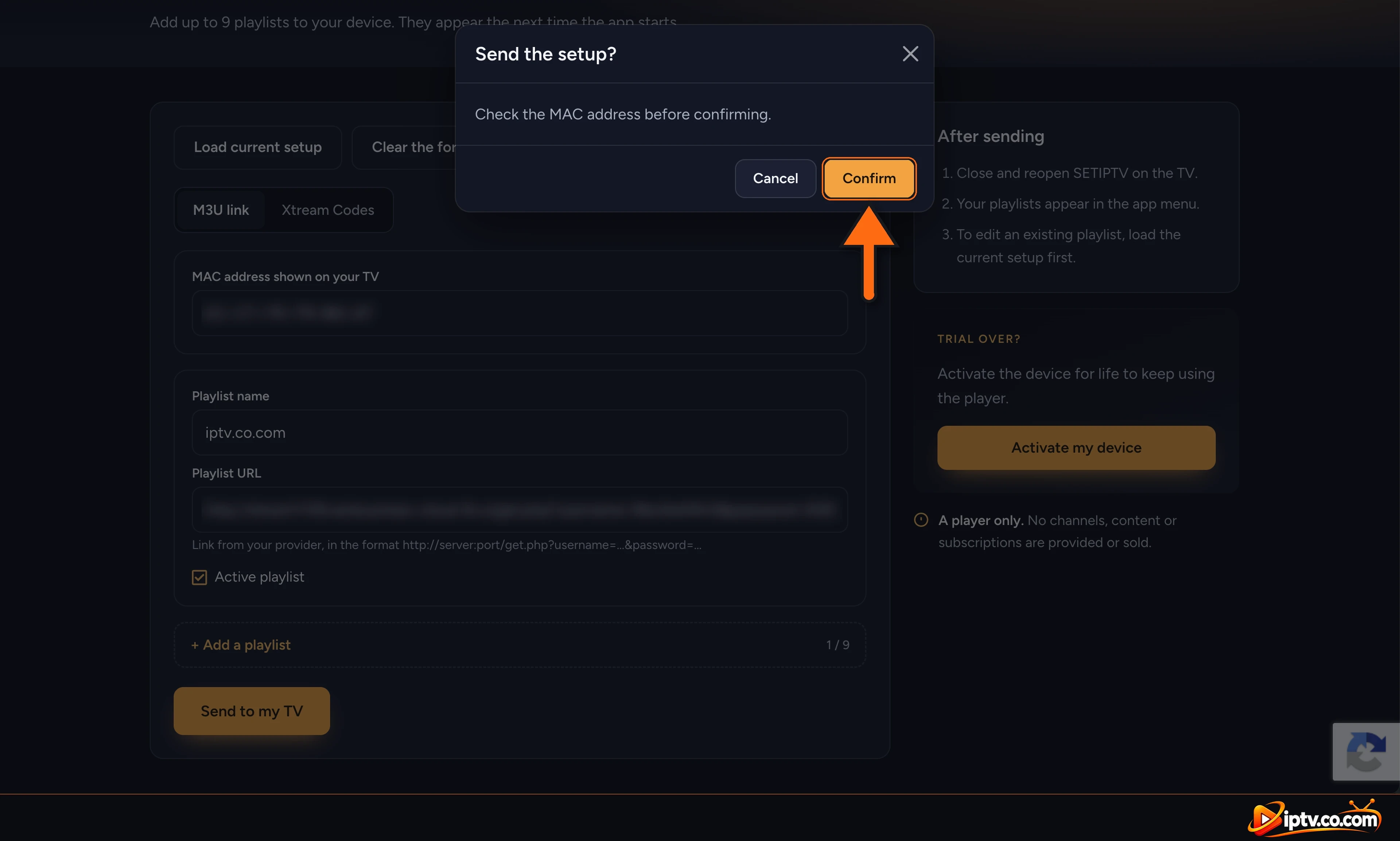
Una finestra chiede Inviare la configurazione? Controllare l’indirizzo MAC un’altra volta, quindi selezionare Confirm.
Controlla l'indirizzo MAC e seleziona Conferma per inviare la configurazione a SET IPTV
Fatto: Chiudi e riaprire SET IPTV
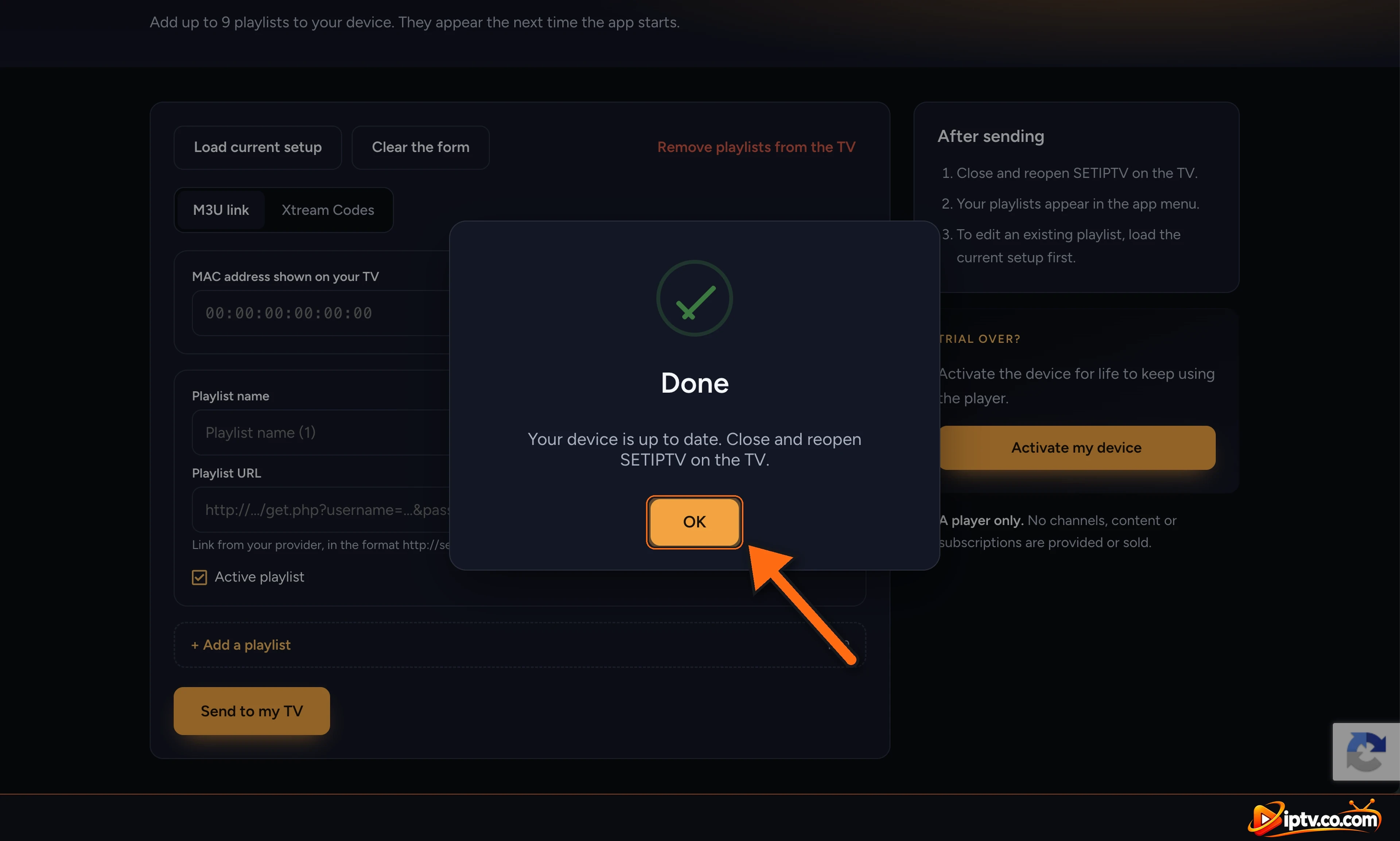
Il sito mostra Fatto: il dispositivo è aggiornato. Selezionare OKAllora chiudere e riaprire SET IPTV sulla TV per caricare la playlist.
Fatto: il dispositivo SET IPTV è aggiornato, chiudere e riaprire l'app
Chiudere e riaprire SET IPTV per caricare la Playlist
SET IPTV ha nessun pulsante Reload. Dopo aver inviato la tua playlist dal sito web, lasciare l’app e aprirlo di nuovo: stampa Back o Home sul telecomando per uscire, quindi aprire SET IPTV. Su Firestick o Android TV, se la playlist non appare ancora, forza-chiudere l’app in Settings > Applications e aprilo di nuovo.
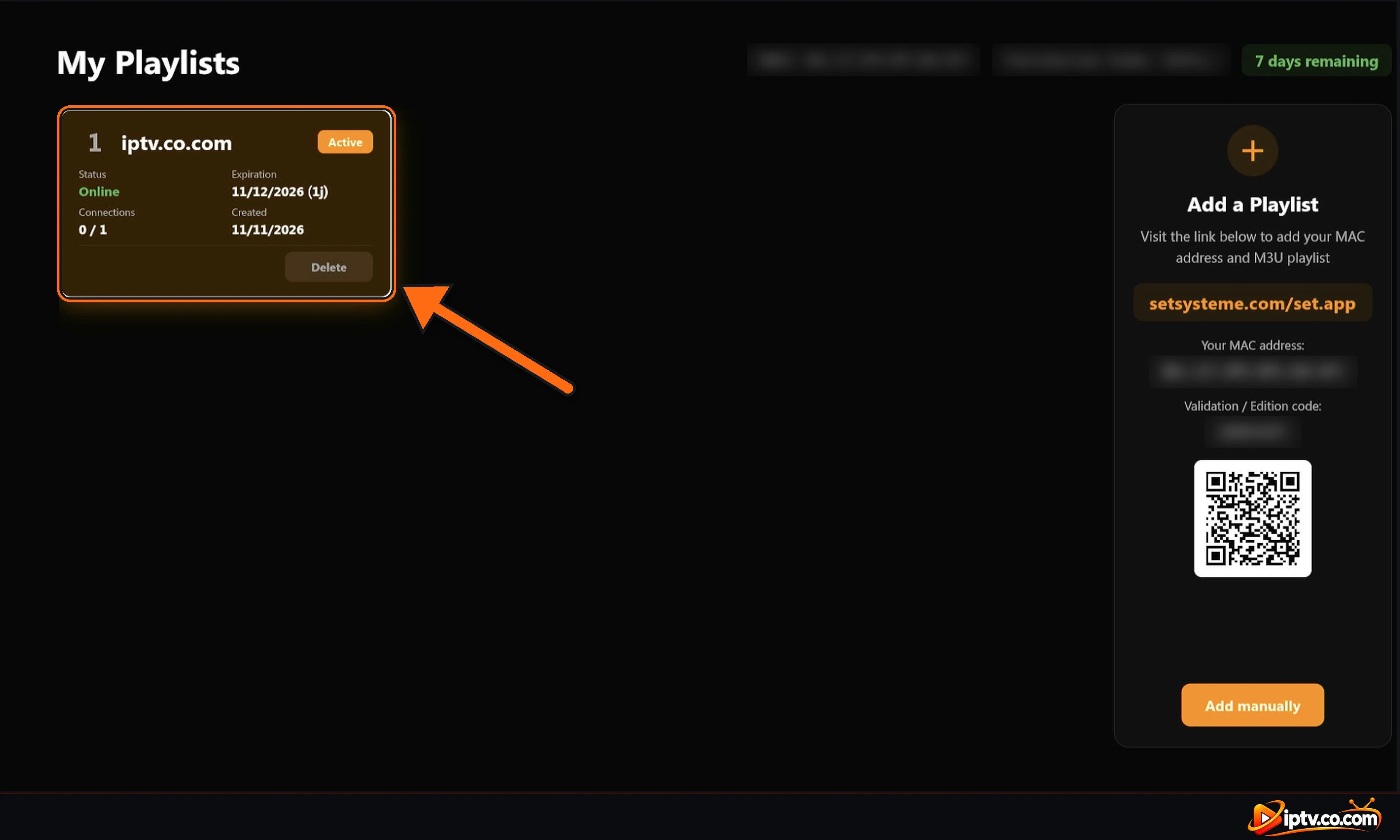
La tua playlist ora appare sulla My Playlists schermo con lo stato Online, la data di scadenza e il numero di connessioni. Selezionare per aprirlo.
La playlist appare in SET IPTV My Playlists: status Online e Active
Guarda Live TV, Film e Serie
Utilizzare il menu a sinistra della schermata iniziale per aprire Live TV, Movies, Series, Cerca e Settings.
TV in diretta
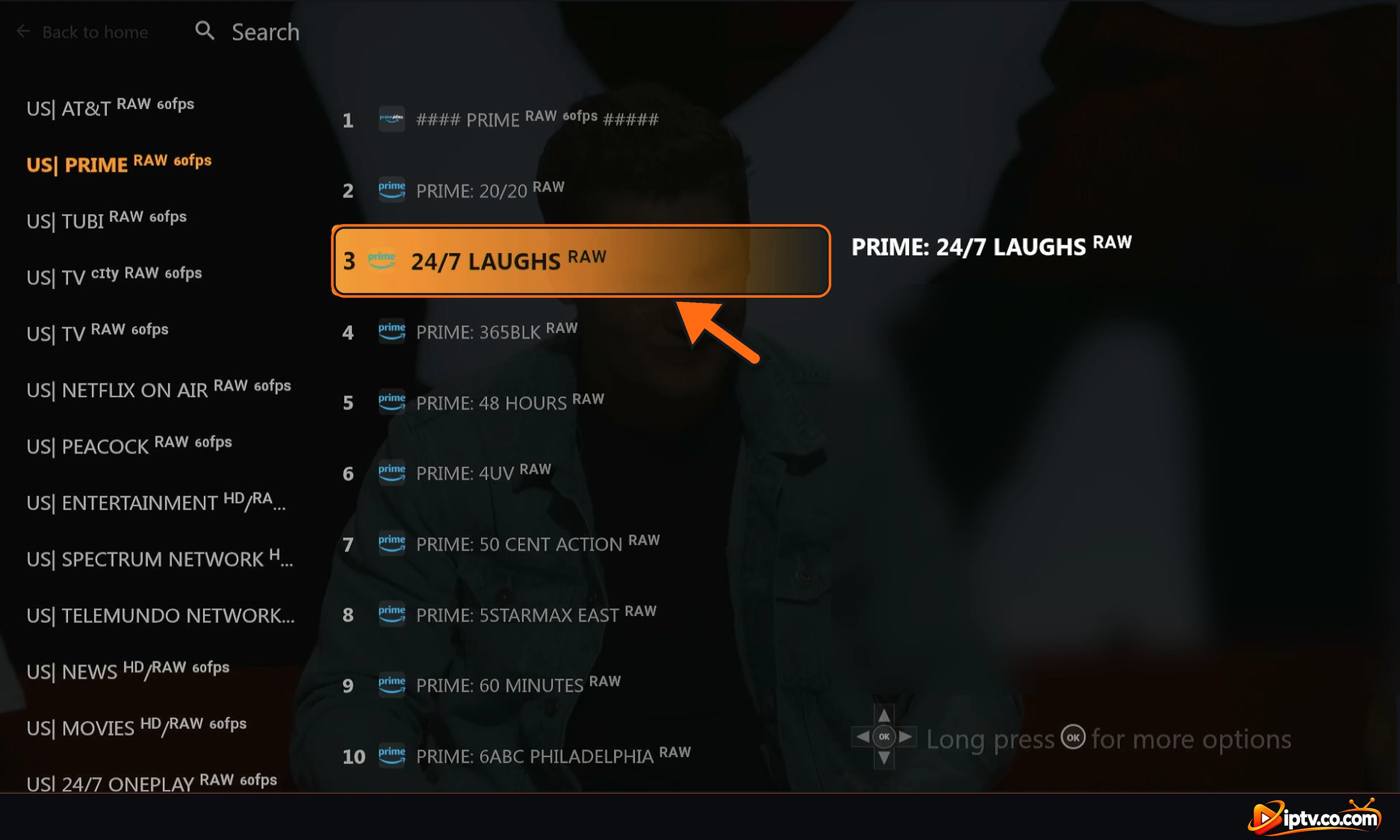
Scegli una categoria a sinistra e un canale a destra. Long press OK su un canale per più opzioni, come l’aggiunta a preferiti.
SET IPTV Live TV: categorie a sinistra e canali a destra
Film
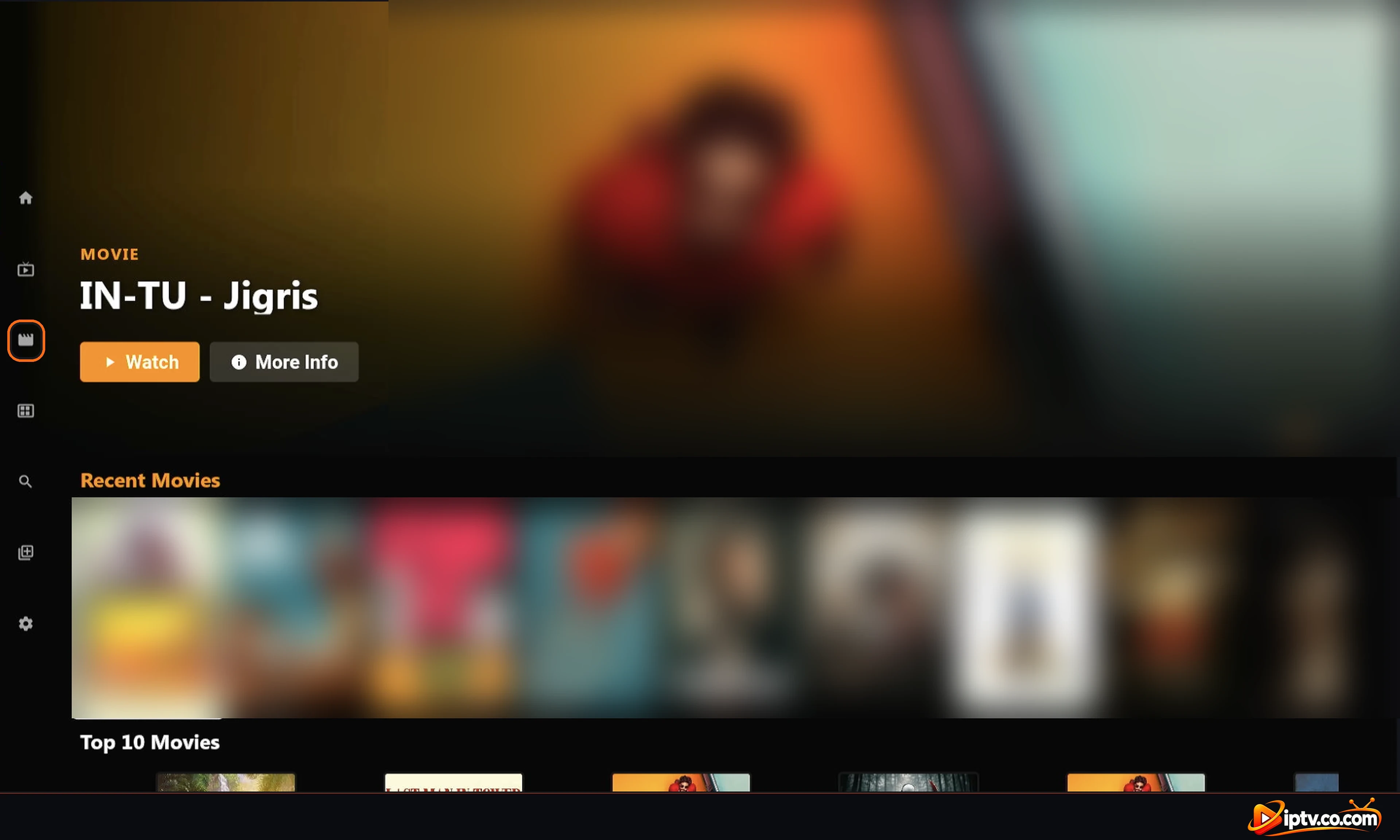
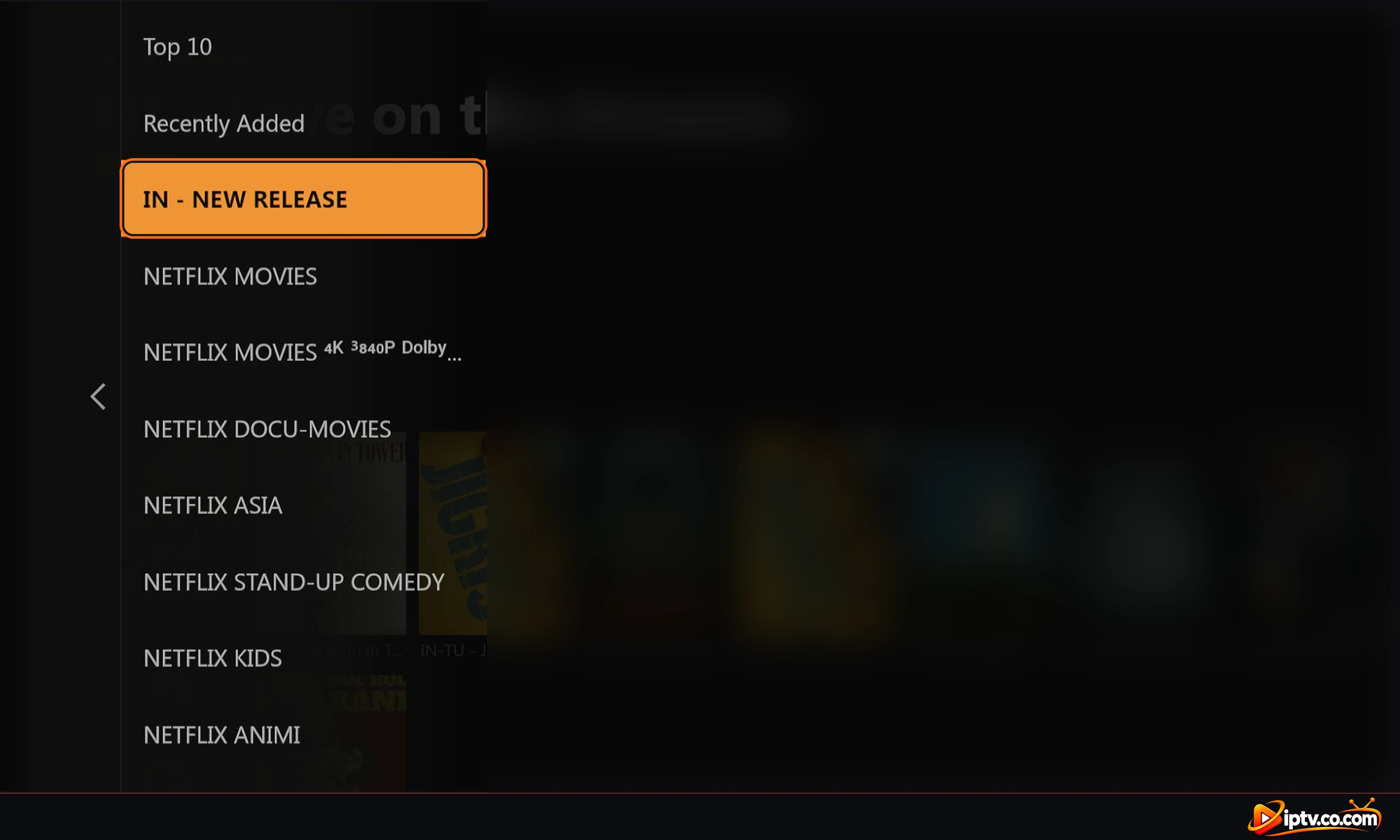
Lo schermo dei film mostra Recent Movies e Top 10 Movies. Apri l’elenco delle categorie per sfogliare le categorie di film del tuo fornitore.
SET IPTV Film casa con Film recenti e Top 10
SET IPTV categorie di film: Top 10, Recentemente aggiunto e le categorie di fornitori
Serie
Le serie funzionano allo stesso modo: scegliere una categoria, poi una serie, una stagione e un episodio.
Categorie serie SET IPTV
Aggiungi fino a 9 playlist
Seleziona + Aggiungi una playlist sul sito web per aggiungere più playlist allo stesso dispositivo (fino a 9). Per cambiare una playlist che hai già inviato, seleziona Load current setup prima, modificalo, poi invialo di nuovo.
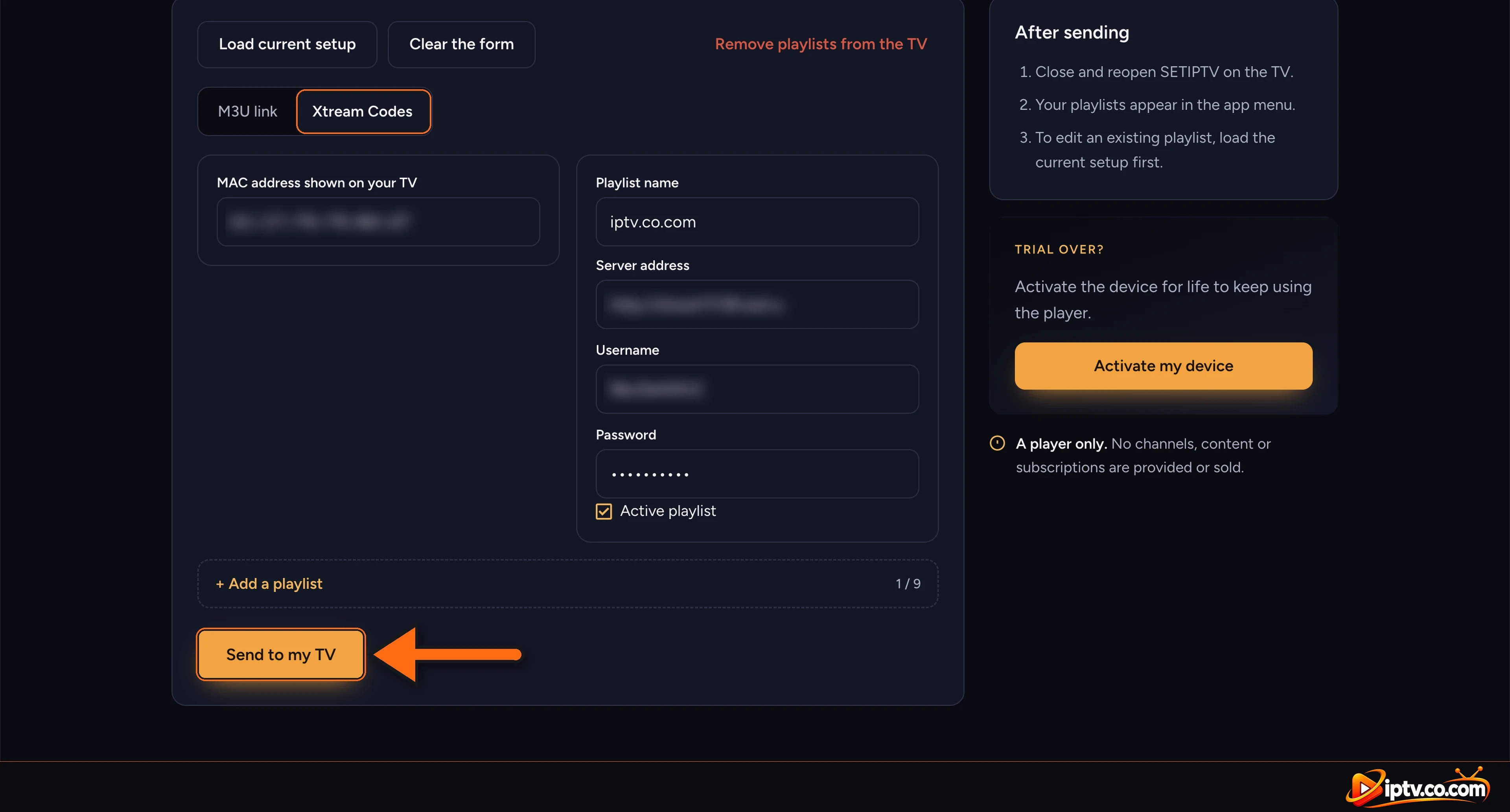
Metodo 2: Aggiungi Xtream Codes sul sito SET IPTV
Sul sito SET IPTV, selezionare il Xtream Codes scheda.
Indirizzo MAC mostrato sulla TV: digitare il MAC dall’app.
Playlist name: qualsiasi nome ti piaccia.
Server address: l’URL del server dal tuo provider, ad esempio http://example-server.com, senza nome utente o password.
Username e Password: esattamente come il vostro fornitore li ha inviati.
Continua Active playlist spuntato, selezionare Send to my TVAllora Confirm.
Aggiungi Xtream Codes sul sito SET IPTV: indirizzo server, nome utente, password e Invia al mio TV
Metodo 3: Aggiungere Xtream Codes Manualmente nell'app SET IPTV
Non vuoi usare un telefono o un computer? Puoi digitare il tuo Xtream Codes direttamente in TV:
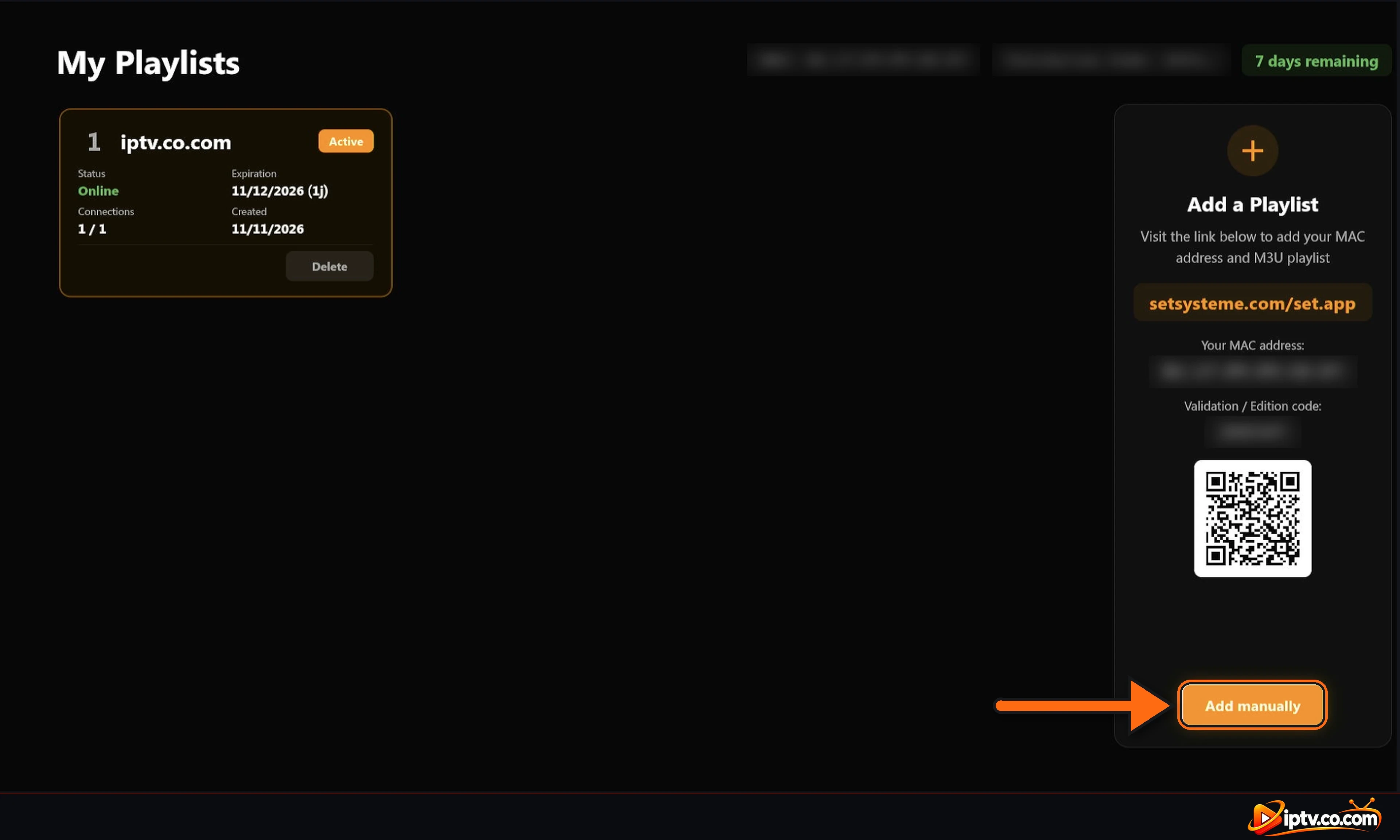
Aprire Playlists sezione e selezionare Add manually.
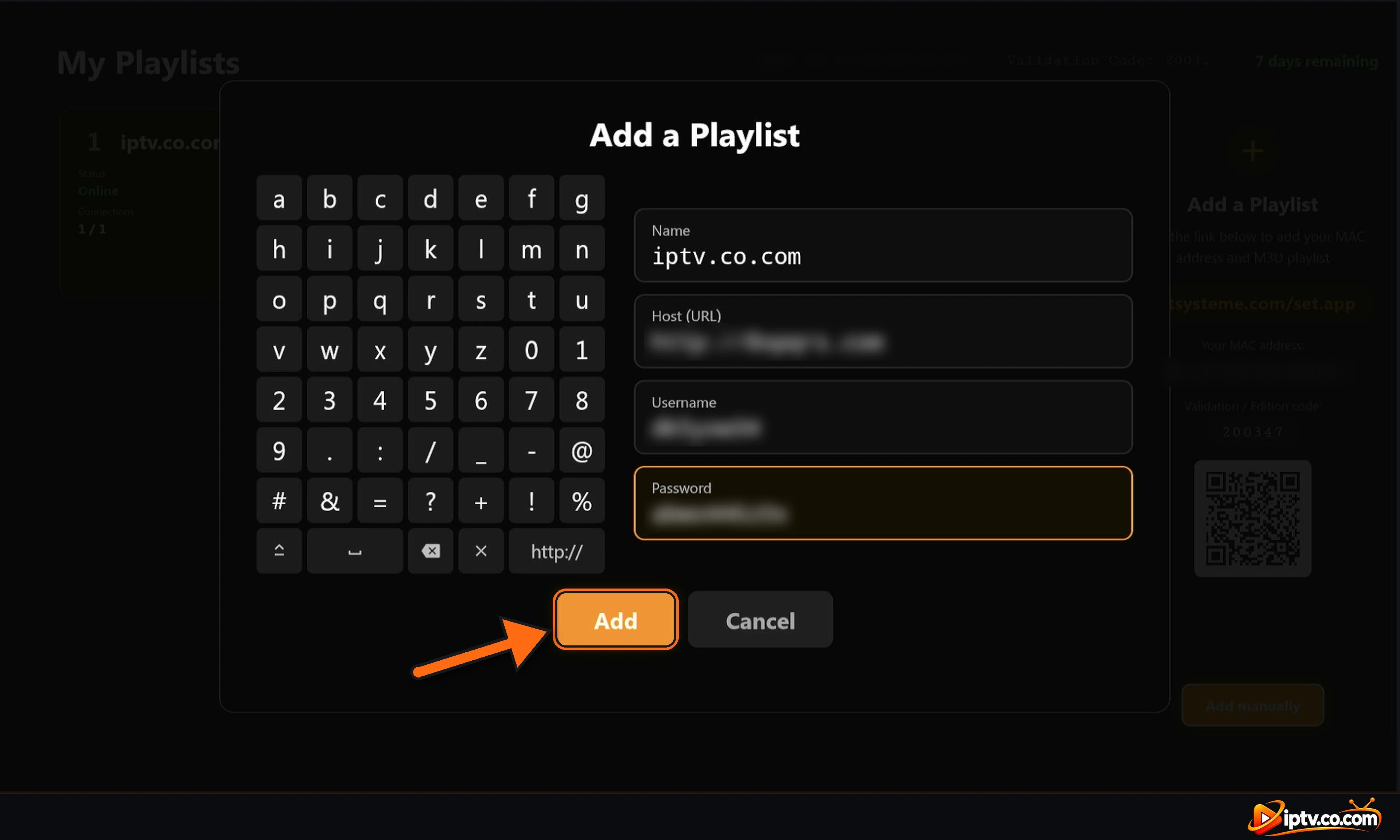
In Aggiungi una lista di giochi, utilizzare la tastiera sullo schermo per riempire Name, Host (URL), Username e Password. http:// La chiave salva la digitazione.
Seleziona Add.
Seleziona Aggiungi manualmente nella sezione Playlist SET IPTV
Aggiungi Xtream Codes manualmente nell'app SET IPTV: nome, host, nome utente, password e Aggiungi
SET IPTV Free Trial e Attivazione
SET IPTV dà a ogni dispositivo un 7-day free trial. I giorni a sinistra sono mostrati nella parte superiore della schermata My Playlists. Quando la prova termina, selezionare Activate my device sul sito SET IPTV e attivare il dispositivo con lo stesso indirizzo MAC per continuare a utilizzare il giocatore. Il tuo provider IPTV può anche attivarlo gratuitamente con un abbonamento di 6 o 12 mesi: vedi Guida all’abbonamento SET IPTV.
SET IPTV Playlist Non mostra? Correzioni rapide
Playlist doesn’t appear: chiudere SET IPTV completamente e aprirlo di nuovo. Non c’è nessun pulsante Reload.
Wrong MAC: confrontare lo MAC sul sito web con lo MAC nell’app, carattere per carattere. Usa i coloni.
Stato non online o nessun canale: controlla il tuo nome utente, password e server con il tuo provider e che il tuo abbonamento sia attivo.
Use http://, not https:// nel link M3U e nell’indirizzo del server.
Xtream Codes don’t work: inserire solo l’URL del server nell’indirizzo del server, non il link M3U completo.
Connections 1 / 1: il login è già utilizzato su un altro dispositivo. Chiudila prima lì.
Trial ended: attivare il dispositivo sul sito web SET IPTV.
Usare una VPN? Usa il tuo Provider’s VPN DNS
Se SET IPTV smette di lavorare con una VPN, sostituire il server con il tuo provider VPN DNS. Viene sempre con i tuoi dati di accesso IPTV e inizia sempre con V. Se il vostro fornitore non ha mandato uno, contattarli.
Nota l’indirizzo MAC nell’app, apri il sito SET IPTV, scegli il link M3U o Xtream Codes, inserisci lo MAC e i tuoi dati di login, seleziona Invia alla mia TV e Conferma, quindi chiudi e riapri l’app.