
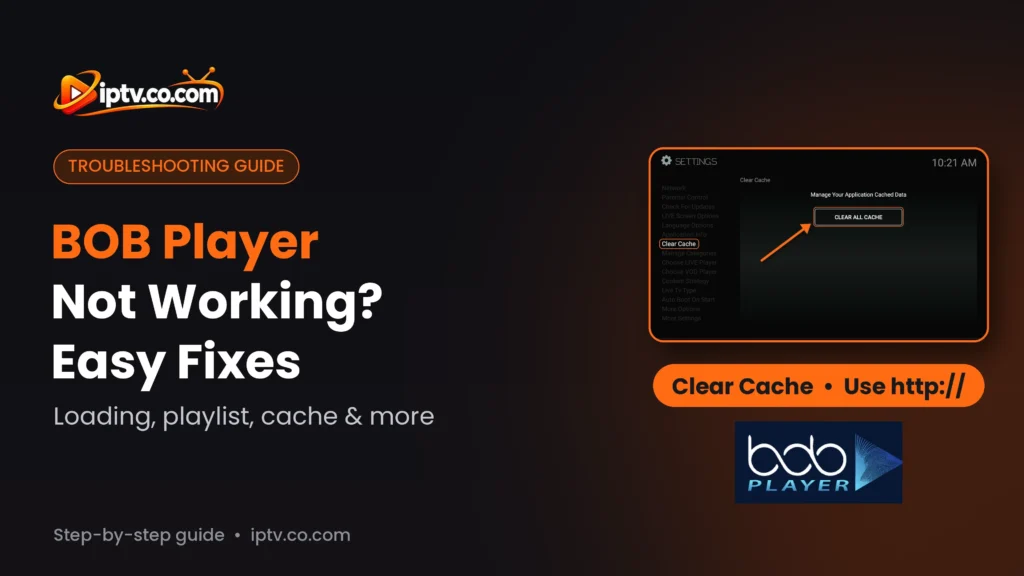
BOB Player Non funziona? Correzione rapida
La maggior parte dei problemi BOB Player sono fissati in un minuto. Playlist non carica? Assicurati che il tuo URL M3U o host Xtream Codes inizi con http://, non https://. Stuck sul caricamento o canali mancanti? Apri Settings > Clear Cache, selezionare Clear All Cache e riaprire l’app. Ancora niente? Riavvia il tuo router, controlla la tua playlist sul sito BOB Player e assicurati che il tuo abbonamento a 7 giorni di prova o IPTV non sia scaduto.
Buono a sapersi: BOB Player non ha canali del suo proprio
BOB Player è solo un giocatore. Si’. non fornisce canali IPTV, playlist o abbonamenti, quindi se i tuoi canali smettono di funzionare, il problema è spesso la tua playlist o il tuo provider IPTV, non l’applicazione. Le correzioni qui sotto risolvere il resto.
BOB Player di solito funziona senza problemi, ma una playlist che non carica, canali che scompaiono, un errore di login sul sito web o un’applicazione che si ferma dopo una settimana può accadere su qualsiasi dispositivo. Questa guida elenca i più comuni BOB Player not working problemi su Firestick, Android TV, Samsung e LG smart TV e telefoni, e mostra come risolvere ogni passo, a partire dalle due correzioni che risolvono la maggior parte dei casi.
Playlist Non funziona perché l'URL inizia con https://
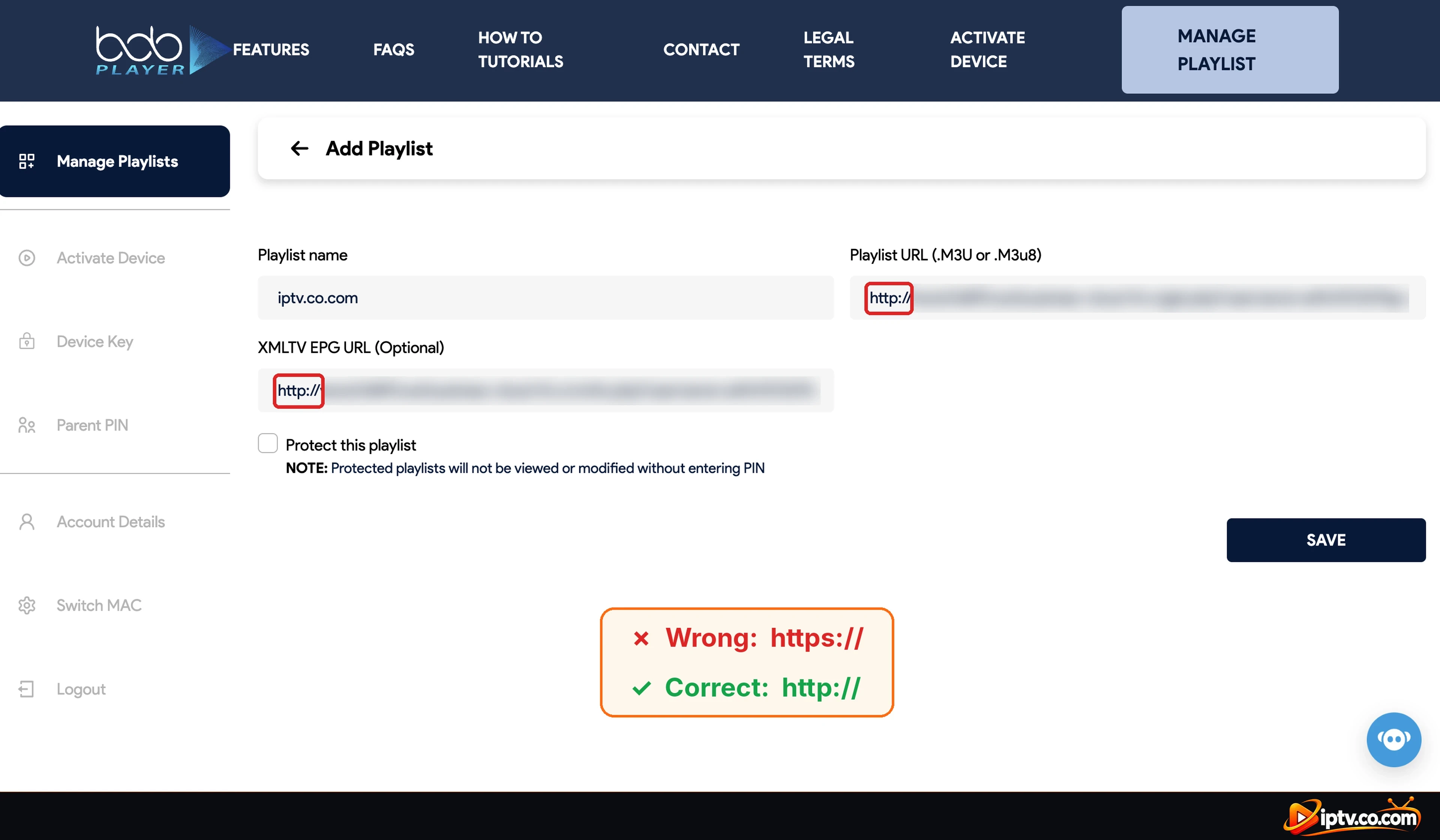
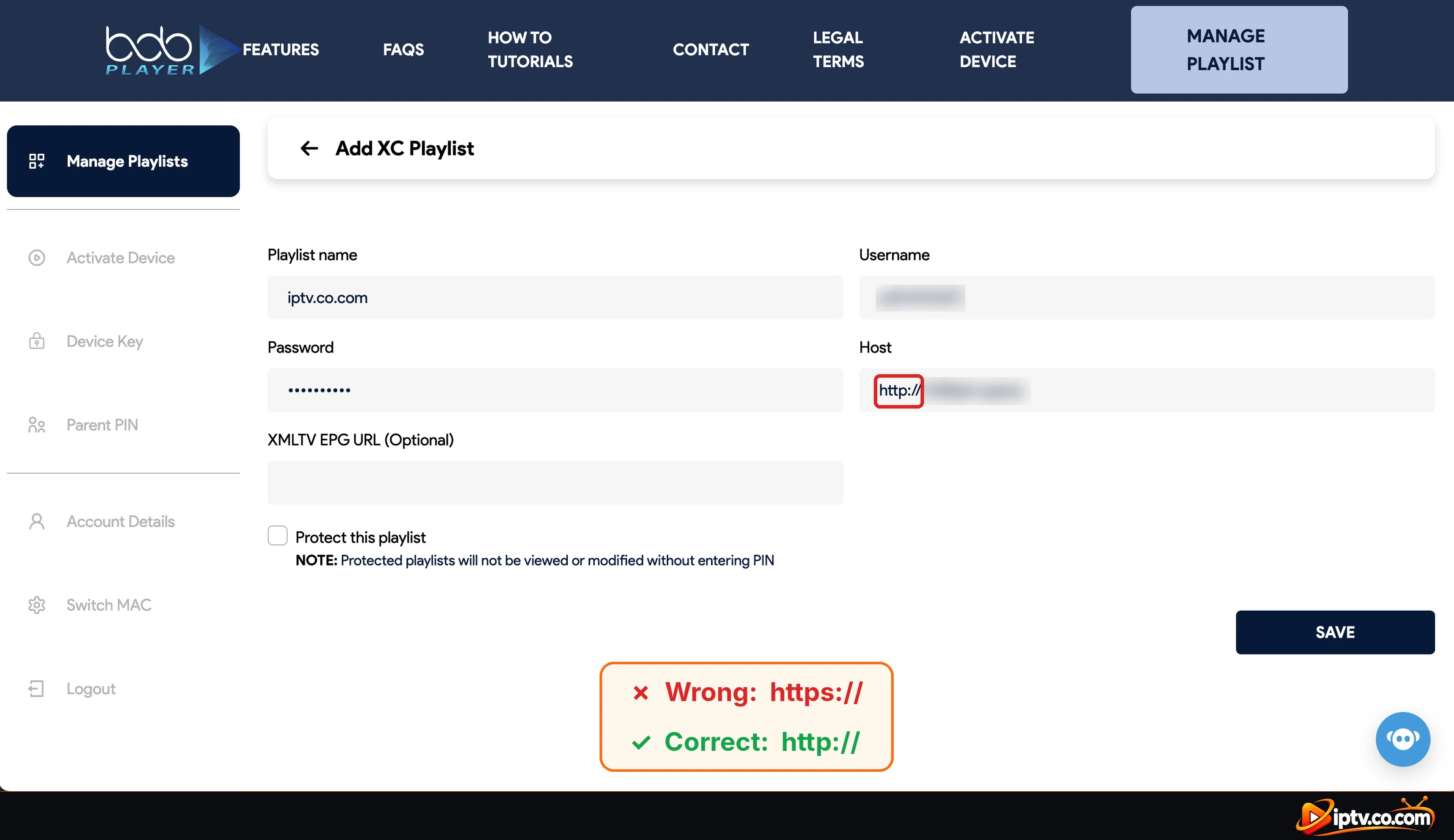
Un errore molto comune: il Playlist URL# XMLTV EPG URL o Xtream Codes Host inizia con https://. La maggior parte dei server IPTV funziona solo con http://, così BOB Player non può caricare i canali.
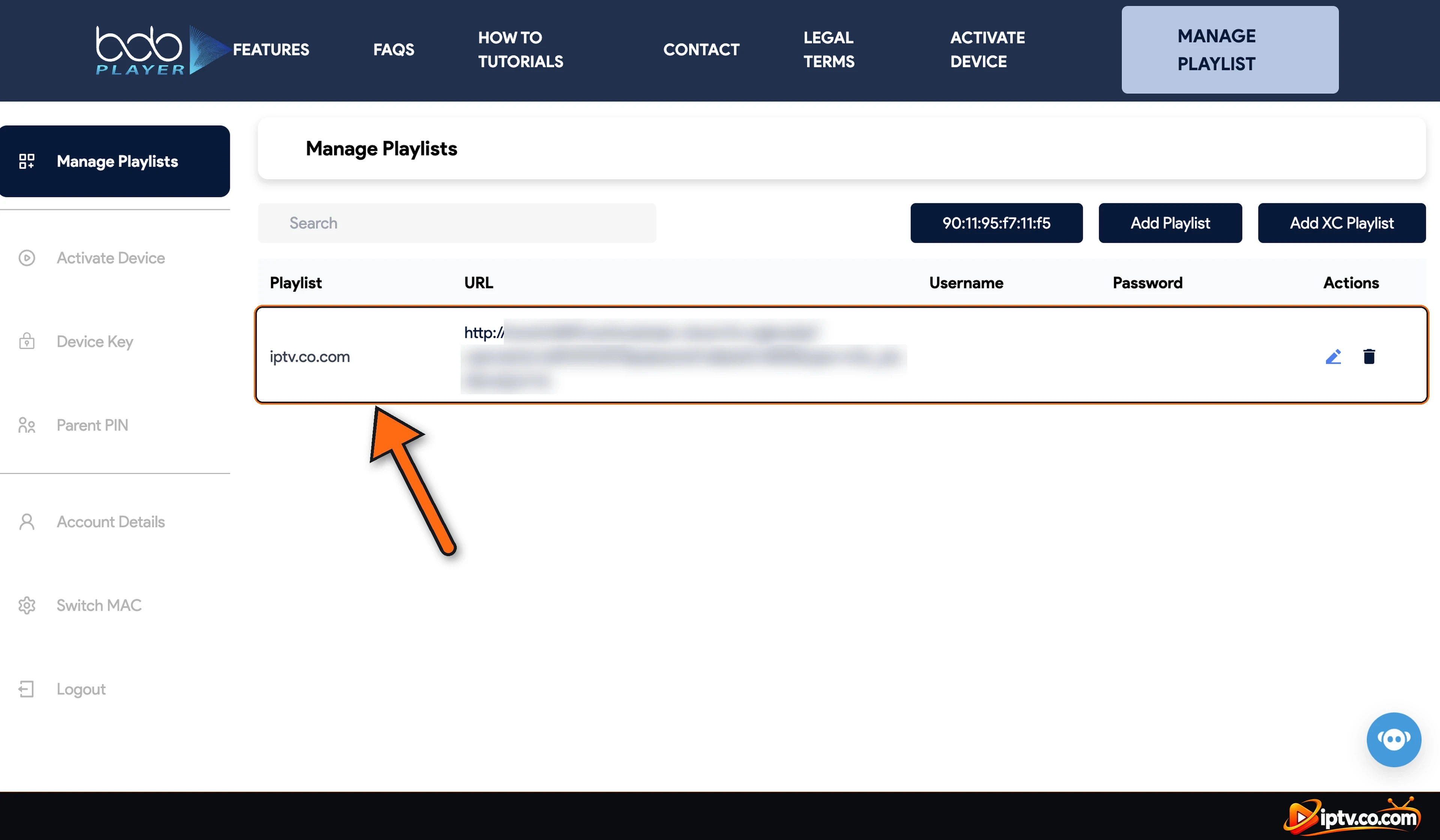
- Accedi sul sito BOB Player con il tuo ID dispositivo e chiave del dispositivo e apri Manage Playlists.
- Fare clic sull’icona della matita accanto alla playlist.
- Cambiamento
https://ahttp://all’inizio dell’URL o dell’host (a meno che il tuo provider ti abbia detto di usare https). - Fare clic SAVE, quindi riaprire BOB Player e selezionare la playlist in Change Server.
Lista di controllo rapida: Prova questi primi
- Controlla che il tuo Internet funzioni su un’altra app (YouTube, Netflix).
- Riavviare Internet per ottenere un nuovo indirizzo IP: scollegare il router o modem per 1 minuto, collegarlo e aspettare fino a quando il Internet è tornato. (Su dati mobili, attivare e disattivare la modalità aereo.)
- Chiudi BOB Player completamente e aprilo di nuovo.
- Apri Change Server e selezionare nuovamente la playlist.
- Riavviare la TV, Firestick o telefono.
- Assicurati che l’abbonamento IPTV sia ancora attivo: chiedi al tuo fornitore.
BOB Player Non carica? Cancellare la Cache
I vecchi dati salvati nell’app possono impedire a una playlist di caricare, anche quando il login è corretto. Cancellare la cache corregge la maggior parte dei problemi “sconvolti sul caricamento”, “senza canali” e “vecchio elenco canali”. La tua playlist rimane salvata sul sito BOB Player.
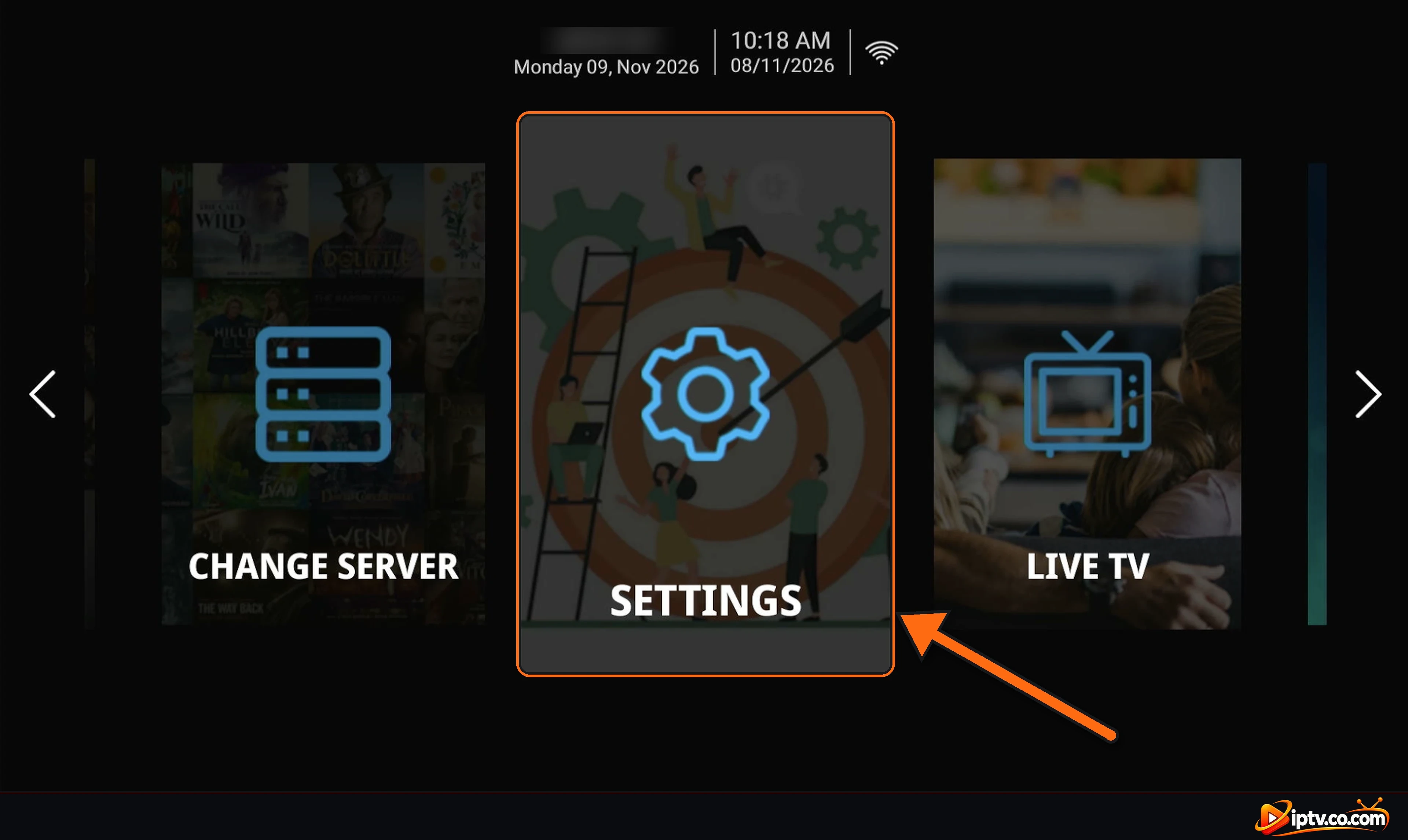
Passo 1: Aprire le impostazioni
Nella schermata iniziale di BOB Player, scorrere verso Settings e selezionalo.
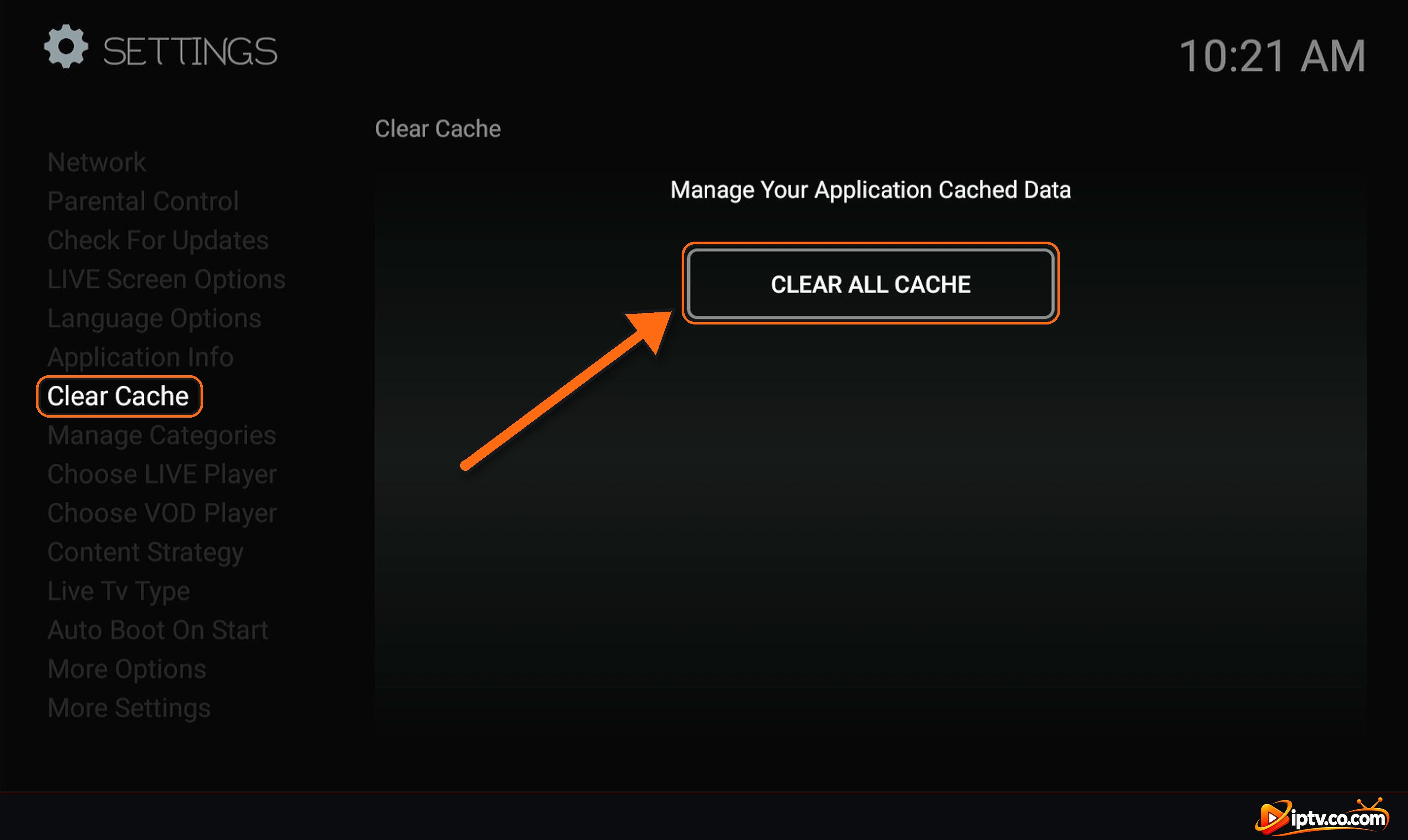
Passo 2: Seleziona cache chiara
Nel menu a sinistra, selezionare Clear Cache. Gestisci i dati relativi alla tua applicazione si apre la pagina.
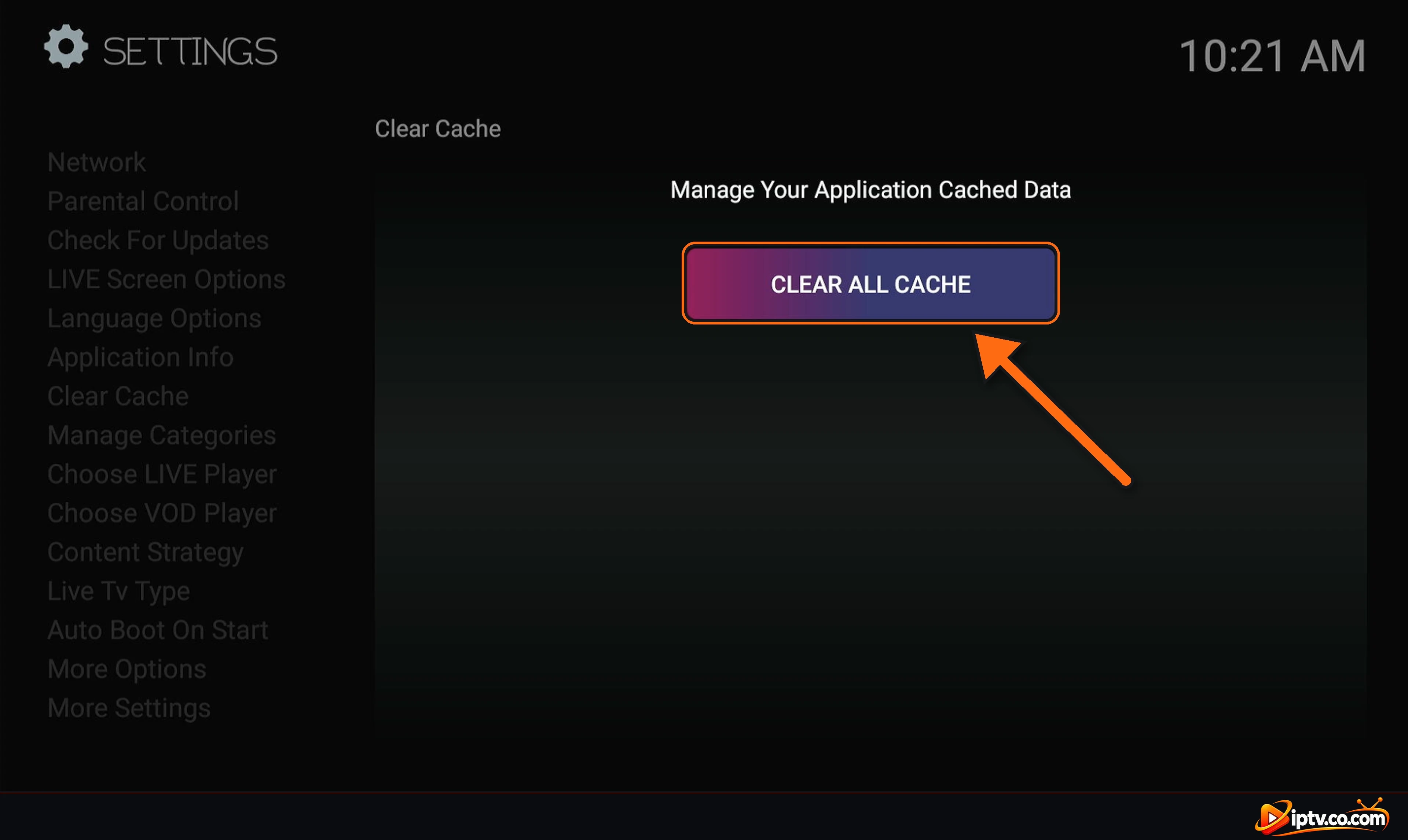
Passo 3: Selezionare Cancella tutto Cache
Spostati CLEAR ALL CACHE pulsante e premere OK.
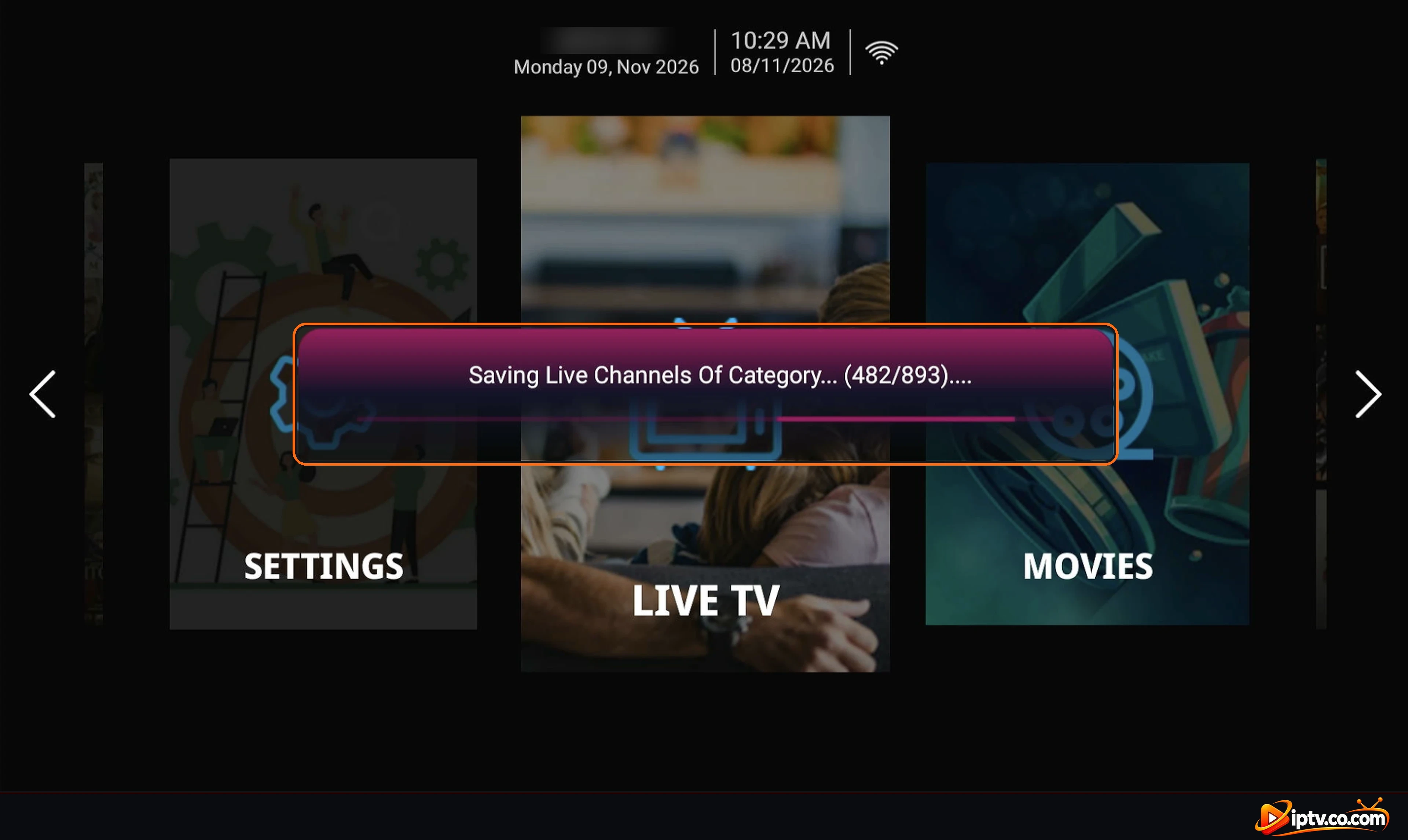
Passo 4: riaprire BOB Player e lasciare la lista di riproduzione ricarica
Chiudi BOB Player e aprilo di nuovo (o seleziona la tua playlist in Change Server). L’app scarica nuovamente la tua playlist e mostra Salvare canali dal vivo di categoria… con un contatore. Attendere fino al termine: con una grande playlist questo può richiedere uno o due minuti.
BOB Player Playlist Non funziona, offline o senza canali
- Controlla la playlist sul sito: accedere al sito BOB Player con il tuo ID dispositivo e chiave del dispositivo e aprire Manage Playlists. Se l’elenco è vuoto, aggiungere nuovamente la playlist (vedere come attivare BOB Player).
- Controlla i tuoi dati di login: una lettera sbagliata nell’URL M3U, il nome utente, la password o l’host è sufficiente per rompere la playlist. Copiali nuovamente dall’email del tuo fornitore.
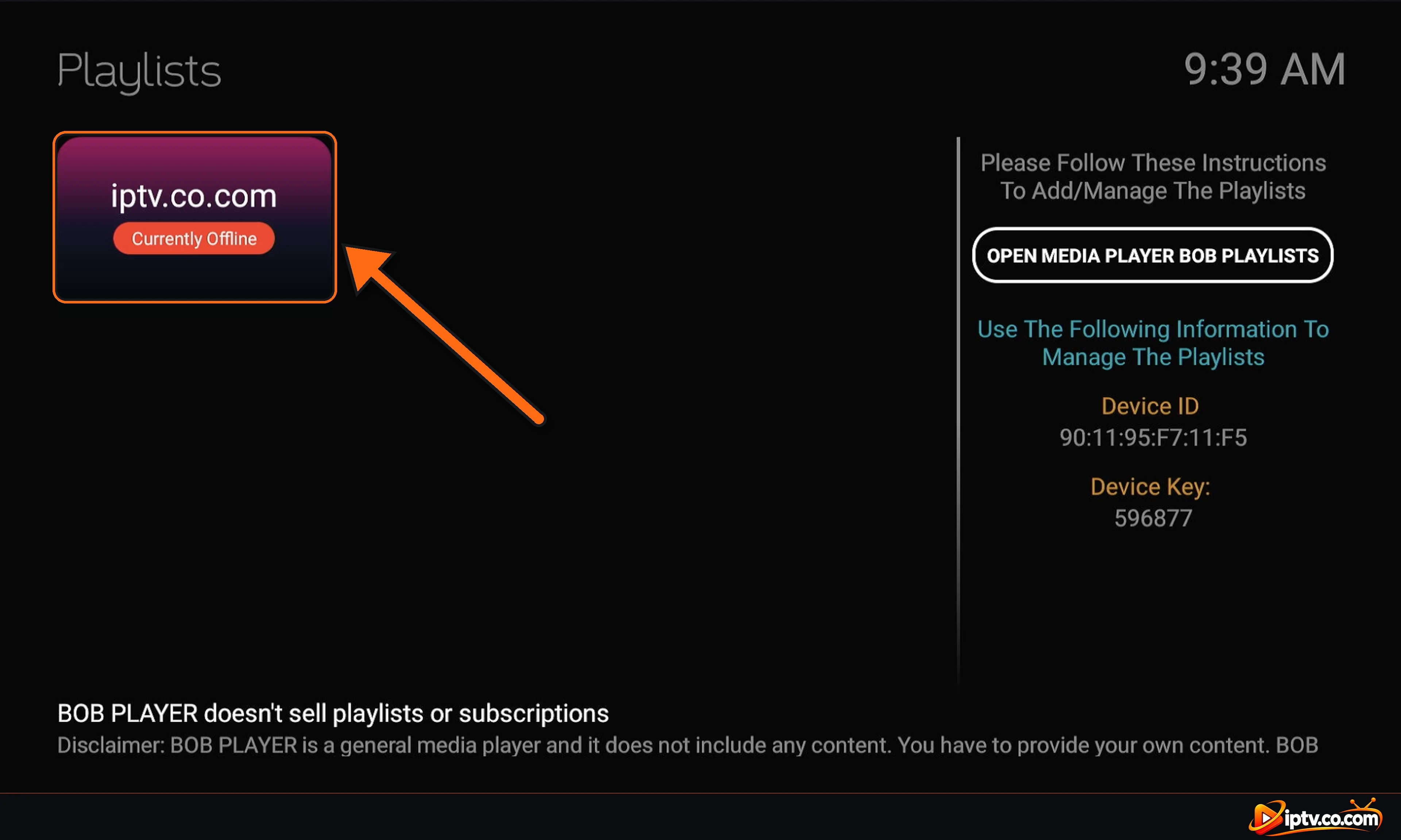
- “Currently Offline”: l’etichetta può mostrare Offline fino a quando la playlist è caricata. Selezionare comunque la playlist. Se non si carica, controllare l’URL (usare http://) e cancellare la cache.
- Alcuni canali funzionano, altri non: il problema è dalla parte del provider IPTV. Contattali con i nomi dei canali.
- Subscription expired: se l’abbonamento IPTV è terminato, BOB Player non può caricare alcun canale. Rinnovalo con il tuo fornitore.
Can’t Accedi al sito BOB Player
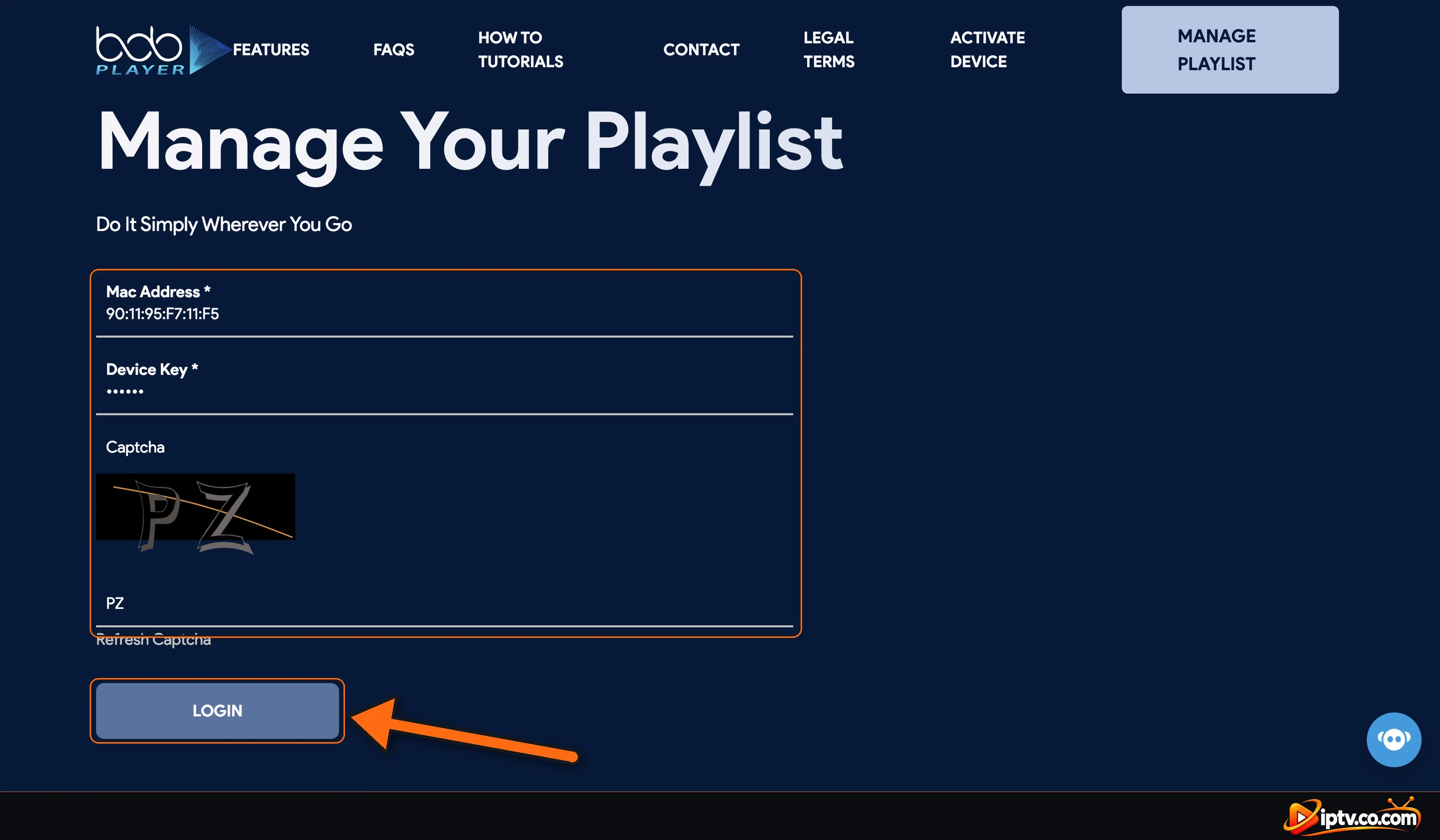
Se il sito web BOB Player rifiuta il login, non può corrispondere all’ID del dispositivo e alla chiave del dispositivo digitata:
- Digitare il MAC address esattamente come mostrato nell’app (in Change Server), con i coloni, per esempio 90:11:95:F7:11:F5.
- Controllare il Device Key di nuovo: 0 e O, o 1 e io, assomigliano.
- Fare clic Refresh Captcha e digitare il nuovo codice se il captcha viene respinto.
- Reinstallato l’app o il dispositivo modificato? L’ID del dispositivo può cambiare: aprire Change Server e utilizzare il nuovo.
BOB Player ha smesso di lavorare dopo 7 giorni (Trial Expired)
Ogni nuovo dispositivo riceve 7-day free trial. Quando finisce, BOB Player smette di giocare finché il dispositivo non viene attivato. La maggior parte dei provider IPTV attiva BOB Player gratis quando acquisti un abbonamento di 6 o 12 mesi: contatta il tuo fornitore con il tuo Device ID. Altrimenti, acquistare la licenza sul sito BOB Player sotto Activate Device (v. Licenza BOB Player).
BOB Player EPG (Guida TV) Non funziona
- Con un M3U playlist, aggiungere il vostro fornitore XMLTV EPG URL alla playlist sul sito BOB Player (di solito finisce in
xmltv.php?username=…&password=…), e assicurarsi che inizi conhttp://. - Con Xtream Codes, la guida solitamente carica da sola. Se non lo fa, aggiungere anche l’URL EPG.
- Cancella la cache e lasciare che la playlist ricarica.
- Controllare che l’ora e la data sulla TV siano corrette: un tempo sbagliato sposta l’intera guida.
- Alcuni canali semplicemente non hanno dati guida dal vostro fornitore.
BOB Player Buffering o Freezing
- Utilizzare un cavo invece di Wi-Fi, o spostare il router più vicino. HD ha bisogno di circa 10 Mbps, 4K circa 25 Mbps.
- Cambiare il giocatore: aprire Impostazioni e selezionare Choose LIVE Player (per TV Live) o Choose VOD Player (per film e serie), poi provare un altro giocatore.
- Cancella la cache e riavviare il dispositivo.
- Riavviare il router per ottenere un nuovo indirizzo IP.
- Se solo alcuni canali buffer, contattare il provider IPTV.
BOB Player Non funziona con una VPN
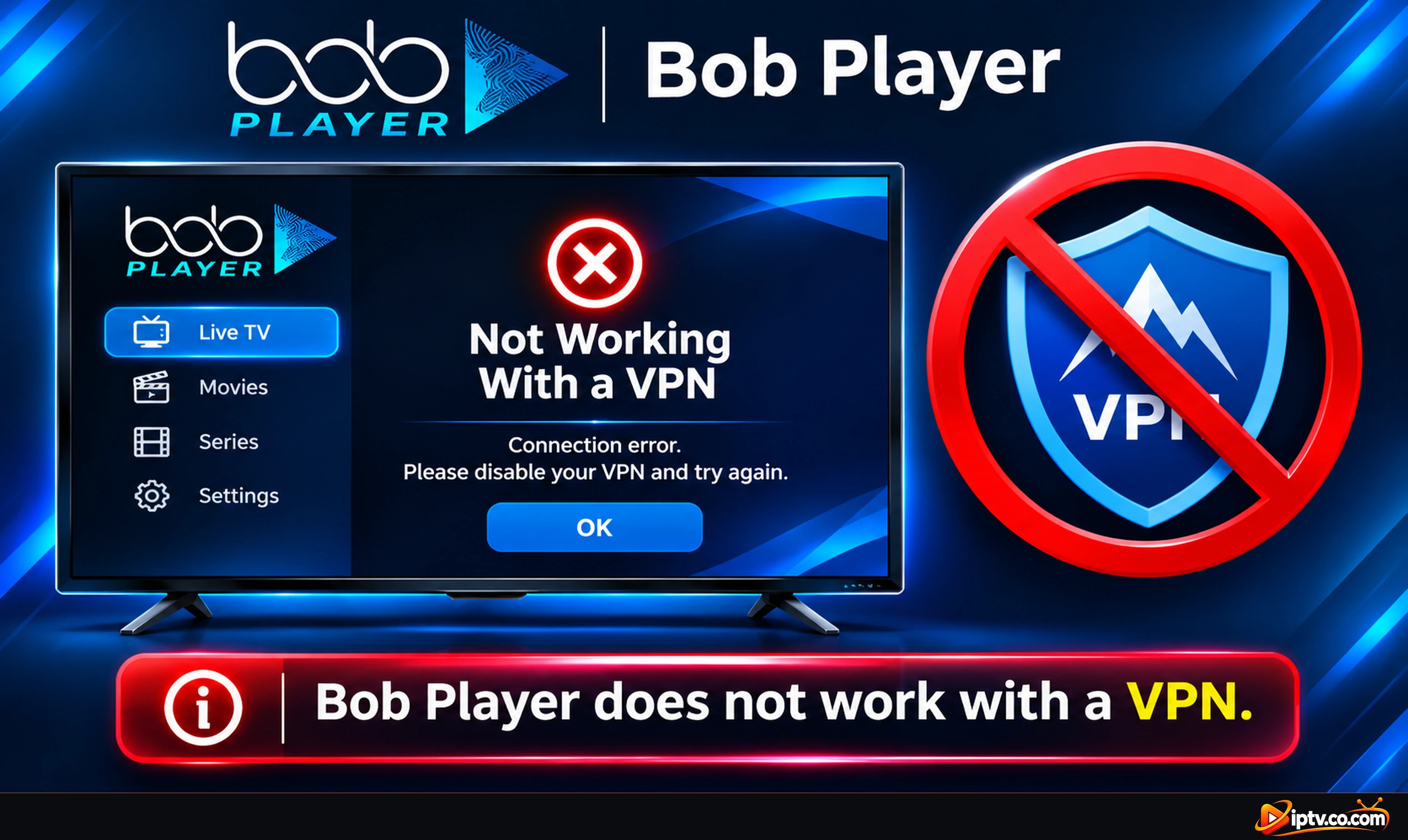
Molti server IPTV bloccare gli indirizzi IP VPN, così BOB Player mostra un errore di connessione o non carica canali quando la tua VPN è attiva. La correzione è quella di utilizzare il vostro fornitore VPN DNS (URL server VPN) invece di quello normale.
- Trova il tuo DNS VPN: di solito arriva con i dati di accesso IPTV e inizia sempre con vpn (vedi l’esempio qui sotto). Se il tuo provider non ne ha mandato uno, contatta il tuo provider IPTV e chiedi il DNS VPN.
- Xtream Codes: accedere al sito BOB Player con il tuo ID dispositivo e chiave del dispositivo, aprire Manage Playlists, fare clic sull’icona della matita accanto alla tua playlist e sostituire il Host con il DNS VPN. Mantenere lo stesso nome utente e password.
- M3U playlist: modificare la Playlist URL sul sito e sostituire la parte server (prima di /get.php) con il DNS VPN.
- Fai lo stesso per il tuo EPG URL se la guida TV smette di funzionare.
- Ricaricare la playlist, quindi attivare la VPN: i canali caricano normalmente.
Esempio: DNS VPN per Xtream Codes e M3U
VPN DNS: http://vpn.dream-4k.co
Xtream Codes host: http://vpn.dream-4k.co
M3U URL: http://vpn.dream-4k.co/get.php?username=YOUR USERNAME&password=YOUR PASSWORD&type=m3u plus&output=ts
Still not working? Modificare il server o il paese VPN, provare un altro protocollo VPN (ad esempio WireGuard), e spegnere il blocco annuncio o tracker della VPN, che può bloccare i collegamenti IPTV e EPG.
BOB Player Controllo genitoriale: Bloccare i canali adulti
Guardare con i bambini? BOB Player ha un password di controllo parentale che blocca canali per adulti, film e categorie di serie. Modificare la password predefinita per il proprio in modo da poterli aprire solo.
Passo 1: Aprire le impostazioni > Controllo parentale
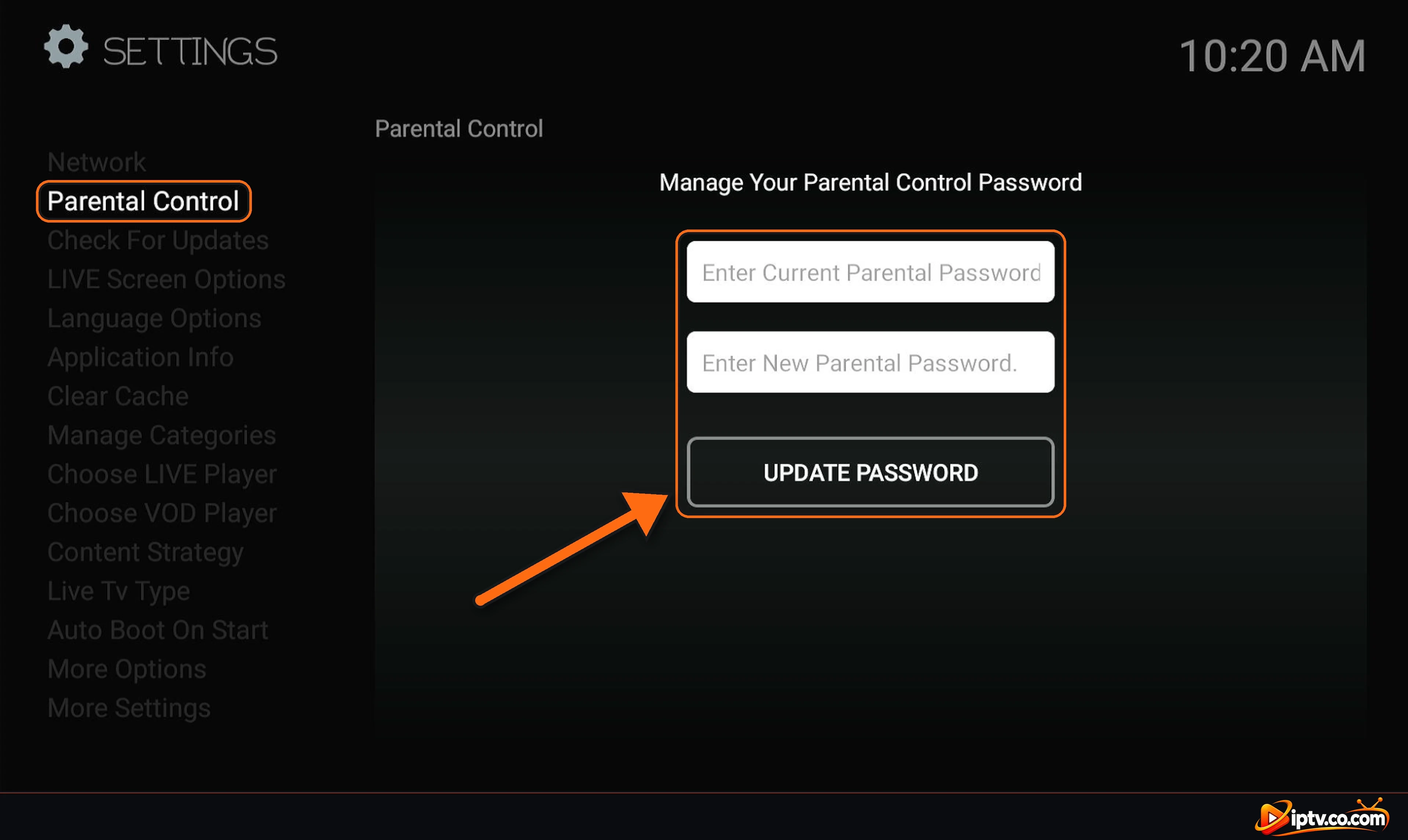
Nella schermata iniziale di BOB Player, selezionare Settings, quindi selezionare Parental Control nel menu a sinistra. The Gestisci la tua password di controllo dei genitori si apre la pagina.
Passo 2: Inserisci la corrente e la nuova password
- Enter Current Parental Password: digitare la password corrente. Su un nuovo dispositivo questa è la password predefinita (solitamente 0000).
- Enter New Parental Password: digitare la propria password, uno che i bambini non possono indovinare.
- Seleziona UPDATE PASSWORD.
D’ora in poi, BOB Player chiede questa password prima di aprire le categorie adulte.
- Hide categories completely: Impostazioni aperte > Manage Categories per scegliere quali categorie Live TV, Film e Serie sono mostrati.
- Proteggere un’intera playlist: sul sito BOB Player, tick Protect this playlist quando aggiungi o modifichi una playlist; gestisci quel PIN sotto Parent PIN sul sito web.
- Hai dimenticato la password? Accedi al sito BOB Player con il tuo ID dispositivo e la chiave del dispositivo e controlla Parent PIN.
BOB Player Non funziona su Samsung o LG TV
- Aggiornare il software TV: Impostazioni > Supporto > Aggiornamento software (Samsung) o Impostazioni > Generale su questa TV (LG).
- Cancella la cache in Impostazioni BOB Player, quindi spegnere la TV al muro per 1 minuto.
- Elimina BOB Player e installalo di nuovo dall’app store della TV (vedere come installare BOB Player). La tua playlist rimane sul sito.
- Utilizzare un cavo o una connessione Wi-Fi a 5 GHz se i flussi continuano a fermarsi.
BOB Player Non funziona su Firestick
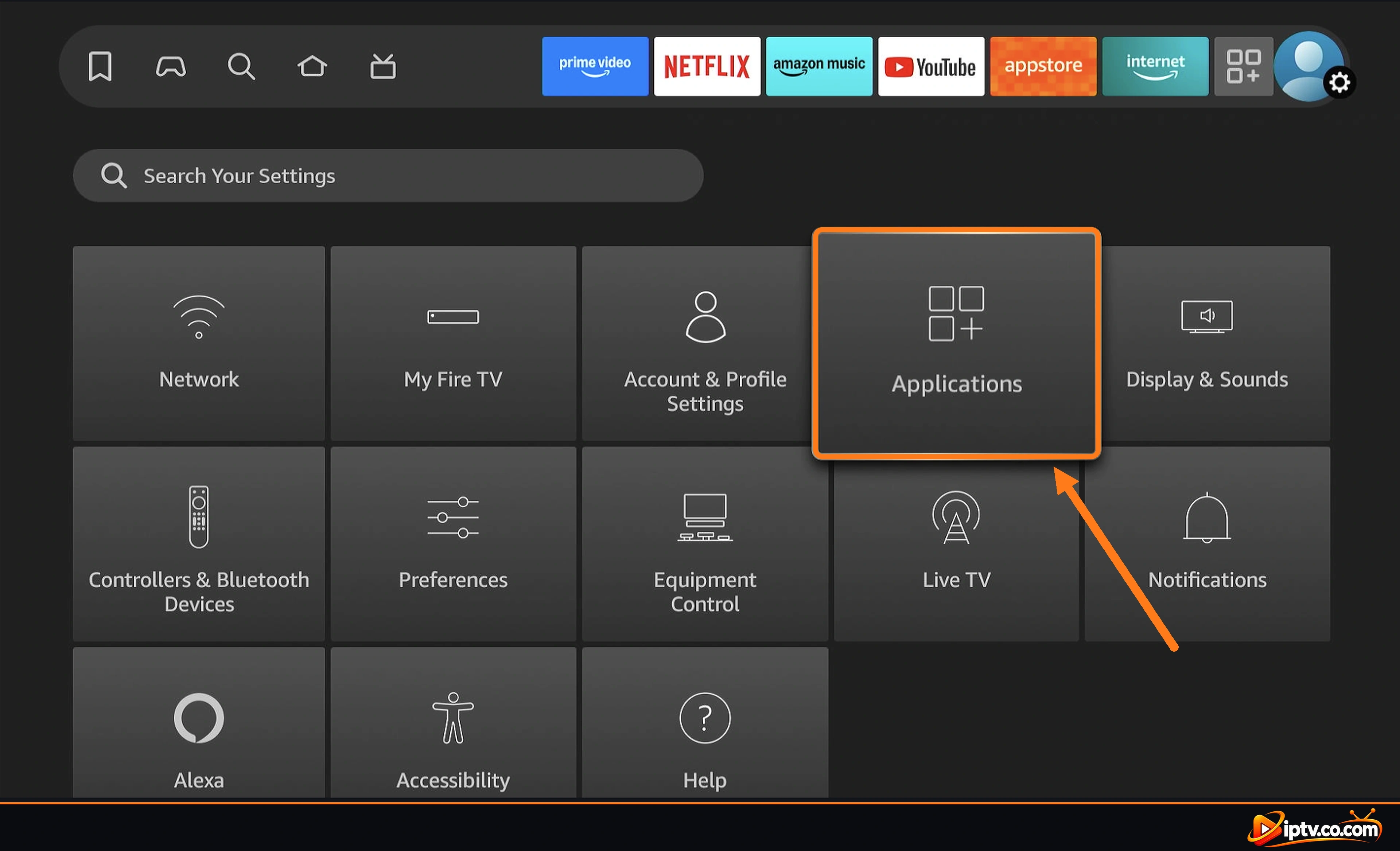
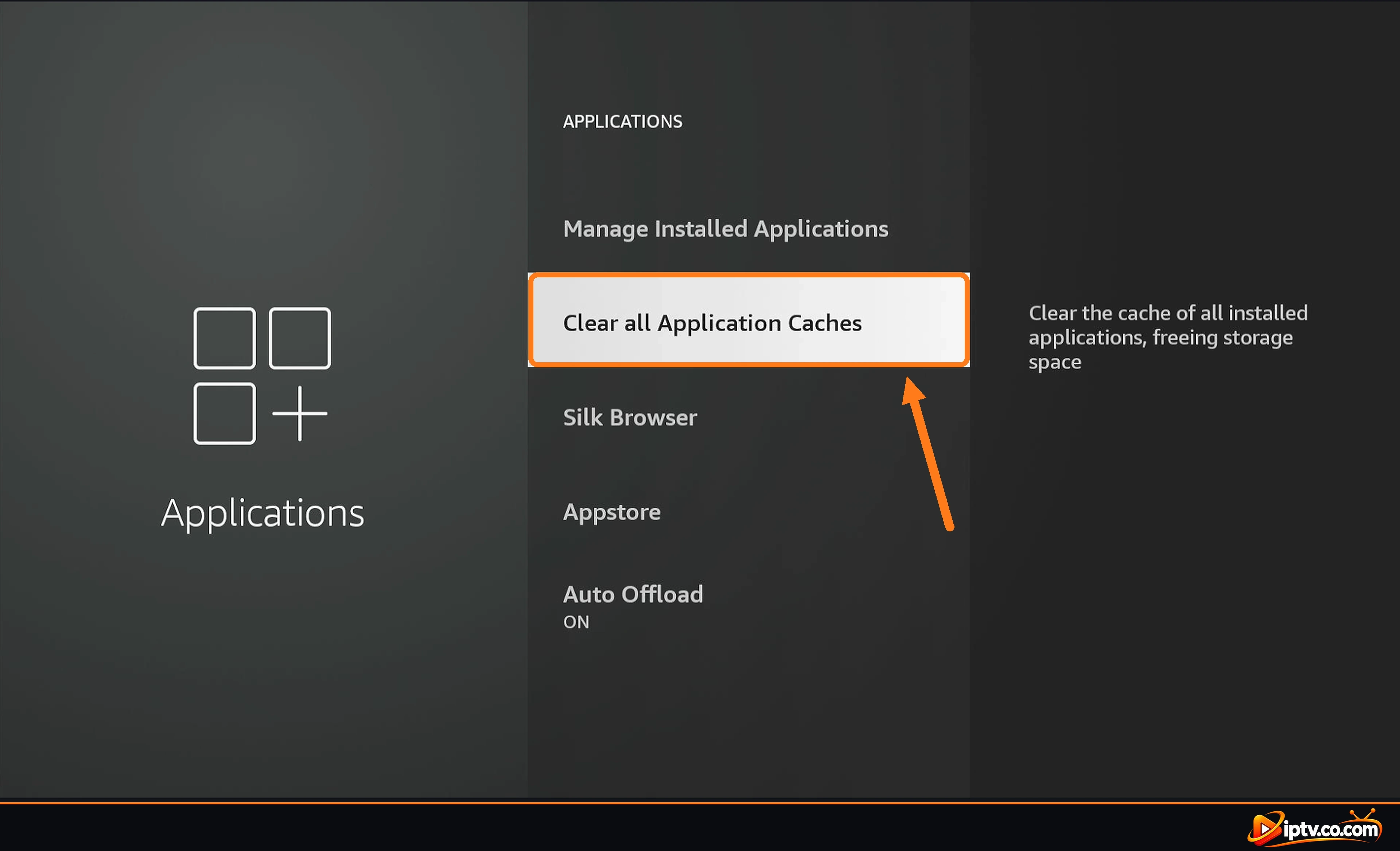
- Cancella la cache: sulla schermata iniziale Fire TV aperta Settings > Applications e selezionare Clear all Application Caches (schermate sotto). Per cancellare solo BOB Player, vai a Manage Installed Applications, selezionare BOB Player, quindi Clear cache.
- Free up storage: disinstallare le applicazioni che non utilizzi. Un Firestick completo può fermare BOB Player dal caricamento di grandi playlist.
- Riavviare lo Firestick: tenere premuto Select + Play/Pause per 5 secondi.
- Ancora non funziona? Reinstallare BOB Player con il codice Downloader 815778.
Tenere il vostro Login Privato
Non inviare mai la chiave del dispositivo, il link M3U o Xtream Codes in commenti o gruppi di supporto quando si chiede aiuto. Chiunque con loro può usare la tua playlist.
Ancora non funziona? Disinstallare BOB Player e installarlo di nuovo
Se nulla sopra lo risolve, una reinstallazione pulita di solito lo fa. La tua playlist viene salvata sul sito BOB Player con il tuo ID dispositivo, quindi non perderla.
Passo 1: Aprire le impostazioni > Applicazioni
Nella schermata iniziale Fire TV, apri Settings (icona freccia) e selezionare Applications.
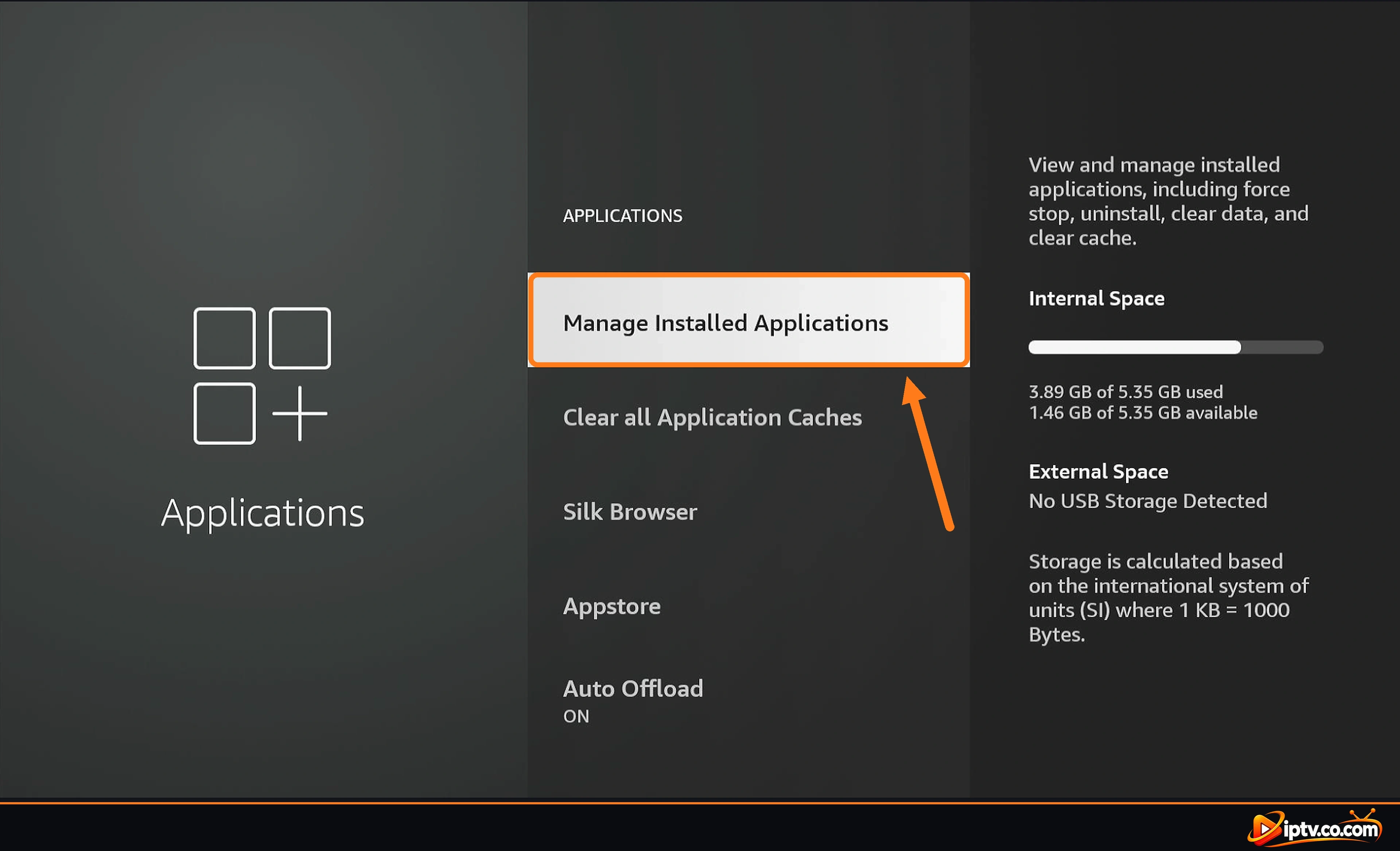
Passo 2: Apri Gestisci applicazioni installate
Seleziona Manage Installed Applications.
Passo 3: Selezionare BOB Player e disinstallarlo
Trova BOB Player nella lista (può essere elencato come bobtvplayer), selezionare, quindi selezionare Uninstall e conferma.
Passo 4: Installare nuovamente BOB Player
Riavviare Firestick, quindi installare BOB Player di nuovo con il codice Downloader 815778 (v. come installare BOB Player su Firestick). Aprilo, seleziona Change Server e scegli la tua playlist: carica di nuovo.
On other devices: su Samsung e TV LG, eliminare l’app e reinstallarlo dall’app store della TV; su telefoni e tablet Android, disinstallarlo e installare nuovamente APK (vedere come installare BOB Player).
Domande frequenti
Perché BOB Player non funziona?
Le cause più comuni sono un URL di playlist o un host che inizia con https:// invece di http://, vecchi dati nella cache dell’app, una prova di 7 giorni scaduta, o un abbonamento IPTV che è terminato. Fissare l’URL, cancellare la cache in Impostazioni e controllare il processo e l’abbonamento.
Perché BOB Player non sta caricando?
Aprire Impostazioni > Cancella Cache, selezionare Cancella tutto Cache e riaprire l’app, quindi attendere mentre salva i canali dal vivo. Inoltre riavviare il router e controllare che il vostro Internet funziona.
Perché la mia playlist BOB Player non funziona?
Controllare sul sito BOB Player che la playlist è ancora lì e che l’URL, nome utente, password e host sono corretti. La maggior parte dei server IPTV ha bisogno di http://, non https://.
Come posso cancellare la cache in BOB Player?
Nella schermata iniziale, aprire Impostazioni, selezionare Cancella cache, quindi selezionare CLEAR ALL CACHE. Riaprire BOB Player e lasciare ricaricare la playlist.
L'URL della playlist BOB Player dovrebbe iniziare con http o https?
Utilizzare http:// a meno che il vostro provider IPTV vi dica di utilizzare https://. La maggior parte dei server IPTV non funziona con https://.
Perché la mia playlist BOB Player dice Attualmente Offline?
Lo stato può mostrare Offline fino al caricamento della playlist. Selezionalo comunque. Se non si carica, controllare l’URL e cancellare la cache.
Perché BOB Player ha smesso di lavorare dopo 7 giorni?
Il processo libero di 7 giorni è terminato. La maggior parte dei provider IPTV attiva BOB Player gratuitamente con un abbonamento di 6 o 12 mesi: invia loro il tuo ID dispositivo. Altrimenti acquistare la licenza sul sito BOB Player.
Perché il buffering BOB Player?
Di solito la connessione internet o il server IPTV. Utilizzare un cavo, riavviare il router, cancellare la cache e provare un altro giocatore in Impostazioni > Scegliere LIVE Player o scegliere VOD Player.
Come faccio a bloccare i canali per adulti in BOB Player?
Aprire Impostazioni > Controllo genitoriale, inserire la password corrente (solitamente 0000 su un nuovo dispositivo), digitare una nuova password e selezionare UPDATE PASSWORD. Le categorie di adulti poi chiedono questa password.
Perché BOB Player non lavora su Firestick?
Cancella la cache dell’app in Impostazioni Fire TV > Applicazioni, free up storage, riavviare lo Firestick e reinstallare BOB Player con il codice Downloader 815778 se necessario.
Perdo la mia playlist se reinstallo BOB Player?
No. La tua playlist viene salvata sul sito BOB Player con il tuo ID dispositivo. Dopo la reinstallazione, selezionalo in Change Server. Se l’ID del dispositivo è cambiato, accedi con il nuovo e aggiungi nuovamente la playlist.
BOB Player funziona con una VPN?
Sì, se utilizzi il DNS VPN del tuo provider. Molti server IPTV bloccano gli IP VPN, quindi sostituiscono il server Xtream Codes o il DNS M3U con il DNS VPN dai tuoi dati di login (inizia con vpn, ad esempio http://vpn.dream-4k.co). Se non ne hai uno, chiedi al tuo provider IPTV.
Perché posso fare il login su bobplayer.com?
Digitare l’indirizzo MAC con i punti e la chiave del dispositivo a 6 cifre esattamente come mostrato nell’app. Vedi Correzioni di login BOB Player.
Ancora bloccata? Impostare nuovamente passo dopo passo con le nostre guide su come installare BOB Player e come attivare BOB Player, o sfogliare tutti Guide BOB Player. Anche usando IBO Player? Vedi IBO Player non funziona.
Prezzi, attivazione gratuita e rinnovo: Abbonamento BOB Player spiegato.




