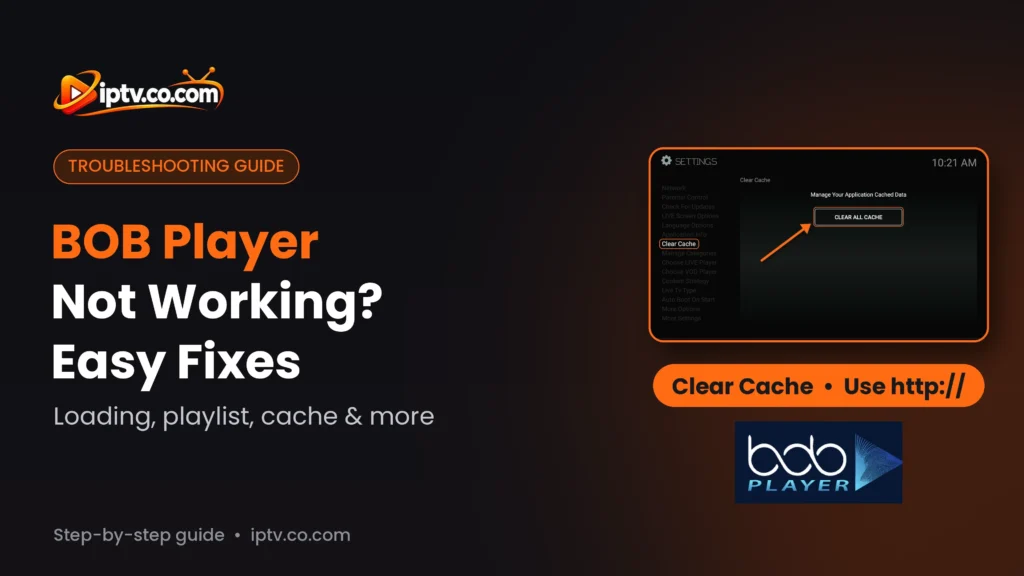
O BOB Player não está a funcionar? Correcção Rápida
A maioria dos problemas BOB Player são corrigidos em um minuto. A lista de reprodução não está a carregar? Certifique-se de que a sua URL M3U ou máquina Xtream Codes começa com http://, não https://. Preso no carregamento ou nos canais desaparecidos? Abrir Settings > Clear Cache, selecionar Clear All Cache e reabrir o aplicativo. Ainda nada? Reinicie seu roteador, verifique sua lista de reprodução no site BOB Player e certifique-se de que sua avaliação de 7 dias ou assinatura de IPTV não expirou.
Bom saber: BOB Player não tem canais próprios
BOB Player é apenas um jogador. Ele não fornece quaisquer canais IPTV, listas de reprodução ou assinaturas, então se seus canais pararem de funcionar, o problema é muitas vezes sua lista de reprodução ou seu provedor de IPTV, não o aplicativo. As correções abaixo resolvem o resto.
BOB Player geralmente funciona sem problemas, mas uma lista de reprodução que não irá carregar, canais que desaparecem, um erro de login no site ou um aplicativo que pára após uma semana pode acontecer em qualquer dispositivo. Este guia lista os mais comuns BOB Player not working problemas em Firestick, Android TV, Samsung e LG Smart TVs e telefones, e mostra como corrigir cada passo a passo, começando com as duas correções que resolvem a maioria dos casos.
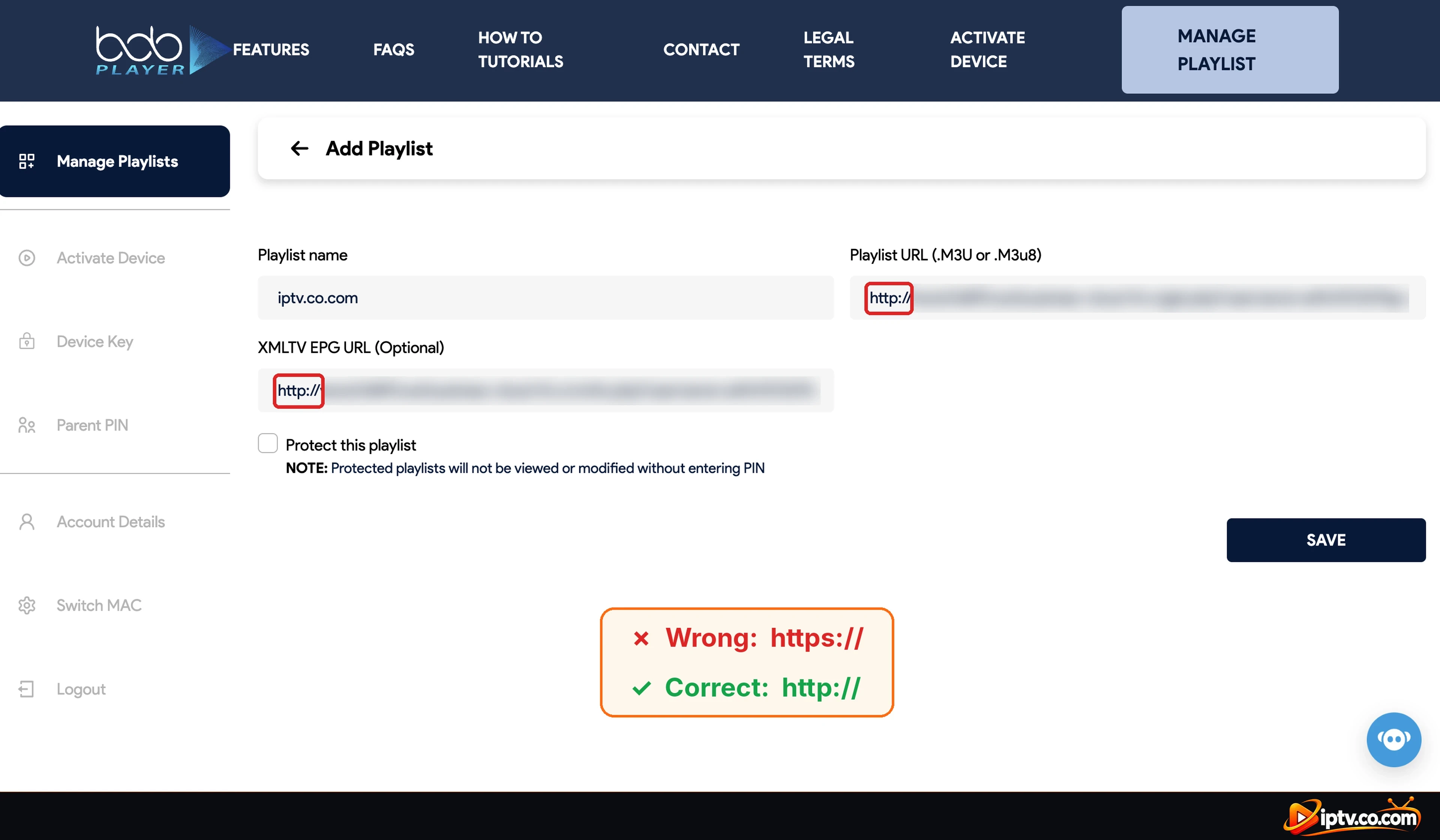
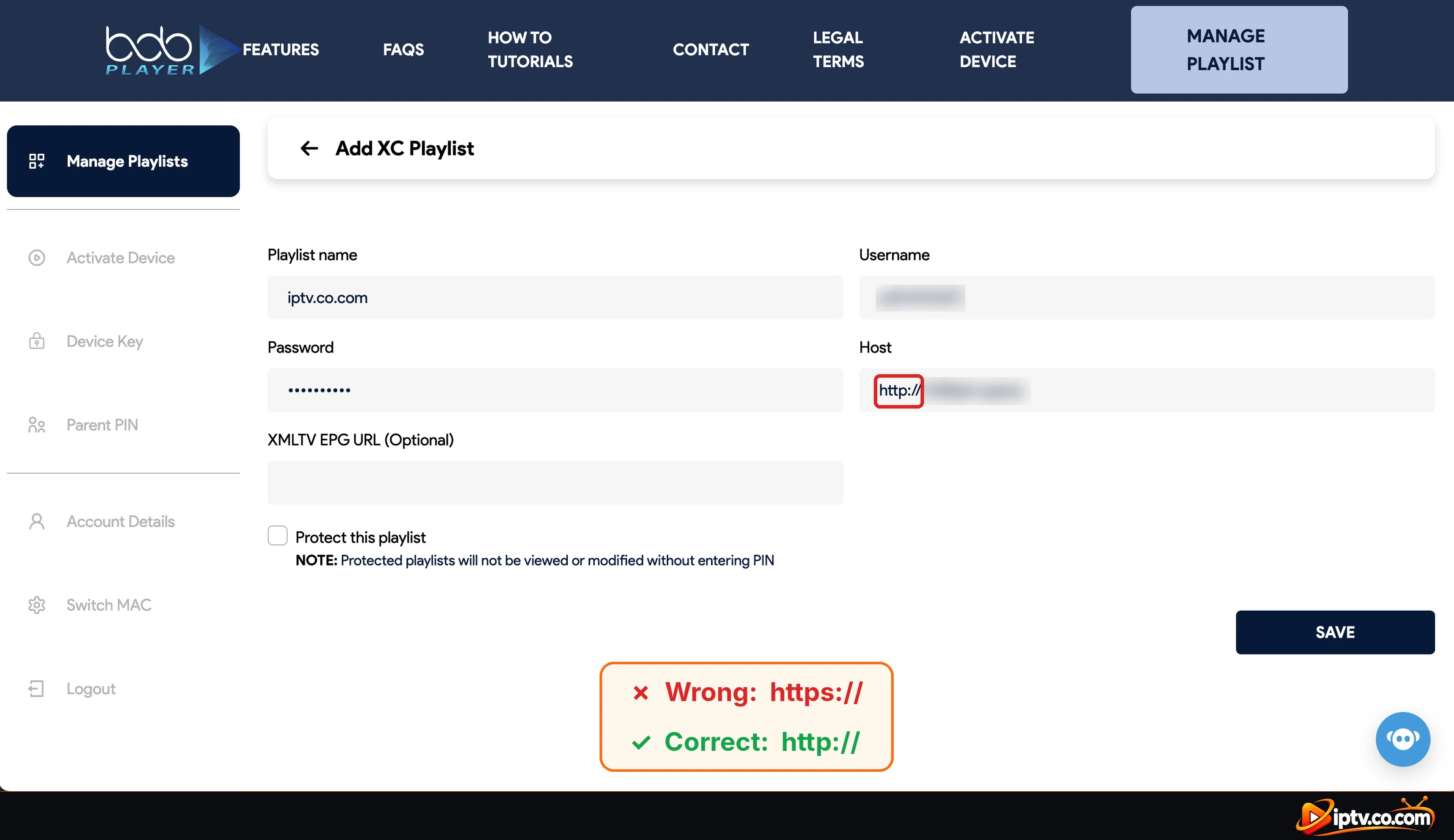
Lista de Reprodução Não Funciona Porque o URL Começa com https://
Um erro muito comum: Playlist URL, XMLTV EPG URL ou o Xtream Codes Host começa com https://. A maioria dos servidores IPTV só funcionam com http://, então BOB Player não pode carregar os canais.
- Faça login no site BOB Player com sua ID de dispositivo e chave de dispositivo e abra Manage Playlists.
- Clique no ícone do lápis ao lado da sua lista de reprodução.
- Alterar
https://parahttp://no início do URL ou host (a menos que seu provedor lhe dissesse para usar https). - Clique SAVE, em seguida, reabrir BOB Player e selecione a lista de reprodução em Change Server.
Lista de verificação rápida: Tente estes primeiro
- Verifique se sua internet funciona em outro aplicativo (YouTube, Netflix).
- Reinicie sua internet para obter um novo endereço IP: desligue o seu router ou modem por 1 minuto, conecte-o de volta e espere até que a internet esteja de volta. (Em dados móveis, ligue e desligue o modo de avião.)
- Feche o BOB Player completamente e abra novamente.
- Abrir Change Server e selecione sua lista de reprodução novamente.
- Reinicie sua TV, Firestick ou telefone.
- Certifique-se de que sua assinatura IPTV ainda está ativa: pergunte ao seu provedor.
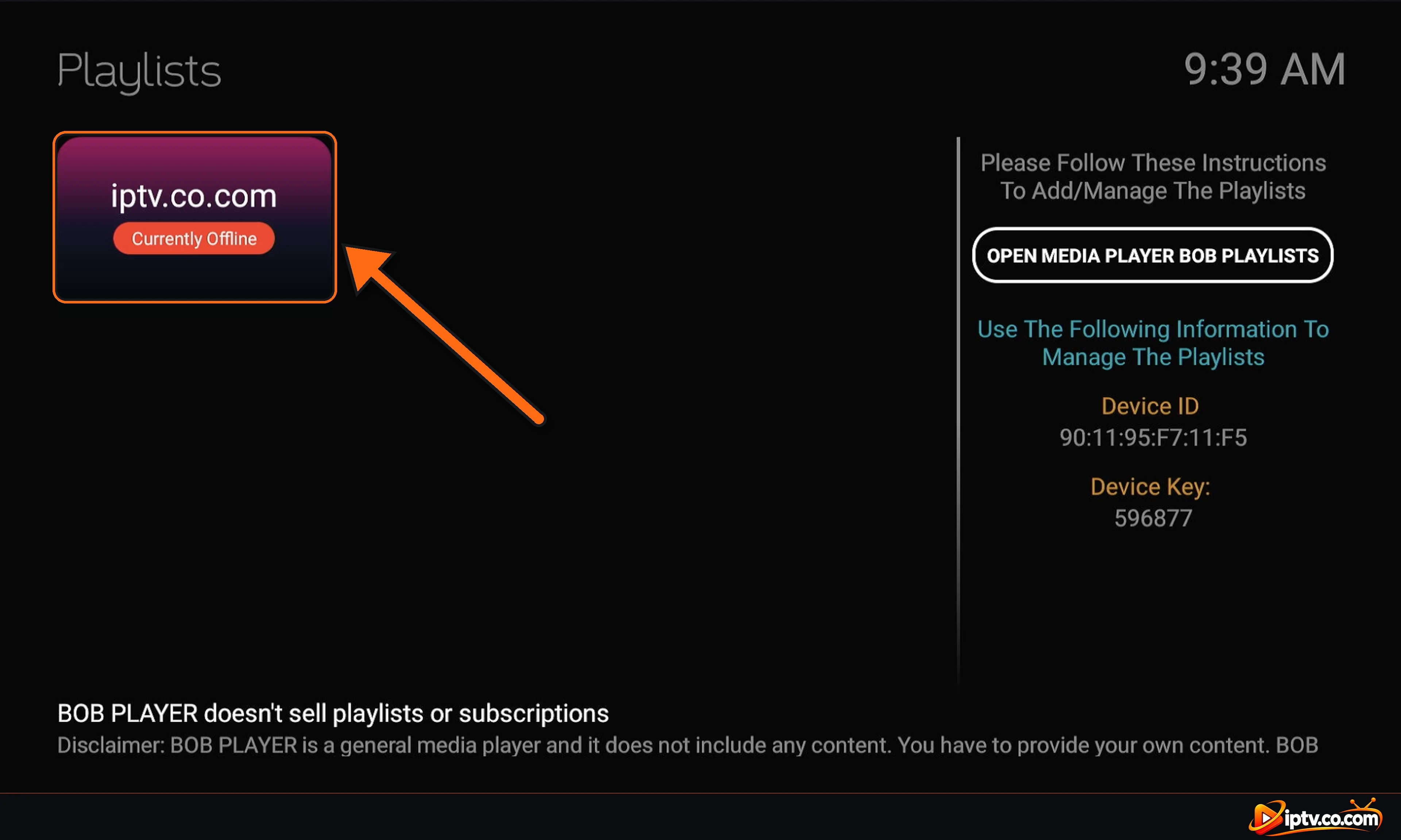
BOB Player Não Carregando? Limpar a 'Cache'
Dados antigos salvos no aplicativo podem impedir uma lista de reprodução de carregar, mesmo quando seu login estiver correto. Limpar o cache corrige a maioria dos problemas de “estoque no carregamento”, “sem canais” e “antiga lista de canais”. Sua lista de reprodução permanece salva no site BOB Player.
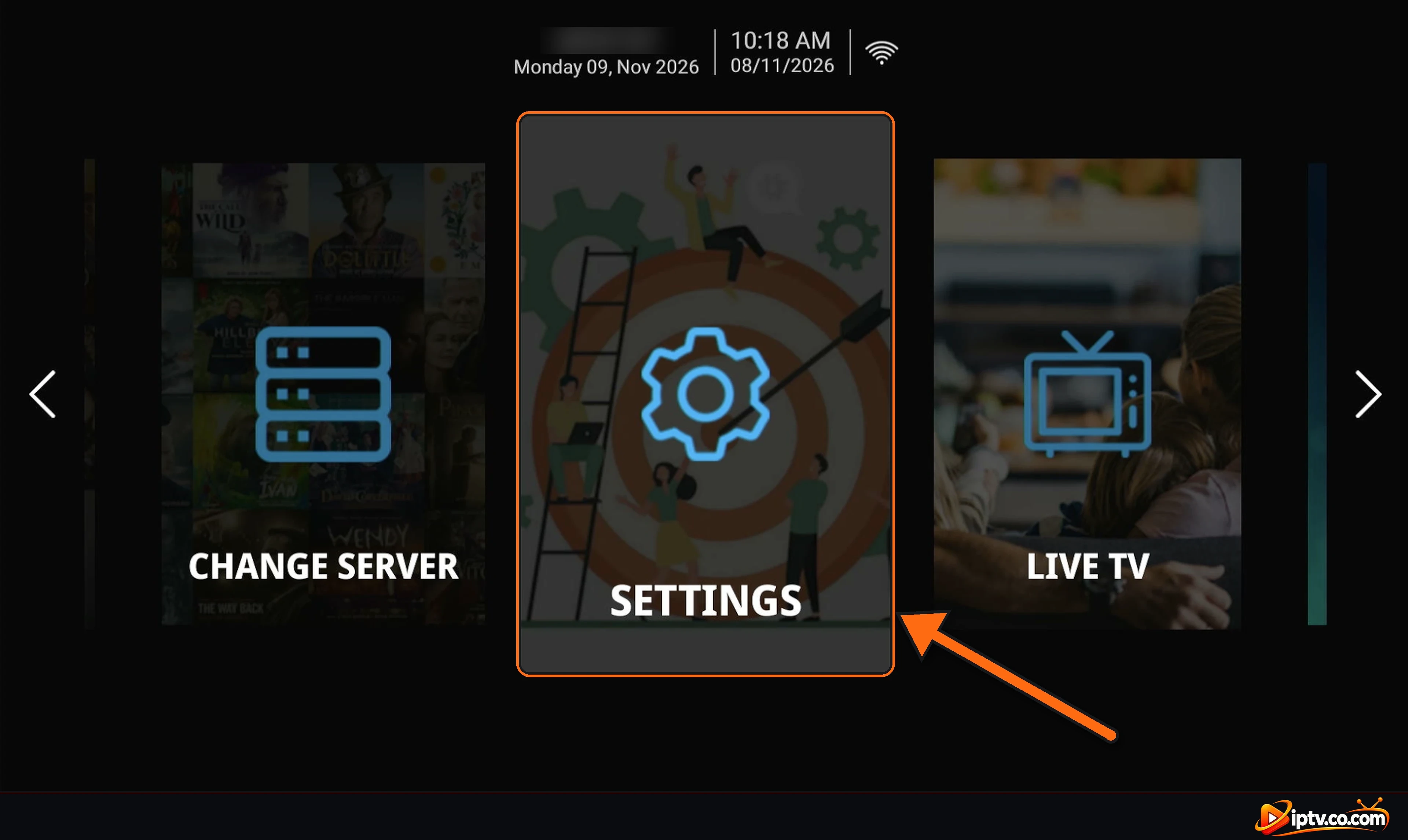
Passo 1: Abrir configurações
Na tela inicial do BOB Player, role para Settings e selecione-o.
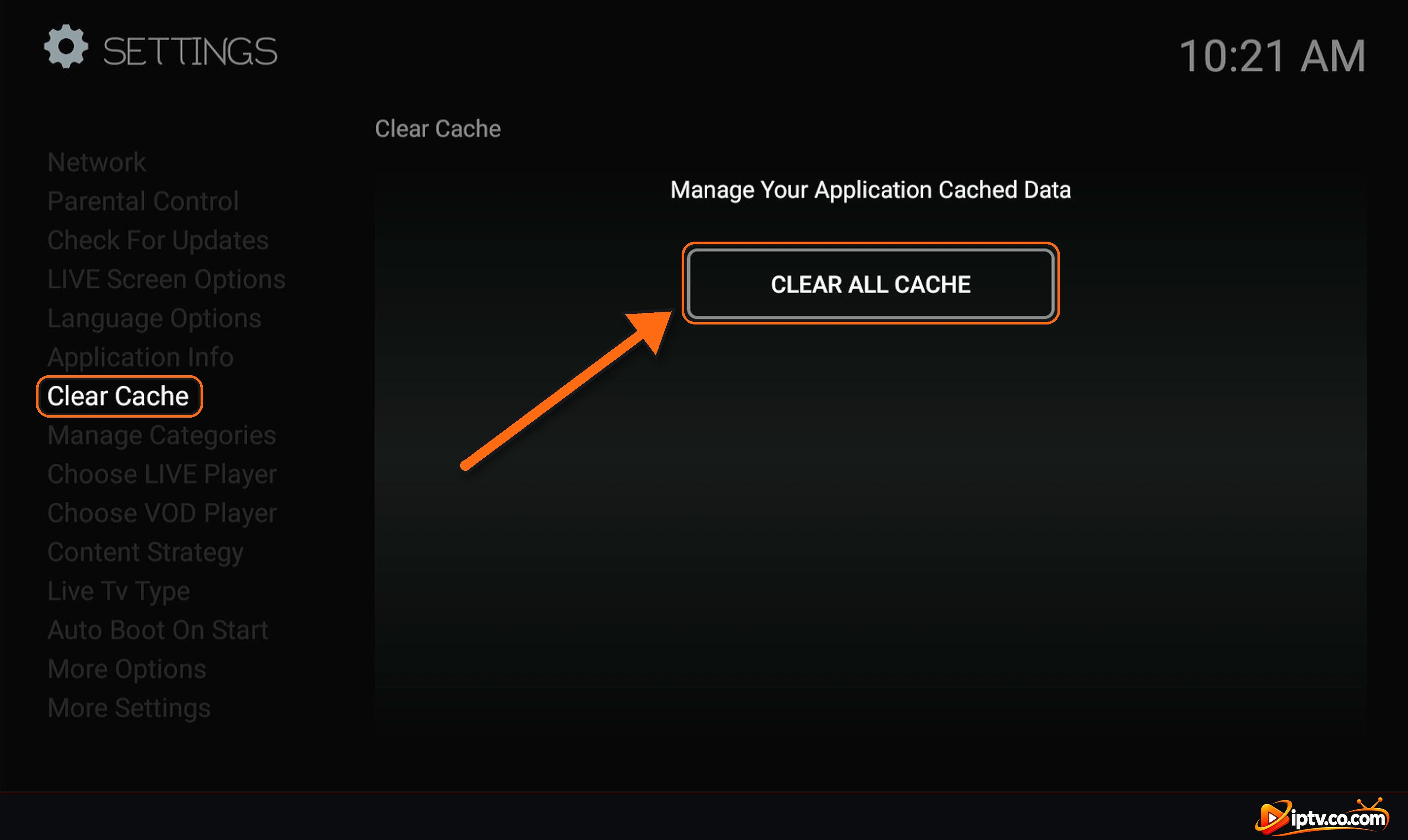
Passo 2: Selecione Limpar cache
No menu à esquerda, selecione Clear Cache. Gerenciar seus dados em cache de aplicativos A página abre.
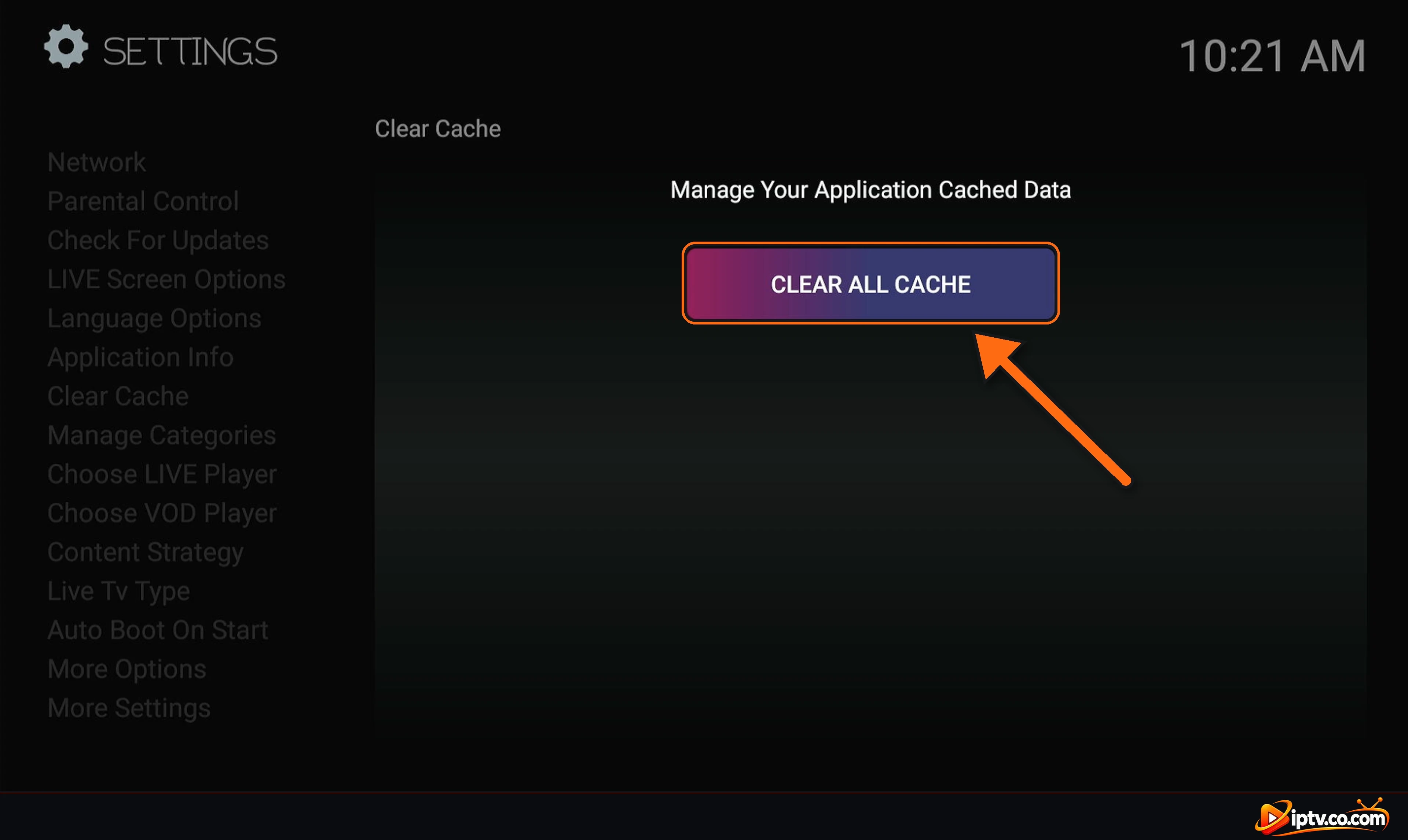
Passo 3: Selecione Limpar toda a cache
Mover para o CLEAR ALL CACHE botão e pressione OK.
Passo 4: Reabrir BOB Player e Deixar a Lista de Reprodução Recarregar
Fecha o BOB Player e abre- o novamente (ou seleciona a sua lista de reprodução Change Server). O aplicativo baixa sua lista de reprodução novamente e mostra Salvando canais ao vivo de categoria… Com um balcão. Espere até terminar: com uma grande lista de reprodução, isto pode demorar um ou dois minutos.
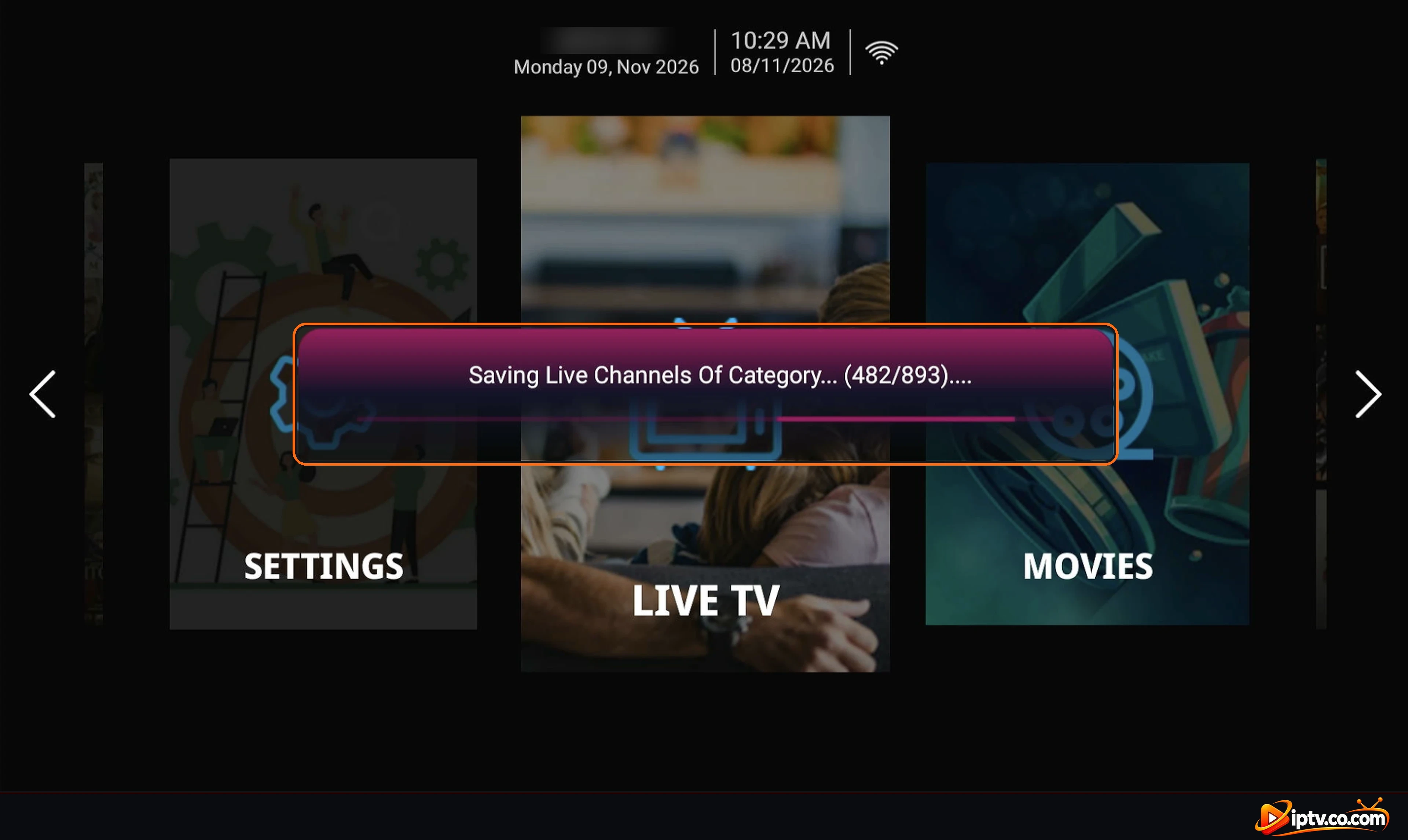
Lista de reprodução BOB Player Não Funciona, Desligado ou Sem Canais
- Verifique a lista de reprodução no site: faça login no site BOB Player com seu ID de dispositivo e chave de dispositivo e abra Manage Playlists. Se a lista estiver vazia, adicione sua lista de reprodução novamente (ver como ativar o BOB Player).
- Verifique os detalhes do seu login: uma letra errada na URL do M3U, o nome de usuário, a senha ou o host é suficiente para quebrar a lista de reprodução. Copie-os novamente do email do seu provedor.
- “Offline atual”: o rótulo pode mostrar Desligado até que a lista de reprodução seja carregada. Selecione a lista mesmo assim. Se não carregar, verifique a URL (use http://, não https://) e limpar o cache.
- Alguns canais funcionam, outros não: o problema está do lado do seu provedor de IPTV. Contacte-os com os nomes dos canais.
- Subscription expired: se sua assinatura IPTV terminou, BOB Player não pode carregar quaisquer canais. Renove-o com o seu fornecedor.
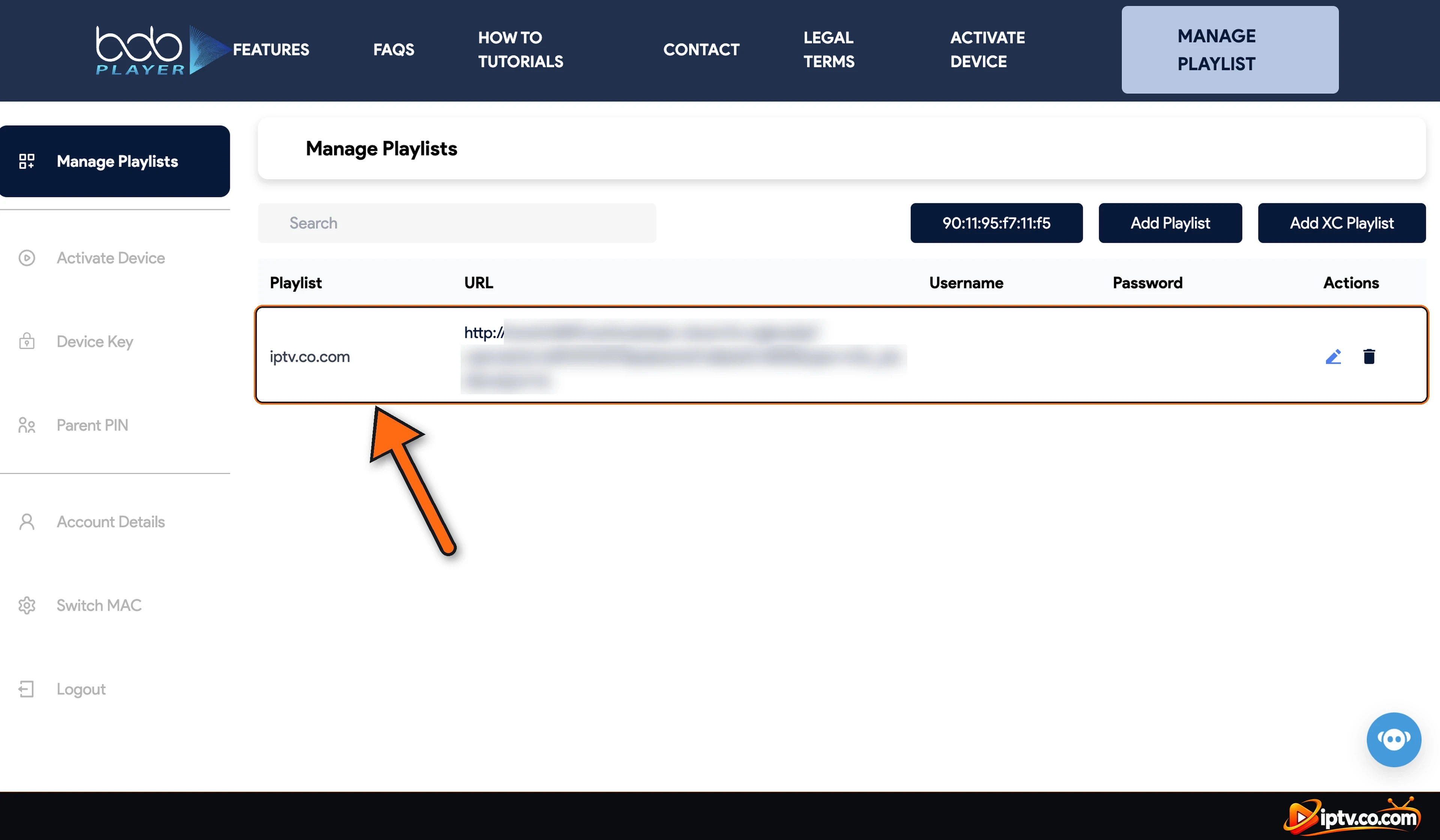
Fazer login no site BOB Player
Se o site BOB Player rejeitar seu login, ele não pode corresponder ao ID do dispositivo e Chave do dispositivo que você digitou:
- Digite o MAC address exatamente como mostrado no aplicativo (em Change Server), com os cólons, por exemplo 90:11:95:F7:11:F5.
- Verificar Device Key novamente: 0 e O, ou 1 e eu, são parecidos.
- Clique Refresh Captcha e digite o novo código se o captcha for rejeitado.
- Reinstalou o aplicativo ou mudou o dispositivo? O ID do Dispositivo pode alterar: abra o Change Server e use o novo.
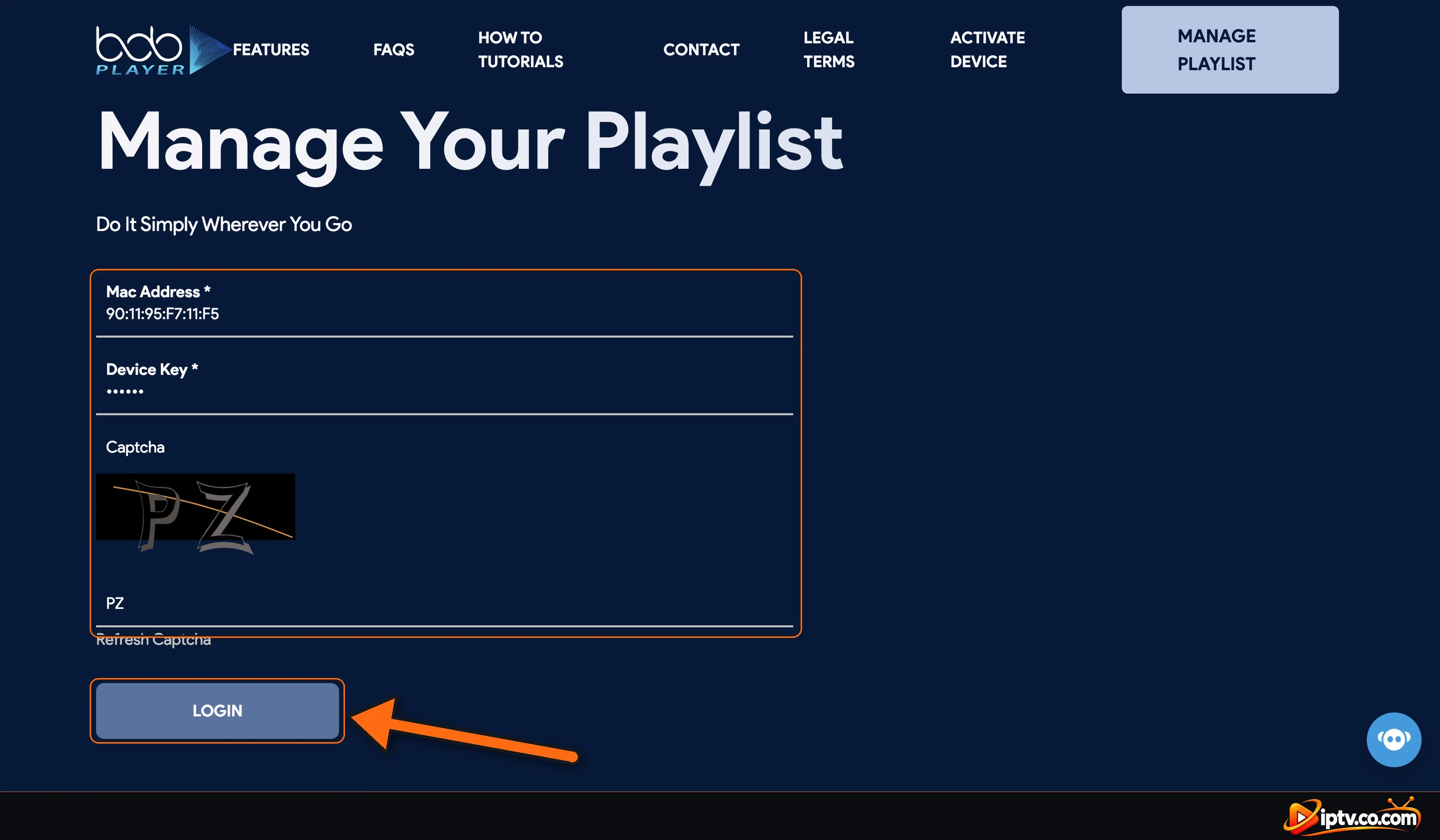
BOB Player parou de trabalhar após 7 dias (Expiração do julgamento)
Cada novo dispositivo recebe um 7-day free trial. Quando termina, BOB Player deixa de tocar até que o dispositivo seja ativado. A maioria dos provedores de IPTV ativam BOB Player de graça quando você compra uma assinatura de 6 ou 12 meses: basta entrar em contato com seu provedor Device ID. Caso contrário, comprar a licença no site da BOB Player sob Activate Device (ver Licença BOB Player).
BOB Player EPG (Guia de TV) Não Funciona
- Com M3U playlist, adicionar o seu provedor XMLTV EPG URL para a lista de reprodução no site BOB Player (normalmente termina em
xmltv.php?username=…&password=…), e certifique-se de que começa comhttp://. - Com Xtream Codes, o guia normalmente carrega sozinho. Caso contrário, adicione o URL EPG também.
- Limpar a ‘cache’ e deixe a lista de reprodução recarregar.
- Verifique se a hora e a data na sua TV estão corretas: uma hora errada muda todo o guia.
- Alguns canais simplesmente não têm dados de guia do seu provedor.
BOB Player Buffering ou Congelamento
- Use um cabo em vez de Wi-Fi ou aproxime o roteador. HD precisa de cerca de 10 Mbps, 4K cerca de 25 Mbps.
- Mudar o jogador: abrir configurações e selecionar Choose LIVE Player (para TV ao vivo) ou Choose VOD Player (para filmes e séries), em seguida, tente outro jogador.
- Limpar a ‘cache’ e reiniciar o dispositivo.
- Reinicie seu roteador para obter um novo endereço IP.
- Se apenas alguns canais buffer, entre em contato com seu provedor IPTV.
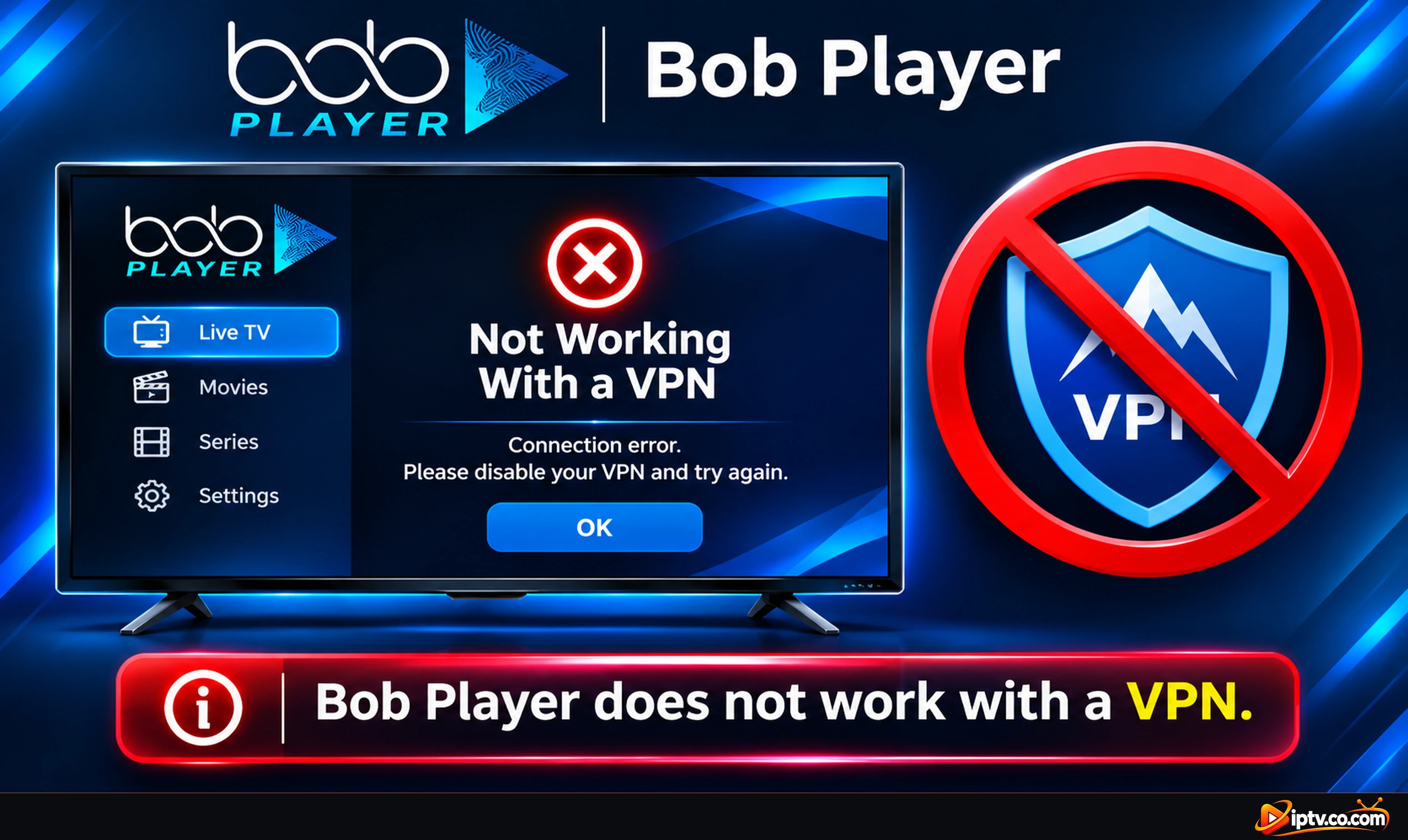
BOB Player Não Funciona com uma VPN
Muitos servidores IPTV bloquear endereços IP VPN, assim BOB Player mostra um erro de conexão ou não carrega canais quando sua VPN está ligada. A correção é usar o provedor VPN DNS ( URL do servidorVPN) em vez do normal.
- Encontre seu DNS VPN: geralmente vem com os detalhes de login do IPTV e começa sempre com vpn (ver o exemplo abaixo). Se seu provedor não enviou um, entre em contato com o provedor de IPTV e peça o DNS VPN.
- Xtream Codes: faça login no site BOB Player com seu ID de dispositivo e chave de dispositivo, abra Manage Playlists, clique no ícone lápis ao lado da sua lista de reprodução e substituir o Host com o DNS VPN. Mantenha o mesmo nome de usuário e senha.
- M3U playlist: editar o Playlist URL no site e substitua a parte do servidor (antes /get.php) pelo DNS VPN.
- Faça o mesmo pela sua EPG URL se o guia de TV parar de funcionar.
- Recarregar a lista de reprodução e, em seguida, voltar a ligar a VPN: os canais carregam normalmente.
Exemplo: VPN DNS para Xtream Codes e M3U
VPN DNS: http://vpn.dream-4k.co
Xtream Codes host: http://vpn.dream-4k.co
M3U URL: http://vpn.dream-4k.co/get.php?username=YOUR USERNAME&password=YOUR PASSWORD&type=m3u plus&output=ts
Still not working? Altere o servidor VPN ou o país, tente outro protocolo VPN (por exemplo, WireGuard), e desligue o bloqueador de anúncios ou rastreadores VPN, que pode bloquear links IPTV e EPG.
Controle parental BOB Player: Bloquear canais adultos
Observar com crianças? BOB Player tem senha de controle parental que bloqueia canais adultos, filmes e categorias de séries. Altere a senha padrão para que só você possa abri-la.
Passo 1: Abrir Configurações > Controle Parental
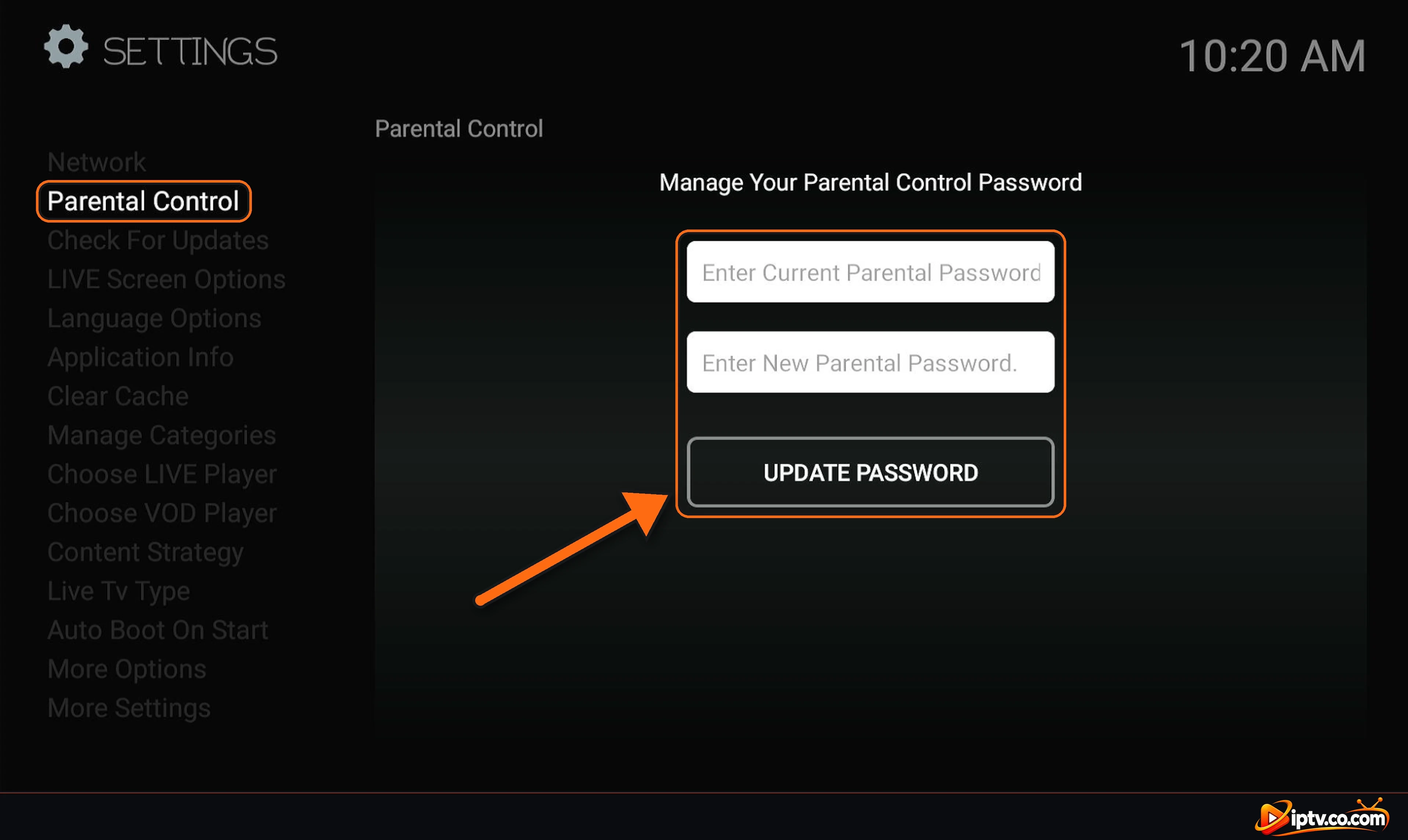
Na tela inicial do BOB Player, selecione Settings, então selecione Parental Control no menu à esquerda. A Gerencie sua senha de controle parental A página abre.
Passo 2: Digite a senha atual e nova
- Enter Current Parental Password: Digite a senha atual. Em um novo dispositivo esta é a senha padrão (normalmente 0000).
- Enter New Parental Password: Digite sua própria senha, uma que as crianças não podem adivinhar.
- Selecionar UPDATE PASSWORD.
A partir de agora, BOB Player pede esta senha antes de abrir categorias adultas.
- Hide categories completely: abrir Configurações > Manage Categories para escolher quais as categorias TV ao vivo, filmes e séries são mostrados.
- Proteger uma lista de reprodução inteira: no site da BOB Player, marque Protect this playlist quando você adiciona ou edita uma lista de reprodução; você gerencia esse PIN em Parent PIN no sítio web.
- Esqueceste-te da senha? Faça login no site BOB Player com seu ID de dispositivo e chave de dispositivo e verifique Parent PIN.
BOB Player Não Trabalhando em Samsung ou LG TV
- Atualizar o software de TV: Configurações > Suporte > Atualização de Software (Samsung) ou Configurações > Geral > Sobre esta TV (LG).
- Limpar a ‘cache’ em configurações BOB Player, então desligue a TV na parede por 1 minuto.
- Excluir BOB Player e instalá-lo novamente da loja de aplicativos da TV (ver como instalar o BOB Player). Sua lista de reprodução fica no site.
- Use um cabo ou uma conexão Wi-Fi de 5 GHz se os fluxos continuarem parando.
BOB Player não está a funcionar em Firestick
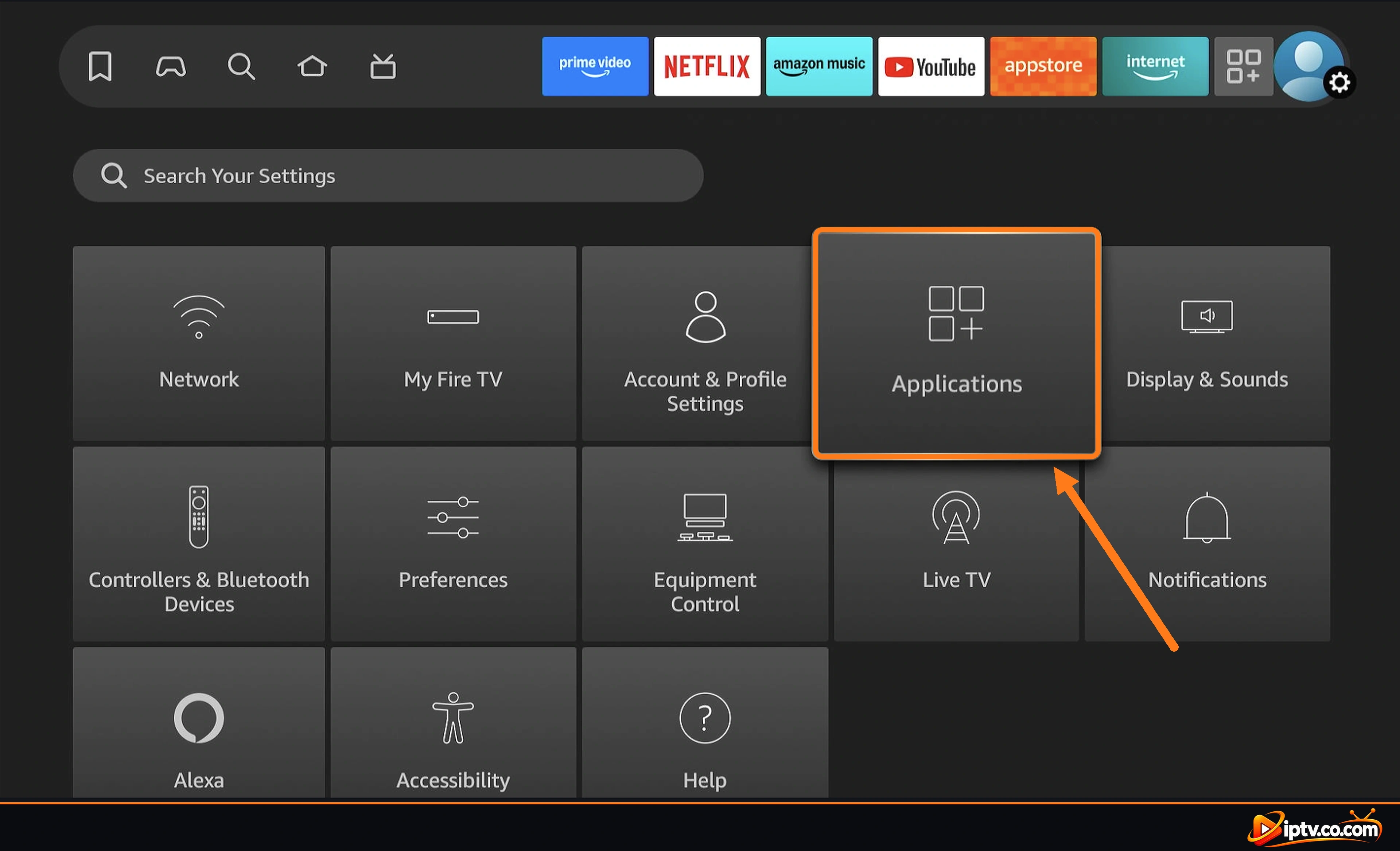
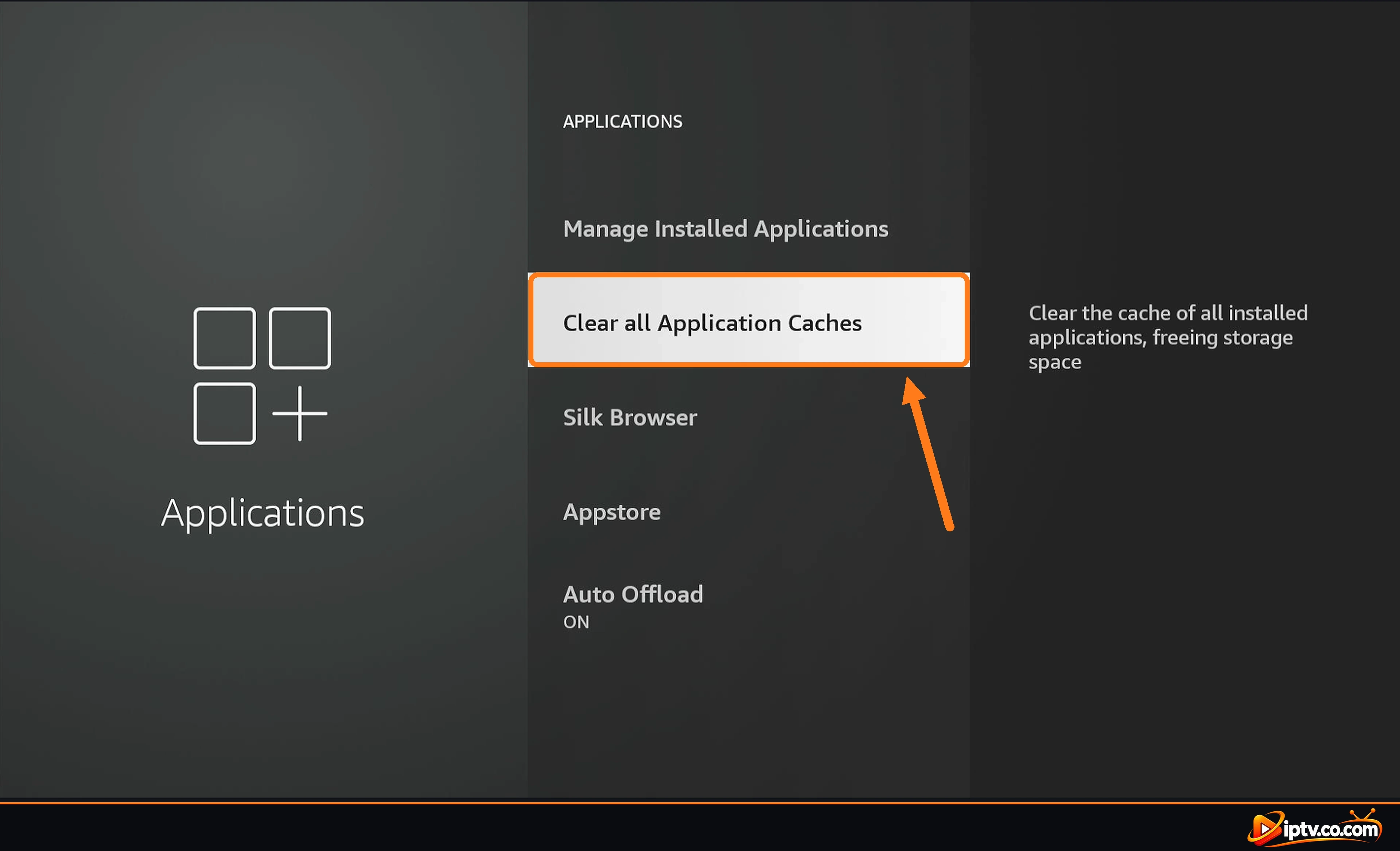
- Limpar a ‘cache’: na tela inicial do Fire TV aberta Settings > Applications e selecionar Clear all Application Caches (fotos abaixo). Para limpar apenas BOB Player, vá para Manage Installed Applications, selecione BOB Player, então Clear cache.
- Armazenamento gratuito: desinstalar aplicativos que você não usa. Um Firestick completo pode impedir o BOB Player de carregar grandes listas de reprodução.
- Reiniciar o Firestick: hold Select + Play/Pause durante 5 segundos.
- Ainda não está a funcionar? Reinstalar o BOB Player com o código Downloader 815778.
Mantenha seu login privado
Nunca publique sua Chave de Dispositivo, link M3U ou Xtream Codes em comentários ou grupos de suporte ao pedir ajuda. Qualquer um com eles pode usar a sua lista de reprodução.
Ainda não está a funcionar? Desinstalar BOB Player e Instalá-lo novamente
Se nada acima corrigi-lo, uma reinstalação limpa geralmente faz. Sua lista de reprodução é salva no site BOB Player com seu ID de dispositivo, para que você não perdê-lo.
Passo 1: Abrir Configurações & gt; Aplicações
Na tela inicial do Fire TV, abra Settings (icon) e selecionar Applications.
Passo 2: Abrir Gerenciar aplicativos instalados
Selecionar Manage Installed Applications.
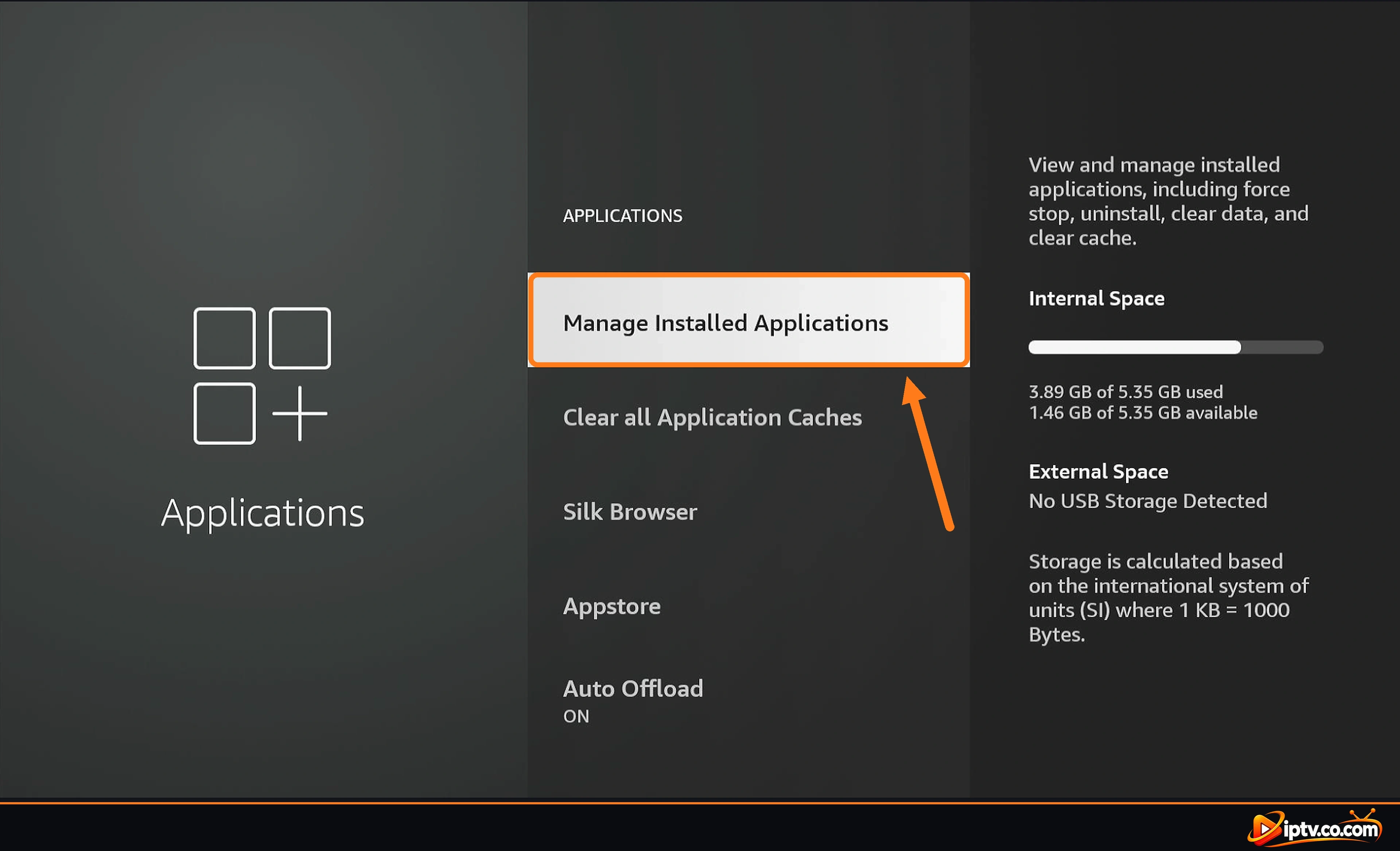
Passo 3: Selecione BOB Player e desinstalar
Procurar o BOB Player na lista (pode ser listado como Bobtvplayer), selecione-o, em seguida, selecione Uninstall e confirmar.
Passo 4: Instale BOB Player novamente
Reinicie o Firestick e instale novamente o BOB Player com o código Downloader 815778 (ver como instalar BOB Player em Firestick). Abrir, selecionar Change Server e escolha sua lista de reprodução: ela carrega novamente.
On other devices: em Samsung e LG TVs, excluir o aplicativo e reinstalá-lo da loja de aplicativos da TV; em telefones e tablets Android, desinstalar e instalar o APK novamente (ver como instalar o BOB Player).
Perguntas Mais Frequentes
Porque é que o BOB Player não está a funcionar?
As causas mais comuns são um URL de lista de reprodução ou host que começa com https:// em vez de http://, dados antigos no cache do aplicativo, uma avaliação expirada de 7 dias, ou uma assinatura IPTV que terminou. Corrija o URL, limpe o cache em Configurações e verifique sua avaliação e assinatura.
Por que BOB Player não está carregando?
Abra Configurações > Limpar cache, selecione Limpar todo cache e reabrir o aplicativo, em seguida, aguarde enquanto salva os canais ao vivo. Reinicie também seu roteador e verifique se sua internet funciona.
Porque é que a minha lista de reprodução BOB Player não está a funcionar?
Verifique no site BOB Player que a lista de reprodução ainda está lá e que o URL, nome de usuário, senha e host estão corretos. A maioria dos servidores IPTV precisa de http://, e não https://.
Como limpar o cache no BOB Player?
Na tela inicial, abra Configurações, selecione Limpar Cache e selecione CLEAR ALL CACHE. Reabrir o BOB Player e deixar a lista de reprodução recarregar.
O URL da lista de reprodução do BOB Player deve começar com http ou https?
Use http:// a menos que seu provedor de IPTV lhe diga para usar https://. A maioria dos servidores IPTV não funciona com https://.
Por que minha lista de reprodução BOB Player diz Offline atual?
O estado pode mostrar Desligado até que a lista de reprodução seja carregada. Selecione-o na mesma. Se não carregar, verifique o URL e limpe o cache.
Por que BOB Player parou de trabalhar após 7 dias?
O teste gratuito de 7 dias terminou. A maioria dos provedores de IPTV ativa BOB Player gratuitamente com uma assinatura de 6 ou 12 meses: envie-lhes seu ID de Dispositivo. Caso contrário, compre a licença no site da BOB Player.
Por que o BOB Player está tamponando?
Normalmente a sua ligação à Internet ou o servidor IPTV. Use um cabo, reinicie o roteador, limpe o cache e tente outro jogador em Configurações > Escolha o jogador vivo ou escolher VOD Player.
Como faço para bloquear canais adultos no BOB Player?
Abrir Configurações > Controle Parental, digite a senha atual (normalmente 0000 em um novo dispositivo), digite uma nova senha e selecione UPDATE PASSWORD. Categorias adultas, em seguida, pedir esta senha.
Porque é que o BOB Player não está a trabalhar no Firestick?
Limpar o cache do aplicativo em configurações Fire TV > Aplicações, armazenamento livre, reinicie o Firestick e reinstale o BOB Player com o código Downloader 815778, se necessário.
Perco a minha lista de reprodução se reinstalar o BOB Player?
Não. Sua lista de reprodução é salva no site BOB Player com seu ID de dispositivo. Após reinstalar, selecione-o no Change Server. Se o ID do Dispositivo mudou, faça login com o novo e adicione a lista de reprodução novamente.
O BOB Player funciona com uma VPN?
Sim, se você usar o DNS VPN do seu provedor. Muitos servidores IPTV bloqueiam IPs VPN, então substitua o servidor Xtream Codes ou o M3U DNS pelo DNS VPN a partir de seus detalhes de login (ele começa com vpn, por exemplo http://vpn.dream-4k.co). Se você não tem um, pergunte ao seu provedor de IPTV.
Por que posso fazer login no bobplayer.com?
Repita o endereço MAC com dois pontos e a chave de dispositivo de 6 dígitos exatamente como mostrado no aplicativo. Ver Correcções de login BOB Player.
Ainda preso? Defina de novo passo a passo com os nossos guias. como instalar o BOB Player e como ativar o BOB Player, ou navegar todos Guias BOB Player. Usando IBO Player também? Ver IBO Player não está funcionando.
Preços, ativação e renovação gratuitas: Assinatura BOB Player explicada.