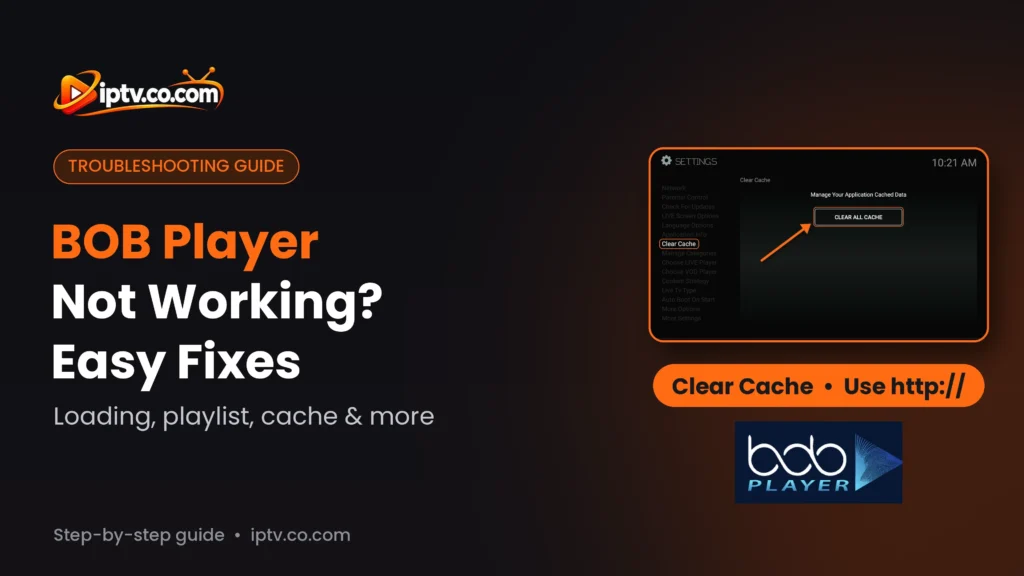
BOB Player ¿No funciona? Corrección rápida
La mayoría de los problemas BOB Player se fijan en un minuto. ¿La lista de reproducción no está cargando? Asegúrese de que su URL M3U o host Xtream Codes comience con http://, no https://. ¿Atascado en la carga o falta de canales? Abierto Settings > Clear Cache, seleccionar Clear All Cache y reabrir la aplicación. ¿Todavía nada? Reinicie su router, compruebe su lista de reproducción en el sitio web de BOB Player y asegúrese de que su prueba de 7 días o su suscripción a IPTV no haya expirado.
Es bueno saber: BOB Player no tiene canales de su propio
BOB Player es sólo un jugador. It no proporciona ningún canal IPTV, listas de reproducción o suscripciones, por lo que si sus canales dejan de funcionar, el problema es a menudo su lista de reproducción o su proveedor de IPTV, no la aplicación. Las correcciones a continuación resuelven el resto.
BOB Player Normalmente funciona sin problemas, pero una lista de reproducción que no se carga, canales que desaparecen, un error de inicio de sesión en el sitio web o una aplicación que se detiene después de una semana puede suceder en cualquier dispositivo. Esta guía enumera los más comunes BOB Player not working problemas en Firestick, Android TV, Samsung y LG Smart TVs y teléfonos, y muestra cómo arreglar cada paso a paso, empezando por los dos arreglos que resuelven la mayoría de los casos.
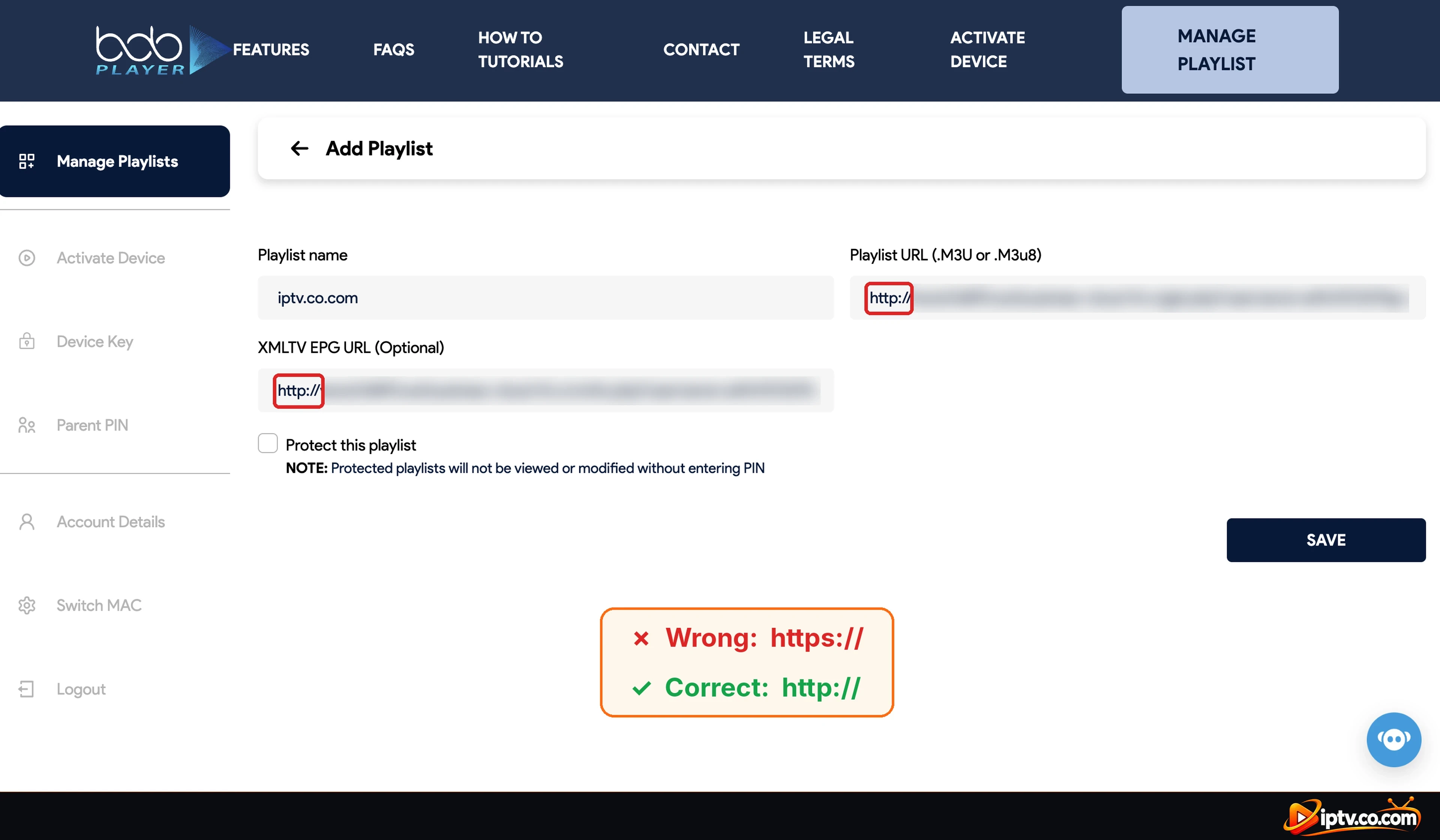
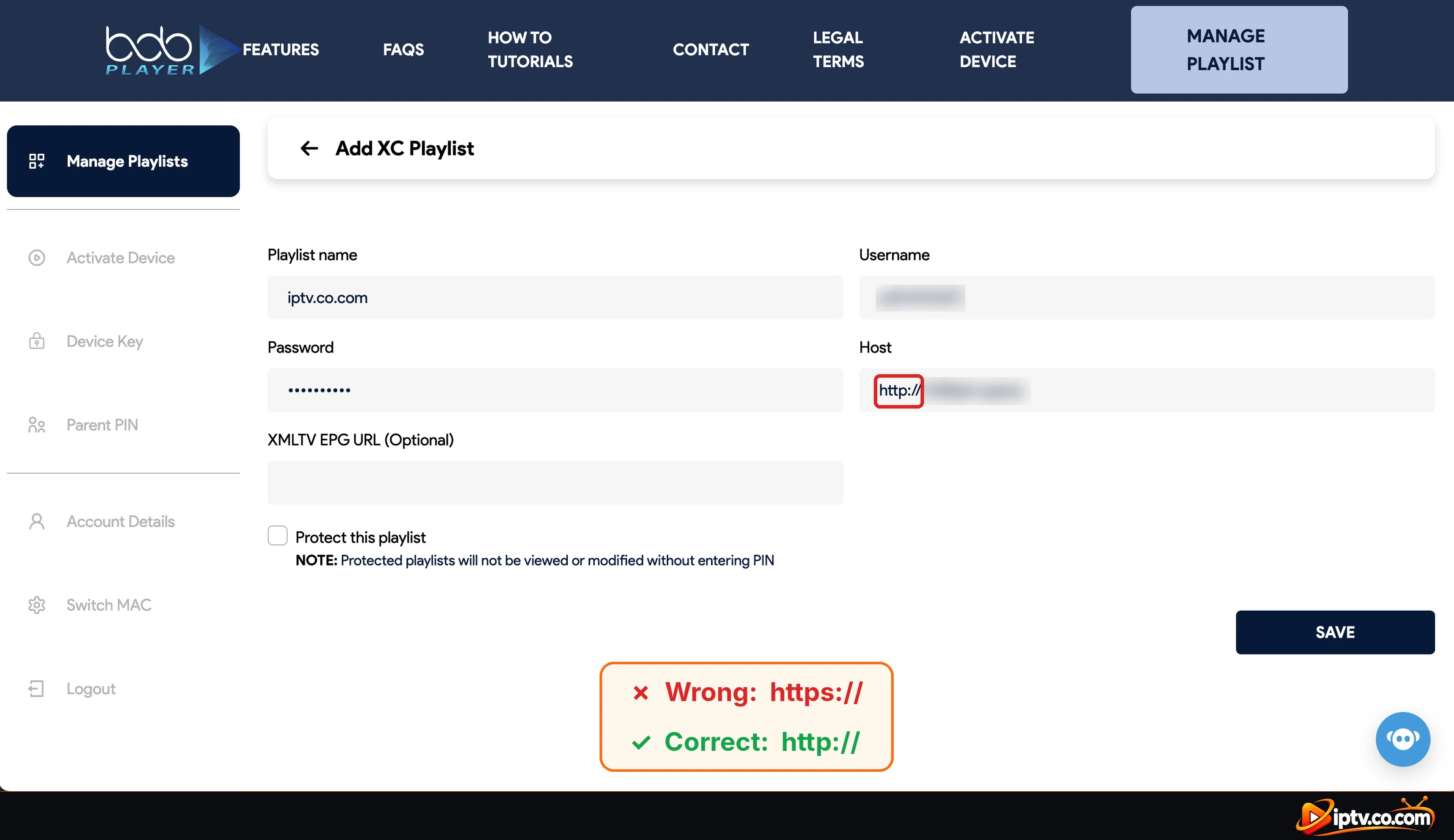
La lista de reproducción no funciona porque la URL comienza con https://
Un error muy común: el Playlist URL, el XMLTV EPG URL o el Xtream Codes Host comienza con https://. La mayoría de los servidores IPTV sólo funcionan con http://, por lo que BOB Player no puede cargar los canales.
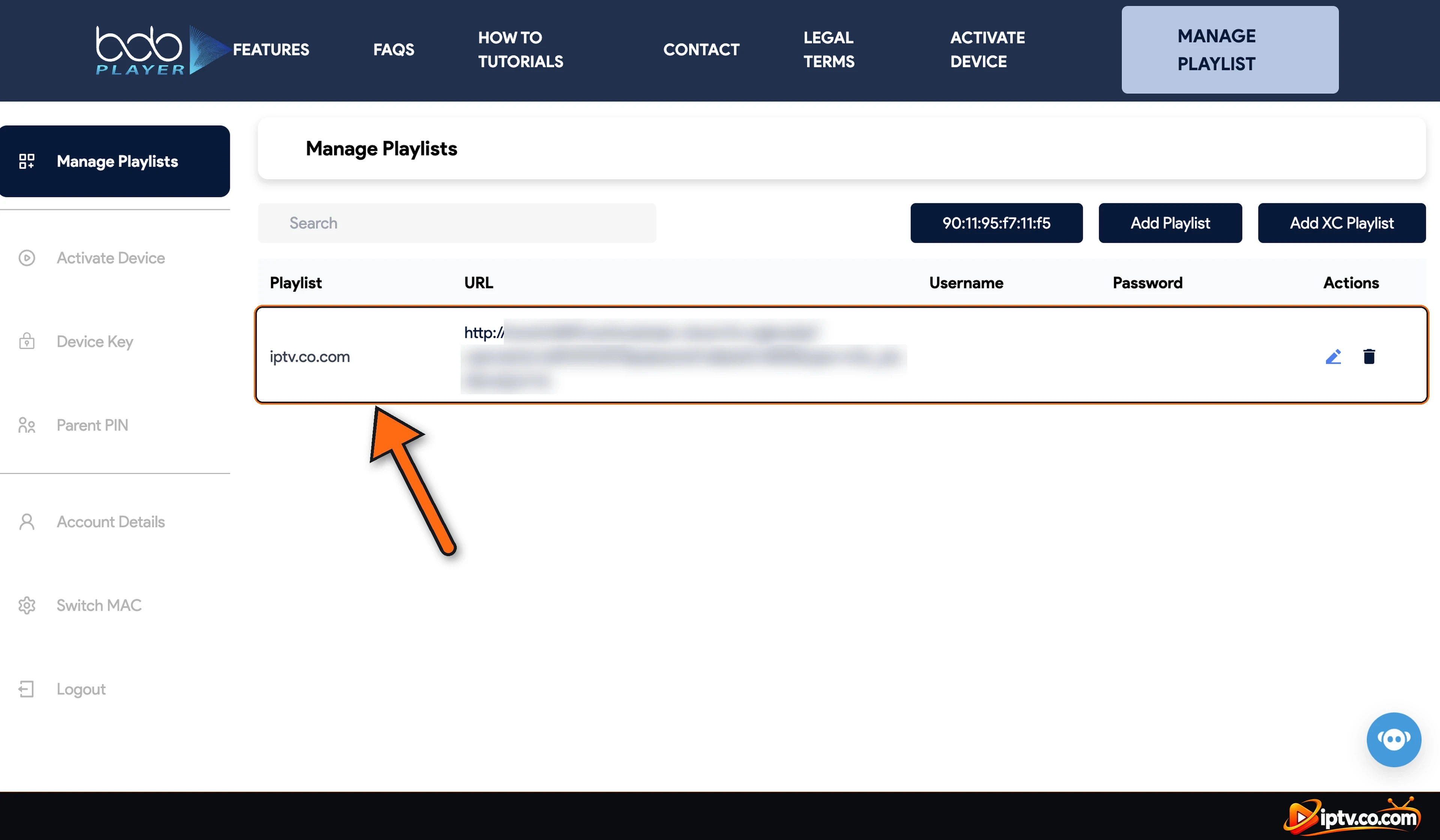
- Inicie sesión en el sitio web de BOB Player con su ID de dispositivo y clave de dispositivo y abra Manage Playlists.
- Haga clic en el icono del lápiz junto a su lista de reproducción.
- Cambio
https://ahttp://al comienzo de la URL o host (a menos que su proveedor le dijera que use https). - Haga clic SAVE, entonces vuelva a abrir BOB Player y seleccione la lista de reproducción en Change Server.
Lista de verificación rápida: Prueba estos primeros
- Compruebe que su Internet funciona en otra aplicación (YouTube, Netflix).
- Reinicie su Internet para obtener una nueva dirección IP: desenchufe su router o módem por 1 minuto, enchufe de nuevo y espere hasta que vuelva el Internet. (En los datos móviles, apague el modo de avión encendido y apagado.)
- Cerrar BOB Player completamente y abrirlo de nuevo.
- Abierto Change Server y seleccione su lista de reproducción de nuevo.
- Reinicie su TV, Firestick o teléfono.
- Asegúrese de que su suscripción IPTV sigue activa: pregunte a su proveedor.
BOB Player ¿No está cargando? Limpia el Cache
Los datos antiguos guardados en la aplicación pueden evitar la carga de una lista de reproducción, incluso cuando su login es correcto. Limpiar el caché fija más problemas de “estuck on loading”, “no canales” y “excita lista de canales”. Su lista de reproducción se mantiene guardada en el sitio web de BOB Player.
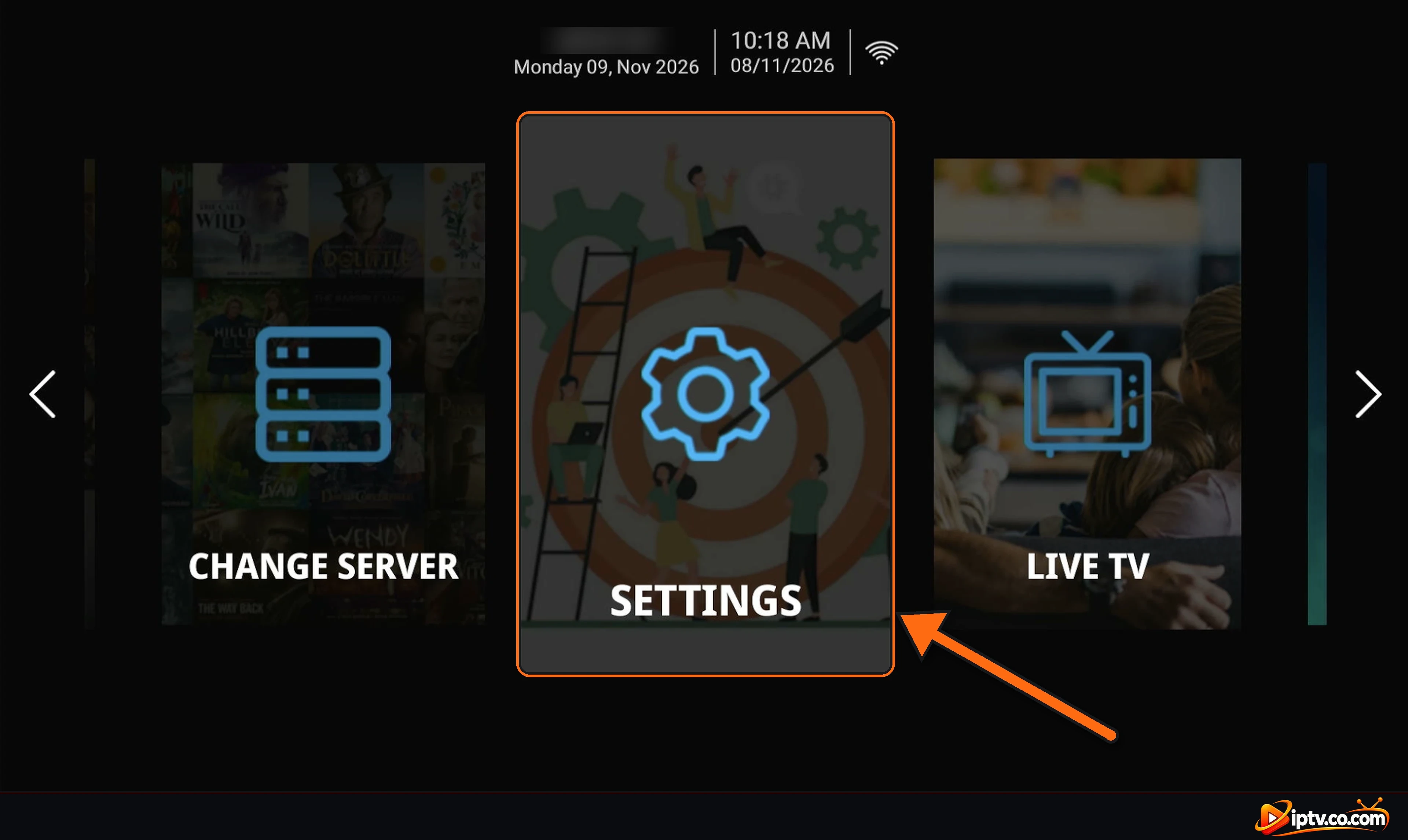
Paso 1: Abrir ajustes
En la pantalla de inicio BOB Player, desplazarse a Settings y seleccionarlo.
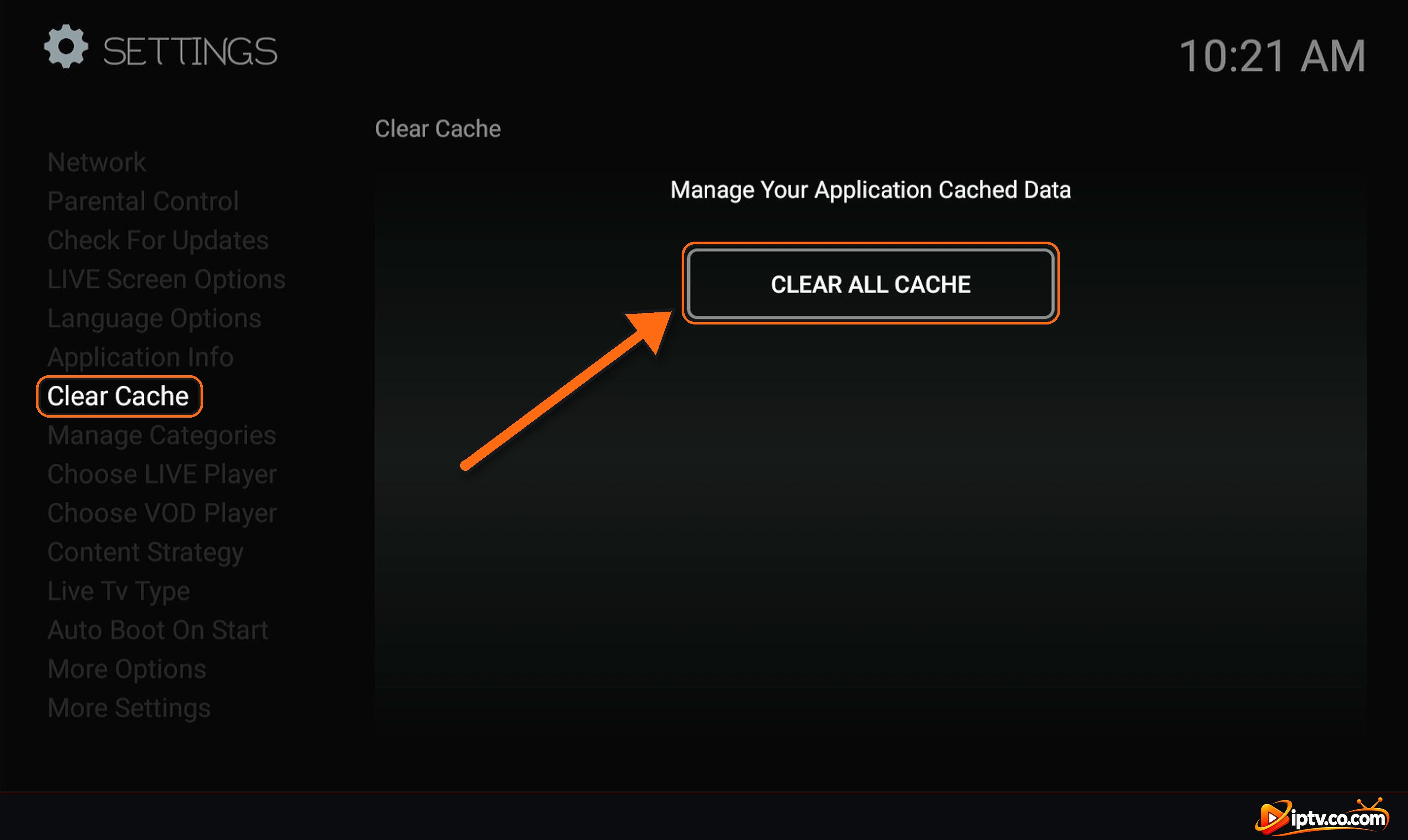
Paso 2: Seleccione la caché clara
En el menú de la izquierda, seleccione Clear CacheEl Gestione sus datos de captura de la aplicación abre la página.
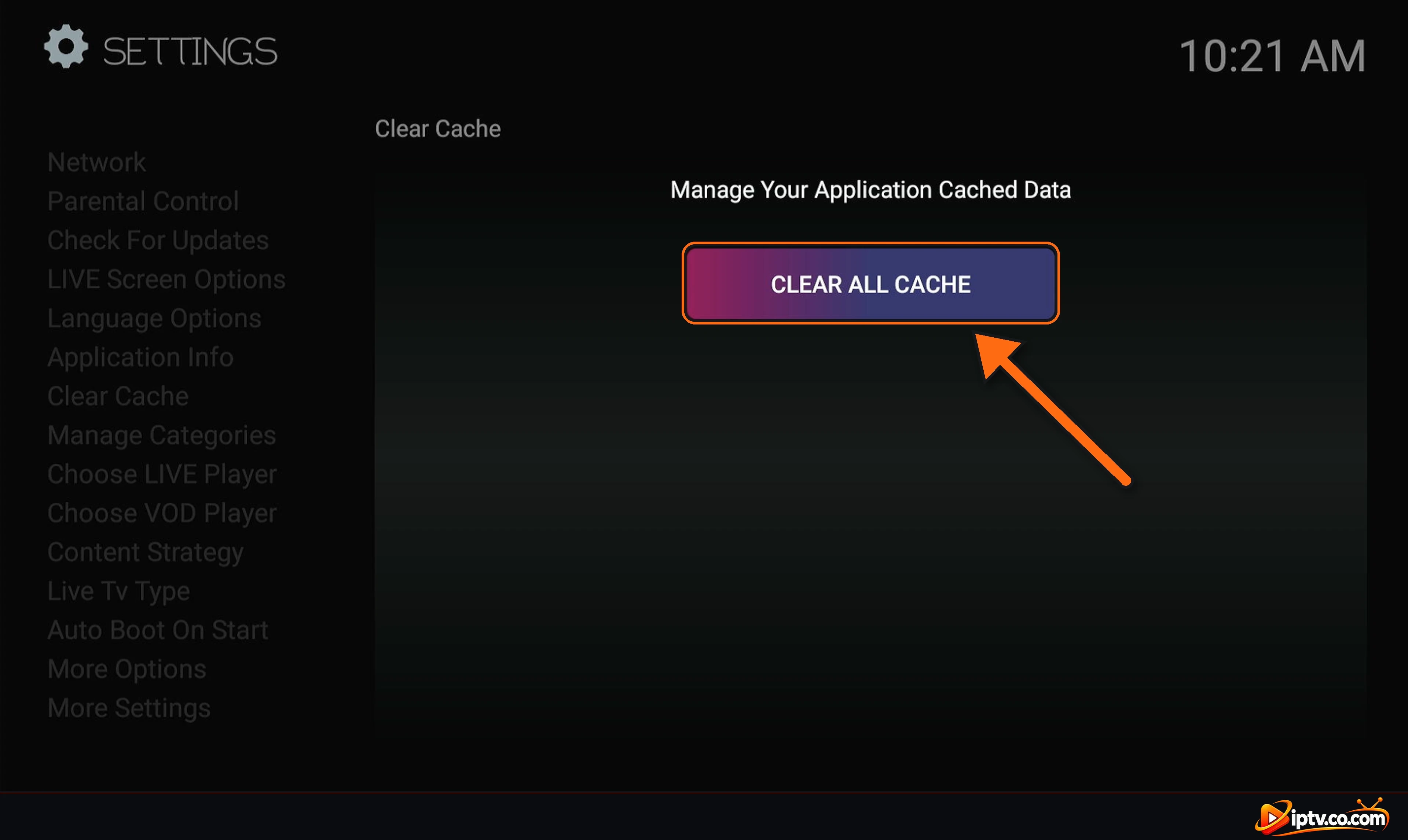
Paso 3: Seleccione Borrar todo el cache
Muévete a la CLEAR ALL CACHE botón y presionar OK.
Paso 4: Reabrir BOB Player y dejar que la lista de reproducción vuelva a cargar
Cerrar BOB Player y abrirlo de nuevo (o seleccionar su lista de reproducción en Change Server). La aplicación descarga su lista de reproducción de nuevo y muestra Salvar canales en vivo de la categoría… con un contador. Espera hasta que termine: con una gran lista de reproducción puede tardar uno o dos minutos.
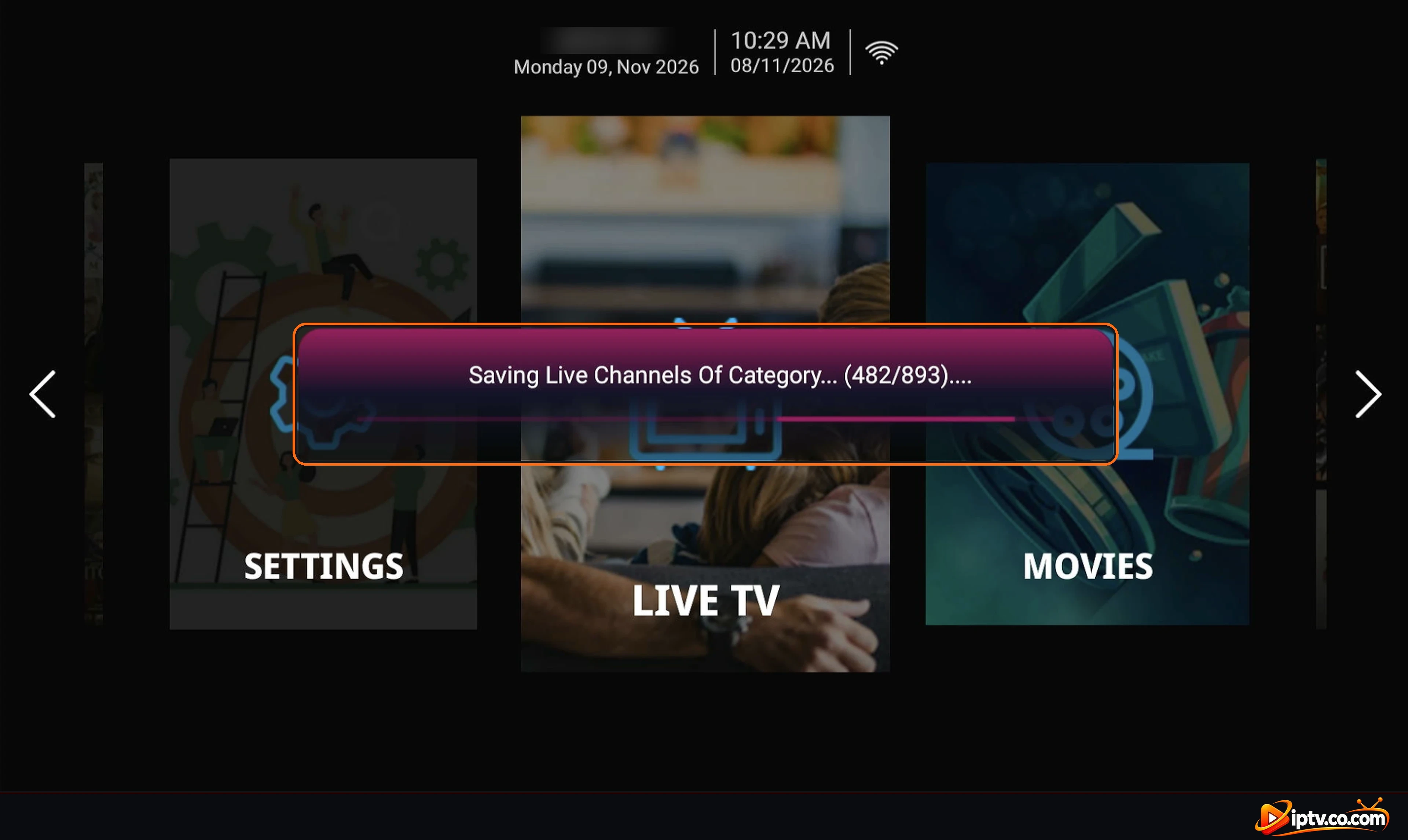
Lista de reproducción BOB Player No funciona, sin conexión o sin canales
- Consulta la lista de reproducción en el sitio web: inicie sesión en el sitio web de BOB Player con su ID de dispositivo y clave de dispositivo y abra Manage Playlists. Si la lista está vacía, agregue su lista de reproducción de nuevo (ver cómo activar BOB Player).
- Comprueba tus datos de inicio de sesión: una carta incorrecta en la URL M3U, el nombre de usuario, la contraseña o el host es suficiente para romper la lista de reproducción. Recibir de nuevo del correo electrónico de su proveedor.
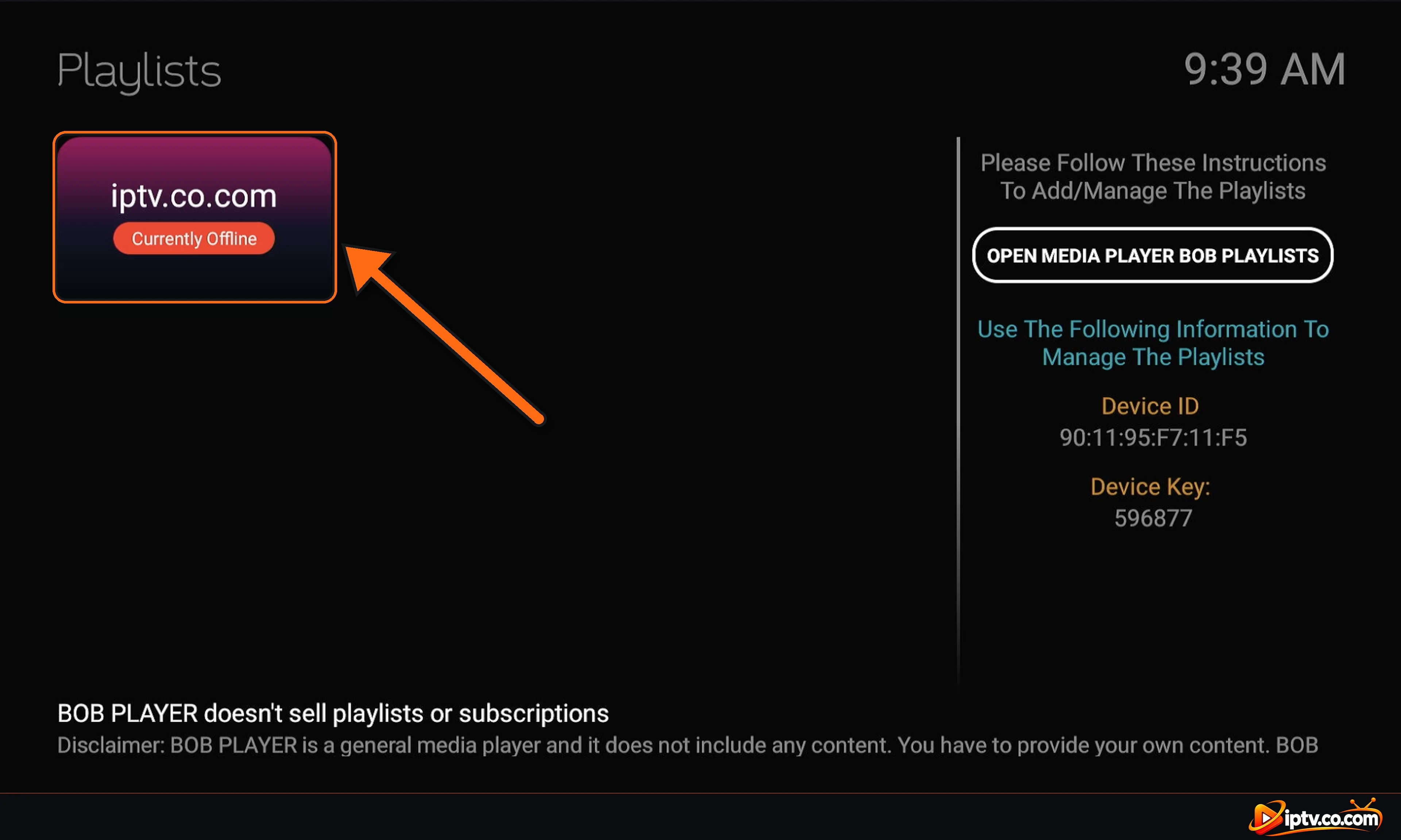
- “Actualmente Sin conexión”: la etiqueta puede mostrar Sin conexión hasta que la lista de reproducción esté cargada. Seleccione la lista de reproducción de todos modos. Si no se carga, compruebe la URL (uso http://, not https://) y limpiar el cache.
- Algunos canales funcionan, otros no: el problema está en el lado de su proveedor de IPTV. Contacte con los nombres de los canales.
- Subscription expired: si su suscripción IPTV ha terminado, BOB Player no puede cargar ningún canal. Renovarlo con su proveedor.
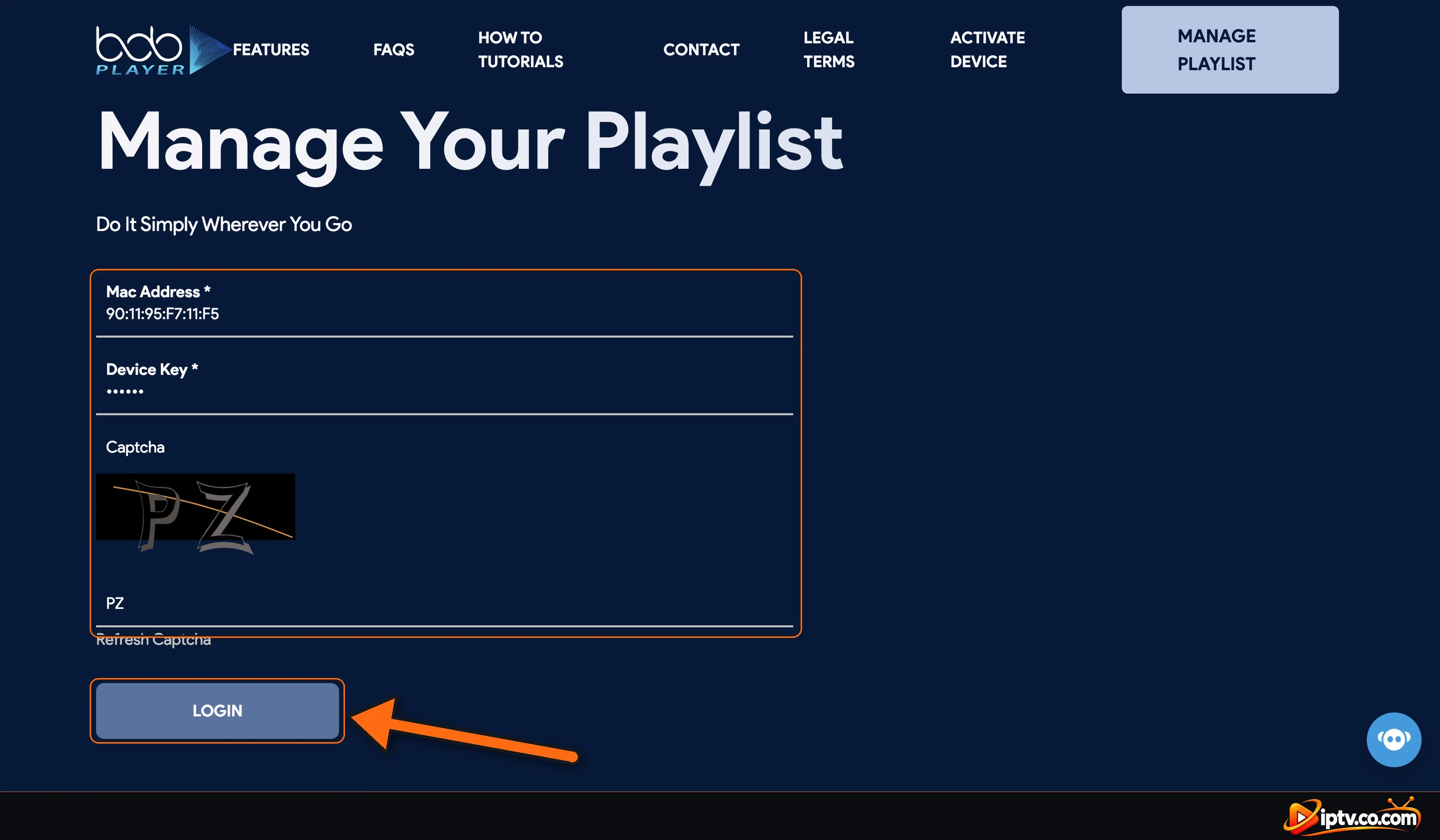
Puede llenarrsquo;t Iniciar sesión en el sitio web de BOB Player
Si el sitio web de BOB Player rechaza su login, no puede coincidir con el ID de dispositivo y la clave de dispositivo que usted escribió:
- Escriba el MAC address exactamente como se muestra en la aplicación (en Change Server), con los colones, por ejemplo 90:11:95:F7:11:F5.
- Revisar el Device Key otra vez: 0 y O, o 1 y yo, miramos igual.
- Haga clic Refresh Captcha y escriba el nuevo código si el captcha es rechazado.
- ¿Reinstalaron la aplicación o cambiaron el dispositivo? El ID del dispositivo puede cambiar: abrir el servidor de cambio y utilizar el nuevo.
BOB Player dejó de trabajar después de 7 días (Trial Expired)
Cada nuevo dispositivo consigue un 7-day free trial. Cuando termina, BOB Player deja de jugar hasta que se activa el dispositivo. La mayoría de los proveedores IPTV activan BOB Player gratis cuando compre una suscripción de 6 o 12 meses: póngase en contacto con su proveedor con su Device ID. De lo contrario, comprar la licencia en el sitio web de BOB Player bajo Activate Device (ver Licencia BOB Player).
BOB Player EPG (Guía de TV)
- Con una M3U playlist, añadir el proveedor XMLTV EPG URL a la lista de reproducción en el sitio web de BOB Player (generalmente termina en
xmltv.php?username=…&password=…), y asegúrese de que comienza conhttp://. - Con Xtream Codes, el guía generalmente se carga por sí mismo. Si no lo hace, añadir la URL EPG también.
- Limpia el caché y dejar que la lista de reproducción vuelva a cargar.
- Compruebe que el tiempo y la fecha en su TV son correctos: un tiempo equivocado cambia todo el guía.
- Algunos canales simplemente no tienen datos de guía de su proveedor.
BOB Player Buffering o Freezing
- Use un cable en lugar de Wi-Fi, o mueva el router más cerca. HD necesita unos 10 Mbps, 4K aproximadamente 25 Mbps.
- Cambiar el reproductor: Abrir configuración y seleccionar Choose LIVE Player (por TV en vivo) o Choose VOD Player (para películas y series), luego prueba otro jugador.
- Limpia el caché y reiniciar el dispositivo.
- Reinicie su router para obtener una nueva dirección IP.
- Si sólo algunos canales buffer, póngase en contacto con su proveedor de IPTV.
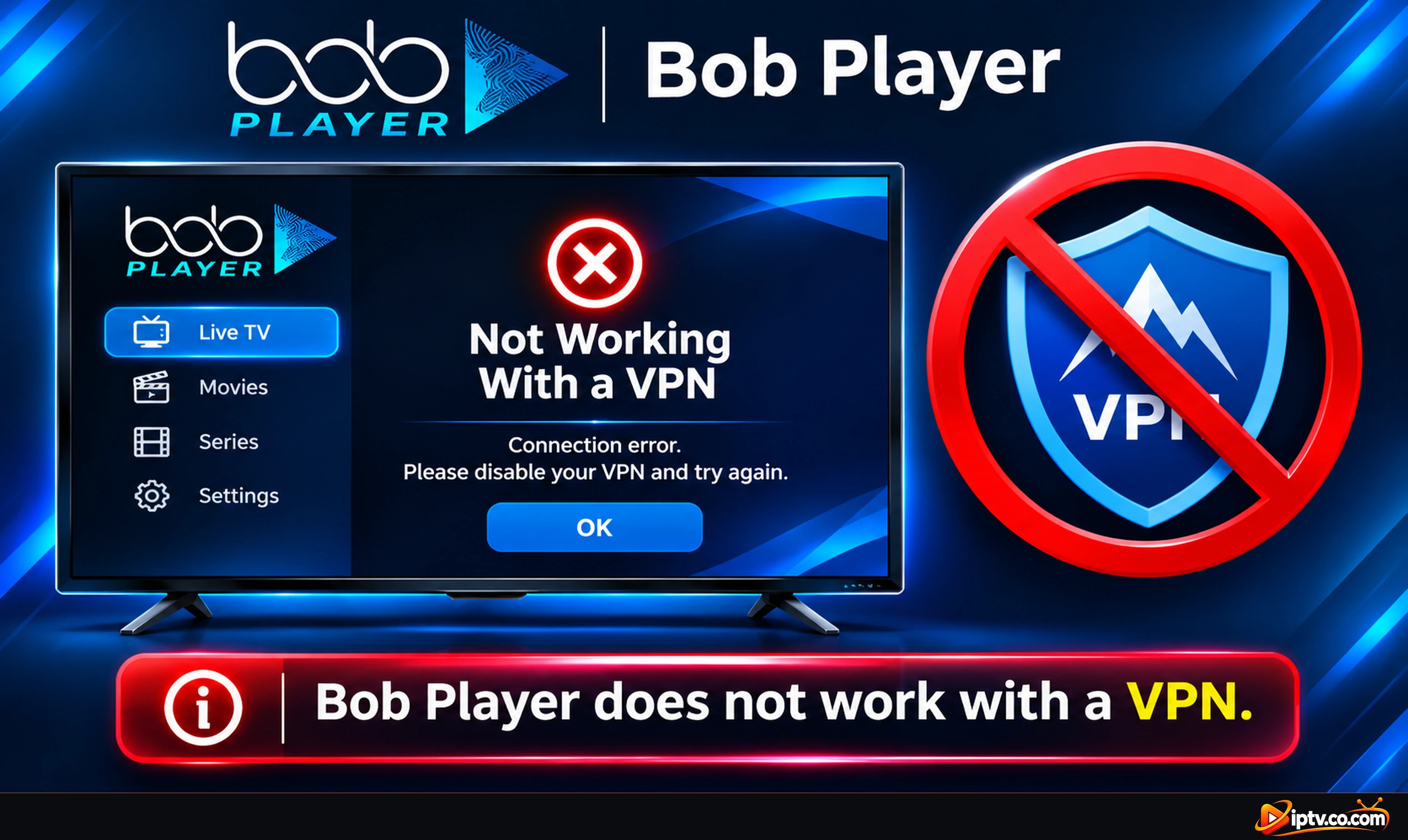
BOB Player No trabajar con una VPN
Muchos servidores IPTV bloque VPN IP direcciones, por lo que BOB Player muestra un error de conexión o no carga canales cuando su VPN está encendido. La solución es usar el proveedor VPN DNS ( URL del servidor VPN) en lugar de la normal.
- Encuentre su VPN DNS: generalmente viene con sus datos de inicio de sesión IPTV y siempre comienza con vpn (véase el ejemplo a continuación). Si su proveedor no envió uno, póngase en contacto con su proveedor de IPTV y solicite el DNS VPN.
- Xtream Codes: inicie sesión en el sitio web de BOB Player con su ID de dispositivo y clave de dispositivo, abierto Manage Playlists, haga clic en el icono del lápiz junto a su lista de reproducción y reemplazar el Host con el VPN DNS. Mantenga el mismo nombre de usuario y contraseña.
- M3U playlist: editar el Playlist URL en el sitio web y reemplazar la parte servidor (antes /get.php) con el VPN DNS.
- Haz lo mismo por tu EPG URL si la guía de televisión deja de funcionar.
- Recargar la lista de reproducción y luego volver a activar su VPN: los canales cargan normalmente.
Ejemplo: VPN DNS para Xtream Codes y M3U
VPN DNS: http://vpn.dream-4k.co
Xtream Codes host: http://vpn.dream-4k.co
M3U URL: http://vpn.dream-4k.co/get.php?username=YOUR USERNAME recíprocapassword=YOUR PASSWORD limittype=m3u plus ventaja=ts
Still not working? Cambie el servidor VPN o país, pruebe otro protocolo VPN (por ejemplo WireGuard), y apague el bloqueador de anuncios o rastreadores de VPN, que puede bloquear enlaces IPTV y EPG.
BOB Player Control parental: bloquear los canales de adultos
¿Ver con niños? BOB Player tiene un contraseña de control parental que bloquea canales adultos, películas y categorías de series. Cambia la contraseña predeterminada por tu cuenta para que sólo puedas abrirla.
Paso 1: Ajustes abiertos > Control parental
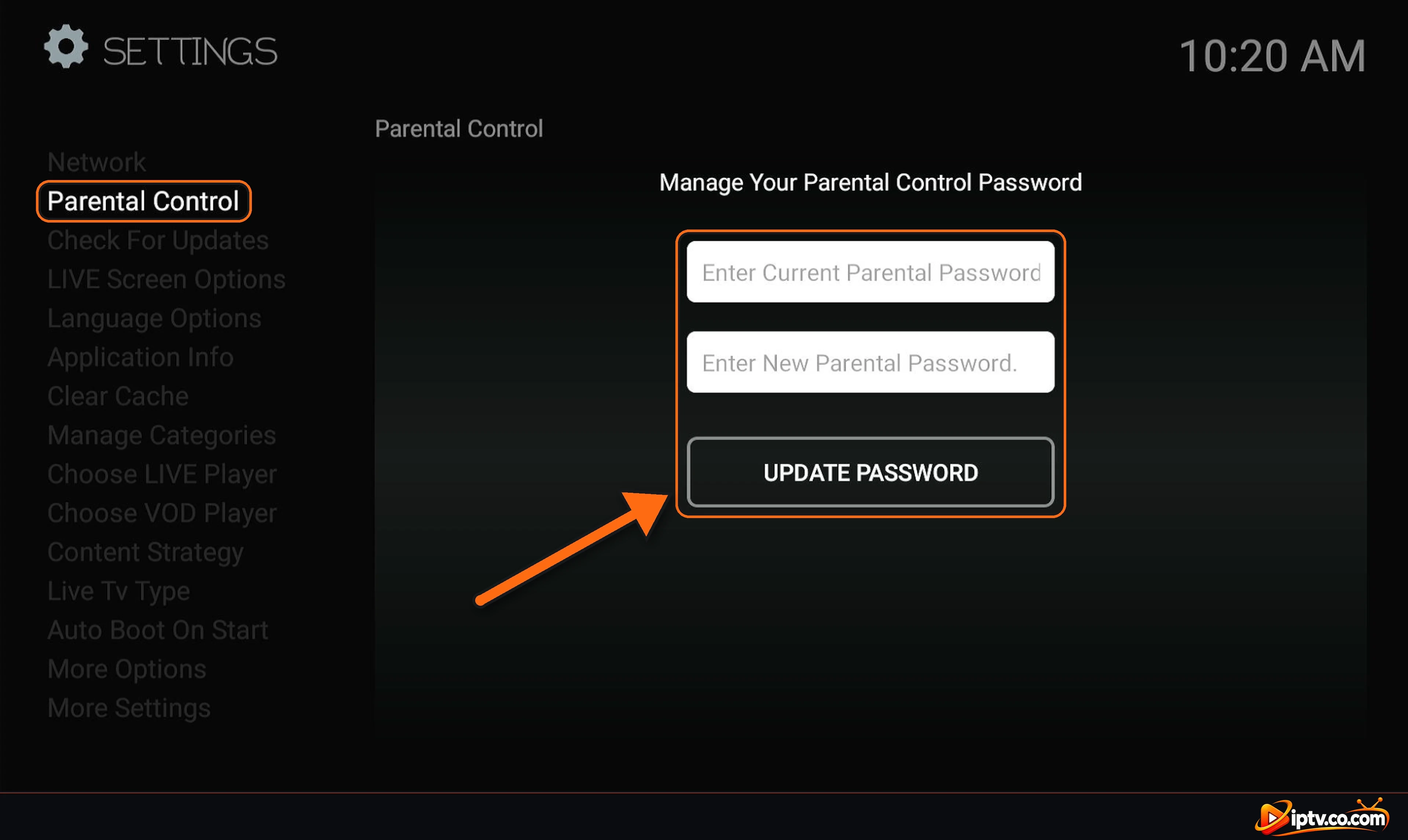
En la pantalla de inicio BOB Player, seleccione Settings, entonces seleccione Parental Control en el menú de la izquierda. El Administrar su contraseña de control parental abre la página.
Paso 2: Introduzca la contraseña actual y nueva
- Enter Current Parental Password: escriba la contraseña actual. En un nuevo dispositivo esta es la contraseña predeterminada (generalmente 0000).
- Enter New Parental Password: escriba su propia contraseña, una que los niños no pueden adivinar.
- Seleccione UPDATE PASSWORD.
A partir de ahora, BOB Player pide esta contraseña antes de abrir categorías de adultos.
- Hide categories completely: abrir Ajustes > Manage Categories para elegir las categorías de TV en vivo, películas y series se muestran.
- Proteger toda una lista de reproducción: en el sitio web de BOB Player, tick Protect this playlist cuando agregue o edite una lista de reproducción; usted administra ese PIN bajo Parent PIN en el sitio web.
- ¿Olvidó la contraseña? Inicie sesión en el sitio web de BOB Player con su ID de dispositivo y clave de dispositivo y compruebe Parent PIN.
BOB Player No trabajar en Samsung o LG TV
- Actualizar el software de TV: Ajustes Support √ Actualización de software (Samsung) o Ajustes General sobre este televisor (LG).
- Limpia el caché en BOB Player Settings, luego apaga la TV en la pared durante 1 minuto.
- Eliminar BOB Player e instalarlo de nuevo en la tienda de aplicaciones de TV (ver cómo instalar BOB Player). Su lista de reproducción se mantiene en el sitio web.
- Utilice un cable o una conexión Wi-Fi de 5 GHz si los flujos siguen parando.
BOB Player No trabajando en Firestick
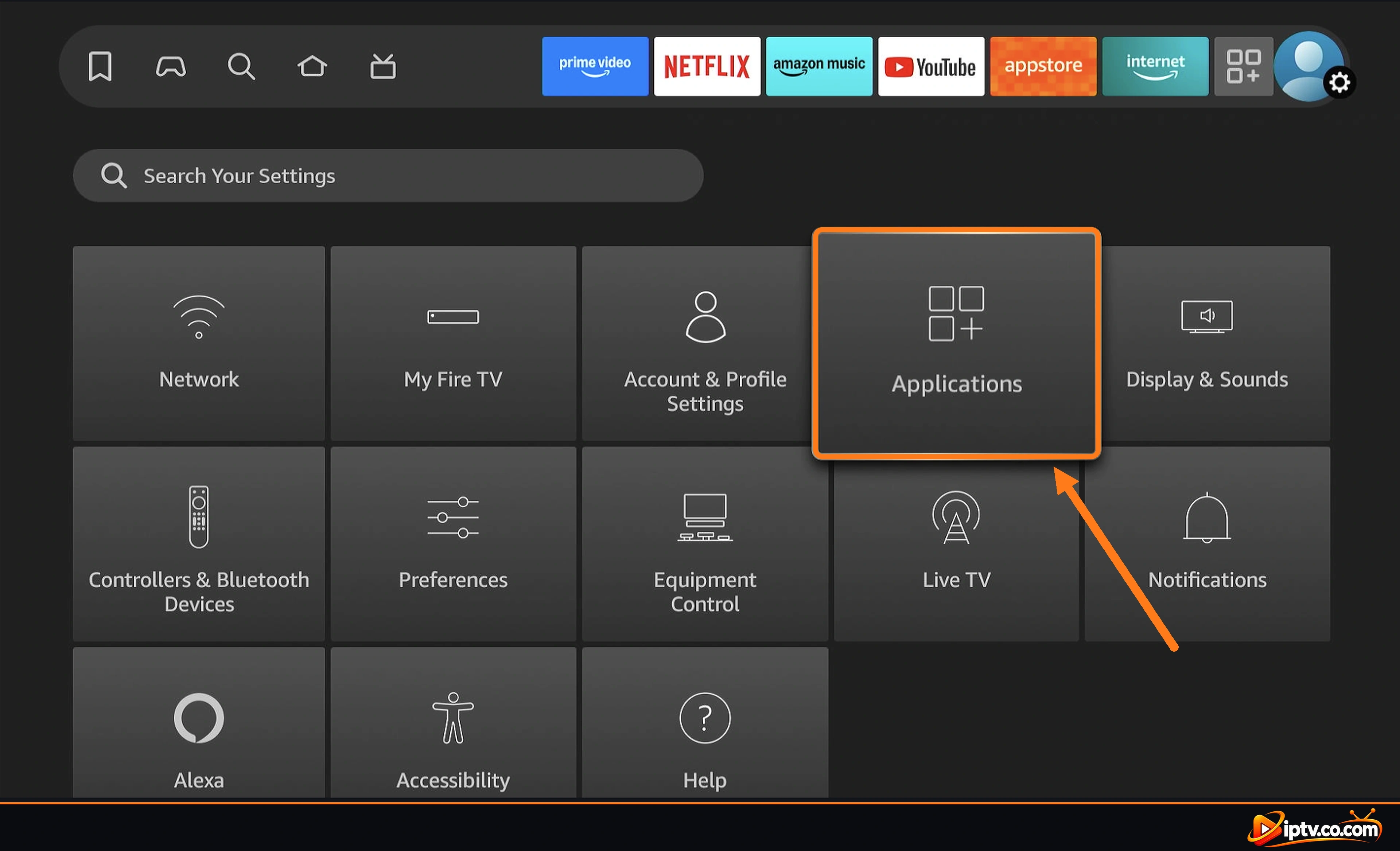
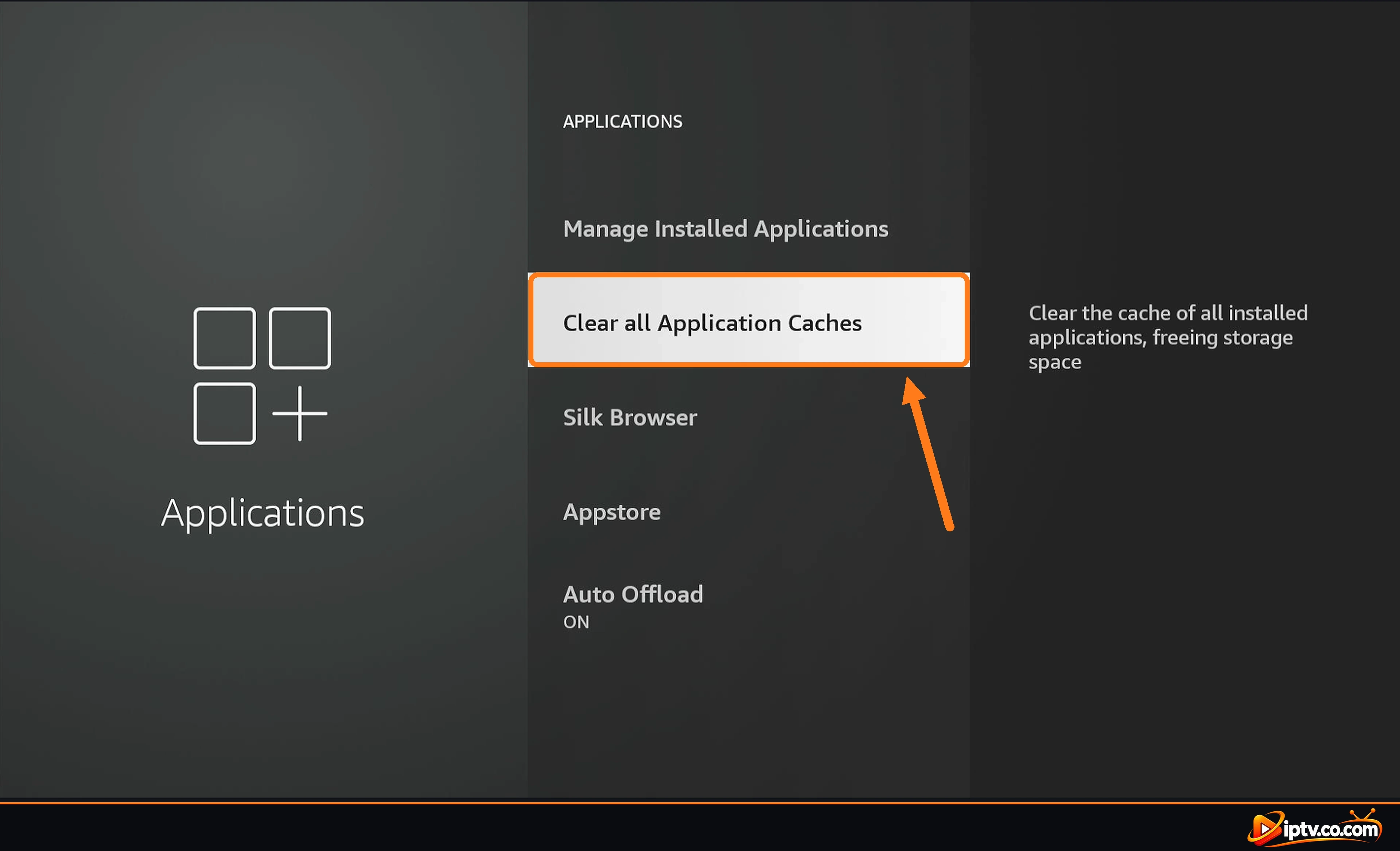
- Limpia el caché: en la pantalla de inicio Fire TV abierto Settings > Applications y seleccionar Clear all Application Caches (imagen siguiente). Para limpiar sólo BOB Player, vaya a Manage Installed Applications, seleccione BOB Player, entonces Clear cache.
- Almacenamiento gratuito: desinstalar aplicaciones que no uses. Un Firestick completo puede detener BOB Player de cargar grandes listas de reproducción.
- Reinicie el Firestick: Select + Play/Pause durante 5 segundos.
- ¿Todavía no funciona? Reinstalar BOB Player con el código Downloader 815778.
Mantenga su acceso privado
Nunca publique su clave de dispositivo, enlace M3U o Xtream Codes en grupos de comentarios o de apoyo cuando solicite ayuda. Cualquier persona con ellos puede usar su lista de reproducción.
¿Todavía no funciona? Desinstalar BOB Player e instalarlo de nuevo
Si nada de arriba lo arregla, una reinstalación limpia generalmente lo hace. Su lista de reproducción se guarda en el sitio web de BOB Player con su ID de dispositivo, por lo que no la pierde.
Paso 1: Abrir configuración > Aplicaciones
En la pantalla de inicio Fire TV, abierto Settings (ícono principal) y seleccionar Applications.
Paso 2: Gestión abierta Aplicaciones instaladas
Seleccione Manage Installed Applications.
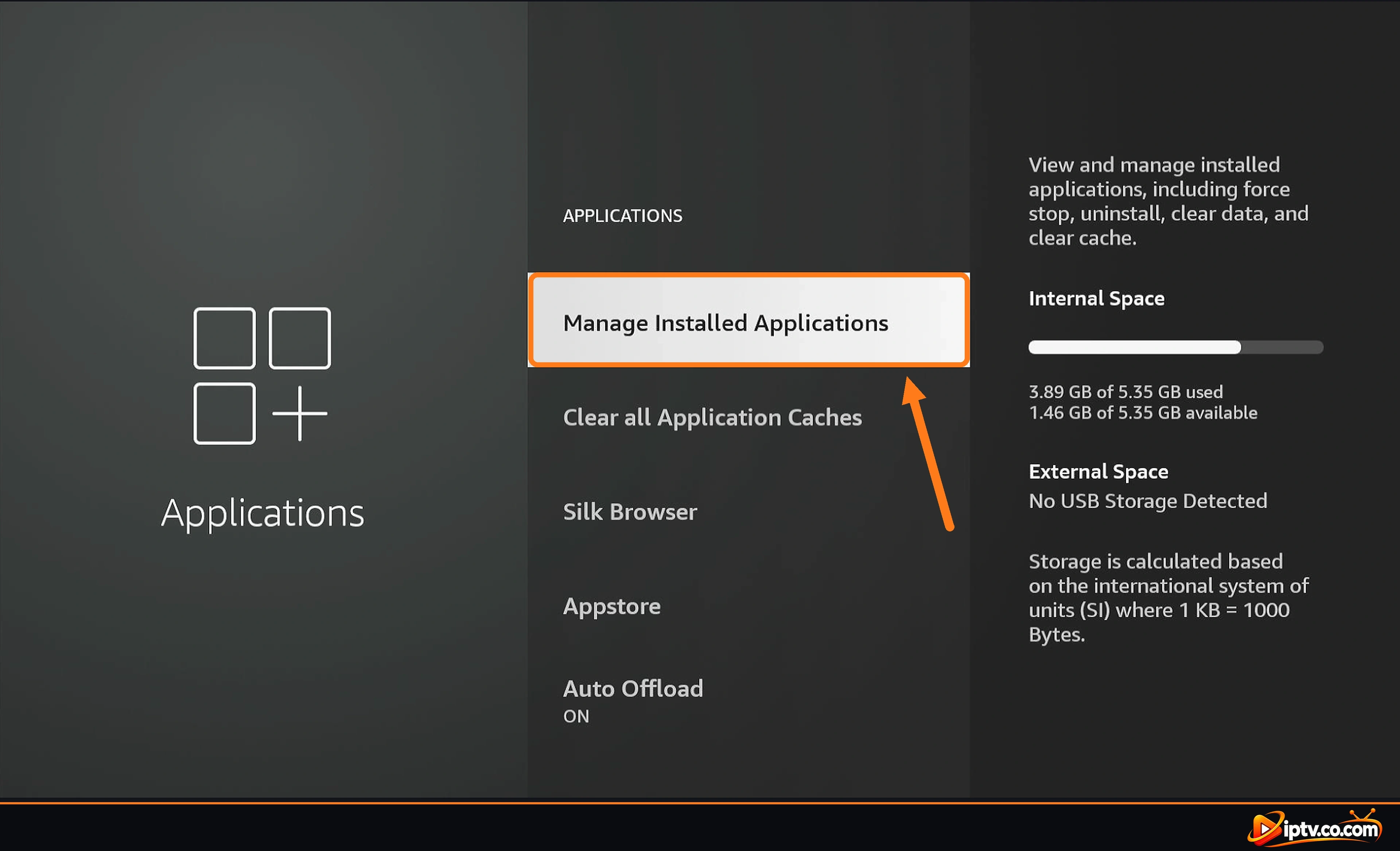
Paso 3: Seleccione BOB Player y desinstalarlo
Encontrar BOB Player en la lista (se puede enumerar como bobtvplayer), seleccionarlo, luego seleccionar Uninstall y confirmar.
Paso 4: Instalar BOB Player de nuevo
reiniciar el Firestick, luego instalar BOB Player de nuevo con el código Downloader 815778 (ver cómo instalar BOB Player en Firestick). Ábrelo, selecciona Change Server y elegir su lista de reproducción: se carga de nuevo.
On other devices: en Samsung y LG TVs, eliminar la aplicación y reinstalarla de la tienda de aplicaciones de TV; en teléfonos Android y tabletas, desinstalarla e instalar el APK de nuevo (ver cómo instalar BOB Player).
Preguntas frecuentes
¿Por qué BOB Player no trabaja?
Las causas más comunes son una URL de la lista de reproducción o host que comienza con https:// en lugar de http://, datos antiguos en el cache de la aplicación, un juicio expirado de 7 días o una suscripción a IPTV que ha terminado. Arregla la URL, despeja el caché en Ajustes y compruebe su prueba y su suscripción.
¿Por qué BOB Player no está cargando?
Abrir Configuración > Clear Cache, seleccione Limpiar todo Cache y reabrir la aplicación, luego esperar mientras guarda los canales en vivo. También reinicie su router y compruebe que su Internet funciona.
¿Por qué mi lista de reproducción BOB Player no funciona?
Compruebe en el sitio web de BOB Player que la lista de reproducción está todavía allí y que la URL, nombre de usuario, contraseña y host son correctos. La mayoría de los servidores de IPTV necesitan http://, no https://.
¿Cómo despejo el caché en BOB Player?
En la pantalla de inicio, abra Ajustes, seleccione Clear Cache, luego seleccione CLEAR TODO CACHE. Reopen BOB Player y dejar que la lista de reproducción vuelva a cargar.
¿Debería comenzar la URL de la lista de reproducción BOB Player con http o https?
Use http:// a menos que su proveedor de IPTV le diga que utilice https://. La mayoría de los servidores IPTV no trabajan con https://.
¿Por qué mi lista de reproducción BOB Player dice Actualmente Sin conexión?
El estado puede mostrar Sin conexión hasta que la lista de reproducción esté cargada. Seleccione de todos modos. Si no se carga, compruebe la URL y despeje el caché.
¿Por qué BOB Player dejó de trabajar después de 7 días?
El juicio libre de 7 días ha terminado. La mayoría de los proveedores de IPTV activan BOB Player de forma gratuita con una suscripción de 6 o 12 meses: envíales tu ID de dispositivo. De lo contrario, compre la licencia en el sitio web de BOB Player.
¿Por qué es el buffering BOB Player?
Por lo general su conexión a Internet o el servidor IPTV. Usar un cable, reiniciar el router, limpiar el caché, y probar otro jugador en Ajustes Elija LIVE Player o Elija VOD Player.
¿Cómo puedo bloquear canales para adultos en BOB Player?
Abrir Configuración > Parental Control, introduzca la contraseña actual (normalmente 0000 en un nuevo dispositivo), escriba una nueva contraseña y seleccione UPDATE PASSWORD. Las categorías de adultos piden esta contraseña.
¿Por qué BOB Player no trabaja en Firestick?
Limpiar el caché de la aplicación en Fire TV Settings Aplicaciones, almacenamiento gratuito, reiniciar el Firestick y reinstalar BOB Player con código Downloader 815778 si es necesario.
¿Perdono mi lista de reproducción si reinstalo BOB Player?
No. Su lista de reproducción se guarda en el sitio web de BOB Player con su ID de dispositivo. Después de reinstalar, seleccione en Change Server. Si el ID de dispositivo cambió, inicie sesión con el nuevo y agregue la lista de reproducción de nuevo.
¿BOB Player trabaja con una VPN?
Sí, si usa VPN DNS de su proveedor. Muchos servidores IPTV bloquean IPs VPN, así que sustitúyase el servidor Xtream Codes o el DNS M3U por el DNS VPN desde sus datos de inicio de sesión (comienza con vpn, por ejemplo http://vpn.dream-4k.co). Si no tiene uno, pregunte a su proveedor de IPTV.
¿Por qué puedo conectarme a bobplayer.com?
Retype the MAC address with colons and the 6-digit Device Key exactamente as shown in the app. Véase BOB Player fixes login.
¿Sigues atrapado? Ponlo de nuevo paso a paso con nuestros guías en cómo instalar BOB Player y cómo activar BOB Player, o navegar por todo Guías BOB Player¿Usando IBO Player también? Véase IBO Player no funciona.
Precios, activación gratuita y renovación: Suscripción BOB Player explicada.