
GSE Smart IPTV ¿No funciona? Corrección rápida
La mayoría de los problemas GSE Smart IPTV se fijan en un minuto: cerrar la aplicación y abrirla de nuevo, entonces vuelva a abrir su lista de reproducción. Compruebe que su enlace M3U o servidor Xtream Codes comienza con http:// (no https://) y que su nombre de usuario y contraseña son exactamente adecuados. ¿Vive y VOD show 0? Su login o suscripción tiene un problema. ¿Usando una VPN? Utilice el proveedor VPN DNS.
Es bueno saber: GSE Smart IPTV no tiene canales de su propio
GSE Smart IPTV es sólo un jugador. No proporciona ningún canal, listas de reproducción o suscripciones, por lo que si sus canales dejan de funcionar, el problema es a menudo su suscripción IPTV o detalles de inicio de sesión. Revise primero con su proveedor.
GSE Smart IPTV generalmente funciona bien en Firestick, Android TV, teléfonos Android y Mac, pero una lista de reproducción que muestra 0 canales, películas que no comenzarán o un infinito Cargando… puede ser frustrante. Esta guía enumera cada problema GSE Smart IPTV común y la solución para cada uno, paso a paso.
La lista de reproducción no funciona porque la URL comienza con https://
Un error muy común: el enlace M3U o el Xtream Codes URL comienza con https://. La mayoría de los servidores IPTV sólo funcionan con http://GSE Smart IPTV no carga nada. Larga su lista de reproducción, editarla, cambiar https:// a http:// y salvar. A continuación, abrir la lista de reproducción de nuevo.
http://example-server.com/get.php?username=XXXX&password=XXXX&type=m3u_plus&output=ts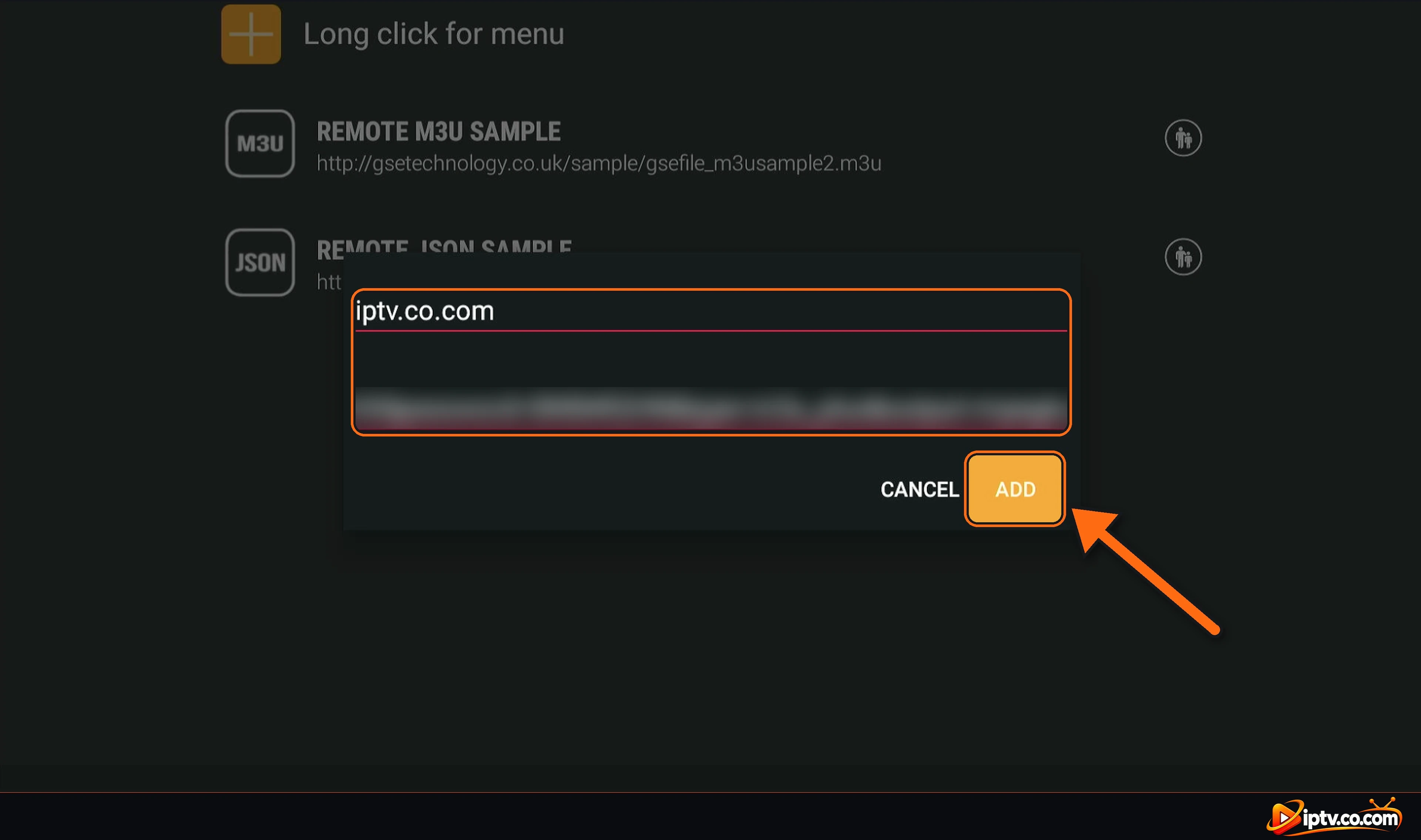
GSE Smart IPTV ¿No funciona? Lista de verificación rápida: Prueba estos primeros
- Compruebe que su Internet funciona en otra aplicación (YouTube, Netflix).
- Reinicie su Internet para obtener una nueva dirección IP: desenchufar su router o módem por 1 minuto, conectarlo de nuevo y esperar hasta que esté completamente en línea.
- Cerrar GSE Smart IPTV y abrirlo de nuevo (utiliza el botón de potencia roja en la parte superior de la pantalla de inicio), y luego abre tu lista de reproducción de nuevo. GSE Smart IPTV carga sus canales fresco cada vez que abre una lista de reproducción.
- Apaga la TV o Firestick en la pared durante 1 minuto (un verdadero reinicio, no standby).
- Comprueba con tu proveedor que tu suscripción a IPTV sigue activa.

Películas y series no funcionan en GSE Smart IPTV
- Use Xtream Codes en lugar de M3U: Las listas de reproducción M3U a menudo cargan películas y series mal. Añade tu login en Xtream-Codes API (ver cómo añadir Xtream Codes).
- Compruebe los grupos ocultos: el botón del ojo junto a VOD puede ocultar grupos de películas. Asegúrese de que los grupos que desea no estén ocultos.
- Try another title: si solo una película falla, el archivo puede estar perdido en el servidor de su proveedor. Informe a su proveedor.
- Compruebe la velocidad de conexión: Las películas 4K necesitan unos 25 Mbps.
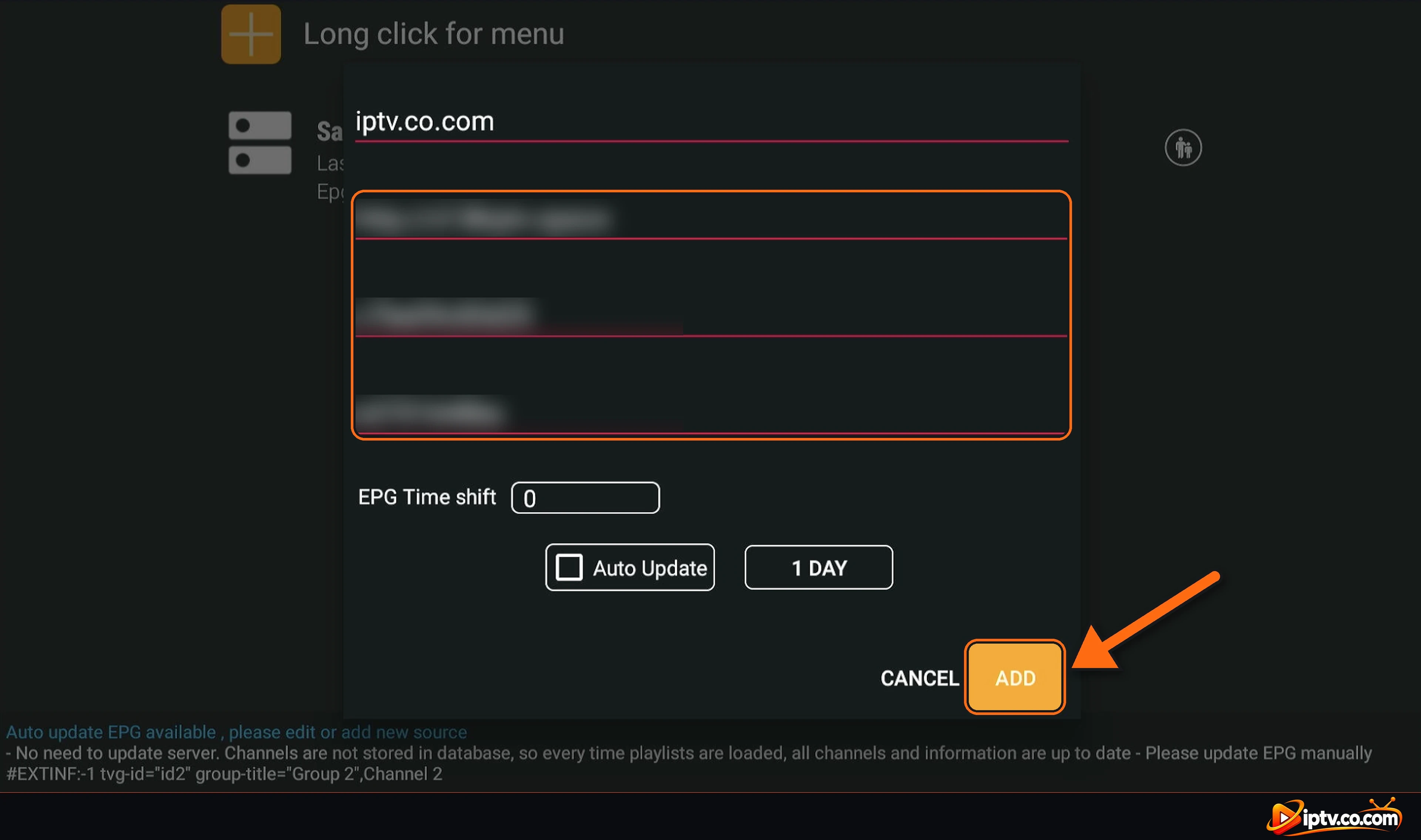
GSE Smart IPTV Stuck on Loading
- Wait for big playlists: grandes listas de reproducción (miles de películas) pueden tomar un minuto para cargar.
- Cerrar la aplicación completamente y abrir la lista de reproducción de nuevo.
- Ocultar grupos que no ves: utilice los botones de ojos junto a LIVE y VOD para que la aplicación cargue menos grupos.
- Eliminar las listas de reproducción que no utiliza: presionar una vieja lista de reproducción y eliminarla.
- Limpia el caché en Firestick o Android (ver infra).
- Actualizar la aplicación de Google Play, o reinstalarlo con el código Downloader 354615.
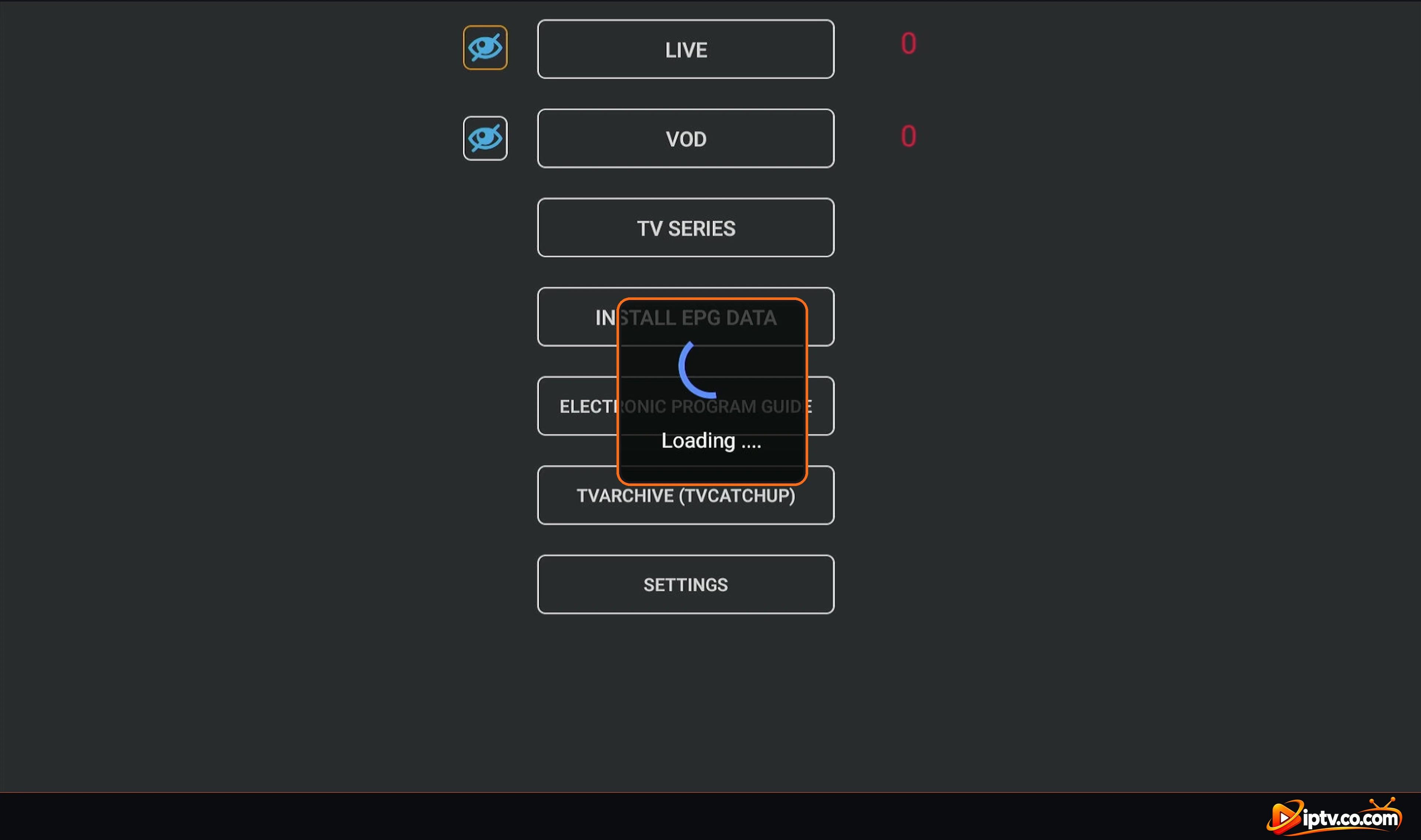
GSE Smart IPTV LIVE y VOD Mostrar 0 (No está funcionando)
- Comprueba tus datos de inicio de sesión: escriba la URL del servidor, el nombre de usuario y la contraseña exactamente como su proveedor los envió (son sensibles a casos).
- Xtream Codes server: poner sólo la URL del servidor con el puerto (por ejemplo http://server.com:8080), no el enlace M3U completo.
- Comprueba tu suscripción: una suscripción caducada IPTV no carga canales. Pregúntele a su proveedor.
- Login utilizado en otro dispositivo: la mayoría de las suscripciones permiten una conexión a la vez. Cierra primero en el otro dispositivo.
- Add it again: eliminar la lista de reproducción con una larga prensa y añadirlo otra vez.
Cuando funciona, LIVE y VOD muestran el número de canales y películas:

GSE Smart IPTV EPG (Guía de TV)
- Instala el EPG: abrir su lista de reproducción y seleccionar INSTALL EPG DATA, entonces abre el ELECTRONIC PROGRAM GUIDE.
- Use Xtream Codes: la guía de TV carga mucho mejor con Xtream Codes que con M3U.
- Turn on Auto Update: editar su lista de reproducción Xtream Codes y garrapata Auto Update (1 DÍA).
- Wrong times? Cambiar el EPG Time shift en la configuración de la lista de reproducción, y comprobar la zona horaria de su dispositivo.
- Algunos canales no tienen guía: eso es normal si su proveedor no envía EPG para ellos.
GSE Smart IPTV Buffering o Freezing
- Usar un Ethernet cable en lugar de Wi-Fi, o mover el router más cerca. HD necesita unos 10 Mbps, 4K aproximadamente 25 Mbps.
- Reinicie el router y el dispositivo.
- Cierre otras aplicaciones y descargas usando su Internet.
- Si sólo algunos canales se congelan, el problema está en el servidor del proveedor: informe los canales a su proveedor.
- Su proveedor de Internet puede frenar IPTV: pruebe una VPN con el VPN DNS de su proveedor (ver abajo).
GSE Smart IPTV No trabajar con una VPN
Muchos servidores IPTV bloquean direcciones IP VPN, por lo que GSE Smart IPTV carga 0 canales o muestra un error de conexión cuando su VPN está encendido. La solución es usar el proveedor VPN DNS: siempre viene con sus datos de inicio de sesión IPTV y siempre comienza con vpn. Si su proveedor no envió uno, póngase en contacto con ellos. Edite su lista de reproducción, reemplace el servidor (o la parte servidor de su enlace M3U) con el VPN DNS y abra la lista de reproducción de nuevo.
Ejemplo: VPN DNS para Xtream Codes y M3U
VPN DNS:
http://vpn.dream-4k.coXtream Codes server URL:
http://vpn.dream-4k.coM3U link:
http://vpn.dream-4k.co/get.php?username=YOUR_USERNAME&password=YOUR_PASSWORD&type=m3u_plus&output=ts¿Todavía no funciona? Cambie el servidor VPN o país, pruebe otro protocolo VPN (por ejemplo WireGuard), y apague el bloqueador de anuncios o rastreadores de VPN.
GSE Smart IPTV No trabajar en Firestick o Android
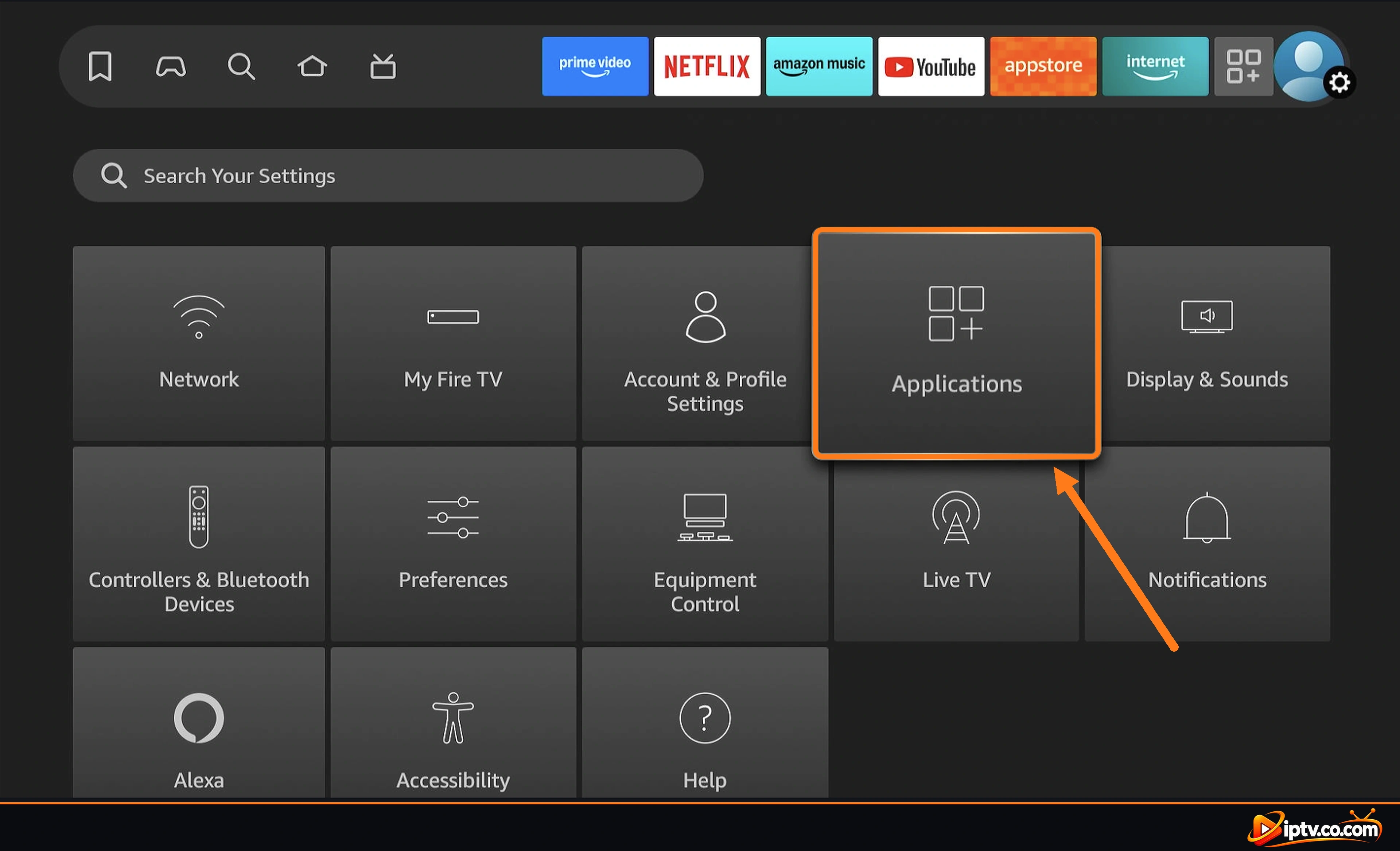
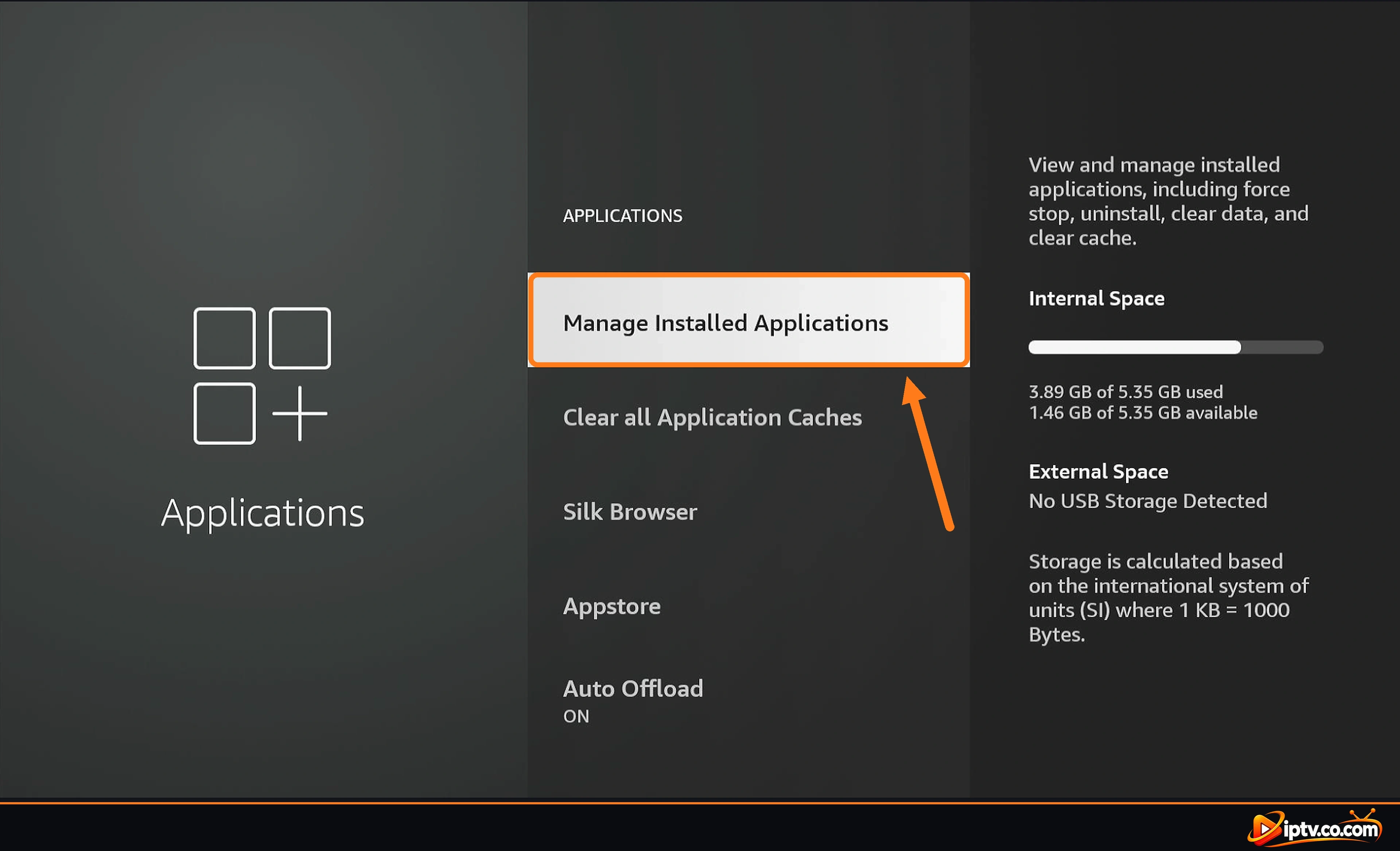
- Limpia el caché: en Firestick, Ajustes > Aplicaciones > Gestionar Aplicaciones Instaladas > GSE IPTV > Clear cache. En Android TV o teléfonos, Ajustes √≥ Apps √≥ GSE IPTV > Almacenamiento > Clear cache.
- Force stop en el mismo menú, luego abre GSE Smart IPTV de nuevo.
- Allow storage: Si selecciona Deny en el primer lanzamiento, vaya a Permissions en el mismo menú y permita el acceso a archivos.
- Free up storage: desinstalar aplicaciones que no utiliza.
- Actualizar la aplicación de Google Play, o reinstalarlo con código Downloader 354615.
Mantenga su acceso privado
Nunca publique su Xtream Codes, nombre de usuario, contraseña o enlace M3U en grupos de comentarios o de apoyo cuando solicite ayuda. Cualquiera con ellos puede usar su suscripción.
¿Todavía no funciona? Desinstalar GSE Smart IPTV e instalarlo de nuevo
Si nada de arriba lo arregla, una reinstalación limpia generalmente lo hace. Sus listas de reproducción se guardan en la aplicación, por lo que necesitará añadir su enlace M3U o Xtream Codes de nuevo después de reinstalar.
- Firestick: Ajustes Aplicaciones > Gestionar Aplicaciones Instaladas > GSE IPTV > Desinstalar.
- Android TV / phone: Ajustes Aplicaciones GSE IPTV > Desinstalar.
- Mac: arrastrar GSE SMART IPTV LITE de Aplicaciones a la Papelera.
reiniciar el dispositivo, entonces instalar GSE Smart IPTV de nuevo y añadir su lista de reproducción.
Preguntas frecuentes
¿Por qué GSE Smart IPTV no trabaja?
Las causas más comunes son un servidor incorrecto, un nombre de usuario o una contraseña, una URL con https:// en lugar de http://, una suscripción a IPTV caducada o una VPN. Cerrar y reabrir la aplicación después de cada solución.
¿Por qué LIVE y VOD muestran 0 en GSE Smart IPTV?
La lista de reproducción no se carga. Compruebe sus datos de inicio de sesión y su suscripción, y utilice http:// en lugar de https://.
¿Cómo puedo volver a cargar mi lista de reproducción en GSE Smart IPTV?
Cerrar la aplicación con el botón de encendido, abrirla de nuevo y abrir su lista de reproducción. Los canales se cargan frescas cada vez.
¿Por qué películas y series no funcionan en GSE Smart IPTV?
Las listas de reproducción M3U a menudo cargan películas y series mal. Use Xtream Codes y compruebe que los grupos VOD no están ocultos.
¿Debería la URL GSE Smart IPTV empezar con http o https?
Use http://. La mayoría de los servidores IPTV no admiten https://.
¿Por qué no funciona el GSE Smart IPTV EPG?
Seleccione INSTALL EPG DATA en su lista de reproducción, utilice Xtream Codes y encienda Auto Update.
¿GSE Smart IPTV trabaja con una VPN?
Sí, pero muchos servidores bloquean IPs VPN. Utilice el VPN DNS de su proveedor (comienza con vpn) como el servidor.
¿Perdono mi lista de reproducción si reinstalo GSE Smart IPTV?
Sí. Las listas de reproducción se guardan en la aplicación, así que agregue su enlace M3U o Xtream Codes nuevamente después de reinstalar.
¿GSE Smart IPTV proporciona canales?
GSE Smart IPTV es sólo un jugador. Los canales provienen de su proveedor de IPTV.
¿Por qué GSE IPTV dice que no puede abrir la URL?
El enlace no se puede alcanzar: se escribe erróneamente, comienza con https:// en lugar de http://, su suscripción expirada, o se bloquea una VPN. Consulte el enlace con su proveedor, utilice http:// e inténtelo de nuevo.
¿Sigues atrapado? Ponlo de nuevo paso a paso con nuestros guías en cómo instalar GSE Smart IPTV y cómo activar GSE Smart IPTV, o navegar por todo Guías GSE Smart IPTV.




