Cómo activar GSE Smart IPTV con Xtream Codes y M3U
Activar GSE Smart IPTV paso a paso: añadir Xtream Codes en Xtream-Codes API o un enlace M3U en Listas remotas, cargar TV en vivo, VOD y series, y solucionar problemas comunes de lista de reproducción.
Por IPTV Guide
7 min de lectura
0 comentarios
Cómo activar GSE Smart IPTV: Resumen rápido
Para activar GSE Smart IPTV, agregue la lista de reproducción de su proveedor de IPTV. Para Xtream Codes, abierto Xtream-Codes API, larga presión el + botón e introducir un nombre, el URL, tu nombre de usuario y contraseña, entonces seleccione ADDPor un M3U link, abierto Remote Playlists, larga presión +, elegir Add M3U URL, pegar el enlace y seleccionar ADD. Abrir la lista de reproducción para cargar Live TV, VOD y TV Series.
Es bueno saber: Necesitas tu IPTV Detalles de inicio de sesión
GSE Smart IPTV es sólo un jugador y no incluye canales. Necesita un enlace M3U o un inicio de sesión Xtream Codes de su proveedor de IPTV. ¿No lo ha instalado todavía? Véase cómo instalar GSE Smart IPTV.
GSE Smart IPTV admite dos maneras de añadir su suscripción a IPTV: el Xtream-Codes API (recomendado: películas, series y la guía de TV cargan mejor) y M3U playlist links. Esta guía muestra ambos métodos paso a paso, en Firestick, Android TV y Android.
Método 1: Cómo activar GSE Smart IPTV con Xtream Codes
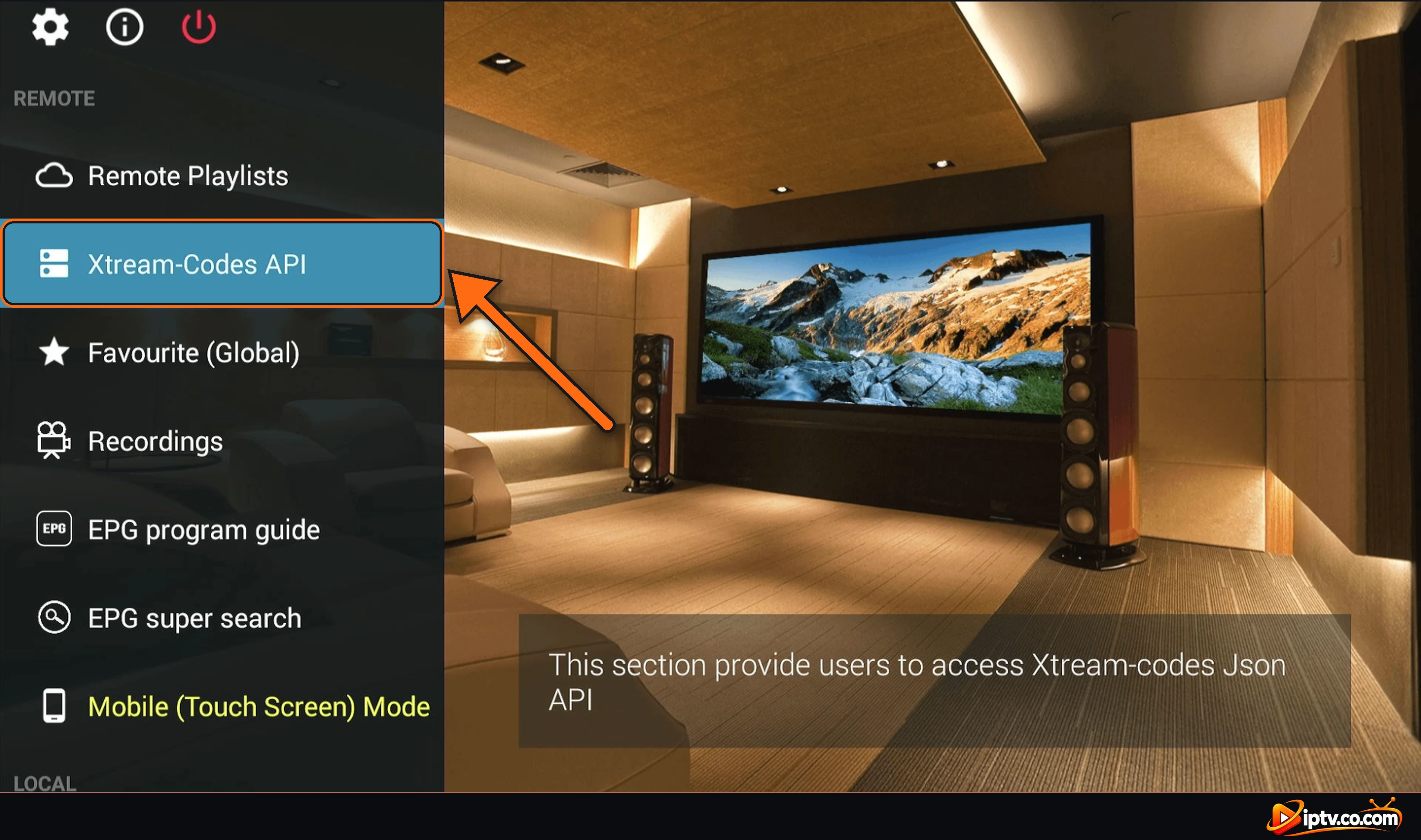
Paso 1: Open Xtream-Codes API
En la pantalla de inicio GSE Smart IPTV, seleccione Xtream-Codes API en el menú de la izquierda.
Seleccione Xtream-Codes API en la pantalla de inicio GSE Smart IPTV
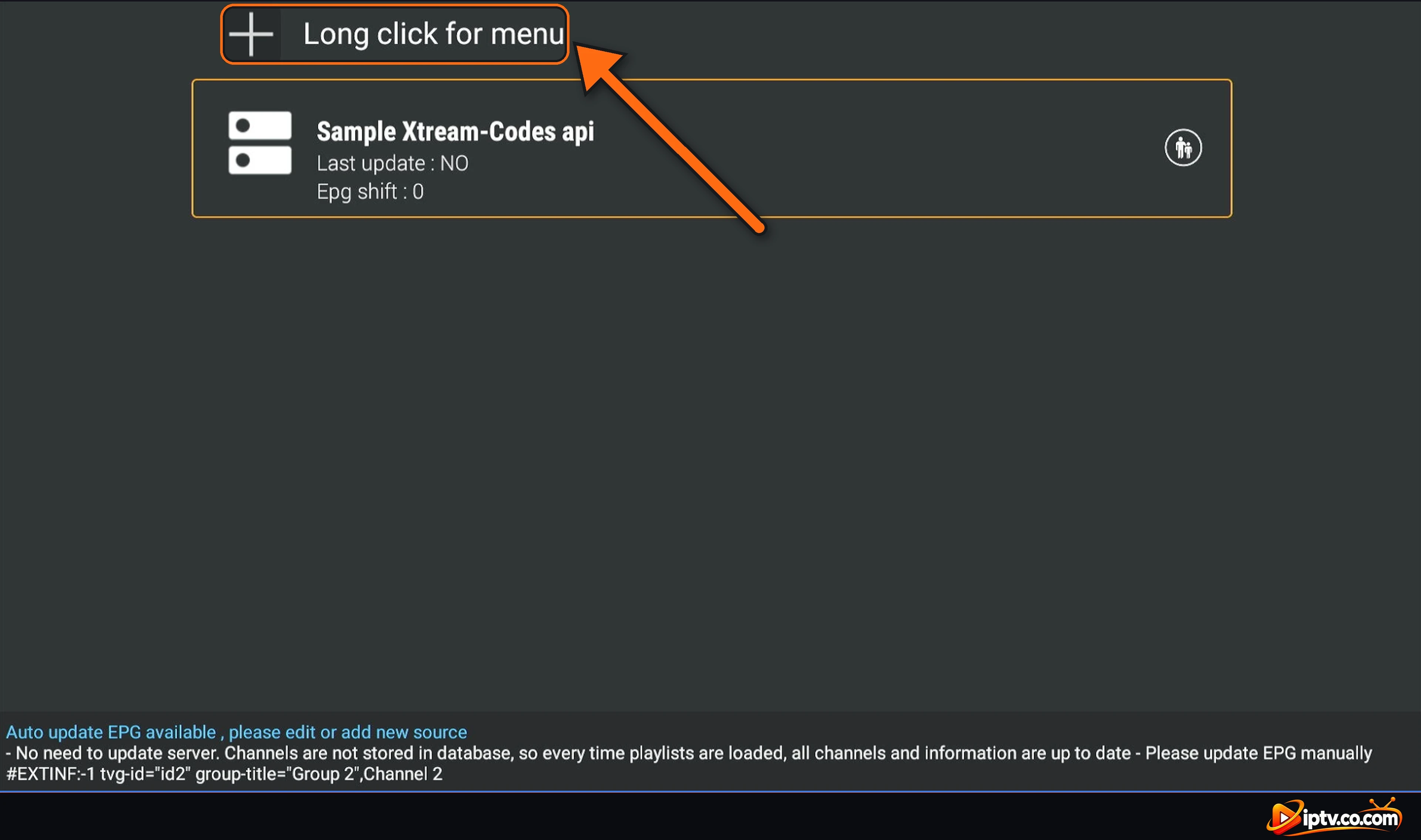
La lista muestra una Sample Xtream-Codes api. + botón.
La lista de API Xtream-Codes con el botón +
Paso 2: Presiona el botón +
Seleccione + (Haga clic largo para el menú) y mantener el botón Aceptar en su remoto durante 2 segundos para abrir el formulario de adición.
Long-press the + botón para añadir una lista de reproducción Xtream Codes
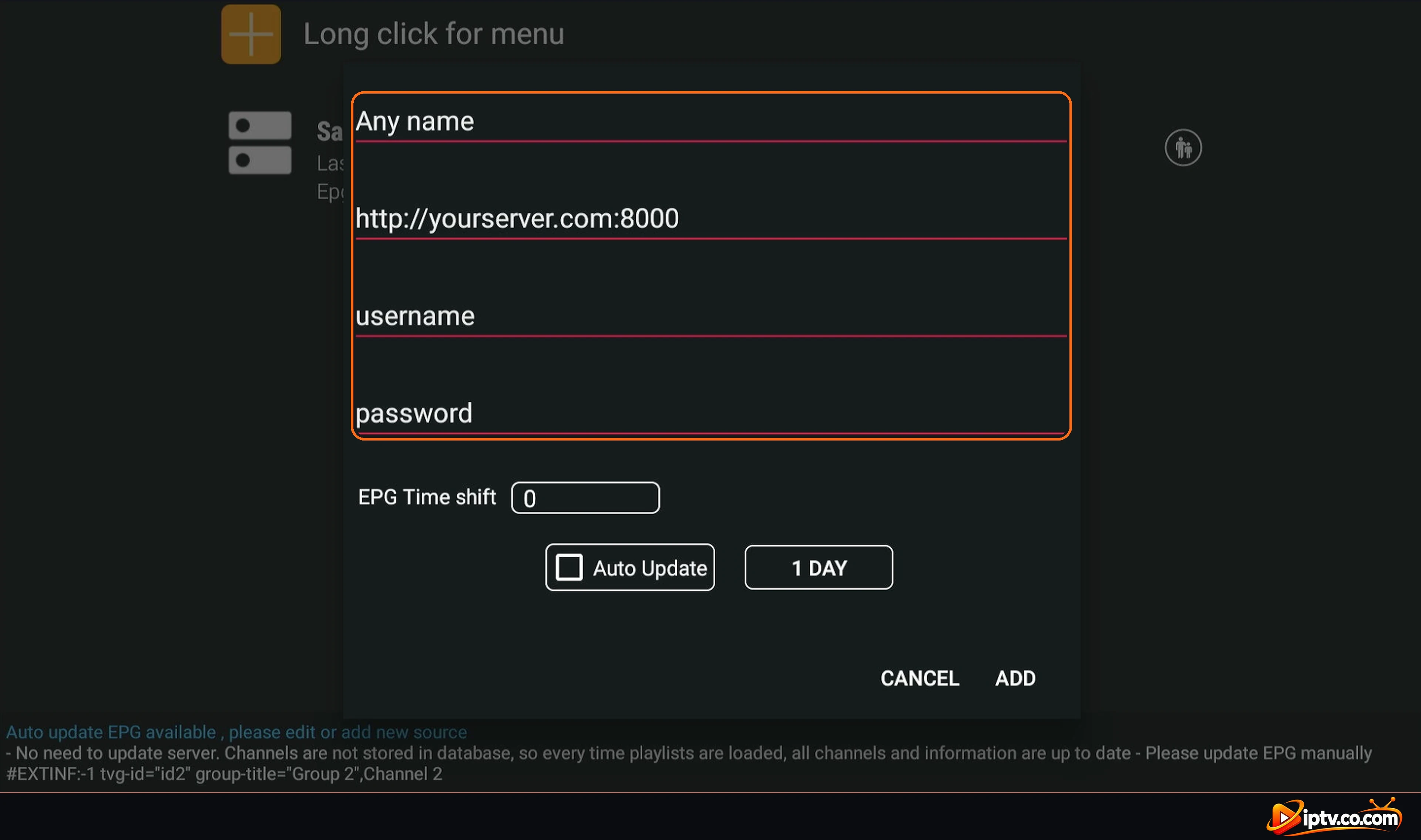
El formulario Xtream Codes añadir: nombre, URL del servidor, nombre de usuario y contraseña
Paso 3: Ingrese su Xtream Codes y seleccione ADD
Any name: un nombre para tu lista de reproducción.
Server URL: el servidor de su proveedor, con http:// y el puerto si su proveedor dio uno, por ejemplo:
http://yourserver.com:8000
nombre de usuario y contraseña: exactamente como su proveedor los envió.
EPG Time shift: Deja 0. Tick Auto Update para actualizar la guía de televisión todos los días.
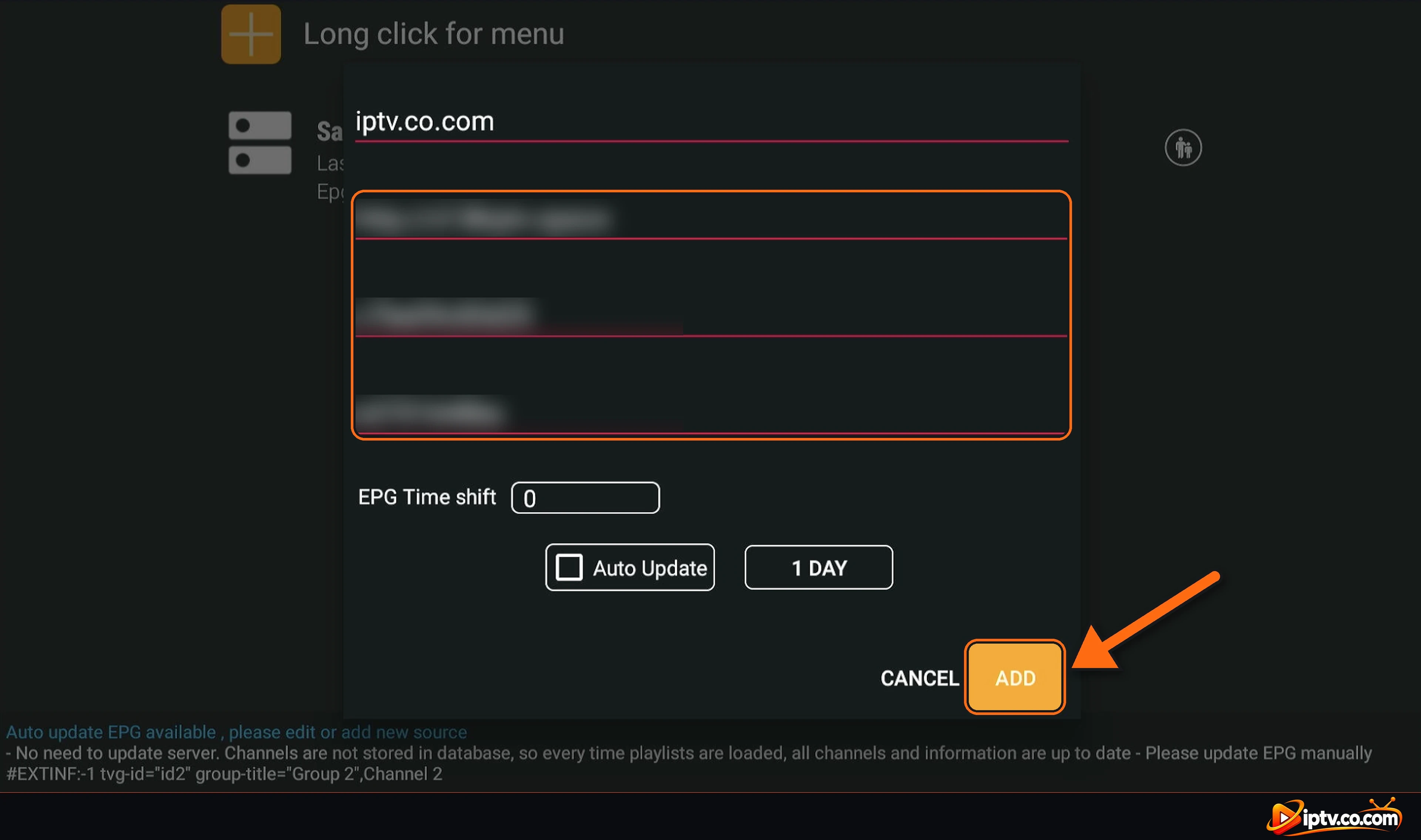
Seleccione ADD.
Introduzca su login Xtream Codes y seleccione ADD
Paso 4: Abra su lista de reproducción
Su lista aparece en la lista. Seleccione para abrirlo.
La lista de reproducción Xtream Codes se añade a GSE Smart IPTV
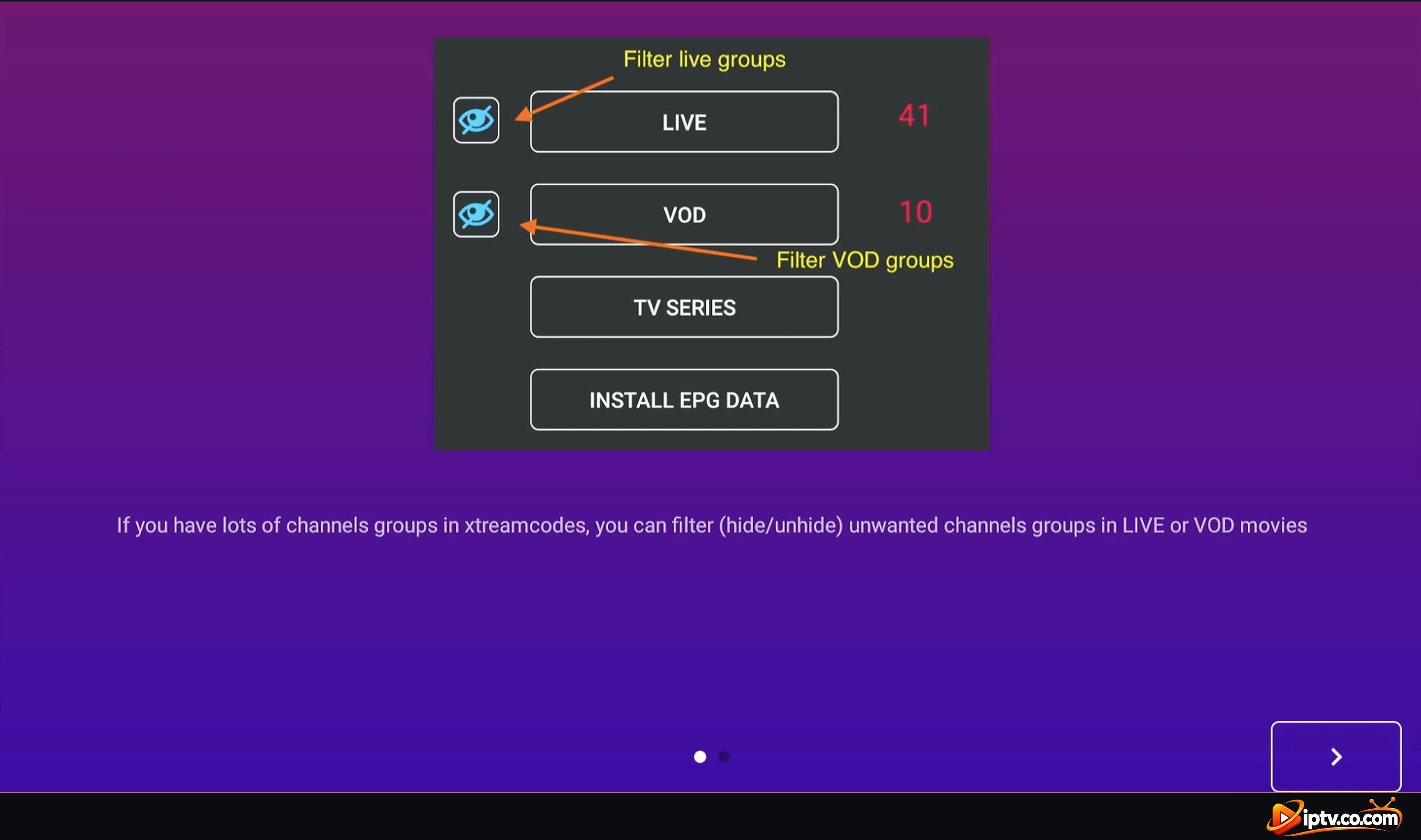
La primera vez, GSE Smart IPTV muestra dos consejos: puede ocultar grupos de canal que no observa con los botones de ojos junto a LIVE y VOD. Seleccione >Entonces OK.
Consejo: filtrar grupos en vivo y VOD con los botones del ojo
Seleccione Aceptar para cerrar los consejos
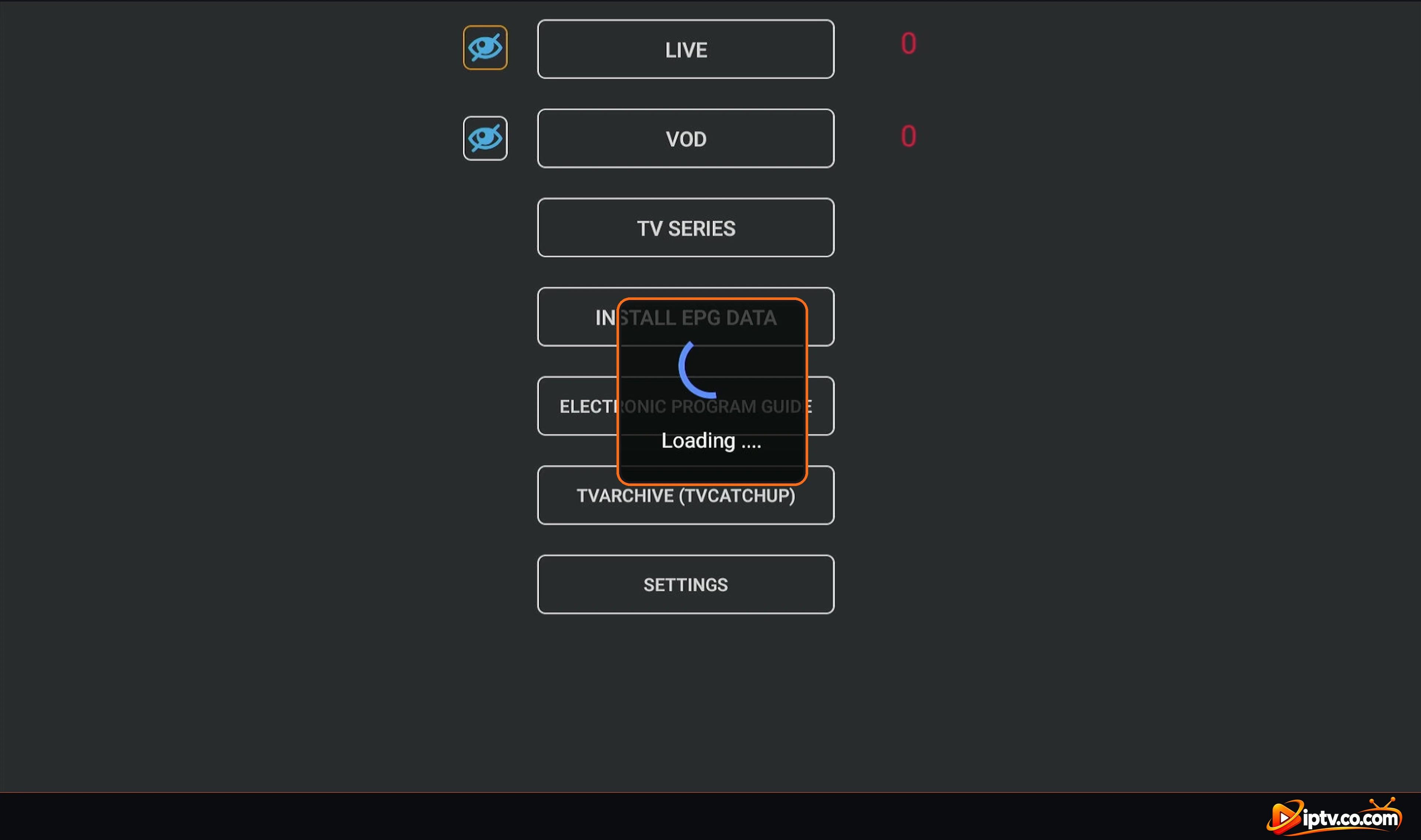
Espera mientras la lista de reproducción carga (Cargando…).
GSE Smart IPTV cargando la lista de reproducción Xtream Codes
Cuando los números aparecen junto a LIVE y VOD, GSE Smart IPTV se activa con su suscripción. Desde aquí también se puede abrir TV SERIES, INSTALL EPG DATA, el ELECTRONIC PROGRAM GUIDE y TVARCHIVE (TVCATCHUP).
TV en vivo y VOD cargado en GSE Smart IPTV
Método 2: Cómo activar GSE Smart IPTV con un enlace M3U
Paso 1: Abrir listas remotas
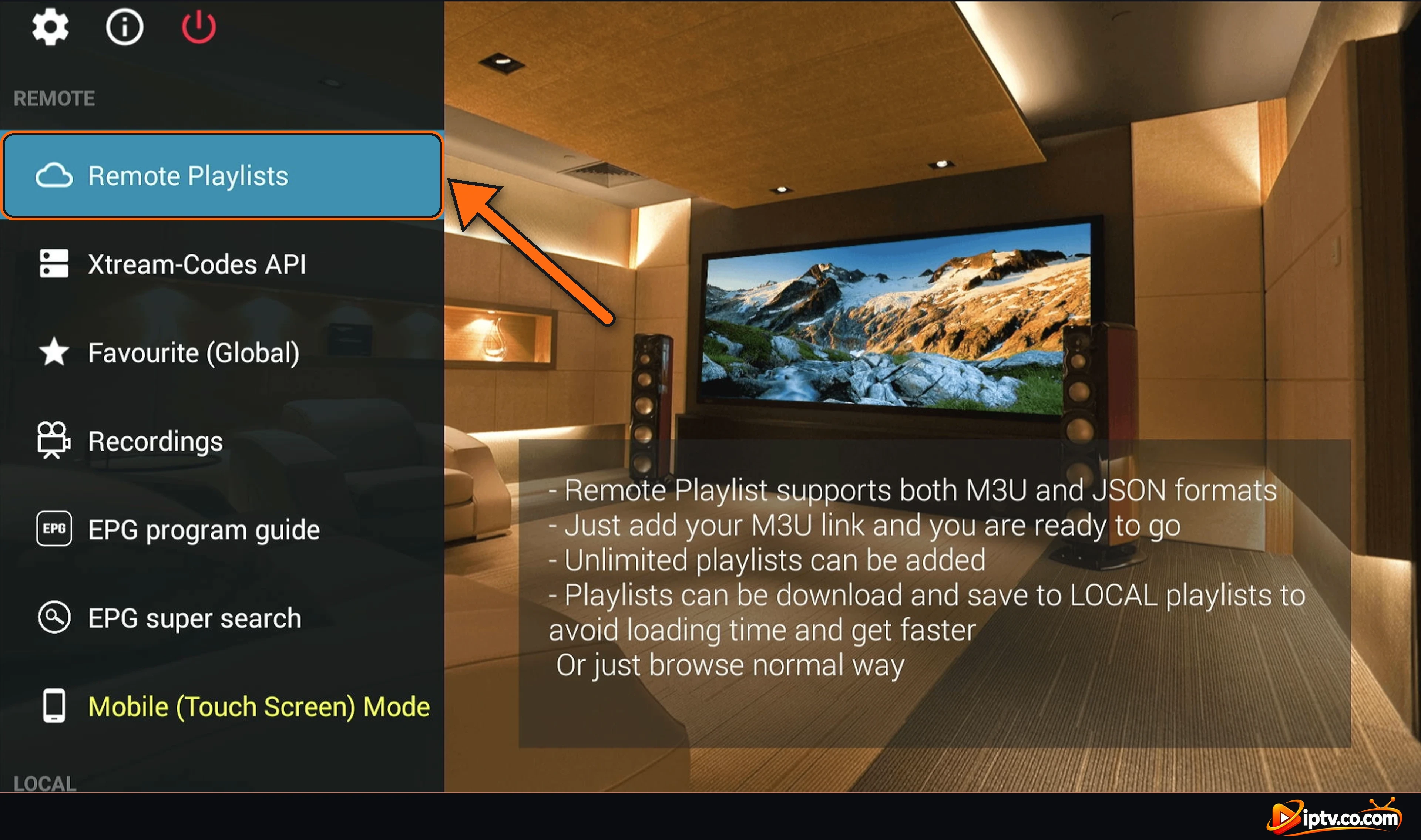
En la pantalla de inicio, seleccione Remote Playlists. Admite las listas de reproducción de M3U y JSON, y puede añadir tantos como desee.
Seleccione Listado remoto en la pantalla de inicio GSE Smart IPTV
Paso 2: Presiona el botón +
Seleccione + (Haga clic largo para el menú) y mantener bien durante 2 segundos.
Long-press the + button in Remote Playlists
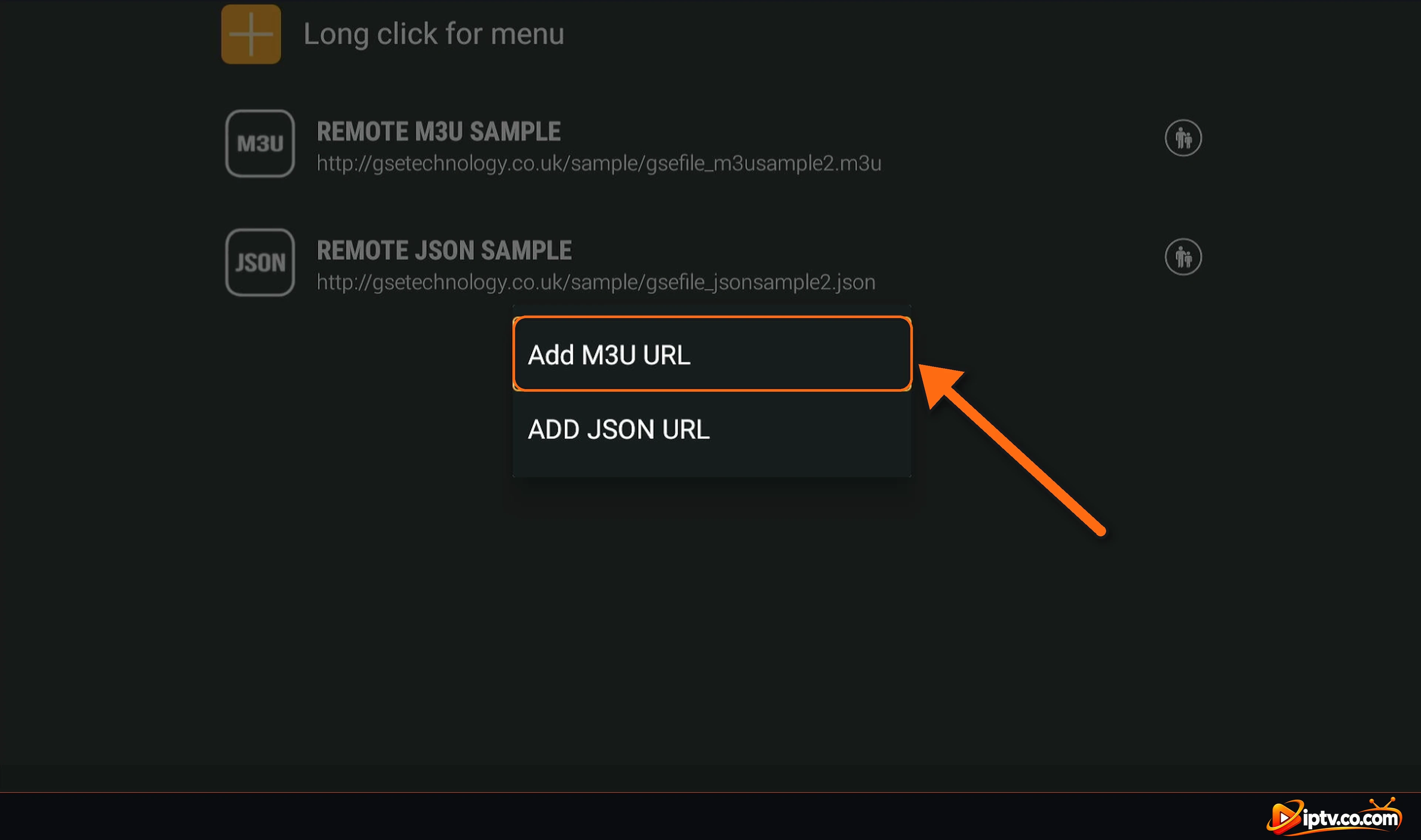
Paso 3: Seleccione Agregar URL M3U
Seleccione Agregar URL M3U
Paso 4: Introduzca un nombre y su enlace M3U, luego seleccione ADD
Tipo a Playlist name, luego pegar el enlace M3U completo de su proveedor en lista. Normalmente se ve así:
Introduzca un nombre de lista de reproducción y su enlace M3U
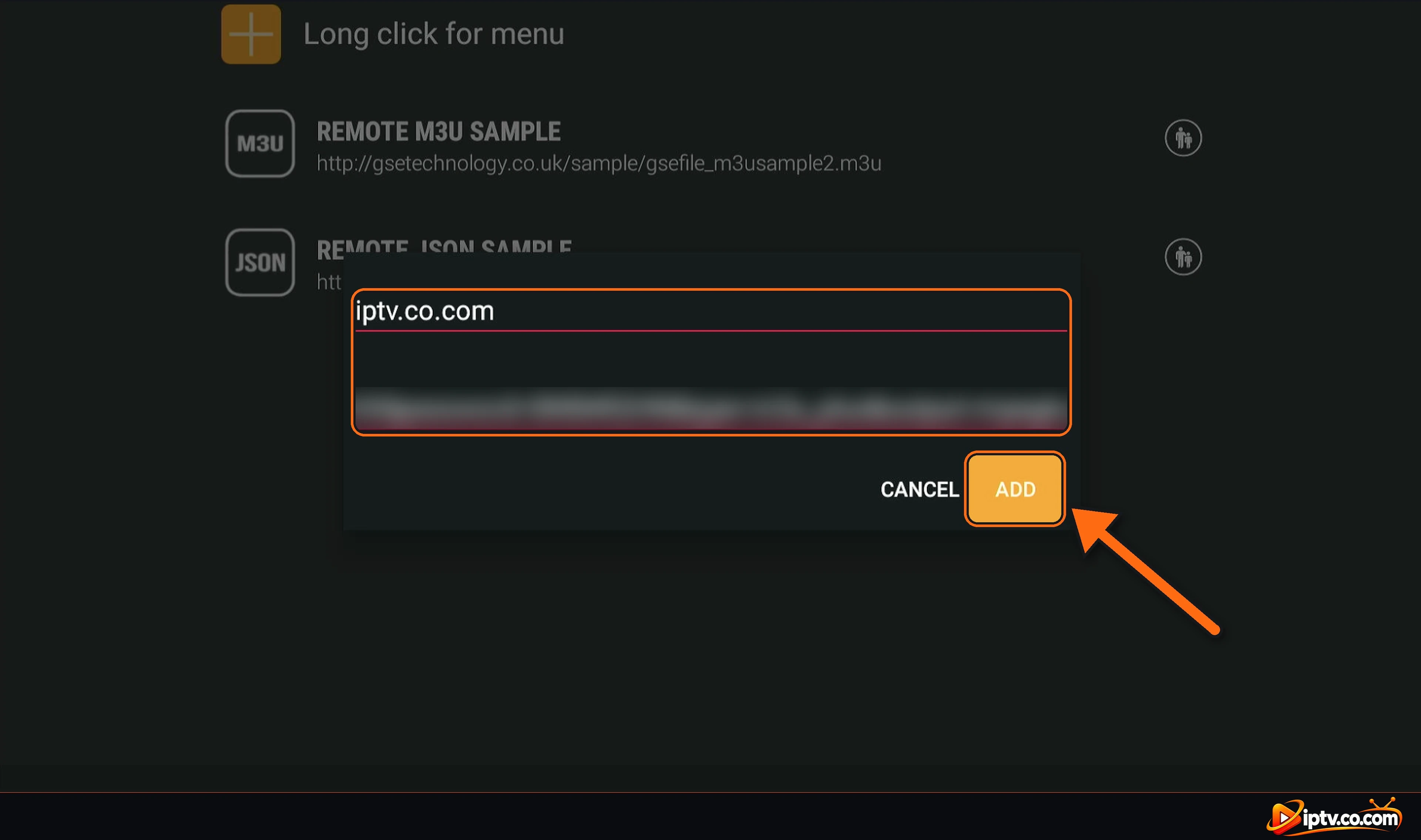
Seleccione ADD. Tu lista de reproducción aparece en Listado remoto: selecciona para cargar tus canales.
Pruebe el enlace M3U y seleccione ADD
Ver TV en vivo en GSE Smart IPTV
Seleccione LIVE para ver sus grupos de canales. Larga presión a un grupo para establecer o eliminar Control parental.
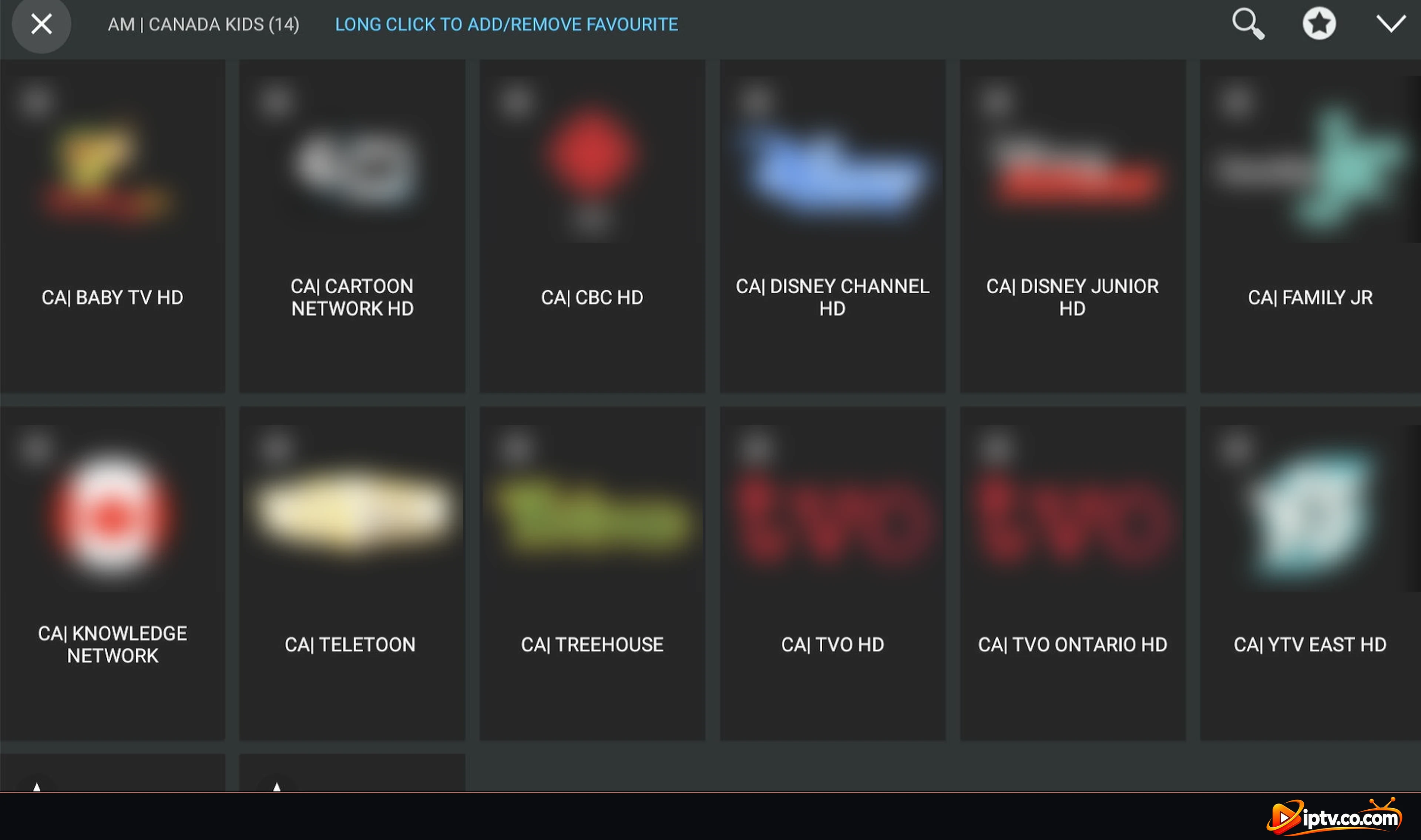
Grupos de canales de TV en vivo en GSE Smart IPTV
Abra un grupo y seleccione un canal para reproducirlo. Presiona un canal para añadir o quitarlo de tu favoritos, y utilizar el icono de búsqueda en la parte superior para encontrar un canal.
Canales de TV en vivo en GSE Smart IPTV
¿Usando una VPN? Utilice su proveedor limitadorsquo;s VPN DNS
Si GSE Smart IPTV deja de funcionar cuando su VPN está encendida, reemplace el servidor con el servidor de su proveedor VPN DNS. Viene con sus datos de inicio de sesión IPTV y siempre comienza con vpn.
Listado remoto abierto, larga presión +, seleccione Añadir M3U URL, introduzca un nombre de lista de reproducción y su enlace M3U, a continuación, seleccione ADD.
La lista de reproducción no se carga. Comprueba tu URL del servidor, nombre de usuario, contraseña y suscripción, y utiliza http:// en lugar de https://.
Abra su lista de reproducción y seleccione INSTALL EPG DATA, luego ELECTRONIC PROGRAM GUIDE. Con Xtream Codes, tick Auto Update (1 DAY) en la configuración de la lista de reproducción.
La aplicación Apple, GSE SMART IPTV PRO, también admite listas de reproducción M3U y la API Xtream-Codes. Agregue su lista de reproducción de su proveedor IPTV de la misma manera, a continuación, abrala.