Ativar GSE Smart IPTV passo a passo: adicione Xtream Codes na API Xtream-Codes ou um link M3U em listas de reprodução remotas, carregue TV ao vivo, VOD e séries, e corrija problemas comuns de playlist.
Por IPTV Guide
7 min de leitura
0 comentários
Como ativar o GSE Smart IPTV: Resumo rápido
Para ativar o GSE Smart IPTV, adicione a lista de reprodução do seu provedor de IPTV. Pela Xtream Codes, abrir Xtream-Codes API, pressione o + botão e digite um nome, o URL do servidor, seu utilizador e senha, então selecione ADD. Para uma M3U link, abrir Remote Playlists, long-press +, escolher Add M3U URL, colar o link e selecionar ADD. Abra a lista de reprodução para carregar TV ao vivo, VOD e TV Series.
Bom saber: Você precisa de seus detalhes de login IPTV
GSE Smart IPTV é apenas um jogador e não inclui canais. Você precisa de um link M3U ou login Xtream Codes do seu provedor IPTV. Ainda não a instalou? Ver como instalar o GSE Smart IPTV.
GSE Smart IPTV suporta duas maneiras de adicionar sua assinatura IPTV: o Xtream-Codes API (recomendado: filmes, séries e o guia de TV carregar melhor) e M3U playlist linksEste guia mostra ambos os métodos passo a passo, em Firestick, Android TV e Android.
Método 1: Como ativar GSE Smart IPTV com Xtream Codes
Passo 1: Abra a API Xtream-Codes
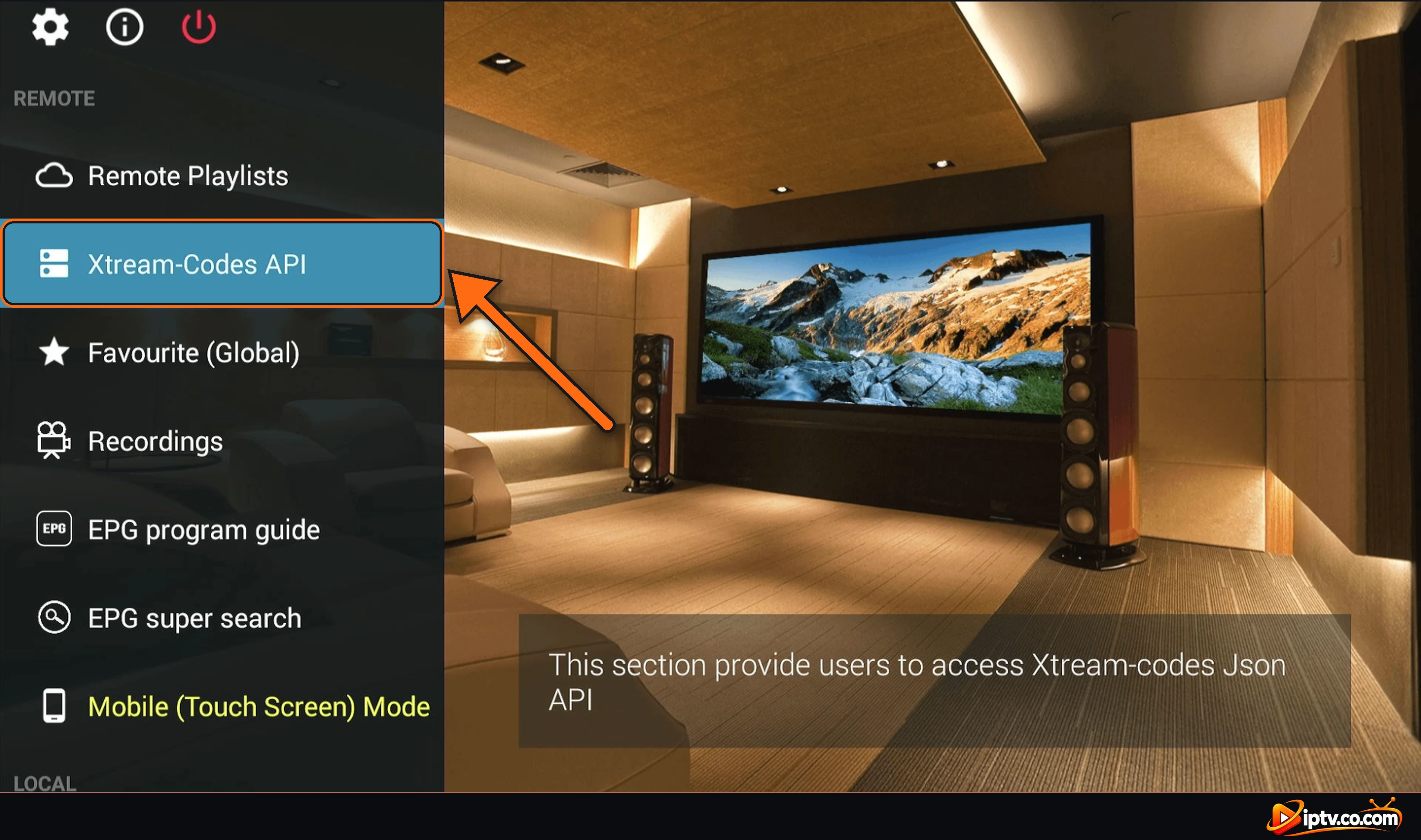
Na tela inicial do GSE Smart IPTV, selecione Xtream-Codes API no menu à esquerda.
Selecione a API Xtream-Codes na tela inicial do GSE Smart IPTV
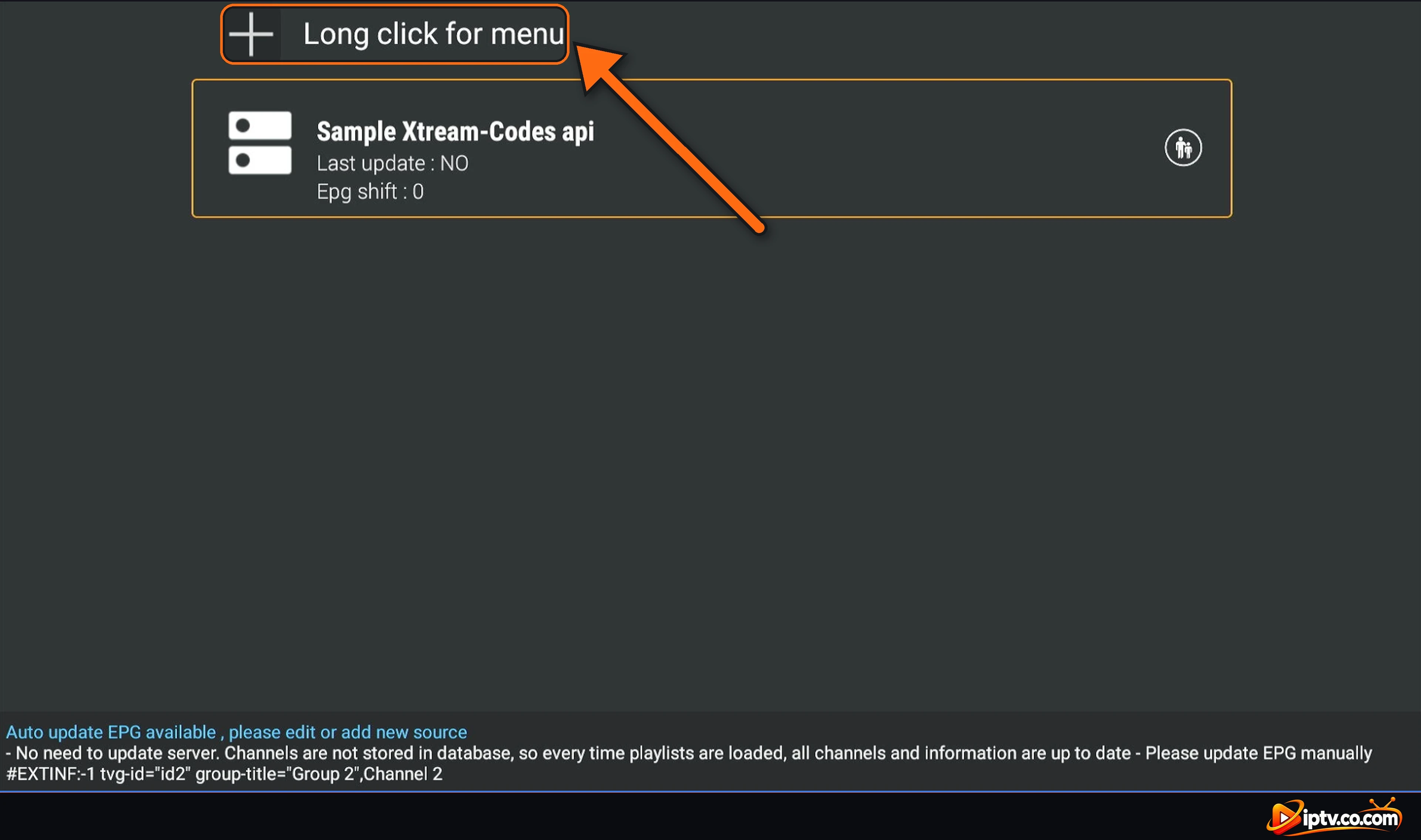
A lista mostra um Sample Xtream-Codes api. Subir para o + Botão.
A lista da API Xtream-Codes com o botão +
Passo 2: Pressione o botão + longa
Selecionar + (Clique longo para menu) e segure o botão OK em seu controle remoto por 2 segundos para abrir o formulário de adição.
Pressione o botão + para adicionar uma lista de reprodução Xtream Codes
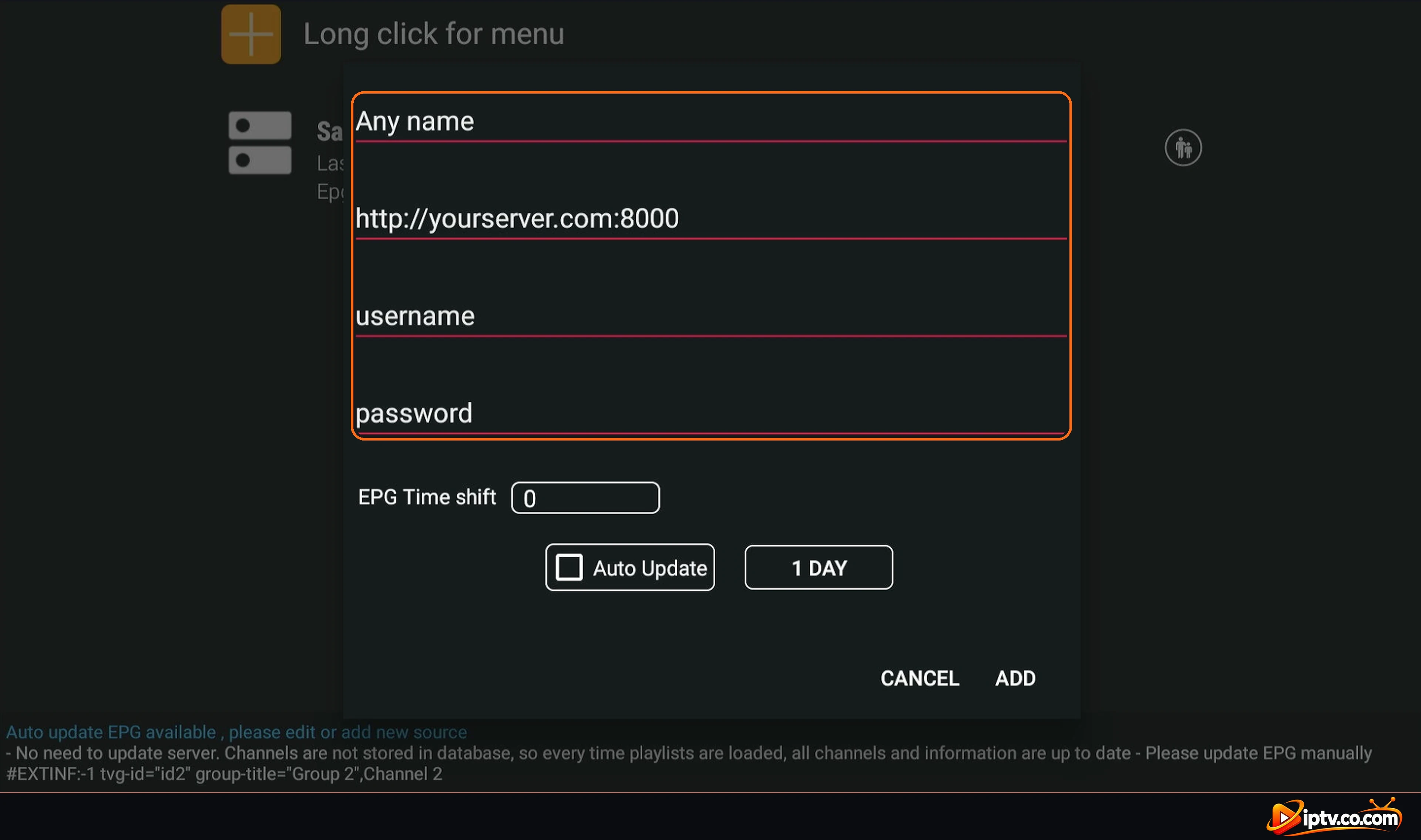
O formulário de adição Xtream Codes: nome, URL do servidor, nome de usuário e senha
Passo 3: Digite seu Xtream Codes e selecione ADD
Any name: um nome para a sua lista de reprodução.
Server URL: o servidor do seu fornecedor, com http:// e a porta se o seu provedor deu um, por exemplo:
http://yourserver.com:8000
utilizador e senha: exactamente como o seu fornecedor os enviou.
EPG Time shift: Deixa 0. Tique Auto Update atualizar o guia de TV todos os dias.
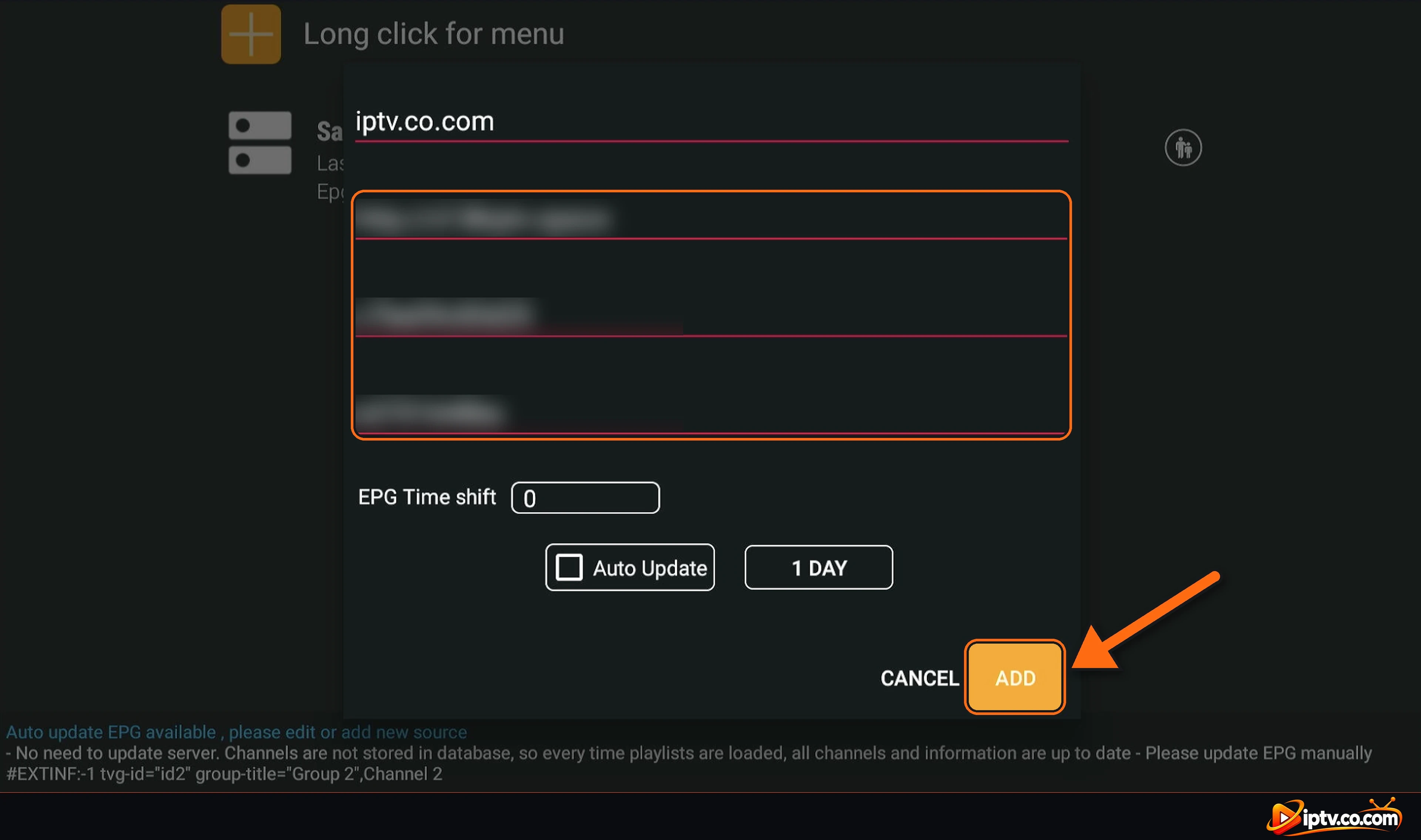
Selecionar ADD.
Digite seu login Xtream Codes e selecione ADD
Passo 4: Abra sua lista de reprodução
A sua lista de reprodução aparece na lista. Selecione-o para abri-lo.
A lista de reprodução Xtream Codes é adicionada ao GSE Smart IPTV
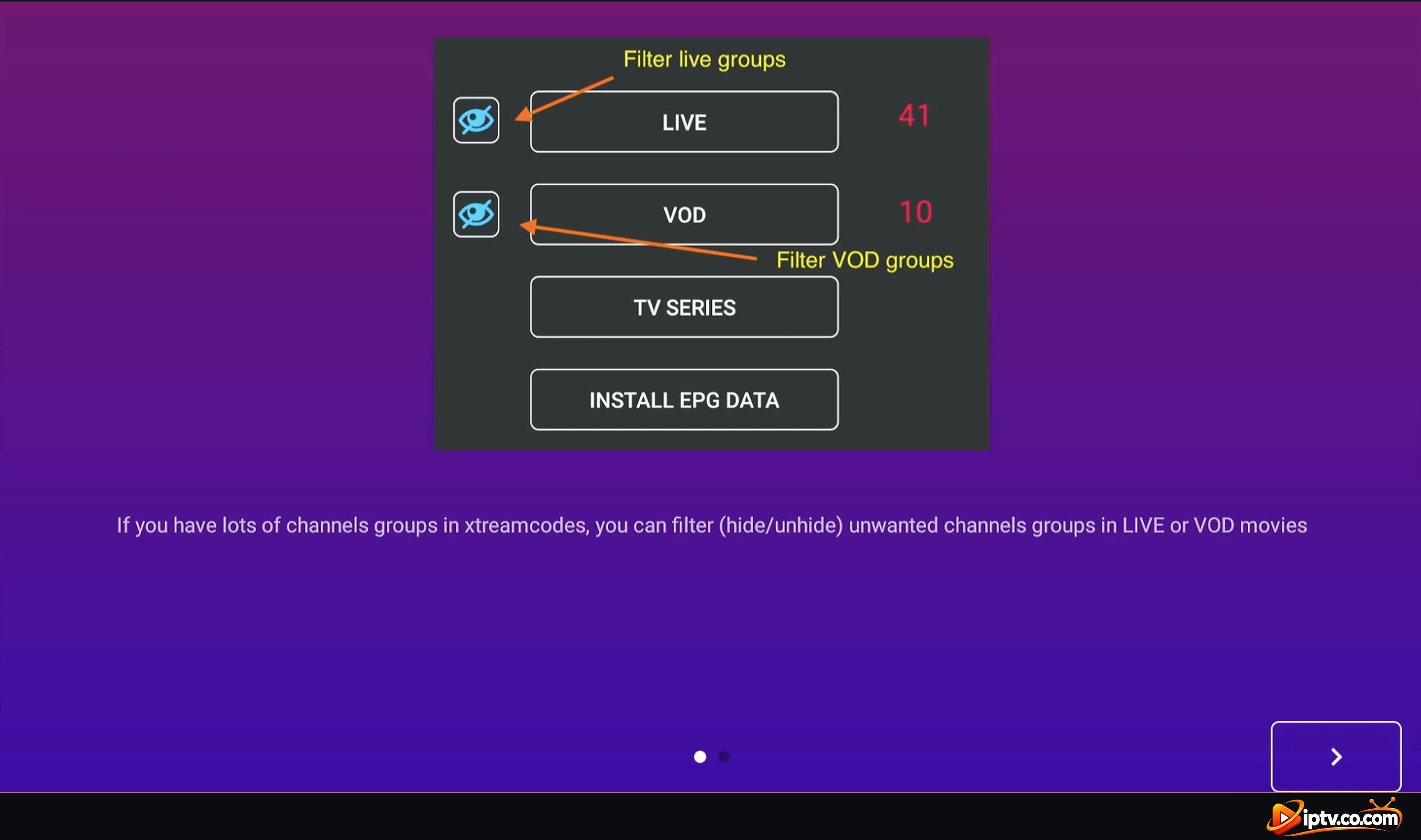
A primeira vez, GSE Smart IPTV mostra duas dicas: você pode esconder grupos de canais que você não assiste com os botões de olhos ao lado de LIVE e VOD. Selecionar >, então OK.
Dica: filtrar ao vivo e grupos VOD com os botões dos olhos
Selecione OK para fechar as dicas
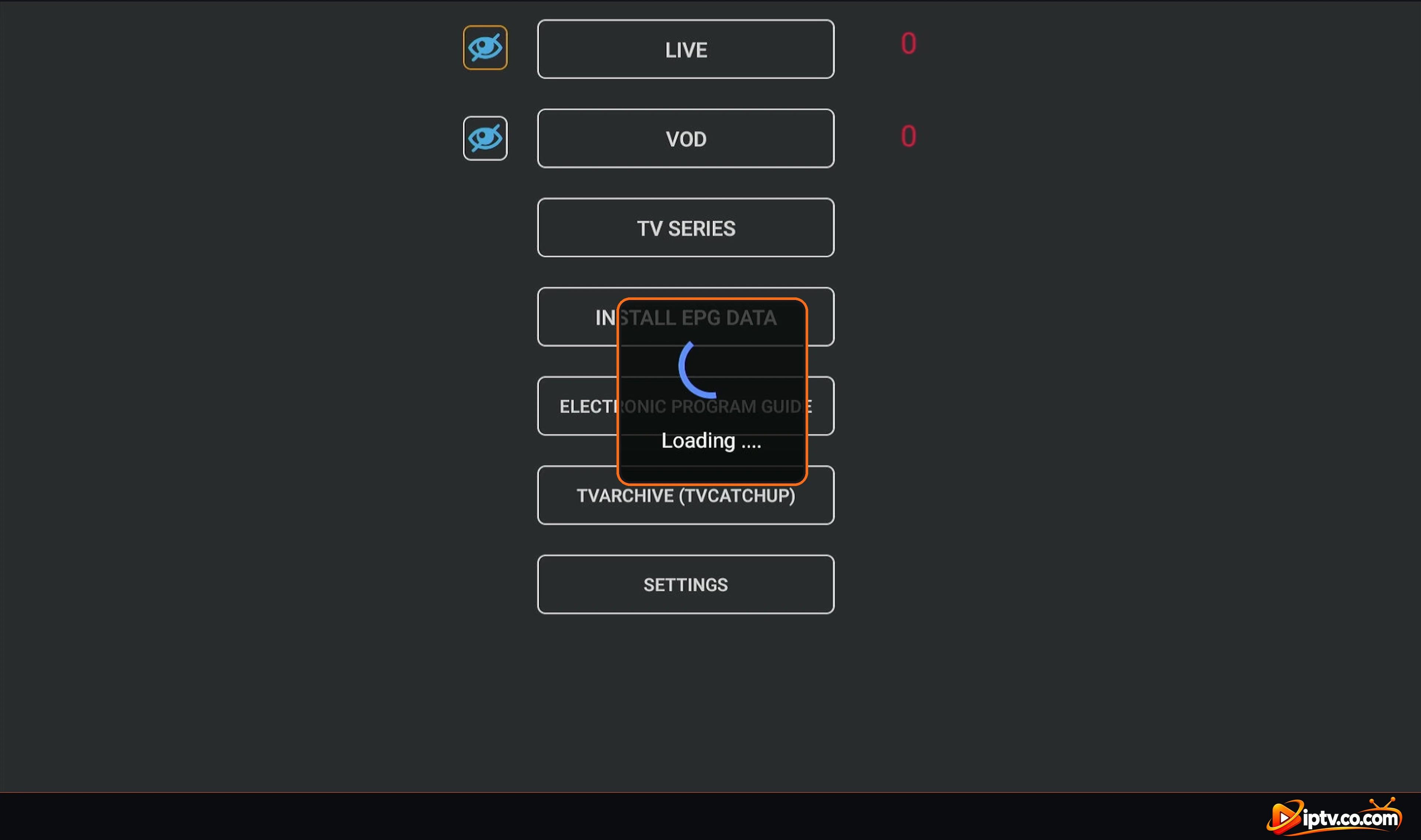
Esperar enquanto a lista de reprodução carrega (Carregando…).
GSE Smart IPTV carregando a lista de reprodução Xtream Codes
Quando os números aparecem ao lado de LIVE e VOD, GSE Smart IPTV é ativado com sua assinatura. Daqui você também pode abrir TV SERIES, INSTALL EPG DATA, ELECTRONIC PROGRAM GUIDE e TVARCHIVE (TVCATCHUP).
TV ao vivo e VOD carregados em GSE Smart IPTV
Método 2: Como ativar o GSE Smart IPTV com uma ligação M3U
Passo 1: Abra listas de reprodução remotas
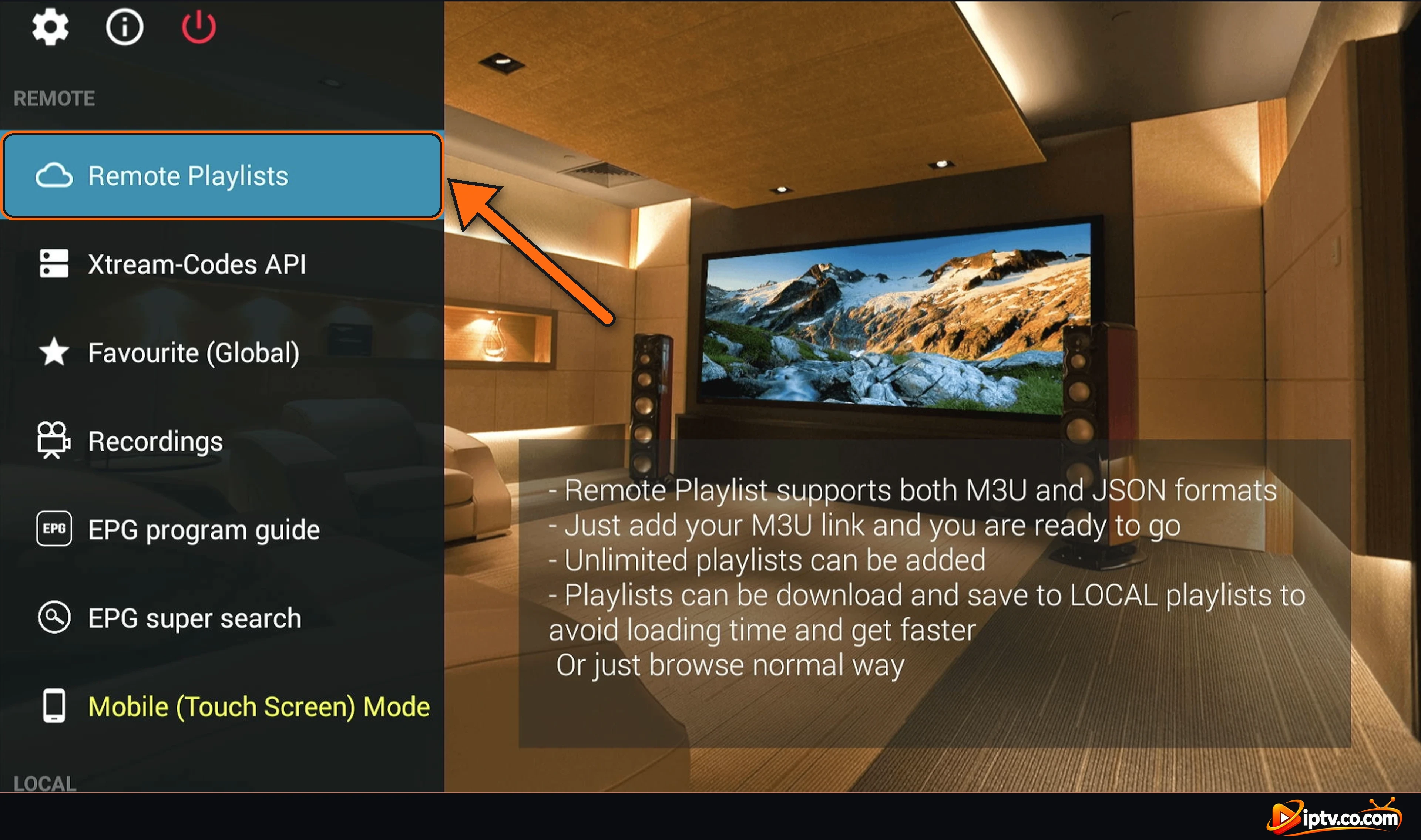
Na tela inicial, selecione Remote Playlists. Ele suporta playlists M3U e JSON, e você pode adicionar quantos quiser.
Selecione listas de reprodução remotas na tela inicial do GSE Smart IPTV
Passo 2: Pressione o botão + longa
Selecionar + (Clique longo para menu) e manter OK por 2 segundos.
Pressione o botão + em Listas de Reprodução Remotas
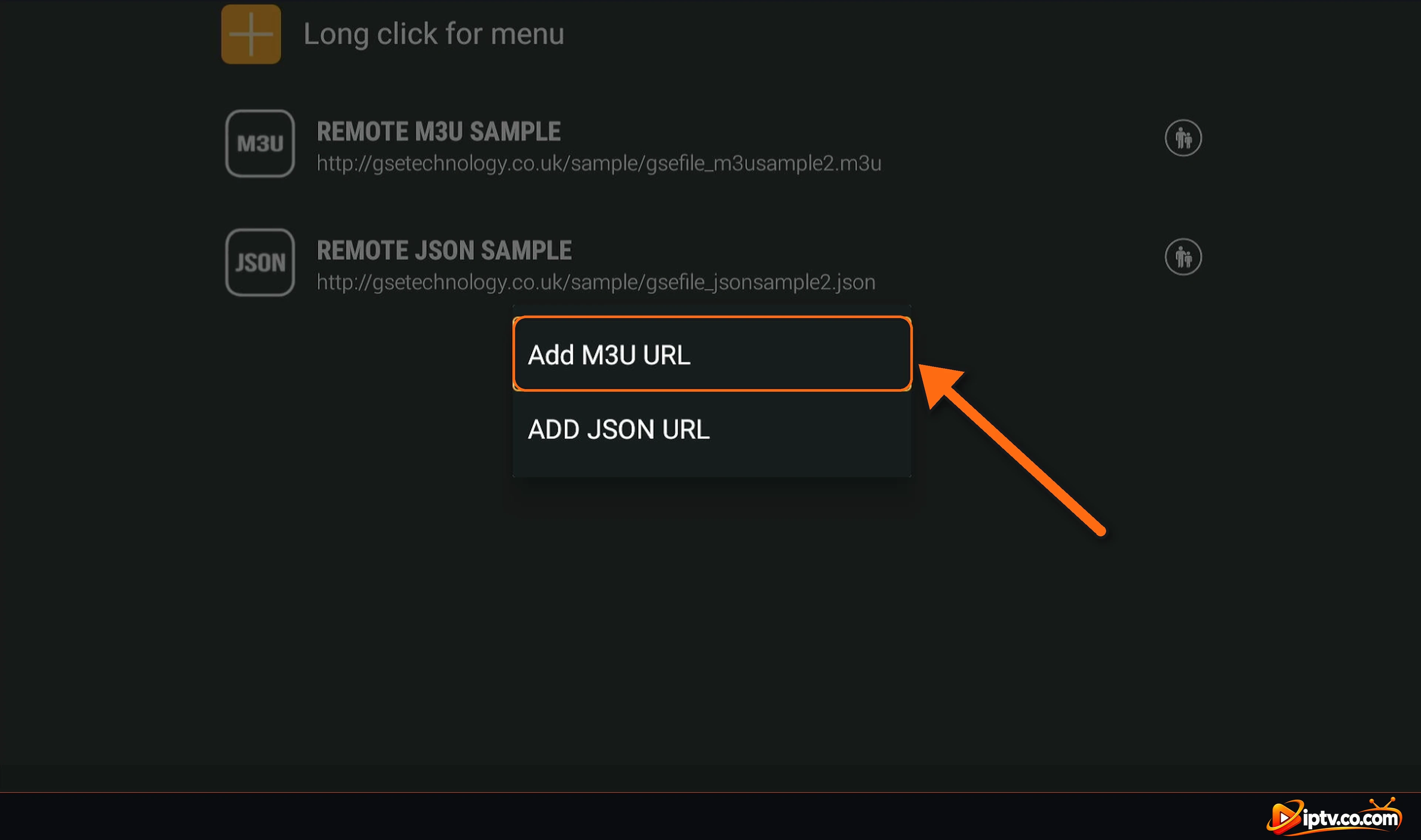
Passo 3: Selecione Adicionar URL M3U
Selecionar Adicionar URL M3U
Passo 4: Digite um nome e seu M3U Link, em seguida, selecione ADD
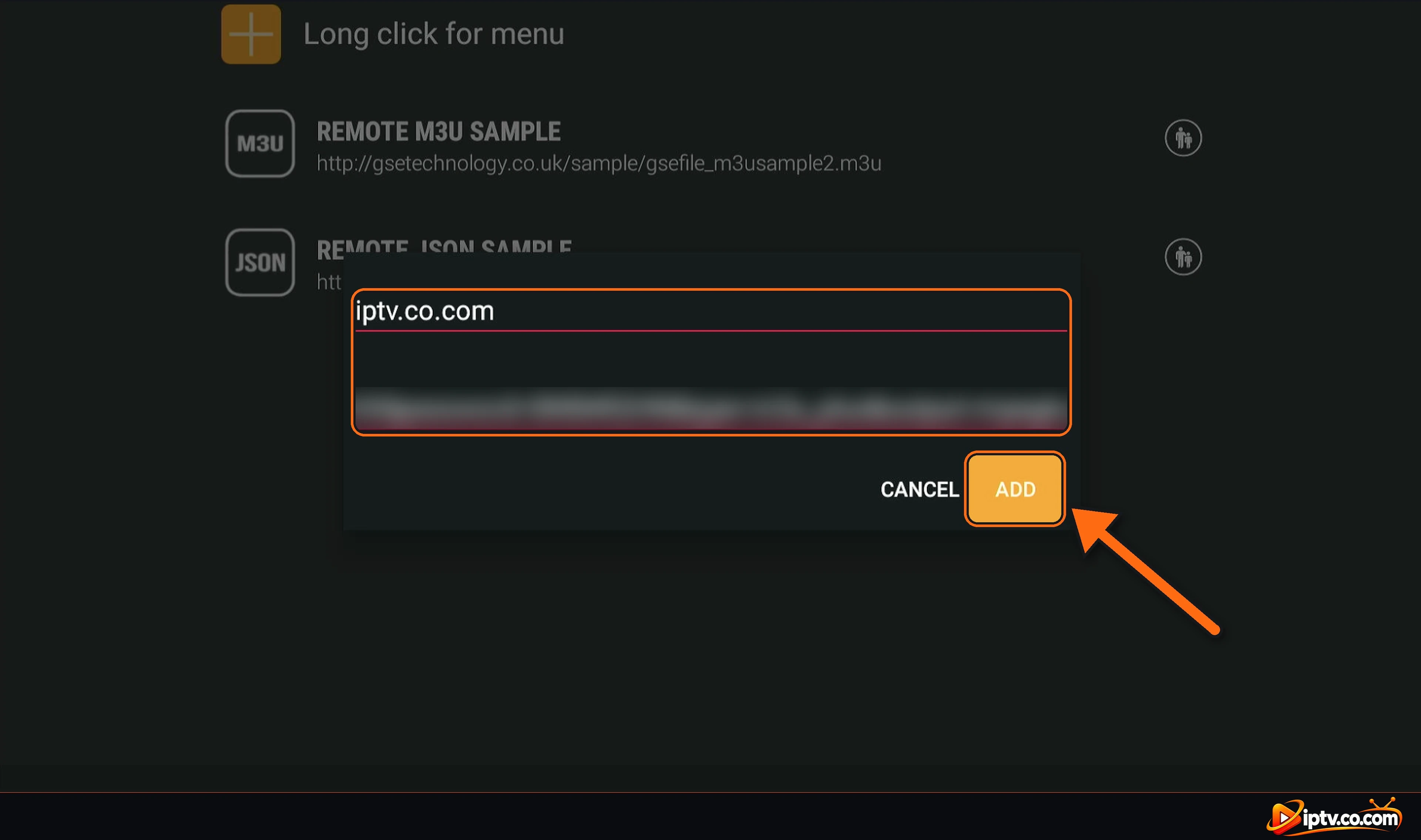
Tipo a Playlist name, em seguida, colar o link completo M3U do seu provedor em link da lista de reproduçãoNormalmente é assim:
Digite um nome da lista de reprodução e seu link M3U
Selecionar ADD. Sua lista de reprodução aparece em Listas de Reprodução Remotas: selecione-a para carregar seus canais.
Colar o seu link M3U e selecionar ADD
Assista TV ao vivo em GSE Smart IPTV
Selecionar LIVE para ver seus grupos de canais. Pressione um grupo para definir ou remover Controlos parentais.
Grupos de canais de TV ao vivo em GSE Smart IPTV
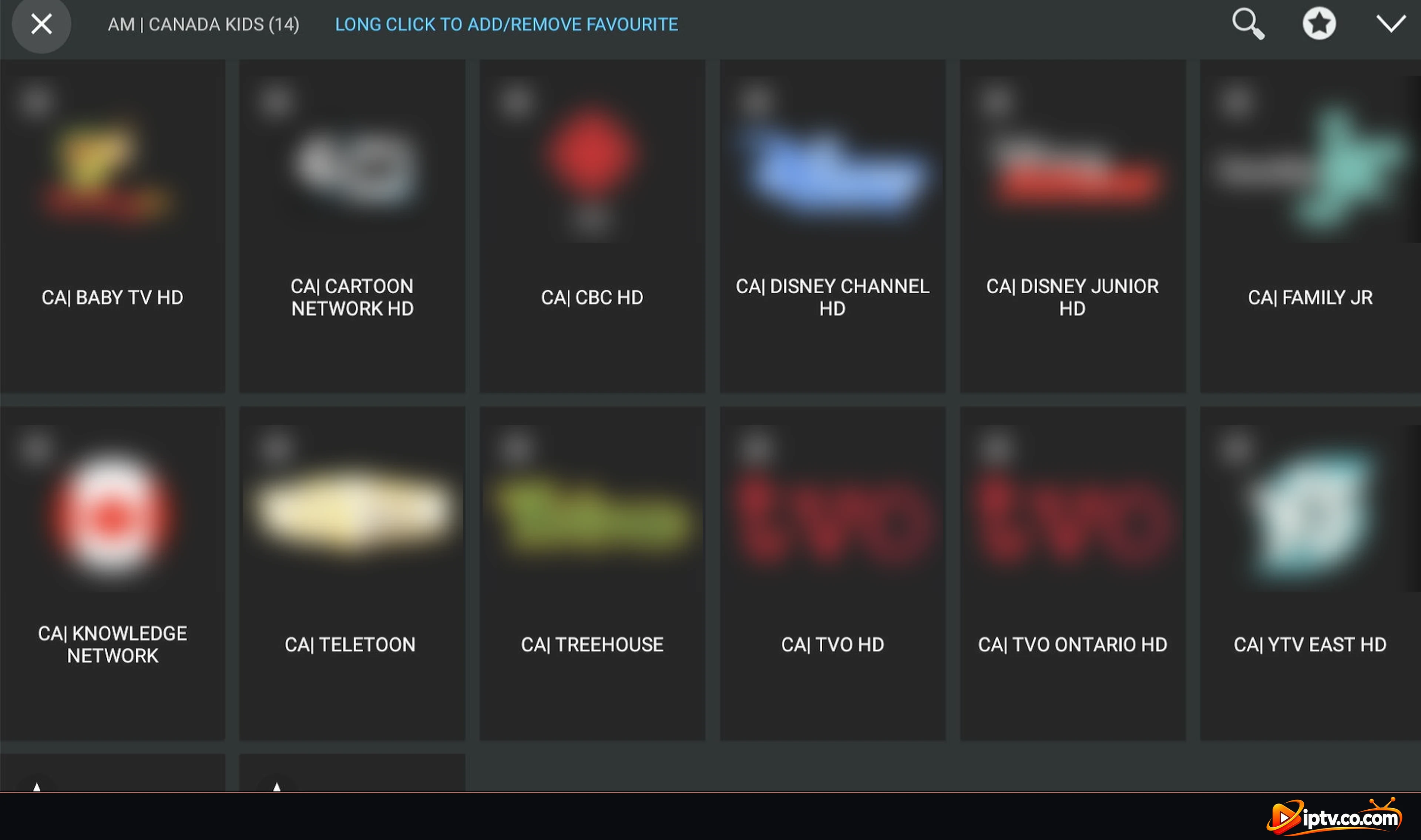
Abra um grupo e selecione um canal para reproduzi-lo. Pressione um canal para adicionar ou remover favoritos, e use o ícone de busca no topo para encontrar um canal.
Canais de TV ao vivo em GSE Smart IPTV
Usando uma VPN? Usar o seu provedor & rsquo;s VPN DNS
Se GSE Smart IPTV parar de funcionar quando sua VPN está ligada, substitua o servidor por seu provedor VPN DNS. Ele vem com seus detalhes de login IPTV e sempre começa com vpn.
Abra sua lista de reprodução e selecione INSTALL EPG DATA, em seguida, GUIA DE PROGRAMA ELECTRÓNICO. Com o Xtream Codes, marque Atualização Automática (1 DIA) nas configurações da lista de reprodução.
O aplicativo Apple, GSE SMART IPTV PRO, também suporta playlists M3U e a API Xtream-Codes. Adicione sua lista de reprodução do seu provedor de IPTV da mesma forma, em seguida, abra-a.