Come Attivare GSE Smart IPTV con Xtream Codes e M3U
Attivare GSE Smart IPTV passo dopo passo: aggiungere Xtream Codes in Xtream-Codes API o un link M3U in playlist remote, caricare Live TV, VOD e serie, e risolvere problemi di playlist comuni.
Di IPTV Guide
6 min di lettura
0 commenti
Come Attivare GSE Smart IPTV: Riepilogo rapido
Per attivare GSE Smart IPTV, aggiungere la playlist dal provider IPTV. Per Xtream Codes, aperto Xtream-Codes API♪, long-press the + pulsante e inserire un nome, il URL del server♪ nome utente e password, quindi selezionare ADD. Per un M3U link, aperto Remote Playlists, lunga pressione +, scegliere Add M3U URL, incolla il link e seleziona ADD. Aprire la playlist per caricare Live TV, VOD e TV Series.
Buono a sapersi: Hai bisogno del tuo IPTV Login Dettagli
GSE Smart IPTV è solo un giocatore e non include canali. Hai bisogno di un link M3U o di un login Xtream Codes dal tuo provider IPTV. Non l’hai ancora installato? Vedi come installare GSE Smart IPTV.
GSE Smart IPTV supporta due modi per aggiungere l’abbonamento IPTV: Xtream-Codes API (consigliato: film, serie e guida TV caricano meglio) e M3U playlist links. Questa guida mostra entrambi i metodi passo dopo passo, su Firestick, Android TV e Android.
Metodo 1: Come attivare GSE Smart IPTV con Xtream Codes
Passo 1: Aprire Xtream-Codes API
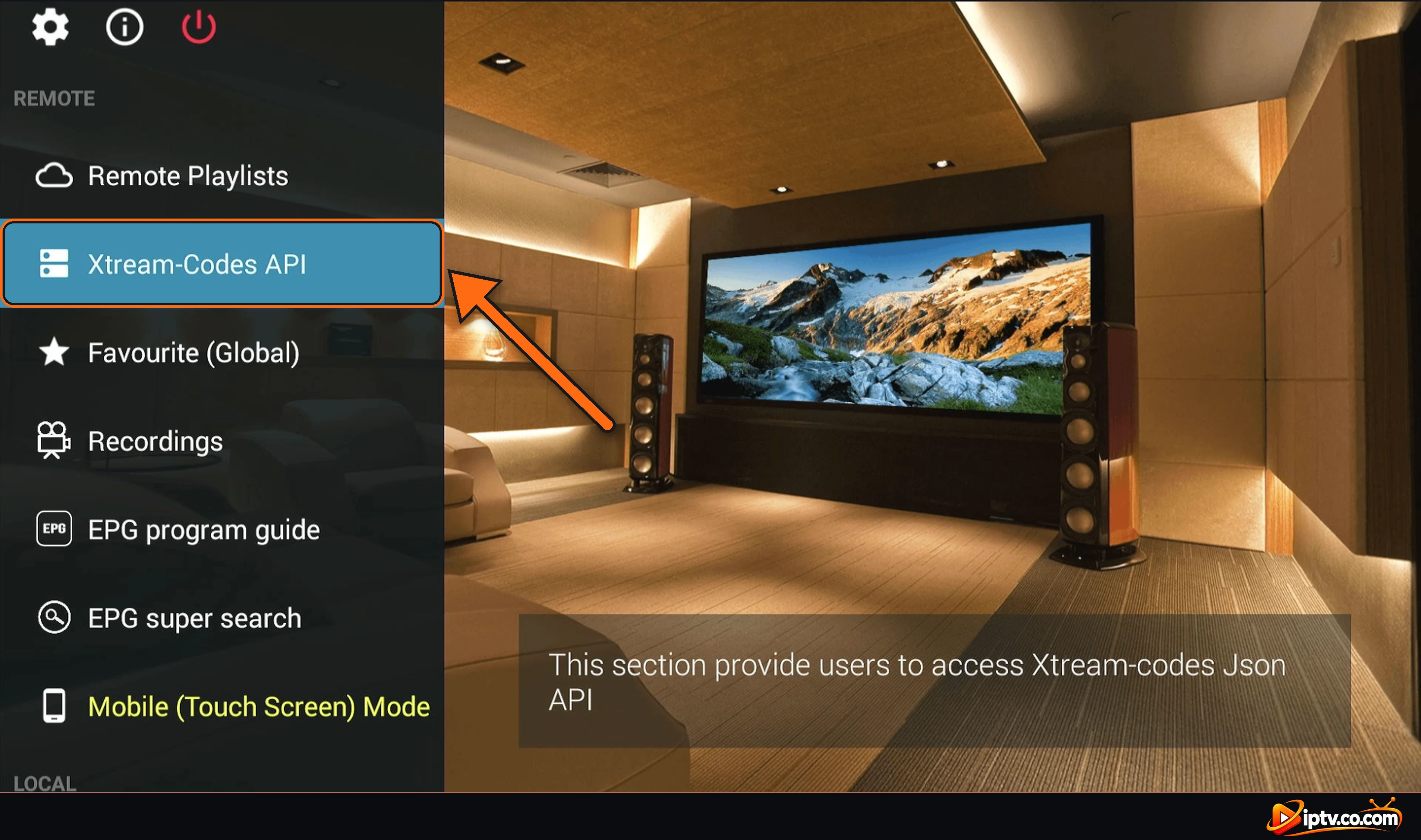
Nella schermata iniziale di GSE Smart IPTV, selezionare Xtream-Codes API nel menu a sinistra.
Selezionare Xtream-Codes API sulla schermata iniziale GSE Smart IPTV
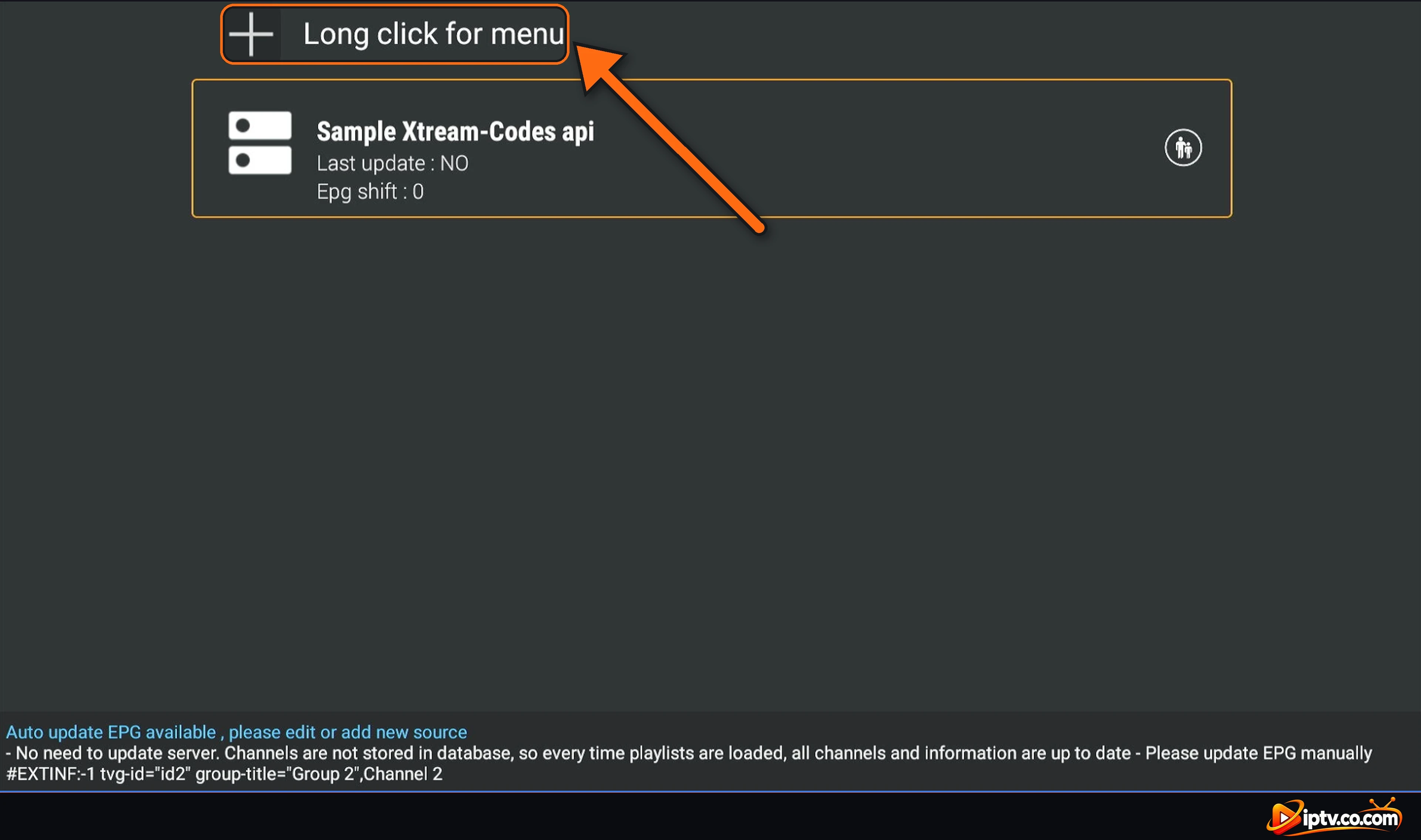
La lista mostra un Sample Xtream-Codes api. Spostatevi verso il + Pulsante.
L'elenco API Xtream-Codes con il tasto +
Passo 2: Long-Press il + pulsante
Seleziona + (Long click per il menu) e tieni premuto il tasto OK sul telecomando per 2 secondi per aprire il modulo aggiuntivo.
Premere il tasto + per aggiungere una playlist Xtream Codes
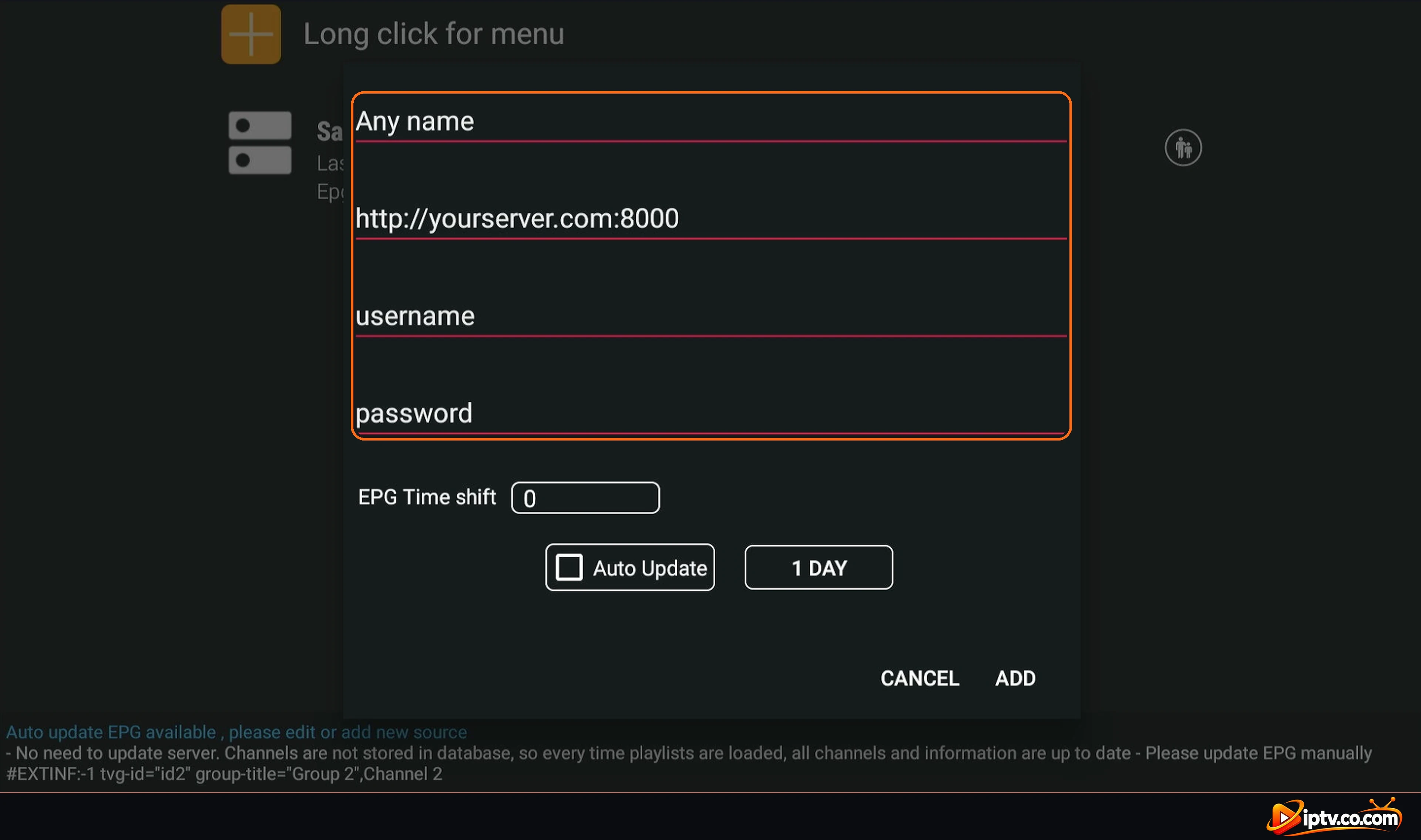
Il modulo aggiuntivo Xtream Codes: nome, URL server, nome utente e password
Passo 3: Inserisci il tuo Xtream Codes e selezionare ADD
Any name: un nome per la tua playlist.
Server URL: il server dal tuo fornitore, con http:// e la porta se il vostro fornitore ne ha dato uno, per esempio:
http://yourserver.com:8000
nome utente e password: esattamente come il vostro fornitore li ha inviati.
EPG Time shift: lasciare 0. Tick Auto Update per aggiornare la guida TV ogni giorno.
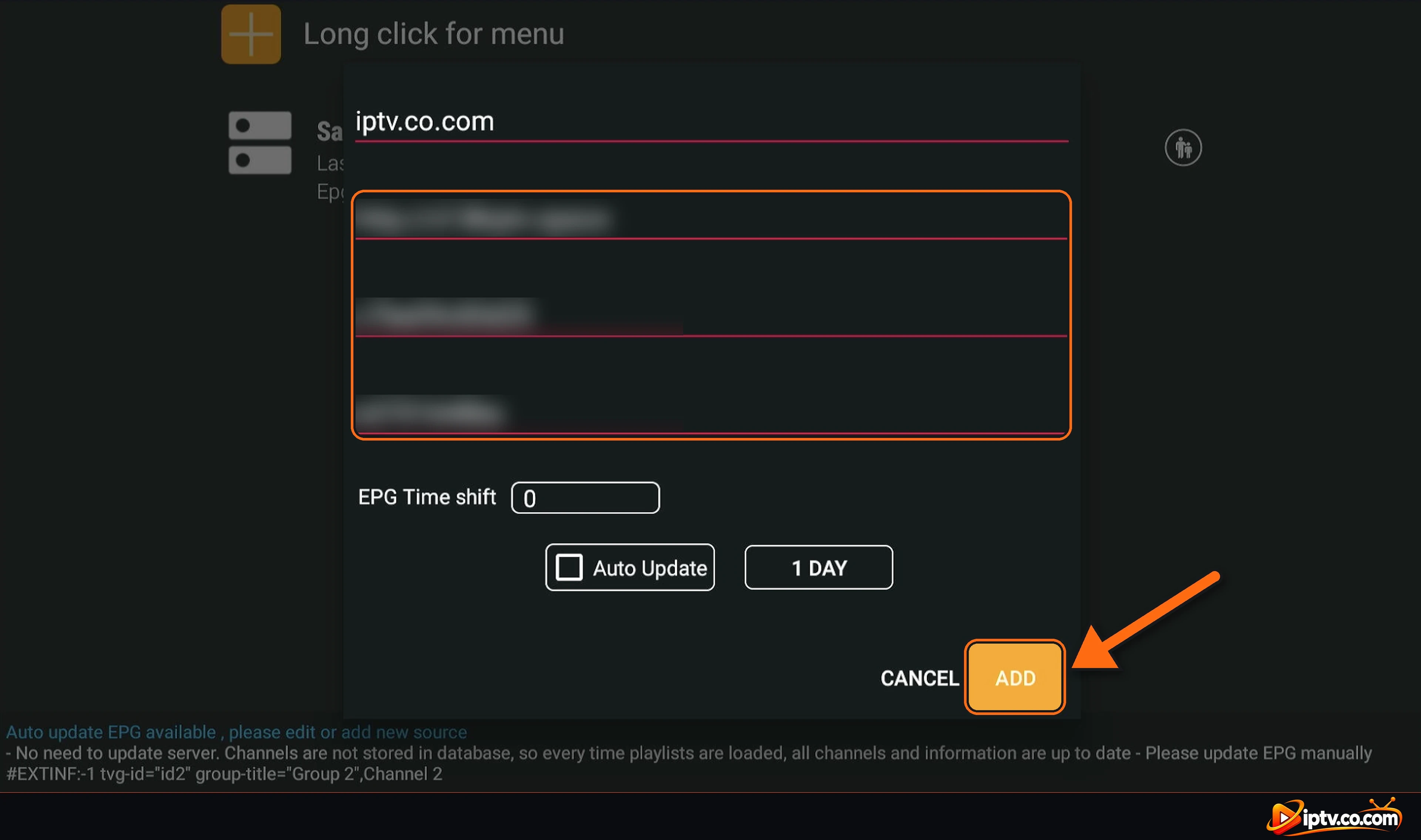
Seleziona ADD.
Inserisci il login Xtream Codes e seleziona ADD
Passo 4: Apri la tua playlist
La tua playlist appare nella lista. Selezionare per aprirlo.
La playlist Xtream Codes viene aggiunta a GSE Smart IPTV
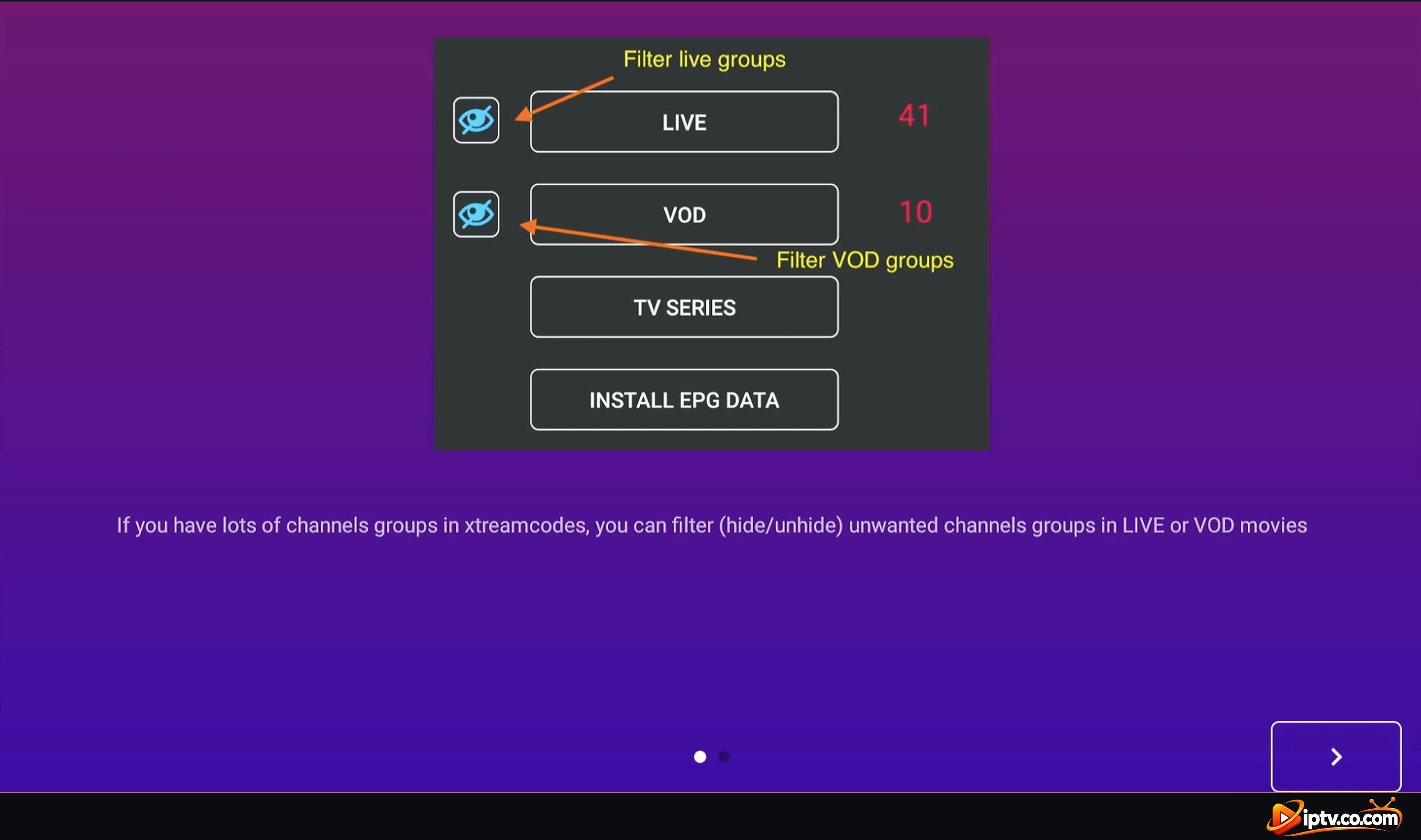
La prima volta, GSE Smart IPTV mostra due consigli: puoi nascondere i gruppi di canali che non guardi con i pulsanti degli occhi accanto a LIVE e VOD. Selezionare >Allora OK.
Suggerimento: filtra i gruppi live e VOD con i pulsanti degli occhi
Selezionare OK per chiudere i consigli
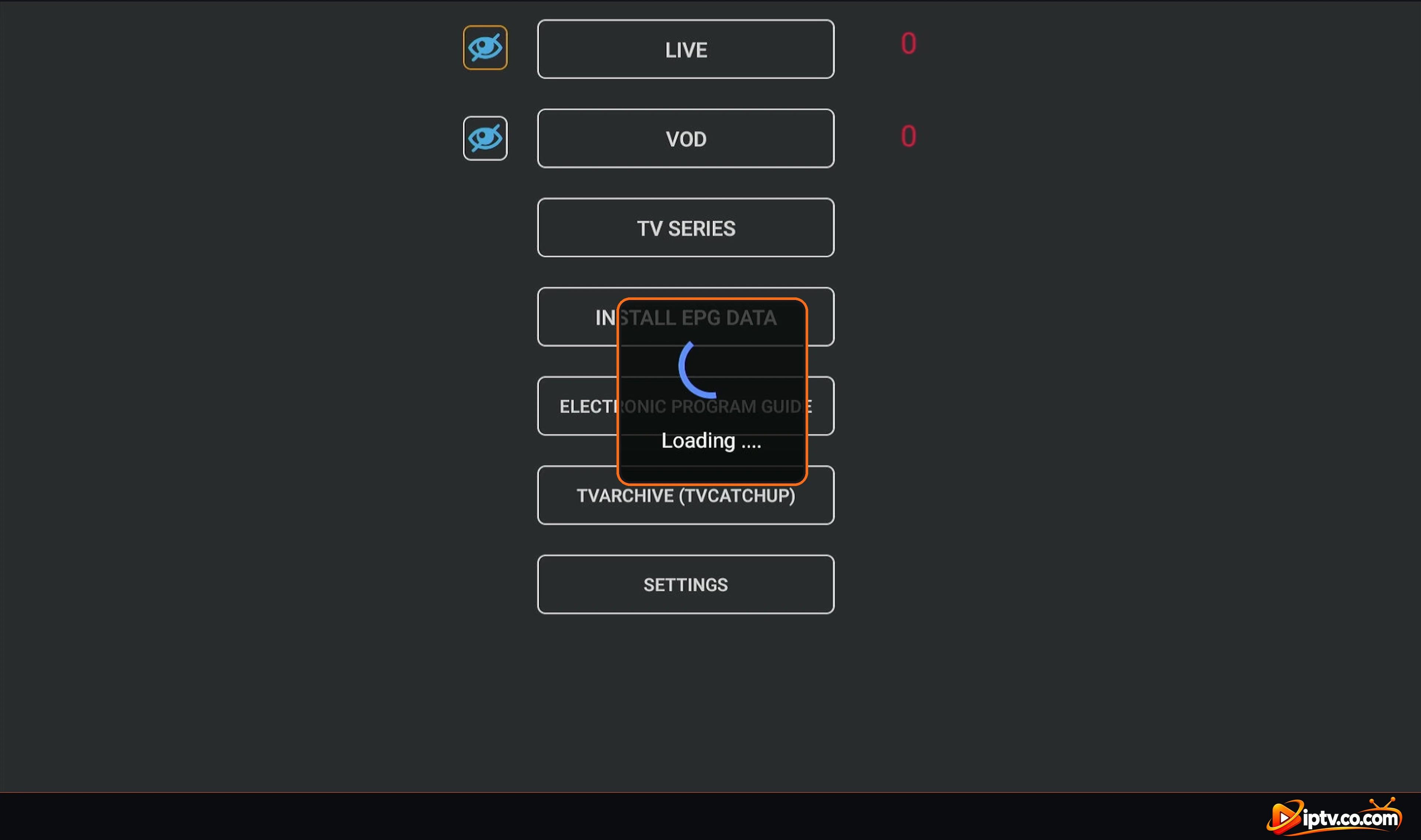
Attendere mentre la playlist carica (Caricamento…).
GSE Smart IPTV carica la playlist Xtream Codes
Quando i numeri appaiono accanto a LIVE e VOD, GSE Smart IPTV viene attivato con l’abbonamento. Da qui si può anche aprire TV SERIES, INSTALL EPG DATA# ELECTRONIC PROGRAM GUIDE e TVARCHIVE (TVCATCHUP).
Live TV e VOD caricati in GSE Smart IPTV
Metodo 2: Come attivare GSE Smart IPTV con un link M3U
Passo 1: Aprire le playlist remote
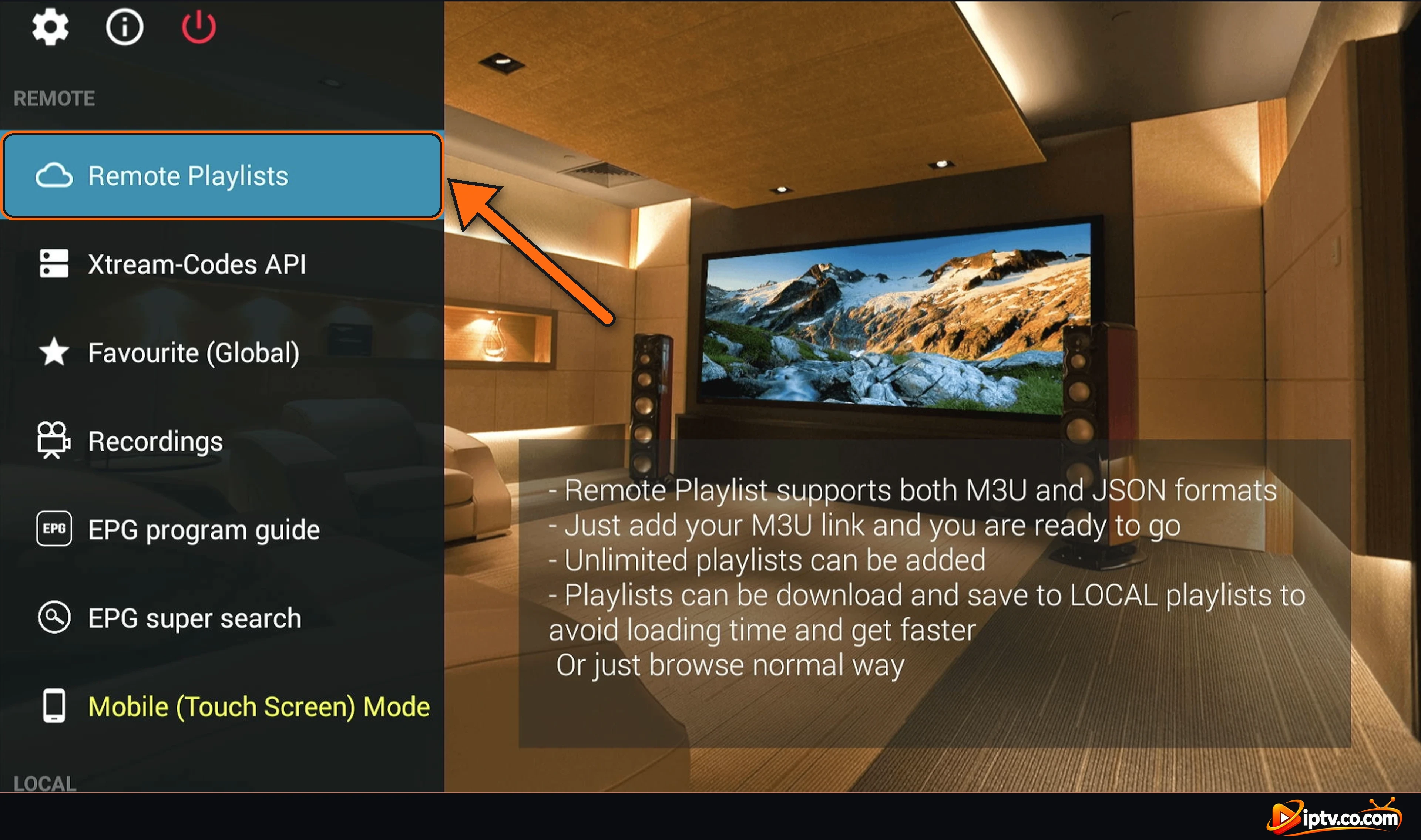
Nella schermata iniziale, selezionare Remote Playlists. Supporta le playlist M3U e JSON, e puoi aggiungere quante vuoi.
Selezionare le playlist remote sulla schermata iniziale GSE Smart IPTV
Passo 2: Long-Press il + pulsante
Seleziona + (Long click per il menu) e tenere OK per 2 secondi.
Premere a lungo il tasto + nelle playlist remote
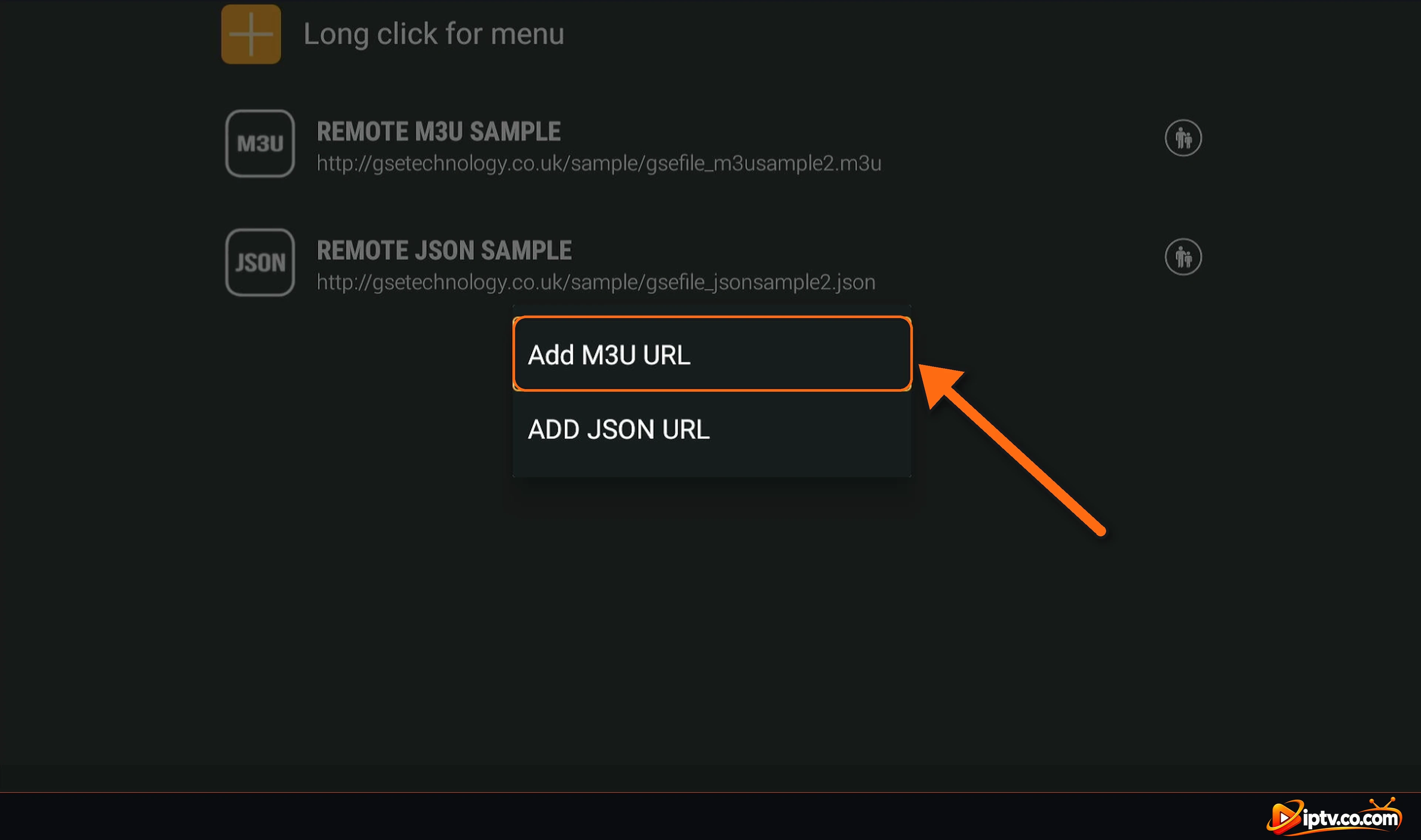
Passo 3: Selezionare Aggiungi URL M3U
Selezionare Aggiungi URL M3U
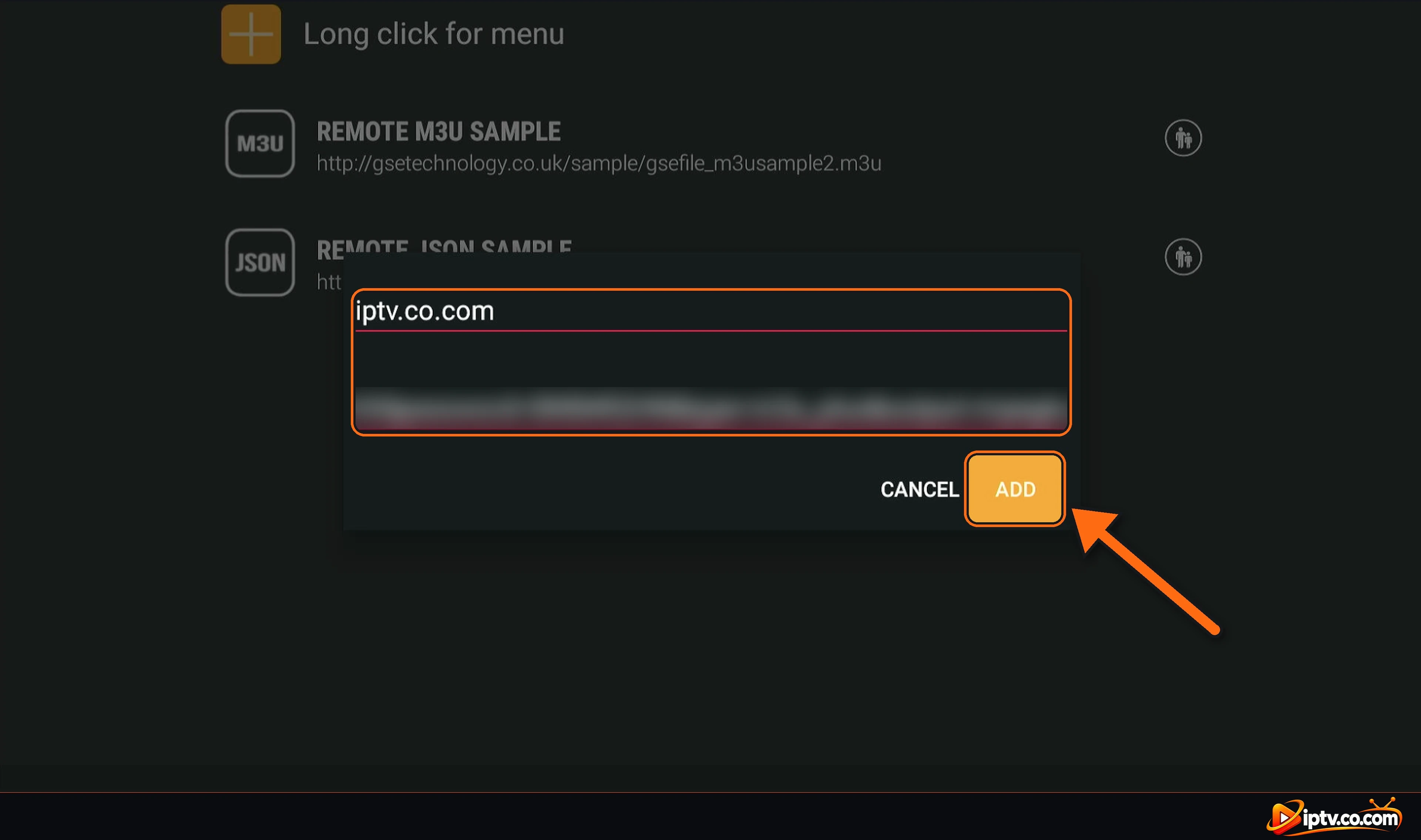
Passo 4: Inserisci un nome e il tuo link M3U, quindi selezionare ADD
Tipologia Playlist name, quindi incolla il link M3U completo dal tuo fornitore in link di playlist. Di solito sembra questo:
Seleziona ADD. La tua playlist appare nelle playlist remote: selezionala per caricare i tuoi canali.
Incolla il tuo link M3U e seleziona ADD
Guarda Live TV in GSE Smart IPTV
Seleziona LIVE per vedere i vostri gruppi di canale. Premere a lungo un gruppo per impostare o rimuovere controlli parentali.
Gruppi di canali TV dal vivo in GSE Smart IPTV
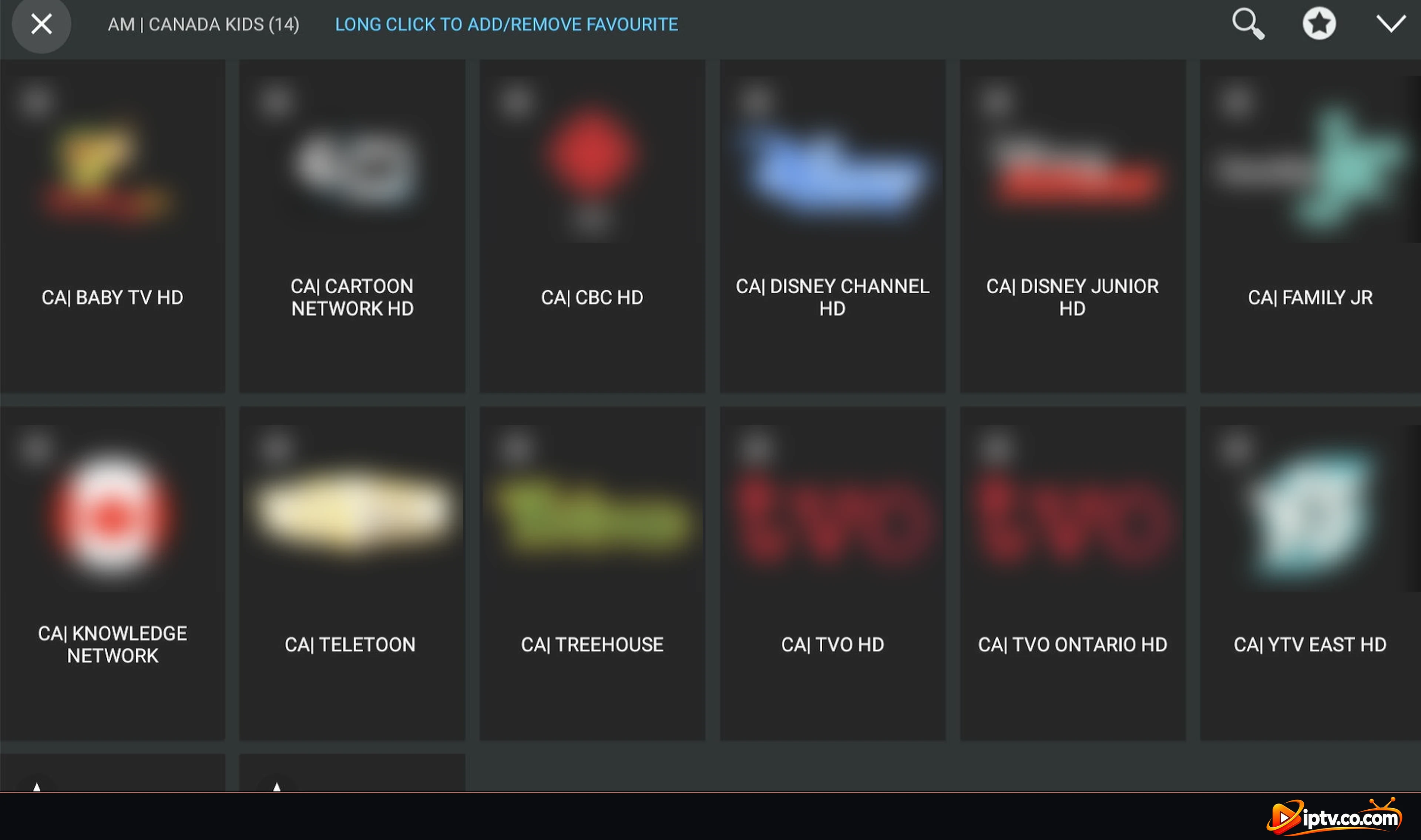
Aprire un gruppo e selezionare un canale per riprodurlo. Premere a lungo un canale per aggiungere o rimuoverlo dal vostro preferiti, e utilizzare l’icona di ricerca in alto per trovare un canale.
Canali TV dal vivo in GSE Smart IPTV
Usare una VPN? Usa il tuo Provider’s VPN DNS
Se GSE Smart IPTV smette di funzionare quando la tua VPN è attiva, sostituire il server con il tuo provider VPN DNS. Viene fornito con i dati di accesso IPTV e inizia sempre con V.
Apri la tua playlist e seleziona DATI EPG INSTALL, quindi GUIDE PROGRAM ELECTRONIC. Con Xtream Codes, seleziona Aggiornamento automatico (1 GIORNO) nelle impostazioni della playlist.
L’app Apple, GSE SMART IPTV PRO, supporta anche le playlist M3U e l’API Xtream-Codes. Aggiungi la tua playlist dal tuo provider IPTV allo stesso modo, quindi aprila.