
Smart STB Ne fonctionne pas? Correction rapide
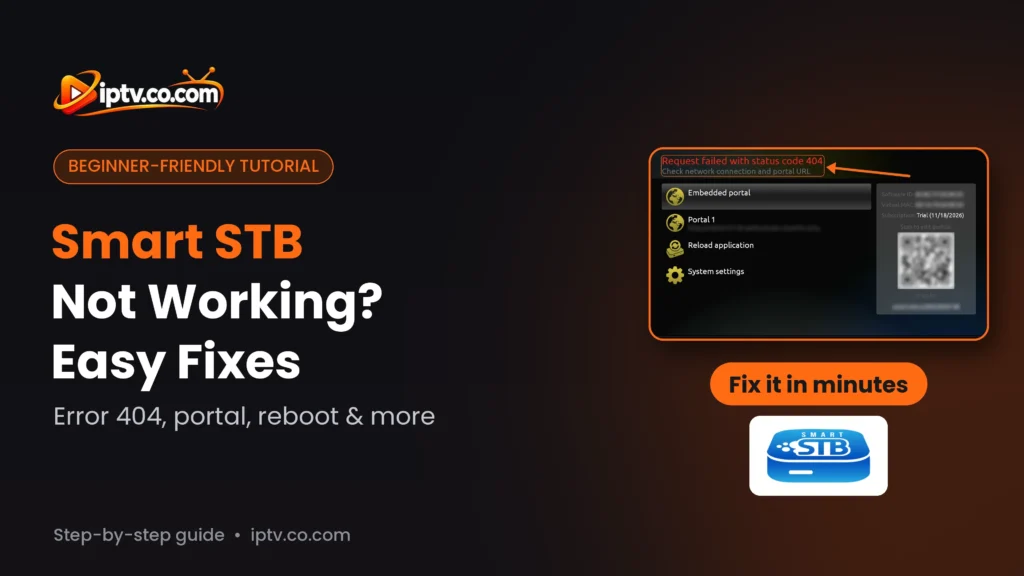
La plupart des problèmes Smart STB sont corrigés en quelques minutes: redémarrez votre internet pour obtenir une nouvelle adresse IP, redémarrer l’application et redémarrer le portail. Si vous voyez le message rouge La demande a échoué avec le code d’état 404, ajouter nouveau portail de votre fournisseur IPTV. Tu ne travailles toujours pas ? Demandez à votre fournisseur de enlever les bouquets de pays que vous ne regardez pas: Smart STB ne charge pas tous les pays à la fois.
Bon à savoir: Smart STB n'a pas de canaux propres
Smart STB se connecte uniquement à votre portail IPTV. Il ne fournit pas de canaux, donc si vos canaux cessent de fonctionner, le problème est souvent le portail, votre fournisseur Internet ou votre abonnement IPTV. Vérifiez avec votre fournisseur lorsque les corrections ci-dessous ne vous aident pas.
Smart STB fonctionne généralement bien sur Firestick, Android TV, Samsung, LG et les téléphones, mais un portail qui a gagné, un rouge La demande a échoué avec le code d’état 404 message ou un écran de chargement sans fin peut être frustrant. Essayez ces corrections dans l’ordre : la plupart des problèmes sont résolus par les trois premiers.
Correction 1: Redémarrer votre Internet pour obtenir une nouvelle adresse IP
- Débranchez votre routeur ou modem pour 1 minute, branchez-le et attendez qu’il soit entièrement en ligne. Cela vous donne une nouvelle adresse IP, qui corrige la plupart des problèmes de connexion.
- Vérifiez que votre internet fonctionne sur une autre application (YouTube, Netflix).
- Éteignez le téléviseur ou le Firestick au mur pendant 1 minute (un véritable redémarrage, pas de veille).
Correction 2: Redémarrer l'application Smart STB
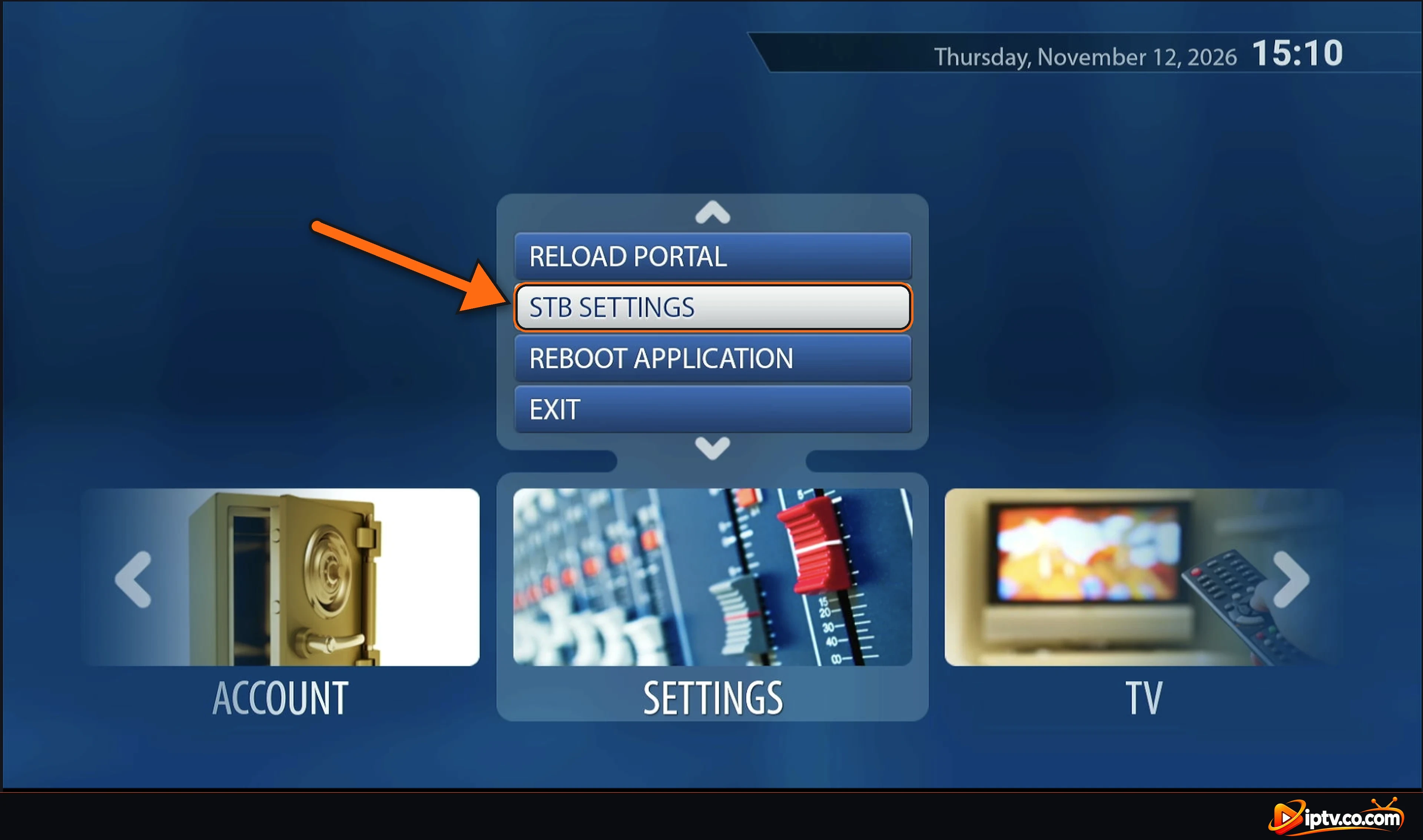
Sur l’écran d’accueil Smart STB, passer à Settings et sélectionner STB SETTINGS (le même menu a également RELOAD PORTAL et REBOOT APPLICATION).
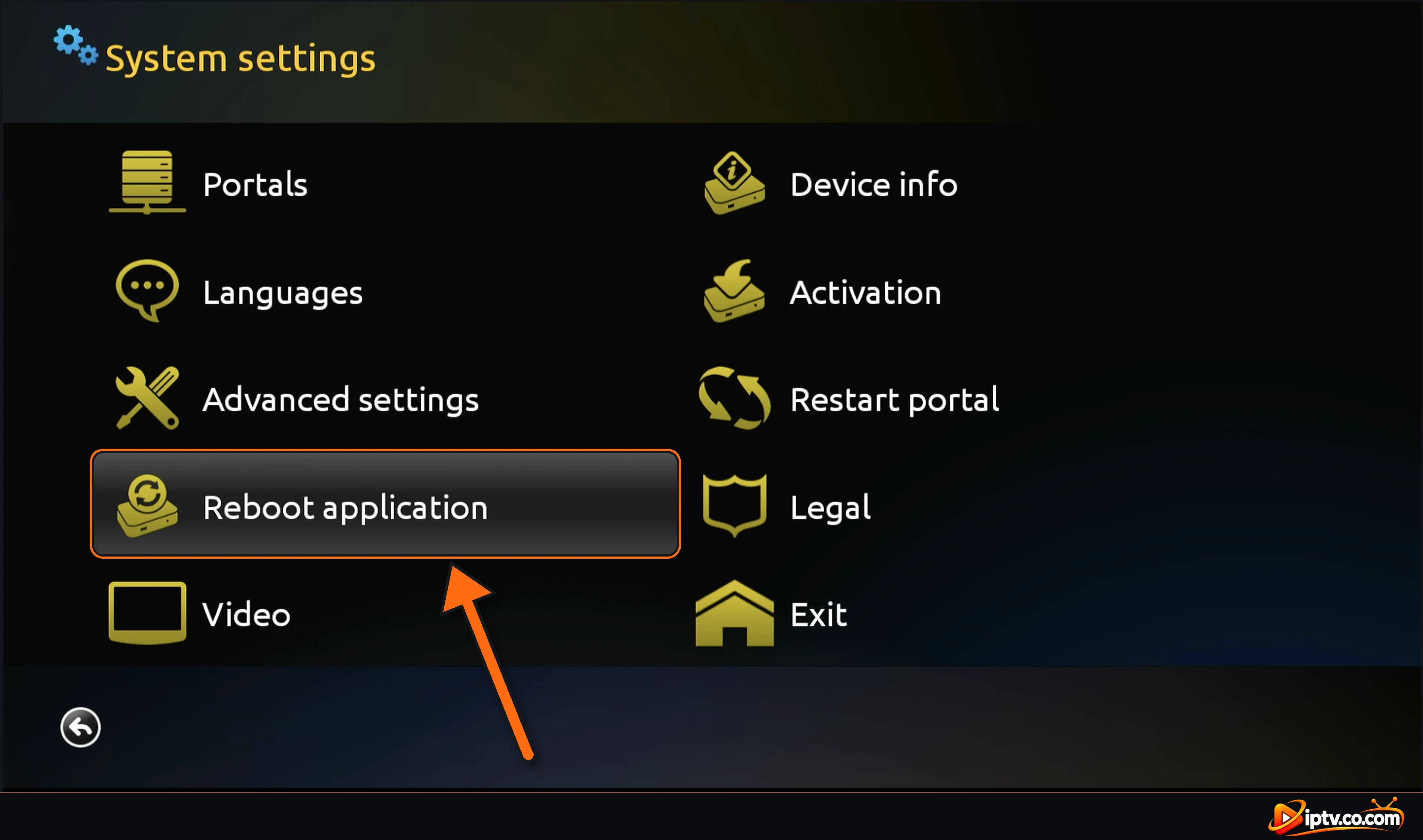
Dans System settings, sélectionner Reboot application. Smart STB ferme et s’ouvre à nouveau avec une nouvelle connexion.
Correction 3: Redémarrer le portail
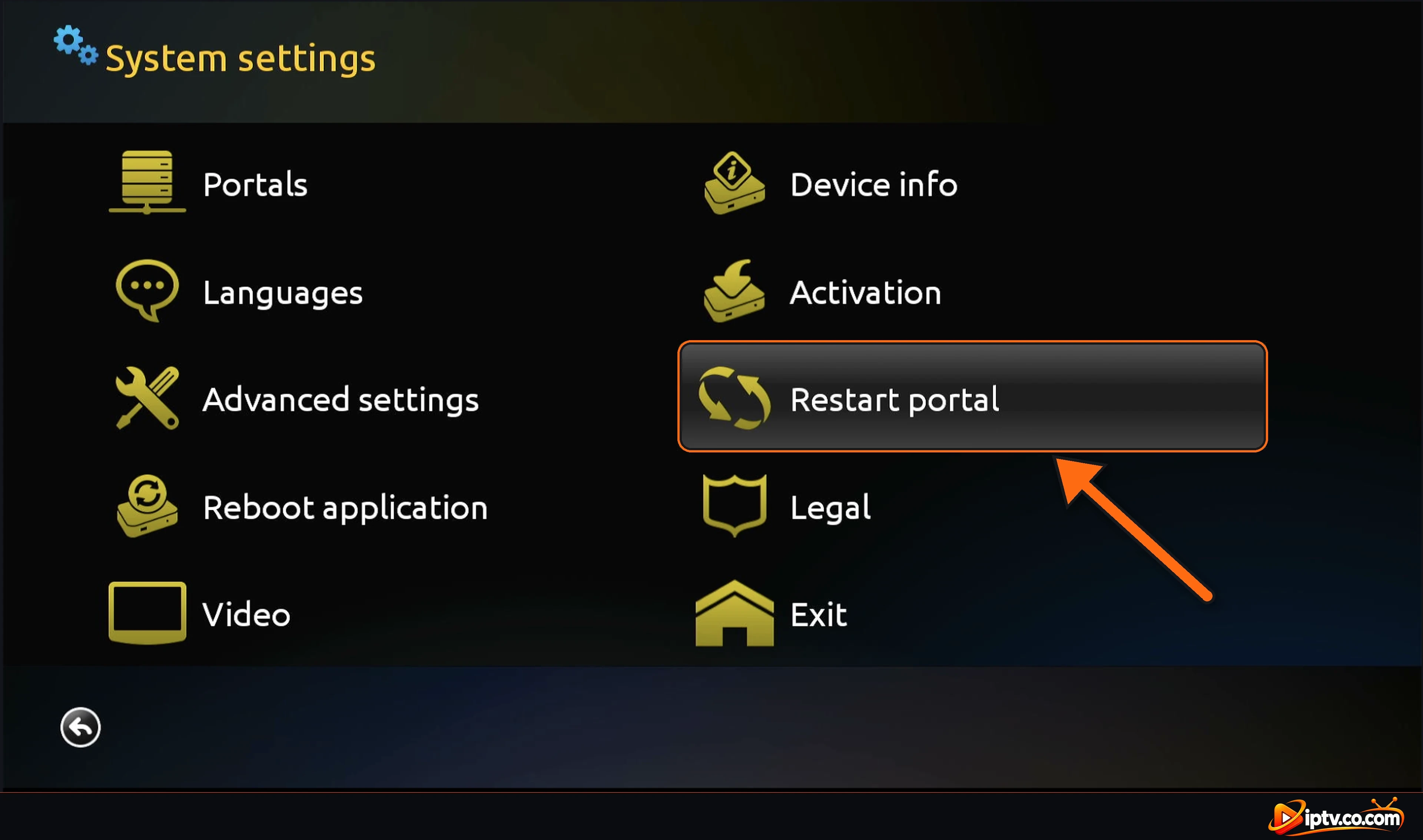
Dans System settings, sélectionner Restart portalAlors Yes. Smart STB recharge le portail de votre fournisseur avec les derniers canaux.
Correction 4: “Demande échouée avec le code de statut 404”: Ajouter un nouveau portail
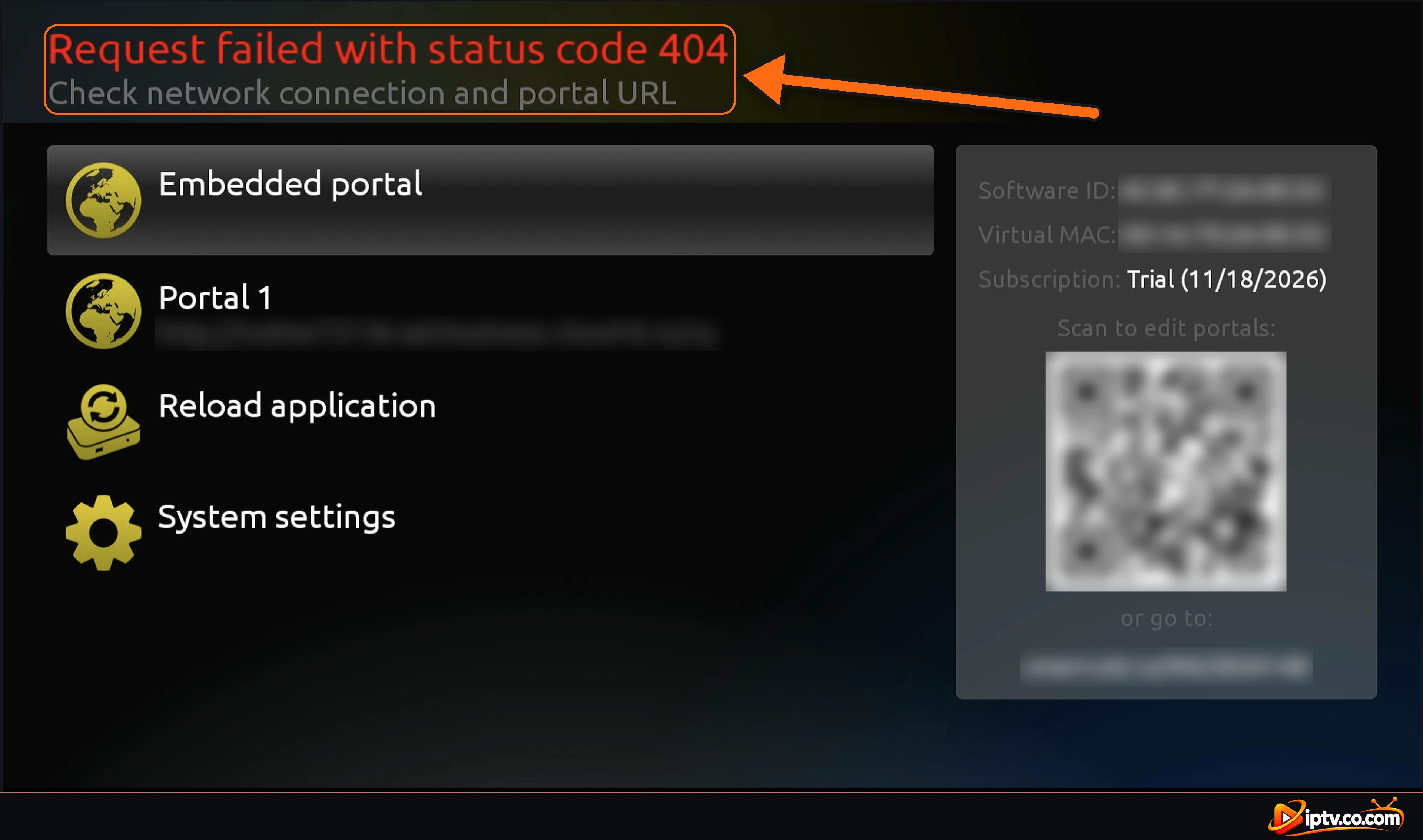
Si Smart STB affiche le message rouge La demande a échoué avec le code d’état 404 et Vérifier la connexion réseau et l’URL du portail, le portail ne peut pas être atteint. L’URL du portail est incorrecte, a changé ou est bloquée. Demandez à votre fournisseur IPTV URL du nouveau portail et l’ajouter.
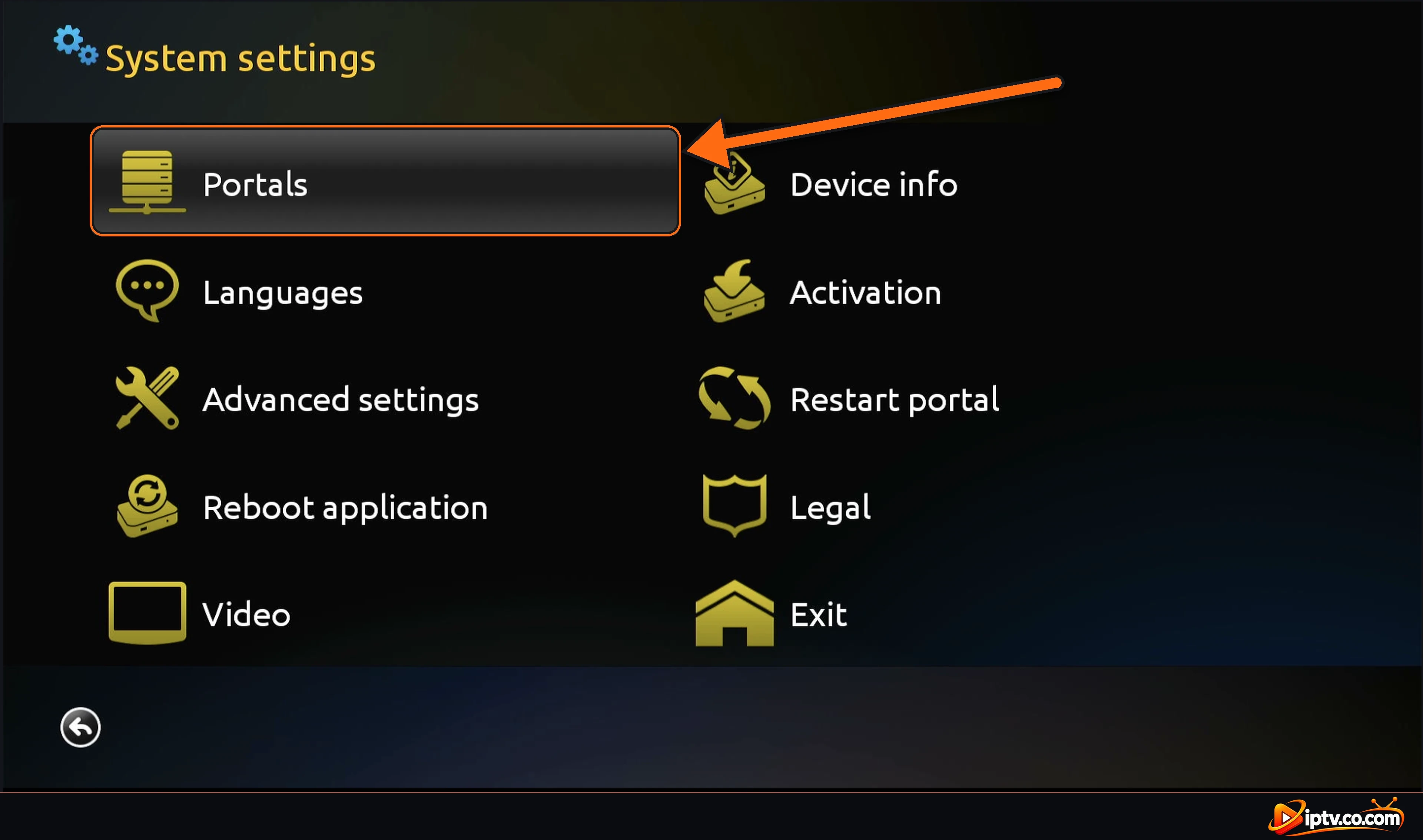
Paramètres du système > Portails
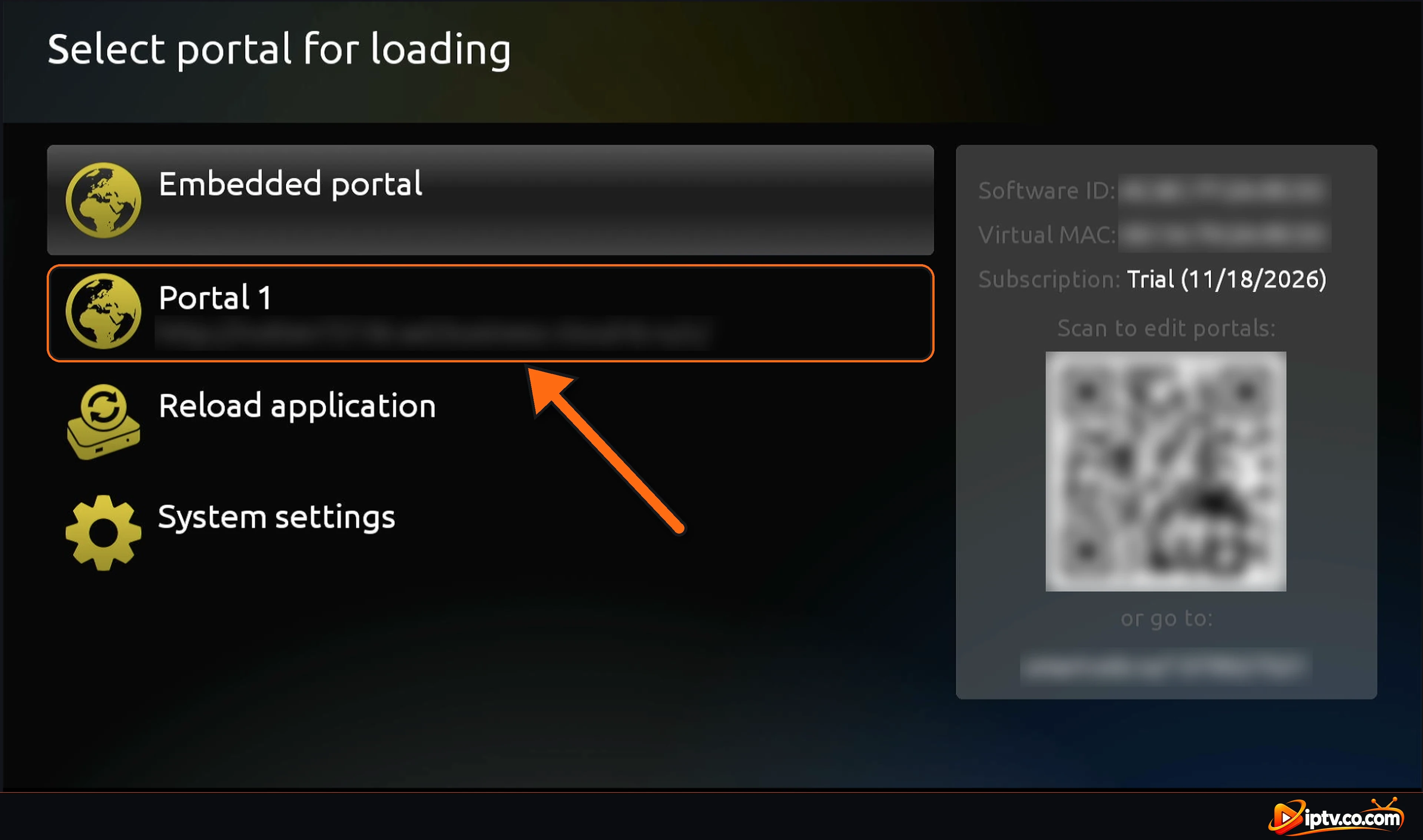
Sur le Select portal for loading écran, sélectionner System settings (ou ouvrez STB SETTINGS à partir de l’écran d’accueil), puis sélectionnez Portals.
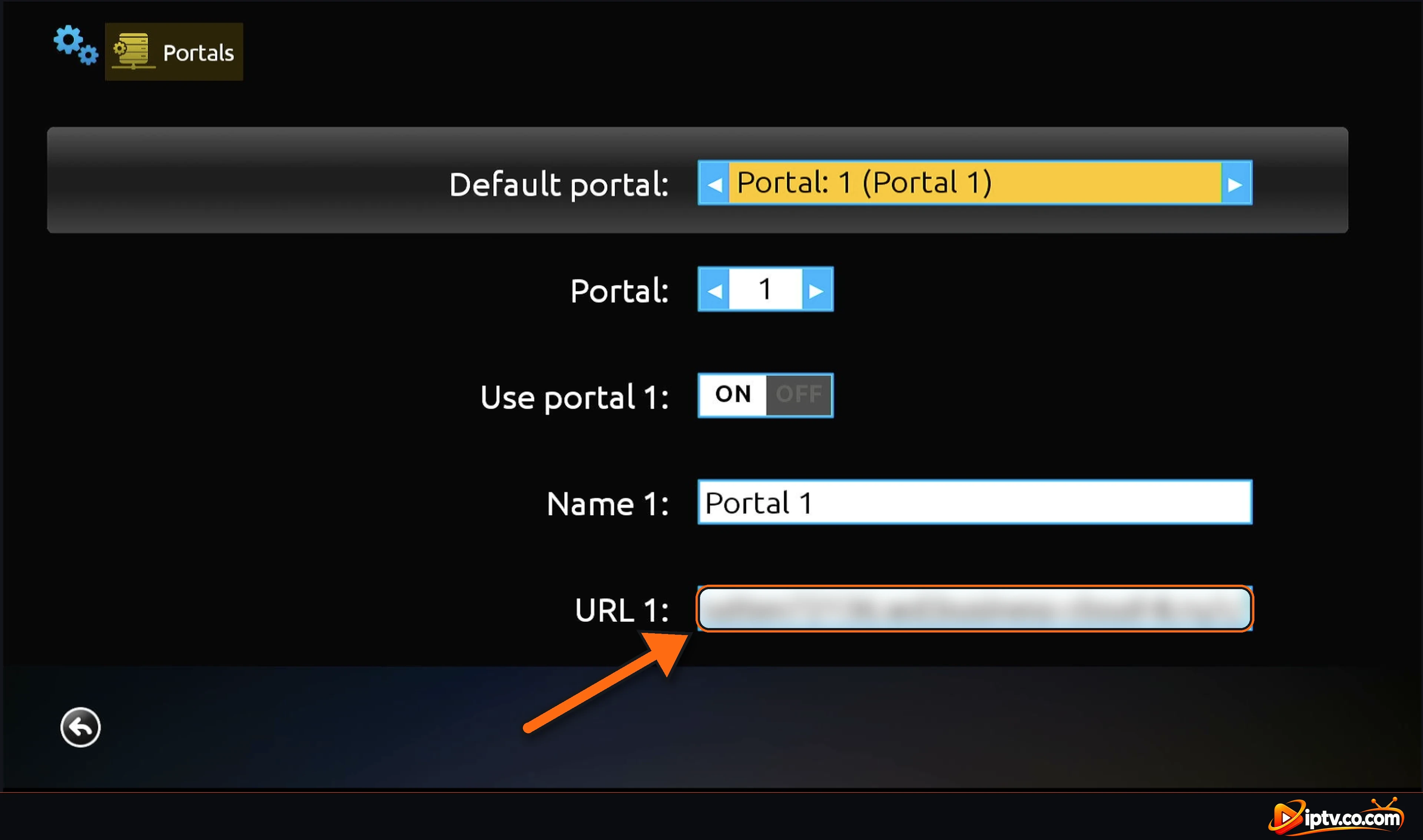
Remplacer l'URL du portail dans l'URL 1
Sélectionner URL 1, supprimez l’ancienne adresse et tapez la nouvelle URL du portail exactement comme votre fournisseur l’a envoyé. Vérifiez. Use portal 1 est ON et que Default portal est votre portail. Puis retournez et sélectionnez Restart portal.
Pourquoi votre portail cesse de fonctionner : bloqué par votre fournisseur Internet
Parfois, fournisseur d’internet bloque le portail adresse. Le portail a fonctionné hier et montre soudainement une erreur ou ne charge rien. Dans ce cas, seul votre fournisseur IPTV peut vous aider : URL du nouveau portail, ajoutez-le dans l’URL 1 et redémarrez le portail.
Tu ne travailles toujours pas ? Supprimer les pays que vous faites;t
Important: Smart STB Can’t Charger tous les Bouquets Pays
Si vous avez tout essayé et que Smart STB ne charge toujours pas, le portail est probablement trop gros. Smart STB ne charge pas les bouquets de chaque pays à la fois. Contactez votre fournisseur IPTV et demandez-leur supprimer les bouquets des pays que vous ne voulez pas: par exemple, ne conserver que États-Unis + Canada + Royaume-Uni et retirez les autres. Puis redémarrez le portail.
Modifier le modèle de MAG
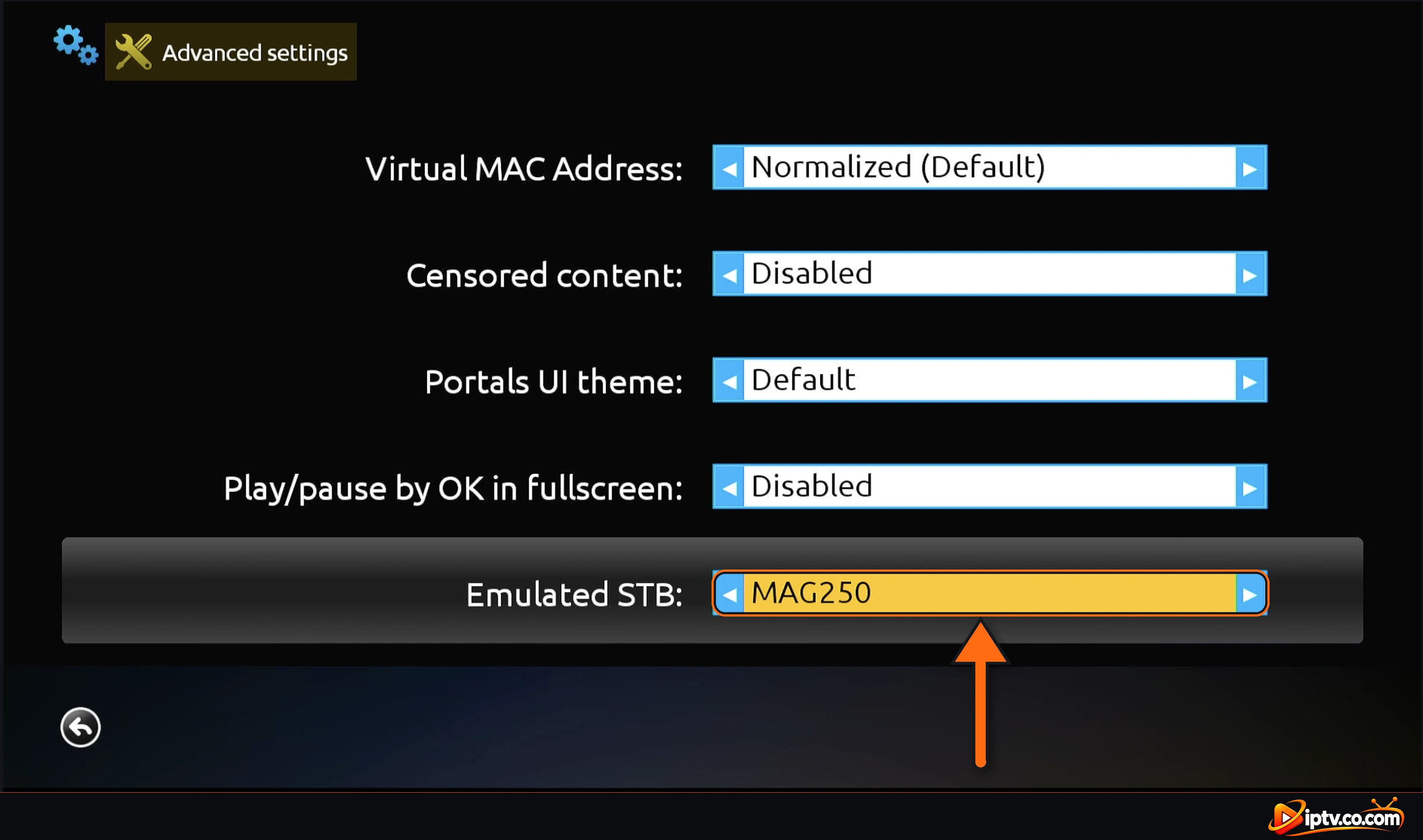
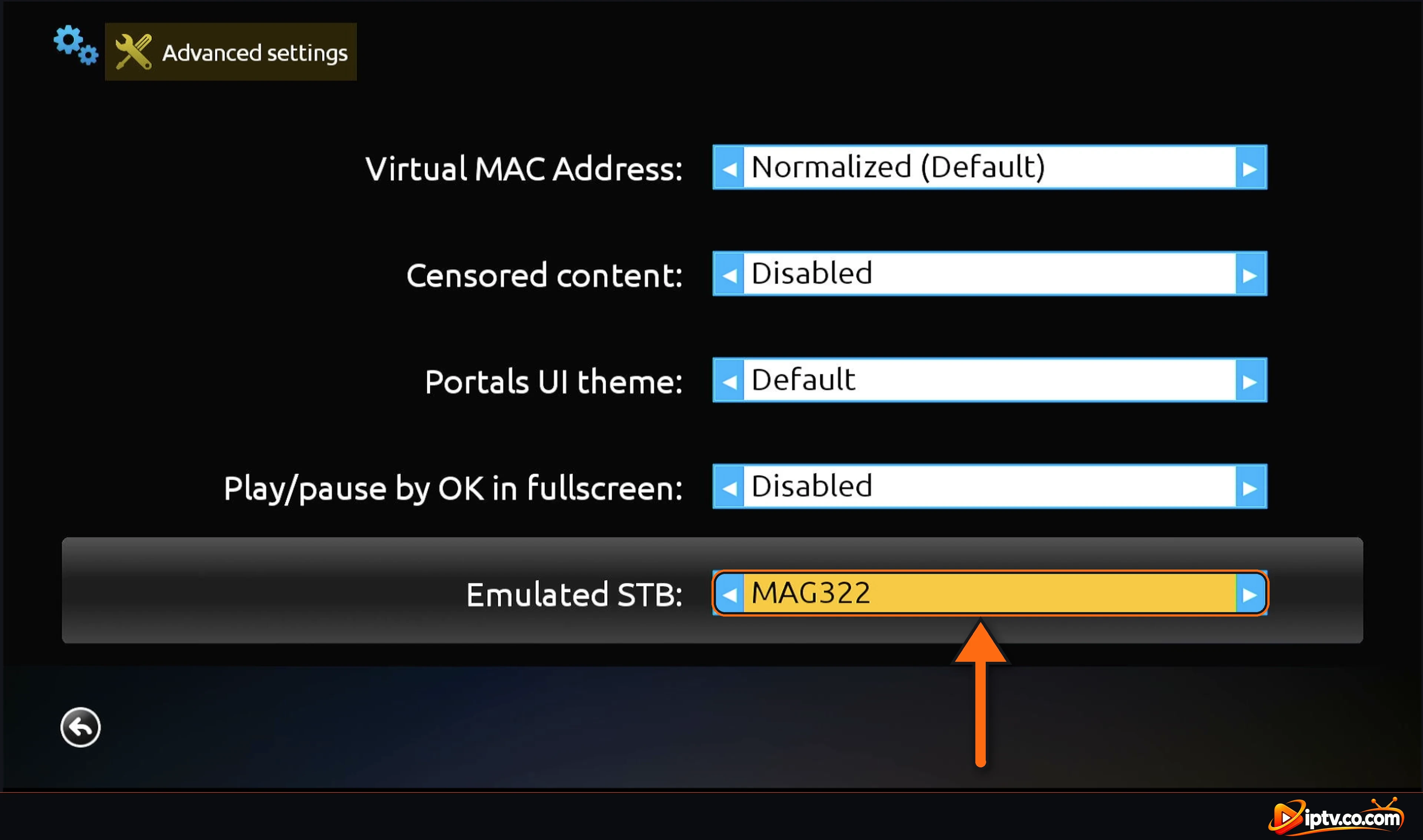
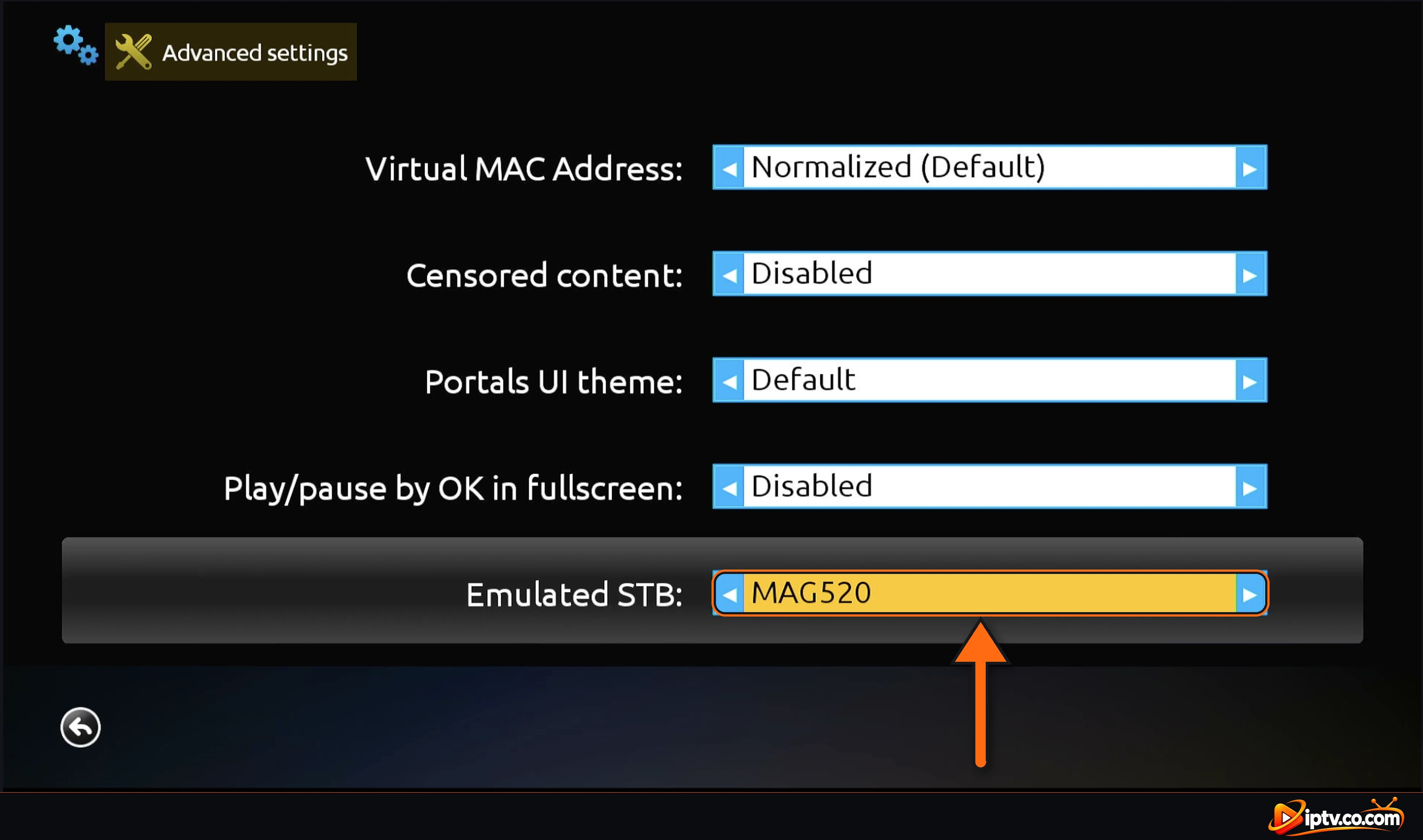
Certains portails ne fonctionnent qu’avec un modèle de boîte MAG spécifique. Dans System settings, ouvert Advanced settings et le changement Emulated STB avec les flèches gauche et droite: essayez MAG250, MAG322 ou MAG520, ou demandez à votre fournisseur quel modèle ils prennent en charge. Redémarrez le portail après chaque changement.
Smart STB ne fonctionne pas avec un VPN
De nombreux portails IPTV bloquent les adresses IP VPN. Si Smart STB cesse de fonctionner lorsque votre VPN est activé, demandez à votre fournisseur IPTV de VPN portal URL (il commence habituellement par Vpn), ajoutez-le dans l’URL 1 et redémarrez le portail.
Smart STB arrêté de travailler après 7 jours
Chaque appareil obtient un essai gratuit de 7 jours de l’application. Quand il se termine, Smart STB s’arrête jusqu’à ce que vous l’activiez de STB Settings > Activation. Vérifiez la date de fin Subscription sur l’écran d’accueil.
Prix de licence de l’application Smart STB: voir la Guide d’abonnement Smart STB.
Smart STB ne fonctionne toujours pas? Réinitialiser et réinstaller
Si rien ne fonctionne, désinstallez Smart STB, redémarrez votre appareil et installer à nouveau Smart STB. Votre MAC virtuel reste le même sur le même périphérique, de sorte que votre fournisseur n’a pas besoin de changer quoi que ce soit. Ajoutez à nouveau votre URL de portail et redémarrez le portail.
Foire aux questions
Pourquoi Smart STB ne fonctionne pas?
Les causes les plus courantes sont un problème IP ou internet, un portail qui a changé ou est bloqué, un portail avec trop de bouquets de pays, ou un essai expiré. Redémarrez votre internet, redémarrez l’application et redémarrez le portail d’abord.
Qu'est-ce que la demande a échoué avec le code d'état 404 signifie en Smart STB?
L’URL du portail peut être atteinte : elle est incorrecte, a changé ou est bloquée. Demandez à votre fournisseur IPTV une nouvelle URL de portail et ajoutez-la à l’URL 1.
Comment redémarrer le portail en Smart STB ?
Ouvrez les paramètres STB et sélectionnez Redémarrer le portail, puis Oui.
Comment redémarrer Smart STB ?
Ouvrez les paramètres STB et sélectionnez Redémarrer l’application.
Pourquoi Smart STB garde-t-il le chargement mais ne s'ouvre jamais?
Le portail peut avoir trop de bouquets de pays. Demandez à votre fournisseur de supprimer les pays que vous ne regardez pas, par exemple ne garder que les États-Unis, le Canada et le Royaume-Uni.
Mon fournisseur d'internet peut-il bloquer Smart STB ?
Votre fournisseur Internet peut bloquer l’adresse du portail. Demandez à votre fournisseur IPTV une nouvelle URL de portail.
Quel modèle MAG devrais-je choisir en Smart STB?
MAG250 est la valeur par défaut. Si votre portail ne se charge pas, essayez MAG322 ou MAG520 dans les paramètres avancés > Emuler STB, ou demander à votre fournisseur.
Smart STB fonctionne-t-il avec un VPN ?
Oui, mais de nombreux portails bloquent les IP VPN. Demandez à votre fournisseur leur URL de portail VPN.
Pourquoi Smart STB a arrêté de travailler après 7 jours ?
Le procès gratuit d’application de 7 jours s’est terminé. Activez l’application depuis les paramètres STB > Activation.
Que signifie “Votre STB est bloqué”?
Le portail a refusé votre appareil : votre MAC virtuel n’est pas enregistré, a été bloqué, ou votre abonnement IPTV a pris fin. Envoyez votre MAC virtuel à votre fournisseur et demandez-lui de l’enregistrer ou de le débloquer.
Que signifie “Votre STB n'est pas supporté”?
Le portail n’accepte pas le modèle MAG émulé. Dans les paramètres STB > Paramètres avancés, changement Emuled STB (essayez MAG250, MAG322 ou MAG520), puis redémarrez le portail.
Comment réinitialiser ou redémarrer Smart STB ?
Sélectionnez Redémarrer l’application dans les paramètres STB. Pour une réinitialisation complète, désinstallez Smart STB, redémarrez votre appareil, installez-le à nouveau et ajoutez l’URL de votre portail.
Toujours coincé ? Réinitialisez-le étape par étape avec nos guides comment installer Smart STB et comment activer Smart STB, ou parcourez tout Guides Smart STB.




