
Quick Summary
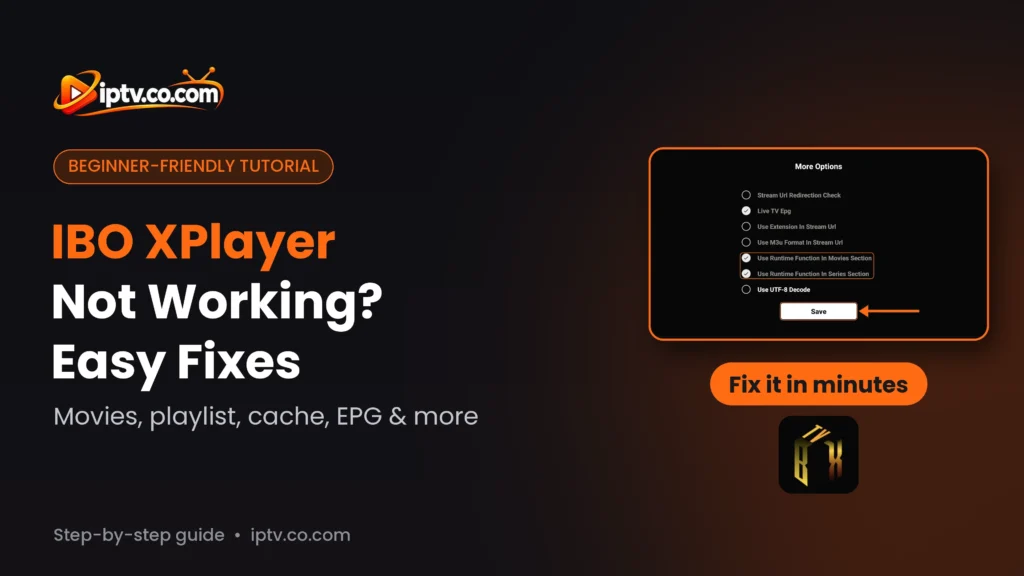
Die meisten IBO XPlayer-Probleme sind in einer Minute behoben: Filme und Serien nicht abgespielt? Gehen Sie zu Settings > More Options, Zecken Runtime-Funktion in Filmen verwenden und Runtime-Funktion im Serienabschnitt verwenden, und wählen Save. Nicht laden? Wählen Sie frisch Symbol oben rechts, oder löschen Sie den Cache in Settings > Clear CacheVerwenden Sie ein VPN? Verwenden Sie Ihren Provider VPN DNS.
Gut zu wissen: IBO XPlayer hat keine eigenen Kanäle
IBO XPlayer ist nur ein Spieler. Es keine IPTV-Kanäle, Playlists oder Abonnements bereitstelltWenn Ihre Kanäle nicht mehr funktionieren, ist das Problem oft Ihre Playlist oder Ihr IPTV-Anbieter, nicht die App. Das Beheben der App-Einstellungen unten löst den Rest.
IBO XPlayer (IBOXPlayer) funktioniert normalerweise ohne Probleme, aber Filme, die nicht starten, eine Playlist, die nicht geladen wird oder ein fehlender TV-Guide können auf jedem Gerät auftreten. Dieses Handbuch listet jedes gemeinsame IBO XPlayer-Problem und die Lösung für jedes einzelne Schritt für Schritt auf.
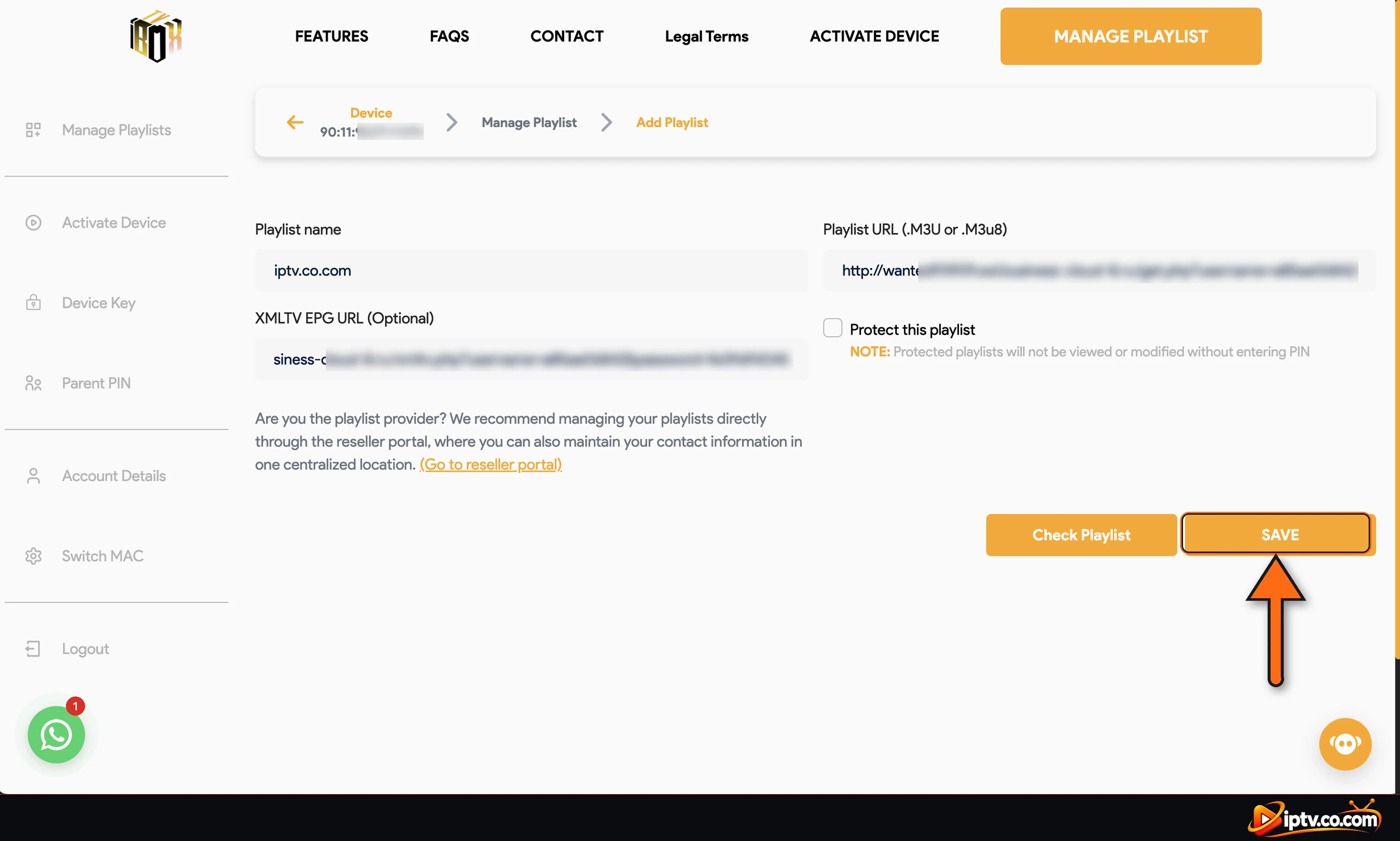
Playlist funktioniert nicht, weil die URL mit https://
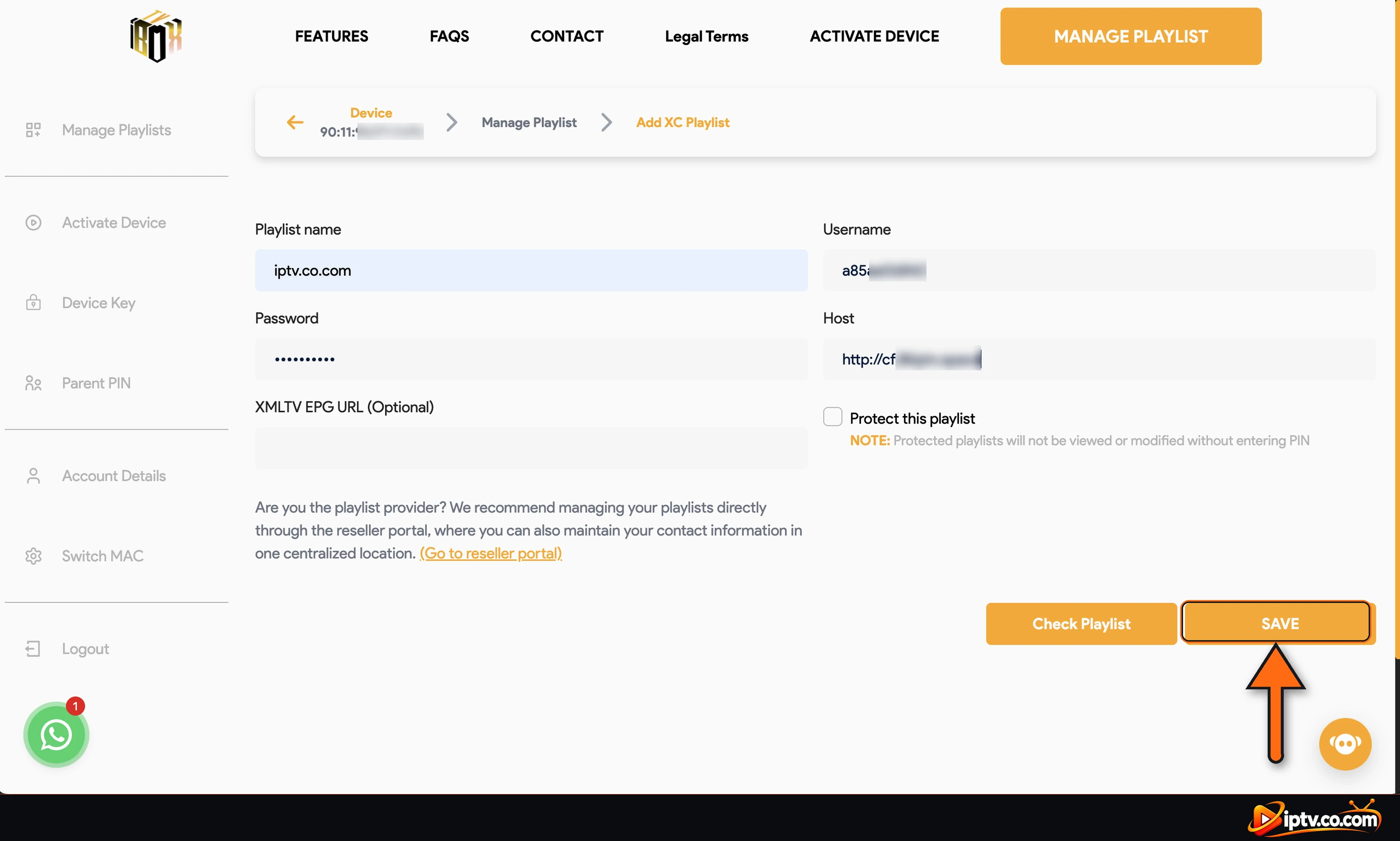
Ein sehr häufiger Fehler: die Playlist URL, XMLTV EPG URL oder das Xtream Codes Host beginnt mit https://Die meisten IPTV-Server funktionieren nur mit http://IBO XPlayer kann die Kanäle nicht laden.
- Melden Sie sich auf der IBO XPlayer-Website mit Ihrer Geräte-ID und Ihrem Geräteschlüssel an und öffnen Manage Playlists.
- Bearbeiten Sie Ihre Playlist und ändern Sie https:// bis http://www. zu Beginn der Playlist-URL, der EPG-URL oder des Hosts (entfernen Sie einfach die s).
- Klicken SAVEDann wählen Sie die frisch Icon auf dem IBO XPlayer-Startbildschirm.
Tip: Browser und einige Telefone fügen https:// automatisch hinzu, wenn Sie einen Link kopieren. Überprüfen Sie immer den Start der URL, bevor Sie auf Speichern klicken.
Quick Checklist: Versuchen Sie diese zuerst
- Überprüfen Sie, ob Ihr Internet in einer anderen App (YouTube, Netflix) funktioniert.
- Starten Sie Ihr Internet neu Um eine neue ip-adresse zu erhalten: ziehen sie ihren router oder modem für 1 minute aus, schließen sie ihn wieder ein und warten sie, bis das internet wieder da ist. (Auf mobilen Daten, schalten Sie den Flugzeugmodus ein und aus.)
- Auf dem IBO XPlayer-Startbildschirm wählen Sie die frisch Icon oder schließen und öffnen Sie die App.
- Starten Sie Ihren Fernseher, Firestick oder Box neu (ziehen Sie ihn 30 Sekunden lang aus).
- Überprüfen Sie, ob Ihr IPTV-Abonnement bei Ihrem Provider noch aktiv ist.
- Stellen Sie sicher, dass IBO XPlayer aktualisiert wird: Einstellungen > Überprüfen Sie auf Updates.

Filme und Serien funktionieren nicht in IBO XPlayer
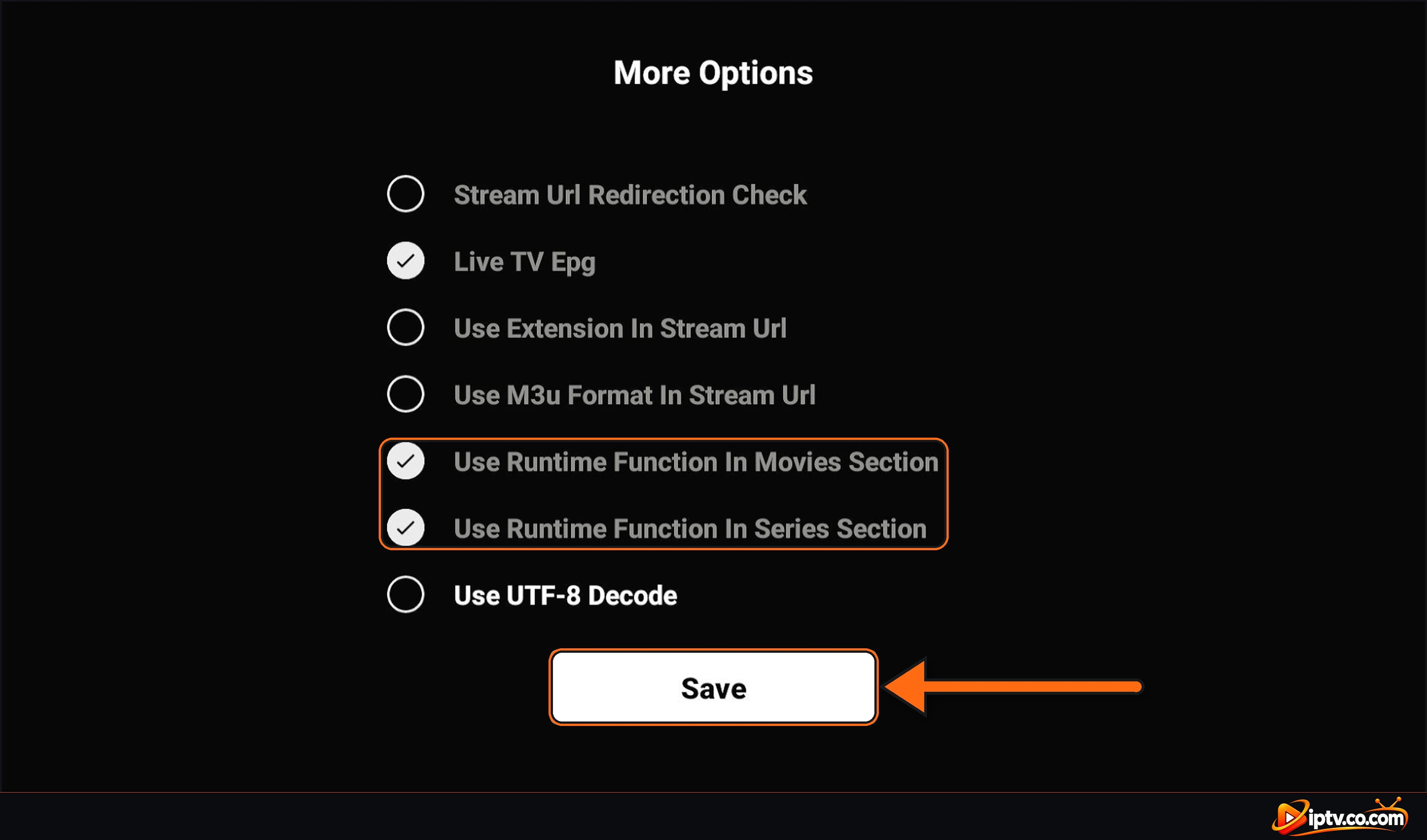
Wenn Live TV funktioniert aber Filme oder Serien starten nicht, einen schwarzen Bildschirm anzeigen oder nach wenigen Sekunden anhalten, die Laufzeitfunktion aktivieren:
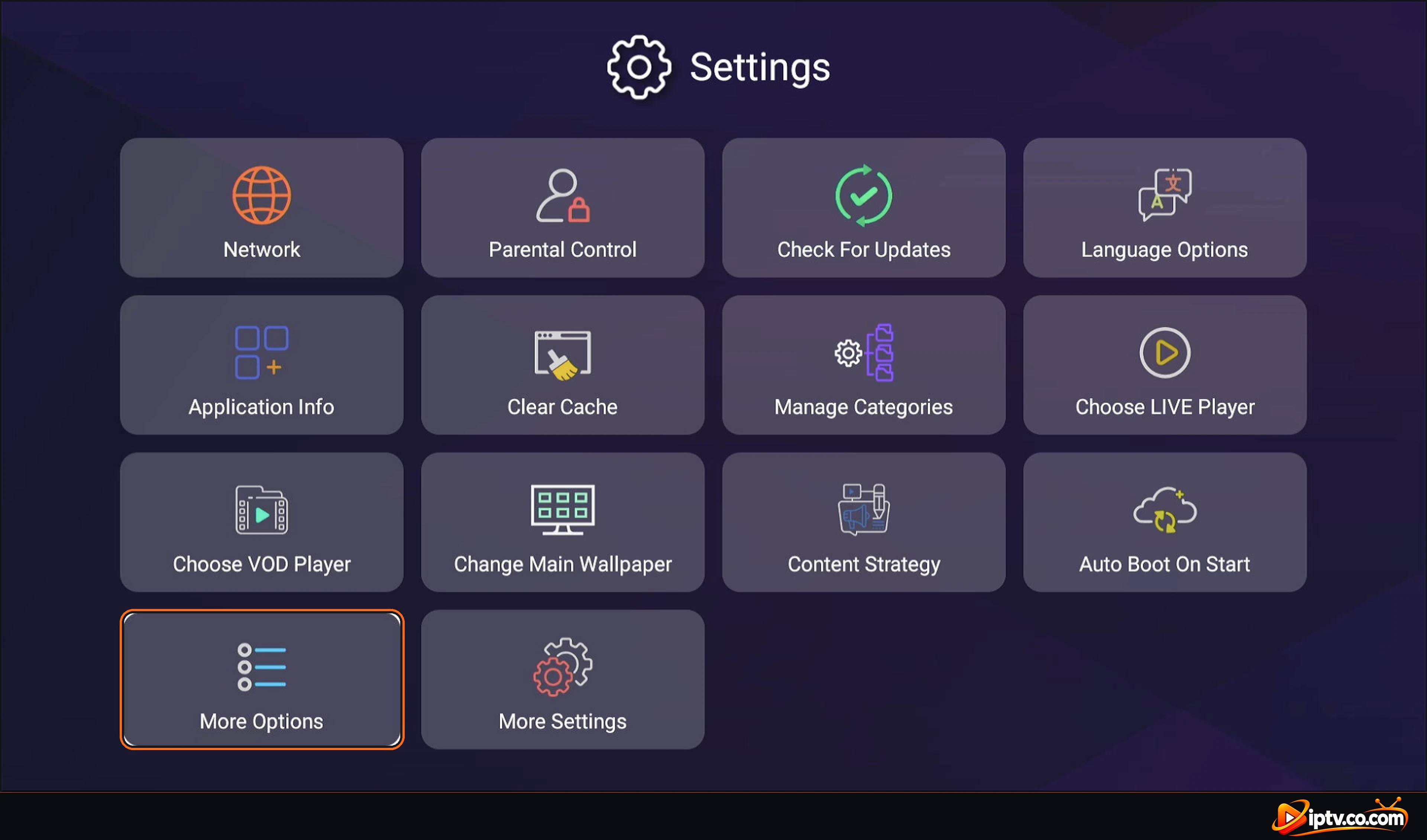
- Auf dem IBO XPlayer-Startbildschirm wählen Sie Settings (Gang-Symbol oben rechts).
- Wählen More Options.
- Zeck Runtime-Funktion in Filmen verwenden und Runtime-Funktion im Serienabschnitt verwenden.
- Wählen Save.
Danach sollten Filme und Serien funktionieren. Wenn sie es immer noch nicht tun, wählen Sie die frisch Icon auf dem Startbildschirm und versuchen Sie einen anderen Titel.
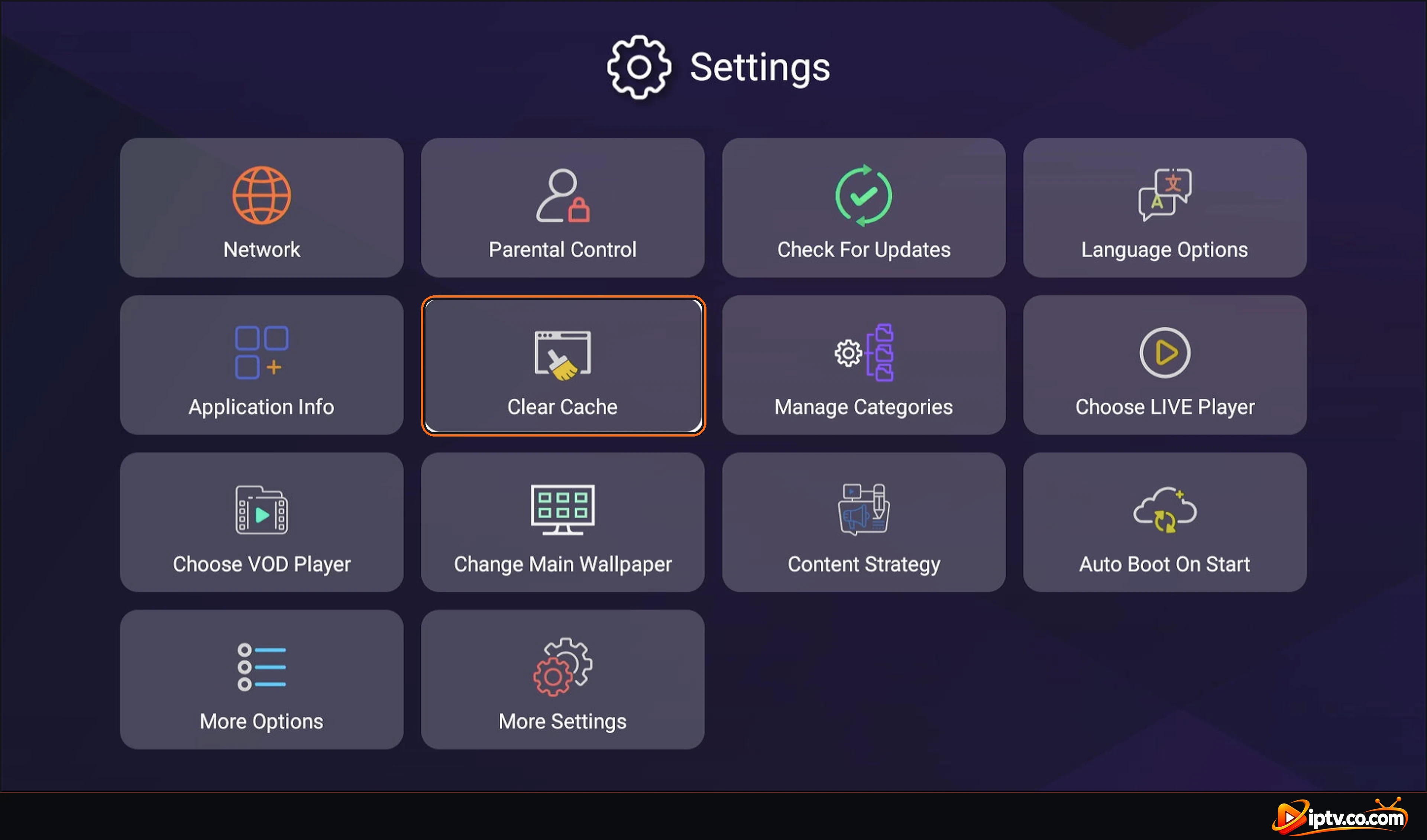
Schritt 1: Einstellungen öffnen und weitere Optionen auswählen
Schritt 2: Verwenden der Laufzeitfunktion ankreuzen und Speichern auswählen
IBO XPlayer nicht laden oder stecken auf Laden
- Aktualisieren Sie die Playlist: wählen Sie frisch Icon oben rechts auf dem Startbildschirm und warten. Große Playlists können eine Minute dauern.
- Löschen Sie den Cache: gehen Sie Settings > Clear CacheÖffnen Sie dann die App erneut.
- Neustart des Geräts und Ihren Router.
- Reinstall IBO XPlayer: Ihre Playlist wird auf der IBO XPlayer-Website mit Ihrer Geräte-ID gespeichert, so dass sie nach der Neuinstallation zurückkommt. Siehe Wie installiere ich IBO XPlayer.
IBO XPlayer Playlist funktioniert nicht oder keine Kanäle
- Überprüfen Sie die Playlist auf der Website: Melden Sie sich auf der IBO XPlayer-Website mit Ihrer Geräte-ID und Ihrem Geräteschlüssel an und öffnen Manage PlaylistsWenn die Liste leer ist, fügen Sie Ihre Playlist erneut hinzu (siehe Wie man IBO XPlayer aktiviert).
- Überprüfen Sie Ihre Login-Daten: Ein falscher Buchstabe im Xtream Codes-Benutzernamen, Passwort oder Host oder eine geschnittene M3U-URL reicht aus, um ihn zu brechen. Kopieren Sie sie erneut aus der E-Mail Ihres Anbieters.
- Host format: Der Xtream Codes-Host muss mit
http://(nicht https://) und geben Sie den Port an, wenn Ihr Provider einen angegeben hat. Siehe URL beginnt mit https://. - Versuchen Sie die andere Methode: Wenn Xtream Codes nicht funktioniert, fügen Sie dasselbe Abonnement wie eine M3U-URL oder umgekehrt hinzu.
- Löschen Sie den Cache: Einstellungen > Clear Cache > JaÖffnen Sie die App (Schritte unten).
- Subscription expired: Wenn IBO XPlayer zeigt Deine Playlist läuft ab oder die Kanäle an einem Datum angehalten haben, wenden Sie sich an Ihren IPTV-Anbieter, um es zu erneuern. Dieses Datum ist nicht die App-Lizenz. Sie können das Ablaufdatum der Playlist unten links auf dem IBO XPlayer-Startbildschirm überprüfen.

Löschen Sie den IBO XPlayer-Cache
Alte Daten, die in der App gespeichert sind, können das Laden einer Playlist verhindern, selbst wenn Ihr Login korrekt ist. Löschen Sie den Cache:
- Auf dem IBO XPlayer-Startbildschirm geöffnet Settings (Gangsymbol).
- Wählen Clear Cache.
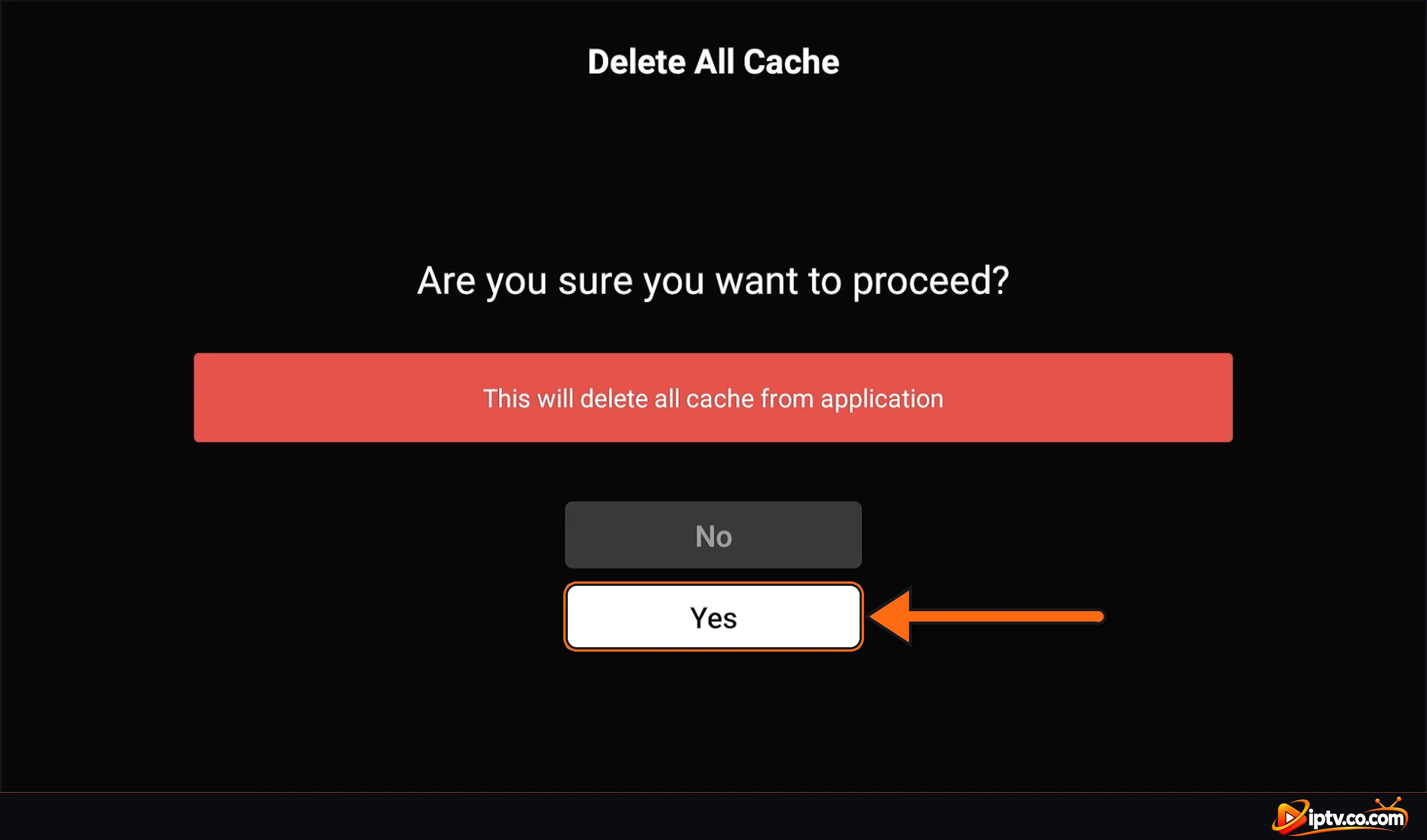
- am Delete All Cache, auswählen Yes.
- Schließen und wieder öffnen IBO XPlayer, dann wählen Sie die frisch Icon. Ihre Playlist wird von der IBO XPlayer-Website neu geladen.
Can’t Loggen Sie sich auf der IBO XPlayer Website ein
Wenn die Website Ihren Login nicht akzeptiert, kann sie nicht mit der Geräte-ID und dem Geräteschlüssel übereinstimmen, die Sie eingegeben haben:
- Typ der Device ID (MAC-Adresse) genau wie in der App gezeigt, mit den Colons (zum Beispiel 90:11:95:F7:11:F5).
- Kontrolle der Device Key wieder: 0 und O, oder 1 und ich, sehen gleich aus.
- Öffnen Sie zuerst die App, damit das Gerät registriert ist, und versuchen Sie es dann erneut.
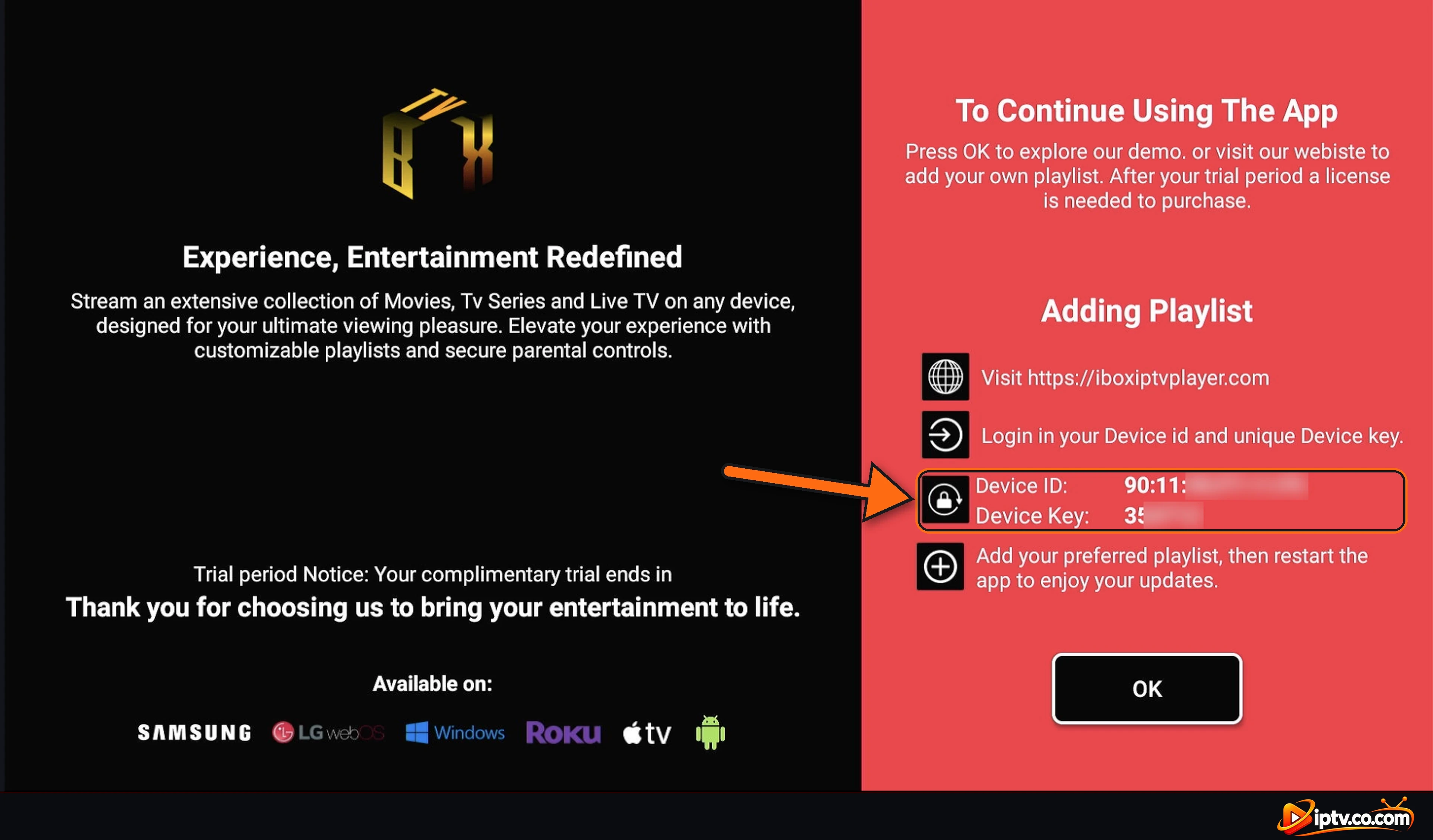
- Sie finden beide wieder unten links auf dem IBO XPlayer-Startbildschirm.
IBO XPlayer hat nach der kostenlosen Testversion aufgehört zu arbeiten
IBO XPlayer beginnt mit einer kostenlosen Testversion. Wenn es endet, fordert die App Sie auf, eine Lizenz für Ihr Gerät zu kaufen. Fragen Sie zuerst Ihren IPTV-Anbieter: Viele beinhalten die Aktivierung mit einem Abonnement. Andernfalls aktivieren Sie es auf der IBO XPlayer-Website (siehe Nach der kostenlosen Testversion).
IBO XPlayer EPG (TV Guide) funktioniert nicht
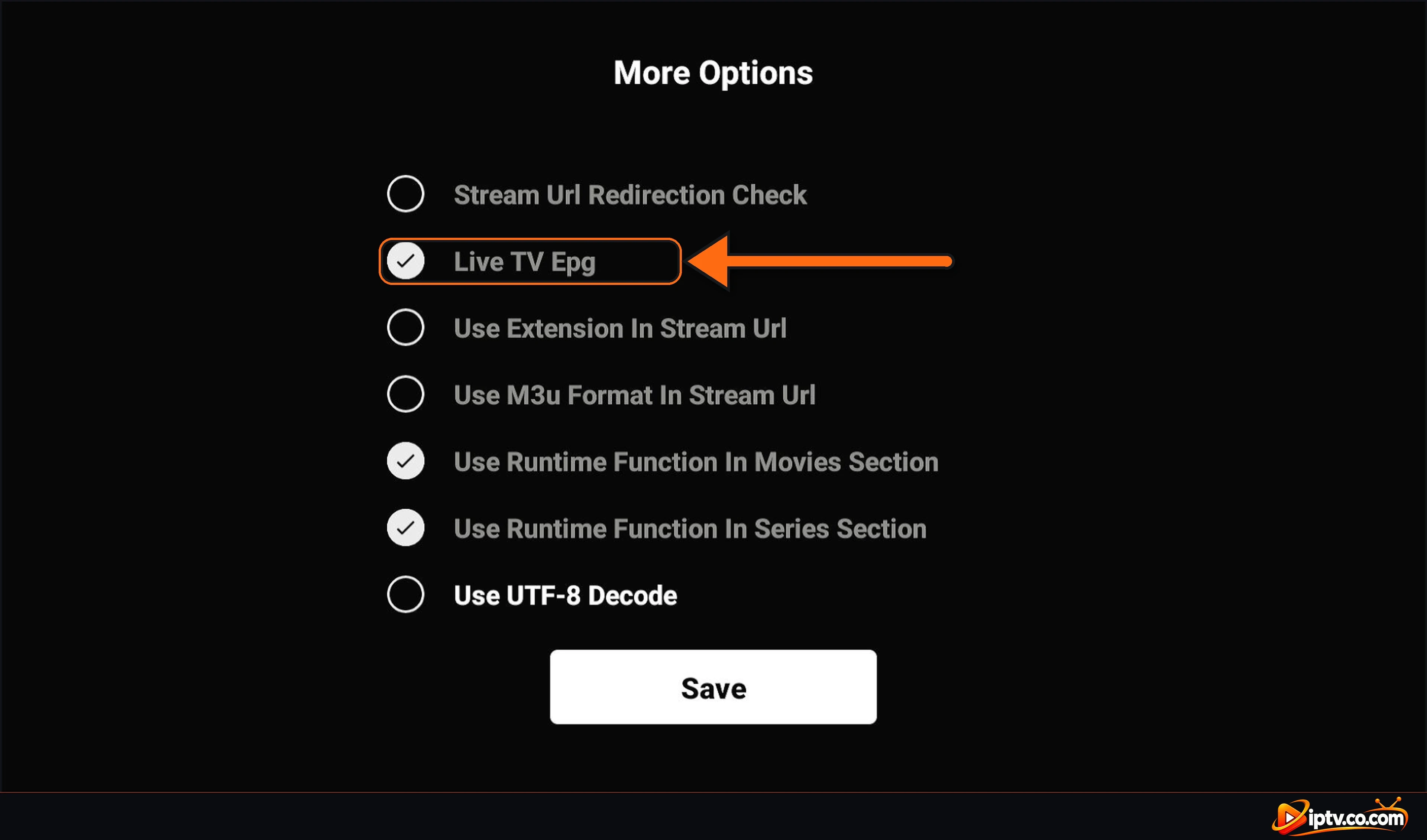
- Überprüfen Sie, ob Live TV Epg ausgewählt ist: offen Settings > More Options, auswählen Live TV Epg Es wird angekreuzt und ausgewählt Save (Siehe Screenshots unten).
- Mit einer M3U-Playlist fügen Sie die XMLTV EPG URL zur Playlist auf der IBO XPlayer-Website.
- Wählen Refresh auf dem Startbildschirm und warten Sie ein paar Minuten: Der Guide lädt nach den Kanälen herunter.
- Einige Kanäle haben überhaupt keine Guide-Daten. Wenn nur wenige Kanäle leer sind, ist es das EPG des Anbieters, nicht die App.
IBO XPlayer Puffern oder Einfrieren
- Verwenden Sie ein Kabel anstelle von Wi-Fi oder bewegen Sie den Router näher. HD benötigt etwa 10 Mbps, 4K etwa 25 Mbps.
- Den Spieler wechseln: Einstellungen > Wählen Sie Live Player (Live-TV) oder Choose VOD Player (Filme und Serien).
- Löschen Sie den Cache in Settings > Clear Cache und das Gerät neu starten.
- Wenn nur einige Kanäle einfrieren, liegt das Problem auf dem Server des Anbieters: Wenden Sie sich an Ihren IPTV-Anbieter.
IBO XPlayer funktioniert nicht mit einem VPN
Viele IPTV-Server VPN-IP-Adressen blockierenIBO XPlayer zeigt also einen Verbindungsfehler an oder lädt keine Kanäle, wenn Ihr VPN eingeschaltet ist. Der Fix ist die Verwendung Ihres Providers VPN DNS (VPN-Server-URL) anstelle der normalen.
- Finden Sie Ihr VPN DNS: Normalerweise kommt es mit Ihren IPTV-Anmeldedaten und Beginnt immer mit VPN (siehe Beispiel unten). Wenn Ihr Provider keinen gesendet hat, wenden Sie sich an Ihren IPTV-Anbieter und fragen Sie nach dem VPN-DNS.
- Xtream Codes: Melden Sie sich auf der IBO XPlayer-Website mit Ihrer Geräte-ID und Ihrem Geräteschlüssel an, öffnen Manage PlaylistsKlicken Sie auf das Bleistiftsymbol neben Ihrer Playlist und ersetzen Sie die Host Mit dem VPN DNS. Behalten Sie den gleichen Benutzernamen und das gleiche Passwort.
- M3U playlist: editieren Playlist URL auf der Website und ersetzen Sie den Server-Teil (vor /get.php) mit dem VPN DNS.
- Tun Sie dasselbe für Ihre EPG URL wenn der TV-Guide nicht mehr funktioniert.
- Laden Sie die Playlist neu und schalten Sie dann Ihr VPN wieder ein: Kanäle laden normal.
Beispiel: VPN DNS für Xtream Codes und M3U
VPN DNS: http://vpn.dream-4k.co
Xtream Codes host: http://vpn.dream-4k.co
M3U URL: http://vpn.dream-4k.co/get.php?username=YOUR USERNAME&password=YOUR PASSWORD&type=m3u plus&output=ts
Still not working? Ändern Sie den VPN-Server oder das Land, versuchen Sie ein anderes VPN-Protokoll (z. B. WireGuard) und schalten Sie den VPN-Werbe- oder Trackerblocker aus, der IPTV- und EPG-Verbindungen blockieren kann.
IBO XPlayer Parental Control: Sperren Sie Adult Channels
Mit Kindern gucken? IBO XPlayer hat eine Passwort Elternkontrolle Das sperrt erwachsene kanäle, filme und serienkategorien. Ändern Sie das Standardpasswort in Ihr eigenes, damit nur Sie es öffnen können.
Schritt 1: Offene Einstellungen
Auf dem IBO XPlayer-Startbildschirm wählen Sie die Settings Icon (Gear) in der Bar unten.

Schritt 2: Elternkontrolle auswählen
Im Menü Einstellungen auswählen Parental Control.
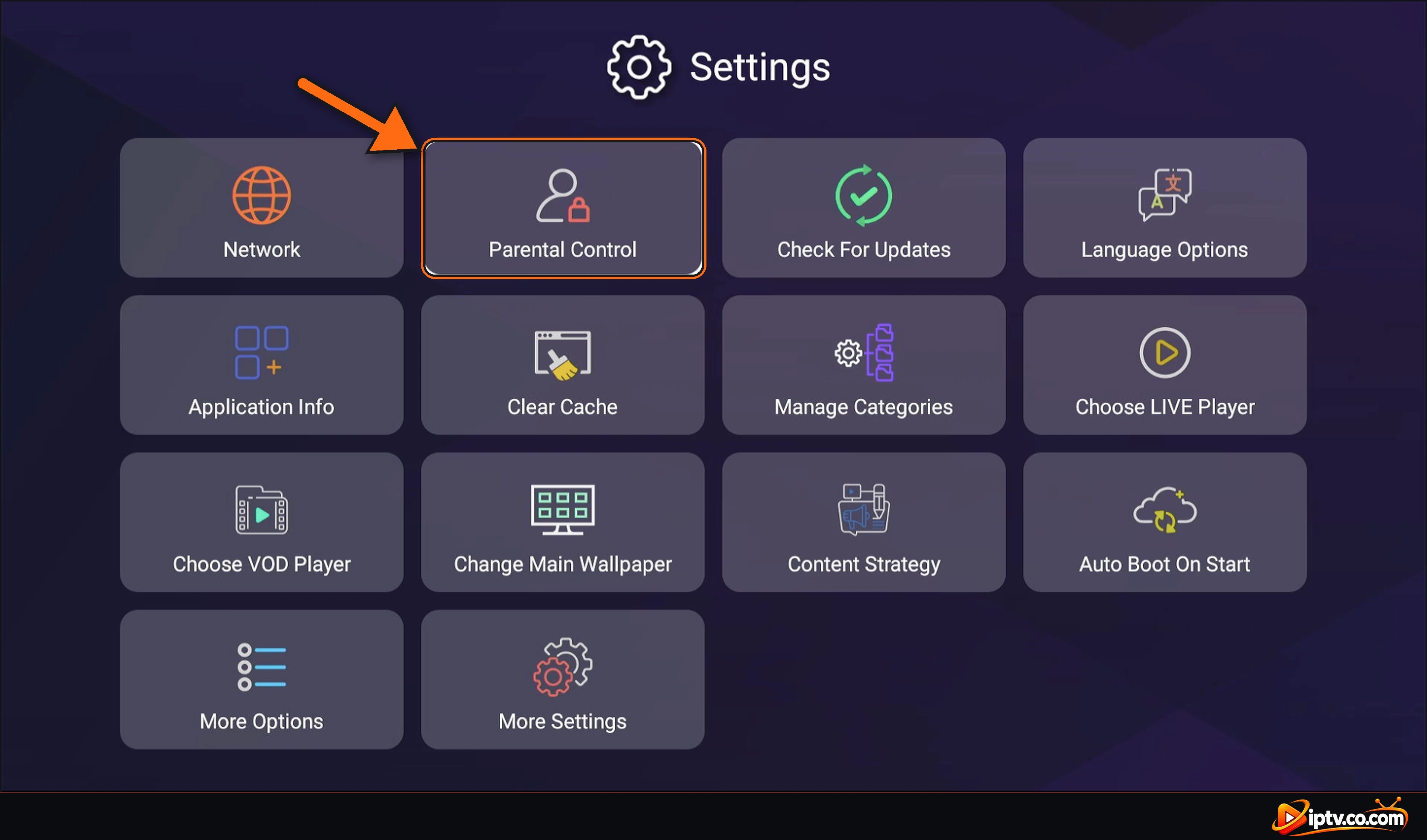
Schritt 3: Geben Sie das aktuelle und neue Passwort ein und senden Sie dann
- Current Password: Geben Sie das aktuelle Elternpasswort mit dem Nummernblock rechts ein.
- New Password: Geben Sie Ihr eigenes 4-stelliges Passwort ein, das Kinder nicht erraten können.
- Wählen Submit.
Von nun an fragt IBO XPlayer nach diesem Passwort, bevor er Kategorien für Erwachsene öffnet.

- Hide categories completely: offene Einstellungen > Manage Categories um zu wählen, welche Kategorien für Live-TV, Filme und Serien gezeigt werden.
- Schützen Sie eine ganze Playlist: auf der IBO XPlayer-Website, Tick Protect this playlist Wenn Sie eine Playlist hinzufügen, wird sie hinter Ihrer Eltern-PIN verborgen.
- Haben Sie das Passwort vergessen? Melden Sie sich auf der IBO XPlayer-Website an und öffnen Parent PIN.
IBO XPlayer funktioniert nicht auf Samsung oder LG TV
- Aktualisieren Sie die TV-Software: Einstellungen > Unterstützung > Software Update (Samsung) oder Einstellungen > Allgemein > Über diesen Fernseher (LG).
- Löschen Sie den App-Cache in IBO XPlayer Settings > Clear CacheDann schalten Sie den Fernseher 1 Minute lang an der Wand aus.
- Löschen Sie IBO XPlayer und installieren Sie es erneut aus Samsung Apps oder LG Content Store. Ihre Playlist bleibt auf der Website.
IBO XPlayer funktioniert nicht auf Firestick oder Android TV
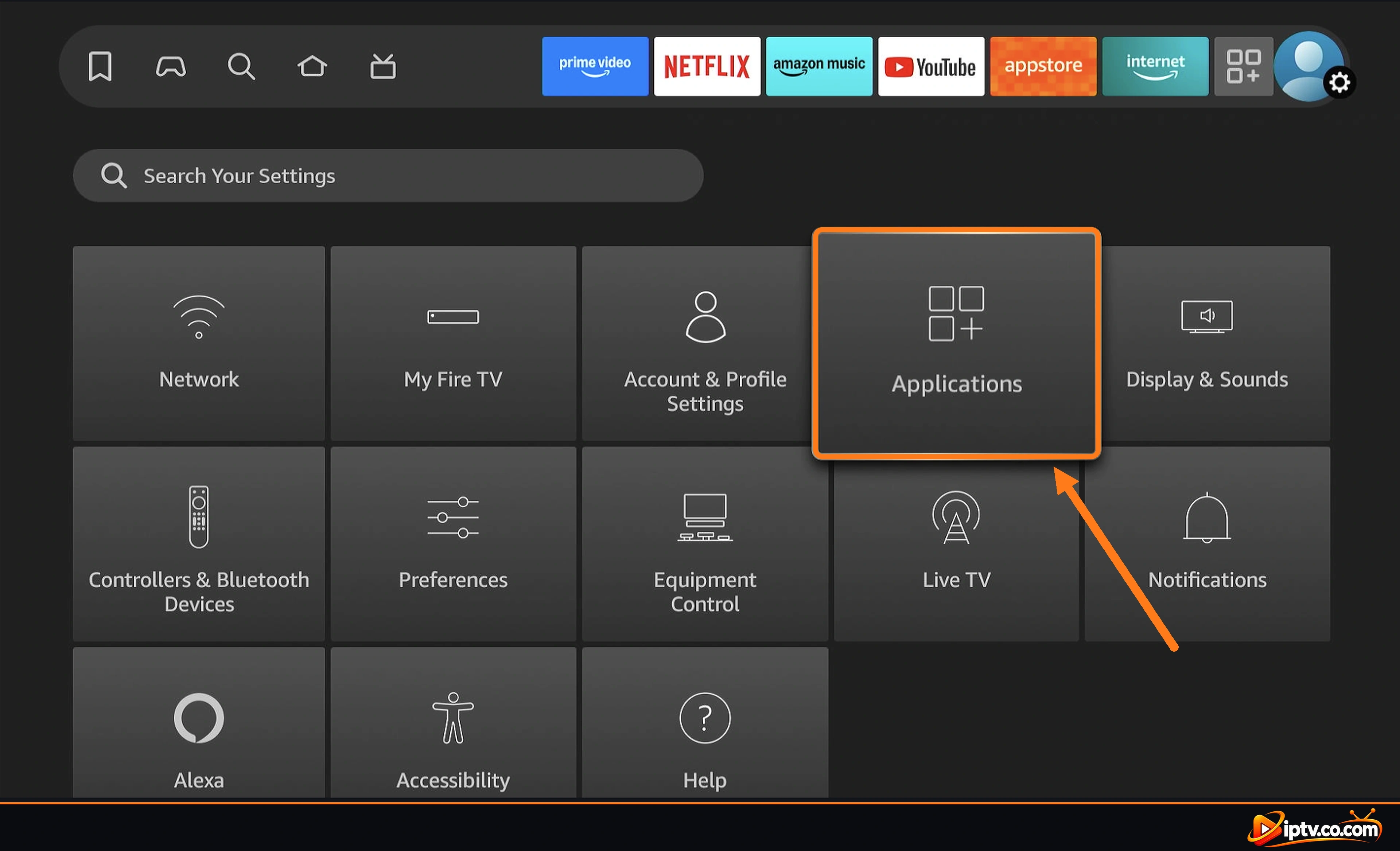
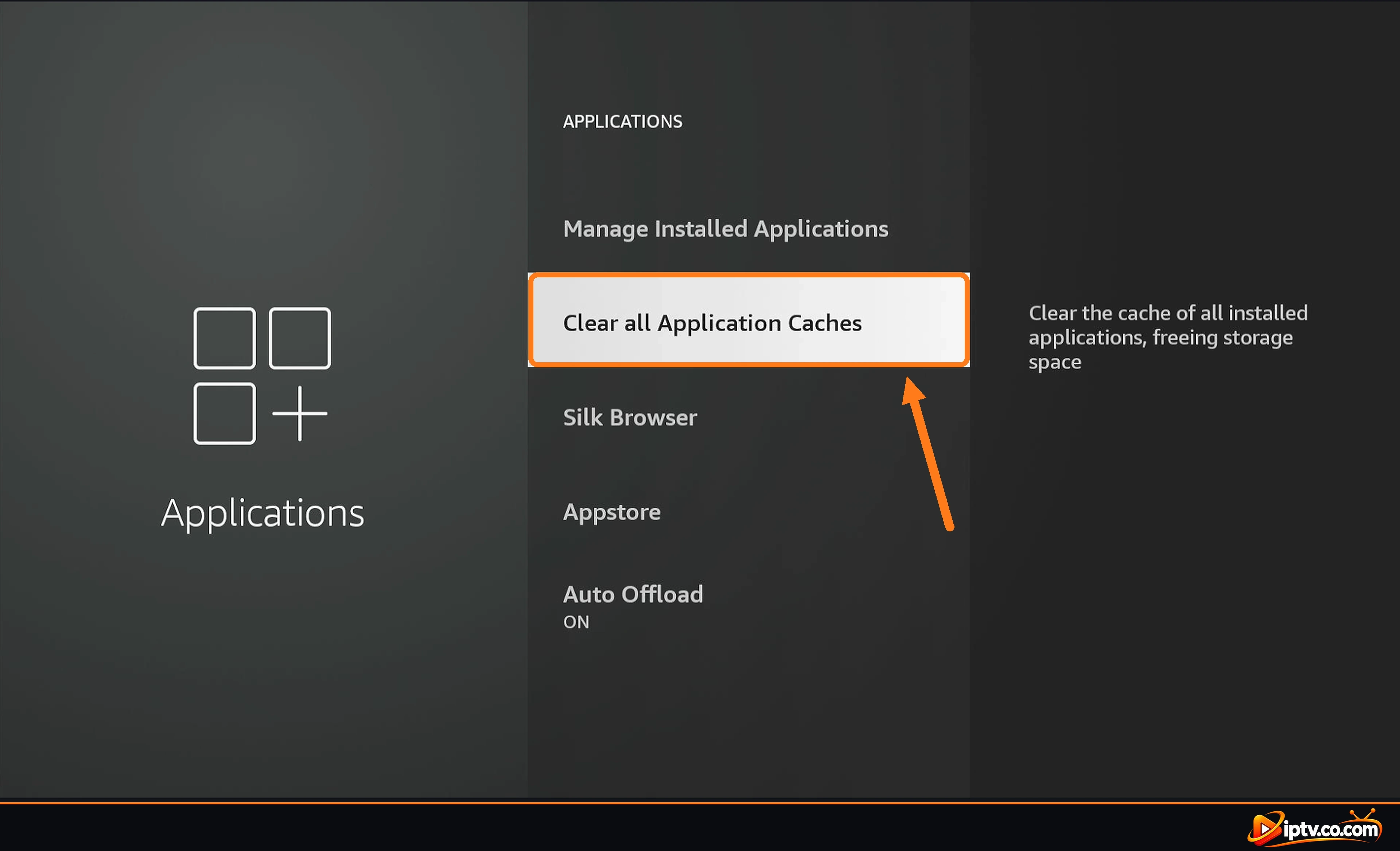
- Löschen Sie den Cache: in IBO XPlayer offen Settings > Clear Cacheoder auf dem Fire TV-Startbildschirm geöffnet Settings > Applications und wählen Clear all Application CachesIhre Playlist bleibt auf der IBO XPlayer-Website gespeichert.
- Speicher freigeben: Deinstallieren Sie Apps, die Sie nicht verwenden, und löschen Sie alte APK-Dateien in Downloader.
- Installieren Sie die neueste Version mit dem Downloader-Code 7947185 (siehe) Wie installiere ich IBO XPlayer).
- Neustart des Firestick: Hold Select + Play für 5 Sekunden.
Halten Sie Ihr Login privat
Veröffentlichen Sie niemals Ihren Device Key, Xtream Codes oder M3U Link in Kommentaren oder Supportgruppen, wenn Sie um Hilfe bitten. Jeder mit ihnen kann ihre playlist verwenden.
Immer noch nicht arbeiten? Deinstallieren Sie IBO XPlayer und installieren Sie es erneut
Wenn nichts oben es behebt, tut eine saubere Neuinstallation normalerweise. Ihre Playlist wird auf der IBO XPlayer-Website mit Ihrer Geräte-ID gespeichert, damit Sie sie nicht verlieren.
Schritt 1: Offene Einstellungen > Anwendungen
Auf dem Fire TV-Startbildschirm geöffnet Settings (Gear Icon) und select Applications.
Schritt 2: Installierte Anwendungen öffnen
Wählen Manage Installed Applications.
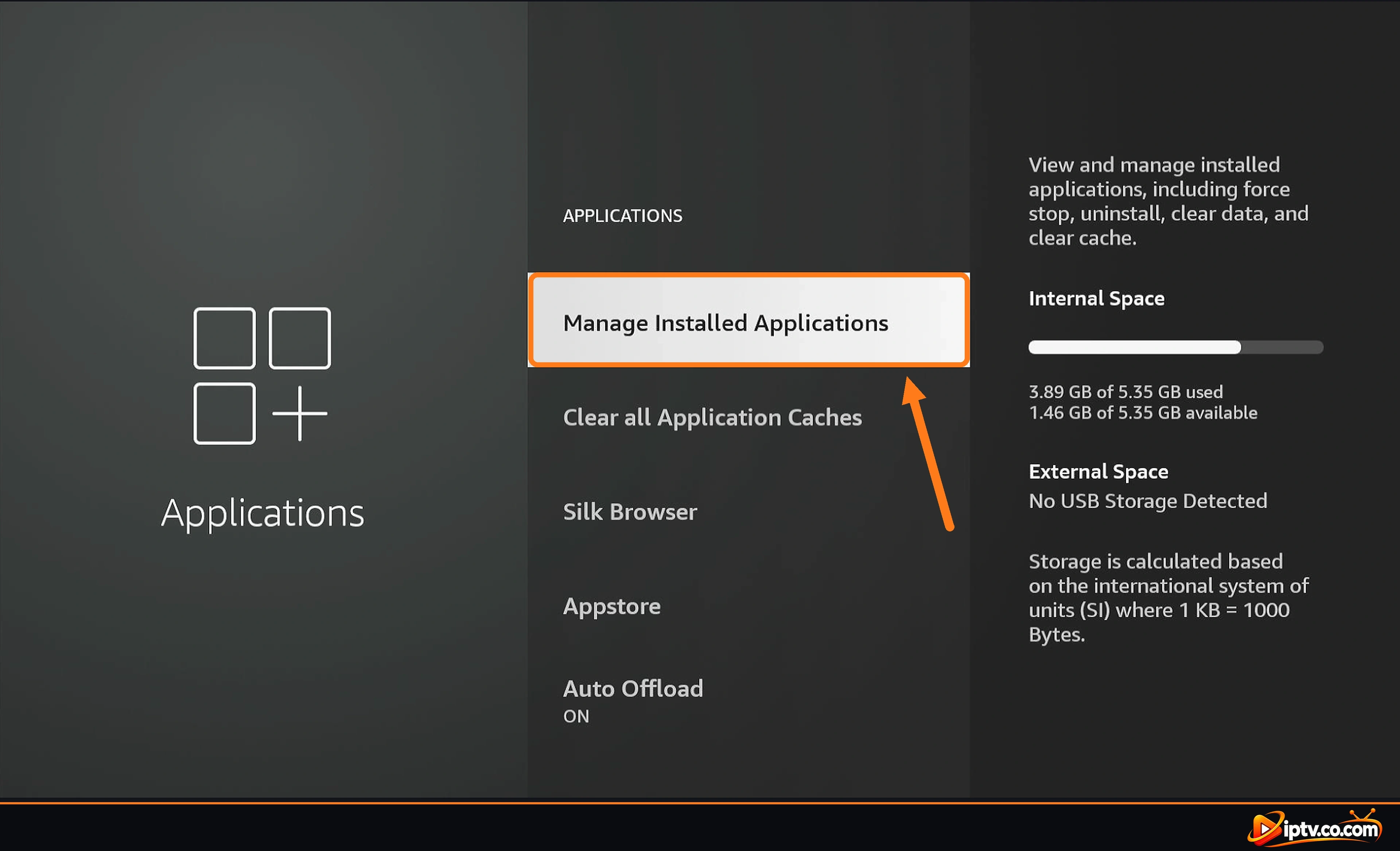
Schritt 3: Deinstallieren Sie IBO XPlayer und installieren Sie es erneut
Wählen Sie IBO XPlayer in der Liste, wählen Uninstall und bestätigen. Starten Sie Firestick neu und installieren Sie IBO XPlayer erneut mit dem Downloader-Code 7947185 (siehe) Wie installiere ich IBO XPlayer. Öffnen Sie es und wählen Sie die frisch icon: Ihre Playlist wird wieder geladen.
Auf anderen Geräten: auf Samsung und LG TVs, löschen Sie die App und installieren Sie sie aus dem TV-App-Store neu; auf Android, gehen Sie zu Einstellungen > Apps > IBO XPlayer > DeinstallierenDann installieren Sie es erneut.
Häufig gestellte Fragen
Warum funktionieren Filme und Serien nicht in IBO XPlayer?
Öffnen Sie Einstellungen (Gear-Symbol) > Weitere Optionen, kreuzen Sie die Laufzeitfunktion im Filmabschnitt und die Laufzeitfunktion im Serienabschnitt an und wählen Sie Speichern. Danach sollten Filme und Serien abgespielt werden.
Warum wird IBO XPlayer nicht geladen?
Wählen Sie das Aktualisierungssymbol auf dem Startbildschirm, löschen Sie den Cache in den Einstellungen, starten Sie das Gerät neu und überprüfen Sie Ihr Internet. Wenn es immer noch nicht geladen wird, überprüfen Sie Ihre Playlist auf der IBO XPlayer-Website.
Warum funktioniert meine IBO XPlayer-Playlist nicht?
Normalerweise wurde die Xtream Codes- oder M3U-URL falsch eingegeben oder das IPTV-Abonnement ist abgelaufen. Fügen Sie die Playlist erneut auf der Website hinzu oder kontaktieren Sie Ihren IPTV-Anbieter.
Sollte die IBO XPlayer Playlist URL mit http oder https beginnen?
Die meisten IPTV-Server arbeiten nur mit http://, wenn Ihre Playlist also nicht geladen wird und die URL oder der Host mit https:// beginnt, ändern Sie sie in http:// und speichern Sie sie.
Wie lösche ich den IBO XPlayer-Cache?
Öffnen Sie Einstellungen > Cache löschen und wählen Sie Ja auf Alle Cache löschen, dann die App wieder öffnen und aktualisieren.
Warum hat IBO XPlayer nach dem Prozess aufgehört zu arbeiten?
Die kostenlose Testversion endete und die App benötigt eine Lizenz für Ihr Gerät. Fragen Sie zuerst Ihren IPTV-Anbieter oder aktivieren Sie ihn auf der IBO XPlayer-Website.
Warum funktioniert das IBO XPlayer EPG nicht?
Aktivieren Sie Live TV Epg in Einstellungen > Weitere Optionen und wählen Sie Speichern. Fügen Sie für M3U-Wiedergabelisten auch die XMLTV EPG-URL Ihres Anbieters auf der Website hinzu.
Wie sperre ich Kanäle für Erwachsene in IBO XPlayer?
Offene Einstellungen > Kindersicherung, geben sie das aktuelle passwort ein, geben sie ein neues 4-stelliges passwort ein und wählen sie senden.
Verliere ich meine Playlist, wenn ich IBO XPlayer neu installiere?
Nein. Ihre Playlist wird auf der IBO XPlayer-Website mit Ihrer Geräte-ID gespeichert, so dass sie nach der Neuinstallation erneut geladen wird.
Funktioniert IBO XPlayer mit einem VPN?
Ja, wenn sie das vpn dns ihres anbieters verwenden. Viele IPTV-Server blockieren VPN-IPs, also ersetzen Sie den Xtream Codes-Host oder den M3U-Server durch das VPN-DNS aus Ihren Anmeldedaten (es beginnt mit VPN, zum Beispiel http://vpn.dream-4k.co).
Immer noch stecken? Setzen Sie es wieder Schritt für Schritt mit unseren Guides auf Wie installiere ich IBO XPlayer und Wie man IBO XPlayer aktiviertoder browsen alle IBO XPlayer Guides.
Preise, kostenlose Aktivierung und Erneuerung: IBO XPlayer-Abonnement erklärt.




